Der Job zur Datenmodellbeschleunigung wird nicht ausgeführt.
Geltungsbereich
Splunk Enterprise Splunk CloudUntersuchung
Schritt 1:Bestimmen Sie, wie viele Datenmodellbeschleunigungssuchen auf diesem Suchkopf ausgeführt werden.
(Dies kann die mögliche Ursache beseitigen, dass das Problem auf zu viele DM-Jobs zurückzuführen ist oder nicht)
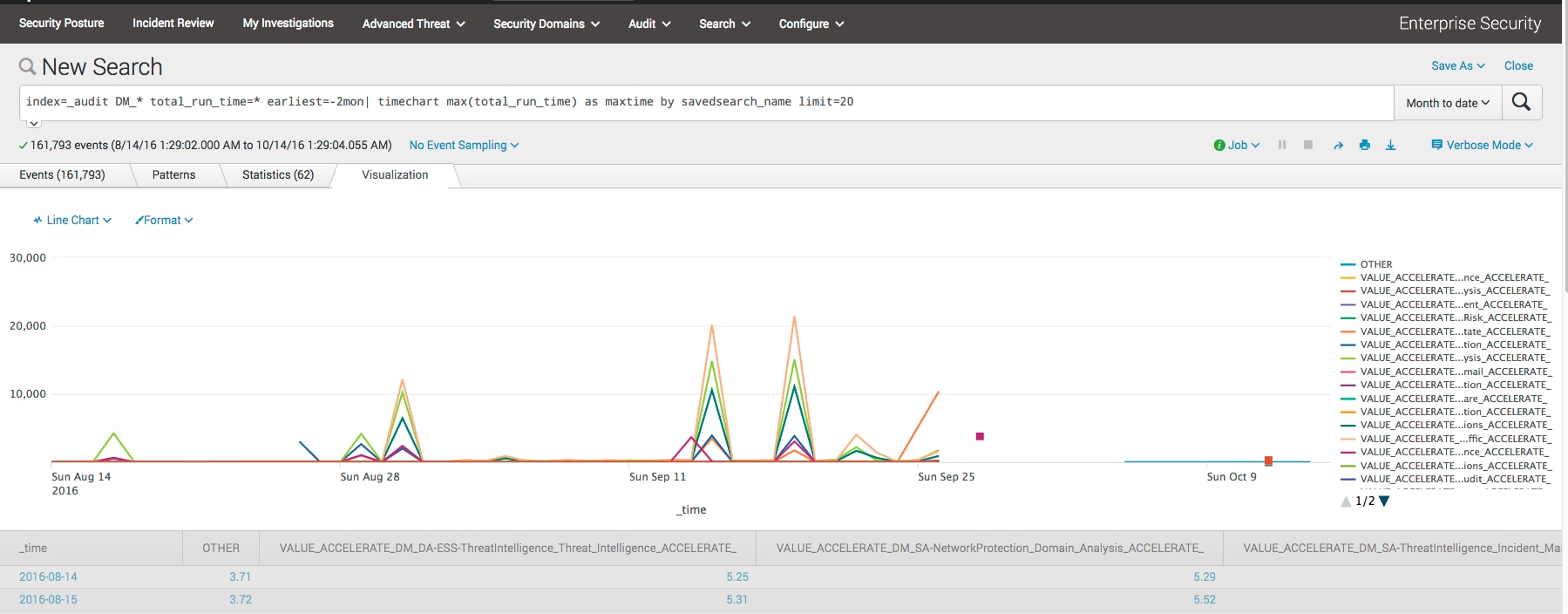
index=_audit DM_* total_run_time=* | timechart max(total_run_time) as maxtime by savedsearch_name limit=20
Probe eines gesunden Systems mit insgesamt 7 DM Beschleunigung läuft.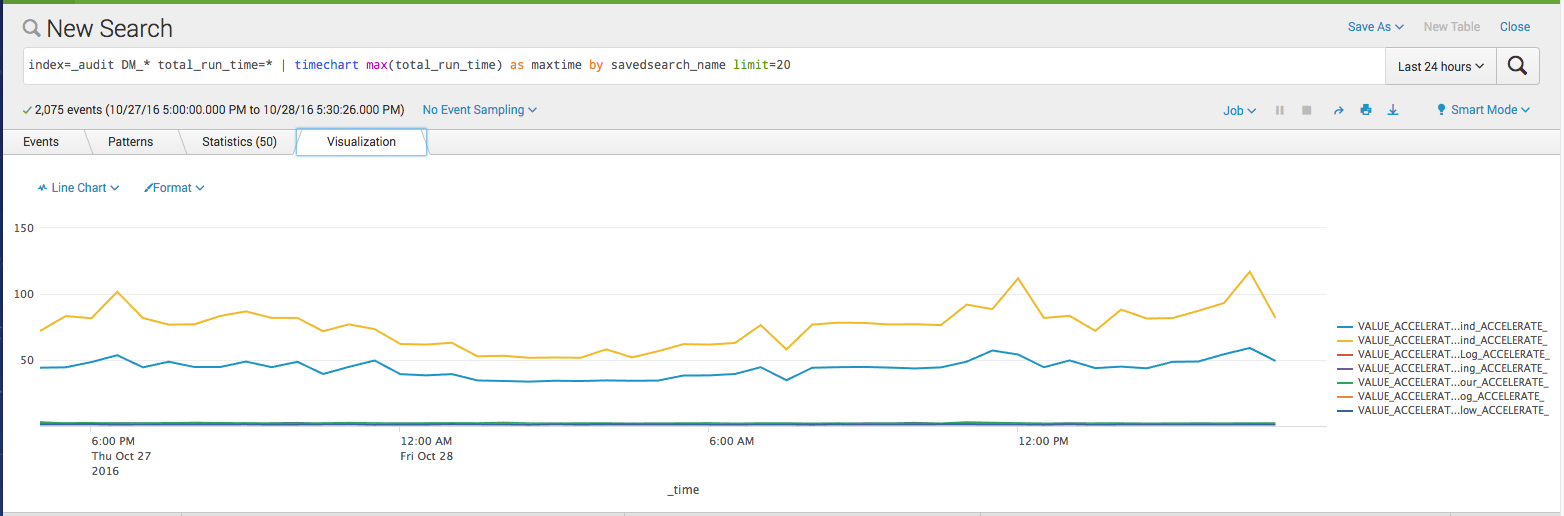
Die nachfolgende Grafik zeigt, dass die DM-Suche die meiste Zeit nicht ausgeführt werden kann und dies auf ein Problem hinweist.
(Die nachfolgende Grafik zeigt, dass mehr als 20 DM beschleunigt wurden.)
Phase 2: Wählen Sie einen der problematischen Aufträge zur DM-Beschleunigung aus, und überprüfen Sie die laufende Anzahl.
index=_audit DM_* total_run_time=* savedsearch_name=_ACCELERATE_DM_data_model_replacement_dm_ss_ind_ACCELERATE_|timechart count
Im Folgenden wird ein gesunder Job zur Datenmodellbeschleunigung gezeigt, der etwa sechsmal pro Stunde ausgeführt wird.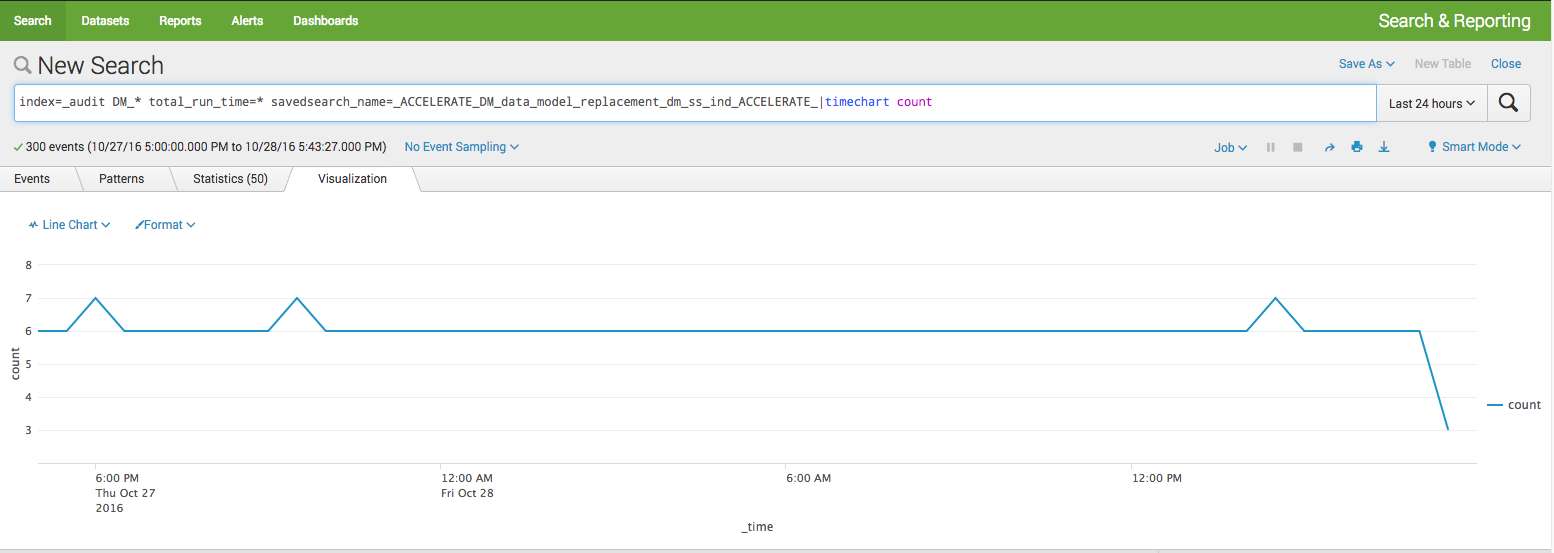
Die unten stehende Grafik zeigt, dass die DM-Beschleunigung im Laufe der Zeit auf Null gesunken ist, was auf ein Problem hindeutet.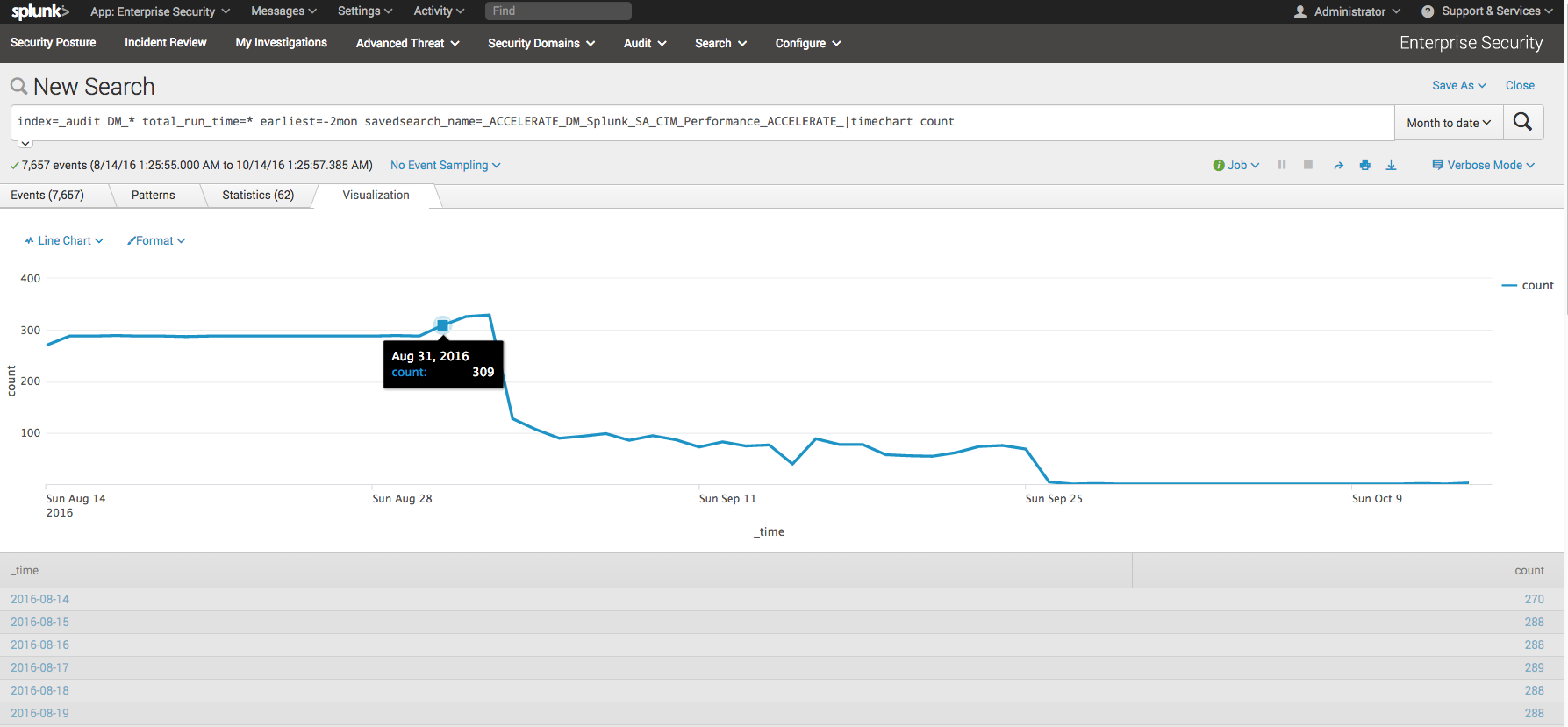
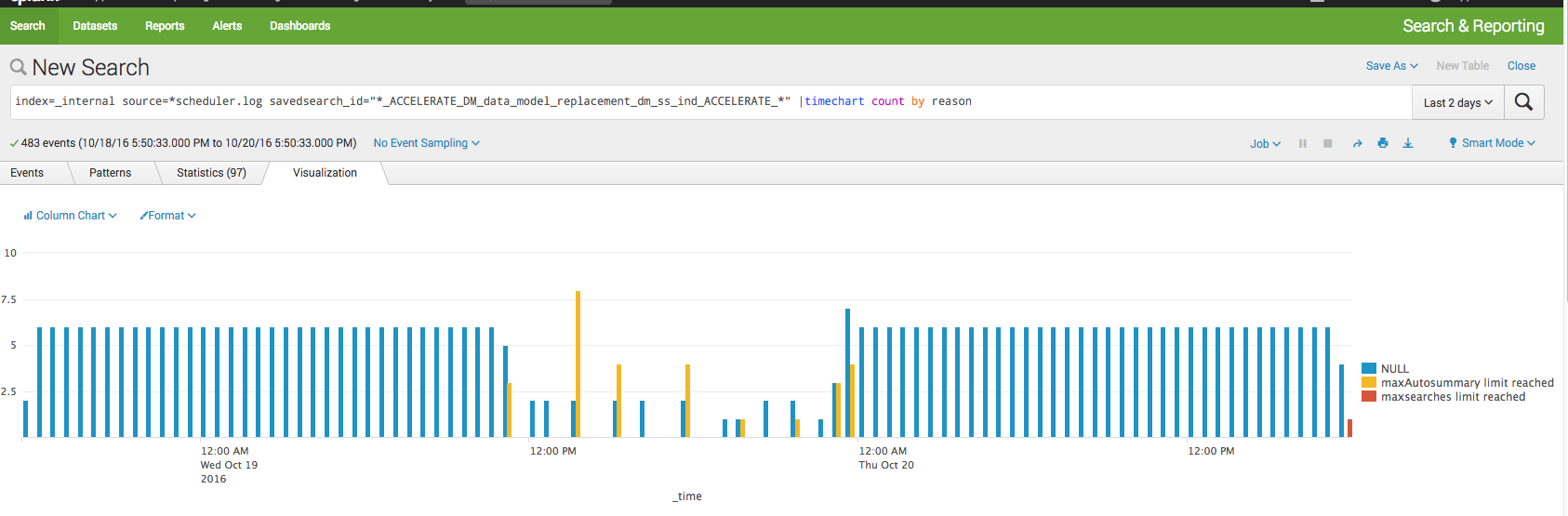
Schritt 3: Überprüfen Sie die Datei "Scheduler.log", um zu erfahren, warum der Job zur Datenmodellbeschleunigung nicht ausgeführt wird.
index=_internal source=*scheduler.log savedsearch_id="*_ACCELERATE_DM_data_model_replacement_dm_ss_ind_ACCELERATE_*" |timechart count by reason
Auflösung
Basierend auf dem von Schritt 3 der oben genannten Untersuchung zurückgegebenen Grund muss die Konfiguration möglicherweise angepasst werden.limits.conf [search] base_max_searches = 6 max_searches_per_cpu = 1 max_rt_search_multiplier = 1[scheduler] max_searches_perc = 50 auto_summary_perc = 50
Revisionsverlauf
| Überarbeitung | Veröffentlichungsdatum | Kommentare |
|---|---|---|
1.0 |
28-Sep-2026
|
Erstveröffentlichung |
 Feedback
Cisco kontaktieren
- Eine Supportanfrage öffnen

- (Erfordert einen Cisco Servicevertrag)