Einleitung
In diesem Artikel wird die Installation des Autorisierungscodes auf einem Gerät beschrieben.
Voraussetzungen
Anforderungen
Bevor Sie beginnen, stellen Sie sicher, dass Sie:
- Autorisierungscode im Cisco Smart Software Manager (CSSM) generiert (Informationen zum Generieren des Autorisierungscodes im CSSM finden Sie unter So reservieren Sie Lizenzen (SLR).)
- Datei mit dem Autorisierungscode auf dem lokalen Dateisystem des Geräts oder auf einem FTP-Server platziert.
Verwendete Komponenten
Die Informationen in diesem Dokument wurden von Catalyst 9300 mit IOS-Version 16.12.05b in einer bestimmten Laborumgebung erstellt. Wenn Ihr Netzwerk aktiv ist, stellen Sie sicher, dass Sie die potenziellen Auswirkungen eines Befehls verstehen.
Installieren des Autorisierungscodes auf einem Gerät
Schritt 1:
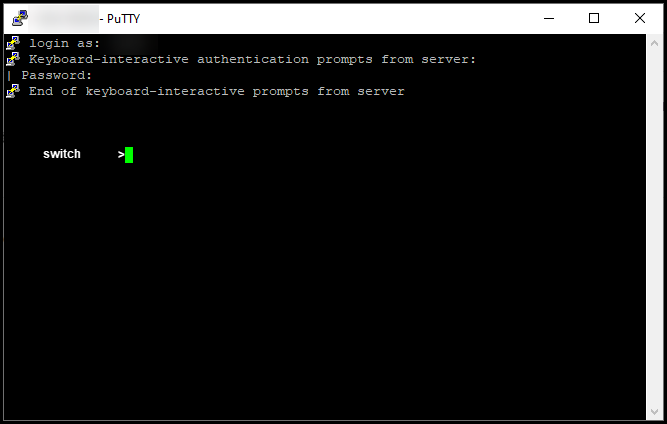
Melden Sie sich mit dem Benutzernamen und dem Kennwort beim Internetwork Operating System (IOS) des Geräts an, indem Sie einen der Clients oder eine der Konsolen verwenden.
Schrittergebnis: Sie wechseln in den Benutzer-EXEC-Modus.
Phase 2:
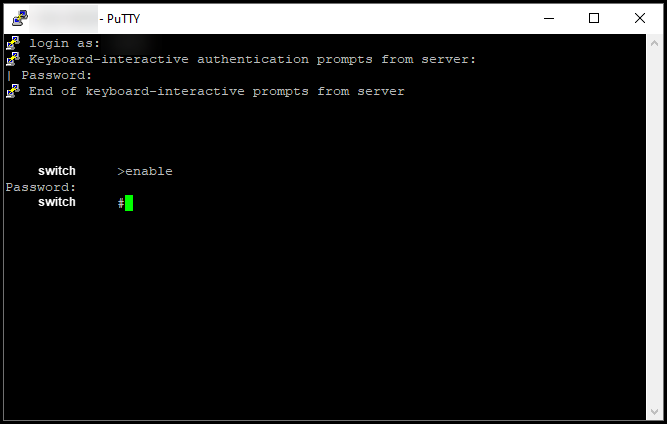
Geben Sie den Befehl enable in der Befehlszeile ein, und geben Sie dann das Kennwort für den Zugriff auf den privilegierten EXEC-Modus ein.
Schrittergebnis: Wechseln Sie in den privilegierten EXEC-Modus.
Schritt 3:
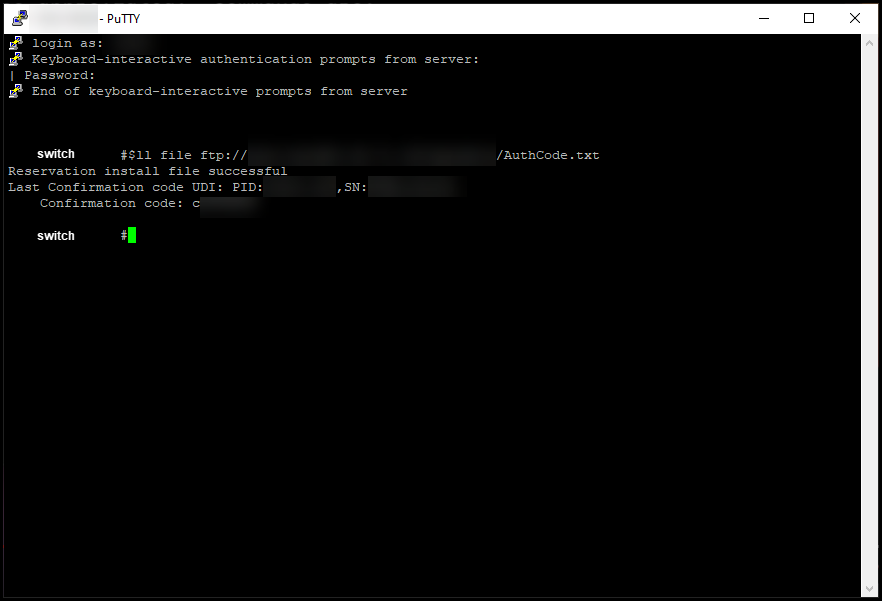
Geben Sie im privilegierten EXEC-Modus den Befehl zur Smart Reservation-Installationsdatei für die Lizenz {flash:filename | tftp://filepath} ein.
Schrittergebnis: Das System zeigt an, dass die Reservierungsinstallationsdatei erfolgreich ausgegeben wurde. Die Produktinstanz Ihres Geräts wird nicht mit dem CSSM synchronisiert, sodass die Produktinformationen für die Lizenznutzung auch nicht an CSSM weitergegeben werden.
Hinweis: Wenn das System die Ausgabe der Reservierungsinstallationsdatei als fehlgeschlagen anzeigt, stellen Sie sicher, dass Sie die Datei mit dem Autorisierungscode in das lokale Dateisystem des Geräts verschoben haben oder dass Sie einen netzwerkzugänglichen Pfad angegeben haben, über den das Gerät die Datei mit dem Autorisierungscode herunterladen kann.
Überprüfung
In diesem Abschnitt können Sie überprüfen, ob Sie den Autorisierungscode richtig auf einem Gerät installiert haben.
Option 1:
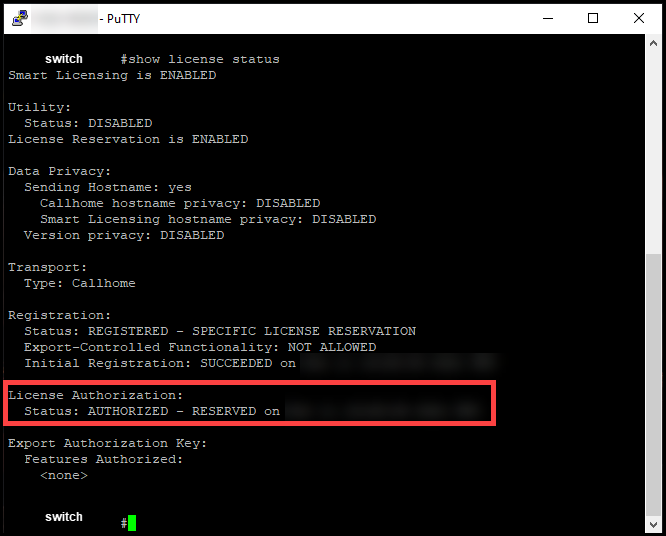
Verifizierungsschritt: Geben Sie im privilegierten EXEC-Modus den Befehl show license status (Lizenzstatus anzeigen) ein.
Schrittergebnis: Das System zeigt den Status der Lizenzautorisierung als AUTHORIZED - RESERVED [date] an.
Option 2:
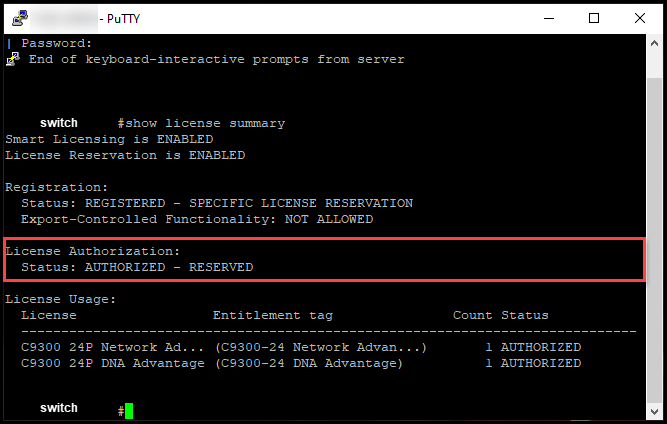
Verifizierungsschritt: Geben Sie im privilegierten EXEC-Modus den Befehl show license summary ein.
Schrittergebnis: Das System zeigt den Status der Lizenzautorisierung als AUTHORIZED - RESERVED an.
Fehlerbehebung
Wenn bei der Installation des Autorisierungscodes auf einem Gerät ein Problem auftritt, öffnen Sie ein Ticket im Support Case Manager (SCM).
Zugehörige Informationen
Aktivieren einer werkseitig vorinstallierten SLR in einem Smart Account
Erkennen, ob der Smart Account für SLR aktiviert ist
Identifizieren von Produkten, die SLR unterstützen
So erhalten Sie den Reservierungsanforderungscode
Reservierung von Lizenzen (SLR)
Aktualisieren der Lizenzreservierung (SLR)
Übertragen einer Produktinstanz (SLR)
Übertragen von Lizenzen zwischen Virtual Accounts (SLR)
Neuzuweisung von Lizenzen aus einem fehlerhaften Produkt (SLR)
Ermitteln des Rückgabecodes für die Reservierung
So entfernen Sie eine Produktinstanz (SLR)
 Feedback