Fehlerbehebung für CVP Customer Virtual Assistant (CVA)

Download-Optionen
-
ePub (3.6 MB)
In verschiedenen Apps auf iPhone, iPad, Android, Sony Reader oder Windows Phone anzeigen
Inklusive Sprache
In dem Dokumentationssatz für dieses Produkt wird die Verwendung inklusiver Sprache angestrebt. Für die Zwecke dieses Dokumentationssatzes wird Sprache als „inklusiv“ verstanden, wenn sie keine Diskriminierung aufgrund von Alter, körperlicher und/oder geistiger Behinderung, Geschlechtszugehörigkeit und -identität, ethnischer Identität, sexueller Orientierung, sozioökonomischem Status und Intersektionalität impliziert. Dennoch können in der Dokumentation stilistische Abweichungen von diesem Bemühen auftreten, wenn Text verwendet wird, der in Benutzeroberflächen der Produktsoftware fest codiert ist, auf RFP-Dokumentation basiert oder von einem genannten Drittanbieterprodukt verwendet wird. Hier erfahren Sie mehr darüber, wie Cisco inklusive Sprache verwendet.
Informationen zu dieser Übersetzung
Cisco hat dieses Dokument maschinell übersetzen und von einem menschlichen Übersetzer editieren und korrigieren lassen, um unseren Benutzern auf der ganzen Welt Support-Inhalte in ihrer eigenen Sprache zu bieten. Bitte beachten Sie, dass selbst die beste maschinelle Übersetzung nicht so genau ist wie eine von einem professionellen Übersetzer angefertigte. Cisco Systems, Inc. übernimmt keine Haftung für die Richtigkeit dieser Übersetzungen und empfiehlt, immer das englische Originaldokument (siehe bereitgestellter Link) heranzuziehen.
Inhalt
Einleitung
In diesem Dokument wird die Fehlerbehebung für die CVA-Funktion des Customer Voice Portal (CVP) beschrieben.
Voraussetzungen
Anforderungen
Cisco empfiehlt, dass Sie über Kenntnisse in folgenden Bereichen verfügen:
- Cisco Unified Contact Center Enterprise (UCCE) Version 12.5
- Cisco Package Contact Center Enterprise (PCCE) Version 12.5
- CVP-Version 12.5
- Cisco Virtualized Voice Browser (CVVB) 12,5
- Google-Dialogfluss
Verwendete Komponenten
Die Informationen in diesem Dokument basieren auf folgenden Software-Versionen:
- Cisco Package Contact Center Enterprise (PCCE) Version 12.5
- CVP-Version 12.5
- Cisco Virtualized Voice Browser (Cisco VVB) 12,5
- Google-Dialogfluss
Die Informationen in diesem Dokument beziehen sich auf Geräte in einer speziell eingerichteten Testumgebung. Alle Geräte, die in diesem Dokument benutzt wurden, begannen mit einer gelöschten (Nichterfüllungs) Konfiguration. Wenn Ihr Netz Live ist, überprüfen Sie, ob Sie die mögliche Auswirkung jedes möglichen Befehls verstehen.
Hintergrund
CVP 12.5 führt die Customer Virtual Assistant (CVA)-Funktion ein, mit der Sie Google Text to Speech (TTS), AutoSpeech Recognition (ASR) und Natural Language Processing (NLP) verwenden können. Diese Funktion unterstützt menschenähnliche Interaktionen, die es Ihnen ermöglichen, Probleme schnell und effizient im Rahmen der interaktiven Sprachsteuerung (IVR) mit Natural Language Processing zu lösen. Dieses Dokument konzentriert sich auf die Fehlerbehebung. Weitere Informationen zur CVA-Konfiguration erhalten Sie in diesem Dokument. Konfigurieren des CVP Customer Virtual Assistant (CVA)
Fehlerbehebung
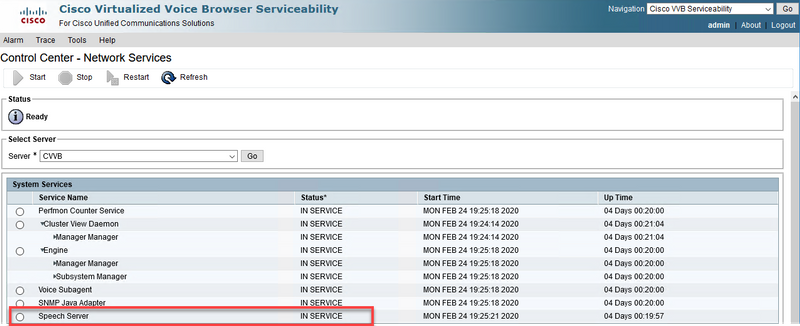
Die meisten in der CVA-Bereitstellung gefundenen Probleme können über die Speech Server-Protokolle identifiziert werden. Zuerst müssen Sie sicherstellen, dass der Sprachserver aktiv ist.
Schritt 1: Navigieren Sie auf dem CVVB zu Cisco VVB Serviceability.
Schritt 2: Navigieren Sie auf der Wartungsseite zu Extras > Netzwerkdienste. Stellen Sie sicher, dass der Sprachserver den Status IN SERVICE aufweist.
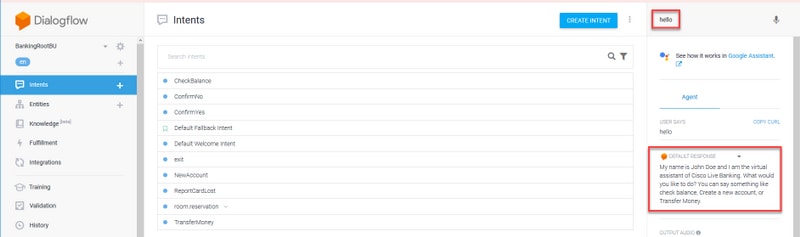
Bevor Sie Ablaufverfolgungen aktivieren und Protokolle sammeln, können Sie die Dialogflow-Antwort auf Ziele des virtuellen Dialogflow-Agenten testen und auf Fehler überprüfen.
Versuchen Sie beispielsweise, die Standardbegrüßungsnachricht zu beantworten.
Geben Sie auf der rechten Seite des virtuellen Dialogflow-Agenten hello ein, und drücken Sie dann die Eingabetaste. Sie können die Antwort auf die Willkommensnachricht sehen.
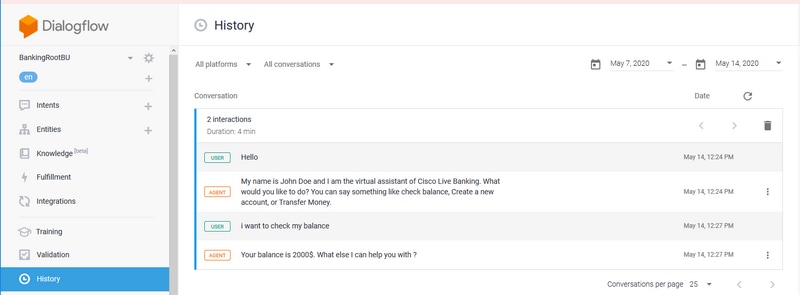
Sie können auch den Verlauf des Agentengesprächs überprüfen.
Schritt 1: Wählen Sie im virtuellen Agent von Dialogflow die Option Verlauf aus.
Schritt 2: Wählen Sie auf der Verlaufsseite die letzte Unterhaltung aus. Sie sehen die gesamte Interaktion zwischen dem virtuellen Agenten und dem Anrufer, wie in der Abbildung dargestellt.
Protokollierungsebenen und -erfassung
Cisco VVB-Sprachserver
Führen Sie die folgenden Schritte aus, um die Sprachserver-Protokolle zu aktivieren:
Schritt 1: Navigieren Sie auf der Cisco VVB Serviceability-Seite zu: Nachverfolgung > Konfiguration .
Schritt 2: Wählen Sie Speech Server aus.
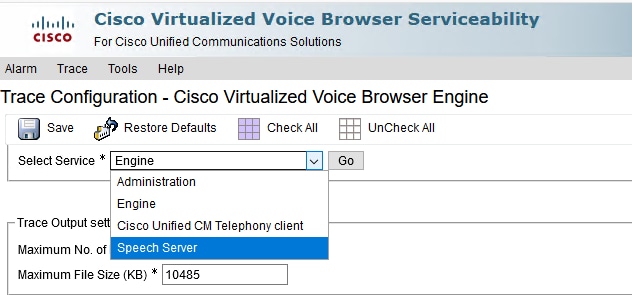
Schritt 3. Nun sehen Sie die Standard-Ebene der Traces gesetzt.
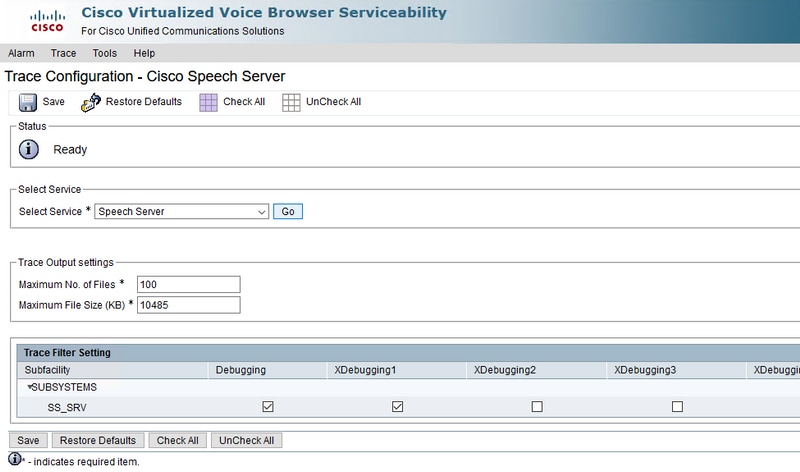
Vorsicht: Die Ablaufverfolgungsebene des Sprachservers muss erhöht werden, damit der Nachrichtenaustausch zwischen dem Cisco VVB-Sprachserver und Google Dialogflow angezeigt wird. Wenn Sie jedoch die Ablaufverfolgungsebene des Sprachservers erhöhen, kann es zu einer Leistungsverschlechterung im System kommen. Stellen Sie sicher, dass Sie dies außerhalb der Produktionsumgebung oder in einer Laborumgebung tun.
Schritt 4 Erhöhen Sie die Speech Server-Ablaufverfolgungsebene auf XDebuggin3, um den Nachrichtenfluss zwischen dem Cisco VB Speech Server und Google Dialogflow zu sehen.
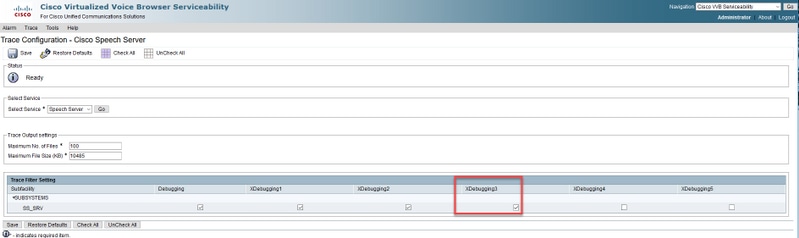
Sprachserver-Protokolle sind nicht über das Real Time Monitor Tool (RTMT) verfügbar. Sie müssen die Protokolle daher über die Cisco VB-Befehlszeilenschnittstelle (CLI, Command Line Interface) herunterladen.
file get activelog speechserver/logs/SpeechServer

file view activelog speechserver/logs/SpeechServer/*.log
Google-Dialogfluss
Dies sind zwei Hauptprotokolle, die zur Fehlerbehebung bei der Integration von Cisco CVA in Google Dialogflow verwendet werden können: Google Stackdriver- und Aktivitätsprotokolle
Anmerkung: Aktivieren Sie Google-Logs hat eine zusätzliche Gebühr für die API-Nutzung.
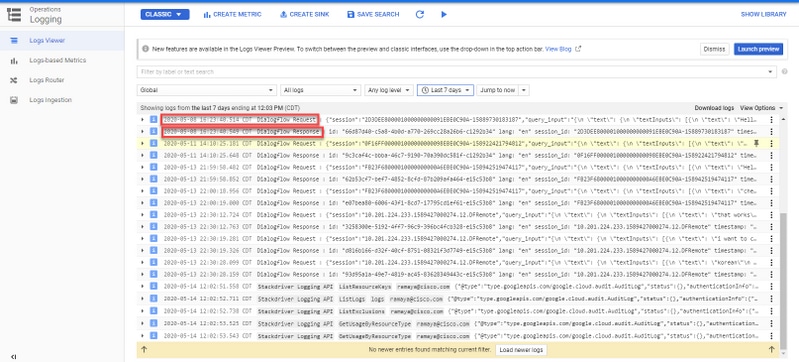
Google Stackdriver hilft Ihnen, die Anfragen des Anrufers an den virtuellen Agenten und die entsprechenden Antworten zu verfolgen. Hier sind die Schritte zum Aktivieren und Sammeln der Google Stackdriver-Protokolle.
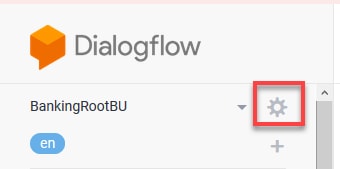
Schritt 1: Klicken Sie im virtuellen Dialogflow-Agent auf das Einstellungssymbol.
Schritt 2. Schieben Sie im Einstellungsfenster die Log-Interaktionen auf die Google Cloud-Leiste nach rechts, um die Logs zu aktivieren. Sie sehen den Google Stackdriver aktiviert und die Option zum Öffnen der Protokolle.
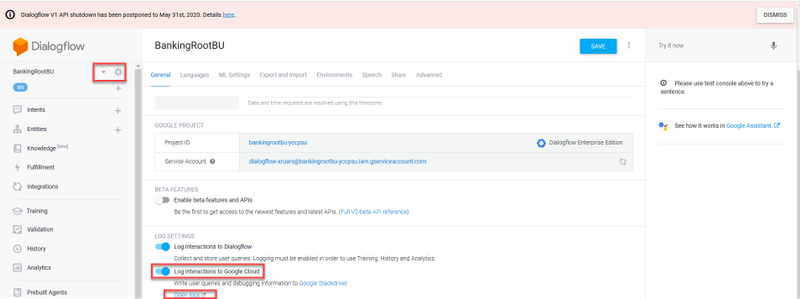
Schritt 3. Führen Sie einige Anrufe aus, um das Problem neu zu erstellen, und klicken Sie auf Protokolle öffnen. Sie sehen die Anfragen an den virtuellen Agenten und die Antworten.
Anmerkung: Sie können die Sitzungs-ID in den Strackdriver-Protokollen verwenden, die mit der CALLGUID in den CVP-Protokollen und den Call Studio-Anwendungs-Aktivitätsprotokollen identisch ist, um den Anruf von CVP bis zum virtuellen Dialogflow-Agenten durchgängig zu verfolgen.
Aktivitätsprotokolle registrieren im Grunde alle Aktivitäten, die auf dem Google-Projekt geschieht. Die CVA-Funktion bezieht sich hauptsächlich auf Dialogflow-Aktivitäten. Um CVA-Probleme zu beheben, müssen Sie daher nur die Dialogflow-Aktivitäten aktivieren.
So aktivieren und sammeln Sie die Dialogflow-Aktivitätsprotokolle
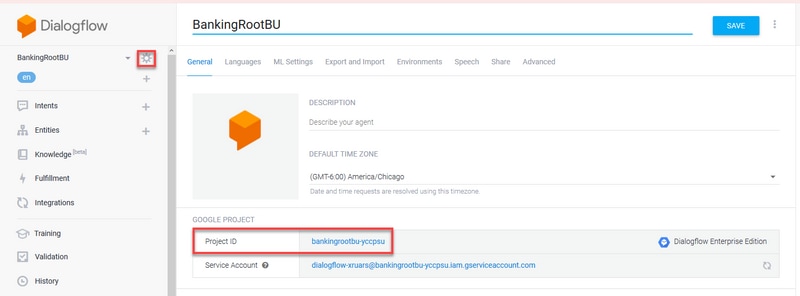
Schritt 1: Klicken Sie im Fenster für die Einstellungen des virtuellen Agent von Dialogflow auf die Projekt-ID, wie im Bild dargestellt.
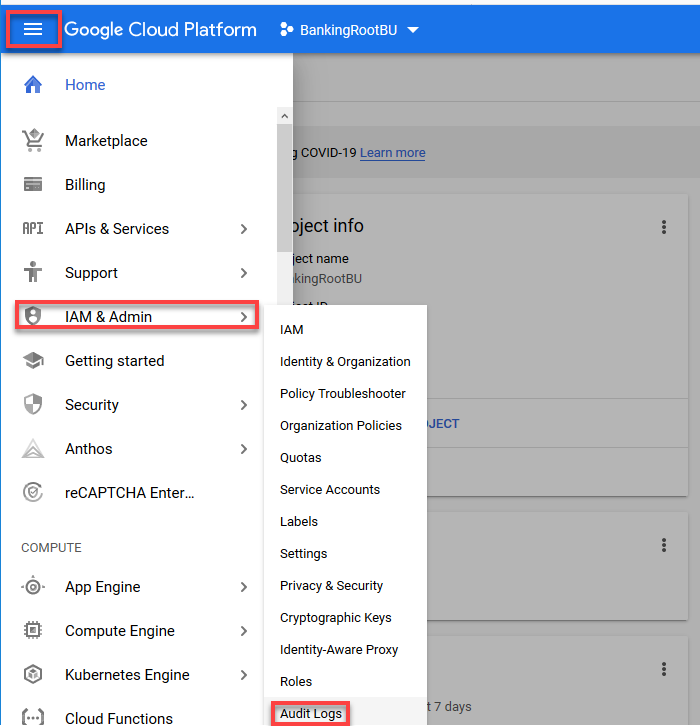
Schritt 2: Klicken Sie auf der Google Cloud-Plattform auf die Einstellungsleisten in der linken oberen Ecke. Navigieren Sie dann zu IAM & Admin > Audit Logs (Überwachungsprotokolle).
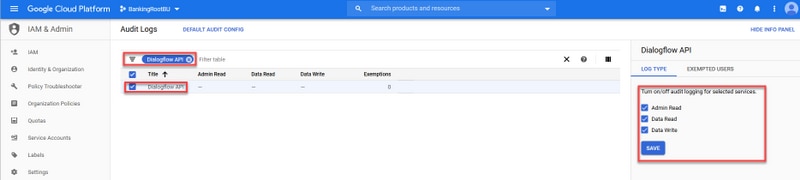
Schritt 3: Geben Sie im Fenster Audit Logs (Überwachungsprotokolle) Dialogflow ein, um alle Protokolle zu filtern. Überprüfen Sie das DialogfeldFlow API und alle Berechtigungen auf der rechten Seite, wie im Bild dargestellt.
Schritt 4: Klicken Sie auf die Google Cloud-Plattform, und wählen Sie die Registerkarte Aktivität aus.
Schritt 5: Klicken Sie rechts im Abschnitt "Kategorien" auf die Aktivitätstypen. Deaktivieren Sie alle Aktivitäten, aktivieren Sie nur Datenzugriff, und klicken Sie auf OK.
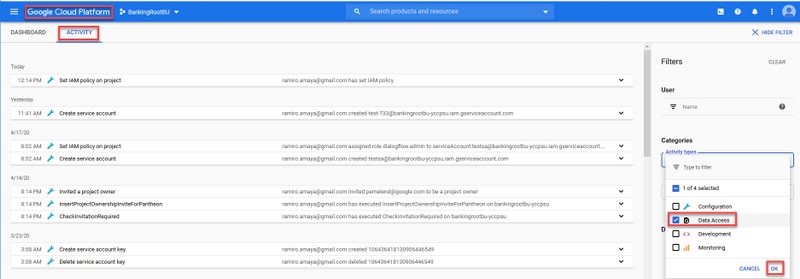
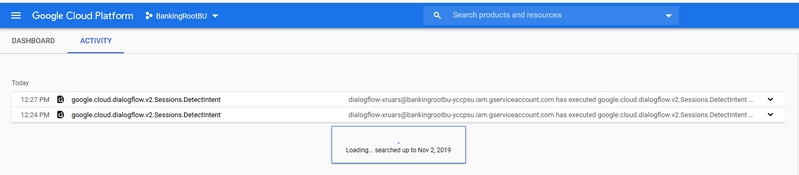
Die Aktivitäten im Zusammenhang mit Dialogflow werden jetzt im Fenster Aktivität angezeigt.
Häufigste Probleme
Dies sind die häufigsten Probleme bei der Integration von Cisco CVA und Google.
Details in NOAMP können nicht angezeigt werden, wenn Cisco VVB ausgewählt wurde
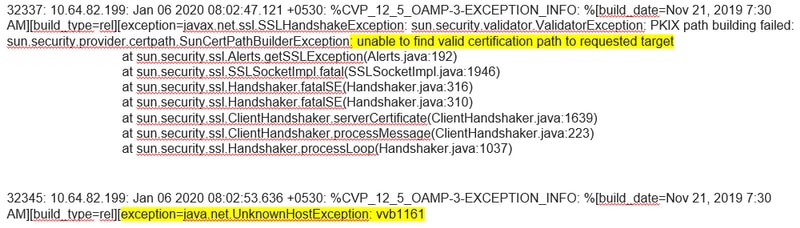
Dieses Problem bezieht sich hauptsächlich auf den Zertifikataustausch zwischen der Cisco VVB und dem CVP Operations Manager (OAMP)-Server über die neue OAMP (NOAMP)-Konfigurations-Benutzeroberfläche.
In den OAMP-Protokollen ( C:\Cisco\CVP\Logs\OAMP\)
CVA-Funktion kann in SPOG nicht angezeigt werden
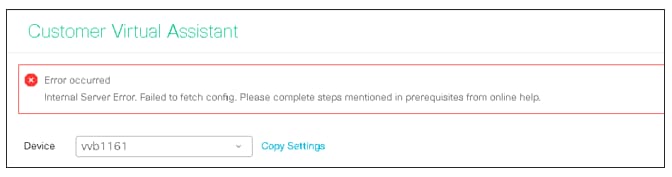
In der PCCE-Administratorkonsole (AW) mit einer zentralen Konsole (SPOG) wird dieser Fehler angezeigt

In den AW-Tomcat-Protokollen (C"\icm\tomcat\logs\CCBU*) wird Folgendes angezeigt:
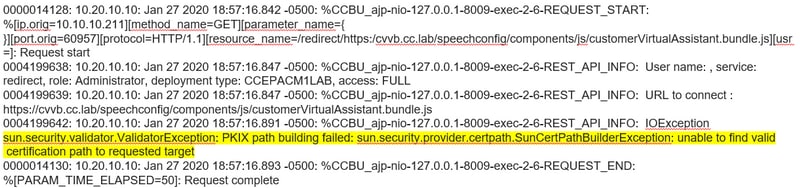
Dieses Problem bezieht sich hauptsächlich auf das Hinzufügen der Cisco VVB zur SPOG und den Zertifikataustausch zwischen der Cisco VVB und dem AW.
Sprachserver ist ausgefallen, während VVB/Engine aktiv ist
In diesem Szenario wird dem Aufrufer eine Fehlermeldung angezeigt (error.wav).
Wenn die Text to Speech- (TTS) oder Audio-Eingabeaufforderungen zwischengespeichert werden, wird die ursprüngliche Eingabeaufforderung wiedergegeben.
In den Sprachserver-Protokollen wird Folgendes angezeigt:

In den Call Studio-Anwendungsaktivitätsprotokollen wird Folgendes angezeigt:

Ausfall des VXML-Servers mitten im Gespräch
- Anrufe werden abgebrochen.
- In der VXML-Anwendung werden keine Protokolle angezeigt, da der VXML-Server ausgefallen ist.
- Speech Server-Protokolle zeigen die letzte Antwort von Google an.
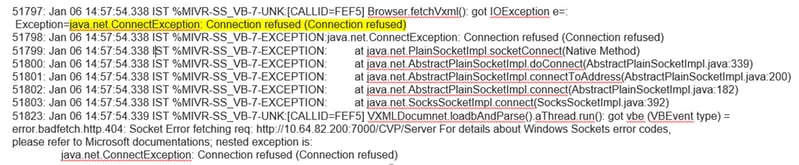
- Die Modulprotokolle zeigen einen Fehler bei der Verbindungsverweigerung an, wenn das Modul versucht, mit dem VXML-Server zu kommunizieren.
In den Cisco VVB-Protokollen ( Engine/MIVR ) wird Folgendes angezeigt:
Cisco VVB kann nicht mit Google Dialogflow kommunizieren
In den Protokollen von Cisco VVB Speech Server werden folgende Informationen angezeigt:
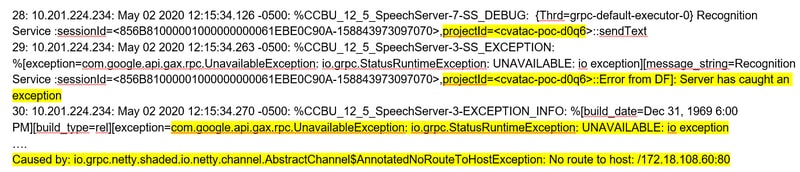
In den Anwendungsaktivitätsprotokollen von Call Studio wird je nach Bereitstellung entweder Keine Ressource oder Fehler angezeigt. Für das DialogFlow-Element wird Folgendes angezeigt:

Für DFIntent sehen Sie:

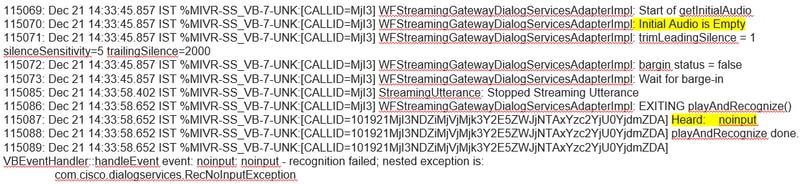
Kein Eingabeszenario
In den Call Studio-Anwendungsaktivitätsprotokollen wird Folgendes angezeigt:

In den Cisco VVB-Protokollen ( Engine/MIVR ) wird Folgendes angezeigt:
Falscher Json-Schlüssel
In den Protokollen von Cisco VVB Speech Server werden folgende Informationen angezeigt:

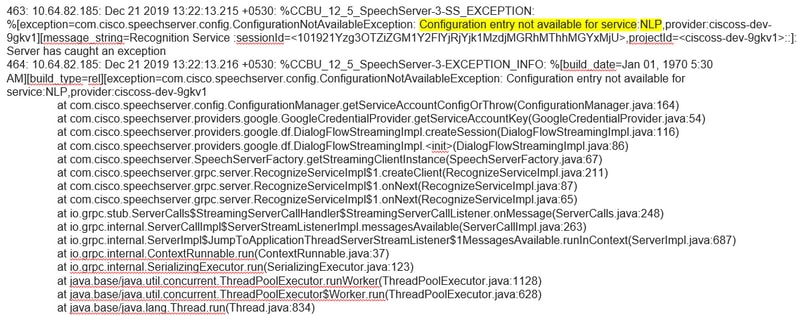
Problem bei der Servicekontenkonfiguration
In den Protokollen von Cisco VVB Speech Server werden folgende Informationen angezeigt:
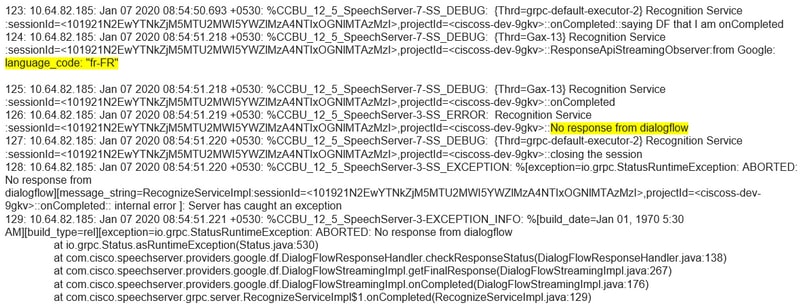
Falsche Spracheinstellung in CallStudio-Anwendung
In den Protokollen von Cisco VVB Speech Server werden folgende Informationen angezeigt:
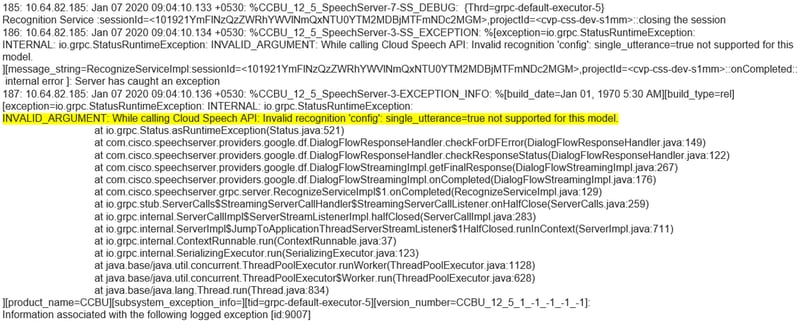
Einmalige Abgabe bei DF-Projekt
In den Protokollen von Cisco VVB Speech Server werden folgende Informationen angezeigt:
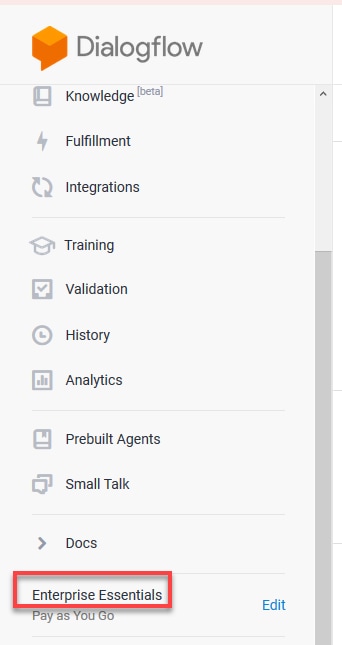
Um das Problem der einzelnen Äußerungen zu lösen, haben Sie entweder einen Enterprise Essentials-Plan, wie im Bild dargestellt, oder ändern Sie die Eigenschaften der Call Studio-Anwendung, und legen Sie die einzelnen Äußerungen auf false fest.
Führen Sie die folgenden Schritte aus, um die Einstellungen für einzelne Äußerungen in der Call Studio-Anwendung zu ändern:
Schritt 1: Klicken Sie in der Call Studio-Anwendung mit der rechten Maustaste, und wählen Sie Eigenschaften aus.
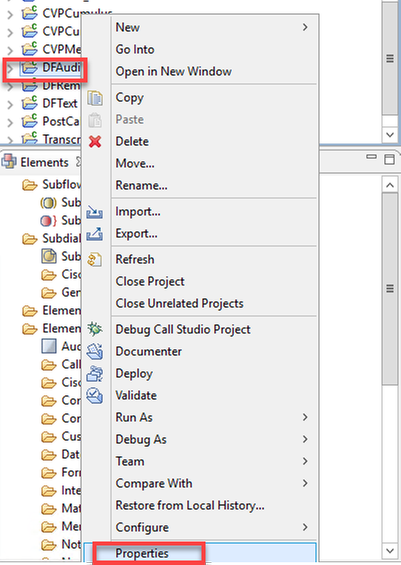
Schritt 2: Navigieren Sie im Eigenschaftenfenster zu Call Studio > Root Doc Settings, und fügen Sie im VoiceXML-Eigenschaftenfenster Recognize.singleUtterance hinzu, und legen Sie es auf false fest.
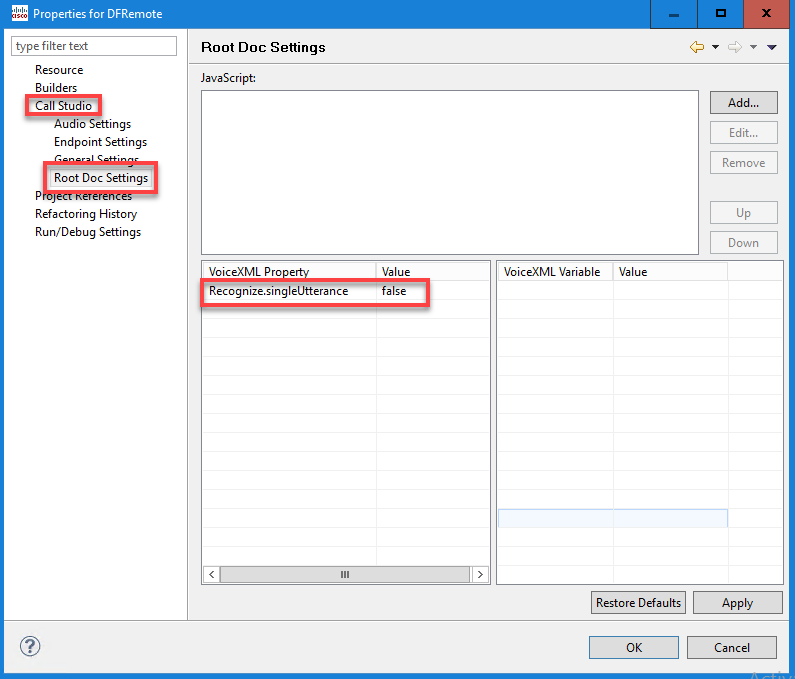
Schritt 3: Klicken Sie auf OK, um die Anwendung zu speichern und anschließend zu validieren und auf dem VXML-Server bereitzustellen.
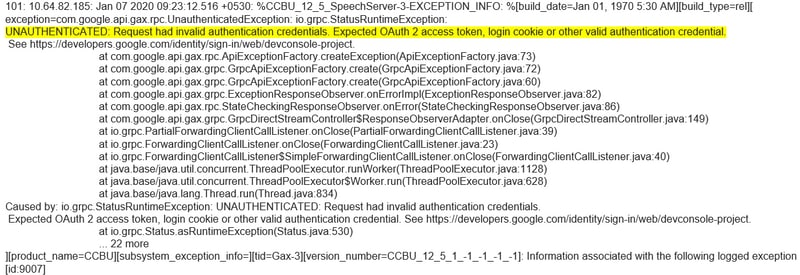
NTP-Synchronisierungsproblem
In den Protokollen von Cisco VVB Speech Server werden folgende Informationen angezeigt:
Zugehörige Informationen
Cisco Dokumentation
- Beispielcode für CVA-Beispielanwendungen
- CVA Design Callflows und Architektur.
- Konfigurieren der CVA-Services in UCCE mithilfe von OAMP
- Konfigurieren der CVA-Services in PCCE mit PCCE Admin
- DialogFlow Call Studio-Elementspezifikation
- DialogFlowIntent Call Studio-Elementspezifikation
- DialogFlowParam Call Studio-Elementspezifikation
- Transcribe Call Studio-Elementspezifikation
Google-Dokumentation
- Dialogfluss-API aktivieren
- Aktivieren der Cloud-API für Sprache-zu-Text (optional)
- Aktivieren der Cloud-Text-to-Speech-API (optional)
- Dialogfeldberechnung aktivieren
- Upgrade auf Enterprise Edition für erweiterte Dialogflow-Funktionen
- Aktivieren Sie erweiterte Modelle für optimale Spracherkennungsergebnisse.
- Authentifizierungsschlüssel für den Dialogfluss erstellen
- Erstellen einer Sprache-zu-Text-Taste
- Sprachausgabe für Text erstellen
- Dialogflow - Grundlagen
- Einrichten des Dialflow Agents
- Erstellen eines Dialogfluss-Agenten
Technischer Support und Dokumentation für Cisco Systeme
Beiträge von Cisco Ingenieuren
- Ramiro AmayaCisco TAC Engineer
- Anuj BhatiaCisco TAC Engineer
- Adithya UdupaCisco Engineering
 Feedback
Cisco kontaktieren
- Eine Supportanfrage öffnen

- (Erfordert einen Cisco Servicevertrag)