Fehlerbehebung bei Wireless-Geräten aus dem Catalyst Center-Inventar
Inhalt
Einleitung
Dieses Dokument beschreibt Verfahren und Richtlinien zur Fehlerbehebung bei Bestandsproblemen von Wireless-Geräten in Cisco Catalyst Center.
Bekannte Probleme
Szenario 1. Geräteverwaltung mit internem Fehlerstatus.
Symptom:
Wireless-Controller im Status "Interner Fehler".
Mögliche Lösung:
- Führen Sie eine manuelle Resynchronisierung auf der Catalyst Center-Inventarseite durch, wählen Sie das Gerät aus, und wählen Sie dann Aktionen > Inventar > Gerät einmal neu synchronisieren.
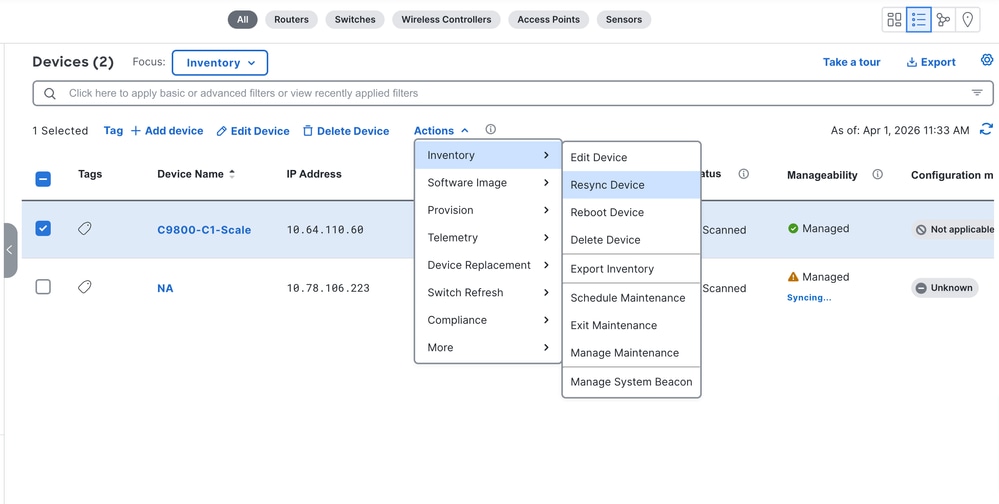
2. Warten Sie auf den Abschluss der Synchronisierung.
3. Status erneut prüfen
Erwartete Ergebnisse:
Das Netzwerkgerät kehrt zum Status Verwalten zurück.
Wenn nicht behoben:
TAC-Ticket mit folgenden Details öffnen: Controller-Hostname/IP, Fehler-Screenshot, Resync-Zeitstempel, Support-Paket von Catalyst Center GUI Info-Symbol > Support-Paket > Support-Paket erstellen.
Szenario 2. Geräteverwaltung auf internem Fehlerstatus aufgrund von DB-Einschränkungsfehlern.
Symptom:
Der Wireless-Controller zeigt den Status "Interner Fehler" in Szenario 1 an, und die Details zum Bestandsstatus zeigen im ersten Abschnitt von "Einstellungen" > "System 360" > "Log Explorer" > "Inventory Dashboard" ein Verhalten, das einer Unbekannt-/DB-Einschränkung ähnelt.
Mögliche Lösung:
1. Führen Sie eine manuelle Resynchronisierung auf der Catalyst Center-Inventarseite durch, wählen Sie das Gerät aus, und wählen Sie dann Aktionen > Inventar > Gerät einmal neu synchronisieren.
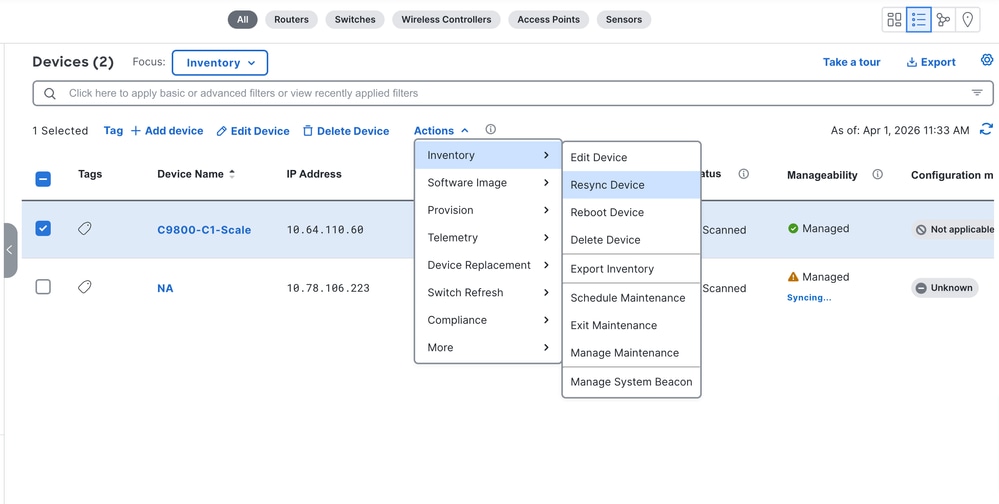
2. Warten Sie auf den Abschluss der Synchronisierung.
3. Status erneut prüfen
Erwartete Ergebnisse:
Das Netzwerkgerät kehrt zum Status Verwalten zurück.
Wenn nicht behoben:
TAC-Ticket mit folgenden Details öffnen: Controller-Hostname/IP, Fehler-Screenshot, Resync-Zeitstempel, Support-Paket von Catalyst Center GUI Info-Symbol > Support-Paket > Support-Paket erstellen.
TAC-Techniker müssen Wireless Related DB Tables sammeln.
Szenario 3. Fehler beim Gerätemanagement bei Netzwerkkonf-Verbindungsfehler.
Symptom:
WLC zeigt den Fehler "Netconf Connection Failure" (Netzwerkkonferenzfehler bei Verwaltbarkeit) an.
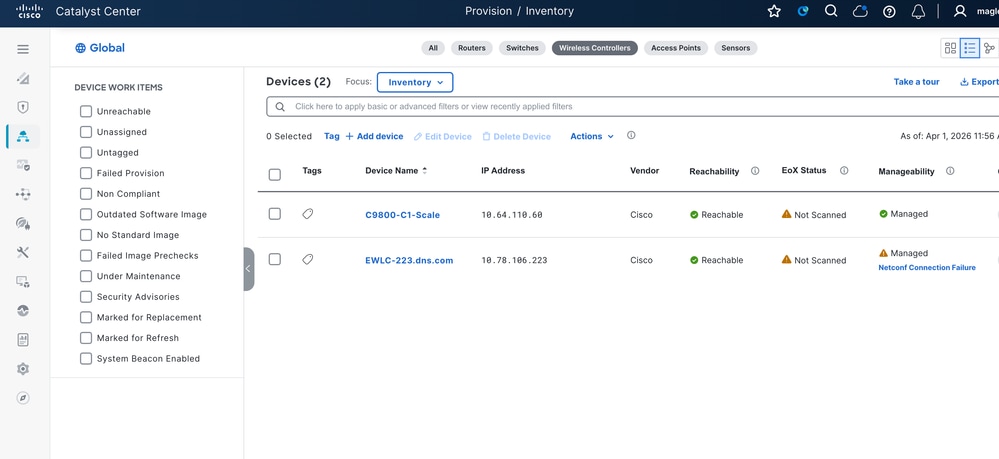
Mögliche Lösung:
1. Überprüfung der IP-Erreichbarkeit

2. Überprüfen Sie, ob NETCONF aktiviert ist + Port offen
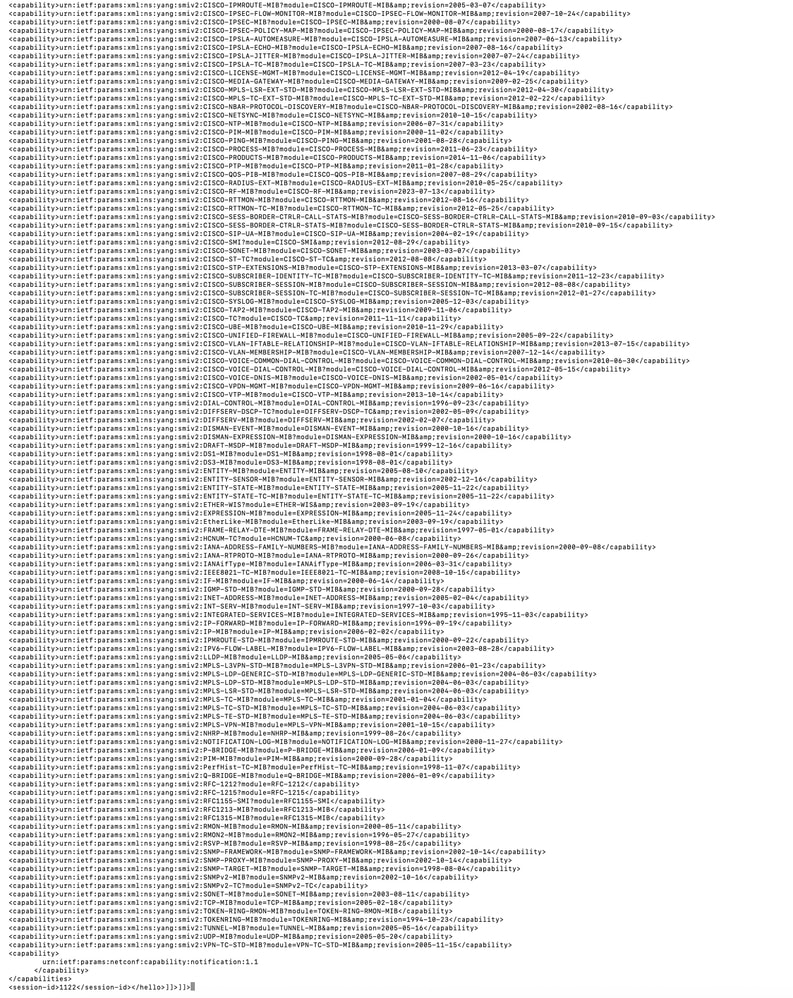
3. Direkte NETCONF-Sitzung validieren
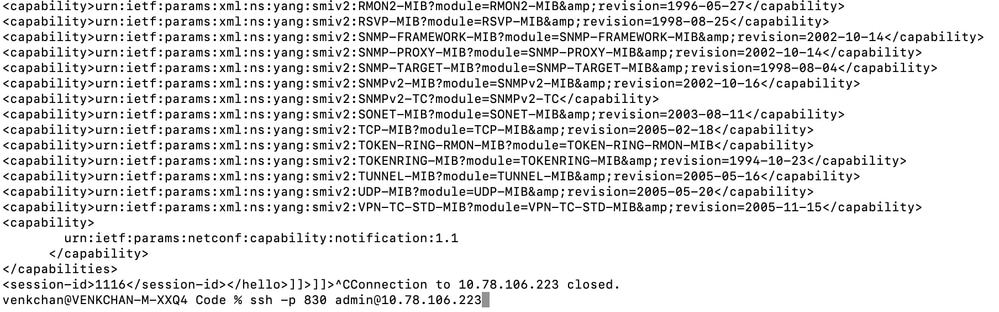
Erwartete Ergebnisse:
Validierte Verbindungen und Status-Updates
Wenn nicht behoben:
Öffnen Sie ein TAC-Ticket, falls direkte NETCONF ausfällt oder direkte NETCONF ausfällt, die UI den Fehler aber trotzdem anzeigt.
TAC-Techniker sammelt Controller-Details, NETCONF-Testergebnisse, UI-Screenshot und Bestandsdebugprotokolle.
Szenario 4. Geräteverwaltung auf internem Fehlerstatus aufgrund von RPC-Fehlern.
Symptom:
Der Wireless-Controller zeigt den Status "Interner Fehler" in Szenario 1 an, und Details zum Bestandsstatus zeigen RPC-Fehler im ersten Abschnitt von "Einstellungen" > "System 360" > "Log Explorer" > "Inventar" an.
Mögliche Lösung:
1. Führen Sie eine manuelle Resynchronisierung auf der Catalyst Center-Inventarseite durch, wählen Sie das Gerät aus, und wählen Sie dann Aktionen > Inventar > Gerät einmal neu synchronisieren.
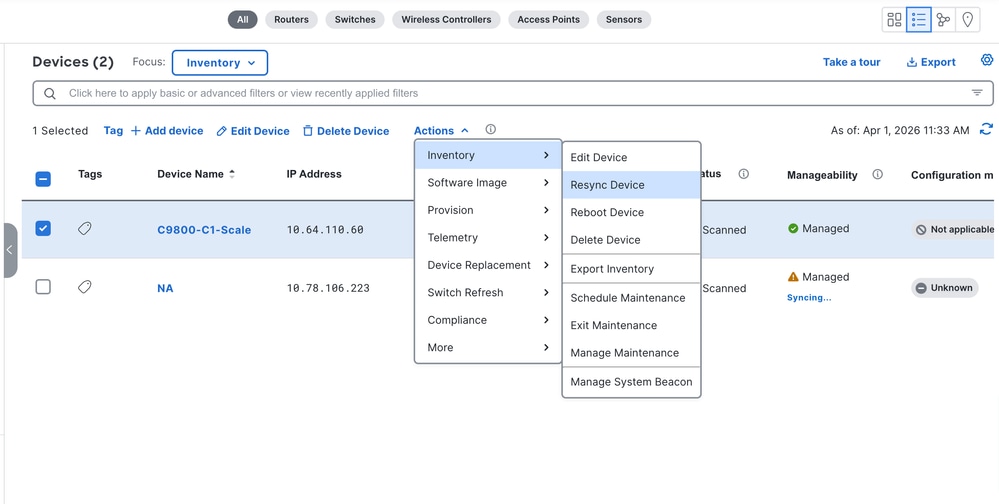
2. Warten Sie auf den Abschluss der Synchronisierung.
3. Status erneut prüfen
Erwartete Ergebnisse:
Das Netzwerkgerät kehrt zum Status Verwalten zurück.
Wenn nicht behoben:
TAC-Ticket mit folgenden Details öffnen: Controller-Hostname/IP, Fehler-Screenshot, Resync-Zeitstempel, Support-Paket von Catalyst Center GUI Info-Symbol > Support-Paket > Support-Paket erstellen.
Szenario 5. Geräteverwaltbarkeit auf internem Fehlerstatus aufgrund eines anderen Fehlers.
Symptom:
Der Wireless-Controller zeigt den Status "Interner Fehler" als Szenario 1 an, und es liegt kein spezifischer Fehler vor.
Mögliche Lösung:
1. Führen Sie eine manuelle Resynchronisierung auf der Catalyst Center-Inventarseite durch, wählen Sie das Gerät aus, und wählen Sie dann Aktionen > Inventar > Gerät einmal neu synchronisieren.
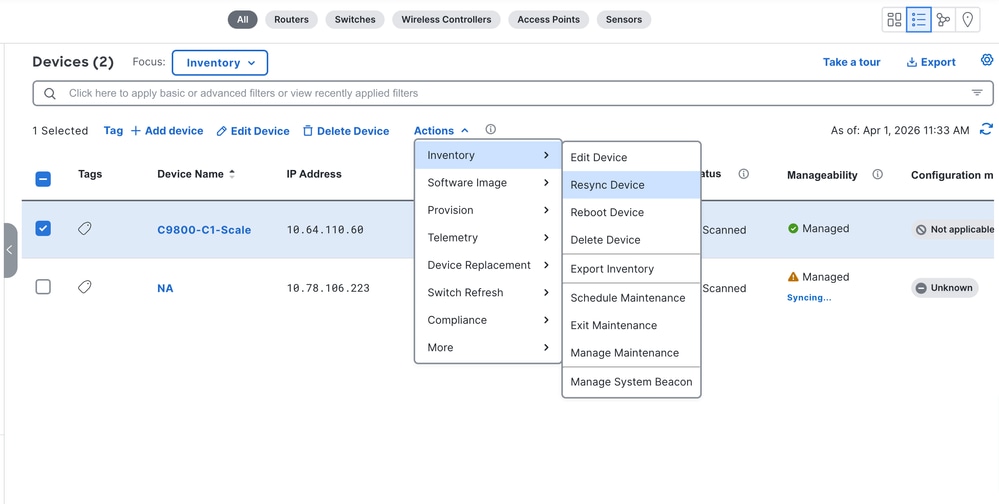
2. Warten Sie auf den Abschluss der Synchronisierung.
3. Status erneut prüfen
Erwartete Ergebnisse:
Das Netzwerkgerät kehrt zum Status Verwalten zurück.
Wenn nicht behoben:
TAC-Ticket mit folgenden Details öffnen: Controller-Hostname/IP, Fehler-Screenshot, Resync-Zeitstempel, Support-Paket von Catalyst Center GUI Info-Symbol > Support-Paket > Support-Paket erstellen.
Szenario 6. AP nicht erkannt / falsch zugeordnet WLC.
Symptom:
APs werden nach dem Hinzufügen zu einem verwalteten WLC nicht im Catalyst Center-Inventar angezeigt.
Mögliche Lösung:
1. Vergewissern Sie sich, dass der Access Point auf der WLC-CLI vorhanden ist, und verwenden Sie den Befehl show ap summary.

2. Vergleichen Sie die Catalyst Center-Inventarseite.
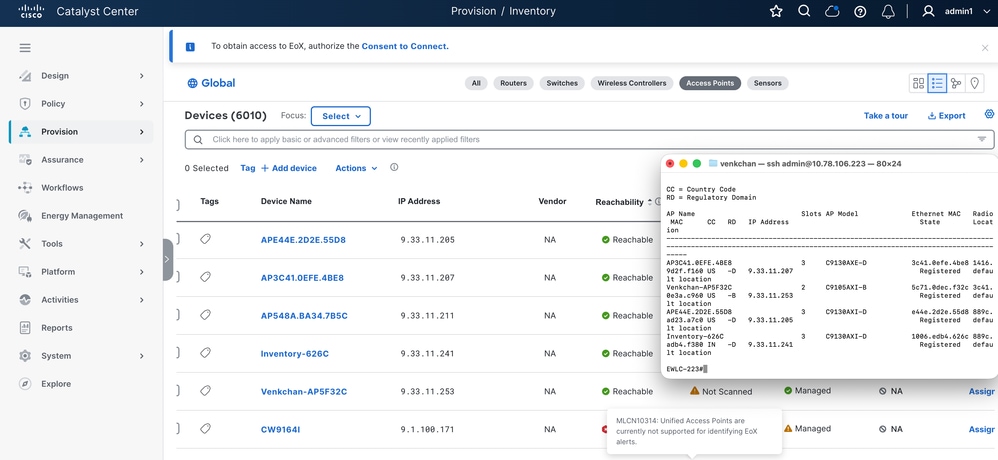
3. Warten Sie einen AP-Synchronisierungszyklus ab.
4. Zuordnung erneut überprüfen.
Erwartete Ergebnisse:
AP-Status und zugehörige WLC-Ausrichtung.
Wenn nicht behoben:
TAC-Ticket mit folgenden Details öffnen: AP-Name, AP-MAC-Adresse, WLC-Details, Ereignis-Zeitstempel, Support-Paket über die Catalyst Center-GUI Info-Symbol > Support-Paket > Support-Paket erstellen.
Szenario 7. AP-PnP-Onboarding-Probleme.
Symptom:
Die PnP-AP-Integration schlägt fehl oder ist unvollständig.
Mögliche Lösung:
1. Validierung des PnP-Workflows wurde erfolgreich abgeschlossen.
2. Onboarding-Validierung einmal wiederholen.
Erwartete Ergebnisse:
Die Geräte-/AP-Integration ist abgeschlossen.
Wenn nicht behoben:
TAC-Ticket mit folgenden Details öffnen: PnP-Auftragsprotokolle, AP-Seriennummer, Onboarding-Zeitstempel, Support-Paket über die Catalyst Center-GUI Info-Symbol > Support-Paket > Support-Paket erstellen
Szenario 8. AP-Updates verzögern sich aufgrund von Image-Download mehr als 5 Minuten.
Symptom:
Die AP-Erkennung wird verzögert, wenn der Download des Images vermutet wird.
Mögliche Lösung:
- AP-Join-Zeit am Controller überprüfen.
- Bestätigen Sie den verlängerten Image-Download.
- Aktivieren Sie CAPWAP-bezogene Einschränkungen.
Erwartete Ergebnisse:
AP-Status und zugehörige WLC-Ausrichtung.
Wenn nicht behoben:
TAC-Ticket mit folgenden Details öffnen: Zeitstempel für den AP-Beitritt, Controller-Nachweis der Verzögerung beim Image-Download, Support-Paket über die Catalyst Center-GUI Info-Symbol > Support-Paket > Support-Paket erstellen.
Szenario 9. AP-Status veraltet nach Bereitstellung.
Symptom:
Der Bereitstellungsauftrag für einen Access Point ist nicht abgeschlossen.
Mögliche Lösung:
1. Bestätigen Sie, dass der Workflow für die AP-Bereitstellung erfolgreich ist.
2. Seite "Kreditoren/Bestand aktualisieren"
3. Eine manuelle Synchronisierung/Aktualisierung auslösen.
Erwartete Ergebnisse:
Die AP-Felder werden richtig aktualisiert.
Wenn nicht behoben:
TAC-Ticket mit folgenden Details öffnen: Bereitstellungsauftrag-ID, AP-Details, fehlende Felder, Zeitstempel, Screenshots, Support-Paket von der Catalyst Center GUI Info-Symbol > Support-Paket > Support-Paket erstellen.
Szenario 10. Löschen des Access Points fehlgeschlagen.
Symptom:
Der Löschversuch des Access Points schlägt in der Benutzeroberfläche fehl, oder der gelöschte Access Point ist im Catalyst Center-Bestand veraltet.
Mögliche Lösung:
1. Löschen Sie den Ordner ein Mal.
2. Exakter Fehler erfassen
3. Aufgaben-/Unteraufgaben-IDs aufzeichnen
Erwartete Ergebnisse:
AP wurde gelöscht und aus dem Inventar entfernt.
Wenn nicht behoben:
TAC-Ticket mit folgenden Details öffnen: AP-Details, Task-/Subtask-IDs, Screenshot zu Fehlern, Support-Paket über die Catalyst Center-GUI Symbol Info > Support-Paket > Support-Paket erstellen.
Szenario 11. Löschen des WLC fehlgeschlagen.
Symptom:
Controller kann nicht aus Catalyst Center gelöscht werden.
Mögliche Lösung:
1. Bestätigen Sie, dass kein abhängiger Workflow aktiv ist.
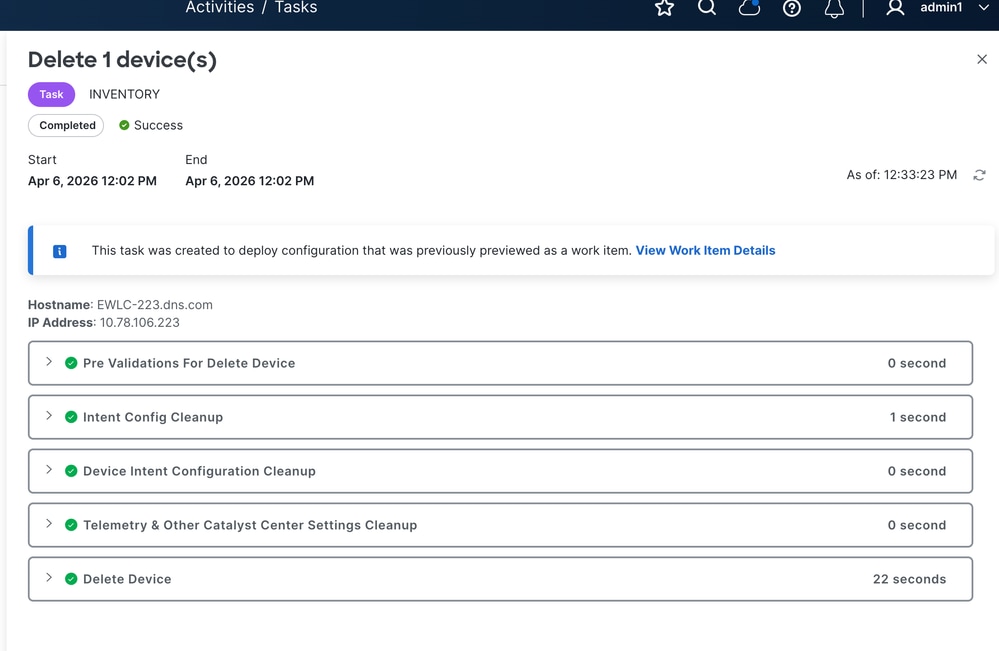
2. Löschen Sie es erneut.
3. Erfassen Sie Fehlerdetails.
Erwartete Ergebnisse:
Löschen des Controllers erfolgreich.
Wenn nicht behoben:
TAC-Ticket mit folgenden Details öffnen: Controller-Details, ID des Löschvorgangs, Screenshot mit Fehlern, Support-Paket über die Catalyst Center-GUI Info-Symbol > Support-Paket > Support-Paket erstellen.
Szenario 12. Schwerfälligkeit der Bestands-Benutzeroberfläche.
Symptom:
Die Benutzeroberfläche der Vavigate over Catalyst Center-Bestandsliste fühlt sich langsam an oder die Seite wird nicht einmal geladen.
Mögliche Lösung:
1. Start-/Endzeit und Häufigkeit erfassen.
2. Wählen Sie auf der Seite System 360 die Option Monitor (Überwachen), und erkunden Sie die CPU- und Speichernutzung.
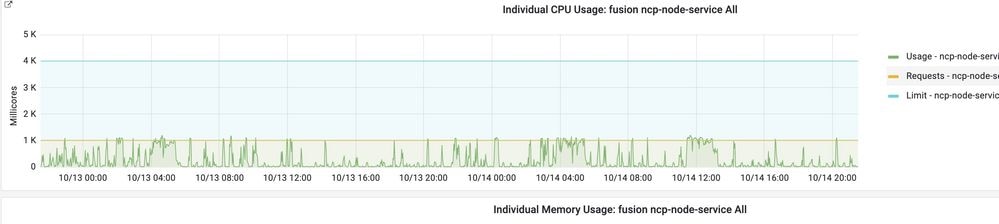
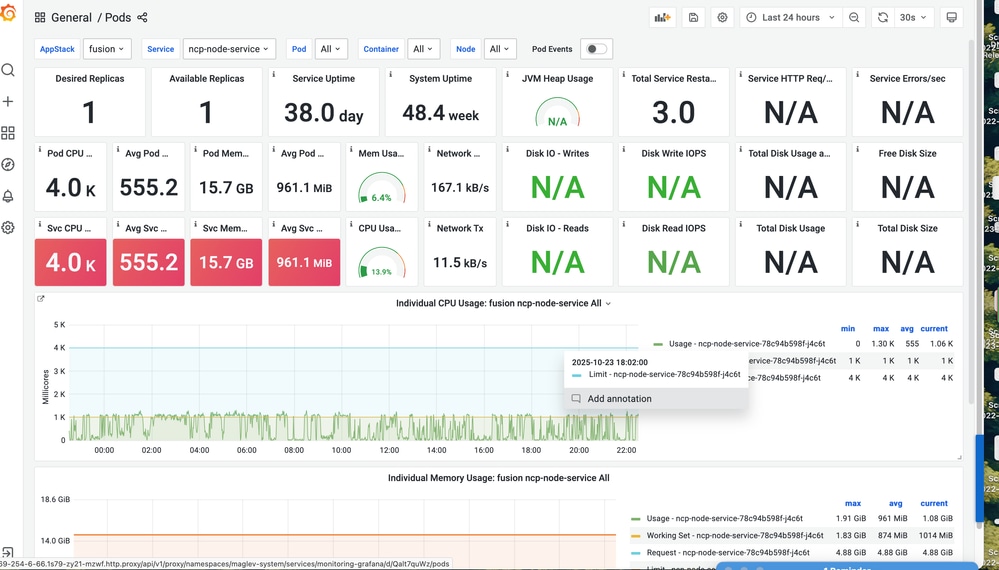
3. Nach kurzer Zeit erneut testen und versuchen, ein inkognito woindow verwenden.
Erwartete Ergebnisse:
UI-Antwort kehrt zum Normalzustand zurück.
Wenn nicht behoben:
TAC-Ticket mit folgenden Details öffnen: Zeitbereich, Screenshots/Video, Überwachungsmomentaufnahmen, Supportpaket über die Catalyst Center-GUI Info-Symbol > Supportpaket > Supportpaket erstellen.
Revisionsverlauf
| Überarbeitung | Veröffentlichungsdatum | Kommentare |
|---|---|---|
1.0 |
20-May-2026
|
Erstveröffentlichung |

 Feedback
Cisco kontaktieren
- Eine Supportanfrage öffnen

- (Erfordert einen Cisco Servicevertrag)