ترقية Catalyst 9800 WLC Quick Start Guide

المحتويات
المقدمة
يوضح هذا المستند طرقا مختلفة متوفرة لترقية وحدة (وحدات) التحكم اللاسلكية لديك وكيفية إختيار الطريقة المناسبة لك.
المتطلبات
cisco يوصي أن يفهم أنت هذا موضوع:
- وحدة التحكم في شبكة LAN اللاسلكية Catalyst 9800 (WLC)
المكونات المستخدمة
تم إنشاء المعلومات الواردة في هذا المستند من الأجهزة الموجودة في بيئة معملية خاصة. بدأت جميع الأجهزة المُستخدمة في هذا المستند بتكوين ممسوح (افتراضي). إذا كانت شبكتك قيد التشغيل، فتأكد من فهمك للتأثير المحتمل لأي أمر.
المتطلبات والتحقق
لا يصف هذا المستند كل متطلبات والتحقق لأنه يعتمد على نوع الترقية التي تريد تنفيذها. ومع ذلك، هناك عدد قليل من عمليات التحقق قبل كل ترقية لتجنب أي مشاكل:
- تحقق من مسار الترقية وتأكد من إمكانية الترقية إلى الإصدار المحدد عن طريق مراجعة مستند ملاحظة الإصدار (RN) الخاص بالإصدار الذي تريد الترقية إليه. يحتوي كل RN على مقطع "مسار الترقية" حيث يمكنك التحقق من دعم مسار الترقية. مثال على مسارات الترقية للإصدار 17.12.x.
- تحقق من توافق نقطة الوصول وتأكد من أن نقاط الوصول المتصلة بوحدة التحكم لديك متوافقة مع الإصدار الذي تخطط للترقية إليه. يمكنك الرجوع إلى مصفوفة التوافق للتحقق من أن نماذج AP متوافقة.
- تأكد من أن وحدة التحكم تعمل في وضع "التثبيت" (يمكنك التحقق من ذلك باستخدام "show version") وليس في وضع الحزمة. الحزمة أسلوب فقط ل إستعادة ولا يساند ap تنزيل مسبق، تصحيحات، ترقيات ISSU، وميزات أخرى.

ملاحظة: ارجع إلى الإصدار الحالي الموصى به في هذا المستند الذي يتم تحديثه بشكل متكرر: إصدارات Cisco IOS® XE الموصى بها لوحدات التحكم في الشبكة المحلية اللاسلكية Catalyst 9800.
إجراء الترقية
يعتمد إجراء ترقية وحدة (وحدات) التحكم اللاسلكية إذا كانت وحدة تحكم مستقلة أو زوج HA (SSO أو تكرار N+1). في هذا المستند، هناك نظرة عامة مختصرة على إجراءات الترقية المختلفة.
وحدات التحكم المستقلة
تتطلب ترقية وحدة تحكم مستقلة التوقف عن العمل، نظرا لإعادة تحميل وحدة التحكم أثناء الترقية. ومع ذلك، يمكنك تقليل وقت التوقف عن العمل هذا عن طريق التنزيل المسبق للصورة إلى نقاط الوصول. يؤدي ذلك إلى تجنب نقاط الوصول لبدء تنزيل الصورة بعد ترقية وحدة التحكم. يؤدي هذا إلى إزالة وقت التوقف عن العمل المطلوب لتنزيل الصور، والذي قد يستغرق عدة دقائق أو ساعات وفقا لما إذا كانت نقاط الوصول (APs) لديك على إرتباط شبكة WAN. يمكن أن تختلف الأوقات بناء على حجم نافذة CAPWAP التي تم تكوينها كذلك. يوصى بشكل عام بتنزيل الصور مسبقا إلى نقاط الوصول الخاصة بك قبل ترقية وحدة التحكم لديك.
سير عمل CLI
يوضح هذا القسم ملخصا موجزا للأوامر التي تم تنفيذها لترقية وحدات التحكم. يتم توفير شرح لكل أمر وكل الخطوات:
| الوصف | |
| تثبيت ملف الإضافة <file> | يتم تحميل الصورة التي تم تنزيلها من CCO إلى ذاكرة التمهيد المؤقتة (bootflash) إلى وحدة التحكم ويتم توسيعها في الحزم. لا توجد إعادة تحميل WLC عند هذه النقطة. |
| تنزيل مسبق لصورة AP | يتم تنزيل صور نقطة الوصول المطابقة لصورة v2 مسبقا إلى نقاط الوصول. |
| تثبيت activate | وهذا يؤدي إلى تشغيل الترقية على وحدة التحكم وإعادة تحميلها. |
| تثبيت commit | الالتزام بالتثبيتات/التغييرات دائم. |
الإجراء
هذا هو الإجراء الخاص بترقية وحدة تحكم مستقلة باستخدام التنزيل المسبق لنقطة الوصول. العملية يبدي ال CLI أمر للتحسين وأنت يستطيع وجدت تعليم ل ال gui.
الخطوة 0 (اختيارية): حذف الملفات غير المستخدمة
ابدأ بإزالة الملفات غير النشطة من وحدة التحكم لتحرير بعض المساحة، إذا لزم الأمر:
install remove inactiveملاحظة: قد تستغرق هذه العملية عدة دقائق حتى تكتمل. لا تقم بالمتابعة حتى تنتهي هذه العملية.
الخطوة 1: تحميل الصورة إلى وحدة التحكم
تنزيل صورة ".bin" من تنزيل البرامج. يمكنك تحميل صورة .bin التي تم تنزيلها إلى وحدة التحكم التي تشغل طريقة ftp/sftp/tftp/http باستخدام هذا الأمر:
copy tftp|ftp|sftp:/// bootflash: ملاحظة: تحقق من تجزئة MD5/sha512 للصورة التي تشغل الأمر التالي على وحدة التحكم.
verify /md5|/sha512 الخطوة 2: تثبيت الصورة على وحدة التحكم
تتمثل الخطوة الأولى في تثبيت الصورة على وحدة التحكم. لا يتطلب ذلك إعادة تحميل.
install add file bootflash:ما إن يتم هذا، فإن الصورة يتم سردها على أنها غير نشط يركض هذا أمر:
show install summaryعند هذه النقطة، يمكنك بدء التنزيل المسبق للصور إلى نقاط الوصول. إذا لم تقم بالتنزيل المسبق لنقاط الوصول، فيجب على نقاط الوصول (APs) تنزيل الصورة بعد ترقية وحدة التحكم.
الخطوة 3: تنزيل الصورة مسبقا إلى نقاط الوصول (APs)
لتشغيل التنزيل المسبق لنقطة الوصول، قم بتشغيل هذا الأمر:
ap image predownloadللتحقق من حالة التنزيل المسبق، يمكنك تشغيل الأمر show ap image. يجب أن تنتظر حتى تقوم كل نقاط الوصول بتنزيل الصورة الجديدة قبل المتابعة إلى الخطوة التالية. قد يستغرق ذلك عدة دقائق/ساعات حسب عدد نقاط الوصول وزمن الوصول بين نقاط الوصول وعنصر التحكم في الشبكة المحلية اللاسلكية (WLC).
الخطوة 4: تنشيط الصورة
بمجرد الانتهاء من التنزيل المسبق، يمكنك تنشيط الصورة. يؤدي ذلك إلى إعادة تحميل وحدة التحكم وتمهيد وحدة التحكم على الصورة المثبتة الجديدة.
install activateبمجرد الوصول إلى عنصر التحكم في الشبكة المحلية اللاسلكية (WLC)، تكتشف نقاط الوصول (APs) الصورة الجديدة وتبدل الصورة إلى قسم النسخ الاحتياطي وأعد التحميل على الإصدار الجديد. في وحدة التحكم 9800، يمكنك التحقق من أن الصورة الجديدة في حالة u (نشطة وغير ملتزمة). إذا كنت ترغب في التأكد من أن الصورة الجديدة ثابتة، يجب أن تقوم بتنفيذ الصورة، وإلا فإن وحدة التحكم تقوم بإعادة التحميل بمجرد انتهاء مؤقت الإيقاف التلقائي (الافتراضي هو 6 ساعات).
الخطوة 5: تنفيذ الصورة
لتنفيذ الصورة، قم بتشغيل هذا الأمر:
install commitتعليمات GUI
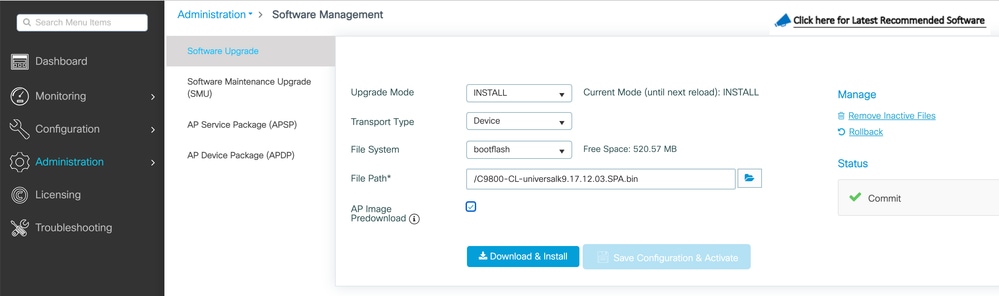
لترقية وحدة التحكم اللاسلكية باستخدام واجهة المستخدم الرسومية، انتقل إلى الإدارة > ترقية البرامج وتكوين معلمات الترقية. يمكنك إختيار تحميل ملف .bin مباشرة من سطح المكتب أو تحميله من خادم TFTP/SFTP/FTP.
يمكنك أيضا إختيار التنزيل المسبق لنقاط الوصول أو عدم التنزيل. بمجرد تكوين كل شيء، يمكنك النقر فوق التنزيل والتثبيت، وهو ما يتوافق مع الخطوات من 1 إلى 3 المذكورة سابقا. إختياريا، يمكنك أيضا النقر على زر إزالة الملفات غير النشطة لإزالة الملفات غير المستخدمة قبل تحميل الصورة الجديدة. وهذا يتوافق مع الخطوة 0 الاختيارية.
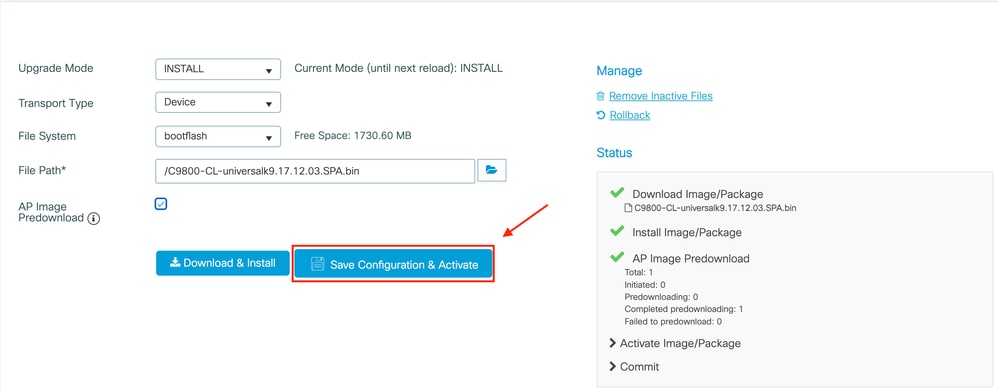
يمكنك مراقبة تقدم التنزيل المسبق ل AP بالنقر على إظهار السجلات ضمن قسم الحالة على الجانب الأيمن. بمجرد تحميل الصورة وتثبيتها، تكتمل الصورة. انقر فوق الزر حفظ التكوين والتنشيط. يؤدي هذا إلى حفظ التكوين وبدء ترقية وحدة التحكم. وهذا يتوافق مع الخطوة 4.
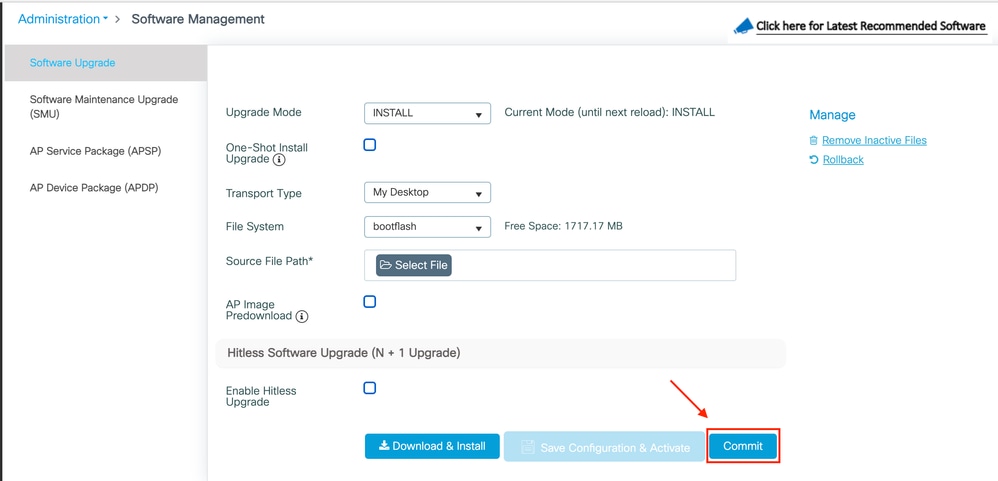
بمجرد انتهاء مهلة جلسة العمل، يمكنك تسجيل الدخول إلى وحدة التحكم مرة أخرى. انتقل إلى إدارة > ترقية البرامج وانقر فوق الزر التزام المتوفر الآن. وهذا يتوافق مع الخطوة 5.
بمجرد اكتشاف نقاط الوصول (APs) لوحدة التحكم وإمكانية الوصول إليها مرة أخرى، يتم إعادة تحميل هذا القسم الاحتياطي والانضمام إلى وحدة التحكم وبدء التشغيل على الإصدار الجديد.
وحدات التحكم عالية التوفر (HA)
تتضمن وحدات التحكم اللاسلكية طرقا عديدة لتكون مكررة. يمكن أن يكون لديك زوج HA SSO (تبديل الحالة)، أو تكرار N+1، أو كلاهما.
- ها سو: هناك وحدة تحكم نشطة واحتياطية مع مزامنة مستمرة بين وحدات التحكم في الشبكة المحلية اللاسلكية (WLCs).
- N+1: توجد وحدة تحكم أساسية وثانوية، ومع ذلك، فهي غير متصلة. يجب أن تقوم وحدتا التحكم بتشغيل نفس الإصدار ويجب تكوينهما بشكل متماثل حتى يعمل هذا الأمر بسلاسة. يتم ربط نقاط الوصول بوحدة التحكم الأساسية وترجع إلى وحدة التحكم الثانوية في حالة فشل وحدة التحكم الأساسية.
تكرار المحول المعبر عن الحالة (SSO)
عندما تكون وحدات التحكم في وضع HA SSO، يكون لديك طريقتان للترقية. يمكنك إما إختيار ترقية كلاسيكية أو ISSU (ترقية البرامج أثناء الخدمة).
- ترقية كلاسيكية: هذه هي نفس عملية الترقية التي تم شرحها سابقا لوحدات التحكم المستقلة. تتم إعادة تحميل كل من وحدتي التحكم في نفس الوقت وإعادة تحميل نقاط الوصول على الإصدار الجديد. يمكنك أن تقرر التنزيل المسبق لصورة نقطة الوصول أو لا. إجمالي وقت التوقف عن العمل لهذه الترقية مع إعادة تحميل وحدة التحكم + وقت إعادة تحميل نقطة الوصول. ولا يستغرق هذا الأمر أكثر من ترقية وحدة تحكم واحدة مستقلة.
- ترقية ISSU: تعد هذه الترقية تتم دون وقت توقف عن العمل. ترقيات وحدة التحكم الاحتياطية، يوجد محول، وترقيات وحدة التحكم النشطة (القديمة)، وترقية نقاط الوصول (AP) بطريقة مختلفة. مثالي لبيئة على مدار 24 ساعة طوال أيام الأسبوع حيث يجب أن يكون وقت التوقف عن العمل في أقل وقت ممكن.
ترقية كلاسيكية
ارجع إلى القسم السابق ضمن وحدات التحكم المستقلة. تكون الخطوات هي نفسها حيث يتم نسخ الصورة من وحدة التحكم النشطة إلى وحدة التحكم الاحتياطية تلقائيا وترقية كل من وحدتي التحكم في نفس الوقت. بمجرد ترقية وحدات التحكم، تقوم نقاط الوصول (APs) بتبديل القسم إذا قمت بتنزيل الصور مسبقا إلى نقاط الوصول (APs)، أو تنزيل الصورة الجديدة إذا لم يتم إكمال التنزيل المسبق.
ملاحظة: تأكد من أن كل من وحدتي التحكم في حالة نشطة/وضع الاستعداد-التشغيل قبل المتابعة للترقية (تشغيل الأمر show redcy).
ترقية ISSU
تتيح لك ميزة ISSU إمكانية تقليل وقت التوقف عن العمل أثناء الترقية. تقوم وحدات التحكم بالترقية واحدة تلو الأخرى، وإعادة تحميل نقاط الوصول بطريقة تدريجية. يمكن للعميل اللاسلكي التجوال بين نقاط الوصول إذا كانت هناك تغطية كافية. في حالة عزل نقطة وصول، يكون هناك وقت توقف عن العمل للعملاء المتصلين بنقطة وصول (وقت إعادة تحميل نقطة الوصول). تستغرق هذه الترقية وقتا أطول في مجموعها حيث تتم ترقية كل من وحدتي التحكم بشكل فردي وإعادة تمهيد نقاط الوصول (APs). يتم ترتيب عمليات الترقية بطريقة خاضعة للتحكم، مما يؤدي إلى إطالة فترة الصيانة، مع عدم وجود وقت توقف عن العمل متوقع.
هناك عدد قليل من الأمور التي يتعين أخذها بعين الاعتبار عند إتمام عملية الترقية إلى معيار ISSU (القيود والاحتياطات التي يجب إتخاذها وما إلى ذلك). مثلا، هذا يتوفر فقط في يركب أسلوب ولا في حزمة أسلوب. للحصول على شرح كامل لإجراء ISSU (مع التعليمات والأوامر)، راجع الترقية Catalyst 9800 WLC HA SSO باستخدام دليل ISSU.
تكرار N + 1
يعد تكرار N+1 مجموعة من وحدتي تحكم غير متصلتين ببعضهما البعض مباشرة، ومع ذلك، يتم تكوينهما بنفس الطريقة تماما وتشغيلهما لنفس الإصدار. في هذه الحالة، هناك وحدة تحكم أساسية واحدة (حيث تكون جميع نقاط الوصول متصلة) ووحدة تحكم ثانوية، يمكن إستخدامها كنسخة إحتياطية في حالة فشل وحدة التحكم الأساسية. إذا قمت بالترقية، فهذا يعني توفر وحدتي تحكم مستقلتين. ومع ذلك، فإن هذا النوع من التكرار يتمتع بميزة حيث يمكنك تقليل وقت التوقف عن العمل مقارنة بترقية كلاسيكية باستخدام ميزة ترقية نقطة الوصول القابلة للتدوير دون انقطاع N+1. وهذا يتيح لك إجراء ترقية متدرجة لنقاط الوصول (AP) أثناء نقلها إلى وحدة تحكم ثانوية تمت ترقيتها. ويحد هذا من وقت التوقف عن العمل لمجموعة فرعية صغيرة من نقاط الوصول (APs)، والتي يتم إعادة تحميلها في نفس الوقت.
ملاحظة: يعني المعنى الأصلي ل N+1 ضمنيا أن لديك وحدة تحكم إضافية تكون فارغة من نقاط الوصول ويمكن أن تعمل كنسخة إحتياطية لوحدة تحكم واحدة أو أكثر (وبالتالي الاسم N+1). غير أن بعض المؤلفات تسيء إستخدام الكلمة وتشير إلى N+1 على أنها مجرد "تكوين جهاز تحكم ثانوي/ثالثي على نقاط الوصول". وهذا هو نفس الشيء تقريبا، ولكن هذا سيكون أشبه بوحدات تكرار N (بدلا من N+1) إذا كانت وحدات التحكم لديك لديها القدرة على إستيعاب نقاط الوصول من وحدات التحكم الأخرى التي تفشل. ومع ذلك، فإن هذا لا يسمح لك بإجراء ترقيات لنقاط الوصول بسهولة حيث أنه ليس لديك وحدة تحكم فارغة للترقية أولا ثم إرسال نقاط الوصول تدريجيا إليها. وتتضمن خطوات الترقية المتتالية ترقية مباشرة لوحدة التحكم "الإضافية" التي تكون سلسة فقط إذا كانت خالية من نقاط الوصول
هذا هو تدفق هذا النوع من الترقية:
- ترقية وحدة التحكم الثانوية إلى الإصدار الهدف. يمكن القيام بذلك باستخدام ترقية كلاسيكية ودون تنزيل مسبق لنقطة الوصول لعدم وجود نقاط وصول متصلة. في هذه المرحلة، يتم تشغيل الأساسي v1، بينما يقوم الثاني بتشغيل v2.
- قم بتثبيت الصورة المستهدفة (V2) على وحدة التحكم الأساسية، ولكن لا تقم بتنشيطها. يتيح لك هذا تنزيل صورة V2 مسبقا إلى نقاط الوصول (APs).
- ما إن يتم التنزيل المسبق، ابدأ ال AP متدرج تحسين يركض ال ap صورة تحسين غاية أمر. يؤدي هذا إلى تشغيل ترقية نقطة الوصول (AP) المتراكبة وإعادة تحميل نقاط الوصول (AP) على صورة V2 والانضمام إلى عنصر التحكم في الشبكة المحلية اللاسلكية (WLC) الثانوي.
- بمجرد انضمام جميع نقاط الوصول إلى عنصر التحكم في الشبكة المحلية اللاسلكية (WLC) الثانوي، قم بترقية وحدة التحكم الأساسية إلى الإصدار 2.
- وبمجرد اكتمالها، إذا لزم الأمر، يمكنك بسهولة نقل نقاط الوصول (APs) مرة أخرى إلى وحدة التحكم الأساسية، بوتيرتك الخاصة. وهذا لا يتطلب إعادة تحميل نقاط الوصول لأن كلا من نقاط الوصول إلى الشبكة المحلية اللاسلكية (WLCs) موجودة في الإصدار V2. يلزم فقط إعادة تشغيل CAPWAP وهذا يستغرق أقل من دقيقة.
أحلت التحسين برمجية على مادة حفازة 9800 مع N+1 يتدحرج ap تحسين إجراء ل شرح كامل مع تعليم وأمر.
الأسئلة المتداولة
ماذا إذا كان لديك وحدات SMU أو APSPs مثبتة حاليا؟
لا تحتاج إلى إزالة أي تصحيحات SMU أو APSP المثبتة حاليا قبل الترقية إلى الإصدار التالي.
هل من الضروري ترقية ROMMON في كل مرة؟
لا تتعلق إصدارات ROMMON بإصدارات Cisco IOS وهي أقل شيوعا. يتم توثيق التغييرات في ROMMON في أحدث إصدار يتضمن الإصلاحات من جميع الإصدارات السابقة لوحدة التحكم اللاسلكية Cisco Catalyst 9800-L. ترقية ROMMON غير إلزامية لترقية Cisco IOS XE®. ومع ذلك، يلزم تشغيل ROMMON 17.7 أو إصدار أحدث لتثبيت إصدارات Cisco IOS XE الجديدة. لا تعمل إصدارات ROMMON الأقدم إذا قمت بالترقية إلى إصدار حديث من Cisco IOS XE. أيضا، لا يتم توثيق جميع التغييرات في إصدارات ROMMON في التصحيحات التي تم حلها نظرا لوجود تحسينات وإصلاحات داخلية غير موثقة.
المراجع
محفوظات المراجعة
| المراجعة | تاريخ النشر | التعليقات |
|---|---|---|
6.0 |
07-Aug-2026
|
تحديث ملاحظة حول N+1 وتحديث نقاط الوصول المتجولة |
5.0 |
24-Jul-2026
|
عنوان محدث (حرف خاص تمت إزالته)، مقدمة، كتابة، نحوي، إدراج أسطر أفقية لفصل المقاطع/إمكانية القراءة، تحديثات CCW |
4.0 |
17-Dec-2024
|
تمت إضافة ملاحظة حول ترقية ROMMON |
3.0 |
16-Dec-2024
|
أضفت ملاحظة حول يركب وحزمت أسلوب |
2.0 |
15-Nov-2024
|
تمت إضافة ملاحظة حول SMUs/APSP |
1.0 |
26-Sep-2024
|
الإصدار الأولي |
 التعليقات