ترقية Catalyst 9800 WLC HA SSO باستخدام ISSU

المقدمة
يوضح هذا المستند كيفية ترقية زوج من وحدات التحكم اللاسلكية 9800 في HA SSO باستخدام طريقة ISSU (ترقية البرامج أثناء الخدمة).
المتطلبات الأساسية
المتطلبات
وتغطي الوثيقة الإجراءات، والحدود، والاحتياطات الواجب إتخاذها، وتعليمات الترقية.
توصي Cisco بأن تكون لديك معرفة بالمواضيع التالية:
- وحدة التحكم في شبكة LAN اللاسلكية Catalyst 9800 (WLC)
- المحول ذو الحالة عالية التوفر (HA SSO)
المكونات المستخدمة
لا يقتصر هذا المستند على إصدارات برامج ومكونات مادية معينة.
تم إنشاء المعلومات الواردة في هذا المستند من الأجهزة الموجودة في بيئة معملية خاصة. بدأت جميع الأجهزة المُستخدمة في هذا المستند بتكوين ممسوح (افتراضي). إذا كانت شبكتك قيد التشغيل، فتأكد من فهمك للتأثير المحتمل لأي أمر.
كيفية عمل ISSU
وحدة التحكم ISSU هي ميزة تسمح بترقية وحدات التحكم اللاسلكية 9800 بأقل وقت ممكن للتوقف عن العمل. إذا كانت لديك تغطية كافية، فستكون عملية الترقية سلسة ويجب على العملاء اللاسلكيين عدم ملاحظة أي وقت توقف عن العمل. ولجعل هذا الأمر ممكنا، توجد لدى وحدة دعم التنفيذ آلية تقوم بترقية وحدة تحكم واحدة في كل مرة وتسمح لنقاط الوصول بالترقية بطريقة متدرجة.
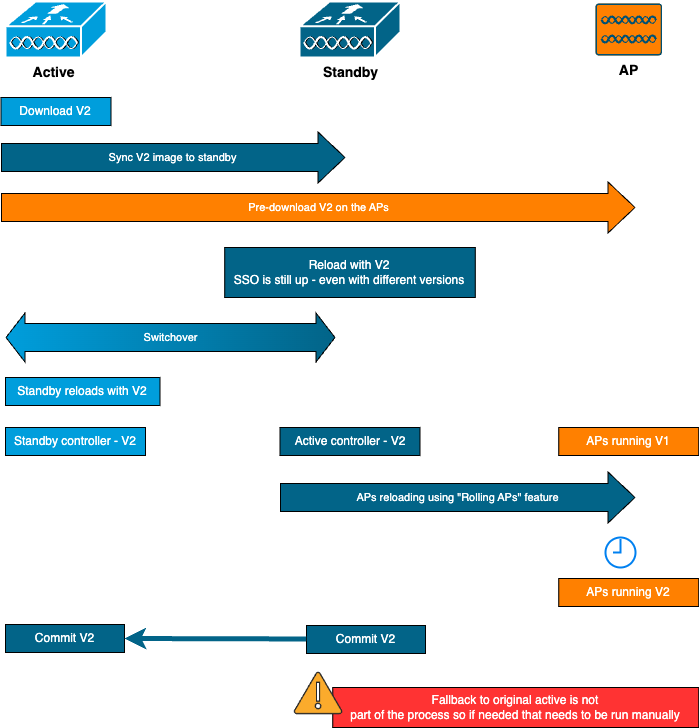
فيما يلي نظرة عامة مختصرة على الخطوات المختلفة التي تحدث أثناء ترقية ISSU:
- يتم تنزيل الصورة المستهدفة (V2) إلى وحدة التحكم الأساسية التي تشغل الإصدار 1 ويتم توسيعها في الحزم.
- ثم تتم مزامنة الصورة إلى وحدة التحكم في وضع الاستعداد السريع عبر اتصال RP. هذه العملية هي نفسها لكل نوع من أنواع الترقية
- يتم تنزيل صورة نقطة الوصول (V2) المطابقة مسبقا إلى نقاط الوصول. لا يؤثر التنزيل المسبق لصورة ما على الخدمة.
- يتم إعادة تحميل وحدة التحكم الاحتياطية ويتم تحميلها باستخدام الصورة الجديدة (V2). عند هذه النقطة، تقوم وحدة التحكم النشطة بتشغيل V1 وبدء تشغيل V2 في وضع الاستعداد، وهما يشكلان زوج وحدات التخزين المتصلة بالشبكة (SSO). لا يمكن تحقيق ذلك إلا أثناء ترقية ISSU.
- ما إن يكون زوج HA جاهز (حالة نشط/وضع الاستعداد-ساخن)، يتم تنفيذ تبديل. تقوم وحدة التحكم النشطة الآن بتشغيل الإصدار 2 ويتم تشغيل الاستعداد الإصدار 1. تقوم وحدة التحكم الاحتياطية بإعادة تحميل الإصدار 2. في هذه المرحلة، يتم تشغيل كلا وحدتي التحكم على الإصدار 2، ولكن لا تزال نقاط الوصول تعمل الإصدار 1.
- يطلب من نقاط الوصول تبديل الصور إلى V2 بعد خطوة التنشيط ويتم ترقيتها بأسلوب ترقية AP متدحرج لتقليل وقت التوقف عن العمل. هذا يعني أنه يتم إعادة تحميل المجموعات الفرعية من نقاط الوصول لكل دورة، ويمكن للعملاء الاتصال بنقاط الوصول المجاورة. عند إعادة ضم نقاط الوصول، فإنها تعود للانضمام إلى الإصدار الثاني.
- الخطوة الأخيرة هي الالتزام، مما يجعل التغييرات دائمة.
القيود
هذه هي القيود التي تحتاج إلى أن تكون على علم بها قبل المتابعة إلى ترقية ISSU:
- يجب أن تكون الصورة الأساسية Cisco IOS XE 17.3 أو أعلى.
- لا تتوفر وحدة دعم المهندسين (ISSU) إلا بين الإصدارات الرئيسية داخل نفس القطار. على سبيل المثال، لا يتم دعم 16.x.x إلى 17.x.x أو 17.x.x إلى القطار الرئيسي التالي.
- الخفض ISSU غير مدعوم للأنظمة الأساسية لوحدة التحكم اللاسلكية من السلسلة Cisco Catalyst 9800 Series.
- ترقية ISSU مدعومة لوحدة التحكم في وضع التثبيت فقط (وضع الحزمة غير مدعوم).
- تحتاج ترقية ISSU إلى وقت أكثر من الترقية القياسية حسب التصميم، وذلك لأن وظيفة WLC واحدة تقوم بترقية نفسها في زوج HA في وقت معين، ثم ترقية AP بطريقة ترقية متدفقة لتقليل وقت التوقف عن العمل. إذا كان لديك نقاط وصول خلف إرتباط شبكة WAN بزمن وصول ما، فمن المهم تقليل وقت تنزيل صورة نقطة الوصول لأن هذا يمكن أن يزيد بشكل كبير من وقت ترقية ISSU من خلال التأثير المتتالي. ابحث عن طرق ترقية AP الفعالة أو HTTPS خارج النطاق لزيادة سرعة وقت تنزيل صورة AP والحفاظ على إجمالي وقت ISSU إلى الحد الأدنى.
المتطلبات والتحقق
قبل الشروع في ترقية وحدات التحكم اللاسلكية 9800 باستخدام ISSU، هناك متطلبات قليلة وعمليات تحقق لضمان الترقية السلسة لوحدات التحكم ونقاط الوصول.
الخطوة 1. تحقق من عدم وجود إصدارات نشطة أو غير ملتزمة قيد التشغيل.
أمر CLI:
show install summaryالناتج المتوقع:
ترى إصدار واحد فقط في الحالة C (بالنسبة للمنشط والملتزم):
WLC#show install summary
[ Chassis 1/R0 2/R0 ] Installed Package(s) Information:
State (St): I - Inactive, U - Activated & Uncommitted,
            C - Activated & Committed, D - Deactivated & Uncommitted
--------------------------------------------------------------------------------
Type  St   Filename/Version
--------------------------------------------------------------------------------
IMG   C    17.09.04a.0.6
الخطوة 2. تحقق من أن وحدة التحكم في وضع التثبيت
تأكد من أن كل من وحدات التحكم النشطة ووحدات التحكم الاحتياطية في وضع التثبيت وتمهيد من bootflash:/packages.conf (راجع الخطوة 3).
أمر CLI:
show version | i Installation modeالناتج المتوقع:
WLC#show version | i Installation mode
Installation mode is INSTALL
خطوة 3. فحصت المبرد يستعمل للتمهيد (packages.conf)
إن يكون الجهاز تحكم في يركب أسلوب، هو ينبغي كنت يمهد من ال packages.conf مبرد.
أمر CLI:
show bootالناتج المتوقع:
WLC#show boot
BOOT variable = bootflash:packages.conf,12;
CONFIG_FILE variable =
BOOTLDR variable does not exist
Configuration register is 0x102

Standby BOOT variable = bootflash:packages.conf,12;
Standby CONFIG_FILE variable =
Standby BOOTLDR variable does not exist
Standby Configuration register is 0x102
الخطوة 4. تحقق من حالات التكرار.
يجب أن تكون وحدة التحكم النشطة في حالة نشطة ويجب أن تكون وحدة التحكم في وضع الاستعداد في حالة الاستعداد-التشغيل، مما يعني أن الاتصال قيد التشغيل وأنهم يتواصلون مع بعضهم البعض.
أمر CLI:
show chassis rmi
show redundancy
الناتج المتوقع:
WLC#show chassis rmi
Chassis/Stack Mac Address : 000c.29c4.caff - Local Mac Address
Mac persistency wait time: Indefinite
                                             H/W   Current
Chassis#   Role    Mac Address     Priority Version  State                 IP                RMI-IP
--------------------------------------------------------------------------------------------------------
*1       Active   000c.29c4.caff     2      V02     Ready                169.254.10.9       198.19.10.9
 2       Standby  000c.29d2.4018     1      V02     Ready                169.254.10.10      198.19.10.10

WLC#show redundancy
Redundant System Information :
------------------------------
...
                 Hardware Mode = Duplex
    Configured Redundancy Mode = sso
     Operating Redundancy Mode = sso
              Maintenance Mode = Disabled
                Communications = Up

Current Processor Information :
-------------------------------
               Active Location = slot 1
        Current Software state = ACTIVE
...

Peer Processor Information :
----------------------------
              Standby Location = slot 2
        Current Software state = STANDBY HOT
...
الخطوة 5. تحقق مما إذا كانت هناك مساحة كافية في ذاكرة التمهيد المؤقتة (bootflash) لتخزين الصورة الجديدة.
حجم صورة A *.bin يبلغ حوالي 1 جيجابايت. تأكد من أن لديك عدة GB من المساحة الحرة في ذاكرة التمهيد المؤقتة قبل المتابعة.
أمر CLI:
dir bootflash:/ | in freeالناتج المتوقع:
WLC#dir bootflash:/ | in free
14785671168 bytes total (11446026240 bytes free)
الخطوة 6. تأكد من عدم وجود ترقية أخرى قيد التقدم.
هذه خطوة حاسم، لأن إن التصق جهاز تحكم في تحسين سابق، بعد ذلك التحسين جديد يفشل.
أمر CLI:
show issu state detailالناتج المتوقع:
WLC#show issu state detail
Current ISSU Status: Enabled
Previous ISSU Operation: N/A
=======================================================
System Check                        Status
-------------------------------------------------------
Platform ISSU Support               Yes
Standby Online                      Yes
Autoboot Enabled                    Yes
SSO Mode                            Yes
Install Boot                        Yes
Valid Boot Media                    Yes
Operational Mode                    HA-REMOTE
=======================================================
No ISSU operation is in progress
إجراء الترقية
بعد تمرير جميع عمليات التحقق، يمكنك الآن المتابعة إلى ترقية وحدات التحكم اللاسلكية. يمكنك إختيار ترقية وحدات التحكم باستخدام واجهة المستخدم الرسومية (GUI) أو واجهة سطر الأوامر (CLI). وهناك مزايا/عيوب لكلا الطريقتين. تمنحك واجهة سطر الأوامر (CLI) المزيد من التحكم حيث يمكنك بدء كل خطوة بشكل فردي، ولكن هذا يتطلب قدرا من العمل أكبر من الترقية عبر واجهة المستخدم الرسومية (GUI). يمكن إجراء ترقية وحدة التحكم عبر واجهة المستخدم الرسومية (GUI) من خلال ضغطة زر واحدة ويتم تنفيذ جميع الخطوات تلقائيا. ومع ذلك، إذا فشل شيء ما أثناء الترقية، فأنت بحاجة إلى الانتقال إلى واجهة سطر الأوامر (CLI) لإعادة بدء الخطوة المحددة التي فشلت. يوضح هذا الدليل إجراء ترقية CLI فقط، نظرا لأنه يمكن تنفيذ إجراء GUI ببساطة من خلال تنفيذ تعليمات GUI.
سير عمل واجهة سطر الأوامر (CLI) من ISSU
يوضح هذا القسم ملخصا موجزا للأوامر التي تم تنفيذها لترقية وحدات التحكم. يتم توفير شرح كامل لكل أمر وكل الخطوات:
| الوصف | |
| تثبيت ملف الإضافة <file> | يتم تحميل الصورة التي تم تنزيلها من CCO إلى ذاكرة التمهيد المؤقتة (bootflash) إلى وحدة التحكم ويتم توسيعها في الحزم. |
| تنزيل مسبق لصورة AP | يتم تنزيل صور نقطة الوصول المطابقة لصورة v2 مسبقا إلى نقاط الوصول. |
| تثبيت تثبيت issu [إيقاف مؤقت تلقائي <30-1200>] | تزامن ISSU لإعادة تحميل عنصر التحكم في الشبكة المحلية اللاسلكية (WLC) متبوعا بالآخر. يتم إعادة تعيين مشغل التنشيط لنقطة الوصول (AP) بطريقة متداخلة مع أفضل محاولة للاحتفاظ بالاتصال بالعملاء. |
| تثبيت commit | يؤدي الالتزام إلى جعل التغييرات دائمة. |
إكمال الإجراء
الخطوة 1. مسح إحصائيات التنزيل المسبق لنقطة الوصول.
من الأفضل أن تقوم بمسح هذه الإحصائيات قبل الترقية بحيث يمكنك الحصول على إخراج جديد يتعلق فقط بالترقية الحالية. يجب ألا يكون هناك أي تنزيل مسبق قيد التقدم قبل بدء الترقية.
أمر CLI:
clear ap predownload statistics
show ap image
الناتج المتوقع:
WLC#show ap image
Total number of APs  : 2
Number of APs
        Initiated                  : 0
        Downloading                : 0
        Predownloading             : 0
        ...
        Predownload in progress    : No
الخطوة 2. قم بإزالة صورة البرنامج السابقة.
في حالة عدم وجود مساحة كافية في ذاكرة التمهيد المؤقتة (bootflash)، يمكنك دائما التفكير في تنظيف ملفات التثبيت القديمة باستخدام الأمر install remove inactive.
أمر CLI:
install remove inactiveالخطوة 3. قم بتكوين قيمة النسبة المئوية لترقية تدفق نقطة الوصول.
يمكنك تعيين هذه القيمة حتى 25٪ (الحد الأقصى للقيمة). إذا أخترت 5٪ (الحد الأدنى للقيمة)، فستتم ترقية نقاط وصول أقل لكل تكرار وستأخذ الترقية وقتا أطول، ولكن هذا يساعد على تقليل وقت التوقف عن العمل العالمي أيضا. أختر هذه القيمة وفقا لنشرك وتغطية نقطة الوصول.
أمر CLI:
conf t
ap upgrade staggered {5 | 15 | 25 | one-shot}
end
write memory
الخطوة 4:. جلبت ال .bin صورة على الجهاز تحكم.
يمكنك إما تحميل هذه الصورة عبر CLI أو من خلال واجهة المستخدم الرسومية. مع واجهة المستخدم الرسومية، هذا يتم عندما تقوم بتشغيل عملية الترقية.
أمر CLI:
dir bootflash:*.bin
[OPTIONAL] copy ftp://:@/ bootflash:
الخطوة 5. قم بتثبيت الصورة
تبدأ هذه الخطوة المرحلة الأولى من الترقية. تتم إضافة صورة برنامج وحدة التحكم إلى ذاكرة Flash (الذاكرة المؤقتة) ويتم توسيعها في حزم. يجب أن يستغرق هذا بضع دقائق. بمجرد اكتمال عملية "تثبيت إضافة"، تحقق من أن الصورة الجديدة تظهر على أنها غير نشطة من الأمر show install summary.
أمر CLI:
install add file bootflash:
show install summary
الناتج المتوقع:
WLC#show install summary
[ Chassis 1/R0 2/R0 ] Installed Package(s) Information:
State (St): I - Inactive, U - Activated & Uncommitted,
            C - Activated & Committed, D - Deactivated & Uncommitted
--------------------------------------------------------------------------------
Type  St   Filename/Version
--------------------------------------------------------------------------------
IMG   C    17.09.04a.0.6
IMG   I    17.12.02.0.2739
الخطوة 6. تنزيل الصورة مسبقا إلى نقاط الوصول.
قبل تنشيط الصورة، تحتاج إلى توجيه نقاط الوصول للتنزيل المسبق للصورة غير النشطة حاليا (V2). في حالة عدم بدء التنزيل المسبق، فستفشل ترقية ISSU لأنها خطوة مطلوبة لتقليل وقت التوقف عن العمل إلى الحد الأدنى. قد تستغرق هذه العملية عدة دقائق حسب عدد نقاط الوصول (APs) المرتبطة بوحدة التحكم وزمن انتقال الارتباط.
أمر CLI:
ap image predownload
show ap image
الناتج المتوقع:
WLC#show ap image
Total number of APs  : 2

Number of APs
        Initiated                  : 0
        Downloading                : 0
        Predownloading             : 2
        Completed downloading      : 0
        Completed predownloading   : 0
        Not Supported              : 0
        Failed to Predownload      : 0
        Predownload in progress    : Yes
الخطوة 7. قم بتنشيط الصورة الجديدة.
بمجرد الانتهاء من التنزيل المسبق، يمكنك تنشيط الصورة الجديدة. هذه هي الخطوة الأطول لعملية الترقية. يقوم بتشغيل عمليات التحقق من التوافق، بتثبيت الحزمة، وتحديث تفاصيل حالة الحزمة. إختياريا، يمكنك تكوين حد الوقت لإلغاء إضافة برنامج جديد بدون تنفيذ الصورة. تتراوح القيم الصالحة من 30 إلى 1200 دقيقة. القيمة الافتراضية هي 360 دقيقة (6 ساعات). بمجرد بدء عملية الترقية، تتم عملية ISSU بالكامل: ترقيات وضع الاستعداد، تبديل، ثم ترقيات وضع الاستعداد الجديدة ثم ترقية AP على مراحل.
أمر CLI:
install activate issu [auto-abort-timer <30-1200 mins>]الناتج المتوقع:
WLC#install activate issu
install_activate: START Sun Jan 14 08:29:36 EST 2024
install_activate: Activating ISSU

NOTE: Going to start Activate ISSU install process

STAGE 0: System Level Sanity Check
===================================================
--- Verifying install_issu supported ---
--- Verifying standby is in Standby Hot state ---
--- Verifying booted from the valid media ---
--- Verifying AutoBoot mode is enabled ---
--- Verifying Platform specific ISSU admission criteria ---
--- Verifying Image ISSU Compatibility ---
Finished Initial System Level Sanity Check

STAGE 1: Installing software on Standby
===================================================
--- Starting install_remote ---
[2] install_remote package(s) on chassis 2/R0
WARNING: Found 1545 disjoint TDL objects.
[2] Finished install_remote on chassis 2/R0
install_remote: Passed on [2/R0]
Finished install_remote

STAGE 2: Restarting Standby
===================================================
--- Starting standby reload ---
Finished standby reload

--- Starting wait for Standby to reach terminal redundancy state ---
Finished wait for Standby to reach terminal redundancy state

STAGE 3: Installing software on Active
===================================================
--- Starting install_active ---
WARNING: Found 2969 disjoint TDL objects.
[1] install_active package(s) on chassis 1/R0
[1] Finished install_active on chassis 1/R0 install_active: Passed on [1/R0]
Finished install_active

STAGE 4: Restarting Active (switchover to standby)
===================================================
--- Starting active reload ---
New software will load after reboot process is completed
إنها لفكرة جيدة أن يراقب الحالة الحالية للترقية باستخدام RMIshow chassis وأبديت أوامر التكرار بشكل دوري. هذا يظهر لك بمجرد إزالة وحدة تحكم من زوج HA وعندما تعود، وعلى أي إصدار. قد تستغرق العملية ما بين 20 إلى 30 دقيقة.
بمجرد اكتمال الترقية، سترى الصورة نشطة ولكن غير ملتزمة:
WLC#show install summary
[ Chassis 1/R0 2/R0 ] Installed Package(s) Information:
State (St): I - Inactive, U - Activated & Uncommitted,
            C - Activated & Committed, D - Deactivated & Uncommitted
--------------------------------------------------------------------------------
Type  St   Filename/Version
--------------------------------------------------------------------------------
IMG   U    17.12.02.0.2739

--------------------------------------------------------------------------------
Auto abort timer: active , time before rollback - 05:23:37
--------------------------------------------------------------------------------
ما إن ينتهي التثبيت، WLC يبدأ أن يعيد تحميل ال APs بشكل متدرج. لمراقبة ترقية AP المتتالية، أنت يستطيع استعملت ال gui (تحت إحصائيات ترقية AP في البرمجية تحسين قسم) أو ال CLI أمر عرض ap وقت التشغيل، أي يستطيع أبديت ال CAPWAP وقت عمل من ال APs. هذا يعطي إشارة إلى نقاط الوصول التي تم إعادة تحميلها بالفعل. يمكنك أيضا التحقق من انتهاء ترقية نقطة الوصول عن طريق فحص السجلات، باستخدام الأمر show logging على وحدة التحكم:
Jan 20 14:23:22.478: %UPGRADE-6-STAGGERED_UPGRADE_COMPLETE: Chassis 2 R0/0: wncmgrd: Staggered AP Upgrade completed succesfullyالخطوة 8. [إختياري] إيقاف مؤقت الإيقاف التلقائي للإجهاض.
في حالة إحتياجك إلى وقت أكثر من ال 6 ساعات الافتراضية للترقية (عندما يكون لديك الكثير من نقاط الوصول للترقية وتريد التأكد من أن هذا يعمل بشكل جيد قبل تثبيت الصورة)، يمكنك إيقاف هذا المؤقت. بهذه الطريقة لا يمكن إجراء التراجع التلقائي.
أمر CLI:
install auto-abort-timer stopالخطوة 9. أجعل البرنامج الجديد ثابتا.
قم بإلزام تغييرات التنشيط بأن تكون مستمرة عبر عمليات إعادة التحميل باستخدام الأمر install commit. هذه هي الخطوة الأخيرة في عملية ترقية عادية. يعمل الأمر install commit على ثبات البرامج عبر عمليات إعادة التمهيد.
أمر CLI:
install commitالناتج المتوقع:
WLC#show install summary
[ Chassis 1/R0 2/R0 ] Installed Package(s) Information:
State (St): I - Inactive, U - Activated & Uncommitted,
            C - Activated & Committed, D - Deactivated & Uncommitted
--------------------------------------------------------------------------------
Type  St   Filename/Version
--------------------------------------------------------------------------------
IMG   C    17.12.02.0.2739
بمجرد تنفيذ الإصدار وإعادة تحميل نقاط الوصول (APs) على الإصدار الجديد، تنتهي ترقية ISSU.
عمليات إضافية
يمكنك العثور على بعض العمليات الأخرى التي قد تحتاج إلى القيام بها أثناء ترقية ISSU أو بعدها، مثل إجهاض الترقية أو التراجع إلى إصدار سابق :
إجهاض ISSU
تلغي هذه الخطوة عملية الترقية التي تم إجراؤها حتى الآن وتعيد الجهاز إلى حالة التثبيت السابقة (V1) في وضع ISSU. وهذا ينطبق على كل من وحدات التحكم ونقاط الوصول (AP). يمكن القيام بذلك في حالة ملاحظة تأثير شديد بسبب الترقية وإذا لم تقم بتأكيد الصورة بعد. يعمل هذا الأمر وهذه العملية فقط إذا لم يتم إصدار "تثبيت الالتزام" بعد. بمجرد تنفيذ الصورة، لا يمكنك التراجع بطريقة ISSU.
أمر CLI:
install abort issuالناتج المتوقع:
STAGE 1: Rolling Back software on Standby
===================================================
--Starting Deactivation at the standby --
--- Starting abort_standby ---
[1] abort_standby package(s) on chassis 1/R0
WARNING: Found 1545 disjoint TDL objects.

[1] Finished abort_standby on chassis 1/R0
abort_standby: Passed on [1/R0]
Finished abort_standby

STAGE 2: Restarting Standby
===================================================
--- Starting standby reload ---
Finished standby reload

--- Starting wait for Standby to reach terminal redundancy state ---
Finished wait for Standby to reach terminal redundancy state

STAGE 3: Rolling Back software on Active
===================================================
--Starting Deactivation at the active --
--- Starting abort_active ---
WARNING: Found 1545 disjoint TDL objects.
[2] abort_active package(s) on chassis 2/R0
[2] Finished abort_active on chassis 2/R0
abort_active: Passed on [2/R0]
Finished abort_active

STAGE 4: Restarting Active (switchover to standby)
===================================================
--- Starting active reload ---
New software will load after reboot process is completed
SUCCESS: install_abort  Wed Jan 17 21:58:52 CET 2024
client_loop: send disconnect: Broken pipe
قم بالتبديل إلى وحدة التحكم الأساسية.
في بيئة إنتاج، هذا خطوة يستطيع كنت ب رغب إن يريد أنت أن يتلقى الجهاز تحكم أصلي يكون نشط ثانية. تذكر أنه بمجرد اكتمال ترقية ISSU، فإن الوحدة الثانوية هي وحدة التحكم النشطة. يمكنك دائما الرجوع إلى الحالة الأصلية عن طريق تنفيذ تبديل يدوي. تحتاج إلى التأكد من أن وحدة النظير في حالة الاستعداد السريع قبل المتابعة.
أمر CLI:
redundancy force-switchoverالتراجع إلى الحالة السابقة بمجرد اكتمال ترقية ISSU.
بمجرد تنفيذ الترقية، لا يتم دعم الرجوع إلى الإصدار الأقدم ISSU للأنظمة الأساسية لوحدة التحكم اللاسلكية من السلسلة Cisco Catalyst 9800 Series. عند هذه النقطة، تعني العودة إلى الوضع السابق إعادة تحميل كل من وحدات التحكم اللاسلكية ونقاط الوصول (APs) بسبب تغيير الرمز مما يؤدي إلى حدوث وقت التوقف عن العمل. يمكنك البدء بالتحقق من نقاط التراجع المتاحة ثم تحديد أي منها سيتم التراجع عنها.
أمر CLI:
show install rollback
show install rollback id
install rollback to id
الناتج المتوقع:
WLC#sh install rollback
ID      Label                            Description
-------------------------------------------------------
3       No Label                         No Description
2       No Label                         No Description
1       No Label                         No Description

WLC#sh install rollback id 2
Rollback id - 2 (Created on 2024-04-22 10:31:57.000000000 +0000)
Label: No Label
Description: No Description
Reload required: NO
State (St): I - Inactive, U - Activated & Uncommitted,
            C - Activated & Committed, D - Deactivated & Uncommitted
--------------------------------------------------------------------------------
Type  St   Filename/Version
--------------------------------------------------------------------------------
IMG   C    17.09.04a.0.6

WLC#install rollback to id 2
install_rollback: START Thu May 30 09:44:38 UTC 2024
install_rollback: Rolling back to id 2

This operation may require a reload of the system. Do you want to proceed? [y/n]y

--- Starting Rollback ---
Performing Rollback on all members
 [2] Rollback package(s) on Chassis 2/R0
 [1] Rollback package(s) on Chassis 1/R0
 [2] Finished Rollback package(s) on Chassis 2/R0
Checking status of Rollback on [1/R0 2/R0]
Rollback: Passed on [1/R0 2/R0]
Finished Rollback operation

SUCCESS: install_rollback Thu May 30 09:45:40 UTC 2024
استكشاف الأخطاء وإصلاحها
في حالة مواجهة مشكلة قبل ترقية وحدات التحكم اللاسلكية 9800 باستخدام ISSU أو أثناءها أو بعدها، يوصى بالمرور على هذا المستند الذي يشرح المشاكل الشائعة التي تمت مصادفتها وحلولها.
معلومات ذات صلة
- توفر عال باستخدام برامج التصحيح وترقية نقاط الوصول المتدفقة على وحدات التحكم اللاسلكية Cisco Catalyst 9800
- دليل التكوين 17.12.x
محفوظات المراجعة
| المراجعة | تاريخ النشر | التعليقات |
|---|---|---|
2.0 |
11-Jun-2026
|
الترجمة الآلية المحدثة، إخلاء المسؤولية القانوني، متطلبات النمط، قائمة المتبرعين، والتنسيق. |
1.0 |
20-Sep-2024
|
الإصدار الأولي |
 التعليقات