تكوين تكامل Office 365 (Microsoft Graph API) باستخدام IM&؛P للتقويم/الاجتماع وحالة خارج المكتب في Jabber.

المقدمة
يصف هذا المستند الخطوات اللازمة لتكوين "التقويم/الاجتماع وحالة خارج المكتب" ل Cisco Jabber.
المتطلبات الأساسية
توصي Cisco بأن تكون لديك معرفة بالمواضيع التالية:
-
نظام التشغيل Windows/Mac
-
Jabber
-
خادم مدير الاتصالات الموحدة (CUCM) من Cisco
-
خادم المراسلة الفورية والحضور (IMP)
-
حساب Office 365
-
مايكروسوفت آوتلوك
المكونات المستخدمة
تستند المعلومات الواردة في هذا المستند إلى إصدارات البرامج التالية:
- CUCM 15SU4
- IMP 15SU4
- Jabber 15.1
تم إنشاء المعلومات الواردة في هذا المستند من الأجهزة الموجودة في بيئة معملية خاصة. بدأت جميع الأجهزة المُستخدمة في هذا المستند بتكوين ممسوح (افتراضي). إذا كانت شبكتك قيد التشغيل، فتأكد من فهمك للتأثير المحتمل لأي أمر.

ملاحظة: معلومات أساسية تقوم Microsoft بتجاهل EWS لتطبيقات الجهات الخارجية للتكامل مع Microsoft 365 واستبداله ب API للتمثيل البياني. بدءا من 1 أكتوبر 2026، تقوم Microsoft بحظر طلبات EWS من تطبيقات غير تابعة ل Microsoft إلى Microsoft 365. لمزيد من التفاصيل، الرجاء الرجوع إلى إشعار ميداني.
التكوين
تتضمن الخطوات تكوين ميزة التقويم/الاجتماع وحالة خارج المكتب" ودمج خادم IM&P مع Office 365.
الخطوة 1. قم بتكوين أذونات واجهة برمجة تطبيقات Office 365 و Microsoft Graph
-
تسجيل الدخول إلى مدخل Microsoft Azure
-
تسجيل تطبيق جديد والحصول على معرف التطبيق (العميل) ومعرف الدليل (المستأجر) باستخدام الإرشادات
-
قم بإنشاء "سر العميل" عن طريق الانتقال إلى الإدارة > الشهادات والأسرار > سر العميل الجديد، ثم انسخ القيمة السرية للعميل وحفظها.
ملاحظة: أستخدم نفس معرف التطبيق (العميل) ومعرف الدليل (المستأجر) وسر العميل عند تكوين خدمة المراسلة الفورية والحضور أثناء إعداد عبارة التواجد.
-
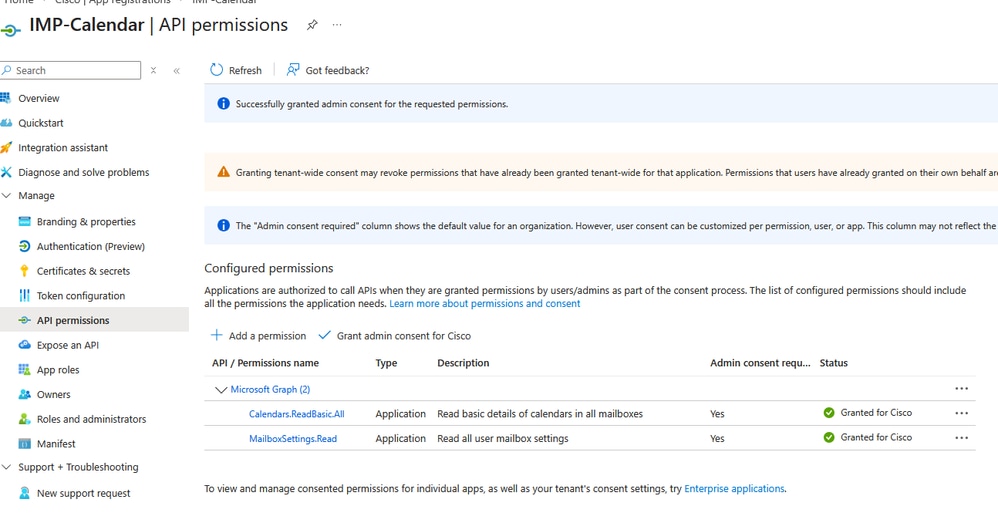
انتقل إلى إدارة > أذونات واجهة برمجة التطبيقات > إضافة إذن، ثم حدد Office 365 Exchange Online ضمن واجهات برمجة التطبيقات التي تستخدمها المؤسسة.
-
انقر فوق إضافة إذن تطبيق وحدد أذونات التطبيق، واختر التقويمات.ReadBasic.All، ثم انقر فوق إضافة الأذونات.
ملاحظة: لاسترداد معلومات خارج المكتب، منح أيضا MailBoxSettings.Read الإذن.
-
انتقل إلى إدارة > أذونات واجهة برمجة التطبيقات وتحت موافقة المنحة، انقر فوق منح موافقة المسؤول ل "Registered Azure Active Directory"، ثم حدد نعم.
-
تحقق من ظهور علامة تحقق خضراء في عمود الحالة للأذونات المعينة.
الخطوة 2. تكوين عبارة وجود Office 365
أستخدم هذه الخطوات لتكوين عبارة التواجد على خادم المراسلة الفورية والحضور (IM&P):
-
من إدارة المراسلة الفورية والحضور Cisco Unified CM، انتقل إلى التواجد > البوابات.
-
طقطقة يضيف جديد.
-
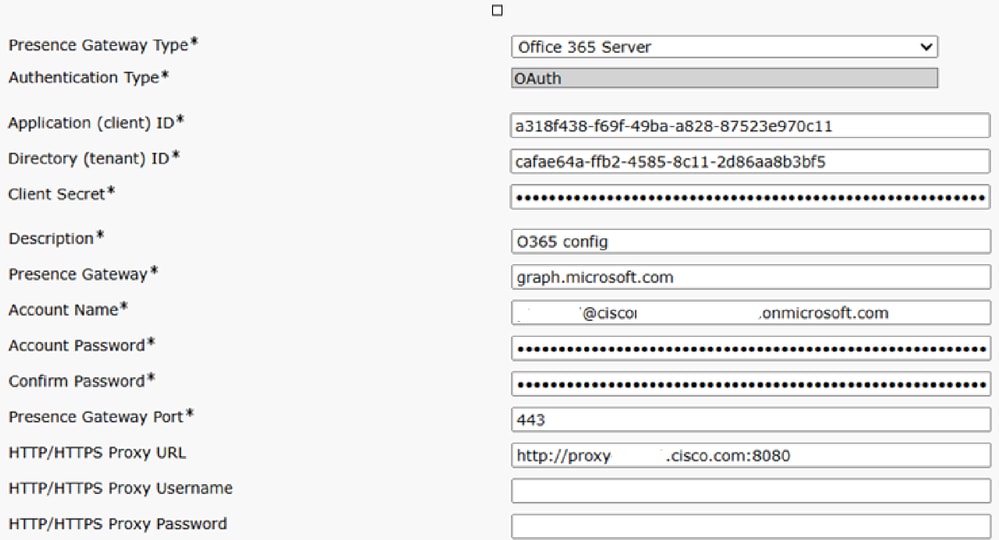
من حقل نوع البوابة الخاصة بالتواجد، أختر خادم Office 365 من القائمة المنسدلة
-
في حالة تحديد خادم Office 365، يتم تعيين الإعدادات الافتراضية ل نوع المصادقة إلى OAuth.
-
يتم تطبيق معرف تطبيق الحقول (العميل) ومعرف الدليل (المستأجر) وسر العميل فقط على خادم Office 365.
-
يجب أن تتطابق هذه القيم مع تلك التي تم تكوينها في الخطوة 1 على خادم Office 365.
-
- في حقل الوصف، أدخل وصفا لتمييز مثيل عبارة التواجد.
- في حقل عبارة التواجد، أدخل اسم المجال المؤهل بالكامل (FQDN) أو عنوان IP الخاص بخادم عبارة التواجد.

تحذير: في حقل "اسم الحساب"، أدخل اسم الحساب الذي تم إنشاؤه في Office 365. أدخل كلمة مرور الحساب في كل من حقلي "كلمة مرور الحساب" و"تأكيد كلمة المرور".
-
في حقل منفذ عبارة التواجد، أدخل المنفذ المستخدم للاتصال بخدمة التقويم (الإعداد الافتراضي هو 443)
- في حقل عنوان URL لوكيل HTTP/HTTPS، أدخل تفاصيل الخادم الوكيل إذا لم يكن لدى IM وخدمة التواجد حق الوصول المباشر إلى خادم Office 365.
الخطوة 3. تحميل شهادات Microsoft إلى خدمة المراسلة الفورية والحضور
-
قم بتنزيل الشهادة الجذر الخاصة ب Office 365 والشهادة الوسيطة. ارجع إلى الارتباط الخاص بقائمة الشهادات الجذر والمتوسط المدعومة:
-
قم بتحميل جميع الشهادات التي تم تنزيلها إلى مخازن كؤوس الثقة وأنظمة توزيع الشهادات الموثوق بها على جميع خوادم المراسلة الفورية والحضور
الخطوة 4. تمكين التقويم خارج المكتب في المراسلة الفورية ومجموعة التواجد
-
من إدارة المراسلة الفورية والحضور من Cisco Unified CM، أختر نظام > معلمات الخدمة.
-
من القائمة المنسدلة الخادم، حدد عقدة ناشر التواجد والإرسال الفوري.
-
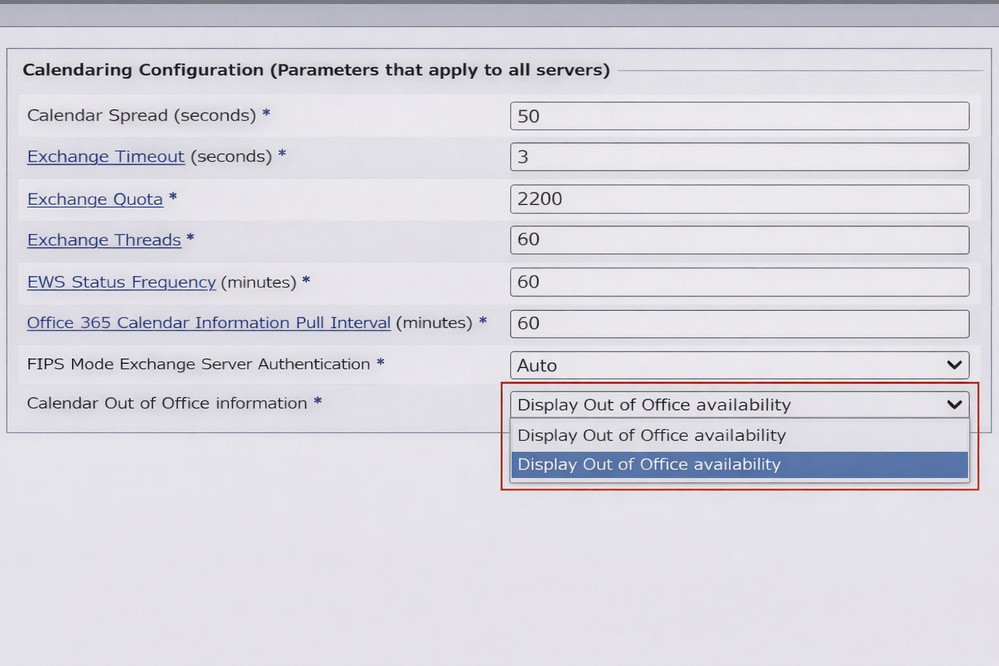
من القائمة المنسدلة خدمة، حدد محرك التواجد من Cisco.
-
في معلمة خدمة معلومات خارج المكتب للتقويم، حدد عرض خارج المكتب لتحديث حالة توفر المستخدم في Cisco Jabber إلى "خارج المكتب"عند تعيينها في Microsoft Office 365 أو Exchange.
-
انقر فوق حفظ.
الخطوة 5. إعادة تشغيل محرك التواجد من Cisco
-
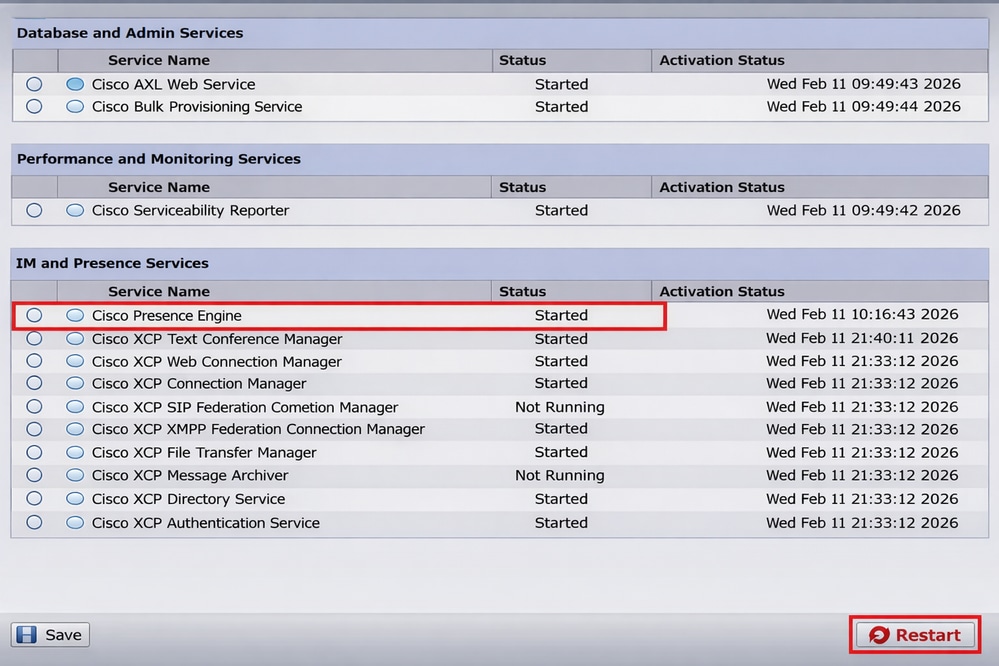
من Cisco Unified IM وخدمة التواجد، أختر أدوات > Control Center - خدمات الميزات.
-
من القائمة المنسدلة الخادم، حدد خادم المراسلة الفورية والحضور، ثم انقر فوق انتقال.
-
تحت خدمات المراسلة الفورية والحضور، حدد Cisco Presence Engine وانقر فوق إعادة التشغيل.
الخطوة 6. تكوين المستخدم النهائي لتكامل التقويم
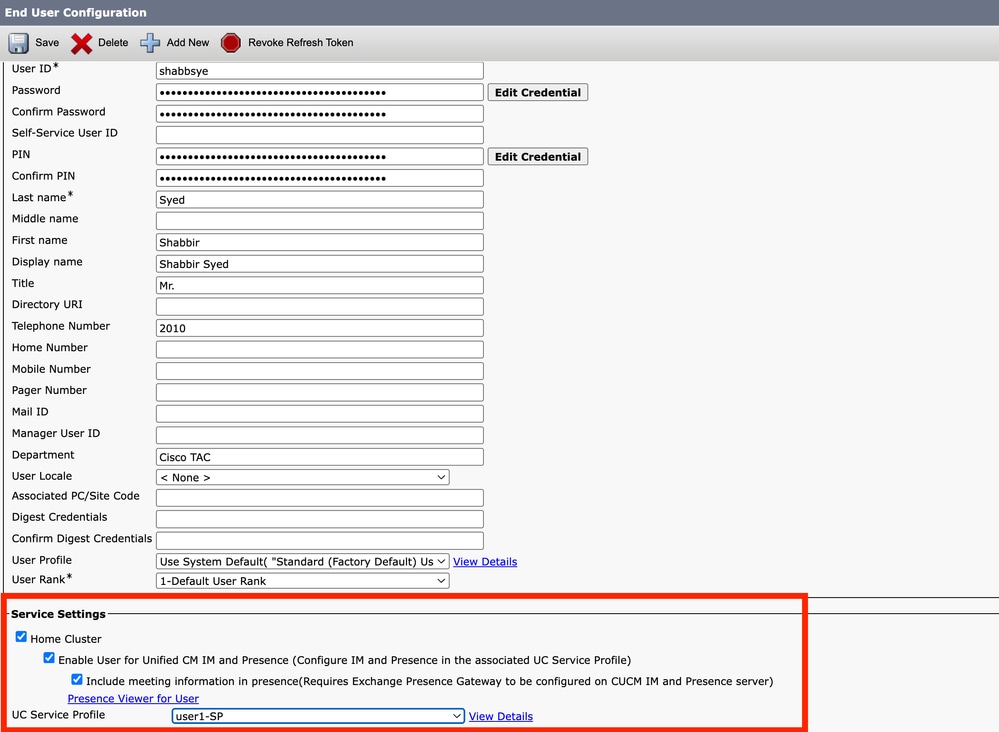
1. انتقل إلى مسؤول CUCM > انتقل إلى إدارة المستخدم > المستخدم النهائي وانقر فوق بحث لعرض القائمة الكاملة للمستخدمين النهائيين. حدد مستخدم من القائمة وحدد المربع تضمين معلومات الاجتماع في الحضور
التحقق من الصحة
الخطوة 1. تحقق من حالة "خارج المكتب"
1. تطبيق تكوين "خارج المكتب" واختباره، ونحن نقوم بتكوين Out Office والاختبار باستخدام حساب المستخدم على Jabber
فتح Outlook (يوجد إختصار في شريط مهام Windows). انتقل إلى ملف > ردود تلقائية (خارج المكتب) وحدد خانة إرسال الردود التلقائية.
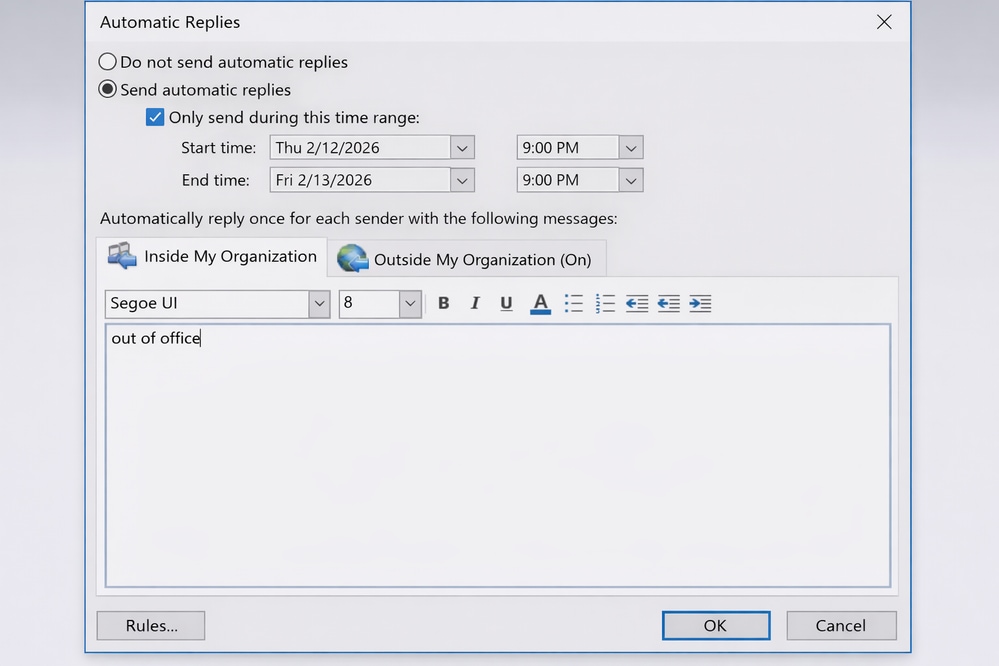
2. قم بإضافة أي رسالة خارج المكتب إلى حقل إعادة التشغيل تلقائيا للداخل / خارج المؤسسة. انقر فوق "موافق" للتنشيط خارج Office على Exchange.
ملاحظة: بشكل افتراضي، تسترجع IM&P هذه المعلومات من Office 365 وتحدث العميل كل 60 دقيقة. يمكن تقليل هذه الفترة إلى 10 دقائق كحد أدنى. في الخطوة 4، هناك خيار يسمى مؤقت معلومات السحب لتقويم Office 365، والذي يتم تعيينه على 60 دقيقة بشكل افتراضي؛ يمكنك تغييره إلى 10 دقائق إذا تطلب الأمر. إذا كانت هناك حاجة إلى تحديث فوري، قم بإعادة تشغيل خدمة محرك التواجد، لضمان إجراء ذلك أثناء إطار الصيانة.
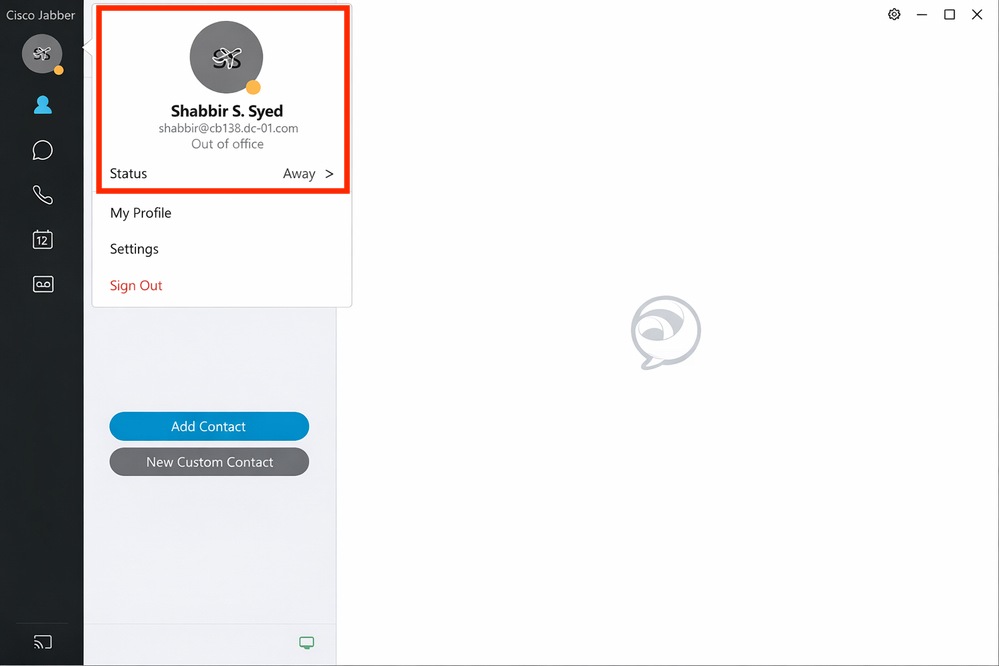
انتقل مرة أخرى إلى عميل Jabber؛ يمكنك ملاحظة رمز "خارج المكتب" الذي يظهر على ملف التعريف الخاص بك.
الخطوة 2. تحقق من حالة "إجتماع التقويم"
جدولة إجتماع تقويم في Outlook.
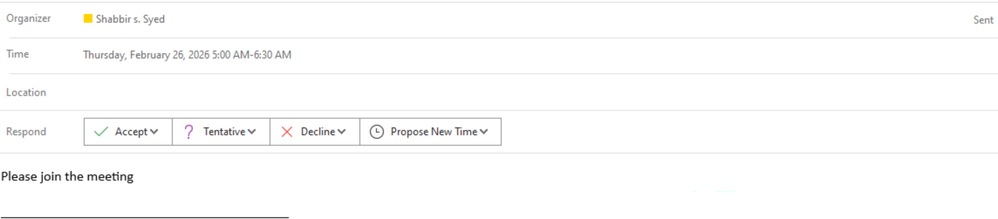
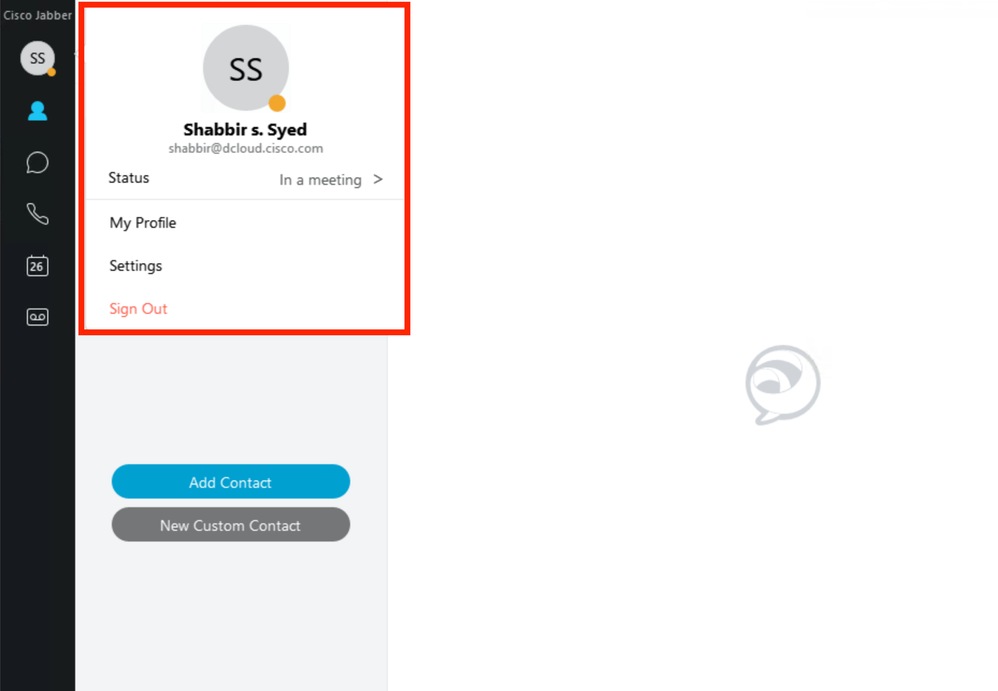
تحقق من الحالة في عميل Jabber؛ تظهر على أنها "في إجتماع."
محفوظات المراجعة
| المراجعة | تاريخ النشر | التعليقات |
|---|---|---|
1.0 |
31-Mar-2026
|
الإصدار الأولي |
 التعليقات