تكوين NFVIs-for-UC OVS

المقدمة
يصف هذا المستند الخطوات المطلوبة لتكوين محول NFVIs المفتوح (OVS) لمحول الأجهزة الظاهرية.
المتطلبات الأساسية
المتطلبات
- إصدار Business Edition المدعوم أو أجهزة Expressway من Cisco التي تدعم نظام NFVIS-for-UC.
- Business Edition 6000/7000 M5 أو إصدار أحدث
- Cisco Expressway C1400v M7 أو إصدار أحدث
- برنامج NFVIs for-UC المثبت مع WebUI الذي يمكن الوصول إليه للإدارة.
إعداد المرجع
| الاستخدام | VLAN | IP | البوابة | pNIC | جسر | الشبكة | اسم محول الوصلة | منفذ محول الوصلة |
|---|---|---|---|---|---|---|---|---|
| جهاز OOB CIMC | 100 | 10.0.100.10/24 | 10.0.100.1/24 | إدارة CIMC | مفتاح الإدارة | المعيار ETH1/1 | ||
| إدارة NFVIS-for-UC | 101 | 10.0.101.10/24 | 10.0.101.1/24 | GE0-0 | lan-br | lan-net | مفتاح الإدارة | المعيار ETH1/10 |
| بيانات VM1 | 10 | غير متوفر | 10.0.10.1/24 | GE1-0 | vm-br1 | vm-net-10 | vm-switch | المعيار ETH1/11 |
| بيانات VM2 | 20 | غير متوفر | 10.0.20.1/24 | GE1-1 | vm-br2 | vm-net-20 | vm-switch | المعيار ETH1/12 |
تكوين الأجهزة الظاهرية الظاهرية (VM) لاتصال الأجهزة الافتراضية
بمجرد أن تتمكن من إدارة NFVIs-for-UC عن بعد، فإن الخطوة التالية هي إعداد شبكات اتصال الأجهزة الافتراضية. في هذا الإعداد، يتم إستخدام GE1-0 و GE1-1 لحركة مرور بيانات الأجهزة الافتراضية (VM).
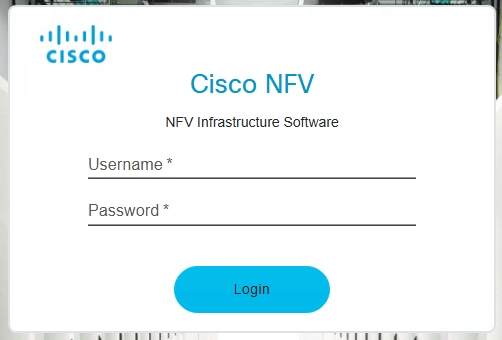
الخطوة 1: قم بتسجيل الدخول إلى NFVIs-for-UC WebUI على https://<NFVIS Management IP أو FQDN> باستخدام بيانات الاعتماد التي قمت بتعيينها سابقا.
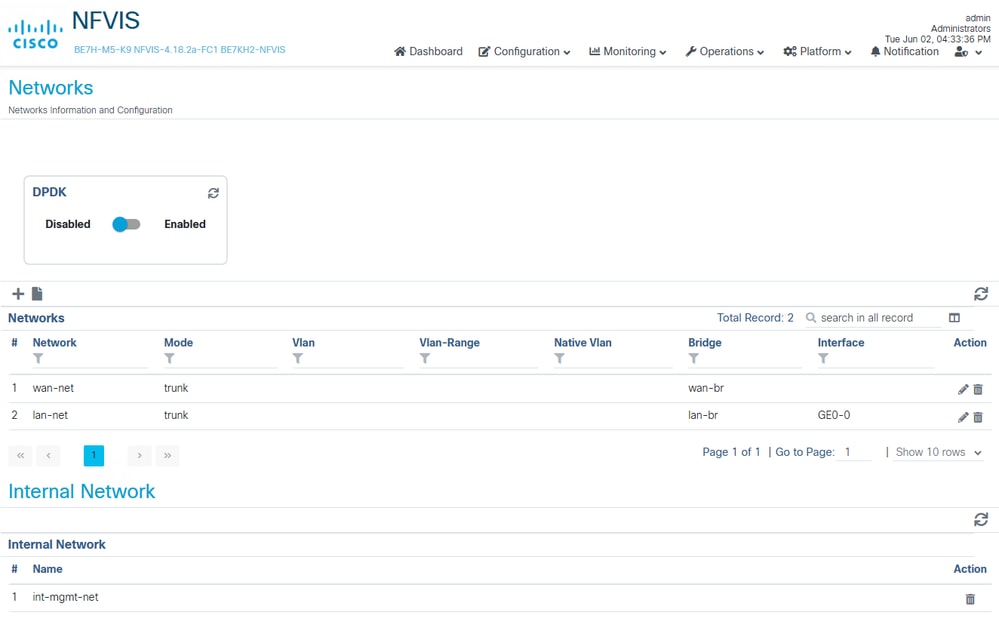
الخطوة 2: انتقل إلى صفحة تكوين الشبكة من تكوين الإسقاط > الأجهزة الظاهرية > الشبكة > الشبكات.

التكوين الافتراضي لصفحة الشبكات (BE7H-M5-K9)
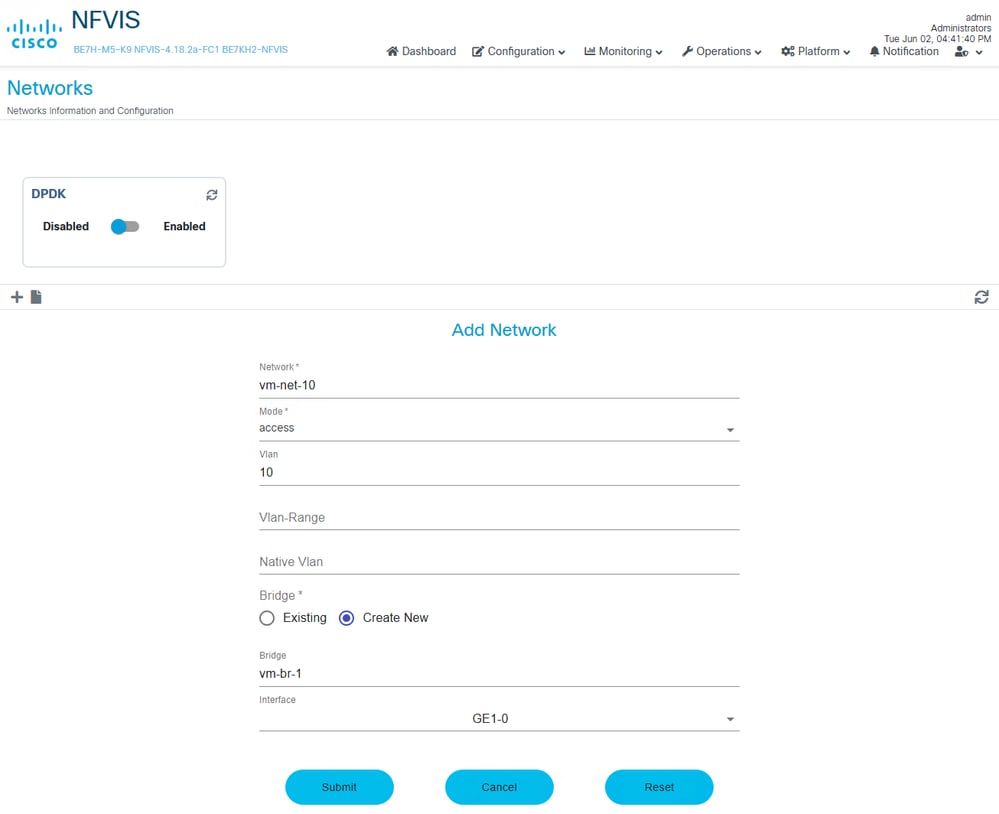
الخطوة 3: إضافة شبكة جديدة، بالنقر فوق علامة + لإضافة شبكة. أدخل تفاصيل الشبكة وانقر فوق إرسال بمجرد الانتهاء. كرر الخطوة نفسها لشبكات VLAN/الشبكة الأخرى. قم بإعادة إستخدام نفس الجسر أو قم بإنشاء جسر جديد بناء على تصميمك.
- الاسم: vm-net-10
- الوضع: وصول
- VLAN: 10
- الجسر: قم بإنشاء جديد، GE1-0 كواجهة لاستخدامها. تذكر أنه يتم إستخدام GE0-0 لإدارة NFVIS-for-UC.
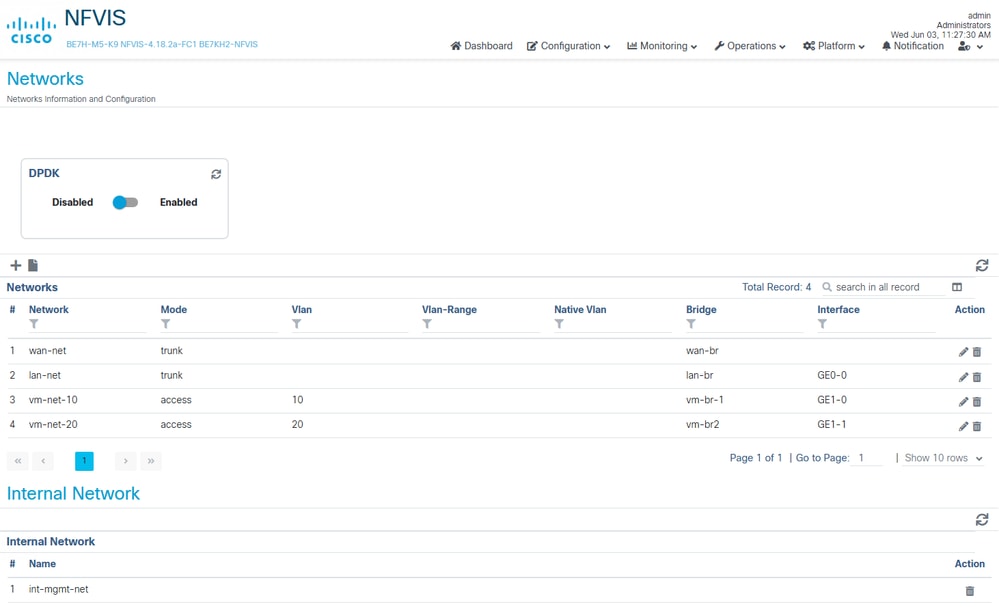
الخطوة 4. تحقق من ظهور الشبكات الآن على صفحة الشبكات.
يمكنك أيضا رؤية هذه الشبكات التي تم إنشاؤها من واجهة سطر الأوامر (CLI) الخاصة ب NFVI-for-UC.
BE7KH2-NFVIS# show system networks
NETWORK BRIDGE PORTS TYPE VLAN
----------------------------------------------------------
wan-net wan-br N/A openvswitch N/A
lan-net lan-br GE0-0,GE0-0_ll1 openvswitch N/A
GE1-0-SRIOV-1 N/A N/A SRIOV N/A
...omitted default SRIOV networks...
vm-net-10 vm-br1 GE1-0,vnic0 openvswitch 10
vm-net-20 vm-br2 GE1-1,vnic1 openvswitch 20

BE7KH2-NFVIS#
المقالات والوثائق ذات الصلة
- دليل المحاكاة الظاهرية ل Cisco لتطبيقات الاتصال الداخلية من Cisco
- دليل تثبيت الأجهزة إصدار Cisco Business 6000/7000
- فهم شبكات NFVIs
- دليل بدء تشغيل NFVIs 4.x
- دليل تكوين NFVIs 4.x
المصطلحات المستخدمة
- BE6K/BE7K - أجهزة سلسلة Cisco Business Edition 6000/7000
- CE1400V - جهاز Expressway من Cisco
- NFV - المحاكاة الافتراضية لوظائف الشبكة، يمكن إعتبار VNF نتيجة لبروتوكول NFV.
- VNF - وظيفة الشبكة الافتراضية (مثل الموجه الظاهري وجدار الحماية)
- برنامج البنية الأساسية NFVI-for-UC - NFV للاتصالات الموحدة
- pNIC - بطاقة واجهة الشبكة المادية، مثبتة ماديا في الجهاز، وتديرها NFVIS-for-UC.
- vNIC - بطاقة واجهة الشبكة الظاهرية (Virtual Network Interface Card)، التي تديرها NFVIs for-UC، تقوم بتخصيص بطاقة واجهة الشبكة الافتراضية (vNIC) للأجهزة الافتراضية.
- بطاقة واجهة شبكة OCP 3. 0 - بطاقة واجهة شبكة مشروع الحوسبة المفتوحة 3. 0.
- MLoM - الشبكة المحلية (LAN) النمطية على اللوحة الأم
- المحول الظاهري المفتوح OVS - Open Virtual Switch
- SR-IOV - المحاكاة الافتراضية للإدخال/الإخراج أحادية الجذر، تتيح لبطاقة واجهة الشبكة (NIC) إمكانية تقديم نفسها إلى المحاكاة الافتراضية لمعرف فئة المورد (NFVI) الخاص بوحدة المعالجة المركزية (UC) كبطاقات واجهة شبكة (NIC) مادية متعددة.
- DPDK - مجموعة أدوات تطوير مستوى البيانات
محفوظات المراجعة
| المراجعة | تاريخ النشر | التعليقات |
|---|---|---|
1.0 |
08-Jul-2026
|
الإصدار الأولي |
 التعليقات