ترقية خادم UCS باستخدام UCS Manager

المحتويات
المقدمة
يوضح هذا المستند كيفية ترقية خوادم نظام الحوسبة الموحدة (UCS) من خلال واجهة المستخدم الرسومية (GUI) ببرنامج UCS Manager.
المتطلبات الأساسية
المتطلبات
توصي Cisco بأن تكون لديك معرفة بالمواضيع التالية:
- سلسلة UCS B/C/X
- برنامج UCS Manager
المكونات المستخدمة
في المثال التالي تم إستخدام هذه المكونات والإصدارات:
- مدير UCS 4.3(6c)
- UCS B200 M5:
- مجموعة برامج الخادم المصدر 4.2(1n)
- مجموعة برامج الخادم الهدف 4.2(3o)
تم إنشاء المعلومات الواردة في هذا المستند من الأجهزة الموجودة في بيئة معملية خاصة. بدأت جميع الأجهزة المُستخدمة في هذا المستند بتكوين ممسوح (افتراضي). إذا كانت شبكتك قيد التشغيل، فتأكد من فهمك للتأثير المحتمل لأي أمر.
معلومات أساسية
يمكن إجراء عملية ترقية خادم UCS Series عبر UCS Manager بعدة طرق بسيطة، ومع ذلك يلزم مراجعة بعض النقاط قبل تنفيذ ترقية ناجحة للبرامج الثابتة.
خادم UCS وتوافق UCS Manager
تتمثل الخطوة الأولى قبل بدء ترقية البرنامج الثابت في التحقق من توافق إصدار برنامج UCS Manager الحالي مع إصدار البرنامج الثابت للخادم الهدف.
قامت Cisco بتمكين أداة لتبسيط هذا، مصفوفة الإصدار المتقاطع لإدارة UCS.
تعمل هذه الأداة التي تم تمكينها بشكل عام على تبسيط عملية تحديد إصدار البرنامج الثابت الهدف. ومع ذلك، كأفضل ممارسة، توصي Cisco بتعيين البرنامج الثابت لخادم UCS على نفس مستوى بنية UCS الأساسية (مدير UCS، أو الموصلات البينية الليفية أو FIs، أو IOMs) لضمان التوافق الأمثل. وهذه الخطوة أساسية لأن بعض الإصدارات الأحدث لا تدعم غالبا إصدارات الأجهزة أو البرامج الثابتة المهملة.
المعلومات التالية ضرورية لهذه الأداة:
- نموذج اتصال بيني للقنوات الليفية
- تشغيل إصدار مدير UCS - يشار إليه باسم البنية الأساسية (حزمة)
- إصدار البرنامج الثابت للخادم الهدف. - يشار إليها باسم FW المضيف (مجموعات B/C)

ملاحظة: يمكن إستخدام هذه الأداة لتخطيط التوافق والتحقق منه لعمليات ترقية البرامج الثابتة في المستقبل.
لهذا المثال، يتم إستخدام المعلومات التالية:
- طراز اتصال بيني للقنوات الليفية = Cisco UCS 6454 FI
- البنية الأساسية (حزمة) = 4.3(6)
- البرنامج الثابت للمضيف (FW) = 4.2(3).

ملاحظة: في الصورة 1، تحت التكوين المدعوم، يتم عرض حالة نعم مع علامة إختيار خضراء. وهذا يؤكد التوافق بين طراز اتصال البنية الداخلي الحالي والبنية الأساسية A حزمة وإصدار البرنامج الثابت للخادم.
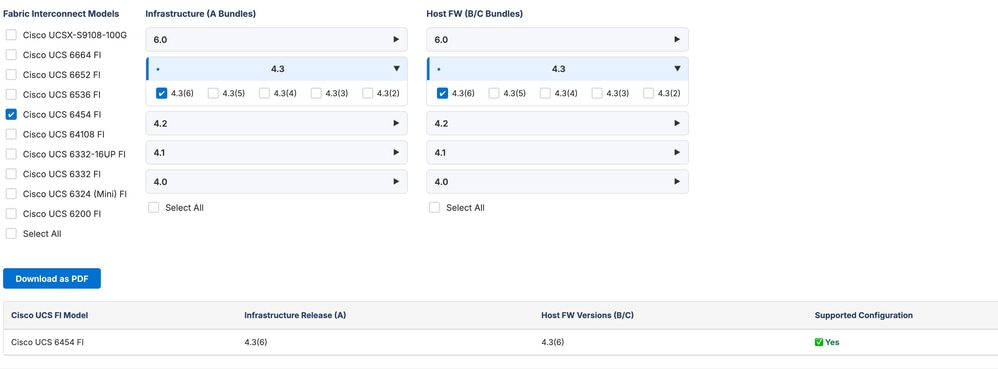
الصورة 1: أداة مصفوفة الإصدار المتقاطع لإدارة UCS
تشير حالة "لا" إلى أن البنية الأساسية التي تحتاج إليها الحزمة ليتم تحديثها لتصبح متوافقة مع إصدار البرنامج الثابت للخادم الهدف.
يتم عرض الملاحظات المهمة في أسفل الشاشة. تفيد هذه الملاحظات في منع حدوث مشاكل في سيناريوهات محددة.

الصورة 2. مصفوفة الإصدار المتداخل لإدارة UCS Manager
يمكن إستخدام مصفوفة الإصدار المتداخل لإدارة UCS لتخطيط التوافق والتحقق من صحته بين إصدار الحزمة للبنية الأساسية وإصدار البرنامج الثابت للخادم الهدف.
يمكن إستخدام هذه الأداة بطريقتين إضافيتين.
التحقق من صحة جميع إصدارات البرامج الثابتة الخاصة بالخادم (مجموعات برامج FW b/c المضيفة) المتوافقة مع البنية الأساسية الحالية (مجموعة)
لعرض جميع البرامج الثابتة الخاصة بالخادم (حزم الأجهزة المضيفة التي تعمل بنظام FW B/C) المتوافقة مع البنية الأساسية الحالية A، انقر فوق خانة الاختيار تحديد الكل في حزمة الأجهزة المضيفة التي تعمل بنظام FW (مجموعات أجهزة B/C)
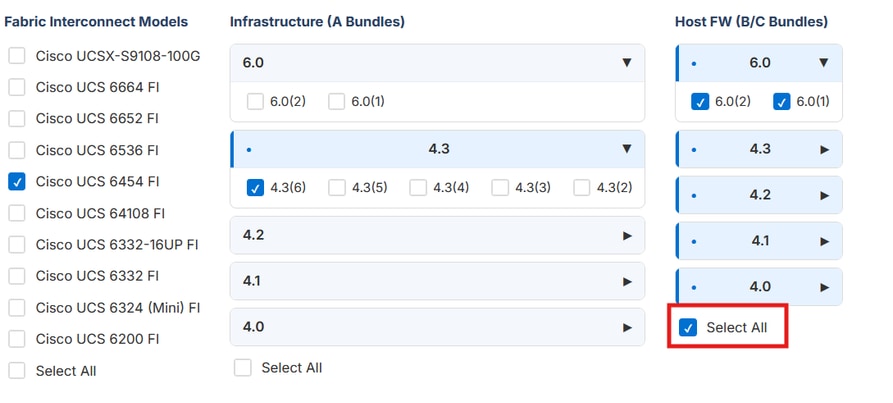
الصورة 3. UCS Manager Cross Version Matrix - حدد كل المضيف FW (حزمة B/C).
تقدم الأداة البرنامج الثابت للخادم المتوافق (حزم FW B/C المضيفة) التي تم وضع علامة نعم عليها وعلامة إختيار خضراء في عمود التهيئة المدعومة.
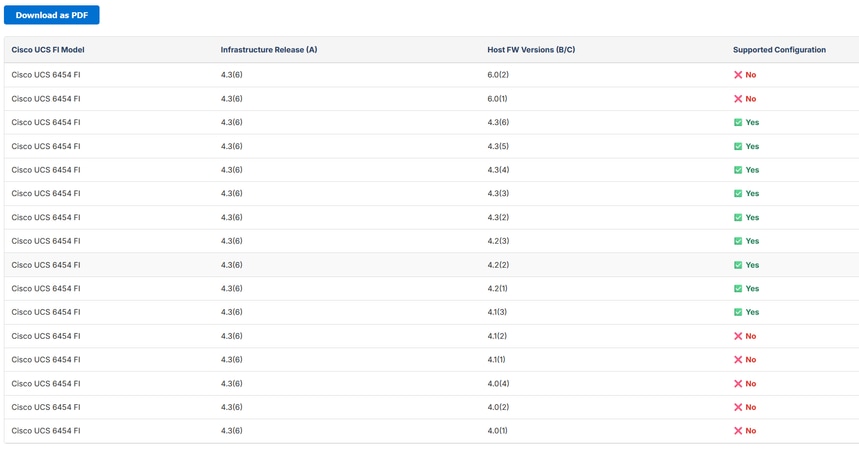
الصورة 4. UCS Manager Cross Version Matrix - تحديد كل المضيف FW (حزمة B/C) - المخرج
التحقق من صحة جميع إصدارات البنية الأساسية (مجموعة) المتوافقة مع البرامج الثابتة للخادم الحالي (حزمة نظام FW B/C المضيف)
لعرض جميع حزم البنية الأساسية (أ) المتوافقة للبرنامج الثابت للخادم الهدف، انقر فوق تحديد الكل في قسم إصدار البنية الأساسية.
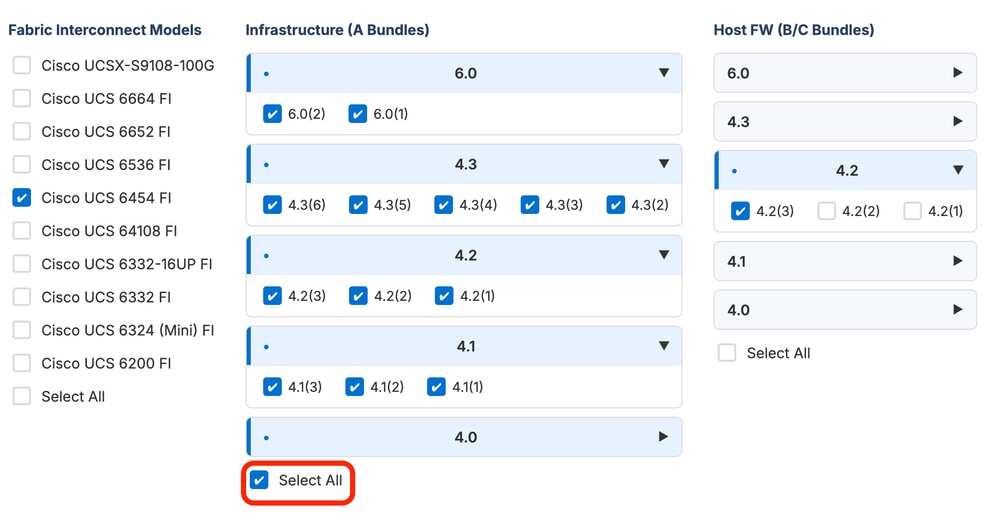
الصورة 5. UCS Manager Cross Version Matrix - البنية الأساسية (حزمة)
تقدم الأداة إصدارات البنية الأساسية المتوافقة التي تم وضع علامة نعم وعلامة إختيار خضراء في عمود التكوين المدعوم.
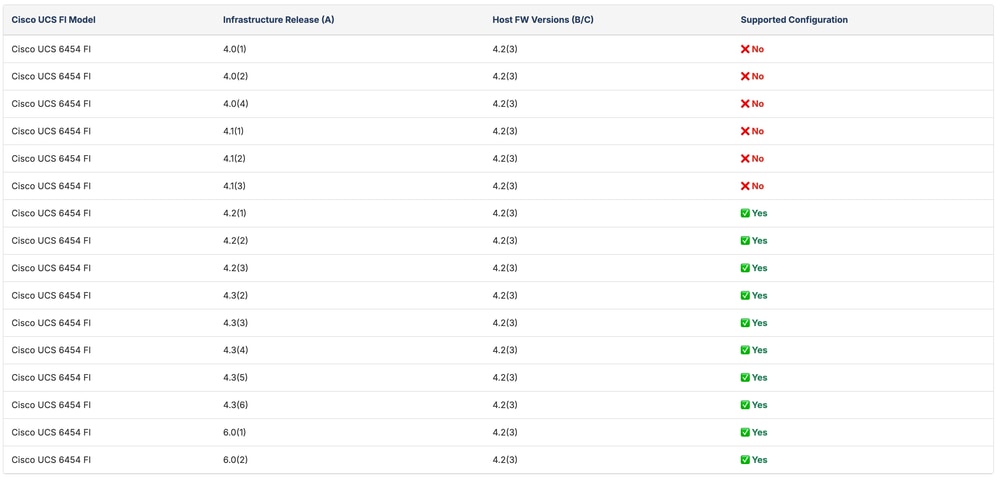
الصورة 6. UCS Manager Cross Version Matrix - البنية الأساسية (حزمة) - الإخراج
ملاحظة: إذا كانت هناك حاجة إلى ترقية مجموعة البنية الأساسية، فمن المستحسن مراجعة ملاحظات الإصدار الخاصة ببرنامج UCS Manager والبرامج الثابتة/برامج التشغيل ونظام الإدخال والإخراج الأساسي (BIOS) النصلي لإصدار حزمة البنية الأساسية الهدف الخاص بك. بالإضافة إلى ذلك، تحقق من توافق أجهزتك باستخدام الوثائق ذات الصلة. بمجرد التأكد من التوافق، استمر في تحديث البنية الأساسية مجموعة من خلال اتباع الخطوات الموضحة في مقال إدارة ترقية UCS.
بعد تلبية جميع المتطلبات الأساسية، تتمثل الخطوة التالية في الحصول على حزمة البرامج الثابتة وتحميلها إلى برنامج UCS Manager.
إدارة مجموعة برامج الخادم
تنزيل مجموعة برامج الخادم
1. انتقل إلى موقع تنزيل برامج Cisco على الويب وحدد نوع الخادم المناسب:
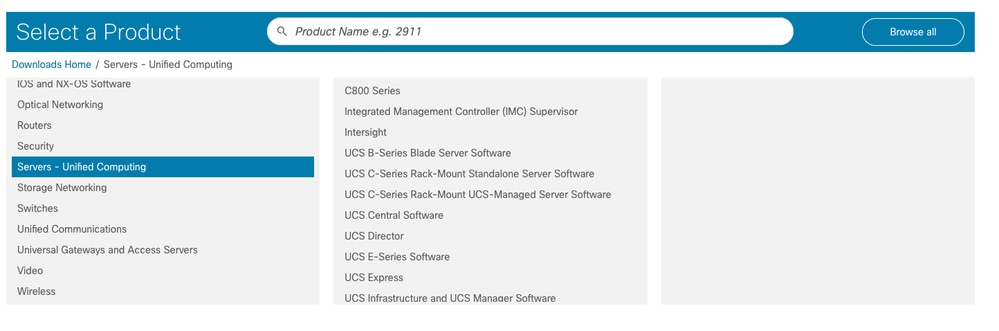
الصورة 7. موقع تنزيل برامج Cisco على الويب
- لتسلسل B و X: برنامج UCS B-Series Blade Server
- بالنسبة للسلسلة C المدمجة في برنامج UCS Manager: برنامج الخادم المدار بواسطة UCS المركب على حامل UCS C-Series
2. حدد حزمة برنامج خادم نظام الحوسبة الموحدة، وحدد الإصدار الهدف وقم بتنزيل الحزمة.
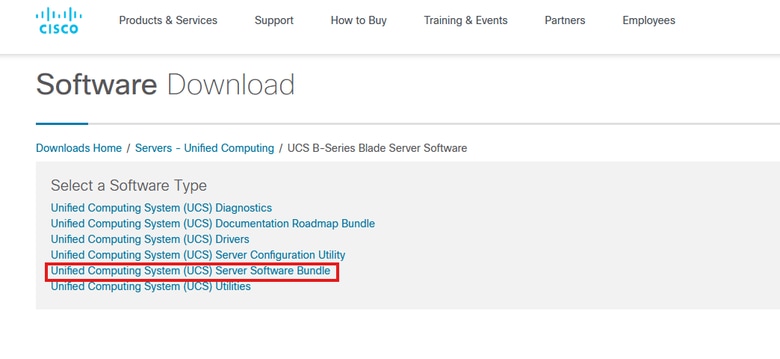
الصورة 8. تنزيل برامج Cisco - تحديد مجموعة برامج خادم نظام الحوسبة الموحدة (UCS)
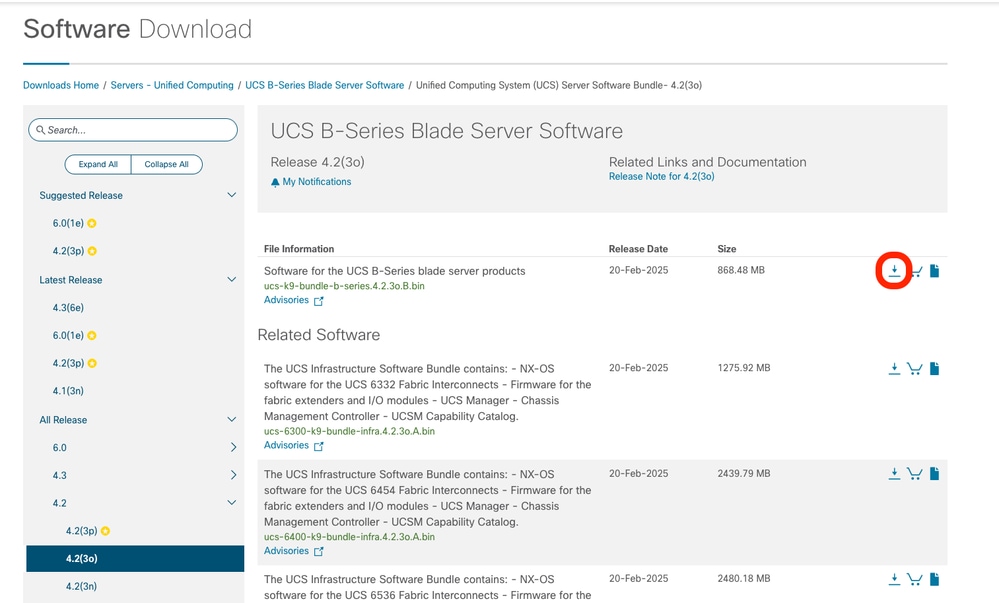
الصورة 9. تنزيل برامج Cisco - تحديد إصدار البرامج الثابتة.
تحميل حزمة برنامج الخادم في مدير UCS
1. سجل الدخول إلى مدير UCS.
2. انتقل إلى الأجهزة > إدارة البرامج الثابتة > تنزيل المهام وانقر فوق تنزيل البرامج الثابتة.
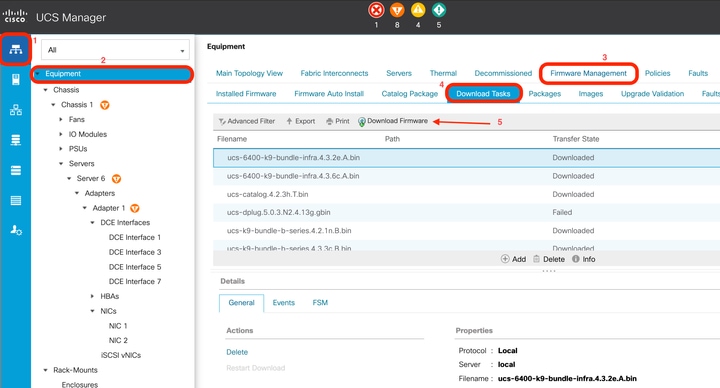
الصورة 10. تحميل حزمة البرامج الثابتة إلى برنامج UCS Manager.
3. انقر فوق نظام الملفات المحلي وإستعراض.
4. حدد الحزمة التي تم تنزيلها وانقر فوق OK.
بعد تحميل حزمة البرنامج الثابت، يتم نسخها في كل اتصال بيني للقنوات الليفية تلقائيا.
تتمثل الخطوة التالية في تنفيذ ترقية خادم UCS.
ترقية خادم UCS
بالنسبة لخوادم UCS التي يديرها برنامج UCS Manager، تتوفر ثلاث طرق للترقية الأساسية:
- سياسة البرامج الثابتة للمضيف - ترقية الخادم IMC ومهايئات الشبكة ونظام الإدخال والإخراج الأساسي (BIOS) ووحدات التحكم الموجودة على الخادم باستخدام سياسة وتضمينها في ملف تعريف الخدمة المرتبط بالخادم.
- التثبيت التلقائي للبرنامج الثابت - يستخدم حزمة برنامج خادم Cisco UCS لترقية جميع الخوادم في مجال Cisco UCS. تتم ترقية جميع المكونات إلى إصدار البرنامج الثابت المضمن في مجموعة برامج البنية الأساسية ل Cisco UCS المحددة.
- يدويا - يسمح بتعديل البرنامج الثابت للمكونات المختلفة بشكل فردي أو في حزمة. وهي توصي بذلك فقط كملاذ أخير عندما تكون هناك حاجة إلى ترقية البرامج الثابتة الخاصة بمكون معين. لا يتم دعم هذه الطريقة عندما يكون نهج البرامج الثابتة للمضيف قيد الاستخدام. عندما يكون ملف تعريف الخدمة مقترنا بنهج البرامج الثابتة للمضيف، يفرض النظام إدارة البرامج الثابتة المؤتمتة.
قبل تنفيذ ترقية البرنامج الثابت للخادم، فإن التالي هو أفضل ممارسة لتقليل تأثير الترقية إلى الحد الأدنى.
إنشاء سياسة صيانة وتطبيقها (مستحسن)
تحدد سياسة الصيانة الإجراء المحدد مسبقا الذي يجب إتخاذه عند إجراء تغيير مدمر تم إجراؤه على ملف تعريف الخدمة المقترن بخادم. يحدد نهج الصيانة كيفية نشر مدير Cisco UCS لتغييرات ملف تعريف الخدمة. أثناء ترقية البرامج الثابتة، يتم تحديد نهج الصيانة وتحديد نهج إعادة التشغيل متى يجب إعادة تشغيل الخادم بمجرد تطبيق التغييرات.
- يجعل الخيار الفوري الخادم إعادة التشغيل دون مطالبة بأي إعلام مستخدم.
- يقبل خيار الإقرار للمستخدم الإقرار اليدوي من المستخدم قبل إعادة تشغيل الخادم.
- يقوم خيار مؤقت تلقائي بتشغيل إعادة التشغيل في وقت محدد مذكور في جدول.
يؤدي اقتران نهج صيانة إلى منع عمليات إعادة تمهيد الخادم غير المتوقعة أثناء عملية الترقية.
العثور على المزيد حول سياسات الصيانة في دليل إدارة إدارة UCS من Cisco.
لتكوين سياسة صيانة:
1. انتقل إلى الخوادم > سياسات الصيانة.
2. انقر فوق + إضافة في أسفل الجزء الرئيسي وقم بتعبئة التفاصيل. حدد إعداد المستخدم في نهج إعادة التمهيد وحدد في نهج التمهيد التالي.
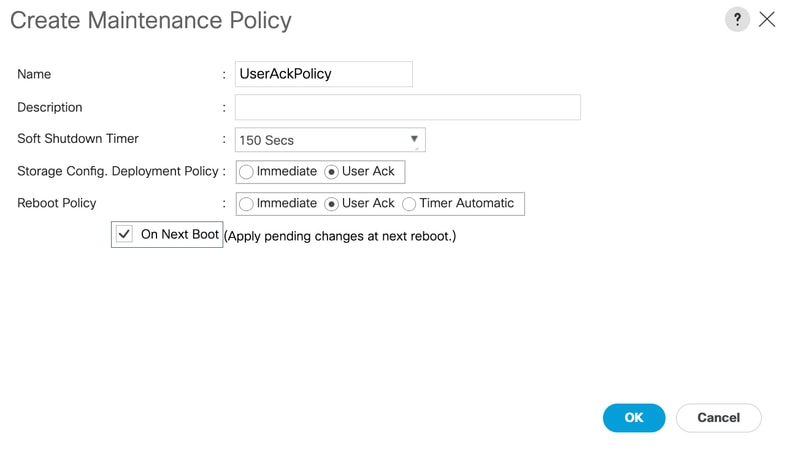
الصورة 11. معالج نهج الصيانة
3. انقر فوق موافقللحفظ.
4. انتقل إلى الخوادم > ملف تعريف الخدمة وانقر فوق تغيير نهج الصيانة.
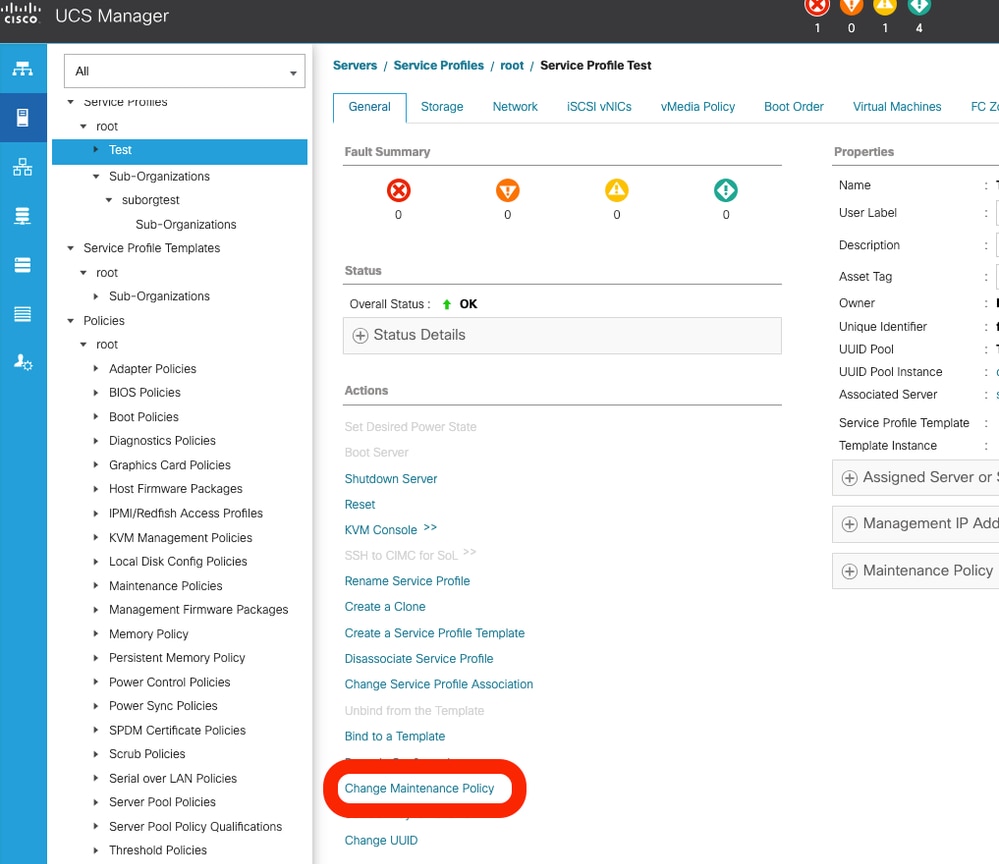
الصورة 12. تغيير سياسة الصيانة في مدير UCS.
5. حدد نهج الصيانة الذي تم إنشاؤه وانقر فوق موافق.
عند تكوين "نهج الصيانة" باستخدام إعداد خادم إعادة التشغيل - إعداد إعداد حالة المستخدم، يعرض النظام تنبيها في الركن العلوي الأيمن من الواجهة. وهذا يتطلب تأكيدا يدويا قبل بدء تسلسل إعادة تشغيل الخادم، مما يتيح لك إدارة وقت التوقف عن العمل وفقا لجدول عملياتك.
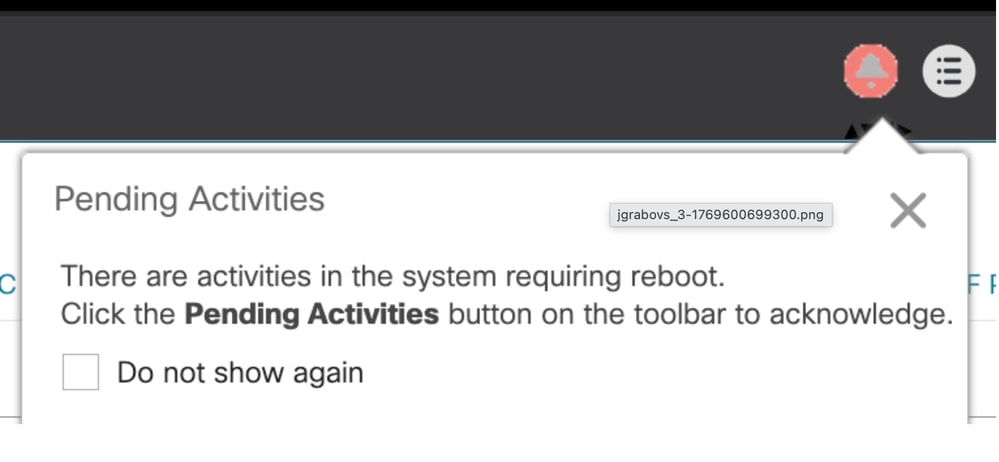
الصورة 13. الأنشطة المعلقة - User Ack
الطريقة 1: ترقية خادم UCS باستخدام نهج البرامج الثابتة للمضيف
إنشاء نهج البرنامج الثابت
1. انتقل إلى الخوادم > السياسات > حزم البرامج الثابتة للمضيف.
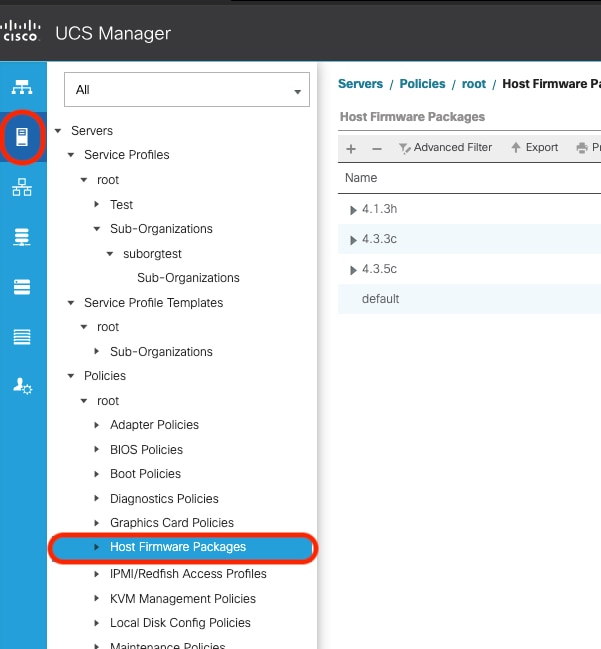
الصورة 14. حزمة Host Provisioning في مدير UCS
2. انقر فوق + إضافة في أسفل الجزء الرئيسي.
3. قم بإنشاء سياسة البرنامج الثابت مع تفاصيل الحزمة التي تم تحميلها.
4. حدد إصدار الحزمة المناسب لحزمة الخادم النصلي و/أو الحامل.
ملاحظة: في هذا المثال، تم تحديد القرص المحلي فقط في قسم المكونات المستثناة. غالبا ما يتم تحديد مكونات أخرى لاستبعادهم من الترقية.
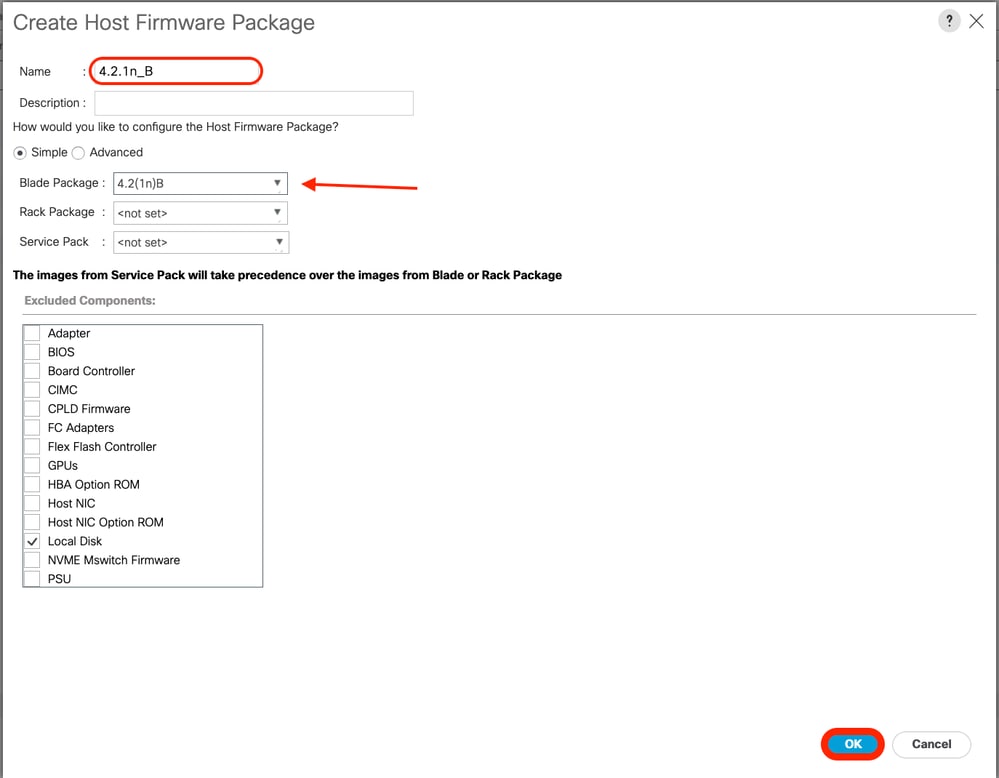
الصورة 15. إنشاء حزمة برامج ثابتة للمضيف
3. انقر فوق OK.
تطبيق سياسة البرنامج الثابت
1. انتقل إلى الخوادم > ملف تعريف الخدمة > السياسات.
2. في سياسات البرامج الثابتة، حدد نهج البرامج الثابتة للمضيف الذي تم إنشاؤه لإنشاء سياسة البرامج الثابتة.
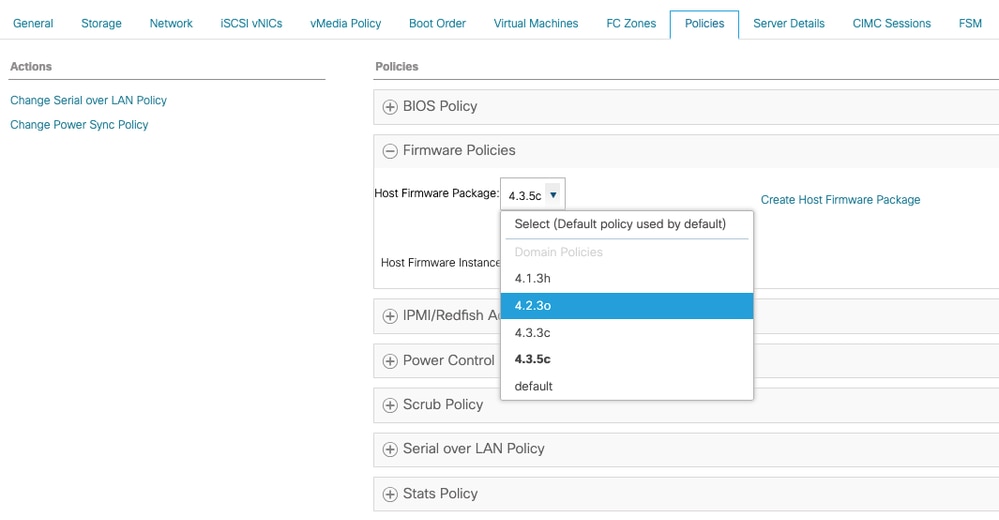
الصورة 16. تطبيق حزمة FireSIGHT للمضيف
3. انقر فوق حفظ التغييرات.
تبدأ الترقية بمجرد حفظ التغييرات.
الطريقة 2: ترقية خادم UCS باستخدام التثبيت التلقائي
1. انتقل إلى المعدات > إدارة البرامج الثابتة > التثبيت التلقائي للبرامج الثابتة.
2. حدد تثبيت البرامج الثابتة للخادم لبدء معالج.
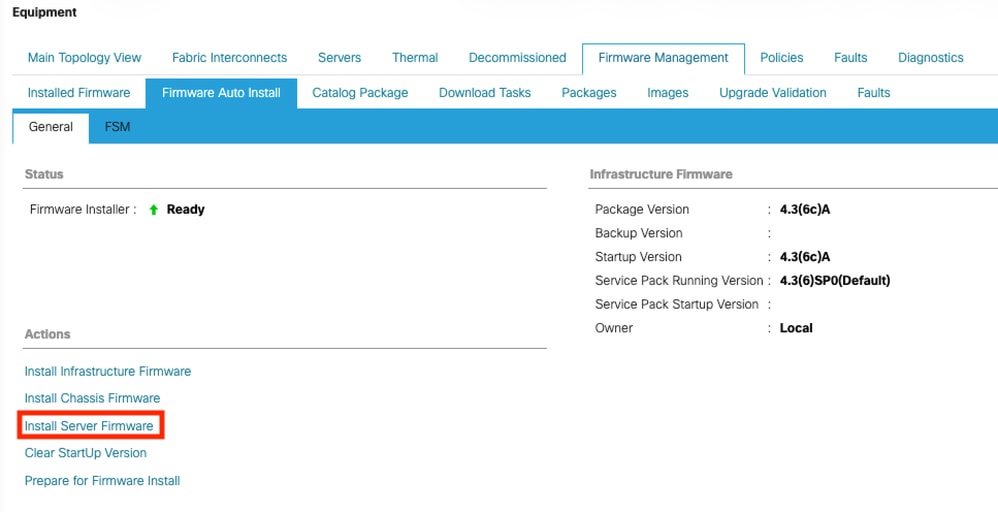
الصورة 17. UCS Manager - البرنامج الثابت للخادم - التثبيت التلقائي
3. في خطوة تحديد إصدارات الحزمة، حدد الإصدار الجديد للخوادم من السلسلة B و/أو C. في هذا المثال، يتم تحديد حزمة 4.2(3o)B فئة. انقر فوق Next (التالي).
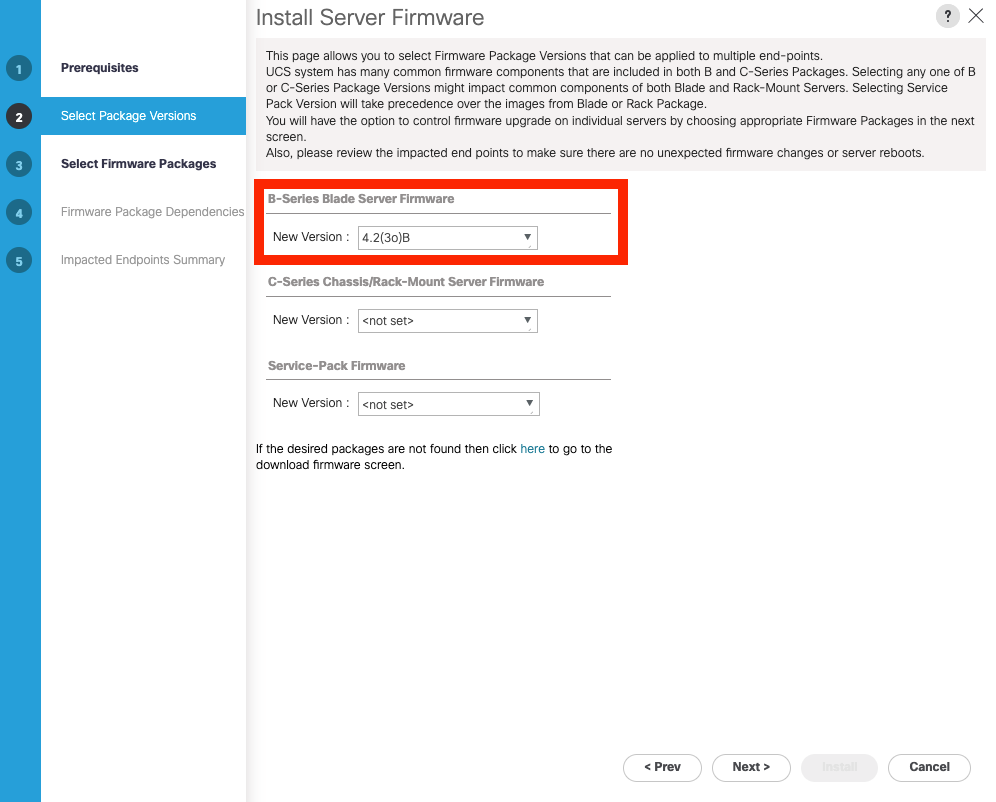
الصورة 18. التثبيت التلقائي: تعيين البرنامج الثابت للخادم النصلي
4.في خطوة حزم البرامج الثابتة للمضيف، حدد المؤسسة التي تحتوي على الخوادم المراد ترقيتها. فقط الخوادم المقترنة بترقيات المؤسسة المحددة. في هذا المثال، تم تحديد جذر لترقية جميع الخوادم. تتضمن هذه الترقية الخوادم التي تحتوي على ملف تعريف خدمة مقترن أو لا تحتوي عليه.
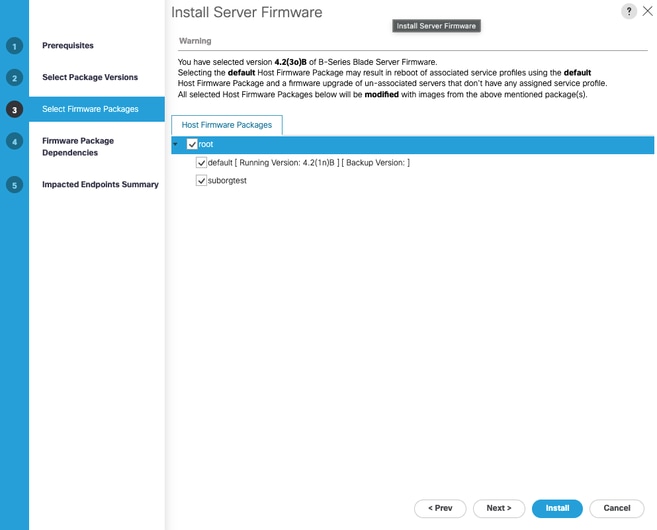
الصورة 19. التثبيت التلقائي: تحديد حزمة FireMARE
5. انقر فوق التالي. القسم 4 - توضح تبعيات البرامج الثابتة ملفات تعريف الخدمة التي تم التأثير عليها.
6. انقر فوق التالي. يوضح القسم 5 - ملخص نقطة النهاية المتأثرة الخوادم التي تأثرت بالتثبيت التلقائي.
7. انقر على تثبيت.
تبدأ الترقية.
الطريقة 3: ترقية خادم UCS يدويا
ملاحظة: بالنسبة للبيئات الصغيرة، تكون هذه الطريقة صحيحة. غير أنه في البيئات المتوسطة والكبيرة، لا يشجع عموما على إستخدامه كأفضل ممارسة. يمكن أن يؤدي الاستخدام المتكرر دون تسجيل تغيير صحيح إلى فقد تعقب إصدارات البرامج الثابتة، مما يقوض التناسق المطلوب لتوافق البرامج وتوافقها، وخاصة في البيئات التي تدير فيها عدة أقسام طبقات مختلفة من البنية الأساسية، مثل نظام التشغيل المضيف أو الأجهزة الافتراضية أو مكونات أخرى غالبا ما تتطلب تحديثات تعتمد على إصدار البرنامج الثابت الأساسي.
1. انتقل إلى المعدات > الهيكل > الهيكل (ID) > الخوادم > الخادم (ID)
2. حدد علامة التبويب تثبيت البرامج الثابتة. يعرض هذا الجدول إصدارات البرامج الثابتة لكل مكون على الخادم.
3. انقر فوق تحديث البرامج الثابتة.
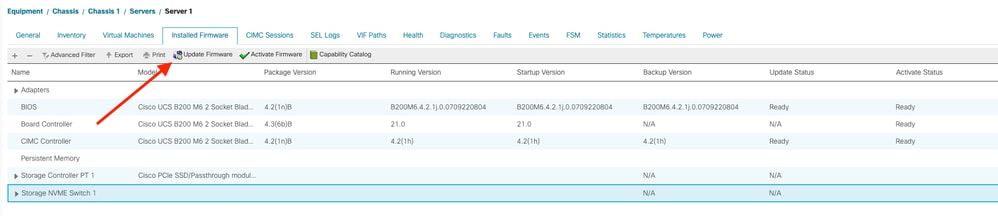
Image 20. تم تثبيت الخادم Firwmare
4. حدد زر حزمة الاختيار وحدد الإصدار الهدف في القائمة المنسدلة.
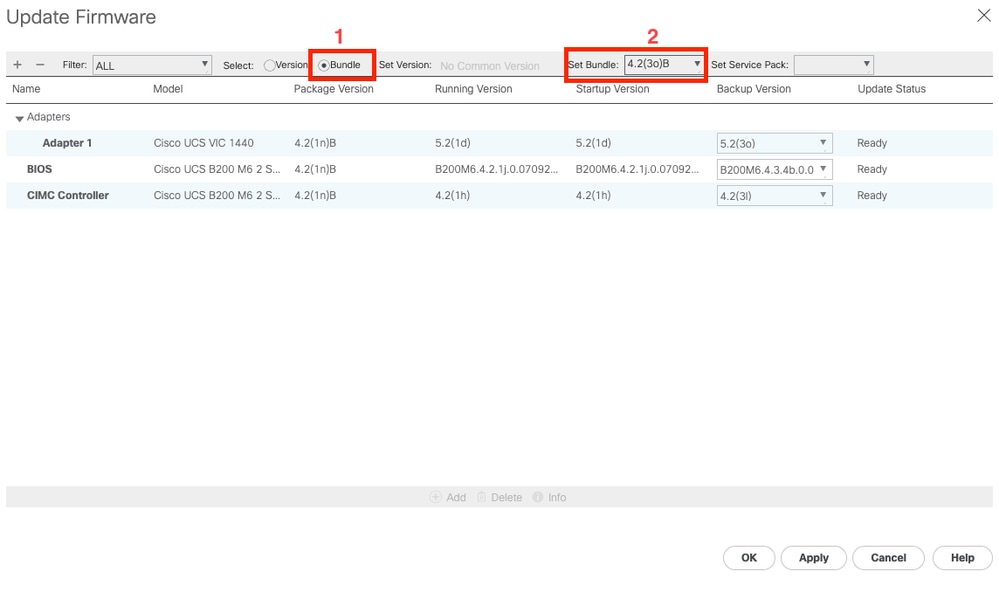
الصورة 21. تعيين مجموعة البرامج الثابتة للنسخ الاحتياطي
ملاحظة: يتيح أداة تحديد القائمة المنسدلة تحديد إصدار كل مكون على حدة(مهايئ أو BIOS، وما إلى ذلك).
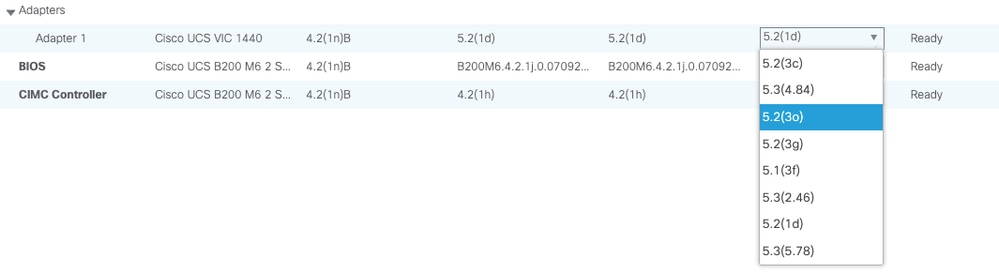
الصورة 22. تعيين إصدار البرنامج الثابت المكون الفردي.
5. انقر فوق تطبيق وموافق.
6. انتقل إلى علامة تبويب FSM وراقب التقدم حتى تصل المهمة إلى نسبة إكمال 100٪.
7. انتقل إلى علامة التبويب البرامج الثابتة المثبتة وانقر فوق تنشيط البرامج الثابتة.
8. بالنسبة لكل مكون، حدد الإصدار الموضح في عمود إصدار النسخ الاحتياطي من الجزء الرئيسي.
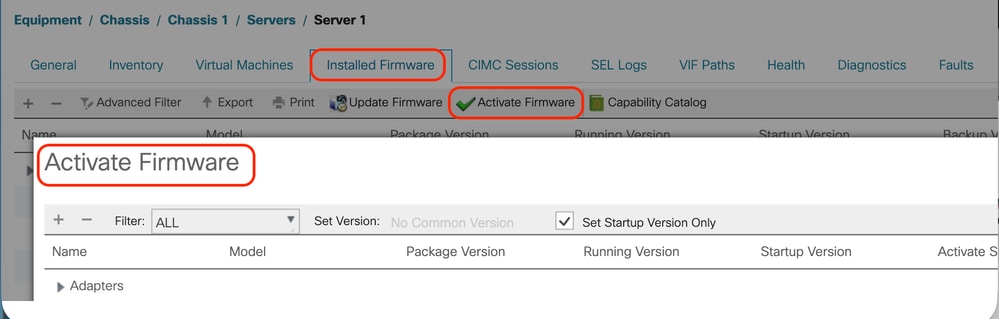
الصورة 23. تنشيط البرامج الثابتة
9. انقر فوق تطبيق وموافق. تبدأ الترقية.
التحقق
انتقل إلى الأجهزة > الهيكل > الهيكل (ID) > الخوادم > الخادم (ID) > علامة تبويب FSM وأراقب عملية الترقية. تظهر حالة التقدم التي تبلغ 100٪ عملية ترقية كاملة.
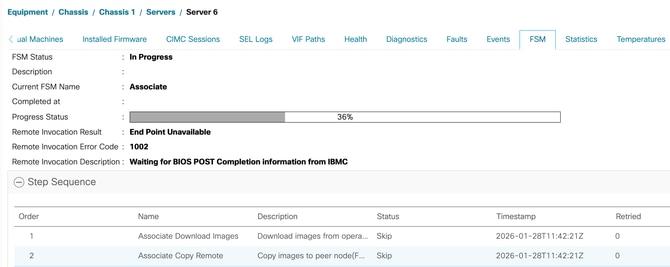
الصورة 24. FSM
في علامة التبويب "البرامج الثابتة المثبتة"، لاحظ البرامج الثابتة المثبتة على الخادم المحدد. يحتوي عمود إصدار الحزمة على إصدار البرنامج الثابت للمضيف المستهدف.
ملاحظة: لا تدعم وحدة التحكم في اللوحة الخفض، ولكنها متوافقة مع الإصدارات السابقة. تمت ترقية الخادم المقدم إلى إصدار أعلى وتم تخفيضه، كما هو موضح بواسطة إصدار حزمة أعلى لوحدة التحكم في اللوحة.
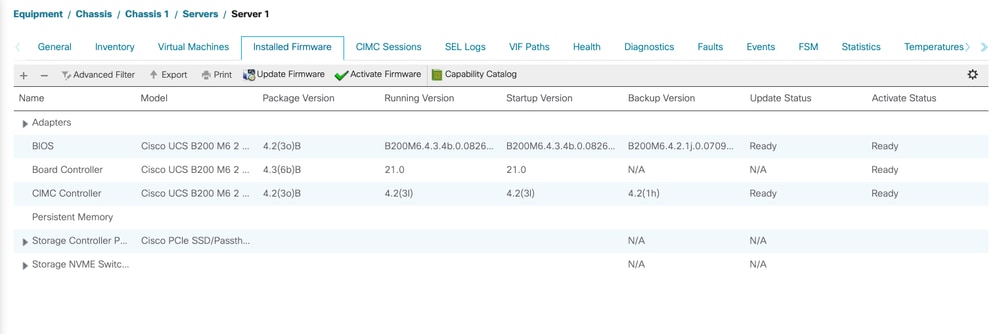
الصورة 25. تم تثبيت Firwmare وتنشيطها.
محفوظات المراجعة
| المراجعة | تاريخ النشر | التعليقات |
|---|---|---|
3.0 |
06-Jun-2026
|
المساهمين الإضافيين. |
2.0 |
29-May-2026
|
نص بديل تم تحديثه، في محاولة لإعادة النشر لإصلاح بعض التنسيقات، تم إصلاح جدول المحتويات. |
1.0 |
13-May-2026
|
الإصدار الأولي |
 التعليقات