تجاوز حركة المرور في جهاز ويب الآمن

المحتويات
المقدمة
يصف هذا المستند خطوات تجاوز حركة مرور البيانات في جهاز ويب الآمن (SWA).
المتطلبات الأساسية
المتطلبات
توصي Cisco بأن تكون لديك معرفة بالمواضيع التالية:
- أداره /سوا/.
- الشبكات الأساسية وبروتوكولات الوكيل
توصي Cisco بتثبيت هذه الأدوات:
- SWA المادية أو الافتراضية
- الوصول الإداري إلى واجهة المستخدم الرسومية (GUI) ل SWA
المكونات المستخدمة
لا يقتصر هذا المستند على إصدارات برامج ومكونات مادية معينة.
تم إنشاء المعلومات الواردة في هذا المستند من الأجهزة الموجودة في بيئة معملية خاصة. بدأت جميع الأجهزة المُستخدمة في هذا المستند بتكوين ممسوح (افتراضي). إذا كانت شبكتك قيد التشغيل، فتأكد من فهمك للتأثير المحتمل لأي أمر.
أنواع مختلفة من المجرى الجانبي
في SWA، هناك ثلاث طرق مختلفة لتخطي حركة المرور من الوصول إلى SWA، اعتمادا على نشر الوكيل (نشر واضح أو شفاف)، أو من التحليل والماسح بواسطة SWA. وفيما يلي لمحة عامة موجزة عن هذه المفاهيم الثلاثة:
- تجاوز: إعداد يمنع حركة المرور من الوصول إلى SWA، مما يقلل من إستخدام بطاقة واجهة الشبكة (NIC) ويزيل الحاجة إلى جلسة عمل بين المستخدم والجهاز.
- المرور: يمنع هذا التكوين SWA من فك تشفير حركة مرور HTTPS. وعلى الرغم من ذلك، تواصل هيئة شؤون المرأة تيسير عقد دورتين متميزتين: الأولى بين العميل و SWA، والثانية بين SWA وخادم الويب.
- سماح: هناك إعداد ضمن نهج الوصول حيث يتخطى HTTP أو حركة المرور التي تم فك تشفيرها الفحص بواسطة محركات SWA الداخلية، مثل AMP و Sophos و WebRoot وعامل تصفية التطبيق. في هذه الحالة، لا يزال هناك جلستان قيد الاستخدام في SWA.
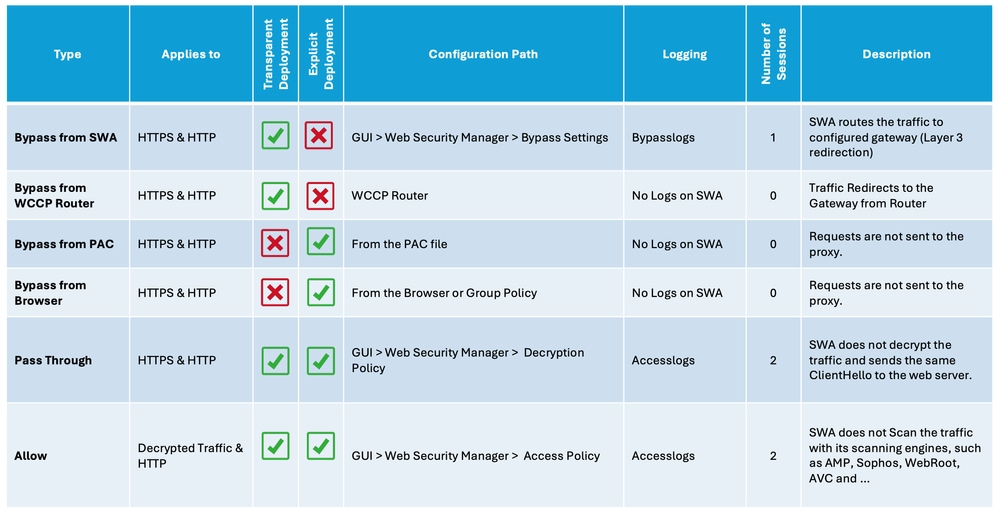 الصورة - مخطط المقارنة
إجراءات تجاوز SWA حسب نوع النشر
تختلف إجراءات التجاوز بناء على نموذج نشر الوكيل. وفيما يلي لمحة عامة مختصرة عن كل نوع:
- النشر الصريح: يتم تكوين العملاء يدويا لتوجيه حركة المرور إلى الوكيل.
- النشر الشفاف: تقوم البنية الأساسية للشبكة بإعادة توجيه حركة مرور البيانات إلى الوكيل تلقائيا، مما لا يتطلب تكوين من جانب العميل.
تجاوز حركة المرور في النشر الصريح
لتجاوز حركة المرور في النشر الصريح، يجب تكوين العميل لعدم إعادة توجيه طلب ويب لعناوين URL المطلوبة إلى SWA. كما هو موضح في الرسم التخطيطي للشبكة هذا، تنتقل بعض حركة مرور البيانات مباشرة إلى جدار الحماية أو البوابة الافتراضية لتخطي SWA (المسار رقم 2).
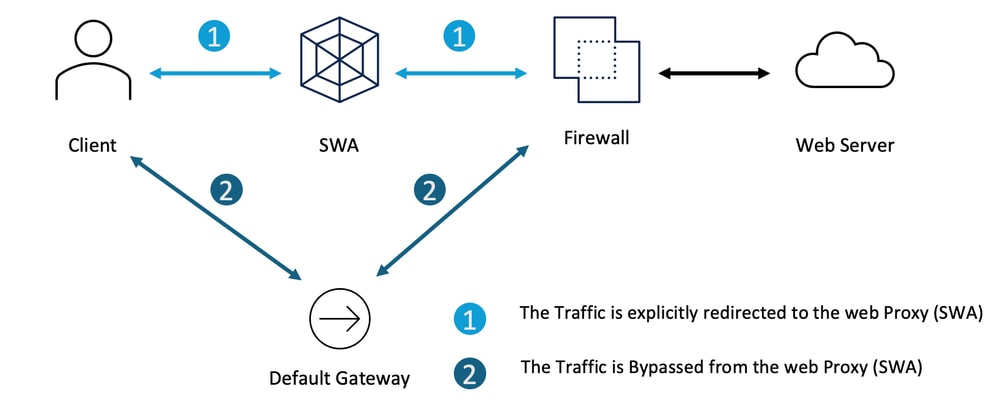 الصورة - تجاوز حركة المرور في النشر الصريح
استنادا إلى النشر الصريح للوكيل، يمكنك إستثناء بعض عناوين URL من إعادة توجيهها إلى SWA.
| تكوين الوكيل الصريح |
خطوات إستبعاد عناوين URL من الوصول إلى SWA |
تكوين ملف PAC |
يعتمد على كيفية تكوين ملف PAC، يمكنك تعريف قائمة الاستثناءات وتعيين الإجراء على DIRECT. فيما يلي بعض العينات لتجاوز عنوان IP الخاص من الوصول إلى SWA: هذا مثال أن يتجاوز حركة المرور إلى WWW. الغرض من هذا المثال هو تجاوز جميع المجالات الفرعية ل cisco.com من إعادة توجيه SWA |
تكوين المستعرض (Microsoft Edge و Internet Explorer و Google Chrome) |
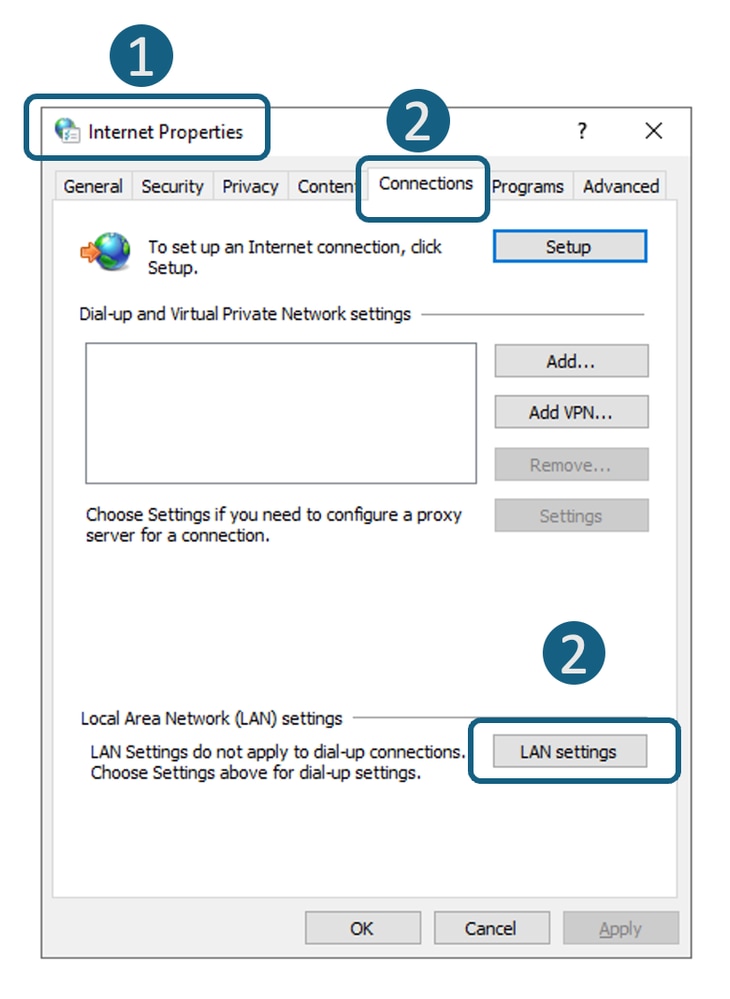
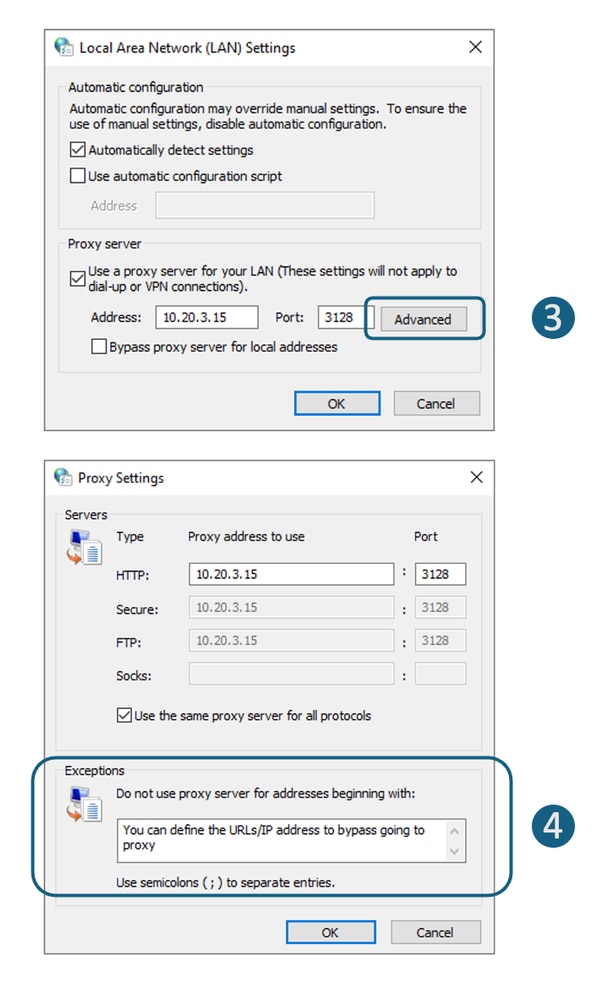
الخطوة 1. في القائمة ابدأ، اكتب خيارات الإنترنت واضغط على إدخال. الخطوة 2. انتقل إلى علامة التبويب إتصالات وانقر فوق إعدادات شبكة LAN. الخطوة 3. انقر فوق خيارات متقدمة. الخطوة 4. حدد عناوين URL التي تريدها في قسم الاستثناءات.
|
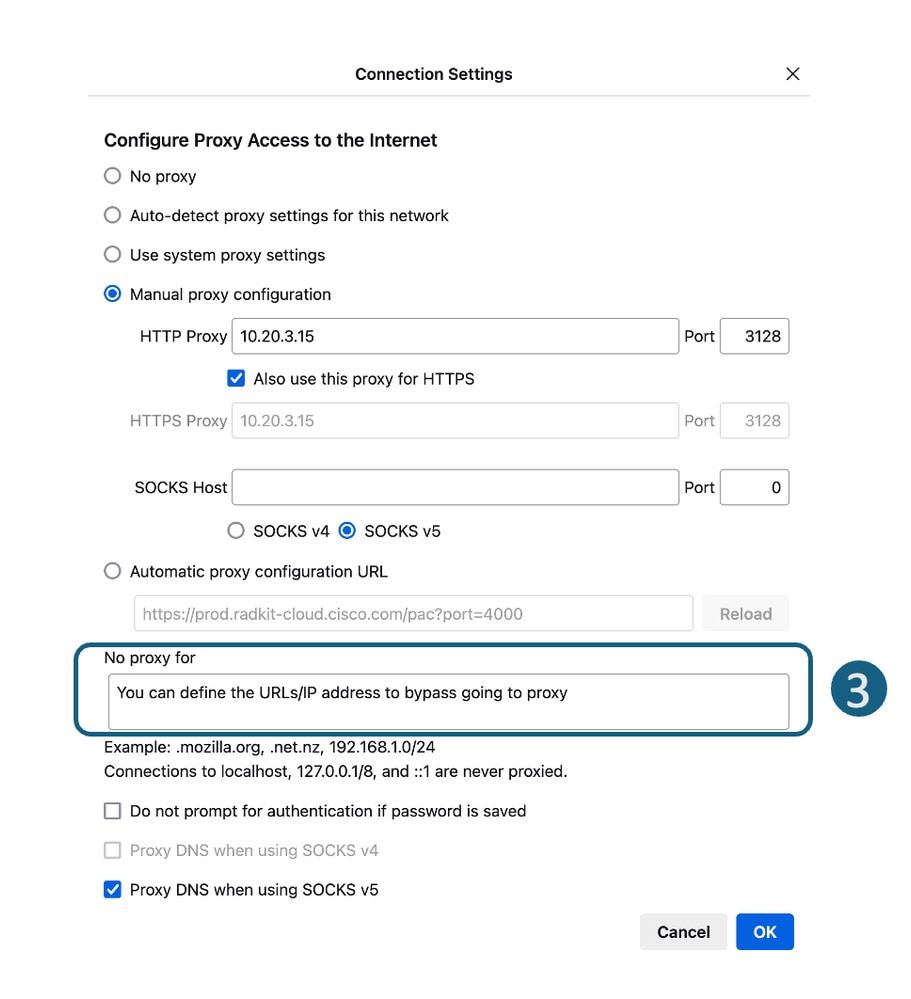
تكوين المستعرض (Mozilla Firefox) |
الخطوة 1. في الزاوية العلوية اليمنى، انقر على قائمة ثلاثة أشرطة وحدد الإعدادات. الخطوة 2. في شريط البحث، اكتب وكيل. الخطوة 3. حدد عناوين URL التي تريدها في المقطع لا يوجد وكيل.
|
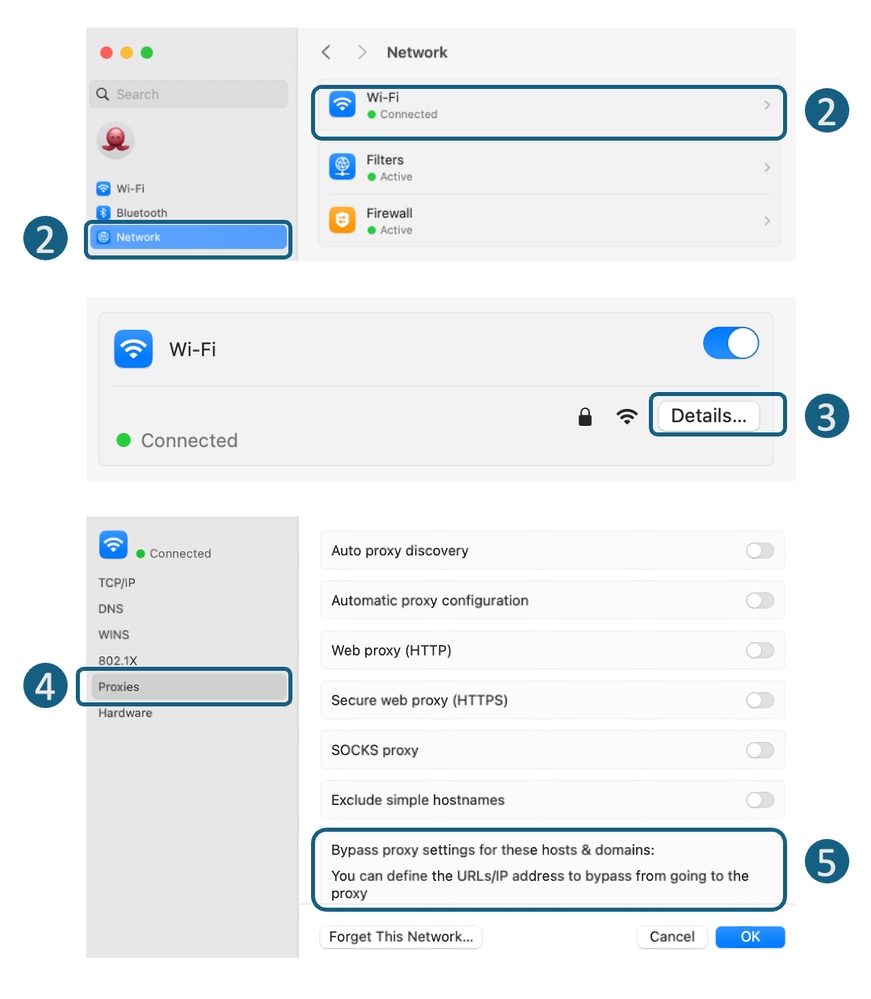
تكوين المستعرض (Apple Safari) |
الخطوة 1. في الزاوية العلوية اليسرى، انقر على أيقونة Apple واختر إعدادات النظام. الخطوة 2. من اللوحة اليسرى، انتقل إلى الشبكة وحدد واجهة الشبكة التي تستخدمها للوصول إلى الإنترنت. الخطوة 3. انقر فوق التفاصيل. الخطوة 4. من اللوحة اليسرى، حدد الوكلاء. الخطوة 5. حدد عناوين URL التي تريدها في قسم إعدادات تجاوز الوكيل.
|
تكوين نهج المجموعة |
يعتمد على كيفية تكوين "نهج المجموعة" للضغط على إعدادات الوكيل، يمكنك تحديد قائمة الاستثناءات. |
تجاوز حركة المرور في النشر الشفاف
أنت يستطيع تجاوزت حركة مرور في نشر شفاف يستعمل إما ال WCCP مسحاج تخديد أو SWA ممر عملية إعداد. يعمل تجاوز SWA في الطبقة 3، حيث يوجه حركة مرور البيانات إلى البوابة الافتراضية ويتجاوز الجهاز بالكامل، مما يمنع المعالجة وإنشاء جلسات عمل منفصلة.
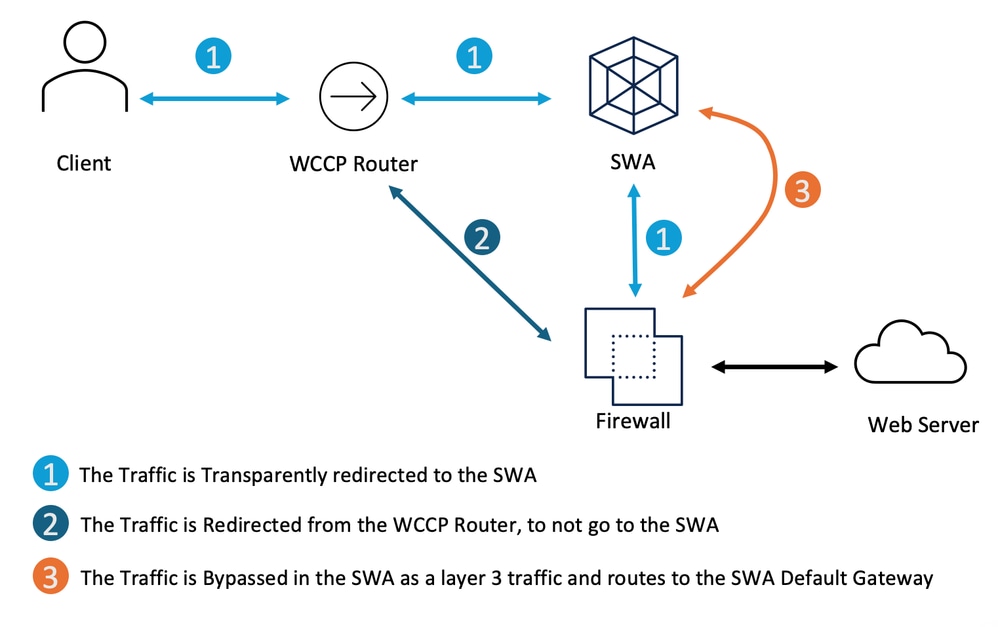 صورة - تجاوز حركة المرور في نشر شفاف
| تجاوز نشر الوكيل الشفاف لحركة مرور البيانات |
خطوات تجاوز حركة المرور من الوصول إلى SWA |
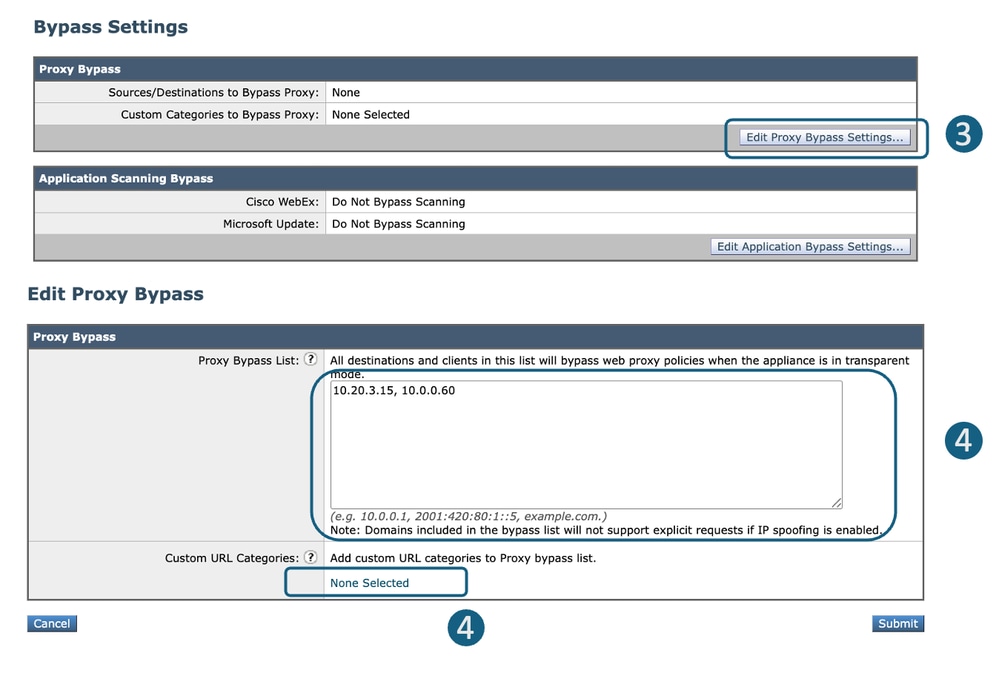
إعداد تجاوز SWA |
الخطوة 1. من واجهة المستخدم الرسومية، أختر مدير أمان الويب. الخطوة 2. حدد إعدادات التجاوز. الخطوة 3. انقر فوق تحرير إعدادات تجاوز الوكيل. الخطوة 4. يمكنك إدخال عنوان URL أو عنوان IP أو إضافة فئة URL مخصصة إلى القائمة. الخطوة 5. إرسال التغييرات وتنفيذها.
|
إعادة توجيه حركة المرور من بروتوكول إتصالات ذاكرة التخزين المؤقت للويب (WCCP)/ الموجه المستند إلى السياسة (PBR) |
أنت يستطيع شكلت مصدر أو غاية عنوان في ك WCCP أو PBR أن لا يعيد بعض حركة مرور إلى ال SWA. |
تكوين المرور والسماح بحركة المرور في SWA
إذا كانت حركة المرور تضرب SWA ومن أجل تقليل الحمل على SWA بسبب مخاوف الخصوصية أنت لا تريد حركة مرور بعض URLs التي يتم فحصها بواسطة SWA، أستخدم هذه الخطوات.
| خطوات |
خطوات |
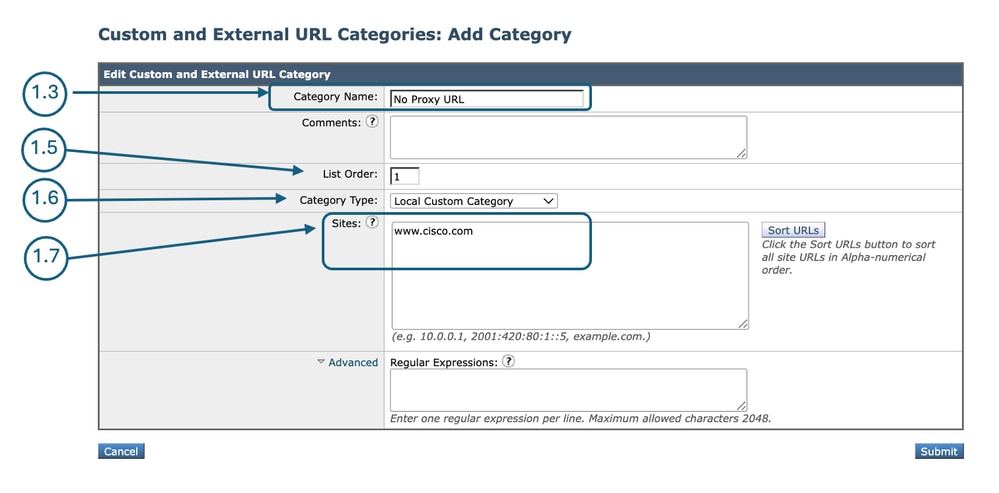
| الخطوة 1. قم بإنشاء فئة عنوان URL مخصص لعناوين URL. |
الخطوة 1.1. من واجهة المستخدم الرسومية، أختر مدير أمان الويب ثم انقر فوق فئات عنوان URL المخصص والخارجي. الخطوة 1.5. من ترتيب القائمة، أختر الفئة الأولى التي تريد وضعها في الأعلى. الخطوة 1.6. من القائمة المنسدلة نوع الفئة، أختر فئة مخصصة محلية. الخطوة 1.7. أضف عناوين URL المطلوبة في قسم المواقع. الخطوة 1.8. إرسال.
|
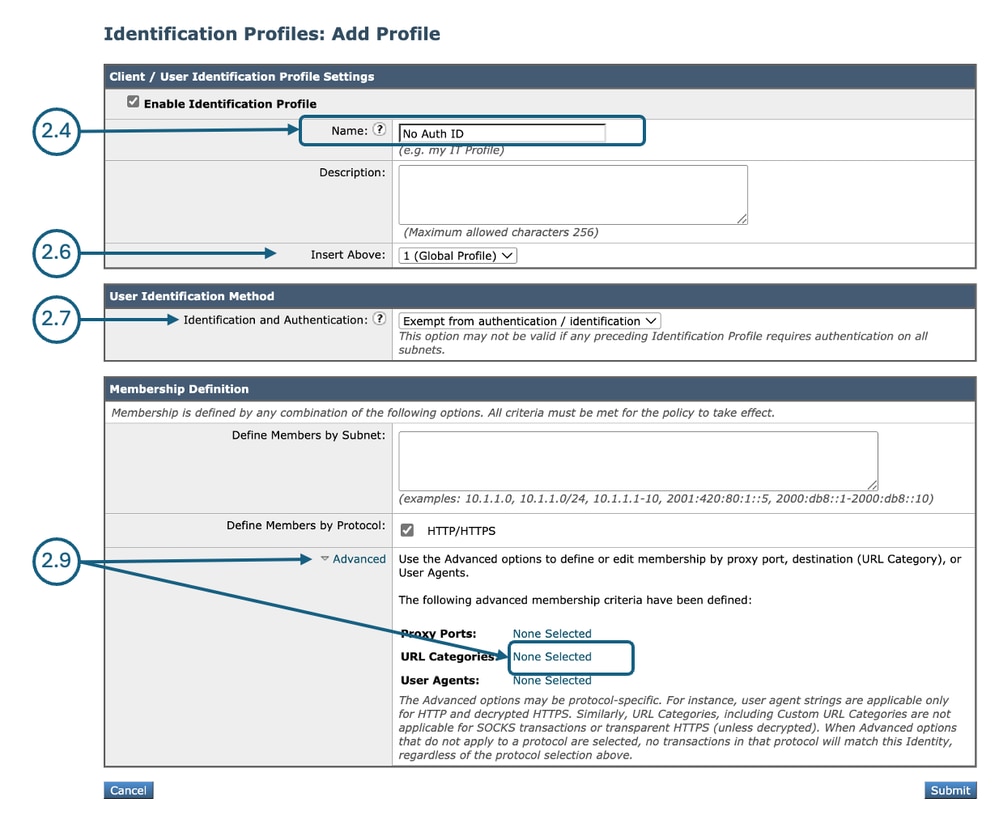
| الخطوة 2. قم بإنشاء ملف تعريف لإعفاء حركة المرور من المصادقة. |
الخطوة 2.1. من واجهة المستخدم الرسومية، أختر مدير أمان الويب ثم انقر فوق ملفات تعريف. الخطوة 2.7. في قسم طريقة تعريف المستخدم، أختر إستثناء من المصادقة/التعريف. الخطوة 2.8. في تحديد الأعضاء بواسطة الشبكة الفرعية، أترك هذا الحقل فارغا لتضمين جميع عناوين IP الخاصة بالعميل ما لم تكن ترغب في المرور عبر حركة مرور البيانات لعناوين IP معينة. الخطوة 2.9. من قسم متقدم، أختر فئات عنوان URL المخصصة.
الخطوة 2.10. أضف فئة عنوان URL المخصص التي تم إنشاؤها في الخطوة 1. الخطوة 2.11. انقر فوق تم. الخطوة 2.12. إرسال. |
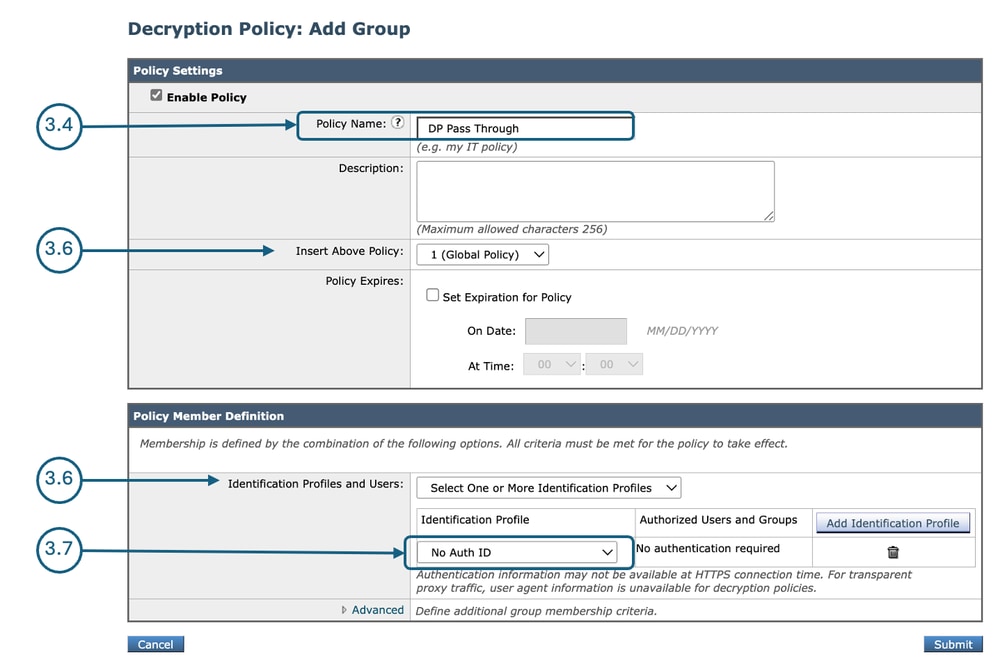
| الخطوة 3. إنشاء سياسة فك تشفير لتمرير حركة المرور. |
الخطوة 3.1. من واجهة المستخدم الرسومية، أختر مدير أمان الويب ثم انقر فوق سياسة فك التشفير. الخطوة 3.2. انقر فوق إضافة نهج لإضافة سياسة فك تشفير. الخطوة 3.3. أستخدم خانة الاختيار تمكين النهج لتمكين هذا النهج. الخطوة 3.7. من ملفات تعريف التعريف والمستخدمين، أختر ملف تعريف التعريف الذي أنشأته في الخطوة 2. الخطوة 3.8. إرسال.
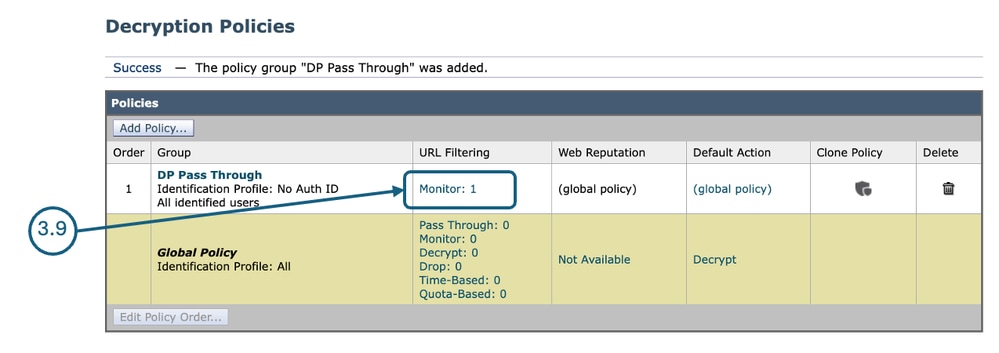
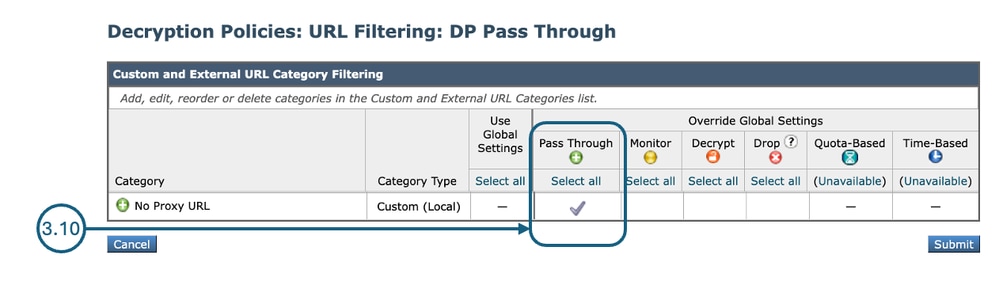
الخطوة 3.9. في صفحة سياسات فك التشفير، ضمن تصفية URL، انقر فوق الارتباط المرتبط بنهج فك التشفير الجديد هذا.
الخطوة 3.10. حدد تمرير كإجراء لفئة عنوان URL التي تم إنشاؤها في الخطوة 1.
الخطوة 3.11. إرسال. |
| الخطوة 4. قم بإنشاء نهج Access للسماح بحركة مرور تحديثات Microsoft. |
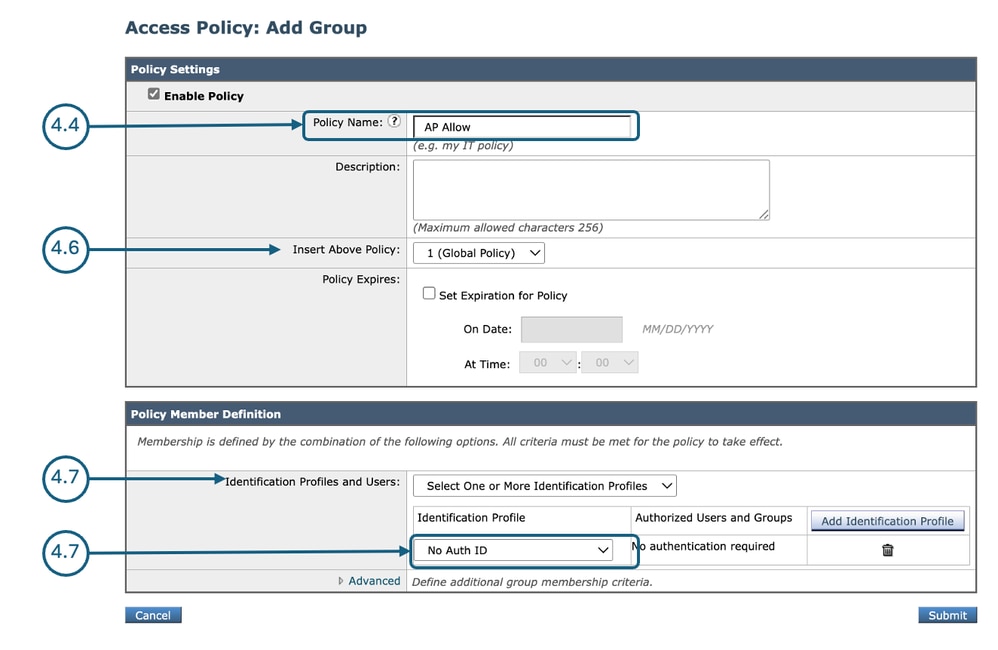
الخطوة 4.1. من واجهة المستخدم الرسومية، أختر مدير أمان الويب ثم انقر فوق سياسة الوصول. الخطوة 4.2. انقر فوق إضافة نهج لإضافة نهج وصول. الخطوة 4.3. أستخدم خانة الاختيار تمكين النهج لتمكين هذا النهج. الخطوة 4.7. من توصيفات التعريف والمستخدمين، أختر ملف تعريف التعريف الذي أنشأته في الخطوة 2. الخطوة 4.8. إرسال.
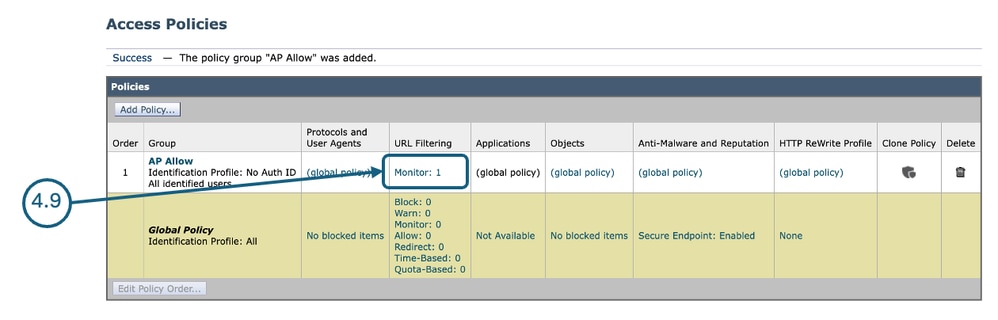
الخطوة 4.9. في صفحة سياسات الوصول، ضمن تصفية URL، انقر فوق الارتباط المقترن بنهج الوصول الجديد هذا.
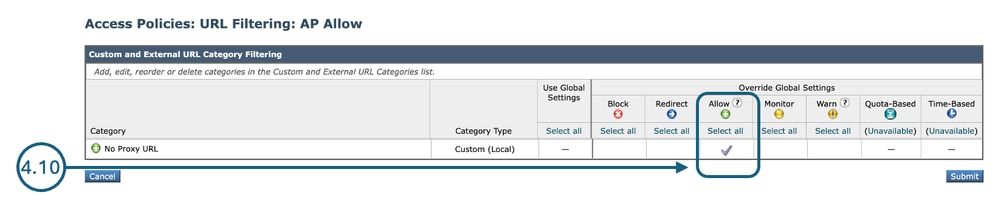
الخطوة 4.10. حدد السماح كإجراء لفئة عنوان URL المخصص التي تم إنشاؤها لفئة عنوان URL التي تم إنشاؤها في الخطوة 1.
الخطوة 4.11. إرسال. الخطوة 4.12. قم بإجراء التغييرات. |
المحتوى ذي الصلة
- تجاوز حركة مرور تحديثات Microsoft في جهاز ويب الآمن
- تجاوز المصادقة في جهاز ويب الآمن
- دليل المستخدم ل AsyncOS 15.0 ل Cisco Secure Web Appliance - GD(نشر عام) - تصنيف المستخدمين النهائيين لتطبيق النهج [جهاز الويب الآمن من Cisco]
- تكوين فئات عنوان URL المخصصة في جهاز ويب الآمن
- كيفية إستثناء حركة مرور Office 365 من المصادقة وفك التشفير على جهاز أمان الويب (WSA) من Cisco
- إستخدام أفضل ممارسات جهاز الويب الآمن
- حظر حركة المرور في جهاز ويب الآمن
- حظر حركة مرور بيانات التحميل في جهاز ويب الآمن
- منع تنزيل الملف القابل للتنفيذ في SWA
محفوظات المراجعة
| المراجعة | تاريخ النشر | التعليقات |
|---|---|---|
3.0 |
20-Oct-2026
|
تحديث |
2.0 |
30-Jul-2026
|
تقويم |
1.0 |
24-Apr-2026
|
الإصدار الأولي |
 التعليقات