صورة الترقية FMC 1000/2500/4500 TEMP لترحيل CDfmc

المحتويات
مسألة
يتم دعم الإصدارات الأحدث من برامج FirePOWER لأنظمة FMC 1000 و 2500 و 4500 الأساسية حتى الإصدار 7.0. وفقا لدليل توافق مركز إدارة جدار الحماية الآمن من Cisco، وصلت أنظمة FMC 1000 و 2500 و 4500 إلى نهاية البيع في 12 يوليو 2019، علما بأن آخر تاريخ للدعم هو 31 يوليو 2024. للترحيل من هذه الأنظمة الأساسية لوحدة التحكم في إدارة اللوحة الأساسية (FMC) المدمجة هذه إلى وحدة التحكم في إدارة اللوحة الأساسية (CDO)، يلزم تثبيت صورة ترقية عملية الترحيل مؤقتا من 7.4.0 إلى 118. لا تتوفر الصورة الخاصة إلا عند هذا الارتباط: الإصدار 7.4.0.118
ومع ذلك، يمكن أن تحدث هذه المسائل:
فشل تحميل حزمة ترقية FMC مع حدوث خطأ فشل في التحميل: التحديث ليس حزمة موقعة بسبب فك ضغط حزمة غير صحيح وتحميل ملفات غير صحيحة.

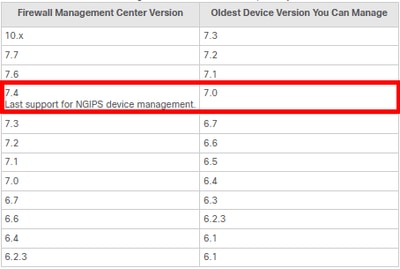
تظهر صفحة ترقية FMC "غير قادر على ترقية DC بينما بعض إصدارات المستشعر قديمة جدا (< MIN_VERSION)" تشير إلى أن ترقية FMC إلى 7.4.0 قد تتسبب في سقوط إصدارات FTD الأقدم من 7.0 خارج نطاق الإدارة.
تعرض واجهة مستخدم FMC "يقوم شخص آخر بترقية الأجهزة بالفعل: USERNAME. يجب على هذا المستخدم إما إلغاء عملية الترقية أو إنهاء هذه العملية قبل أن تتمكن من بدء عملية ترقية جديدة. منع مستخدم FMC المقصود من بدء عملية ترقية.
البيئة
أجهزة مركز إدارة Cisco Firepower (FMC) إصدار 7.0 و 2500 و 4500
إدارة FMC مع العديد من مستخدمي ويب FMC.
إدارة FTD من FMC باستخدام إصدارات متنوعة، ولكن ببعض الإصدارات الأقدم من 7. 0
مركز إدارة جدار الحماية الآمن عبر السحابة (CDfmc) من Cisco لهدف الترحيل
صورة الترحيل المؤقت: الإصدار 7.4.0.118 "Cisco_Secure_FW_Mgmt_Center_Upgrade-7.4.0-118.sh.REL.tar.zip"
قرار
معالجة صورة الترحيل
1. تنزيل صورة الترحيل المؤقت 7.4.0 من بوابة برامج Cisco.
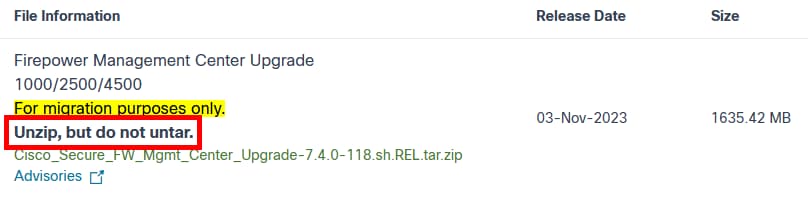
2. استخرج الصورة الأصلية بشكل صحيح بالنقر بزر الماوس الأيمن على الحزمة وفك الضغط فقط.
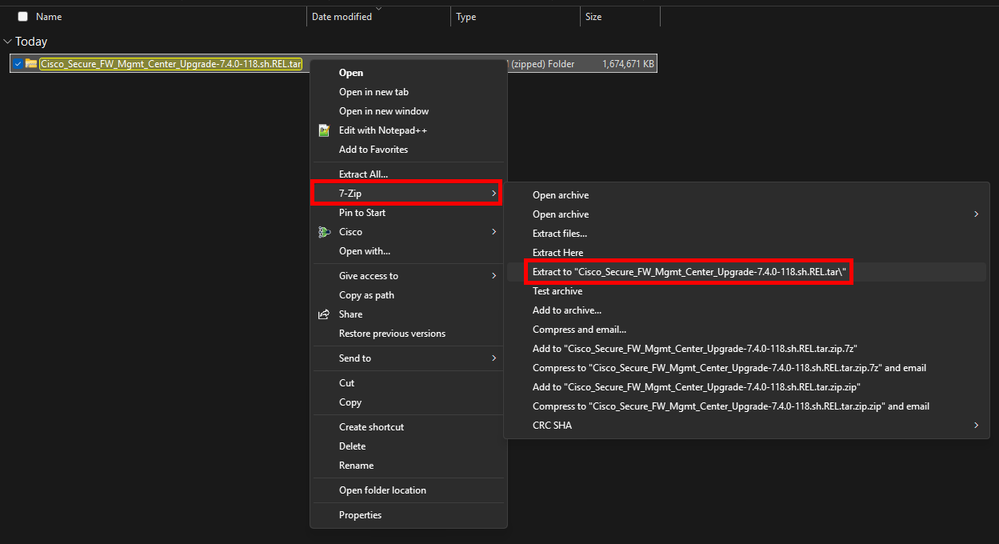
3. يؤدي إلغاء ضغط الحزمة إلى إنشاء مجلد ملفات يحتوي على ملف sh.rel المناسب المطلوب للترقية إلى FMC.


4. تحميل ملف Cisco_Secure_FW_Mgmt_Center_Upgrade-7.4.0-118.sh.REL وتثبيته على FMC الخاص بالأجهزة ضمن النظام / التحديثات / التثبيت.

توافق الأجهزة المدارة
1. انتقل إلى الأجهزة > إدارة الأجهزة في واجهة FMC.
2. حدد أجهزة FTD التي تعمل قبل الإصدار 7. 0.
3. قم بتحميل وتثبيت حزمة ترقية الإصدار 7.0.x من FTD للحفاظ على إمكانية الدمج الإداري مع وحدة التحكم في إدارة اللوحة الأساسية (FMC) المستقبلية 7.4.0.
4. تأكد من أن صفحة تحديثات FMC تسمح لك بمواصلة الترقية إلى FMC 7.4.0.
وحدة التحكم في إدارة اللوحة الأساسية (FMC) متعددة المسؤولين
1. حدد اسم المستخدم المقترن بتنبيه FMC لعملية الترقية المعلقة.
2. سجل الدخول إلى FMC باستخدام حساب المستخدم المشار إليه وأعد تعيين عملية الترقية المعلقة من صفحة النظام / التحديثات.
3. سجل الخروج والرجوع إلى حساب المستخدم المقصود في FMC.
4. تحقق من عدم ظهور رسالة تقييد الترقية بعد ذلك في صفحة تحديثات FMC.
السبب
تساهم عوامل متعددة في مشاكل ترقية صورة الترحيل في FMC:
ملف ترقية غير صحيح: تم إستخراج صورة الترحيل المؤقت عدة مرات، مما أدى إلى تحميل ملف غير صحيح إلى FMC
توافق الإصدار: أجهزة FTD المدارة التي تشغل إصدارا أقدم من 7. 0 وهو أقل من الحد الأدنى لمتطلبات الإصدار للتوافق مع إدارة FMC 7. 4. 0
عملية الترقية المتعطلة: لم يتم إكمال محاولة ترقية سابقة من قبل مستخدم آخر لوحدة التحكم في إدارة الهيكل (FMC)، مما يترك FMC في حالة تمنع مستخدمي FMC المقصودين من بدء عمليات ترقية جديدة
المحتوى ذي الصلة
محفوظات المراجعة
| المراجعة | تاريخ النشر | التعليقات |
|---|---|---|
1.0 |
04-Nov-2026
|
الإصدار الأولي |
 التعليقات
