المقدمة
يصف هذا المستند كيفية تكوين ZTNA العالمية باستخدام Secure Access و FTD الظاهري الذي تتم إدارته بواسطة FMC الظاهري على الإنترنت.
المتطلبات الأساسية
- يجب نشر مركز إدارة جدران الحماية (FMC) والدفاع عن التهديد باستخدام جدار الحماية (FTD) باستخدام إصدار برنامج 7.7.10 أو إصدار أحدث.
- يجب أن تتم إدارة ميزة الحماية ضد تهديدات جدار الحماية (FTD) من خلال مركز إدارة جدار الحماية (FMC)
- يجب ترخيص برنامج الدفاع عن تهديد جدار الحماية (FTD) باستخدام تشفير (يجب تمكين التشفير القوي مع تمكين ميزة التصدير) ونظام منع الاختراقات (IPS) وتراخيص التهديدات المطلوبة لملفات الأمان
- يجب إجراء التكوين الأساسي على الدفاع ضد تهديد جدار الحماية (FTD) من مركز إدارة جدار الحماية (FMC) مثل الواجهة والتوجيه وما إلى ذلك.
- يلزم تطبيق تكوين DNS على الجهاز من FMC's لحل FQDN الخاص بالتطبيق
- يلزم أن يكون إصدار Cisco Secure Client هو 5.1.10 أو أعلى
- يتم توفير التحكم في سحابة الأمان للعملاء الذين لديهم تطبيقات Firewall و Secure Access Micro وأعلامات ميزات UZTNA الممكنة
المتطلبات
- يجب أن تقوم جميع أجهزة مركز إدارة جدار الحماية الآمن (FMC) بما في ذلك أجهزة CDfmc و Firewall Threat Defense (FTD) بتشغيل الإصدار 7.7.10 من البرنامج أو إصدار أحدث.
- يجب أن تتم إدارة برنامج الدفاع عن تهديد جدار الحماية (FTD) من خلال مركز إدارة جدار الحماية؛ مدير الدفاع عن جدار الحماية (FDM) للمدير المحلي غير مدعوم
- يجب تكوين جميع أجهزة الدفاع عن تهديد جدار الحماية (FTD) للوضع الموجه؛ الوضع الشفاف غير مدعوم.
- الأجهزة المجمعة غير معتمدة.
- أجهزة عالية التوفر (HA) مدعومة؛ يتم عرضها ككيان واحد.
- Secure Client الإصدار 5.1.10 أو إصدار أحدث
المكونات المستخدمة
تستند المعلومات الواردة في هذا المستند إلى
- التحكم في سحابة الأمان (SCC)
- مركز إدارة جدار الحماية الآمن (FMC)، الإصدار 7.7.10
- Secure Firewall Threat Defense (FTD) virtual -100 الإصدار 7.7.10
- Secure Client لنظام التشغيل Windows الإصدار 5.1.10
- الوصول الآمن
تم إنشاء المعلومات الواردة في هذا المستند من الأجهزة الموجودة في بيئة معملية خاصة. بدأت جميع الأجهزة المُستخدمة في هذا المستند بتكوين ممسوح (افتراضي). إذا كانت شبكتك قيد التشغيل، فتأكد من فهمك للتأثير المحتمل لأي أمر.
الرسم التخطيطي للشبكة
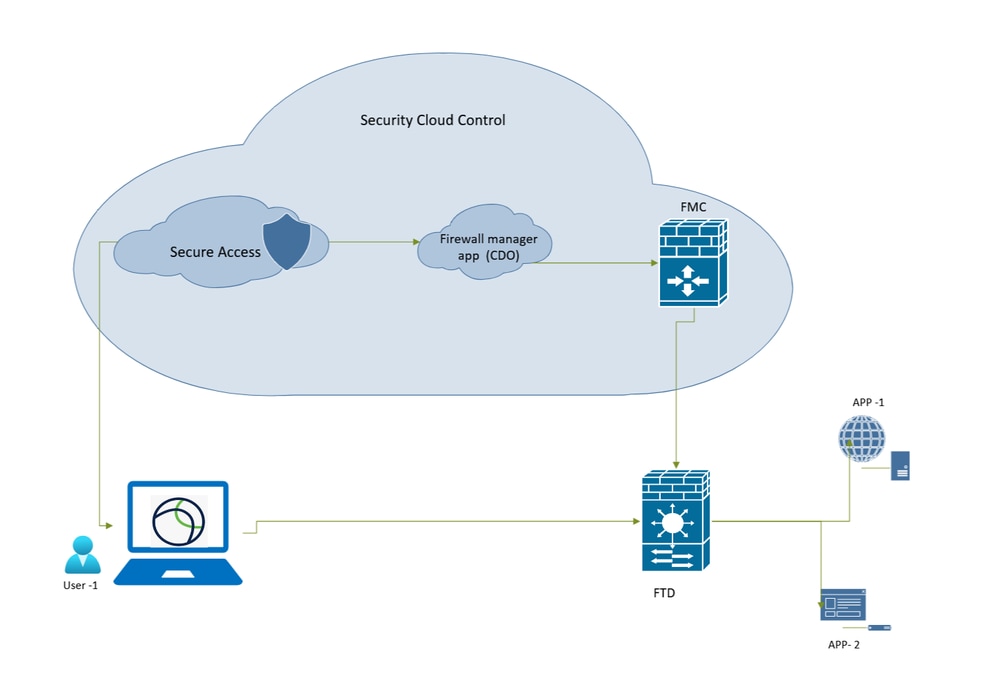
الوصول الآمن - مخطط الشبكة
معلومات مكيفة
الأجهزة المدعومة
نماذج الدفاع المدعومة ضد تهديد جدار الحماية الآمن:
- FPR 1150
- FPR 3105 و 3110 و 3120 و 3130 و 3140
- FPR4115,4125,4145,4112
- FPR4215,4225,4245
- جهاز الدفاع ضد تهديدات الجدار الناري (FTD) افتراضي مع 16 مركزا من مراكز وحدة المعالجة المركزية (CPU) كحد أدنى
القيود
- مشاركة العنصر
- IPv6 غير مدعوم.
- يتم دعم VRF العمومي فقط.
- لا يتم فرض سياسات ZTNA العالمية على حركة مرور النفق من موقع إلى موقع إلى جهاز .
- الأجهزة المجمعة غير معتمدة.
- لا يتم دعم ملفات FTD التي يتم نشرها كحاويات على سلسلة FirePOWER بسرعة 4 و 9 كيلو
- لا تدعم جلسات ZTNA العامة إطارات Jumbo
التكوين
التحقق من إصدار FMC
تحقق من تشغيل مركز إدارة جدار الحماية وبرنامج FTD لجدار الحماية على إصدار البرنامج المدعوم ل ZTNA العالمية (يمكن أن يكون 7.7.10 أو أعلى):
- انقر فوق
?( الزاوية العلوية اليمنى) وانقر فوق About
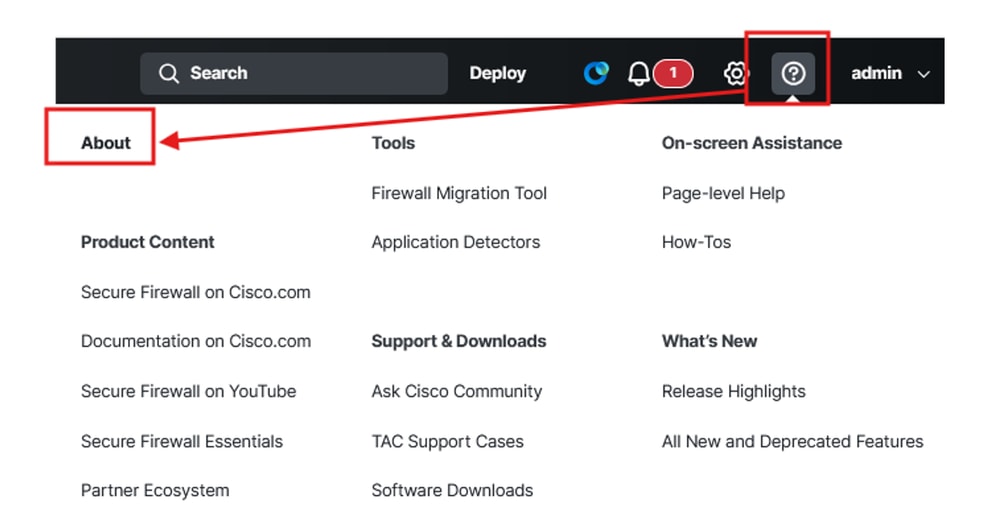
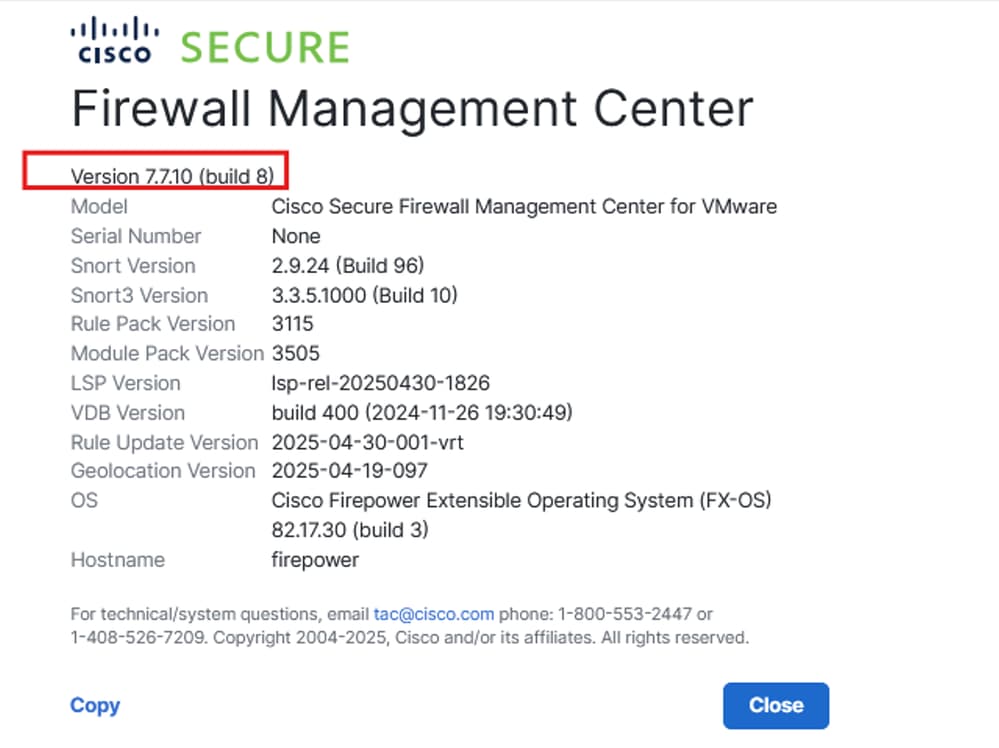
مركز إدارة جدار الحماية الآمن - إصدار البرامج
التحقق من إصدار FTD
انتقل إلى واجهة مستخدم FMC:
- انقر فوق
Devices> Device Management
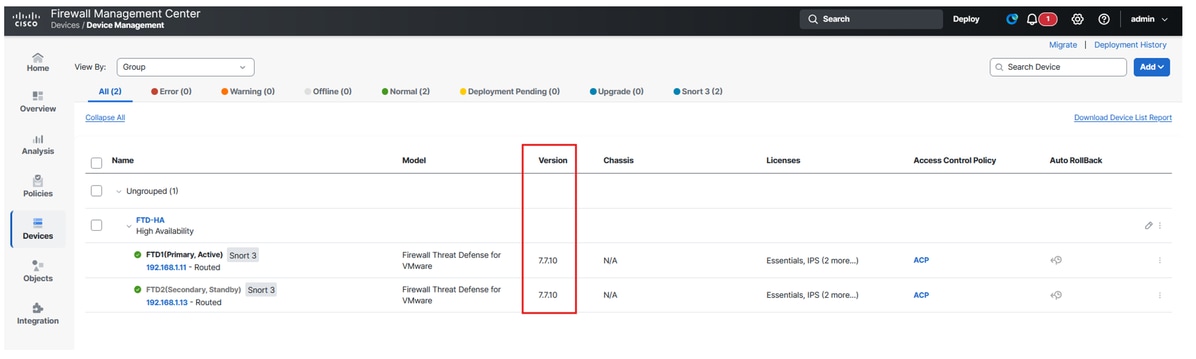
الدفاع الآمن ضد تهديد جدار الحماية - إصدار البرامج
التحقق من تراخيص FTD
- انقر فوق
Setting Icon> Licenses> Smart Licenses
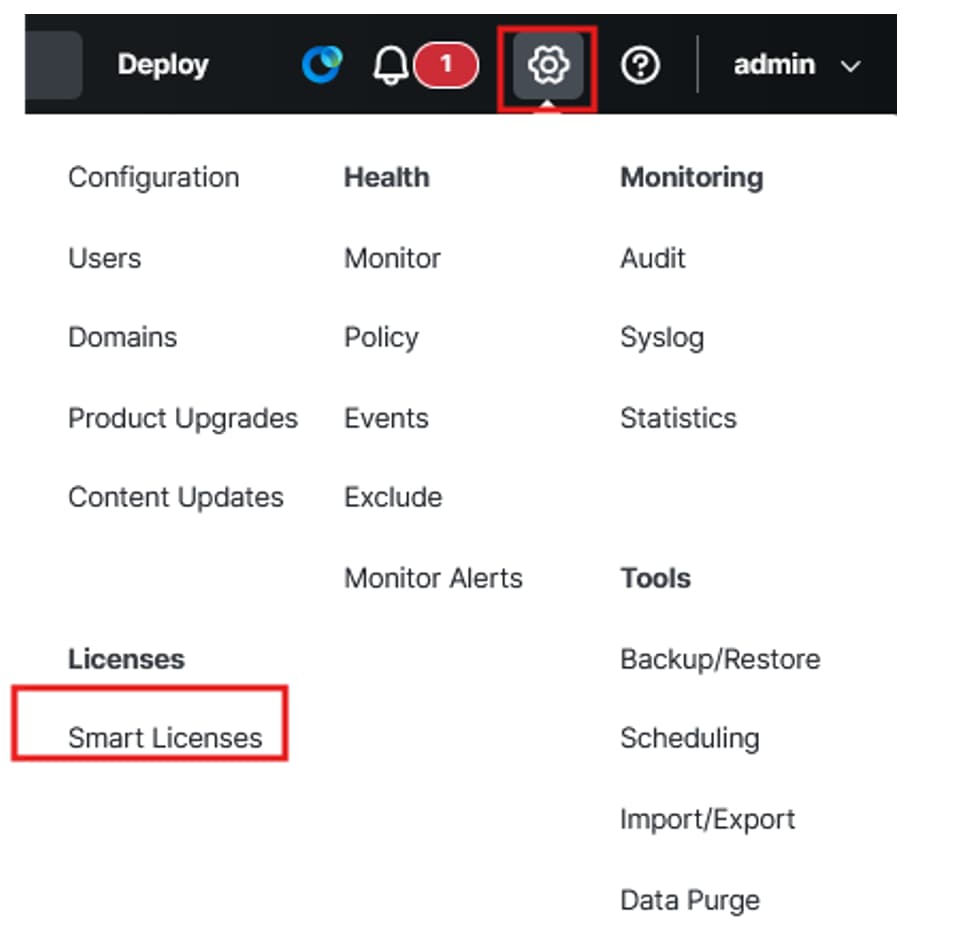
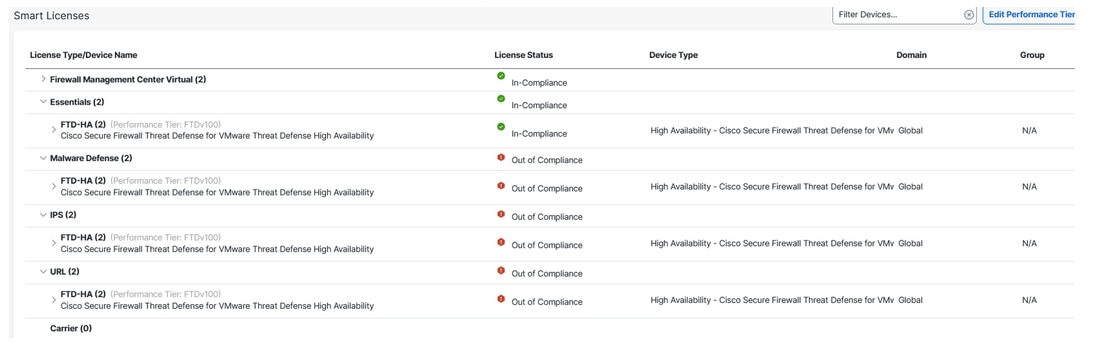
الدفاع الآمن ضد التهديد باستخدام جدار الحماية - تراخيص ذكية
التحقق من إعدادات النظام الأساسي DNS التي تم تكوينها بشكل صحيح
التسجيل إلى FTD عبر CLI:
- قم بتشغيل الأمر للتحقق من تكوين DNS:
show run dns
في FMC:
- انقر فوق
Devices>Platform Settings، أو قم بتحرير أو إنشاء سياسة جديدة
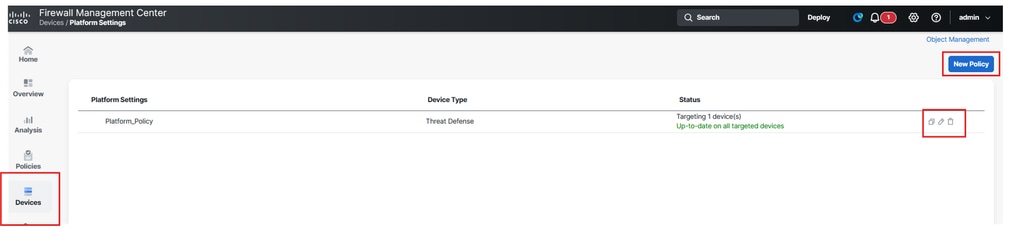
الدفاع الآمن ضد تهديد جدار الحماية - سياسة النظام الأساسي
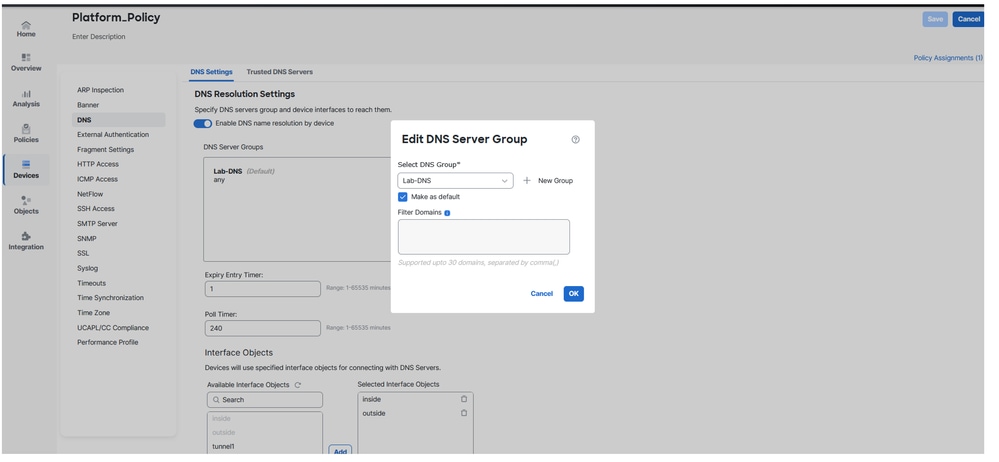
الدفاع الآمن عن تهديد جدار الحماية - تكوين DNS
تحقق من خلال واجهة سطر أوامر (CLI) خاصة ب FTD أنه يمكنك إختبار اتصال عنوان IP الخاص و FQDN (إذا كنت ترغب في الوصول إلى PR باستخدام FQDN الخاص به).

إنشاء مستأجر عنصر تحكم سحابة أمان على CDO

ملاحظة: إذا كان لديك بالفعل مستأجر SCC تم تكوينه، فلن يكون عليك إنشاء مستأجر جديد.
انتقل إلى التحكم في سحابة الأمان:
- انقر فوق
Organization> Create new organization

التحكم في السحابة الآمنة - المؤسسة
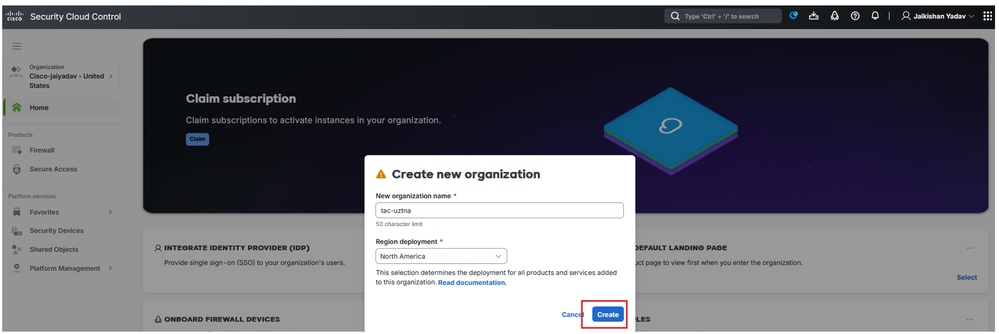
التحكم في السحابة الآمنة - إنشاء المؤسسة
بمجرد إنشاء مستأجر SCC، قم بتجميع معلومات المستأجر لتمكين Firewall و Secure Access Microapp وتمكين uZTNA.
التأكد من تكوين الإعدادات العامة لجدار حماية SCC
انتقل إلى CDO/SCC:
- انقر فوق
Administration> General Settings
- تأكد من تمكين
Auto onboard On-Prem FMCs from Cisco Security Cloudالخيار.
ملاحظة: يجب أن يكون للمستخدم الذي يحاول الوصول إلى Secure Access MicroAppSecure AccessSecurity Cloud Control
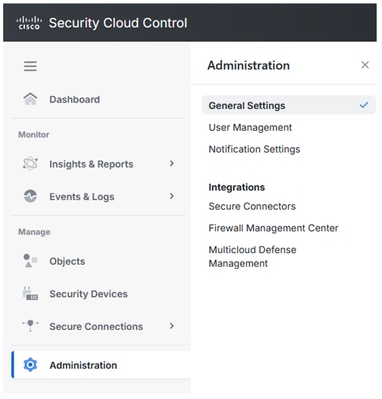
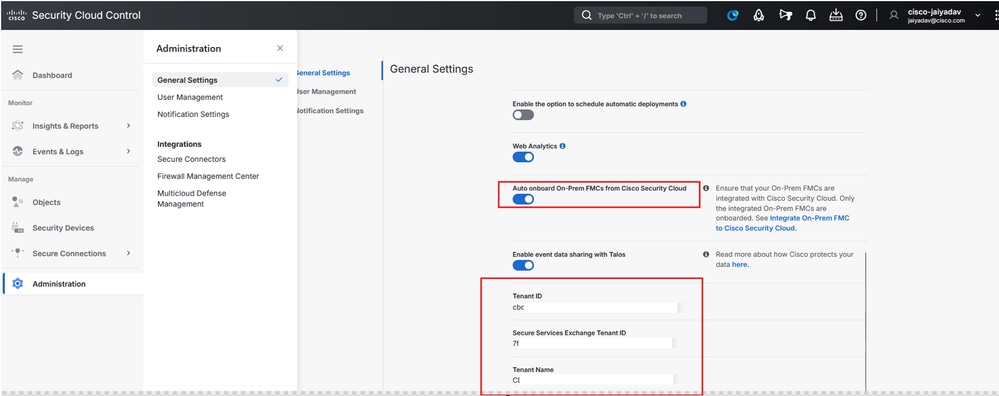
التحكم في السحابة الآمنة - تفاصيل المؤسسة
التحقق من تكامل قاعدة إدارة جدار حماية التحكم في الوصول الآمن ومستأجر الوصول الآمن
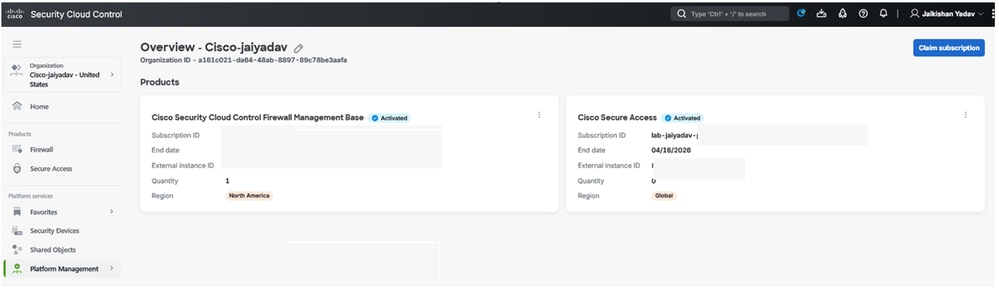
التحكم في السحابة الآمنة - تنشيط الوصول الآمن
بمجرد اكتمال الخطوة إنشاء مستأجر التحكم في سحابة الأمان على CDO وإنشاء مستأجر التحكم في سحابة الأمان على CDO، يمكنك حينئذ رؤية تطبيقات Firewall و Secure Access micro على لوحة معلومات SCC:
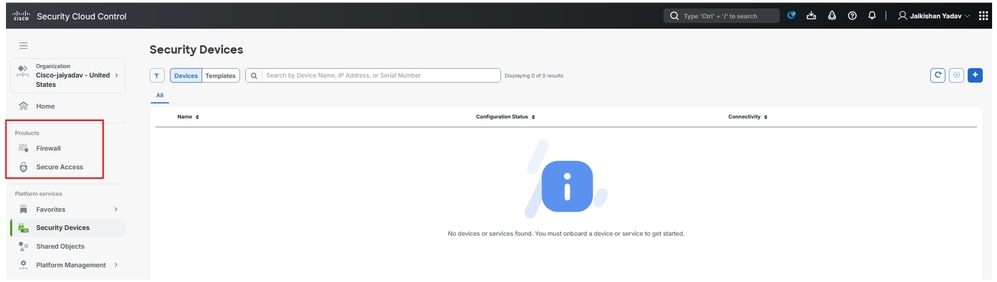
التحكم الآمن في السحابة - تطبيقات Micro
إنشاء شهادة CA موقعة بدفاع تهديدات جدار الحماية (FTD)
ملاحظة: يمكنك أيضا إستخدام شهادات FTD ذاتية التوقيع (راجع قسم إنشاء شهادات CA الداخلية والداخلية ذاتية التوقيع). يجب أن يكون Cerficiate بتنسيق PKCS12 ويجب أن يكون موجودا في مخزن أجهزة المستخدم تحت مرجع مصدق مركزي موثوق به.
لإنشاء شهادة موقعة من CA باستخدام FTD في ميزة إنشاء OpenSSL:
- الانتقال إلى FTD
- أمر تشغيل
expert
- إنشاء CSR والمفتاح باستخدام OpenSSL
openssl req -newkey rsa:2048 -nodes -keyout cert.key -out cert.csr
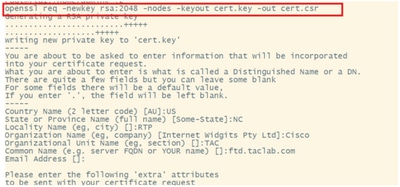
طلب توقيع الشهادة
openssl pkcs12 -export -out ftdcert.p12 -in cert.crt -inkey cert.key
- تصدير الشهادة باستخدام SCP أو أداة أخرى.
مركز إدارة جدار الحماية المضمن على اللوحة للتحكم في سحابة الأمان
انتقل إلى FMC:
- انقر فوق
Integration> Cisco Security Cloud
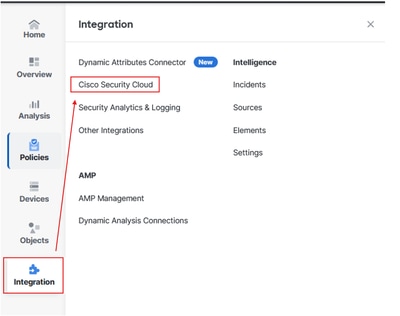
دمج مركز إدارة جدار الحماية و SCC
- أختر منطقة السحابة ثم انقر فوق
Enable Cisco Security Cloud
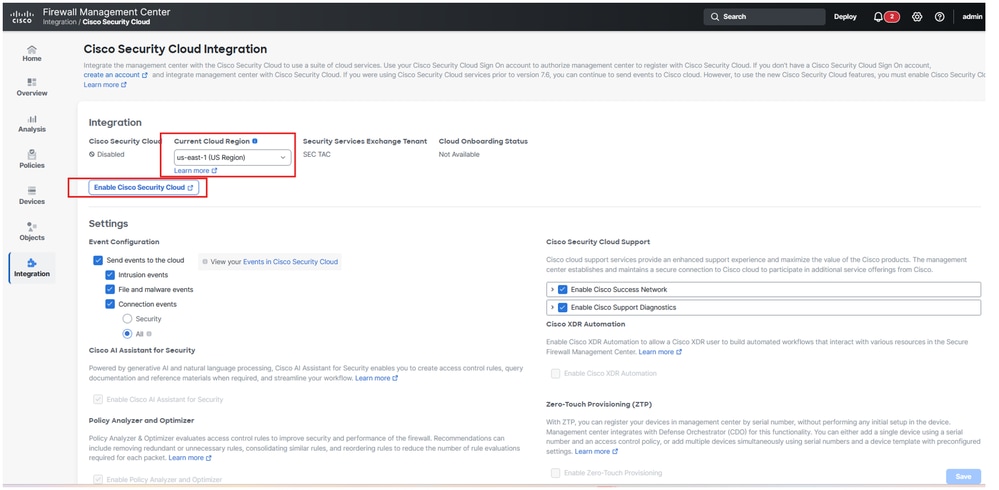
إمكانية الانضمام إلى مركز إدارة جدار الحماية ل SCC
سيفتح علامة تبويب مستعرض جديدة، في علامة التبويب الجديدة:
- انقر فوق
Continue to Cisco SSO
ملاحظة: تأكد من أنك خارج SCC وليس لديك أي علامات تبويب أخرى مفتوحة.
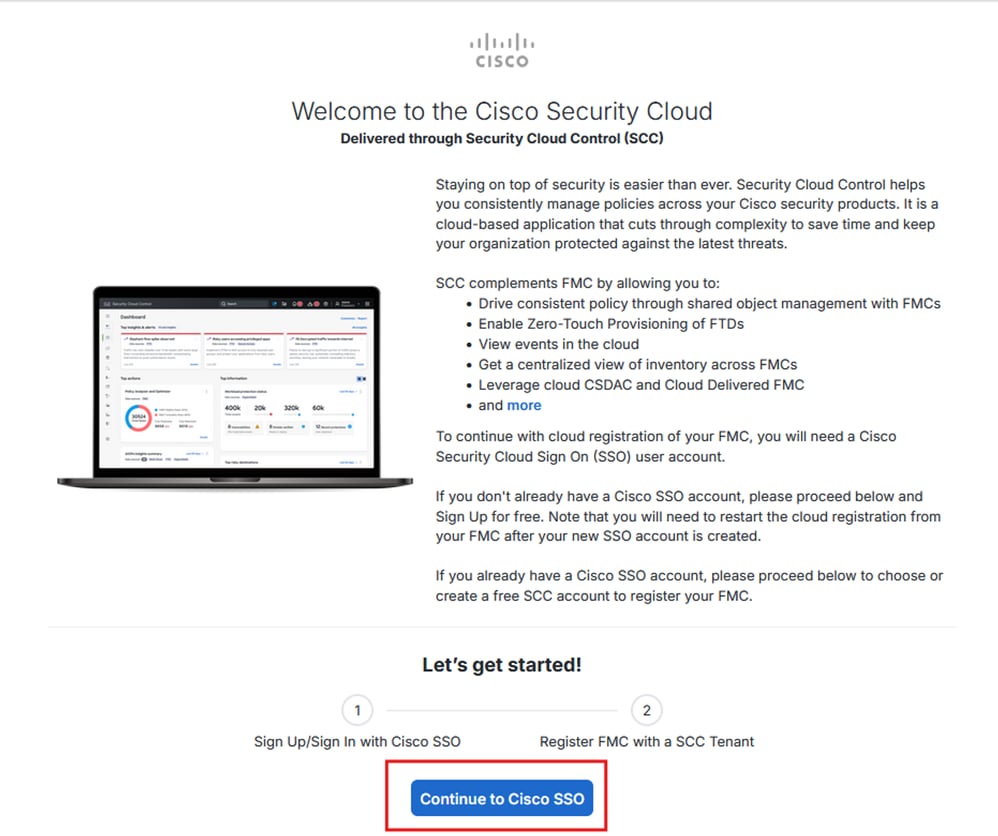
إمكانية الانضمام إلى مركز إدارة جدار الحماية ل SCC
- أختر مستأجر SCC وانقر فوق
Authorize FMC
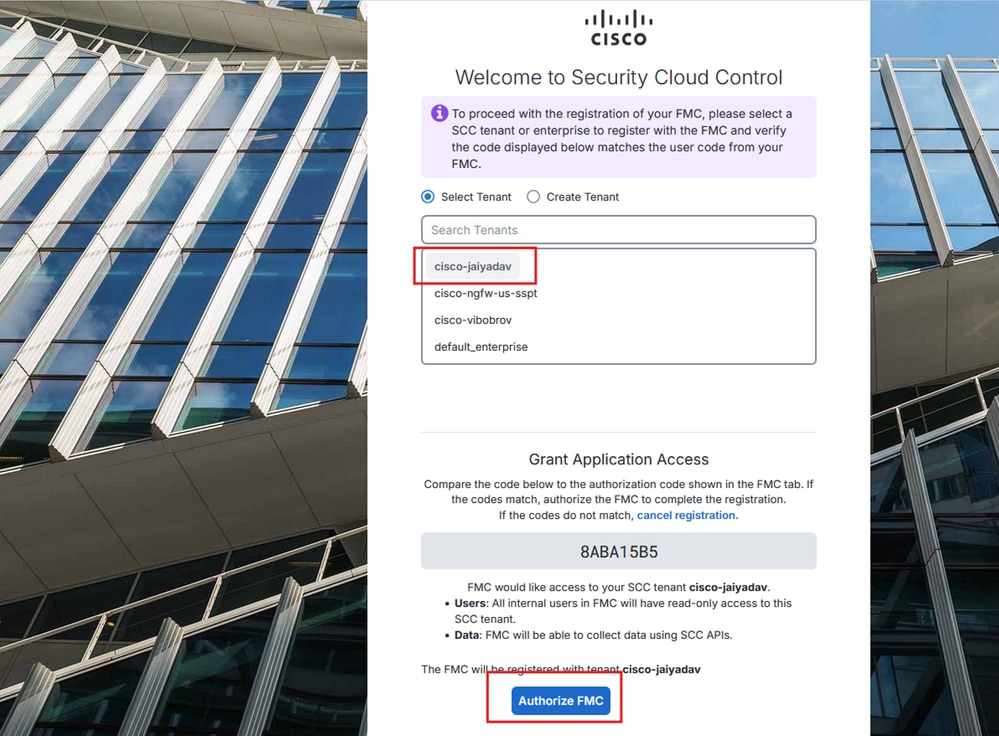
إمكانية الانضمام إلى مركز إدارة جدار الحماية ل SCC
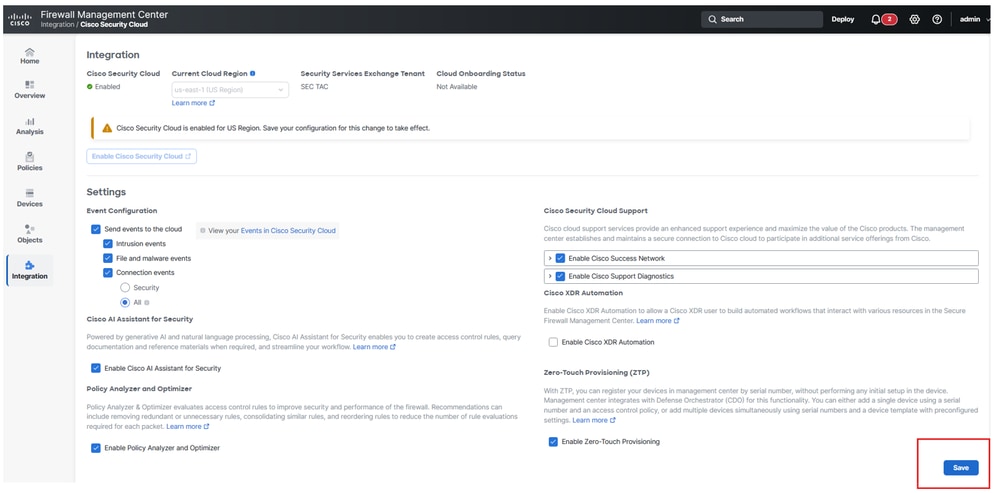
إمكانية الانضمام إلى مركز إدارة جدار الحماية ل SCC
يجب أن تتغيرCloud Onboarding Statusحالة من Not Available إلىOnboardingذلك الحينOnline.
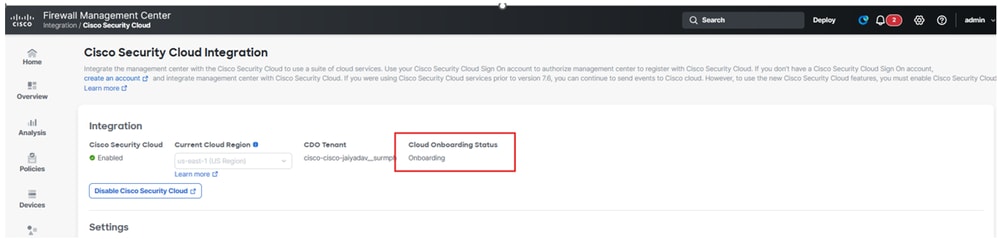
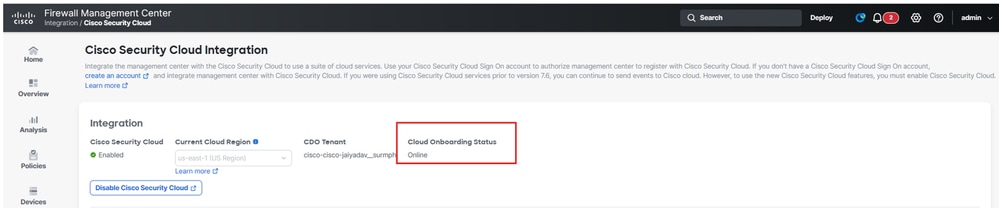
حالة الانضمام إلى مركز إدارة جدار الحماية
- انتقل إلى SCC وتحقق من حالة FTD ضمن
Platform Services> Security Devices
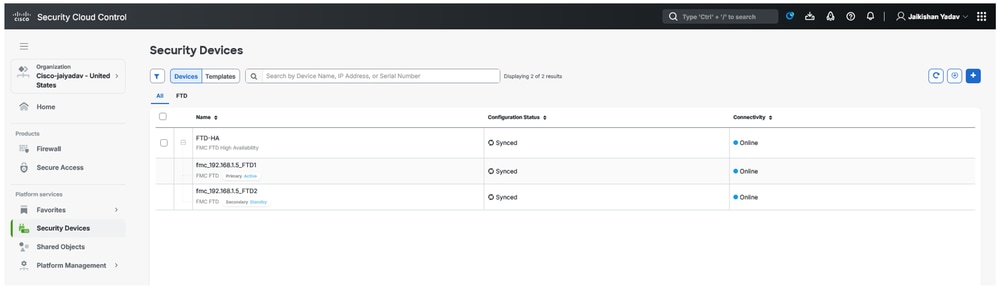
حالة الحماية ضد تهديد جدار الحماية الآمن على SCC
تسجيل الإعدادات العالمية للوصول إلى شبكة Zero Trust (uZTNA) على FTD
انتقل إلى SCC:
- انقر فوق
Platform Services> Security Devices > FTD > Device Management > Universal Zero Trust Network Access
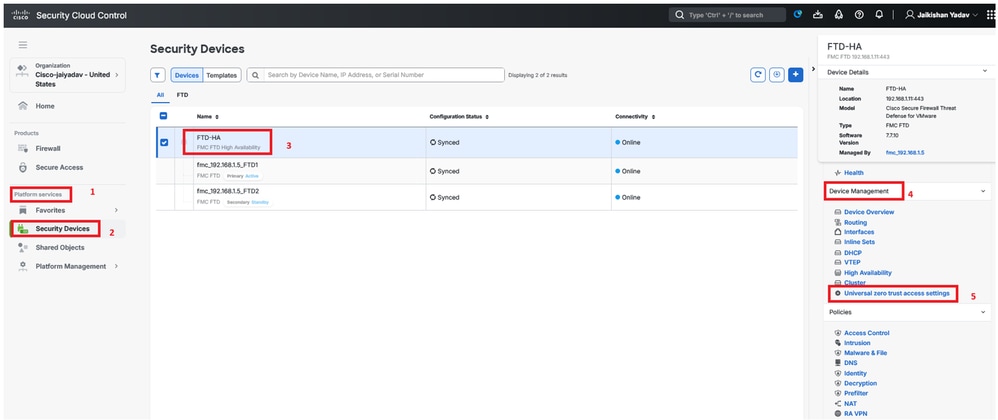
الدفاع الآمن ضد تهديد جدار الحماية - تكوين ZTNA العالمي
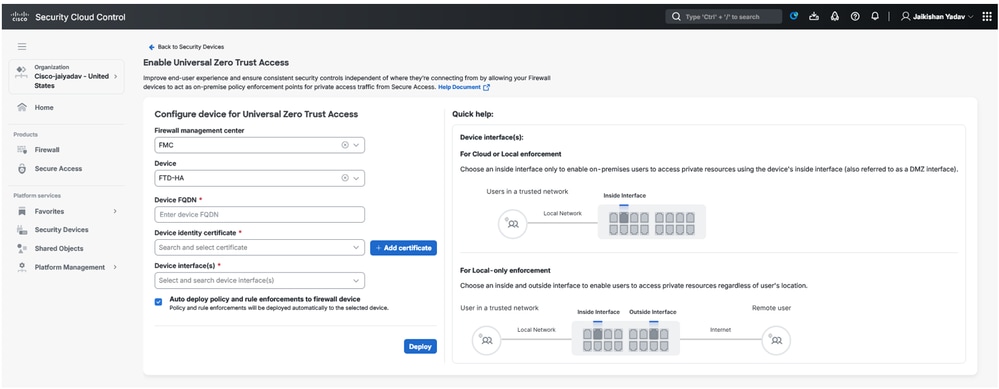
الدفاع الآمن ضد تهديد جدار الحماية - تكوين ZTNA العالمي
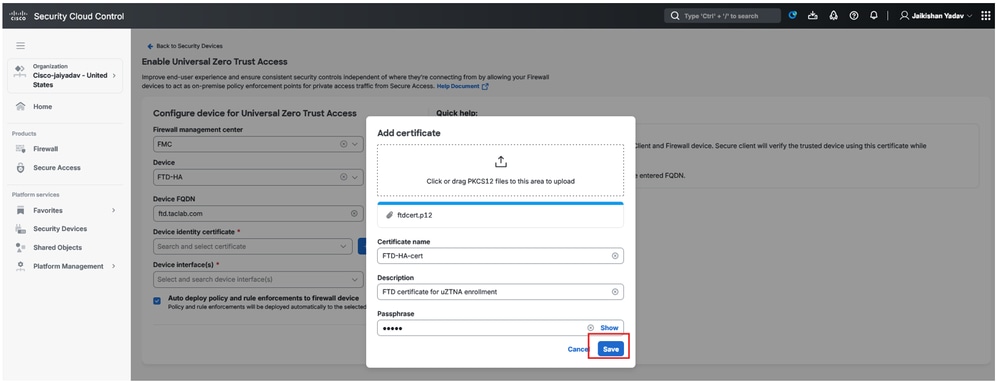
الدفاع الآمن ضد تهديد جدار الحماية - تكوين ZTNA العالمي
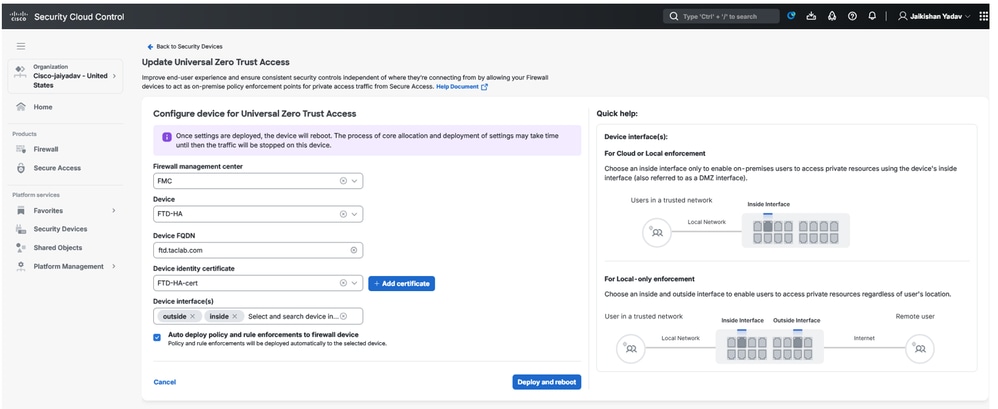
الدفاع الآمن ضد تهديد جدار الحماية - تكوين ZTNA العالمي
ملاحظة: عند تمكين uZTNA على FTD HA، سيتم نشر التغييرات وإعادة تشغيل كل من وحدات الدفاع عن تهديد جدار الحماية (FTD) في نفس الوقت. تأكد من جدولة إطار صيانة مناسب.
- انقر فوق
Workflowللتحقق من السجلات
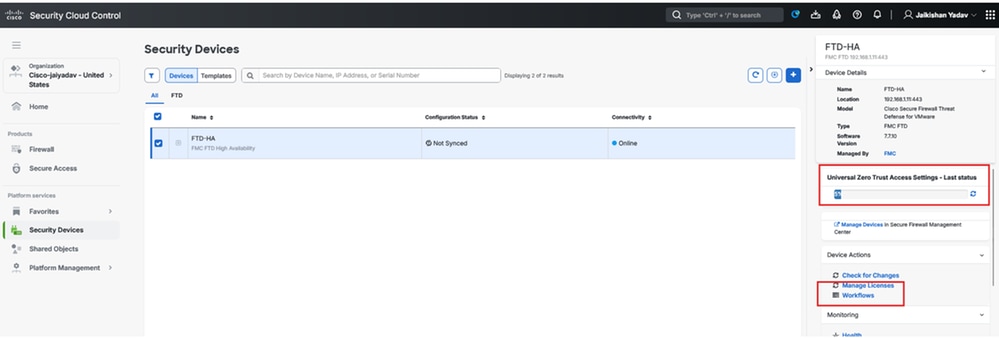
الدفاع الآمن عن تهديد جدار الحماية - حالة تكوين ZTNA العالمية
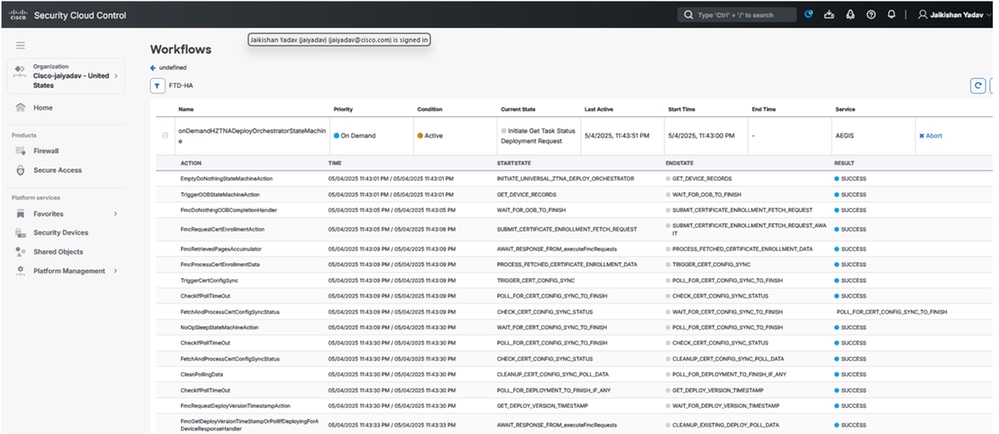
سير عمل التحكم في سحابة الأمان
تحت تفاصيل النص الإنكليزي يمكنك أن ترىPolicy Deployment Statusوتتغير FMC.
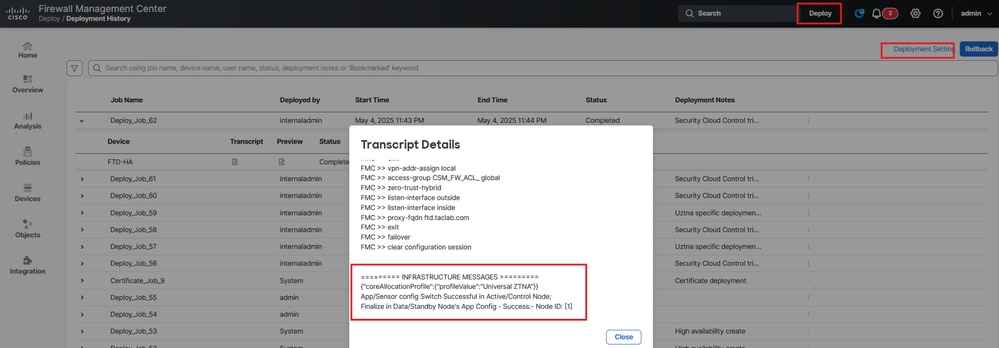
مركز إدارة جدار الحماية الآمن - حالة نشر السياسة
تسجيل العميل باستخدام uZTNA
تكوين الوصول الآمن
ملاحظة: يمكنك إستخدام تسجيل ZTA المستند إلى شهادة أو SSO. الروابط، هي خطوات تسجيل ZTA المستند إلى الشهادة
انتقل إلى لوحة معلومات الوصول الآمن:
- انقر فوق
Connect > End User Connectivity > Zero Trust Access
- انقر فوق
Manage
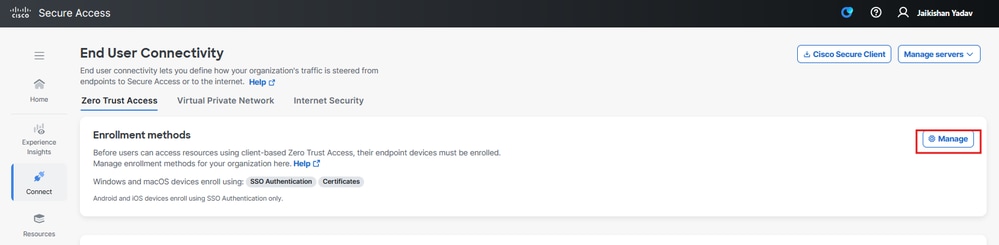
الوصول الآمن - تسجيل شهادة ZTA
- تحميل شهادة المرجع المصدق الجذر وتنزيل ملف تكوين التسجيل
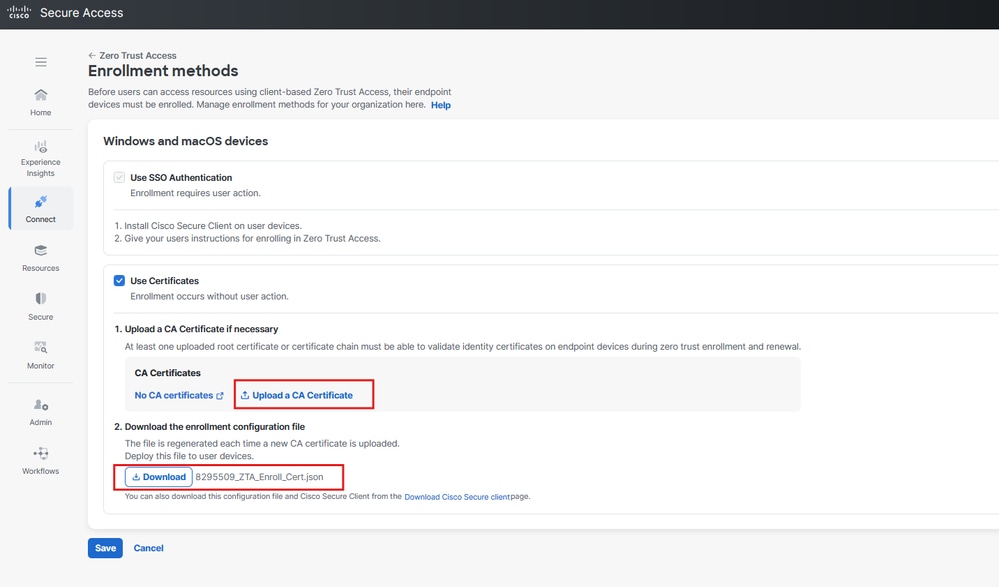
الوصول الآمن - تسجيل شهادة ZTA
تكوين العميل
نسخ ملف تكوين التسجيل إلى C:\ProgramData\Cisco\Cisco Secure Client\ZTA\enrollment_choices
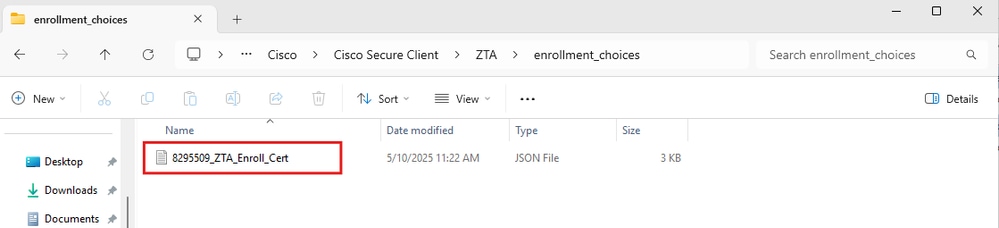
- إنشاء Client Certficiate، الذي يجب أن يحتوي على UPN في SAN Filed
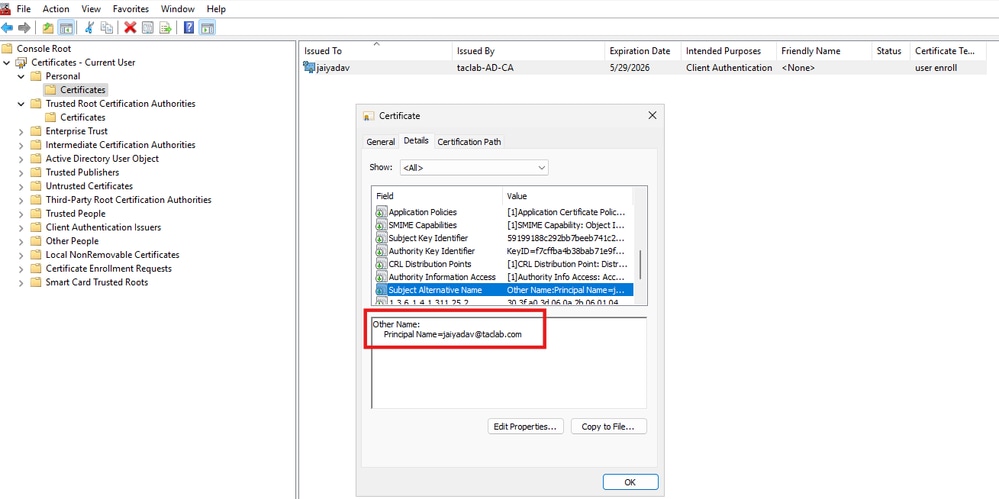
تثبيت الشهادة
- بدء/إعادة تشغيل
Cisco Secure Client - Zero Trust Access Agent
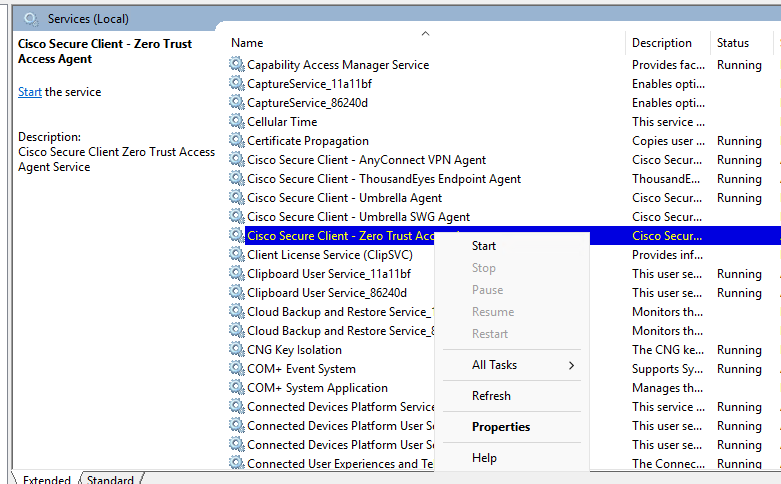
خدمات Windows
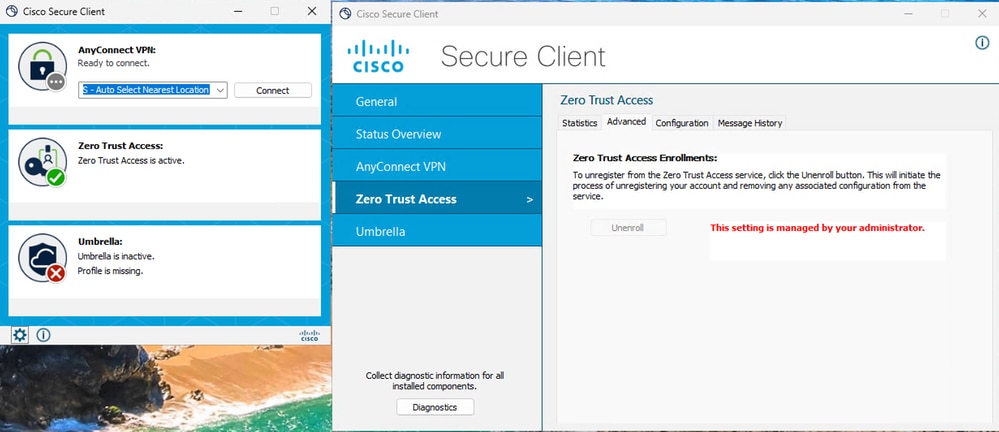
الوصول الآمن - حالة تسجيل شهادة ZTA
التحقق من الصحة
أستخدم الأمر التالي للتحقق من تكوين uZTNA على حماية تهديد جدار الحماية (FTD):
show allocate-core profile
show running-config universal-zero-trust
معلومات ذات صلة

 التعليقات