تكوين Microsoft 365 باستخدام البريد الإلكتروني الآمن
المحتويات
المقدمة
يصف هذا المستند خطوات التكوين لدمج Microsoft 365 مع بريد Cisco الإلكتروني الآمن لتوصيل البريد الإلكتروني الوارد والصادر.
المتطلبات الأساسية
المتطلبات
توصي Cisco بأن تكون لديك معرفة بالمواضيع التالية:
- Cisco Secure Email Gateway (عبّارة البريد الإلكتروني الآمن من Cisco) أو العبّارة السحابية
- وصول واجهة سطر الأوامر (CLI) إلى بيئة عبارة عبارة عبارة البريد الإلكتروني الآمن من Cisco الخاصة بك:
Cisco Secure Email Cloud Gateway > الوصول إلى واجهة سطر الأوامر (CLI) - Microsoft 365
- البرتوكول البسيط لنقل رسائل البريد (SMTP)
- خادم اسم المجال أو نظام اسم المجال (DNS)
المكونات المستخدمة
لا يقتصر هذا المستند على إصدارات برامج ومكونات مادية معينة.
تم إنشاء المعلومات الواردة في هذا المستند من الأجهزة الموجودة في بيئة معملية خاصة. بدأت جميع الأجهزة المُستخدمة في هذا المستند بتكوين ممسوح (افتراضي). إذا كانت شبكتك قيد التشغيل، فتأكد من فهمك للتأثير المحتمل لأي أمر.
معلومات أساسية
يمكن إستخدام هذا المستند إما للبوابات المحلية أو لبوابات السحابة من Cisco.
إذا كنت مسؤول بريد إلكتروني آمن من Cisco، فإن رسالة الترحيب الخاصة بك تتضمن عناوين IP لبوابة السحابة الخاصة بك ومعلومات أخرى ذات صلة. بالإضافة إلى الخطاب الذي تراه هنا، يتم إرسال بريد إلكتروني مشفر إليك يوفر لك تفاصيل إضافية حول عدد بوابات السحابة (المعروفة أيضا باسم ESA) والبريد الإلكتروني للسحابة ومدير الويب (المعروف أيضا باسم SMA) الموفرة لتخصيصك. إذا لم تكن قد تلقيت نسخة من الخطاب أو لم تكن لديك نسخة منه، فاتصل ب ces-activations@cisco.com وبحوزتك معلومات الاتصال واسم المجال تحت الخدمة.
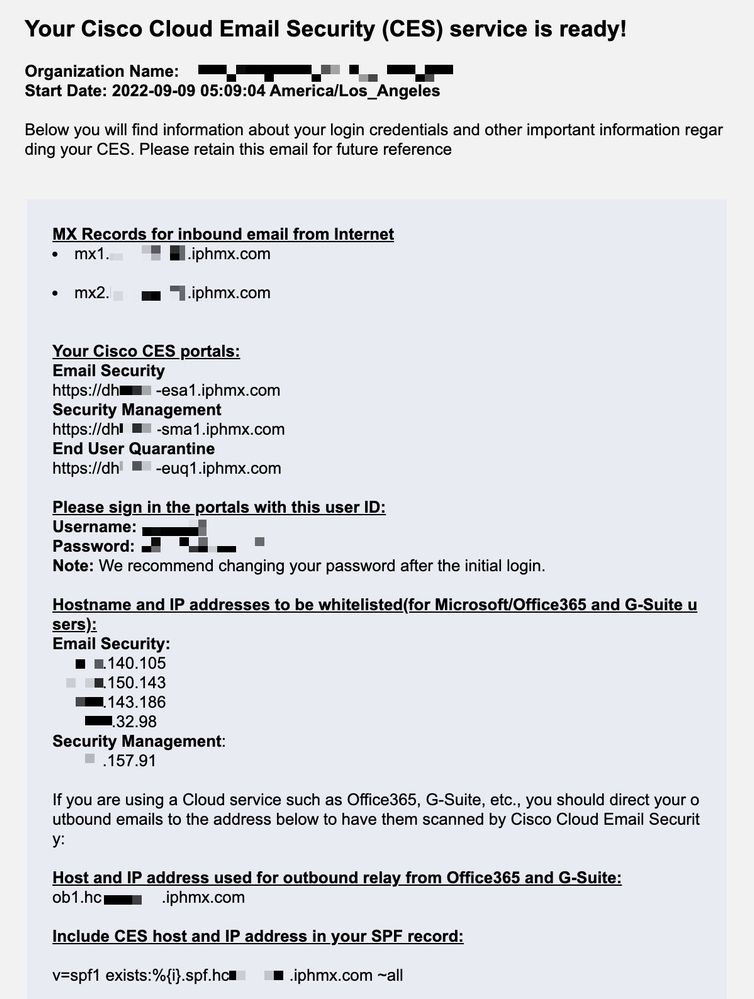
يحتوي كل عميل على عناوين IP مخصصة. يمكنك استخدام عناوين IP أو أسماء الأجهزة المضيفة في تكوين Microsoft 365.
تكوين Microsoft 365 باستخدام البريد الإلكتروني الآمن
تكوين البريد الإلكتروني الوارد في Microsoft 365 من Cisco Secure Email
تجاوز قاعدة تصفية البريد الإلكتروني العشوائي
- تسجيل الدخول إلى مركز إدارة Microsoft Exchange
- من قائمة اليد اليسرى، انتقل إلى
Mail flow > Rules. - انقر فوق
Add a ruleلإنشاء قاعدة جديدة. - أدخل اسما للقاعدة الجديدة الخاصة بك:
Bypass spam filtering - inbound email from Cisco CES. - ل *تطبيق هذه القاعدة إذا..، أختر
The sender - IP address is in any of these ranges or exactly matches.- بالنسبة لتحديد نطاقات عناوين IP المنبثقة، أضف عناوين IP الواردة في خطاب الترحيب عبر البريد الإلكتروني الآمن من Cisco.
- انقر
OK.
- ل *قم بما يلي..، حدد
Modify the message propertiesواخترset the spam confidence level (SCL)إستخدامBypass spam filtering. - انقر
Next. - حدد
Enforceوانقر فوقNext. - و
Finish.
مثال عن كيف تبدو قاعدتك:
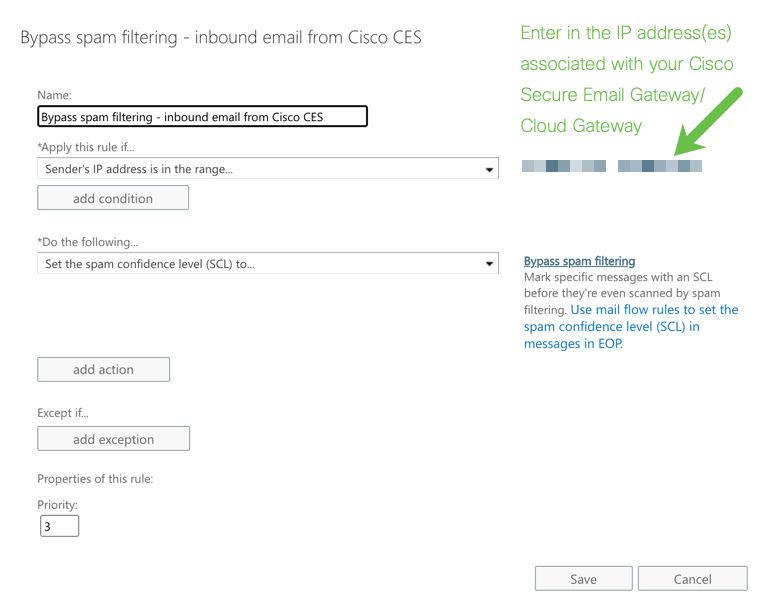 قاعدة تجاوز
استقبال الموصِل
- البقاء في مركز إدارة Exchange.
- من قائمة اليد اليسرى، انتقل إلى
Mail flow > Connectors. - انقر
[+ Add a connector]لإنشاء موصل جديد. - في الإطار المنبثق لتحديد سيناريو تدفق البريد الخاص بك، أختر:
- من:
Partner organization - إلى:
Office365
- من:
- انقر
Next. - أدخل اسما للموصل الجديد:
Inbound from Cisco CES. - أدخل وصفا، (إختياري).
- انقر
Next. - تحديد
By verifying that the IP address of the sending... - انقر فوق
[+]وأضف عناوين IP المتوفرة في خطاب الترحيب والمستخدمة في قاعدة تصفية البريد العشوائي Bypass Spam. - انقر
Next. - اختَر
Reject email messages if they aren't sent over Transport Layer Security (TLS). - انقر
Next. - انقر
Save.
مثال على شكل تكوين الموصل الخاص بك:
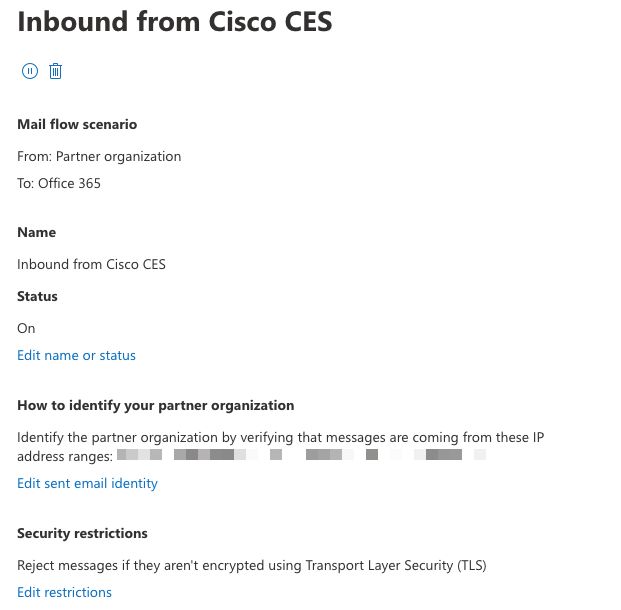 موصل وارد
تكوين البريد من Cisco Secure Email إلى Microsoft 365
عناصر التحكم في الوجهة
فرض تقييد ذاتي على مجال تسليم في عناصر تحكم الوجهة. بالطبع، يمكنك إزالة الأعطال في وقت لاحق، ولكن هذه هي عناوين IP جديدة إلى Microsoft 365، ولا تريد أي تقييد من قبل Microsoft بسبب سمعتها غير المعروفة.
- سجل الدخول إلى البوابة الخاصة بك.
- انتقل إلى
Mail Policies > Destination Controls. - انقر
Add Destination. - الاستخدام:
- الوجهة: أدخِل اسم المجال الخاص بك
- الاتصالات المتزامنة:
10 - الحد الأقصى للرسائل لكل اتصال:
20 - دعم TLS:
Preferred
- انقر
Submit. - انقر
Commit Changesفي اليد العليا اليمنى لواجهة المستخدم (UI) لحفظ تغييرات التكوين الخاصة بك.
مثال على كيف يبدو جدول التحكم في الوجهة الخاص بك:
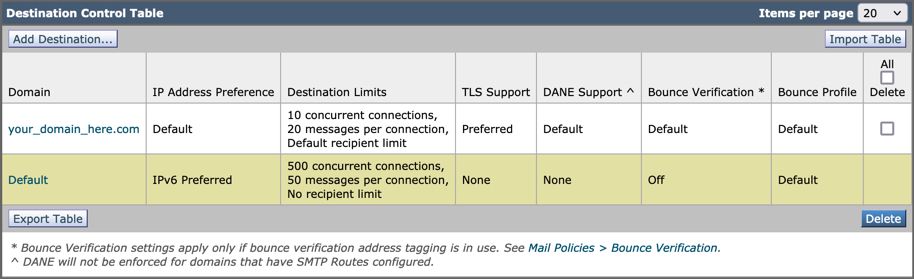
جدول وصول المستلمين
بعد ذلك، قم بتعيين جدول وصول المستلمين (RAT) لقبول البريد لمجالاتك:
- انتقل إلى
Mail Policies > Recipient Access Table (RAT).
- انقر
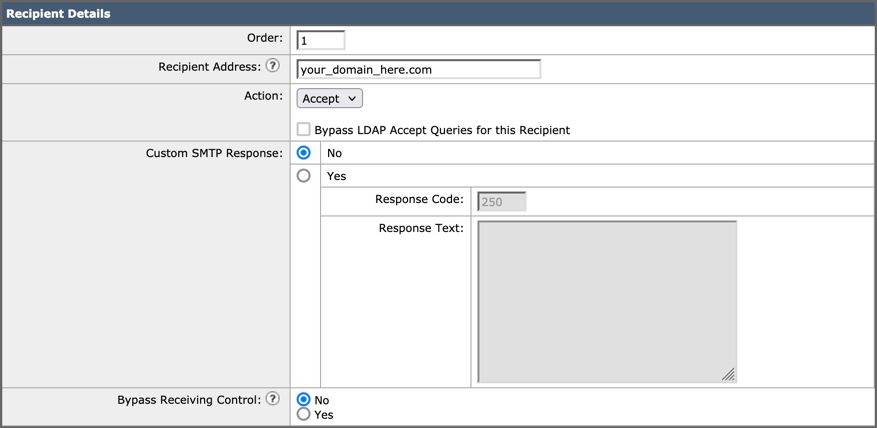
Add Recipient. - إضافة مجالك (مجالاتك) في حقل "عنوان المستلم".
- أختر الإجراء الافتراضي ل
Accept. - انقر
Submit. - انقر
Commit Changesفي اليد العليا اليمنى من واجهة المستخدم لحفظ تغييرات التكوين.
مثال عن كيفية ظهور إدخال الجرذان:
مسارات SMTP
تعيين مسار SMTP لتسليم البريد الإلكتروني من Cisco عبر البريد الإلكتروني الآمن إلى مجال Microsoft 365 لديك:
- انتقل إلى
Network > SMTP Routes. - انقر
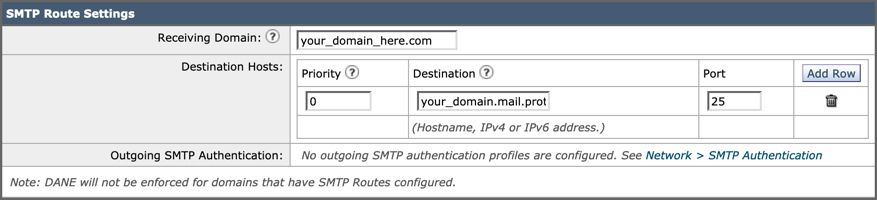
Add Route... - مجال الاستلام: أدخِل اسم المجال الخاص بك.
- الأجهزة المضيفة للوجهة: أضِف سجل Microsoft 365 MX الأصلي الخاص بك.
- انقر
Submit. - انقر
Commit Changesفي اليد العليا اليمنى من واجهة المستخدم لحفظ تغييرات التكوين.
مثال على كيفية ظهور إعدادات مسار SMTP:
تكوين DNS (سجل MX)
أنت جاهز لقطع المجال من خلال تغيير سجل Mail Exchange (MX). اعمل مع مسؤول DNS لديك لحل سجلات MX إلى عناوين IP لمثيل سحابة البريد الإلكتروني الآمن من Cisco، كما هو موضح في خطاب الترحيب عبر البريد الإلكتروني الآمن من Cisco.
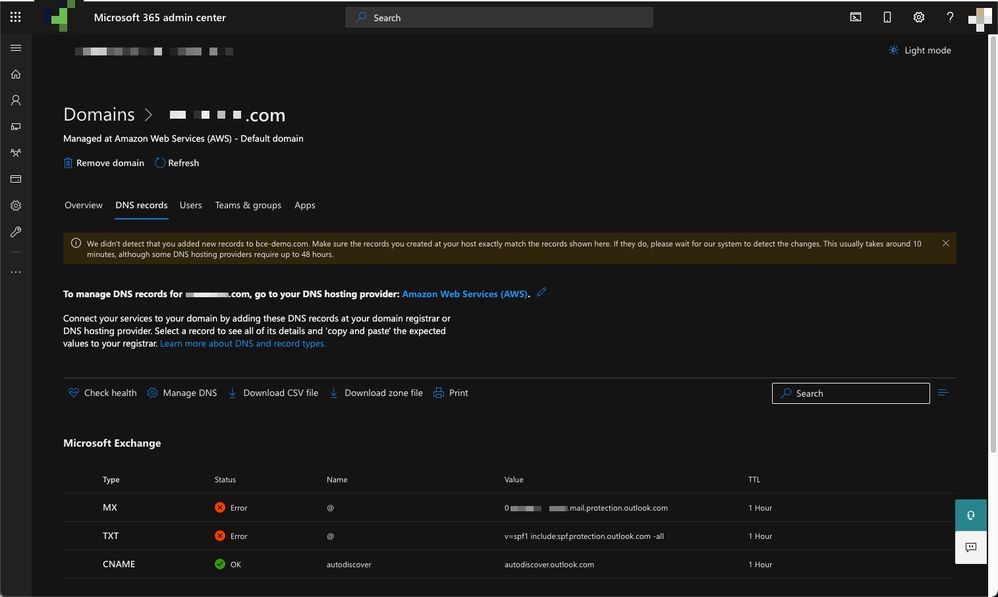
تحقق من التغيير على سجل MX من وحدة تحكم Microsoft 365 أيضا:
- قم بتسجيل الدخول إلى وحدة تحكم مسؤول Microsoft Office 365.
- انتقل إلى
Home > Settings > Domains. - أختر اسم المجال الافتراضي الخاص بك.
- انقر
Check Health.
يوفر ذلك سجلات MX الحالية لكيفية قيام Microsoft 365 بالبحث عن سجلات DNS و MX المقترنة بمجالك:
إختبار البريد الإلكتروني الوارد
قم باختبار البريد الوارد إلى عنوان البريد الإلكتروني ل Microsoft 365. بعد ذلك، تحقق للتأكد من وصولها إلى علبة الوارد للبريد الإلكتروني ل Microsoft 365.
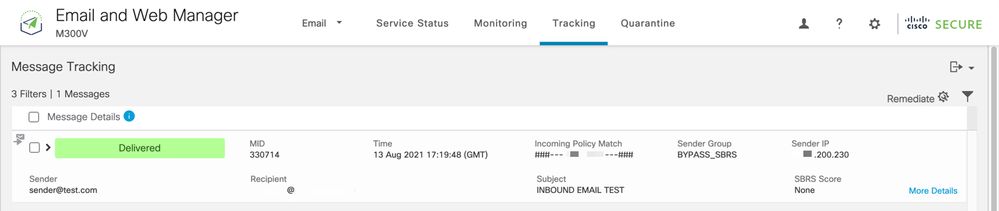
تحقق من صحة سجلات البريد في تعقب الرسائل على بريدك الإلكتروني الآمن ومدير الويب من Cisco (المعروف أيضا باسم SMA) الذي تم توفيره مع مثالك.
لرؤية سجلات البريد على SMA الخاص بك:
- سجل الدخول إلى SMA الخاص بك.
- انقر
Tracking. - أدخل معايير البحث المطلوبة وانقر
Search;وتوقع رؤية هذه النتائج:
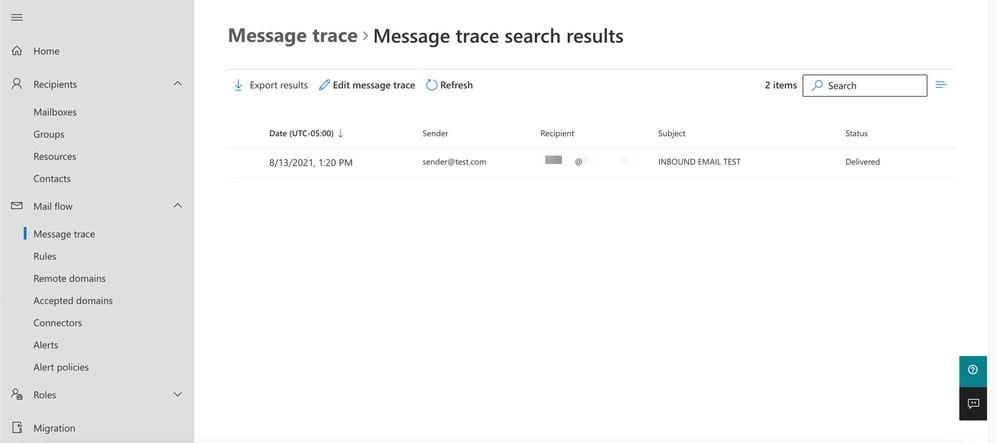
للاطّلاع على سجلات البريد في Microsoft 365:
- قم بتسجيل الدخول إلى مركز إدارة Microsoft Exchange.
- انتقل إلى
Mail flow > Message Trace. - توفر Microsoft المعايير الافتراضية للبحث باستخدامها. على سبيل المثال، أختر
Messages received by my primary domain in the last dayلبدء استعلام البحث. - أدخل معايير البحث المطلوبة للمستلمين وانقر
Searchوتوقع رؤية النتائج المماثلة ل:
تكوين البريد الإلكتروني الصادر من Microsoft 365 إلى Cisco Secure Email
تكوين قائمة إعادة النشر على عبارة البريد الإلكتروني الآمنة من Cisco
ارجع إلى خطاب الترحيب عبر البريد الإلكتروني الآمن من Cisco. بالإضافة إلى ذلك، تم تحديد واجهة ثانوية للرسائل الصادرة عبر البوابة الخاصة بك.
- سجل الدخول إلى البوابة الخاصة بك.
- انتقل إلى
Mail Policies > HAT Overview.

ملاحظة: تأكد من تعيين وحدة الإصغاء إلى وحدة الإصغاء الصادرة أو OutgoingMail أو MailFlow-Ext استنادا إلى الاسم الفعلي لوحدة الإصغاء لتدفق البريد الخارجي/الصادر.
- انقر
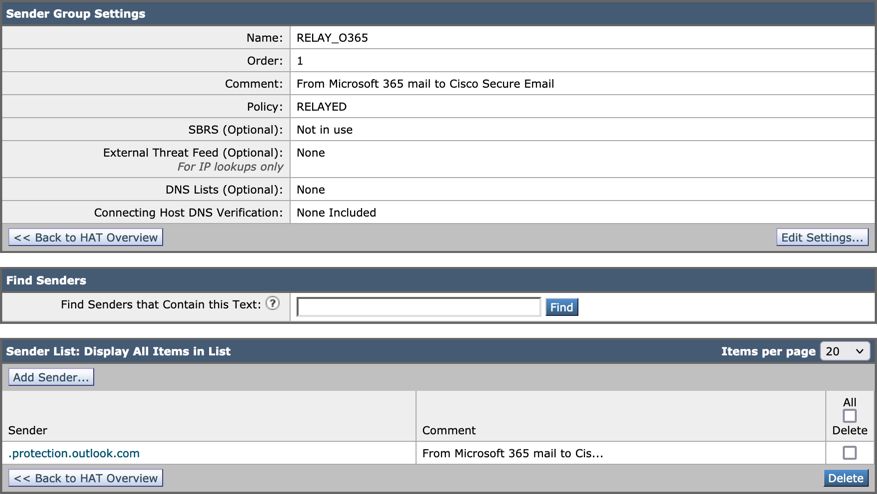
Add Sender Group... - قم بتكوين مجموعة المرسِل على النحو التالي:
- الاسم: RELAY_O365
- التعليق: <<enter a comment if you wish to notate your sender group>>
- السياسة: تم الترحيل
- انقر
Submit and Add Senders. - المرسل:
.protection.outlook.com.
- انقر
Submit. - انقر
Commit Changesفي اليد العليا اليمنى من واجهة المستخدم لحفظ تغييرات التكوين.
مثال على كيفية ظهور إعدادات مجموعة المرسلين الخاصة بك:
تمكين TLS
- انقر
< - انقر فوق سياسة تدفق البريد المسمى:
RELAYED. - انزلاق لأسفل وانظر في
Security Featuresالمقطع لEncryption and Authentication. - بالنسبة لـ TLS، اختر:
Preferred. - انقر
Submit. - انقر
Commit Changesفي اليد العليا اليمنى من واجهة المستخدم لحفظ تغييرات التكوين.
مثال على كيفية ظهور تكوين نهج تدفق البريد:

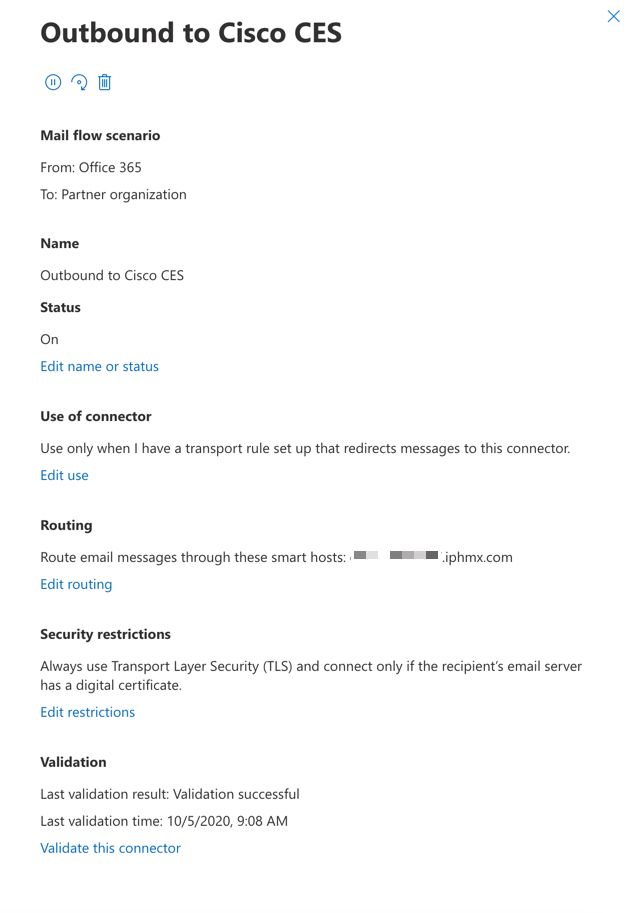
تكوين البريد من Microsoft 365 إلى CES
- قم بتسجيل الدخول إلى مركز إدارة Microsoft Exchange.
- انتقل إلى .
Mail flow > Connectors - انقر
[+ Add a connetor]لإنشاء موصل جديد. - في الإطار المنبثق لتحديد سيناريو تدفق البريد الخاص بك، أختر:
- من:
Office365 - إلى:
Partner organization
- من:
- انقر
Next. - أدخل اسما للموصل الجديد:
Outbound to Cisco CES. - أدخل وصفا (إختياري).
- انقر
Next. - ل "متى تريد إستخدام هذا الموصل؟":
- اختَر:
Only when I have a transport rule set up that redirects messages to this connector. - انقر
Next.
- اختَر:
- انقر
Route email through these smart hosts. - انقر فوق
[+]وأدخل عناوين IP الصادرة أو أسماء المضيف المتوفرة في رسالة ترحيب CES. - انقر
Save. - انقر
Next. - للحصول على "كيفية اتصال Office 365 بخادم البريد الإلكتروني الخاص بالمؤسسة الشريكة؟ ":
- اختَر:
Always use TLS to secure the connection (recommended). - اختَر
Any digital certificate, including self-signed certificates. - انقر
Next.
- اختَر:
- تم تقديم شاشة التأكيد لك.
- انقر
Next. - أستخدم
[+]لإدخال عنوان بريد إلكتروني صالح وانقر فوقOK. - انقر
Validateواسمح بتشغيل التحقق من الصحة. - بمجرد الاكتمال، انقر فوق
- انقر
Save.
مثال على شكل الموصل الصادر:
إنشاء قاعدة تدفق بريد
- قم بتسجيل الدخول إلى مركز إدارة Exchange الخاص بك.
- انقر
Mail Flow;وتأكد من أنك على علامة التبويب القواعد. - انقر
[+]لإضافة قاعدة جديدة. - اختَر
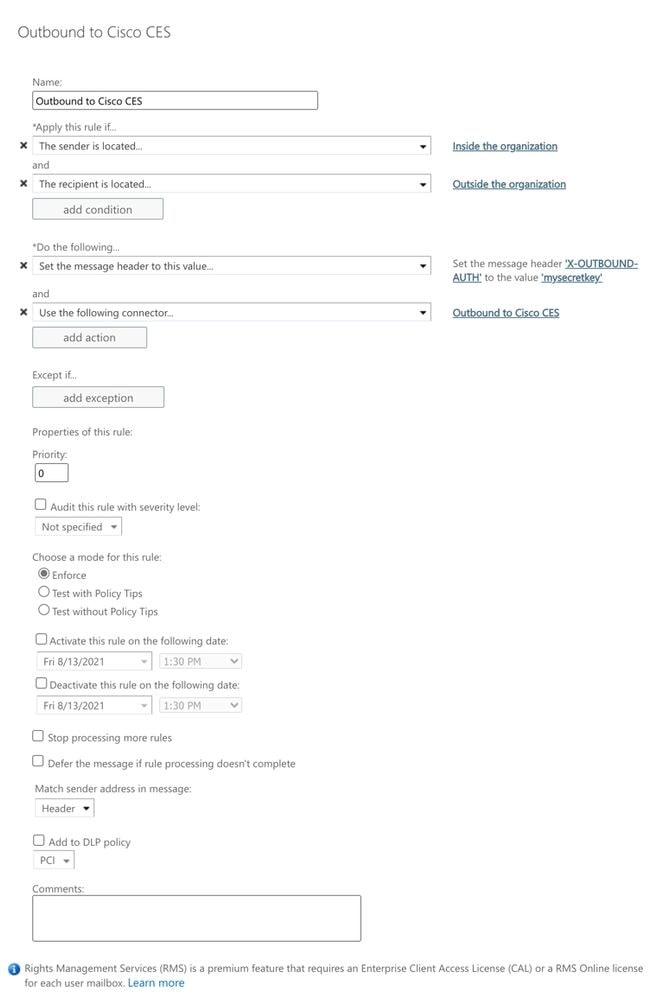
Create a new rule. - أدخل اسما للقاعدة الجديدة الخاصة بك:
Outbound to Cisco CES. - ل *تطبيق هذه القاعدة إذا..، أختر:
The sender is located...- لتحديد موقع المرسل المنبثق، أختر:
Inside the organization. - انقر
OK.
- لتحديد موقع المرسل المنبثق، أختر:
- انقر
More options... - انقر فوق
add conditionالزر وادخل شرط ثان:- اختَر
The recipient... - اختَر:
Is external/internal. - لتحديد موقع المرسل المنبثق، أختر:
Outside the organization. - انقر
OK.
- اختَر
- ل *قم بما يلي..، أختر:
Redirect the message to...- حدد: الموصل التالي.
- وحدد الصادر الخاص بك إلى موصل CES من Cisco.
- وانقر فوق OK.
- ارجع إلى "*قم بما يلي..." وإدخال إجراء ثان:
- اختَر:
Modify the message properties... - اختَر:
set the message header. - تعيين العنوان الرئيسي للرسالة:
X-OUTBOUND-AUTH. - انقر
OK. - قم بتعيين القيمة:
mysecretkey.mysecretkey is simply a placeholder. Please customize this so it is specific to your environment.
- انقر
OK.
- اختَر:
- انقر
Save.
مثال على كيفية ظهور تكوين التوجيه ل Microsoft 365:
منع الترحيل المفتوح

تحذير: وهذه خطوة حاسمة. يعد تأمين المصغي الصادر أمرا أساسيا لمنع المستخدمين غير المصرح لهم من إرسال البريد الإلكتروني عبر الجهاز.
يوجد خياران مدرجان أدناه. يوصى باستخدام "عامل تصفية الرسائل" (CLI) أو "عامل تصفية المحتوى" (GUI) للأشخاص الأقل دراية ب CLI (واجهة سطر الأوامر).
الخيار 1: منع الترحيل المفتوح عبر واجهة المستخدم الرسومية (GUI)
قم بإنشاء إثنين من عوامل تصفية المحتوى في واجهة المستخدم الرسومية:
- يتخذ عامل التصفية الأول إجراء على أي رسائل بريد إلكتروني لا تحتوي على رأس مصادقة-X-OUTBOUND أو لا تحتوي على القيمة التي تم تكوينها مسبقا في Microsoft Office 365.
- ينطبق عامل التصفية الثاني على رسائل البريد الإلكتروني الشرعية المرسلة من مستأجر Microsoft Office 365. يزيل عامل التصفية هذا رأس مصادقة-X-OUTBOUND بحيث لا يمكن إساءة إستخدامه في المستقبل.
- من واجهة المستخدم الرسومية، انتقل إلى سياسات البريد>عوامل تصفية المحتوى الصادرة >>حدد Stop_O365_OpenRelay (حدد إضافة عامل تصفية... إذا لم يكن هذا متوفرا).
- تأكد من تكوين عامل تصفية المحتوى الأول:
- الاسم: <يمكن أن يكون هذا أي شيء>
- الوصف: <يمكن أن يكون هذا أي شيء>
- تطبيق القاعدة: فقط إذا كانت كل الشروط متطابقة
- المعايير
- رأس آخر:
- اسم الرأس: <أدخل اسم الرأس الذي تم سرده مسبقا أثناء إنشاء قاعدة تدفق البريد في Microsoft Office 365) (على سبيل المثال،
X-OUTBOUND-AUTH).- قد يكون لبعض العملاء هذا التكوين المحدد مسبقا باستخدام قيمة رأس X-IronPort-Tenant. بينما يمكن إستخدام هذا أيضا، فإن الجزء المهم ببساطة هو التأكد من أن قيمة الرأس التي تم إدخالها في حالة "عامل تصفية المحتوى" تطابق قيمة الرأس التي تم تكوينها في قاعدة تدفق البريد في Microsoft Office 365.
- قيمة الرأس (لا تساوي): <أدخل قيمة الرأس الذي تم سرده سابقا أثناء إنشاء قاعدة تدفق البريد في Microsoft Office 365 (مثل mysecretkey).
- اسم الرأس: <أدخل اسم الرأس الذي تم سرده مسبقا أثناء إنشاء قاعدة تدفق البريد في Microsoft Office 365) (على سبيل المثال،
- مستمع التلقي (IS): صادر
- رأس آخر:
- الإجراءات
- إضافة إدخال السجل: $header["x-outbound-auth"]
- قد يكون لبعض العملاء هذا التكوين المحدد مسبقا باستخدام قيمة رأس X-IronPort-Tenant. بينما يمكن إستخدام هذا أيضا، فإن الجزء المهم هو التأكد من أن قيمة الرأس التي تم إدخالها في حالة "عامل تصفية المحتوى" تطابق قيمة الرأس التي تم تكوينها في قاعدة تدفق البريد في Microsoft Office 365.
- الحجز: <تحديد العزل المناسب>
- إضافة إدخال السجل: $header["x-outbound-auth"]
- يرجى تجنب إستخدام أي حروف خاصة غير تلك المدرجة سابقا (مثل *، (، |، وما.)، لأنها قد تتسبب في تطابقات إيجابية خاطئة وقد تؤدي إلى عزل رسائل البريد الإلكتروني الشرعية.
- انقر فوق إرسال.
- بعد ذلك، حدد عامل تصفية محتوى STRIP_SECRET_HEADER وتكوينه: (حدد إضافة عامل تصفية.. إذا لم يكن متوفرا):
- الاسم: <يمكن أن يكون هذا أي شيء>
- الوصف: <يمكن أن يكون هذا أي شيء>
- المعايير
- رأس آخر:
- اسم الرأس: <أدخل اسم الرأس المدرج سابقا أثناء إنشاء قاعدة تدفق البريد في Microsoft Office 365) (على سبيل المثال،
X-OUTBOUND-AUTH).- قد يكون لبعض العملاء هذا التكوين المحدد مسبقا باستخدام قيمة رأس X-IronPort-Tenant. بينما يمكن إستخدام هذا أيضا، فإن الجزء المهم هو التأكد من أن قيمة الرأس التي تم إدخالها في حالة "عامل تصفية المحتوى" تطابق قيمة الرأس التي تم تكوينها في قاعدة تدفق البريد في Microsoft Office 365.
- قيمة الرأس (مكافئة): <أدخل قيمة الرأس الذي تم سرده سابقا أثناء إنشاء قاعدة تدفق البريد في Microsoft Office 365 (مثل mysecretkey).
- اسم الرأس: <أدخل اسم الرأس المدرج سابقا أثناء إنشاء قاعدة تدفق البريد في Microsoft Office 365) (على سبيل المثال،
- رأس آخر:
- الإجراءات
- رأس الشريط
- اسم الرأس: <أدخل اسم الرأس الذي تم سرده مسبقا أثناء إنشاء قاعدة تدفق البريد في Microsoft Office 365) (مثل،
X-OUTBOUND-AUTH).- قد يكون لبعض العملاء هذا التكوين المحدد مسبقا باستخدام قيمة رأس X-IronPort-Tenant. بينما يمكن إستخدام هذا أيضا، فإن الجزء المهم ببساطة هو التأكد من أن قيمة الرأس التي تم إدخالها في حالة "عامل تصفية المحتوى" تتطابق مع قيمة الرأس التي تم تكوينها في قاعدة تدفق البريد في Microsoft Office 365.
- انقر فوق إرسال، ثم انتقل إلى نهج البريد >>نهج البريد الصادر.
- اسم الرأس: <أدخل اسم الرأس الذي تم سرده مسبقا أثناء إنشاء قاعدة تدفق البريد في Microsoft Office 365) (مثل،
- رأس الشريط
- تأكد من تمكين عوامل تصفية المحتوى التي تم إنشاؤها حديثا ضمن النهج الافتراضي وأي نهج مطلوبة أخرى.
- تأكد من أن عامل تصفية محتوى STRIP_SECRET_HEADER بالترتيب الصحيح على نهج (نهج) البريد. يجب وضعها بعد عامل تصفية محتوى STOP_O365_OpenRelay، أو قد تؤثر على تدفق البريد و/أو قد لا تعمل عوامل تصفية المحتوى كما يجب.
- إرسال >> تنفيذ تغييراتك.
- تابع إختبار حركة مرور البريد الإلكتروني الصادر.

تلميح: بعد إتمام الاختبارات بنجاح وعمل تسليم البريد كما هو متوقع، من المستحسن تغيير الإجراء في "عامل تصفية المحتوى" من "عزل" إلى "إسقاط"."
 عامل تصفية محتوى STOP_O365_OpenRelay
 عامل تصفية محتوى STRIP_SECRET_HEADER
الخيار 2: منع الترحيل المفتوح عبر CLI (واجهة سطر الأوامر)
الوصول إلى واجهة سطر الأوامر (CLI) لعبارة البريد الإلكتروني الآمنة من Cisco.
قم بإنشاء عامل تصفية رسائل للتحقق من وجود رأس x وقيمة رأس x وإزالة الرأس إذا كان موجودا. في حالة عدم وجود عنوان رئيسي، قم بإسقاط الرسالة.
- سجل الدخول إلى البوابة الخاصة بك عبر واجهة سطر الأوامر.
- قم بتشغيل
filtersالأمر. - إذا كانت البوابة مجمعة، اضغط مفتاح الرجوع لتحرير عوامل التصفية في وضع نظام المجموعة.
- أستخدم الأمر
Newلإنشاء عامل تصفية الرسائل ونسخها ولصقها:
office365_outbound: if sendergroup == "RELAYLIST" {
if header("X-OUTBOUND-AUTH") == "^mysecretkey$" {
strip-header("X-OUTBOUND-AUTH");
} else {
drop();
}
} - اضغط على رجوع مرة واحدة لإنشاء سطر جديد فارغ.
- أدخل
[.]في السطر الجديد لإنهاء عامل تصفية الرسائل الجديد. - انقر
returnمرة واحدة للخروج من قائمة المرشحات. - قم بتشغيل
commitالأمر لحفظ التغييرات في التكوين الخاص بك.
ملاحظة: تجنب الحروف الخاصة للمفتاح السري. إن ^ و $ الموضحة في مرشح الرسالة هي حروف regex ويتم إستخدامها كما هو موضح في المثال.
ملاحظة: الرجاء مراجعة اسم كيفية تكوين قائمة إعادة النشر. يمكن تكوينها باستخدام اسم بديل، أو يمكنك الحصول على اسم محدد استنادا إلى نهج الترحيل أو موفر البريد.
إختبار البريد الإلكتروني الصادر
إختبار البريد الصادر من عنوان البريد الإلكتروني ل Microsoft 365 إلى مستلم مجال خارجي. يمكنك مراجعة تعقب الرسائل من Cisco Secure Email و Web Manager لضمان توجيهها بشكل مناسب.
HIGH:MEDIUM:@STRENGTH:!aNULL:!eNULL:!LOW:!DES:!MD5:!EXP:!PSK:!DSS:!RC2:!RC4:!SEED:!ECDSA:!ADH:!IDEA:!3DES:!SSLv2:!SSLv3:!TLSv1:-aNULL:-EXPORT:-IDEA
مثال على التتبُّع مع التسليم الناجح:
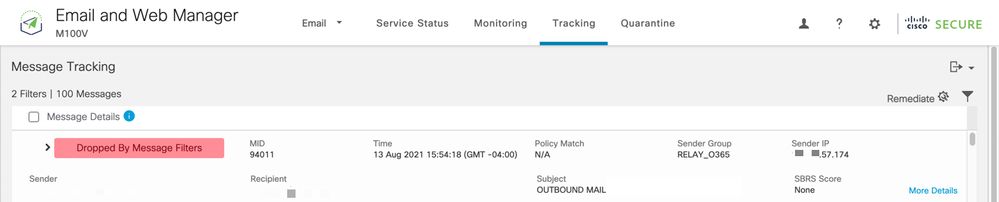
More Detailsانقر لعرض تفاصيل الرسالة الكاملة:
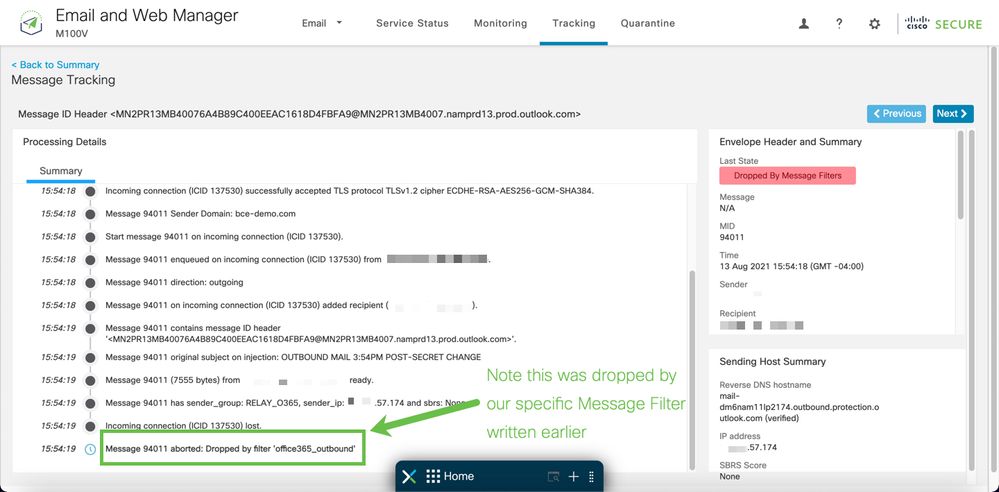
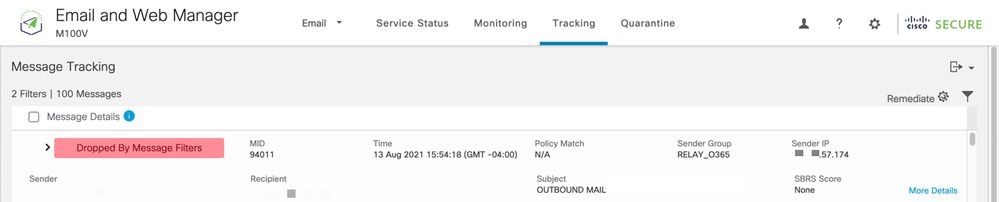
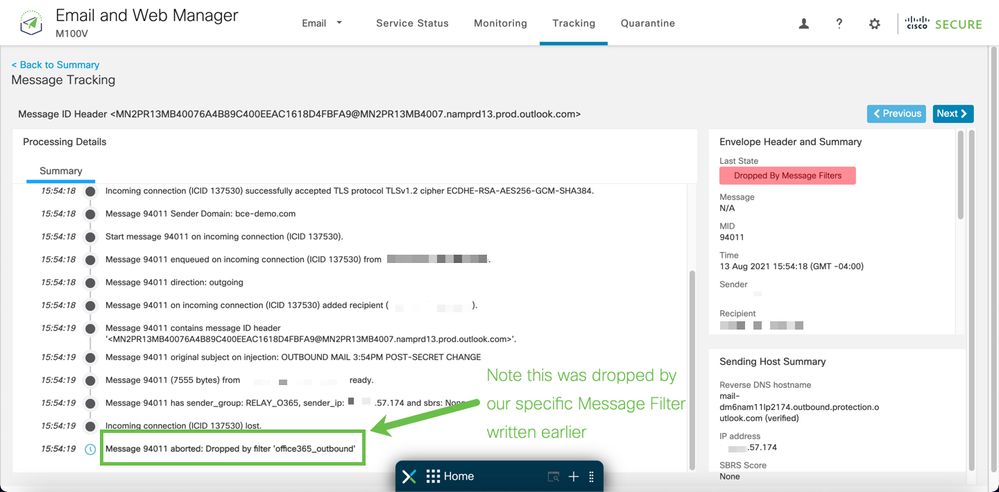
مثال لتتبع الرسائل حيث لا يتطابق x-header:
معلومات ذات صلة
وثائق Cisco Secure Email Gateway
- ملاحظات الإصدار
- دليل المستخدم
- الدليل المرجعي لواجهة سطر الأوامر (CLI)
- أدلة برمجة واجهة برمجة التطبيقات (API) لـ Cisco Secure Email Gateway
- المصدر المفتوح المستخدم في Cisco Secure Email Gateway
- دليل تثبيت الجهاز الافتراضي لأمان المحتوى من Cisco (يتضمن vESA)
وثائق Secure Email Cloud Gateway
وثائق Cisco Secure Email ومدير الويب
- ملاحظات الإصدار ومصفوفة التوافق
- دليل المستخدم
- أدلة برمجة واجهة برمجة التطبيقات (API) لـ Cisco Secure Email Gateway ومدير الويب
- دليل تثبيت الجهاز الافتراضي لأمان المحتوى من Cisco (يتضمن vSMA)
وثائق منتجات Cisco Secure
محفوظات المراجعة
| المراجعة | تاريخ النشر | التعليقات |
|---|---|---|
8.0 |
01-Jun-2026
|
تحديث التدقيق الإملائي والنحوي والتباعد. |
7.0 |
13-Dec-2024
|
تم تحديث الترجمة الآلية والتنسيق. |
6.0 |
28-Nov-2023
|
الترجمة الآلية والتنسيق. |
5.0 |
01-Dec-2022
|
تحديثات تسمية المنتج، تحديثات لقطات الشاشة |
1.0 |
13-Aug-2021
|
الإصدار الأولي |
 التعليقات