المقدمة
تصف هذه المقالة عملية إعادة إرسال التراخيص في "بوابة تسجيل التراخيص" (LRP).
المتطلبات
قبل البدء، تأكد من توفر ما يلي:
إعادة بيع التراخيص في LRP
الخطوة 1:
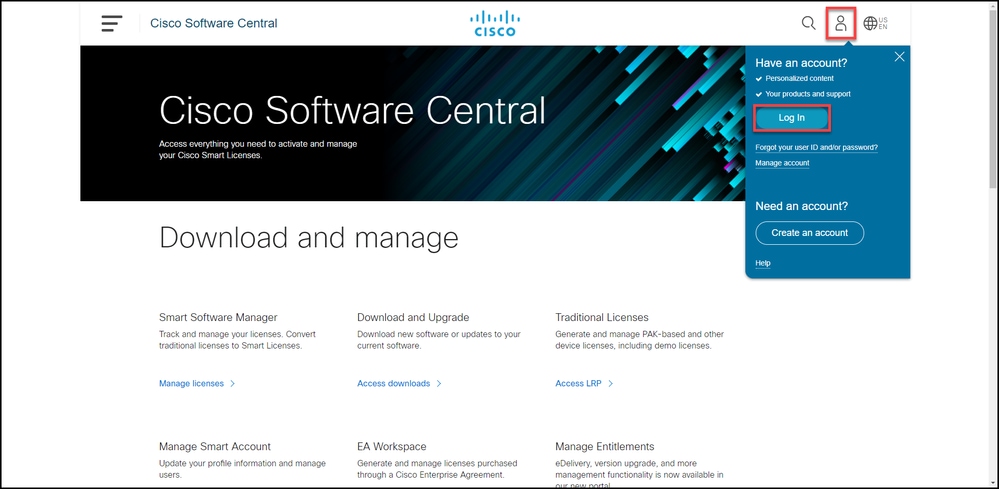
انتقل إلى Cisco Software Central وسجّل الدخول باستخدام حساب Cisco.com الخاص بك.
الخطوة 2:
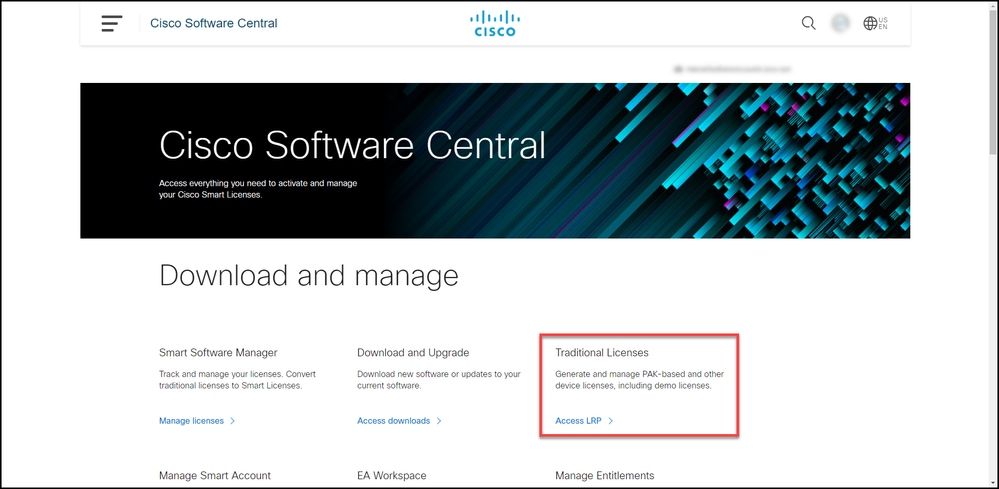
في قسم التراخيص التقليدية، انقر فوق Access LRP.
الخطوة 3:
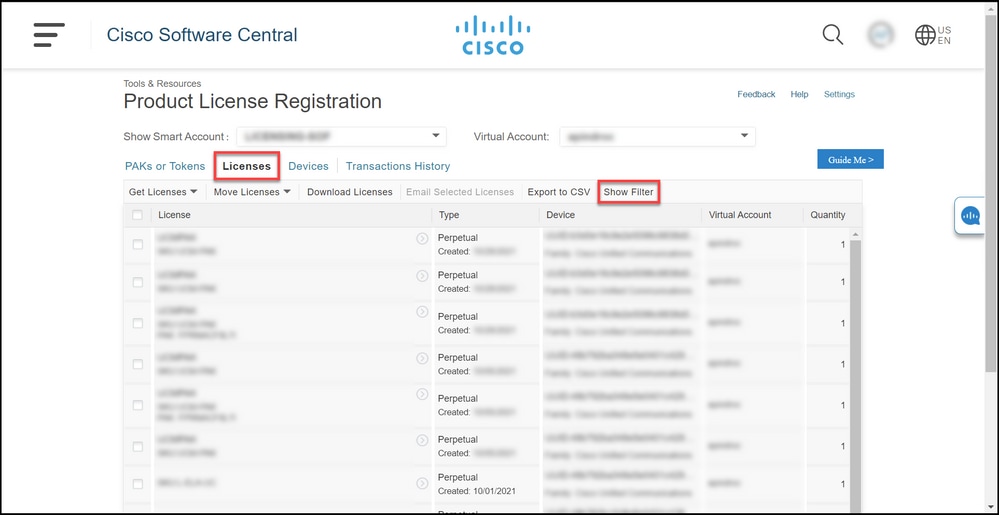
في علامة التبويب تراخيص، حدد إظهار عامل التصفية.
نتيجة الخطوة: يعرض النظام عامل التصفية.
الخطوة 4:
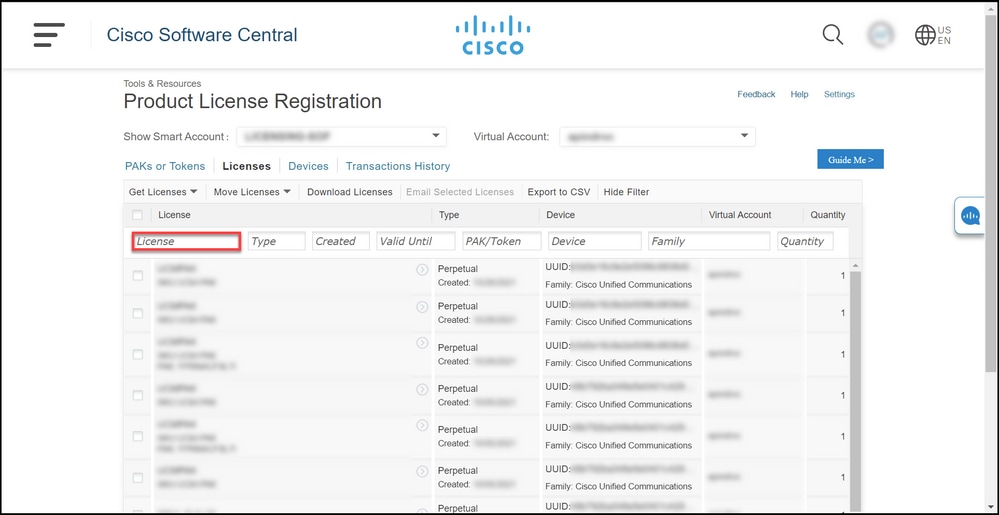
في شريط البحث عن الترخيص، أدخل رقم الترخيص الذي تحتاج إلى إعادة تعيينه. اضغط على المفتاح Enter.
نتيجة الخطوة: يعرض النظام نتائج البحث.
الخطوة 5:
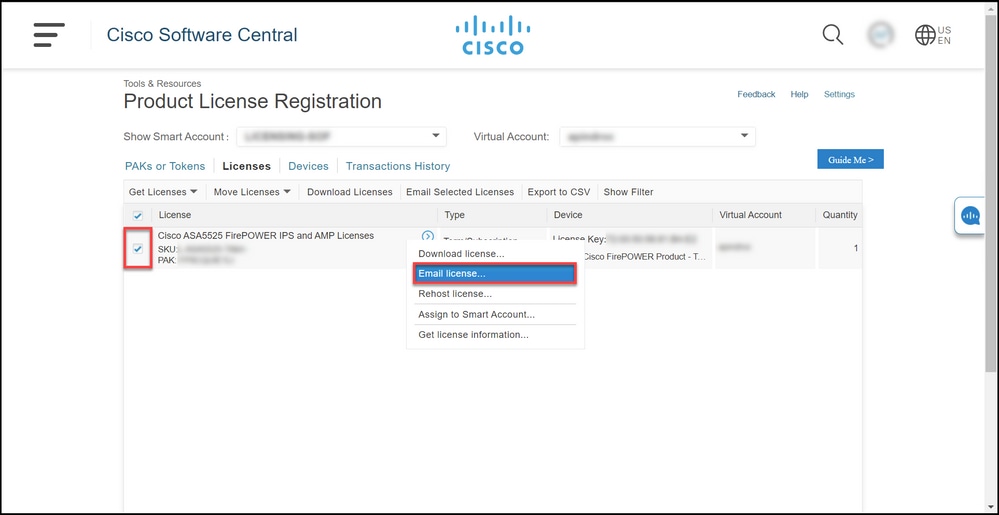
انقر فوق خانة الاختيار المجاورة للترخيص الذي تريد إعادة تعيينه، ثم انقر فوق أيقونة Chevron المحاطة باللون الأزرق، ثم من القائمة المنسدلة، حدد ترخيص البريد الإلكتروني.
نتيجة الخطوة: يعرض النظام مربع الحوار إعادة إرسال الترخيص.
الخطوة 6:
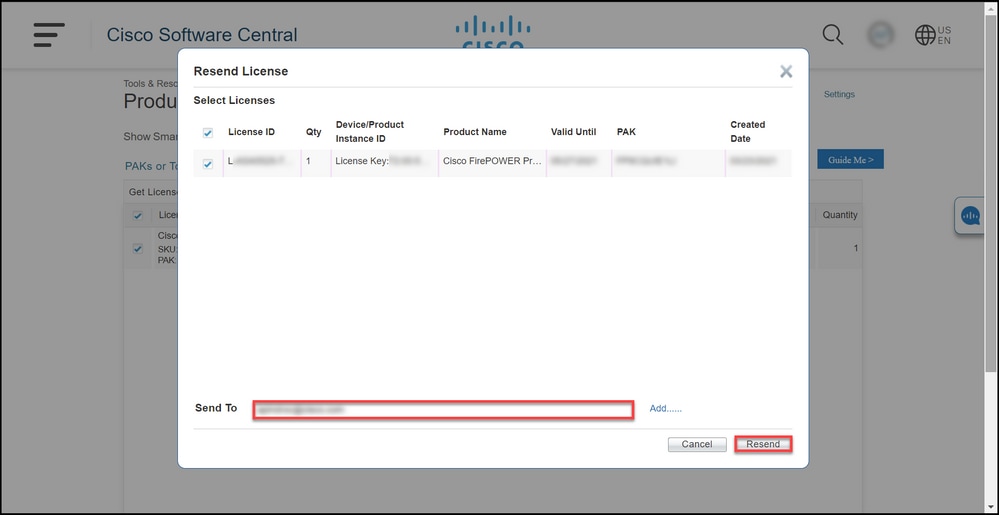
في مربع الحوار إعادة إرسال الترخيص، في الحقل إرسال إلى، أدخل عنوان البريد الإلكتروني الخاص بالمستلم. إذا كنت تريد إضافة مستلمين متعددين، انقر فوق الزر إضافة. طقطقة يعيد.
نتيجة الخطوة: يعرض النظام مربع الحوار حالة طلب الترخيص.
الخطوة 7:
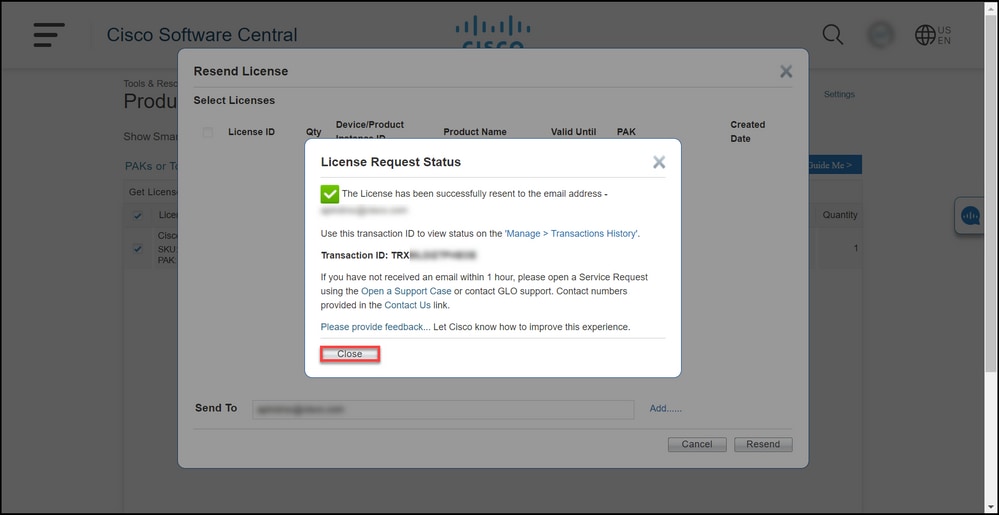
في مربع الحوار حالة طلب الترخيص، يقوم النظام بإعلامك بشأن إعادة الإرسال الناجحة. ويجب على الشخص الذي تستاجر الترخيص أن يتلقى أيضا مفتاح ترخيص برنامج Cisco للبريد الإلكتروني الخاص به في غضون ساعة من إعادة الإرسال. انقر فوق إغلاق.
استكشاف الأخطاء وإصلاحها
إذا واجهت مشكلة أثناء عملية إعادة بيع التراخيص، فقم بفتح حالة مدير حالة في الدعم (SCM).
الخطوات التالية
بعد إستلام ملف مفتاح ترخيص، ارجع إلى دليل تكوين المنتج لتثبيت الترخيص وإرشاده.
 التعليقات