
المقدمة
يوفر Cisco IQTM للعملاء ميزات مصممة لتحسين إمكانية رؤية الأصول وتوفير رؤى أكثر ذكاء عبر البيئات الخاصة بهم. بالإضافة إلى ذلك، تعمل ميزات الذكاء الاصطناعي مثل مساعد الذكاء الاصطناعي على تحسين النتائج التشغيلية وتجربة مستخدم مستوى الذكاء الذكاء في Cisco من خلال توفير فهم سياقي يمكن المستخدمين من إتخاذ قرارات إستباقية قائمة على المعرفة، فضلا عن تبسيط العمليات لإشراك العملاء والنجاح.
Cisco IQ on-PREM Air-gapped هو وضع نشر Cisco IQ الذي تم تصميمه للبيئات التي لا يمكنها الاتصال بالسحابة. ويتم تسليمها كجهاز افتراضي مستقل (VM)، ويشار إليه باسم الجهاز الظاهري (VA) لمعيار IQ من Cisco، والذي يعمل بالكامل على أماكن عمل العميل بمعزل تام عن الشبكات الخارجية، مع تحديثات البرامج وحزم الصيانة التي يتم الحصول عليها من معرفات فئات IQ من Cisco ويتم نقلها إلى VA من خلال عملية يدوية معتمدة.
وبالنسبة للمؤسسات التي تعمل في بيئات خاضعة للتنظيم وتتسم بقدر كبير من الأمان والسيادة، تعمل إدارة الطاقة على إزالة المفاضلة بين البصيرة والتحكم. يقوم العملاء بنشر أصول IQ وقدرات التقييمات من Cisco داخل شبكتهم الخاصة والاحتفاظ بالملكية الكاملة لبياناتهم، مع الاستمرار في الحصول على الرؤى والتوصيات التي يتوقعونها من Cisco IQ. يعمل وضع النشر باستخدام تقنية جيجابت في الهواء على توسيع إمكانات إمكانات مجموعات خدمات IQ SAAs من Cisco إلى البيئات المعزولة، مما يتيح للفرق الحيوية للمهام إمكانية العمل بسرعة وذكاء تشخيصي للمؤسسات المتصلة بالشبكة.
يوفر هذا الدليل تعليمات لتشغيل نقطة الوصول (VA) ومراقبتها وصيانتها، بما في ذلك إجراءات إدارة بيئة الشبكة والإدارة المستمرة للنظام.
إدارة الاتصال (جمع البيانات)
Cisco IQ VA هو حل محلي لجمع بيانات الشبكة لتوفير إمكانية رؤية عميقة في البنية الأساسية لديك. إنه يجمع البيانات من خلال Catalyst Center والاتصال المباشر. وهو يعمل على تبسيط كيفية إدارة مصادقة الشبكة واكتشاف الأجهزة. يتكون تكوين تجميع البيانات من:
- إنشاء مجموعات بيانات الاعتماد: قم بإنشاء بروتوكولات المصادقة (على سبيل المثال، بروتوكول إدارة الشبكة البسيط (SNMP) v1/v2c/v3) للاتصال بأجهزة الشبكة الخاصة بك. تتيح لك ميزة تمركز بيانات الاعتماد حسب منطقة الأمان أو الموقع (على سبيل المثال، "SanJose-SNMPv3") إمكانية تحديث كلمات المرور في موقع واحد، مع نشر التغييرات تلقائيا إلى جميع الأجهزة المقترنة.
- تعيين بيانات الاعتماد إلى المخزون: تخطيط مجموعات بيانات الاعتماد باستخدام أصول المخزون لديك لأتمتة عملية المصادقة. من خلال إنشاء قواعد تربط نطاقات IP معينة بمجموعات بيانات اعتماد معرفة، يقوم النظام تلقائيا بتطبيق المصادقة الصحيحة أثناء جمع البيانات. وهذا يؤدي إلى التخلص من أخطاء الإدخال اليدوي ويضمن أن يظل التكوين الخاص بك دقيقا أثناء نمو الشبكة لديك.
أنواع بيانات الاعتماد حسب أسلوب الاتصال
| أسلوب الاتصال |
البروتوكول/بيانات الاعتماد |
تم تجميع البيانات |
| مركز Catalyst |
HTTP/HTTPS (دور المسؤول) |
الجرد الكامل عبر واجهات برمجة التطبيقات (API) الخاصة بمركز Catalyst |
| مباشر إلى الجهاز (SNMP + SSH) |
SNMPv2c/v3 (للقراءة فقط) + SSH |
ثنائي: بيانات قاعدة معلومات الإدارة (MIB) + إخراج واجهة سطر الأوامر |
| مباشر إلى الجهاز (SNMP فقط) |
SNMPv2c/v3 (للقراءة فقط) |
جزئي: بيانات قاعدة معلومات الإدارة (MIB) فقط |
اتصال Catalyst Center
عندما تجمع Cisco IQ VA البيانات من خلال Catalyst Center، فإنها تتصل بمركز Catalyst باستخدام بيانات اعتماد HTTPS. لا تتصل نقطة الوصول (VA) مباشرة بأجهزة Catalyst المدارة بواسطة SSH أو SNMP؛ وبدلا من ذلك، يعمل مركز Catalyst كوسيط ويوفر ل VA بيانات جرد الأجهزة من خلال واجهات برمجة التطبيقات (API) الخاصة به.
-
بيانات الاعتماد المطلوبة: HTTP/HTTPS مع امتيازات المسؤول على Catalyst Center. يلزم توفر وصول على مستوى المسؤول ل VA للاستعلام عن واجهات برمجة تطبيقات Catalyst Center واسترداد بيانات جرد الجهاز بالكامل
-
غير مطلوب: بيانات اعتماد SSH أو SNMP للأجهزة التي تديرها شركة Catalyst Center
إضافة مسوغات HTTP/HTTPS وتكوينات مركز Catalyst
-
أخترت من نظام عملية إعداد، توصيل إدارة.
-
انقر فوق علامة التبويب بيانات الاعتماد.
-
انقر فوق إضافة بيانات اعتماد.
-
أدخل اسما (على سبيل المثال، "CatC-HTTPS-SiteA").
-
حدد خانة الاختيار HTTP/HTTPS protocol.
-
انقر فوق Next (التالي).
-
أدخل تفاصيل تسجيل دخول مركز Catalyst (اسم المستخدم وكلمة المرور مع دور المسؤول).
-
انقر فوق Next (التالي).
-
أدخل عنوان IP لمركز Catalyst أو اسم المجال المؤهل بالكامل (FQDN) في عناوين IP المضمنة.
-
انقر فوق حفظ.
-
شكلت المادة حفازة مركز توصيل:
-
من إدارة الاتصال، انقر فوق علامة التبويب Catalyst Center.
-
طقطقة يضيف مادة حفازة مركز.
-
أدخل عنوان IP أو FQDN.
-
حدد بيانات اعتماد HTTP/HTTPS التي قمت بإنشائها من القائمة المنسدلة تحديد بيانات الاعتماد.
-
انقر فوق إرسال.
-
اتصال البيانات المباشر (على مستوى الجهاز)
عند اتصال VA مباشرة بالأجهزة التي ليس لها مركز Catalyst، فإنه يستخدم SNMP و SSH. تحدد مجموعة بيانات الاعتماد نطاق الاكتشاف والمجموعات:
| بيانات الاعتماد المقدمة | نتيجة |
|---|---|
| SNMP + SSH | نجاح — إكتشاف كامل: مجموعة MIB و CLI |
| SNMP + SSH (فشل SSH) | جزئي — مجموعة MIB فقط |
| SNMP فقط (لا يوجد SSH) | جزئي — مجموعة MIB فقط |
| SSH فقط (لا يوجد SNMP) | فشل — الجهاز غير مدار |
| ولا | فشل — الجهاز غير مدار |
إضافة بيانات اعتماد SNMP
-
أخترت من نظام عملية إعداد، توصيل إدارة.
- انقر فوق علامة التبويب بيانات الاعتماد.
- انقر فوق إضافة بيانات اعتماد.
- أدخل اسما (على سبيل المثال، "Direct-SNMPv3-Core").
- حدد خانة الاختيار SNMPv2c أو SNMPv3 للبروتوكول.
- انقر فوق Next (التالي).
- أدخل سلسلة مجتمع SNMP (v2c) أو تفاصيل المصادقة/التشفير (v3).
8. انقر فوق التالي.
9. أدخل عناوين IP المضمنة (أي عناوين IP أو نطاقات الأجهزة التي تنطبق عليها بيانات الاعتماد هذه).
10. انقر فوق حفظ.
إضافة بيانات اعتماد SSH
-
أخترت من نظام عملية إعداد، توصيل إدارة.
-
انقر فوق علامة التبويب بيانات الاعتماد.
-
انقر فوق إضافة بيانات اعتماد.
-
أدخل اسما (على سبيل المثال، "Direct-SSH-Core").
-
حدد خانة الاختيار لبروتوكول SSH.
6. انقر فوق التالي.
7. أدخل اسم مستخدم وكلمة مرور SSH (أو بيانات الاعتماد المستندة إلى المفاتيح).
8. انقر فوق التالي.
9. أدخل عناوين IP المضمنة المطابقة لنفس الأجهزة الموجودة في مجموعة بيانات اعتماد SNMP.
10. انقر فوق حفظ.
تحديد بيانات الاعتماد ومنطق المطابقة
يستخدم محرك القياس عن بعد منطق المطابقة القائم على الأولوية لتحديد بيانات الاعتماد التي سيتم تطبيقها أثناء الاكتشاف والتجميع. إن فهم هذا التسلسل الهرمي يضمن إستخدام بيانات الاعتماد الصحيحة للأجهزة المقصودة.
-
ترتيب الأولوية: عندما يتم تطبيق مجموعات بيانات اعتماد متعددة على جهاز ما، يقوم IQ من Cisco بتقييمها استنادا إلى كيفية مطابقتها للجهاز بشكل محدد؛ يطبق النظام الأولوية التالية مع أسبقية تطابقات أكثر تحديدا:
-
مطابقة IP الدقيقة: أعلى أولوية
-
مطابقة حرف البدل: تعتمد الأولوية على عدد النجوم اللاحقة؛ عدد أقل من النجوم يشير إلى تطابق أكثر تحديدا وبالتالي أولوية أعلى
- قواعد تنسيق حرف البدل: الحروف البدل (*) مدعومة فقط كحروف تالية في عنوان IP؛ لازم تمشي من اليمين لليسار.
- التنسيقات المدعومة:
- 1-2-3* (الأولوية العليا)
- 1.2*.*
- 1.*.*.*
- ***.* (الأولوية الدنيا)
- التنسيقات غير المدعومة:
- أحرف البدل البادئة (على سبيل المثال، *.1.2.3)
- أحرف البدل بين الأنظمة الثمانية (على سبيل المثال، 10.10.*.20)
- إستخدام الشرطات أو المحددات غير القياسية الأخرى
- التنسيقات المدعومة:
| IP للجهاز |
|
|
|---|---|---|
| 10.10.1.5 | 10.10.1.5 و 10.10.1 و 10.10.* |
|
| 10.10.2.15 | 10.10.2، 10.10..* |
|
| 10.10.5.50 | 10.10..، ... |
|
تجميع البيانات باستخدام مركز Catalyst
يمكنك توصيل ما يصل إلى 20 مركزا من مراكز Catalyst (غير عنقودية) لكل مثيل من مراكز Cisco IQ VA.
لجمع البيانات باستخدام مركز Catalyst:
- أخترت من نظام عملية إعداد، توصيل إدارة. تظهر صفحة إدارة الاتصال.
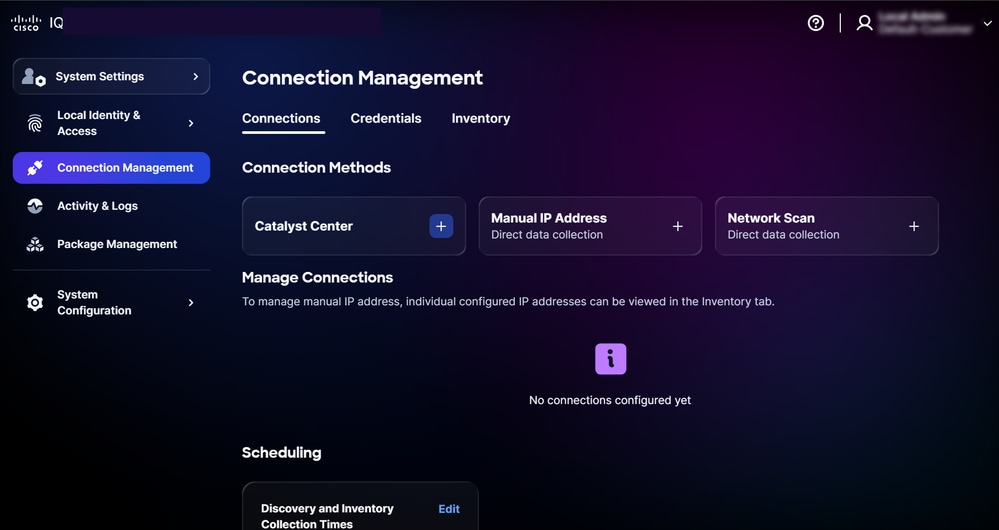 إدارة الاتصال
- طقطقت المادة حفازة مركز خيار.
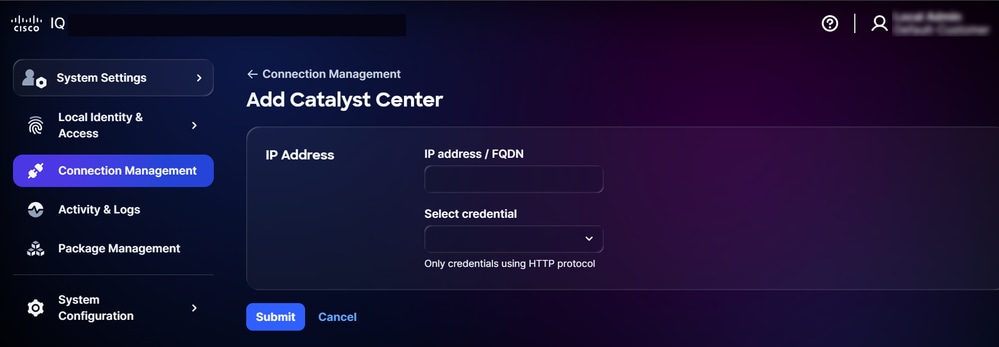 إضافة مركز Catalyst
- أدخل عنوان IP أو FQDN.
- أختر بيانات اعتماد HTTP/HTTPS التي تم تكوينها من القائمة المنسدلة تحديد بيانات الاعتماد.
- انقر فوق إرسال. عروض التأكيد (يمكن أن تستغرق ما يصل إلى 75 دقيقة). أنت يستطيع شاهدت ال حديثا يضيف مادة حفازة مركز تحت يشكل توصيل.
- جدولة مجموعة. راجع الجدولة للحصول على مزيد من التفاصيل.

ملاحظة: ملاحظة: تم تكوين Cisco IQ VA مسبقا باستخدام إعداد جدولة مؤتمتة ويقوم النظام ببدء جدول تجميع تلقائي افتراضي. يوصى بشدة بتحرير الجدول الزمني ليتوافق مع متطلبات مؤسستك ونوافذ الصيانة.
التجميع اليدوي للبيانات
لإضافة أجهزة للاتصال المباشر بالبيانات:
- أخترت من نظام عملية إعداد، توصيل إدارة. تظهر صفحة إدارة الاتصال.
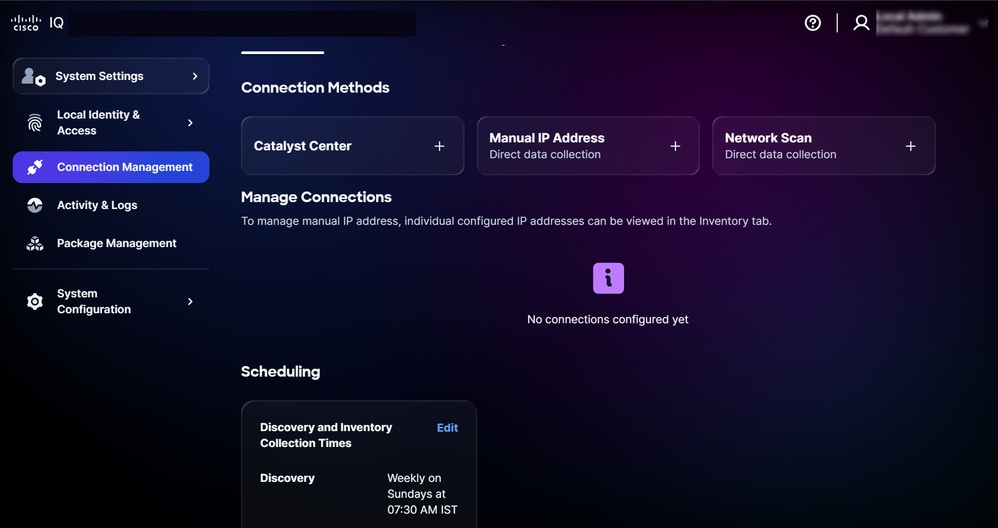 إدارة الاتصال
- طقطقة يدوي عنوان. تظهر صفحة الاتصال المباشر مع خيارين (2) لجمع البيانات.
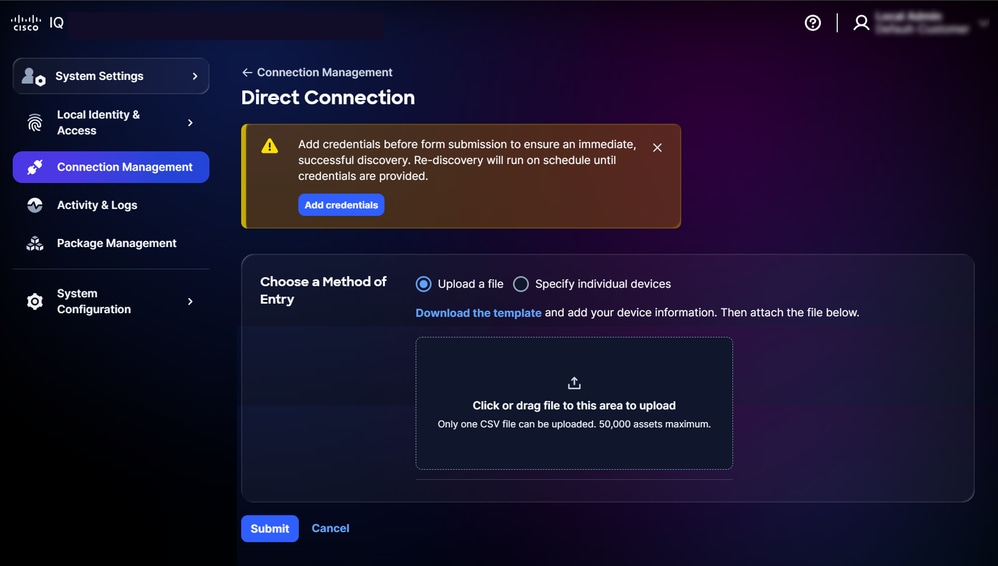 تحميل الملف
- انقر فوق الخيار المفضل من إختيار طريقة إدخال وقم بتوفير معلومات جهازك باستخدام إحدى الطرق التالية:
- تحميل ملف: انقر أو اسحب وألقي الملف
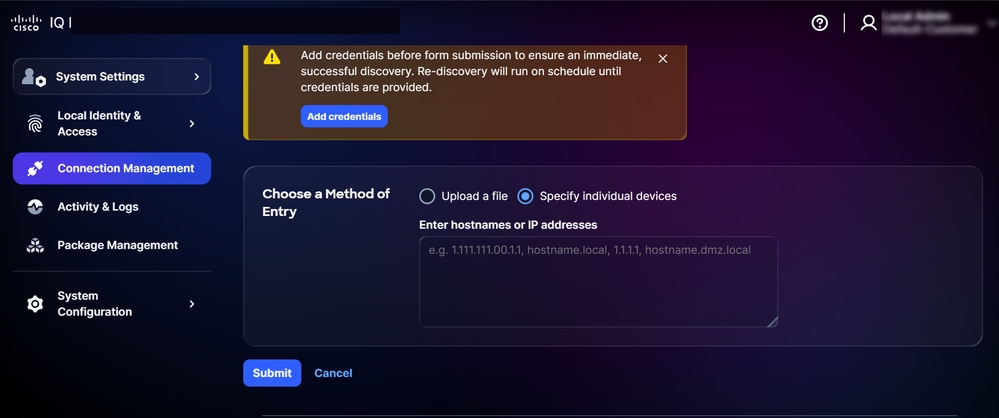 تحديد أجهزة منفردة
- تحديد أجهزة منفردة: أدخل إما اسم مضيف واحد أو عنوان IP أو قائمة منفصلة بفاصلة بأسماء المضيف و/أو عنوان IP
- انقر فوق إرسال. تتم إعادة توجيهك إلى علامة التبويب الأصول بعد الإرسال الناجح.
- جدولة مجموعة. راجع الجدولة للحصول على مزيد من التفاصيل.
ملاحظة: تم تكوين Cisco IQ VA مسبقا باستخدام إعداد جدولة مؤتمتة ويقوم النظام ببدء جدول تجميع تلقائي افتراضي. يوصى بشدة بتحرير الجدول الزمني لتوائمه مع متطلبات مؤسستك ونوافذ الصيانة.
فحص الشبكة
- أخترت من نظام عملية إعداد، توصيل إدارة. تظهر صفحة إدارة الاتصال.
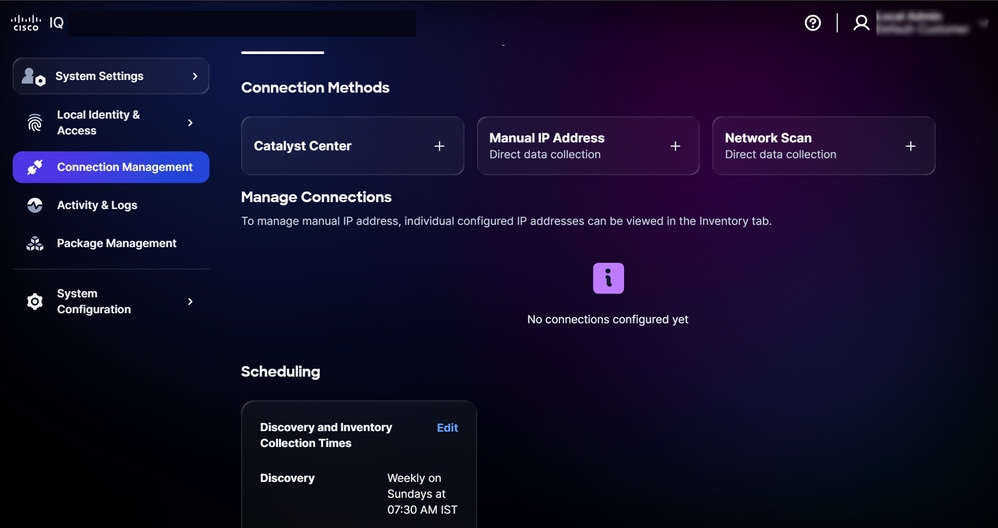 فحص الشبكة
- انقر على فحص الشبكة. تعرض صفحة توصيل الأصول عن طريق مسح الشبكة باستخدام ثلاثة (3) خيارات.
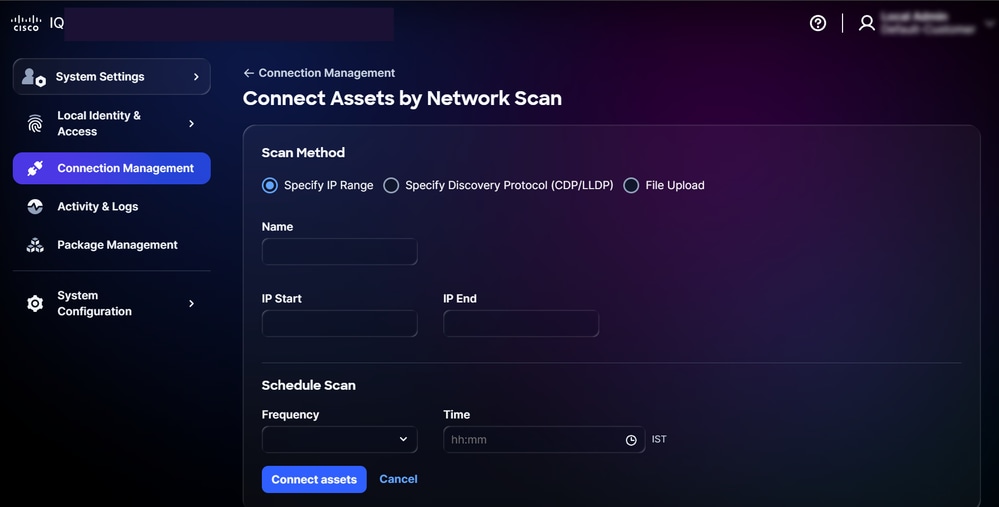 توصيل الأصول عن طريق فحص الشبكة باستخدام نطاق IP
- تحديد نطاق IP: قم بتعريف نطاق من عناوين IP للأجهزة المستهدفة ضمن هذا النطاق لاكتشاف الشبكة أو مهام الإدارة
- تحديد بروتوكول الاستكشاف (CDP/LLDP): أختر بروتوكول اكتشاف الشبكة المراد إستخدامه
- تحميل الملف: تحميل ملف، مثل ملفات التكوين أو البيانات
- أدخل الاسم.
- أدخل بداية IP ونهاية IP.
- تحت فحص الجدول، أختر التردد والوقت.
- انقر على توصيل الأصول.
جدولة
تتيح لك الجدولة تحديد متى تقوم Cisco IQ VA بتجميع البيانات تلقائيا. لجدولة التحصيل:
- في قسم الجدولة في صفحة إدارة الاتصال، انقر فوق تحرير للجدول الذي تريد تعديله. تظهر صفحة تحرير الجدول.
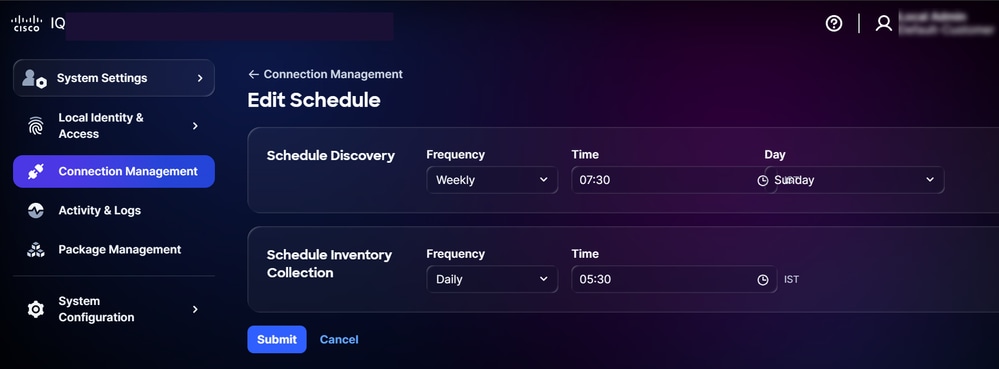 تحرير الجدول الزمني
- في قسم اكتشاف الجدول، أختر التردد واليوم المفضلين لديك من القوائم المنسدلة وأدخل وقت البدء المطلوب.
- في قسم جدولة مجموعة المخزون، أختر التردد المفضل لديك من القوائم المنسدلة وأدخل وقت البدء المطلوب.
- انقر فوق إرسال.
ملاحظة: السماح بمزامنة أي تغييرات تم إجراؤها على جداول الاكتشاف أو التجميع والتفكير فيها بدقة داخل VA من 5 إلى 10 دقائق.
تثبيت الحزم (الوحدات النمطية والقواعد والمستحقات)
يمكنك إدارة دورة حياة البرامج (أي التثبيت والتهيئة) الخاصة بالوحدات التشغيلية والقواعد والاستحقاقات والميزات المتخصصة التي يتم تشغيلها بواسطة تقنية الإدخال/الإخراج (AI) داخل وحدة va. يمكنك تثبيتها بتنزيل أحدث الإصدارات من Cisco IQ (SAAs) من خلال الانتقال إلى كتالوج الحزمة. يعرض كتالوج الحزمة مثيلات البرامج المتوفرة لك. فهو يتيح لك إمكانية مراقبة التحديثات وإدارتها بسلاسة تامة، مما يضمن إمكانية تتبع أحداث النظام لديك وإدارتها بكفاءة تامة.
إضافة وحدات
الوحدة النمطية هي حزمة برمجية مستقلة توفر وظائف أساسية داخل VA. فهي خدمة مستقلة تتميز بدورة حياتها الخاصة، مما يسمح بالتثبيت والصيانة وتغيير الحجم. يتم تخصيص إستهلاك الموارد -بما في ذلك وحدة المعالجة المركزية (CPU) ووحدة معالجة الرسومات (GPU) وذاكرة الوصول العشوائي (RAM)- بشكل ديناميكي استنادا إلى حجم النشر (صغير أو متوسط أو كبير) المحدد أثناء التثبيت الأولي. يتم نشر الوحدة النمطية للأصول بشكل افتراضي.
ملاحظة: هناك طريقتان لنشر الوحدات النمطية؛ تحميل الملفات عبر الخادم المحلي وتنزيل بروتوكول النسخ الآمن (SCP). راجع إضافة خادم SCP للحصول على تفاصيل.
- سجل الدخول إلى IQ (SAAs) من Cisco.
- انتقل إلى الصفحة الرئيسية > إعدادات النظام > كتالوج الحزم.
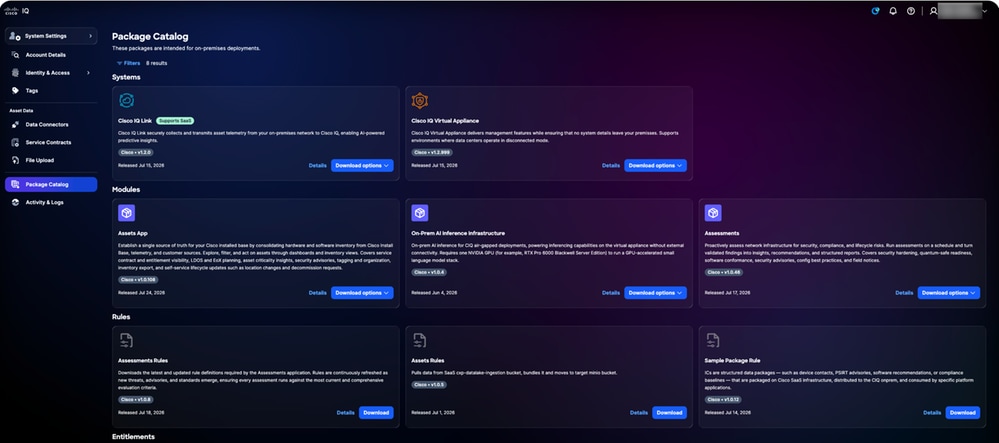 كتالوج الحزمة
- من بطاقة الوحدة النمطية المطلوبة، انقر فوق خيارات التنزيل > حزم التثبيت. تفتح نافذة التنزيل.
ملاحظة: يتم إستخدام وحدة التقييم لصور الأمثلة.
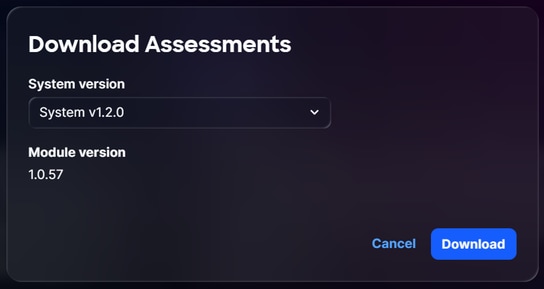 تنزيل
تنزيل
- أختر إصدار نظام من القائمة المنسدلة.
- انقر فوق تنزيل لحفظ الملف محليا.
ملاحظة: تأكد من توفر مساحة كافية على القرص قبل التنزيل.
- انتقل إلى Cisco IQ VA.
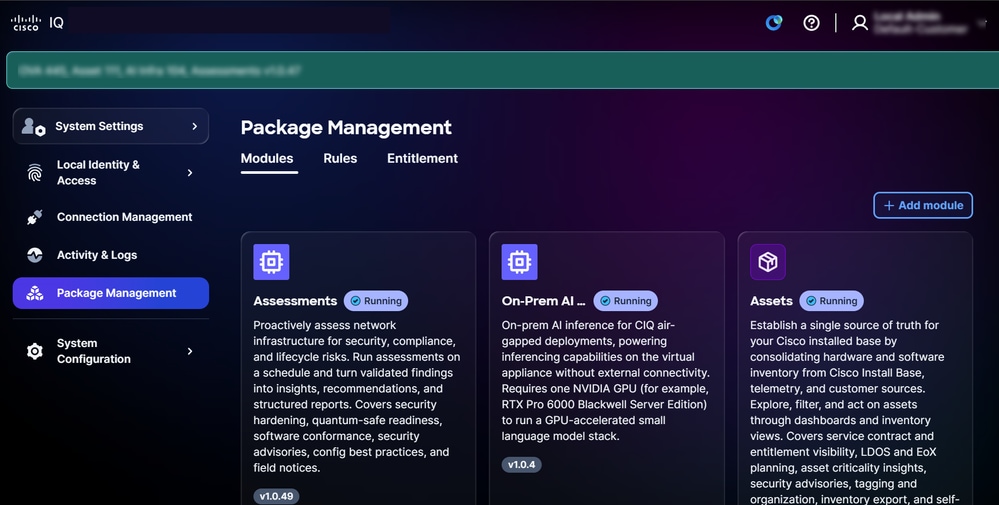
- انتقل إلى الصفحة الرئيسية > إعدادات النظام > إدارة الحزمة. تظهر صفحة إدارة الحزمة مع علامات التبويب التالية:
- الوحدات
- القواعد
- الاستحقاقات
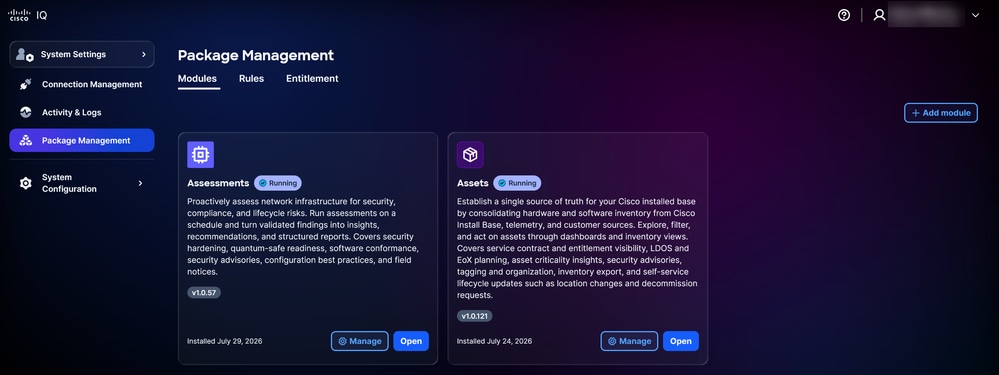 الوحدات
- طقطقة يضيف وحدة نمطية.
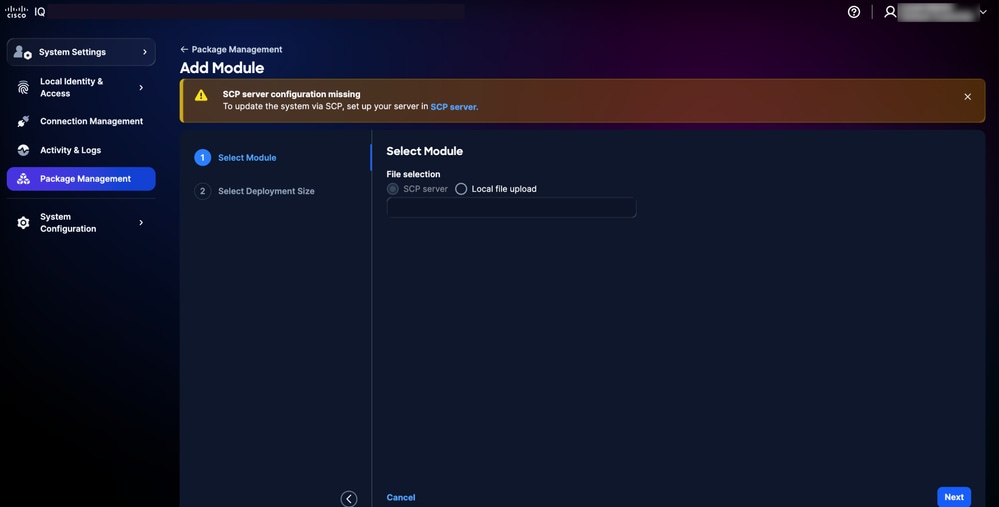 إضافة وحدة نمطية
- أختر خيار تحديد الملف المفضل لديك:
- خادم SCP: أدخل اسم ملف حزمة التثبيت (مستحسن للملفات الكبيرة)
- تحميل الملف المحلي: قم بسحب ملف التثبيت الذي تم تنزيله وإفلاته (غير مستحسن للملفات سعة 30 جيجابايت أو أكبر بسبب وقت التحميل)
- انقر فوق Next (التالي).
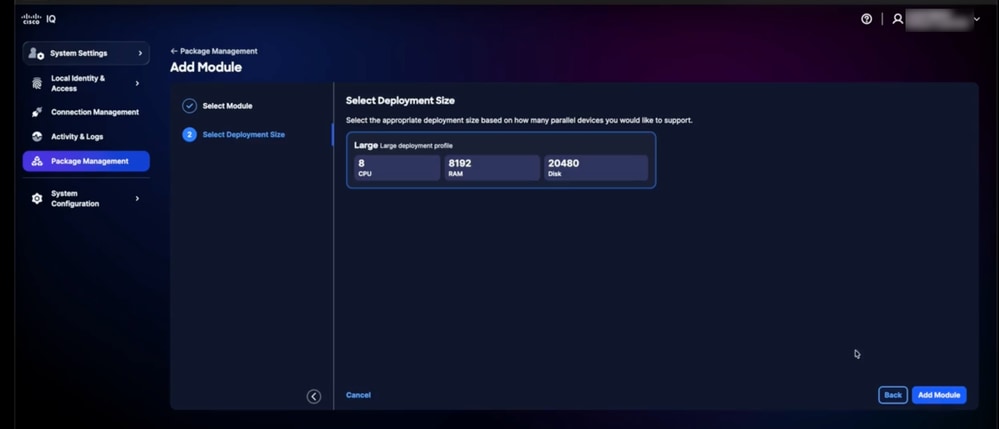 تحديد حجم النشر
11. أختر حجم النشر (على سبيل المثال، صغير أو متوسط أو كبير). هذه الأحجام محددة مسبقا وتفرض متطلبات الموارد.
12. انقر فوق إضافة وحدة نمطية. عرض الوحدة النمطية المثبتة حديثا على علامة تبويب الوحدات النمطية في إدارة الحزمة. بمجرد اكتمال الوحدة النمطية، تتغير حالة الوحدة النمطية إلى "قيد التشغيل"، ويصبح زر فتح متوفرا.
ترقية وحدة نمطية
يتم تحديث أحدث الوحدات النمطية باستمرار في كتالوج الحزم (في IQ من Cisco). للترقية إلى أحدث إصدار:
- سجل الدخول إلى IQ (SAAs) من Cisco.
- انتقل إلى الصفحة الرئيسية > إعدادات النظام > كتالوج الحزم.
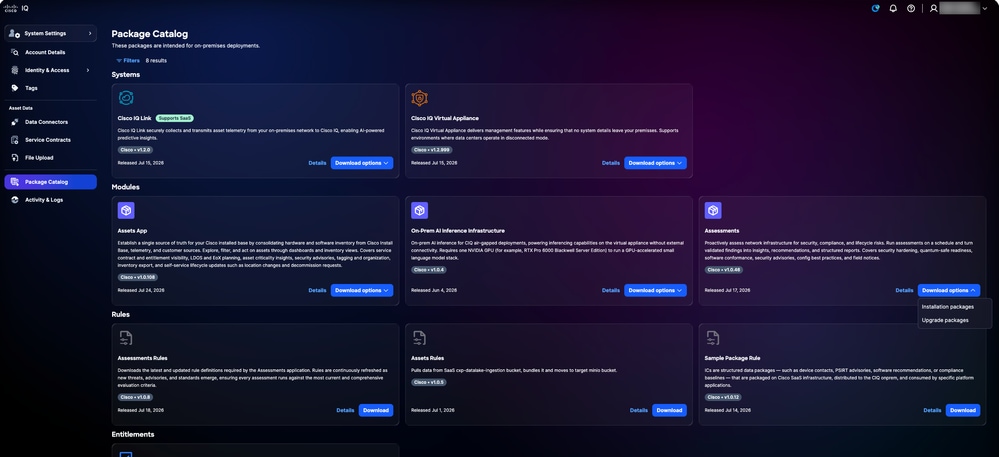 كتالوج الحزمة
- من بطاقة الوحدة النمطية المطلوبة، انقر فوق خيارات التنزيل > حزم الترقية. تفتح نافذة التنزيل.
ملاحظة: يتم إستخدام وحدة استدلال الأشعة تحت الحمراء AI كمثال للصور.
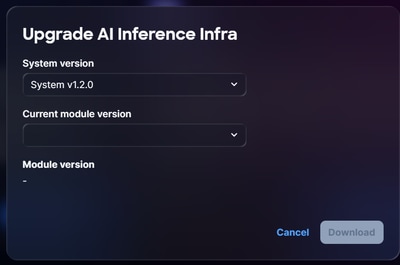 الترقية
- أختر إصدار نظام من القائمة المنسدلة.
- إختيار إصدار وحدة نمطية حالي من القائمة المنسدلة
- انقر فوق تنزيل لحفظ الملف محليا.
- انتقل إلى VA وأكمل تثبيت الملف الذي تم تنزيله.
إدارة الوحدات النمطية
بعد إضافة وحدة نمطية، يمكنك تعديلها من صفحة إدارة الحزم بالنقر فوق إدارة. تتضمن خيارات التعديل المتوفرة تغيير الحجم والترقية إلى إصدار أعلى. لإدارة وحدة نمطية:
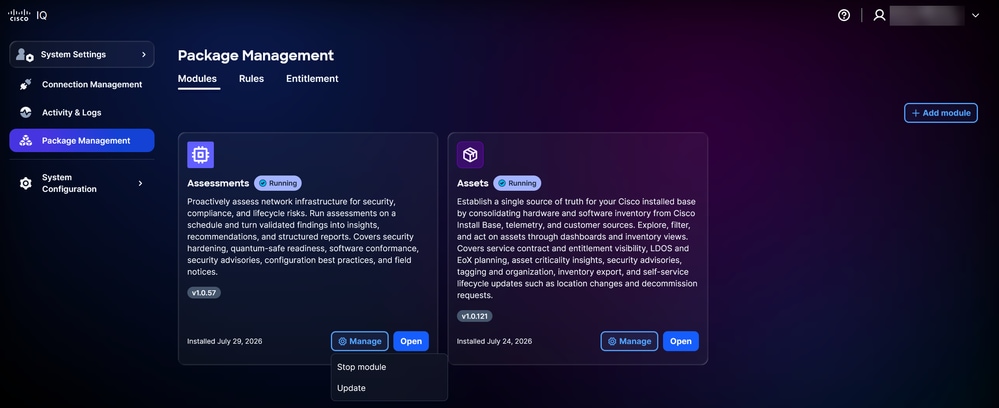 نوع التحديث
- من صفحة إدارة الحزمة، انقر على إدارة>تحديث للوحدة النمطية المطلوبة.
- أختر نوع التحديث:
- تغيير حجم النشر فقط
- تحديث الإصدار
- في حالة تحديد تغيير حجم النشر، انقر فوق التالي واختر حجم النشر الجديد في الصفحة التالية.
أو
في حالة تحديد إصدار تحديث، يظهر خيار تحديد الملف. أختر إما خادم SCP وأدخل اسم الملف الدقيق لحزمة التثبيت أو أختر تحميل الملف المحلي واسحب ملف التثبيت الذي تم تنزيله وإفلاته.
- انقر فوق Next (التالي). تظهر صفحة تحديد جدول التحديث.
- أختر من خيارات زر الاختيار التالية لتحديث الجدول:
- تحديث الآن
- التحديث لاحقا
ملاحظة: تدعم بعض الوحدات التحديثات دون أي وقت توقف عن العمل. في حالة الحاجة إلى وقت التوقف عن العمل، يعرض شعار التفاصيل.
- إذا تم تحديد تحديث لاحقا، فأدخل التاريخ والوقت.
- انقر فوق Next (التالي). يعرض ملخص التحديث.
ملاحظة: يمكنك الوصول إلى ملاحظات الإصدار من ملخص التحديث.
- انقر فوق تحديث الوحدة النمطية وانتقل إلى علامة تبويب الوحدة النمطية. تعرض الوحدة النمطية حالة "التحديث المجدول".
تحرير الجداول
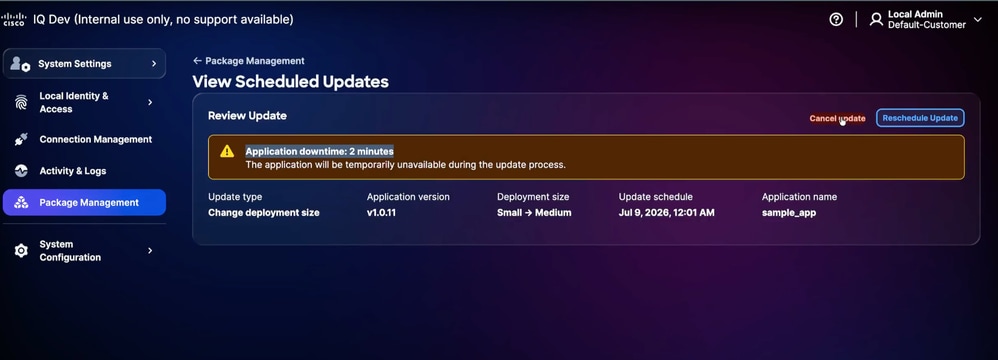
يمكنك أيضا عرض التحديثات المجدولة أو تحريرها أو إلغائها. لتحرير أو إلغاء تحديث مجدول:
 تحرير الجدول الزمني
- من صفحة إدارة الحزمة، انقر فوق إدارة > عرض التحديث المجدول للوحدة النمطية المطلوبة. تظهر نافذة عرض التحديثات المجدولة.
 جدولة التحديثات
- انقر فوق إلغاء التحديث أو إعادة جدولة التحديث كما هو مطلوب.
- اتبع التعليمات التي تظهر على الشاشة لإكمال العمليات.
ملاحظة: إذا فشلت عملية وحدة نمطية (على سبيل المثال، التثبيت، الترقية، أو تغيير الحجم)، أختر أحد الخيارات التالية:
إعادة المحاولة: يعرض واجهة المستخدم الزر "إعادة المحاولة"، مما يتيح لك محاولة إجراء العملية مرة أخرى.
السجلات: في حالة إستمرار حدوث خطأ، انقر فوق "سجلات" لعرض معلومات التشخيص التفصيلية. هذه هي الطريقة الأساسية لتحديد سبب حالات فشل التثبيت أو وقت التشغيل.
تثبيت القواعد
القاعدة هي مكون متخصص أو "وظيفة إضافية" تعمل على توسيع أو تعديل وظائف وحدة نمطية موجودة. ولم تصمم القواعد بحيث تعمل كبرامج مستقلة؛ يتم "ربطها في" وحدة لتوفير قواعد أو منطق أو مميزات معينة. يتم ربط القواعد بوحدات نمطية معينة. عند تثبيت قاعدة، يتم ربطها بالوحدة النمطية التي تدعمها. تسمح القواعد بتحديث النظام أو تخصيصه دون الحاجة إلى ترقية كاملة للوحدة النمطية الأساسية. إذا كانت هناك حاجة إلى مجموعة جديدة من القواعد أو الميزات، ببساطة يمكنك إضافة قاعدة جديدة إلى الوحدة الموجودة. تحدد القواعد التحديثات الأمنية الهامة، كما يجب على العملاء التخطيط لتحديثها بشكل استباقي للحفاظ على اتساقها مع إرشادات الأمان. تتوفر حزم القواعد الجديدة بشكل عام كل أسبوعين (2) في بوابة SAAs.
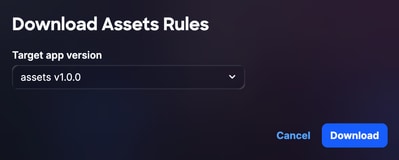
لتنزيل قاعدة:
- سجل الدخول إلى IQ (SAAs) من Cisco.
- انتقل إلى إعدادات النظام > كتالوج الحزم.
- من بطاقة القاعدة المطلوبة، انقر فوق تنزيل.
ملاحظة: صورة المثال التالي لقاعدة الأصول.
 تنزيل
تنزيل
- أختر إصدار التطبيق الهدف من القائمة المنسدلة.
- انقر فوق تنزيل لحفظ الملف محليا.
- انتقل إلى Cisco IQ VA.
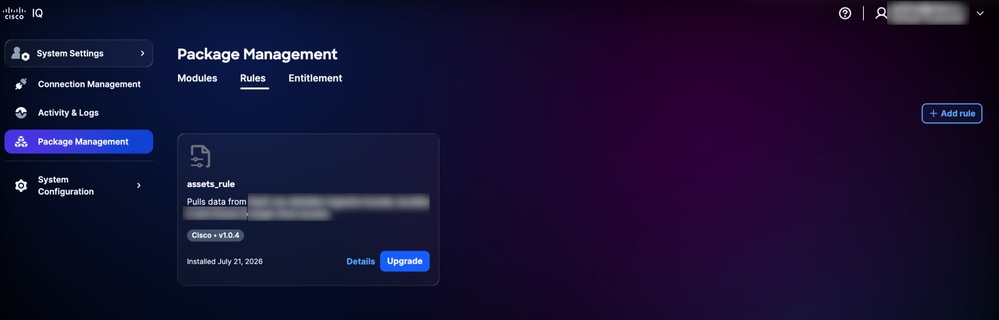
- انتقل إلى الصفحة الرئيسية > إعدادات النظام > إدارة الحزمة. تظهر صفحة إدارة الحزم مع علامات التبويب التالية.
- الوحدات
- القواعد
- الاستحقاقات
8. انقر فوق علامة التبويب القواعد.
 إدارة الحزمة
9. انقر فوق إضافة قاعدة.
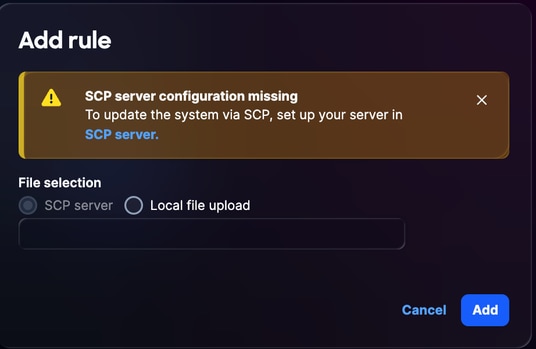 إضافة قاعدة
10. أختر خيار تحديد الملف المفضل لديك:
- خادم بروتوكول النسخ الآمن (SCP): أدخل اسم الملف المحدد لحزمة التثبيت. ينصح بهذه الطريقة للملفات الكبيرة.
- تحميل الملف المحلي: قم بسحب ملف التثبيت الذي تم تنزيله وإفلاته.
11. انقر فوق إضافة. تظهر القاعدة المضافة في إدارة الحزم.
ترقية القواعد
لترقية القواعد:
- انتقل إلى إعدادات النظام > إدارة الحزم في VA.
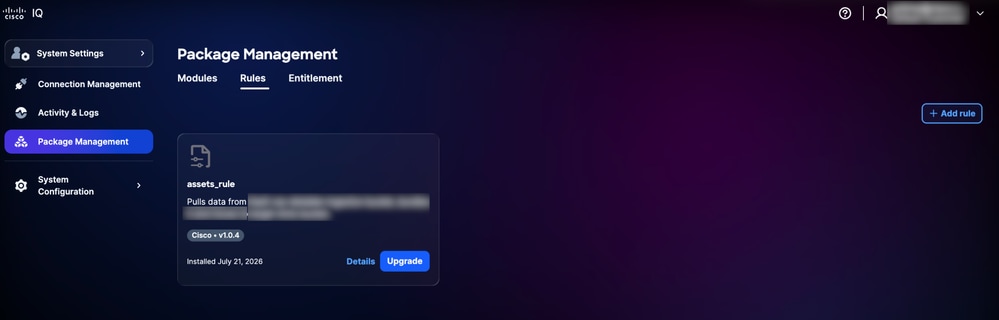 الترقية
- من القاعدة المطلوبة، انقر فوق ترقية. يظهر إطار قاعدة الترقية.
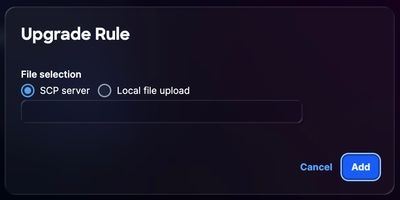 قاعدة الترقية
- أختر خيار تحديد الملف المفضل لديك:
- خادم بروتوكول النسخ الآمن (SCP): أدخل اسم الملف المحدد لحزمة التثبيت. ينصح بهذه الطريقة للملفات الكبيرة.
- تحميل الملف المحلي: قم بسحب ملف التثبيت الذي تم تنزيله وإفلاته.
- انقر فوق إضافة (Add).
ملاحظة: يتم تطبيق هذه القواعد في مجموعة تتبع بيانات الأجهزة المجدولة المتكررة. للتطبيق الفوري، يمكنك بدء تجميع بيانات تتبع تتبع الأجهزة يدويا.
تثبيت الاستحقاقات
يوفر الاستحقاق التحقق من حق مؤسستك في إستخدام ميزات أو وحدات أو خدمات برمجية معينة، مما يتيح طبقات الدعم الصحيحة لأموالك، بالإضافة إلى فتح الإمكانات والرؤى. بدون إستحقاق مرتبط، يعرض الأصل تحت "لا دعم" ويتمتع بقدرات محدودة.
لتثبيت إستحقاق:
- سجل الدخول إلى IQ (SAAs) من Cisco.
- انتقل إلى إعدادات النظام > كتالوج الحزم.
- من بطاقة الاستحقاق، انقر فوق إنشاء سجل. تفتح نافذة إنشاء حزمة إستحقاق.
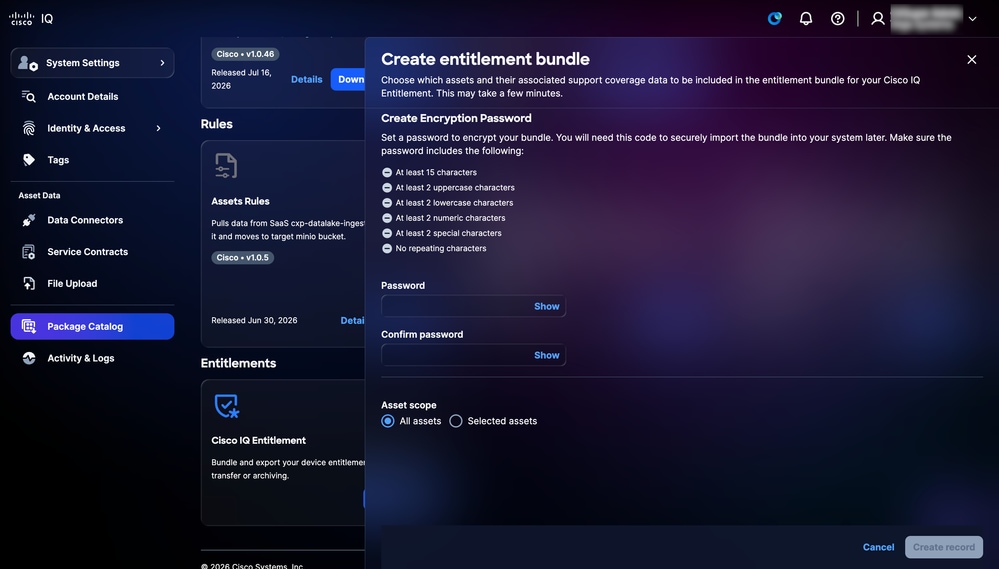 إنشاء حزمة إستحقاق
- أدخل كلمة مرور. ارجع إلى قواعد إنشاء كلمة المرور التي تعرض على الشاشة.
- أدخل نفس كلمة المرور مرة أخرى في تأكيد كلمة المرور.
- أختر الزر التبادلي لنطاق الأصل المفضل.
- كافة الأصول: يتضمن كافة الأصول المرتبطة بك
- الأصول المحددة: تسمح لك باختيار أجهزة معينة تتوافق مع بيئتك؛ إذا كان هذا الخيار محددا، حدد خانات الاختيار لجميع الأصول المطبقة
- انقر فوق إنشاء سجل لحفظ الملف محليا.
ملاحظة: بعد إنشاء حزمة الاستحقاق، لا تبحر بعيدا عن الشاشة الحالية. إذا انتقلت إلى صفحة أخرى، فإن الحزمة أبطلت ويجب عليك إعادة إنشائها لتمكين خيار التنزيل.
- سجل الدخول إلى Cisco IQ VA.
- انتقل إلى الصفحة الرئيسية > إعدادات النظام > إدارة الحزمة. تحتوي صفحة إدارة الحزمة على علامات التبويب التالية:
- الوحدات
- القواعد
- الاستحقاقات
- انقر فوق علامة التبويب الاستحقاقات.
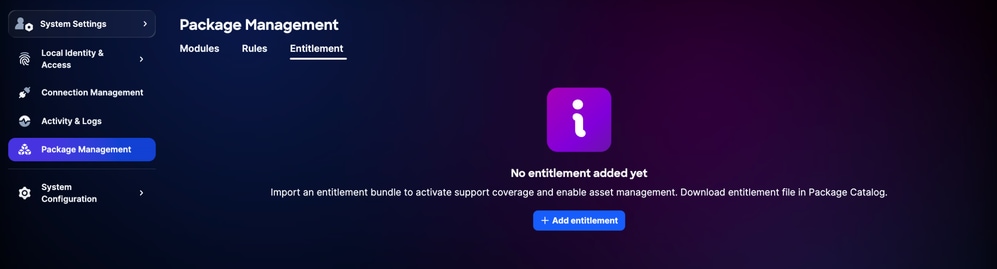 علامة تبويب الاستحقاق
- طقطقة يضيف إستحقاق.
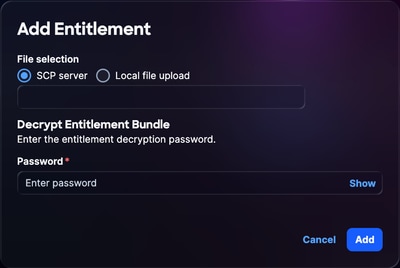 إضافة إستحقاق
- أختر خيار تحديد الملف المفضل لديك.
- خادم بروتوكول النسخ الآمن (SCP): أدخل اسم ملف حزمة التثبيت بالضبط؛ ينصح بهذه الطريقة للملفات الكبيرة
- تحميل الملف المحلي: قم بسحب ملف التثبيت الذي تم تنزيله وإفلاته
- أدخل كلمة مرور.
- انقر فوق إضافة (Add). يظهر الاستحقاق المثبت حديثا على علامة تبويب الاستحقاق في إدارة الحزمة.
- لتمكين الاستحقاقات، انتظر من 5 إلى 10 دقائق بعد إضافتها، ثم ابدأ تجميع بيانات تتبع إستخدام الجهاز.
ملاحظة: إضافة عقد خدمة في عملية الاستحقاق تضيف جميع الأجهزة المرتبطة بذلك العقد إلى مخزون أصول الجهاز المحلي. لديك خيارات لتصفية الأجهزة حسب الرقم التسلسلي، أو إستخدام معرفات حسابات متعددة، أو تحديد أجهزة معينة لإدارة الاستحقاقات.
ترقية الاستحقاقات
لترقية إستحقاق:
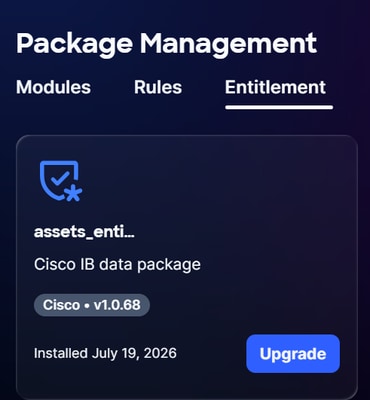 ترقية الاستحقاق
- من الاستحقاق المرغوب، انقر فوق ترقية.
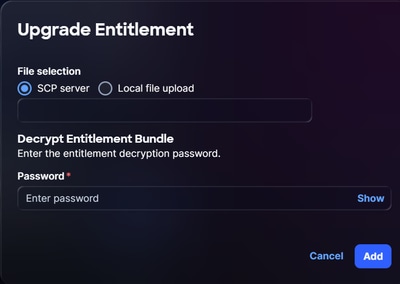 إستحقاق الترقية
- أختر خيار تحديد الملف المفضل لديك:
- خادم بروتوكول النسخ الآمن (SCP): أدخل اسم ملف حزمة التثبيت بالضبط؛ ينصح بهذه الطريقة للملفات الكبيرة
- تحميل الملف المحلي: قم بسحب ملف التثبيت الذي تم تنزيله وإفلاته
- أدخل كلمة مرور.
- انقر فوق إضافة (Add).
ملاحظة: تعتمد الاستحقاقات على الإصدار؛ تظهر رسالة خطأ إذا حاولت تحميل نفس أو مراجعة أقدم للاستحقاق.
ميزات يتم تشغيلها بواسطة AI
تعمل وحدة البنية الأساسية لاستدلال الذكاء الاصطناعي On-Prem على توفير إمكانات داخلية يتم تشغيلها بواسطة الذكاء الاصطناعي في تقنية VA. وهو يشغل نموذج لغة صغيرة (SLM) محليا، مما يسمح للنظام بالاستجابة للمطالبات التي تعمل بالذكاء الاصطناعي. وبمجرد تثبيتها، يمكنك التفاعل معها مباشرة داخل واجهة VA.
أنواع الاستعلام التالية معتمدة:
- الأصول: تحديد الأصول المعرضة للخطر بسبب حالة نهاية العمر الافتراضي، وعملة أو عدم التوافق مع البرامج، ونقاط الضعف الأمنية، والثغرات في تغطية العقود
- المخزون: طلب تحليل قائم على الذكاء الاصطناعي حول الأصول الموجودة في مخزونك
تتوفر حزمة تثبيت البنية الأساسية لاستنتاج الذكاء الاصطناعي في الوضع Prem من كتالوج حزمة Cisco IQ، ويتم توزيعها بنفس الطريقة التي يتم بها توزيع الوحدات النمطية الأخرى، مثل الأصول.
ملاحظة: ويستغرق التركيب حوالي 40 إلى 45 دقيقة. ملفات التثبيت كبيرة (حوالي 30 غيغابايت)؛ تأكد من توفر مساحة كافية على القرص قبل التنزيل. راجع الميزات الشائعة للوحدات النمطية للحصول على مزيد من المعلومات حول ميزات الوحدة النمطية.
المتطلبات الأساسية للبنية الأساسية للاستدلال AI في حالة التشغيل المسبق
قبل تثبيت البنية الأساسية لاستدلال AI (الذاكرة المؤقتة)، يجب استيفاء الشروط التالية:
- يجب أن تتضمن نقطة الوصول (VA) جهاز افتراضي (VM) مزود بإمكانية الوصول إلى وحدة معالجة الرسومات (GPU)؛ يتطلب SLM وحدة معالجة رسومات (GPU) ولا يمكن تشغيله دون واحدة
- يجب أن يحتوي الجهاز الظاهري لوحدة معالجة الرسومات (GPU VM) على ذاكرة VRAM متوفرة سعة 80 جيجابايت أو أكثر من وحدات معالجة الرسومات (GPU VRAM)
تثبيت الوحدة النمطية On-PreM AI Input Infrastructure Module
لتثبيت البنية الأساسية لاستنتاج AI على VA، قم بتنزيل الوحدة النمطية للبنية الأساسية لاستنتاج AI على Prem من Cisco IQ SAAs:
ملاحظة: رأيت ال cisco iq va يحصل يبدأ مرشد لتفاصيل حول متطلبات GPU.
- سجل الدخول إلى IQ (SAAs) من Cisco.
- انتقل إلى إعدادات النظام > كتالوج الحزم.
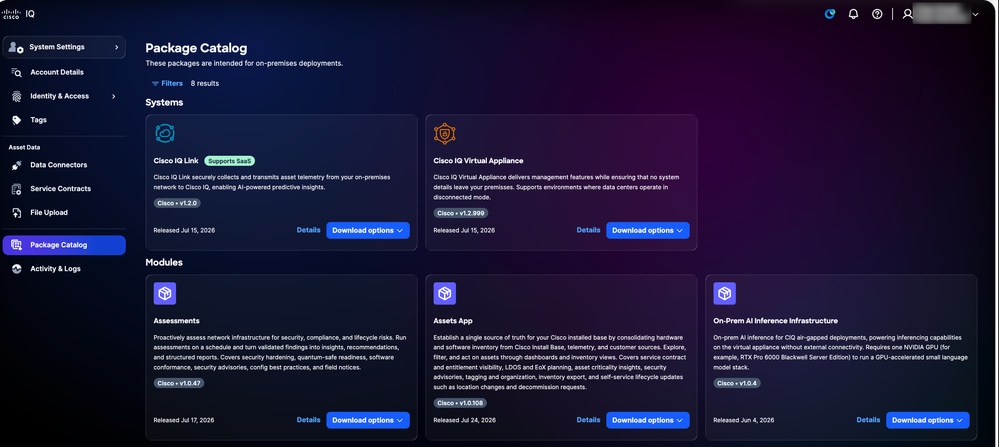 تثبيت الحزمة
- من بطاقة البنية الأساسية لاستشعار AI (On-Prem)، انقر فوق خيارات التنزيل > حزم التثبيت. يتم فتح نافذة تنزيل التطبيق.
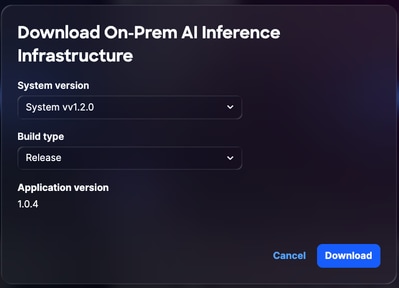 تنزيل البنية الأساسية لاستنتاج AI
- أختر إصدار نظام من القائمة المنسدلة.
- أختر نوع بناء من القائمة المنسدلة.
- انقر فوق تنزيل.
- انتقل إلى VA.
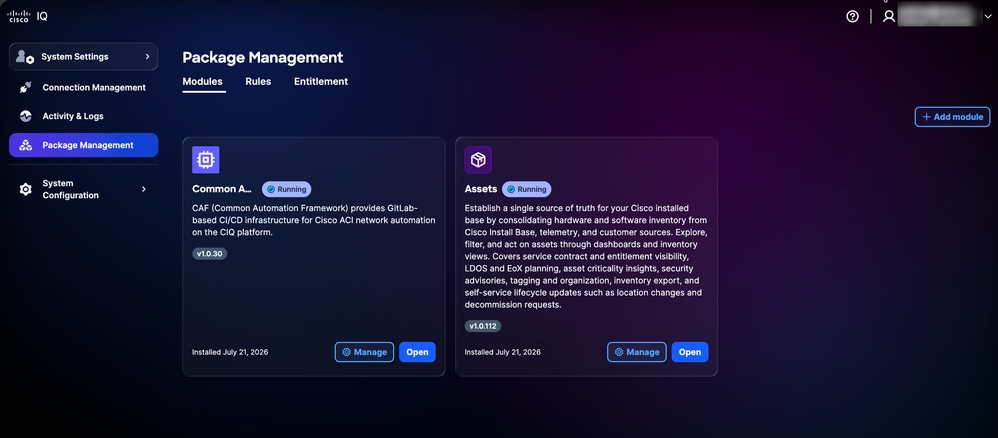 إدارة الحزمة
- انتقل إلى الصفحة الرئيسية>إعدادات النظام>إدارة الحزمة. تظهر صفحة إدارة الحزمة مع علامات التبويب التالية:
- الوحدات
- القواعد
- الاستحقاقات
- من علامة التبويب وحدات نمطية، انقر فوق إضافة وحدات نمطية.
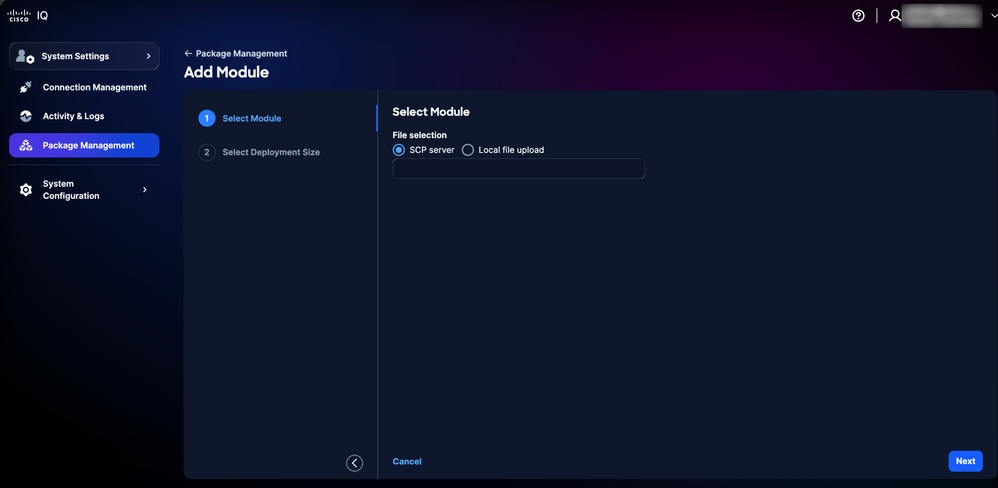 تحديد وحدة نمطية
- أختر خيار تحديد الملف المفضل لديك:
- خادم SCP: أدخل اسم ملف حزمة التثبيت (مستحسن للملفات الكبيرة).
- تحميل الملف المحلي: قم بسحب ملف التثبيت الذي تم تنزيله وإفلاته (غير مستحسن للملفات سعة 30 جيجابايت أو أكبر بسبب وقت التحميل).
ملاحظة: تحتوي طريقة تحميل الملف المحلي على حد 20 دقيقة. إذا تجاوزت عملية التحميل هذه المدة، فسيفشل التثبيت. إستخدام خادم SCP هو الطريقة المفضلة لضمان التثبيت الناجح والمستقر.
- انقر فوق Next (التالي). يبدأ النظام بتحميل الملف.
- أختر حجم النشر (على سبيل المثال، صغير أو متوسط أو كبير).
- طقطقة يضيف وحدة نمطية. يبدأ التثبيت ويستغرق ما بين 40 و 45 دقيقة تقريبا لإتمامه.
بمجرد اكتمال التثبيت، تظهر البنية الأساسية للاستدلال AI على علامة تبويب الوحدة النمطية في إدارة الحزمة.
ملاحظة: يمكن تشغيل وحدة (1) واحدة فقط (1) من وحدات البنية الأساسية للاستدلال AI في الذاكرة المؤقتة لكل وحدة معالجة الرسومات (GPU).
إدارة الوحدة النمطية للبنية الأساسية لاستدلال AI On-Prem
وبمجرد تثبيتها، يمكن إدارة وحدة البنية الأساسية للاستدلال AI على الخادم من علامة التبويب تطبيقات في إدارة الحزمة.
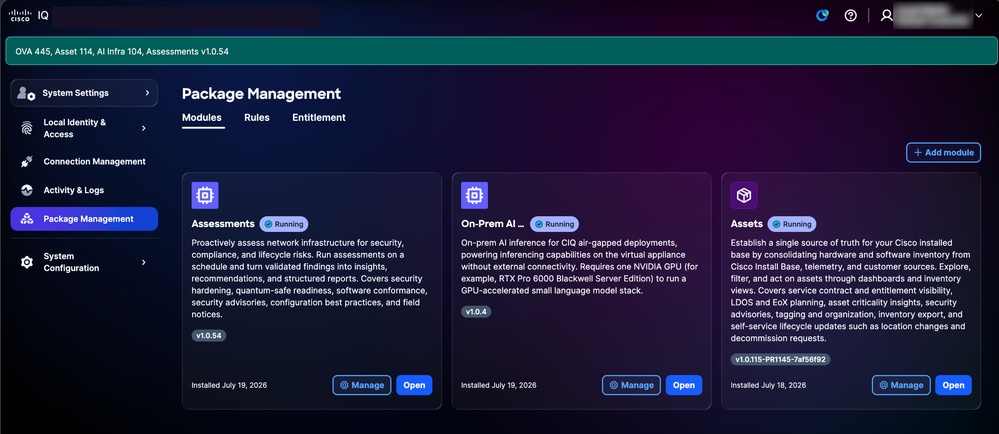 تحرير البنية الأساسية لاستدلال AI
لإدارة الوحدة النمطية، انقر فوق إدارة بجوار وحدة On-Prem Reference Infrastructure Module (البنية الأساسية لاستشعار AI). راجع إدارة الوحدات النمطية للحصول على مزيد من التفاصيل.
إستخدام ميزات يتم تشغيلها بواسطة AI
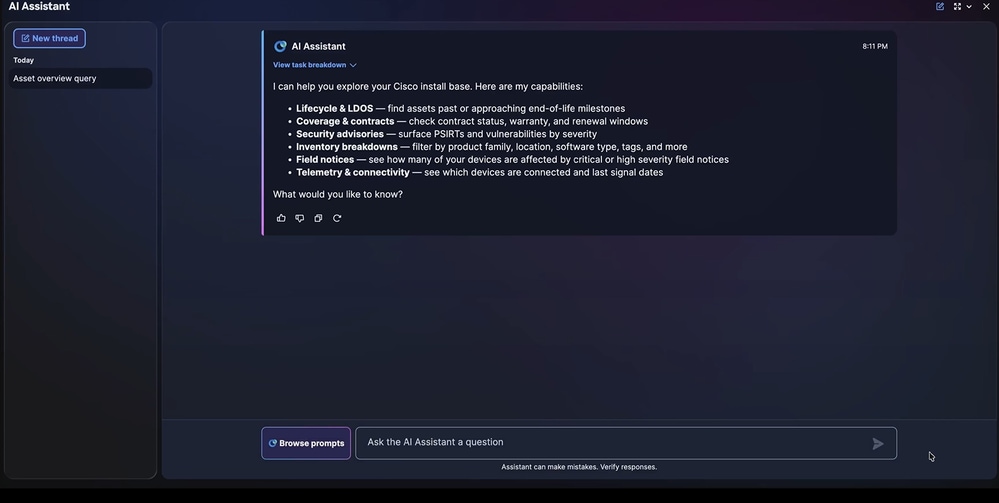
بعد تثبيت وحدة البنية الأساسية لاستنتاج AI على Prem بنجاح، يصبح الزر Ask AI متوفرا في واجهة VA.
إسأل AI في الأصول
ملاحظة: يتم دعم طلب الذكاء الاصطناعي في كل من وحدات الأصول والتقييمات. تستخدم الخطوات التالية وحدة الأصول كمثال.
لاستخدام Ask AI في الأصول:
- أختر قائمة الصفحة الرئيسية > الأصول. تظهر صفحة الأصول.
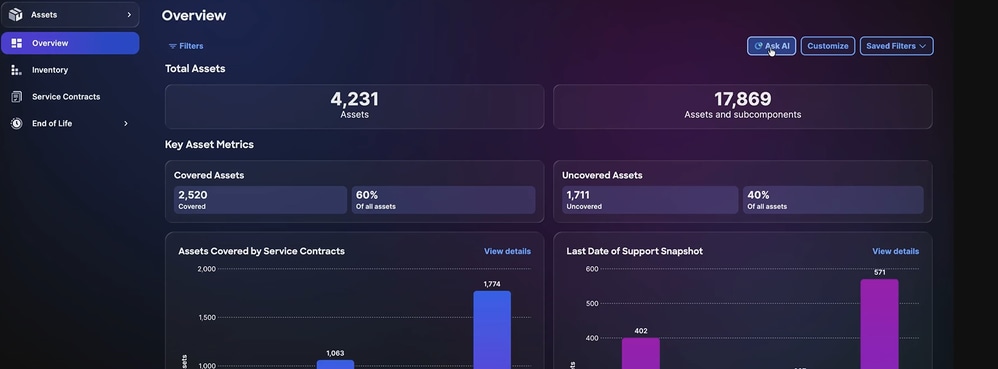 صفحة الأصول
- طقطقة اسأل AI. يتم إطلاق البنية الأساسية لاستدلال الذكاء الاصطناعي على المنصة.
- إما أن تنقر فوق إستعراض المطالبات لعرض المطالبات المتوفرة أو إدخال سؤال مخصص في حقل طرح سؤال على مساعد الذكاء الاصطناعي.
- انقر فوق المطالبة المطلوبة أو اضغط على Enter. وتولد الإدارة المستدامة للأراضي المحلية إستجابة.
تحليل الذكاء الاصطناعي
ملاحظة: يتم دعم تحليل AI في جميع علامات تبويب وحدات الأصول والتقييمات، يستخدم المثال التالي علامة التبويب جرد وحدة الأصول.
توفر وحدة البنية الأساسية لاستدلال الذكاء الاصطناعي (On-Prem) تحليلا آليا قائما على الذكاء الاصطناعي في قسم الجرد. يتم عرض نتائج التحليل تلقائيا بمجرد تعبئة بيانات المخزون.
لعرض تحليل الذكاء الاصطناعي في المخزون:
- أختر القائمة الرئيسية > المخزون. تظهر صفحة المخزون.
 جرد
جرد
2. عرض التحليل الذي تم إنشاؤه بواسطة AI. يتم عرض النتائج في طريقة عرض المخزون بمجرد توفر البيانات.
ملاحظة: انقر فوق "تحليل كامل" للحصول على مرئيات مثل الرسومات البيانية ولوحات المعلومات والمخططات التي توفر رؤى إضافية.
الميزات الشائعة للوحدات النمطية
يوضح هذا القسم تفاصيل الوظائف الأساسية المشتركة عبر جميع الوحدات النمطية. توفر هذه الميزات تجربة مستخدم متناسقة وتحسين أداء النظام وتسهيل عمليات سير العمل الإدارية
تحليل البيانات
توفر لوحة الرؤى تحليلات قائمة على الذكاء الاصطناعي للبيانات الموجودة على تلك الصفحة، وتوفر رؤى قابلة للتنفيذ لتحسين أمان بيئة الشبكة وصحتها.
ملاحظة: تتوفر ميزة "التحليل" فقط في الصفحات المحددة.
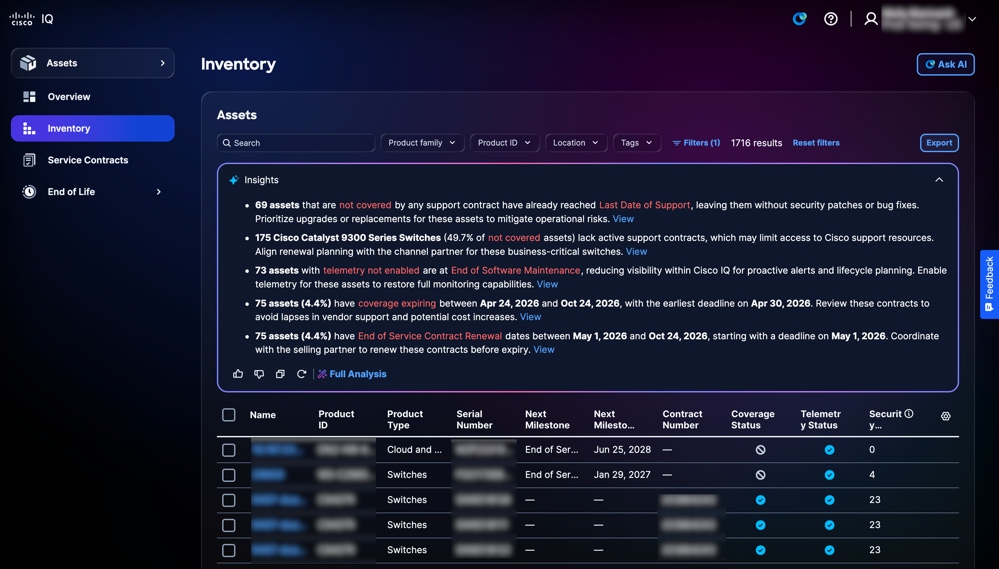 لوحة الرؤى
تتوفر الخيارات التالية داخل لوحة الرؤى:
- انقر أيقونة التوسيع لتوسيع اللوحة وعرض رؤى إضافية
- انقر فوق أيقونة إرسال /خطوة إلى أعلى أو إرسال/كلمة مرور إلى أسفل لتوفير ملاحظات حول المعلومات التي تم إنشاؤها بواسطة AI
- انقر فوق عرض لعرض تفاصيل إضافية حول رؤية معينة
- انقر فوق تحليل كامل لعرض معلومات إضافية وتحليلات أعمق ومشاهد مرئية مثل الرسومات البيانية ولوحات المعلومات والمخططات
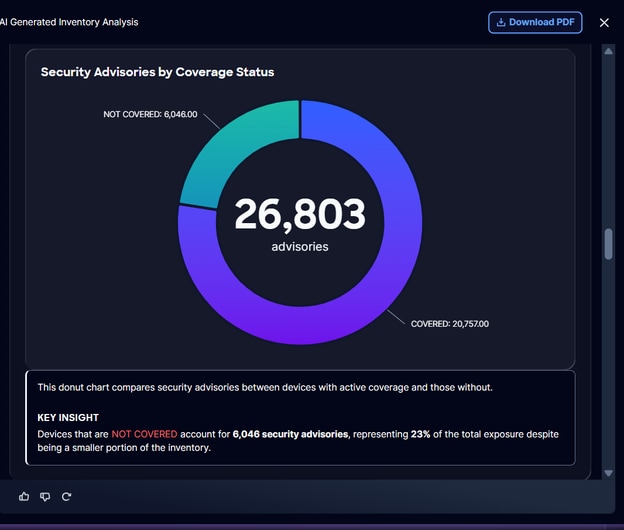 تحليل كامل
تتوفر الخيارات التالية ضمن تحليل كامل:
- انقر تنزيل PDF لحفظ نسخة غير متصلة من التحليل لسجلاتك أو من أجل التعاون
ملاحظة: تتوفر هذه الإمكانية فقط لعمليات النشر التي يتم تشغيلها بواسطة AI حيث يتم تمكين وحدة معالجة الرسومات (GPU) على Cisco IQ VA.
تصدير المعلومات
تتيح لك ميزة التصدير تصدير طرق عرض مخصصة لمعلومات الأمان والأصول بتنسيق .xls أو .csv.
ملاحظة: تتوفر ميزة التصدير فقط للصفحات المحددة.
لتصدير معلومات من صفحة:
- انتقل إلى الصفحة .
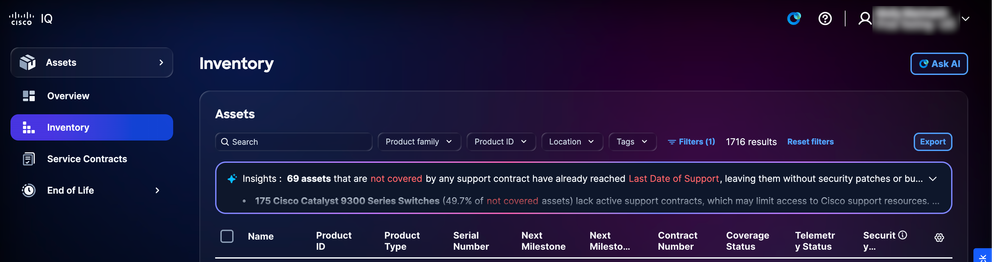 تصدير المخزون في الوحدة النمطية للأصول
- طقطقة يصدر. عرض خيارات التصدير.
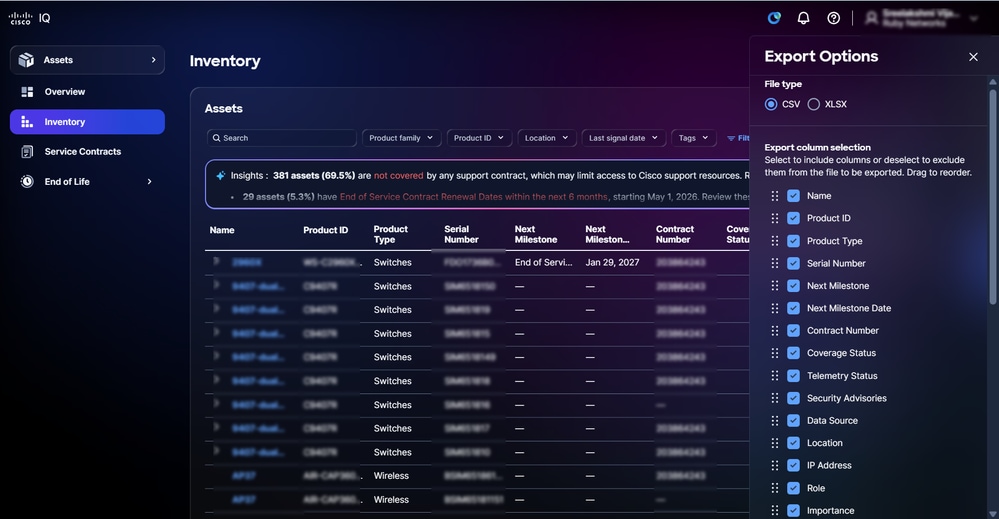 خيارات التصدير
- أختر نوع ملف.
- حدد خانة (مربعات) الاختيار في العمود (الأعمدة) المطلوب.
- طقطقة يصدر. يتم تنزيل الملف إلى مجلد التنزيل المحلي الخاص بالمستعرض.
إعدادات الجدول
يمكنك تكوين إعدادات الجدول لإنشاء طرق عرض مخصصة ومحسنة لميزات وحدات نمطية مختلفة.
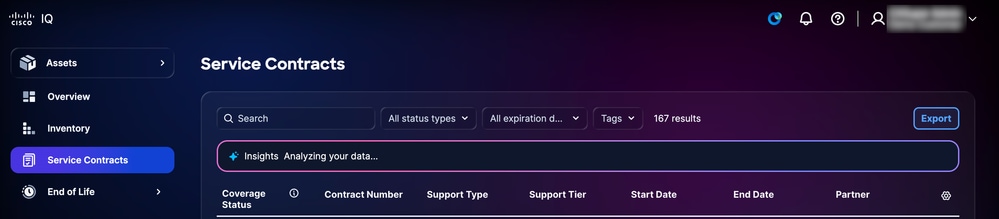 إعدادات الجدول
لتغيير الأعمدة التي تعرض في الصفحات المحددة، انقر أيقونة إعدادات الجدول. عرض إعدادات الجدول.
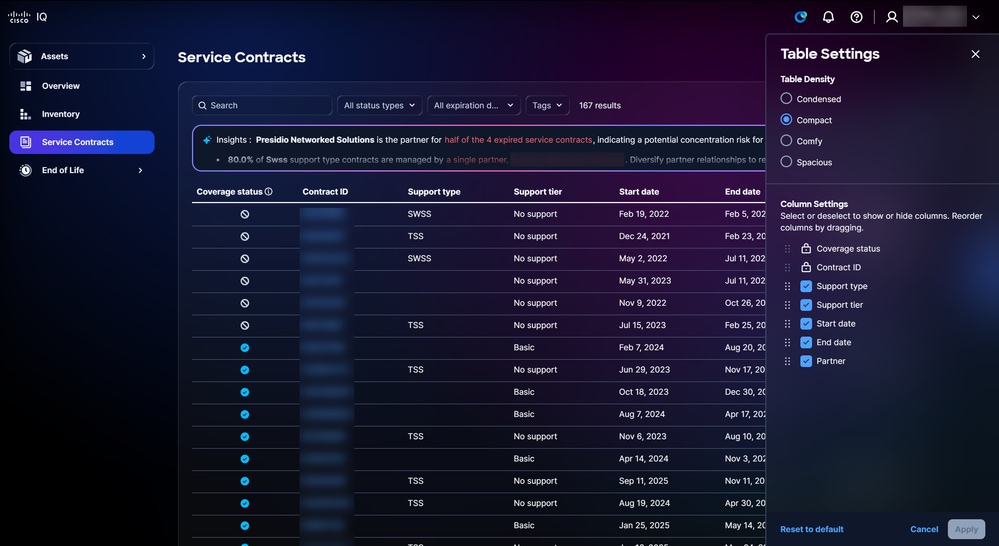 خيارات إعداد الجدول
تغيير طريقة عرض الجدول
لتغيير طريقة عرض الجدول:
- أختر أحد خيارات كثافة الجدول التالية:
- مكثف: يقلل العناصر المرئية والمسافات لعرض المزيد من المعلومات
- مضغوط: يقلل المسافة البسيطة ويضيق المسافات بين عناصر واجهة المستخدم
- العرض: يستخدم مسافات بيضاء أكبر ومسافات أكبر بين العناصر
- واسع النطاق: تشدد على المسافات البيضاء الوفيرة وعناصر واجهة المستخدم الأكبر
- انقر فوق تطبيق.
إضافة أعمدة وإزالتها
لإضافة أعمدة أو إزالتها:
- حدد أو قم بإلغاء تحديد خانة الاختيار إعدادات العمود.
- انقر فوق تطبيق.
ملاحظة: لا يمكن إزالة عمود "الاسم" من طريقة عرض الجدول.
تغيير ترتيب الأعمدة
لتغيير ترتيب الأعمدة:
- اسحب وألقي اسم العمود لترتيب العناصر بالترتيب المطلوب.
- انقر فوق تطبيق.
تخصيص لوحات المعلومات
تتيح لك ميزة لوحة المعلومات المخصصة إمكانية تخصيص لوحات المعلومات القياسية من خلال مجموعة من خيارات التخصيص سهلة الاستخدام:
- إعادة ترتيب أدوات لوحة المعلومات أو اللوحات باستخدام وظيفة السحب والإفلات
- إزالة أي مكونات غير ذات صلة بسير العمل الخاص بك
- يتم تخزين تخطيط لوحة المعلومات المخصص لديك بشكل آمن في ملف تعريف المستخدم الخاص بك ويتم تطبيقه تلقائيا عبر كافة الجلسات والأجهزة
- إستعادة تخطيط لوحة المعلومات الأصلي باستخدام خيار إعادة تعيين بسيط
لتخصيص لوحة معلومات:
- انتقل إلى لوحة المعلومات.
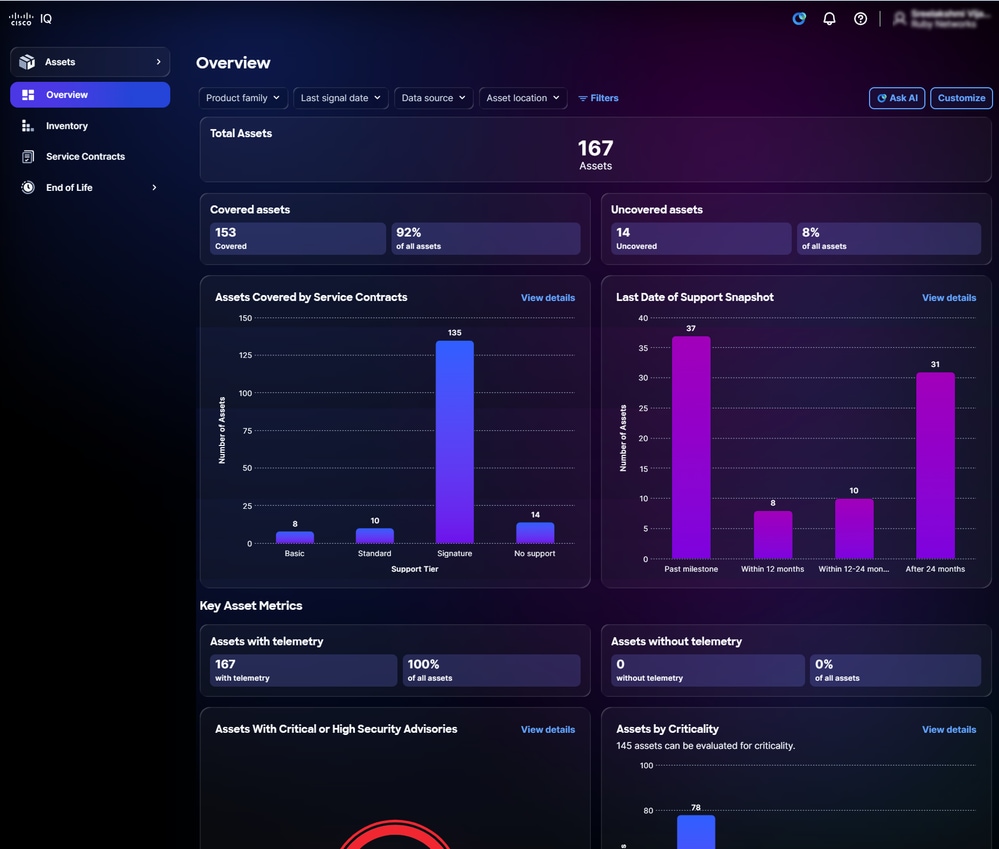 تخصيص
تخصيص
- انقر تخصيص.
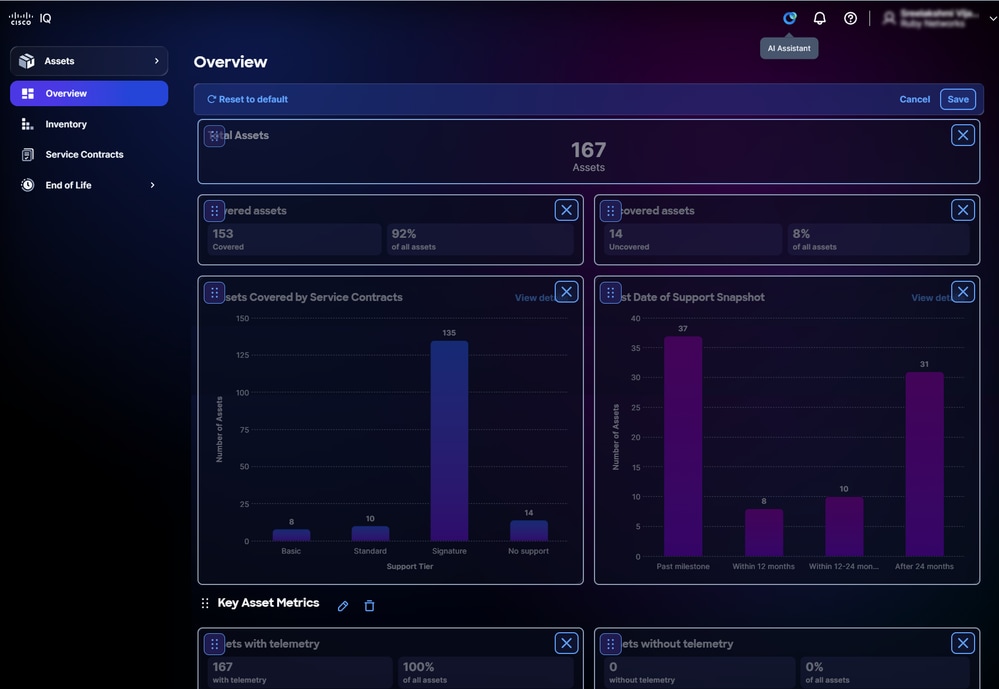 تحرير لوحة المعلومات
- قم بتغيير لوحة المعلومات كما تريد:
- إعادة الترتيب: اسحب وألقي العروض في التخطيط المرغوب
- إزالة: انقر أيقونة الحذف لإزالة عنصر واجهة مستخدم
- إعادة تعيين: انقر فوق إعادة الضبط إلى الإعداد الافتراضي لإعادة ضبط لوحة المعلومات إلى تخطيطها الأصلي
- انقر فوق حفظ. تظهر رسالة لوحة معلومات محفوظة.
يتم تطبيق تخطيط لوحة المعلومات تلقائيا عبر كافة الجلسات والأجهزة.
تخصيص عوامل التصفية
يمكنك حفظ تكوينات مرشح مخصص لأي طريقة عرض لوحة معلومات، مما يتيح لك إمكانية العودة بسهولة إلى إعداداتك المفضلة حسب الحاجة. يتم تخزين جميع تفضيلات التصفية بشكل آمن على أساس كل مستخدم، لكل حساب، مما يضمن تجربة مخصصة ومتسقة كل مرة تصل فيها إلى معدل ذكاء Cisco IQ.
إنشاء عامل تصفية
لإنشاء مرشح مخصص:
- انتقل إلى لوحة المعلومات.
- انقر فوق عوامل التصفية.
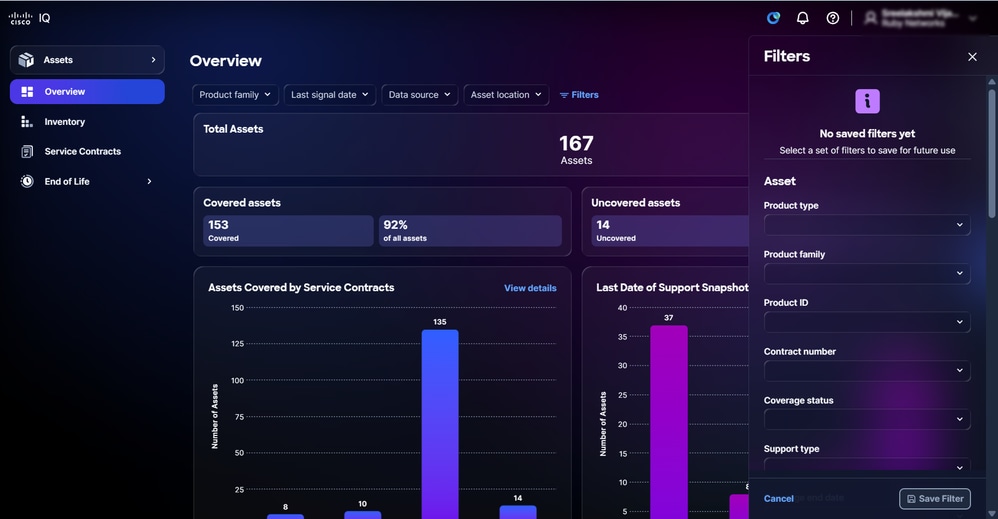 عوامل التصفية
- أختر عوامل التصفية المطلوبة من القوائم المنسدلة.
- انقر فوق حفظ عامل التصفية. يظهر إطار عامل التصفية المحفوظ بالاسم.
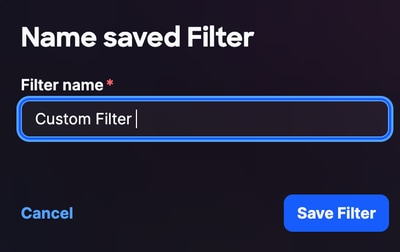 اسم عامل التصفية
- أدخل اسم عامل التصفية.
- انقر فوق حفظ عامل التصفية للتأكيد.
تحرير اسم مرشح
لتحرير مرشح مخصص:
- انقر فوق عوامل التصفية.
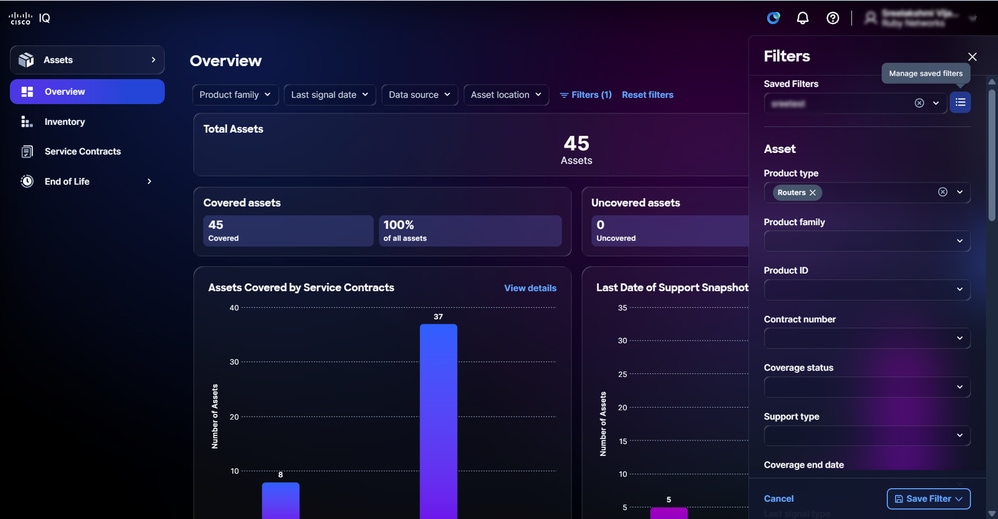 إدارة عوامل التصفية المحفوظة
- انقر أيقونة إدارة المرشحات المحفوظة.
- انتقل إلى عامل التصفية.
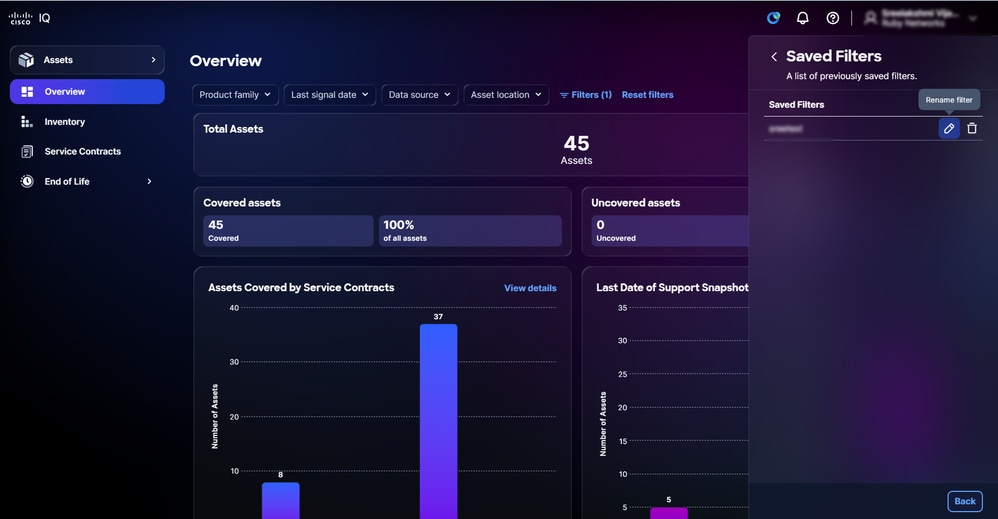 تحرير عامل التصفية
- انقر أيقونة تحرير. يفتح نافذة مرشح حفظ الاسم.
- قم بتحرير اسم المرشح.
- انقر فوق حفظ عامل التصفية للتأكيد.
حذف عامل تصفية
لحذف مرشح مخصص:
- انقر فوق عوامل التصفية.
- انقر أيقونة المرشحات المحفوظة المدارة
- انتقل إلى عامل التصفية.
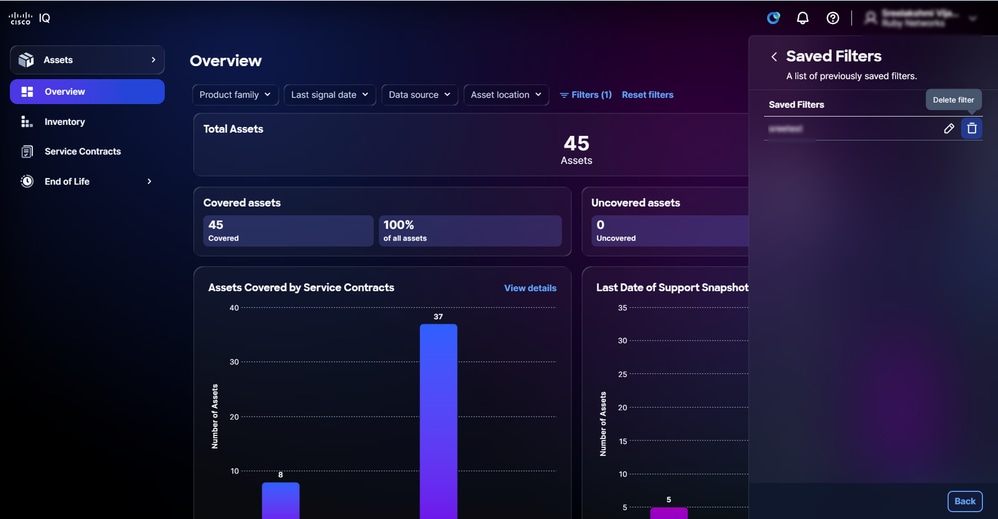 حذف مرشح محفوظ
- انقر أيقونة الحذف. تفتح نافذة حذف عامل التصفية المحفوظ.
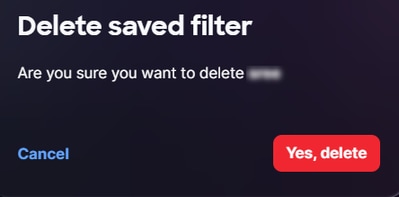 تأكيد حذف عامل التصفية المحفوظ
- انقر فوق نعم، احذف للتأكيد.
وحدة الأصول
توفر الوحدة النمطية "الأصول" إمكانية رؤية شاملة وقدرات إدارة لأصول Cisco، وتعمل كأساس لذكاء Cisco، مما يوفر قائمة مركزية لجميع الأجهزة داخل المؤسسة. من خلال جمع المعلومات من مصادر متعددة، فإنه يعمل كمصدر وحيد للحقيقة فيما يتعلق بجرد الأجهزة. يعد الاحتفاظ بقائمة أصول كاملة ودقيقة أمرا ضروريا، حيث تعتمد الوحدات الأخرى داخل IQ من Cisco - مثل وحدة التقييم - على هذه البيانات لتقييم صحة أجهزتك وأمنها.
المفاهيم الأساسية
تستند الوحدة النمطية للأصول إلى المفاهيم الأساسية التالية:
- الأصل: أي جهاز أو جهاز أو برنامج مادي تم جرده وإدارته كجزء من تقديم خدمة Cisco مع التتبع التفصيلي لهويته ووظيفته وتغطية الخدمة ودورة حياته
- الأصول التي يتم الحصول عليها من خلال العقد: الأصول التي يتم جمعها في المخزون مباشرة من بيانات عقد الخدمة المرتبط، وليس من خلال القياس عن بعد. يتطلب IQ من Cisco أنواع الأجهزة التالية من بيانات العقد: الهيكل والوحدات النمطية ومصادر الطاقة والمراوح. تكون هذه الأصول مرئية في المخزون حتى في حالة عدم وجود اتصال بقياس الأعطال
- آخر تاريخ للدعم (LDOS): تعقب حدث نهاية العمر الافتراضي ونهاية الدعم لمنتجات Cisco
- تغطية الخدمة: عقود الدعم النشطة والضمانات ومستويات الاستحقاق المرتبطة بقطعة معينة من الأجهزة أو البرامج
- علامة الأصل: تسمية معرفة من قبل المستخدم تم تعيينها لأصل خاص بالمؤسسة والتصفية وتدفقات العمل التشغيلية
- إشارة الجهاز: يشير إلى الوقت الذي قامت Cisco فيه بالكشف للمرة الأخيرة على جهاز (برقمه التسلسلي) بناء على بيانات تتبع الأجهزة وحالات الدعم وتجديد العقود؛ يتم أستكشاف وإثراء بيانات بيانات تتبع الأصول من خلال سلسلة بيانات متعددة الطبقات
الوصول إلى الوحدة النمطية للأصول
للوصول إلى ميزات إدارة الأصول في Cisco IQ، أختر القائمة الرئيسية > الأصول أو انقر فوق الأصول من قسم التطبيق في الصفحة الرئيسية>علامة التبويب Launchpad. تظهر صفحة نظرة عامة.
نظرة عامة على الأصول
تعرض صفحة نظرة عامة لوحة معلومات تمكنك من تقييم حالة الأجهزة وصحتها بسرعة.
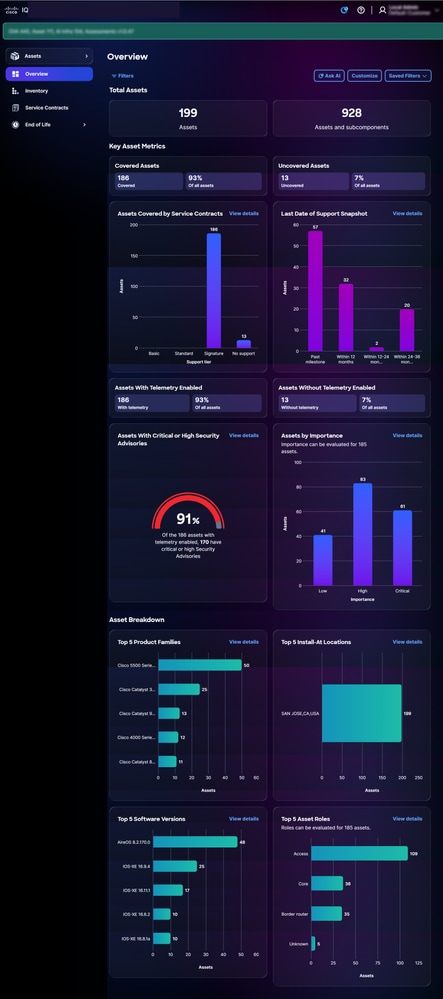 نظرة عامة على الأصول
تعرض لوحة المعلومات المعلومات التالية:
- إجمالي الأصول: العدد الإجمالي للأصول داخل حساب IQ من Cisco
- مقاييس الأصول الأساسية: قياسات أساسية إضافية مثل حالة القياس عن بعد ونصائح الأمان الحرجة ومعلومات LDOS
- الأصول المشمولة: العدد الإجمالي للأصول المشمولة بعقود الخدمات والنسبة المئوية لها
- الأصول المكشوفة: العدد الإجمالي للأصول غير المشمولة بعقود الخدمات والنسبة المئوية لها
- الأصول التي تشملها عقود الخدمات: بيان تفصيلي لعدد الأصول - المعدات أو البرمجيات - التي تغطيها عقود الخدمة، مصنفة حسب مستوى الاستحقاق
- آخر تاريخ لقطة الدعم: بيان تفصيلي لعدد الأصول التي تجاوزت LDOS أو بلغت LDOS
- الأصول التي تم تمكين القياس عن بعد: إجمالي عدد الأصول التي تم تمكين القياس عن بعد ونسبتها المئوية
- الأصول بدون تمكين تتبع الاستخدام: إجمالي عدد الأصول ونسبتها المئوية دون تمكين القياس عن بعد
- الأصول التي تتوفر بها إستشارات الأمان الهامة أو العالية: النسبة المئوية لإجمالي الأصول التي تم تمكين القياس عن بعد والتي لها إستشارات أمان حرجة أو عالية
- الأصول حسب الأهمية: تحليل الأولوية المعينة لجهاز نسبة إلى الأجهزة الأخرى في الشبكة.
- تصنيف الأصول: عرض مفصل لمعلومات الأصول، مثل عائلات المنتجات، ومواقع التثبيت، وإصدارات البرامج، وأدوار الأصول
تصفية طرق العرض للأصول
يمكنك تصفية عرض لوحة المعلومات باختيار مرشح من القوائم المنسدلة أو النقر فوق عوامل التصفية واختيار خيار من قائمة عوامل التصفية المتاحة.
ملاحظة: قد تكون بعض المرشحات مخفية على حسب إعدادات تكبير الشاشة. تتوفر عوامل تصفية مختلفة وفقا للأدوار والأذونات الخاصة بك
عرض تفاصيل الأصول
عند النقر فوق عرض التفاصيل، يتم إعادة توجيه الصفحة إلى صفحة المخزون. راجع المخزون للحصول على مزيد من المعلومات.
رؤى الأهمية الحيوية للأصول
يتضمن Cisco IQ رؤى الأهمية الحيوية للأصول، وهي قدرة جديدة في الوحدة النمطية للأصول التي تتوقع الدور الوظيفي وأهمية العمل لأجهزة الشبكة. من خلال تحليل تكوينات الجهاز والميزات الممكنة، تساعدك "رؤى خطورة الأصول" على تحديد الأصول التي لها أكبر تأثير على شبكتك - حتى يمكنك تحديد أولوياتها لمعالجة الأمان وترقية البرامج والتخطيط لنهاية العمر الافتراضي وقرارات التغطية.
ملاحظة: تتوفر رؤى الأهمية الحيوية للأصول بشكل حصري للأصول ذات المستويات القياسية أو التوقيع التي لها إتصالات تتبع نشطة. يرجى التأكد من أن الأصول الخاصة بك تلبي متطلبات التكوين لنشر هذه الرؤى داخل لوحة المعلومات.
تتوفر رؤى الأهمية الحيوية للأصول في تطبيق الأصول في المجالات التالية:
- نظرة عامة على الأصول: تصفية أعطال الملخص وعرضها حسب سمات رؤى أهمية الأصول
- مخزون الأصول: عرض الأجهزة والبحث عنها وترتيبها وفرزها حسب الدور والأهمية
- تفاصيل الأصول: عرض الدور والأهمية للأجهزة الفردية، مع تلميحات الأدوات المعلوماتية التي توضح كل قيمة
تخطي تصنيفات الدور والأهمية
يتوقع IQ من Cisco تلقائيا دور وأهمية كل أصل استنادا إلى بيانات القياس عن بعد. ويمكن لمسؤولي الحسابات تصحيح هذه التصنيفات يدويا عندما لا يعكس التنبؤ التلقائي وظيفة الأصل أو الأهمية الحيوية للأصل في الشبكة بشكل صحيح.
ملاحظة: تتوفر عناصر التحكم في التجاوز لمسؤولي الحسابات فقط. تكون قيم الدور والأهمية للقراءة فقط لكافة أدوار المستخدمين الأخرى.
تخطي التصنيفات من جدول المخزون
لتجاوز الدور أو الأهمية لواحد أو أكثر من الأصول:
- انتقل إلى الأصول > المخزون.
- انقر فوق مربع الاختيار الخاص بصف الأصل المطلوب. لتحديث أصول متعددة في وقت واحد، حدد خانات تأشير متعددة.
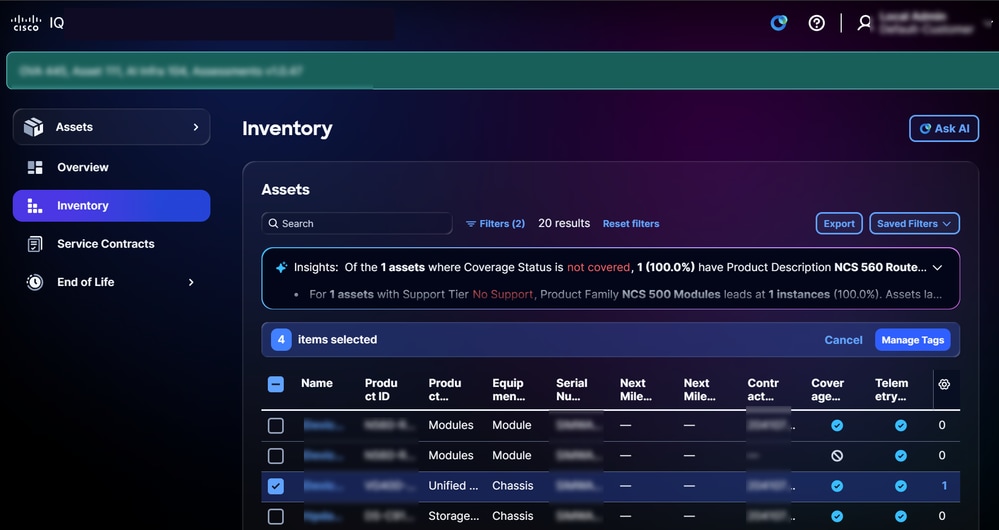 الدور والأهمية
- في عمود الدور أو الأهمية، أختر القيمة الصحيحة من القائمة المنسدلة لصف الأصل.
- انقر فوق تطبيق لتأكيد التجاوز.
تعرض الأصول ذات القيم التي تم تجاوزها يدويا مؤشرا مرئيا في عمود الدور أو الأهمية.
ملاحظة: لإزالة تجاوز تم تكوينه مسبقا والرجوع إلى التنبؤ التلقائي، حدد خيار شرطة (—) من القائمة المنسدلة الدور أو الأهمية.
تجاوز التصنيفات من تفاصيل الأصول
لتجاوز الدور أو الأهمية من طريقة عرض تفاصيل الأصول:
- انتقل إلى الأصول > المخزون وانقر فوق أحد الأصول.
- في لوحة تفاصيل الأصول، حدد مكان حقلي الدور والأهمية.
- انقر فوق القائمة المنسدلة للحقل الذي تريد تحديثه وحدد القيمة الصحيحة.
- انقر فوق تطبيق للتأكيد.
تعرض طريقة العرض التفصيلية للأصل أيضا شرحا لسمات القياس عن بعد التي قامت بإعلام التنبؤ التلقائي الأصلي، للمساعدة في تحديد ما إذا كان التجاوز مناسبا.
عرض سجل تجاوز التدقيق
يتم تسجيل كافة تجاوزات الدور والأهمية في سجل تدقيق على مستوى الحساب. للوصول إلى سجل التدقيق:
- أختر الصفحة الرئيسية > إعدادات النظام > النشاط والسجلات.
- أختر المرشحات > نوع العملية > التجاوز لعرض أحداث التجاوز فقط.
يعرض سجل التدقيق اسم الأصل، القيم السابقة والجديدة، المستخدم الذي أجرى التغيير، وتاريخ ووقت التغيير. يمكن تصدير سجل التدقيق باستخدام خيار التصدير.
ملاحظة: يمكن تصفية سجل التدقيق حسب نطاق التاريخ والمستخدم واسم الأصل.
جرد
توفر صفحة المخزون قائمة بجميع أصول Cisco داخل حساب IQ من Cisco.
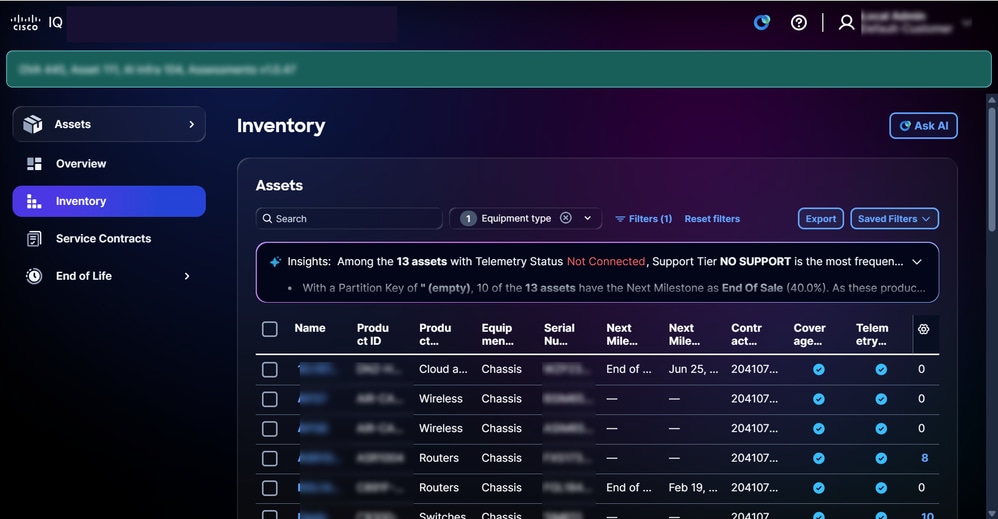 جرد
جرد
البحث عن طرق العرض لتصفية مخزون الأصول
يمكنك تصفية طريقة عرض القائمة باختيار مرشح من القوائم المنسدلة أو النقر فوق عوامل التصفية واختيار خيار من قائمة عوامل التصفية المتاحة. يمكنك أيضا البحث عن الأصول عن طريق إدخال اسم الأصل في حقل البحث.
ملاحظة: قد تكون بعض المرشحات مخفية على حسب إعدادات تكبير الشاشة. تتوفر عوامل تصفية مختلفة وفقا للأدوار والأذونات الخاصة بك.
تحليل المخزون
يعرض فريق الرؤى الموجود على صفحة المخزون تحليلا قائما على الذكاء الاصطناعي يوفر ملخصا للأصول مع التركيز على تغطية الدعم، والاتصال، ومراحل التطور. انقر فوق تحليل كامل للحصول على مرئيات مثل الرسومات البيانية ولوحات المعلومات والمخططات التي توفر رؤى إضافية. راجع تحليل البيانات في ميزات الوحدات المشتركة للحصول على مزيد من التفاصيل.
تصدير المخزون
انقر فوق تصدير لحفظ قائمة مخزون تمت تصفيتها بتنسيق .xls أو .csv. راجع تصدير المعلومات في ميزات الوحدات المشتركة للحصول على مزيد من التفاصيل.
عرض تفاصيل الأصول
انقر فوق أحد الأصول لعرض تفاصيل الأصول. يتم عرض طريقة العرض التفصيلية للأصل بعلامات التبويب التالية:
- التفاصيل: عرض تفاصيل الأصول مثل المنتج وبيانات الإشارة والهوية والموقع والضمان ومعلومات التغطية
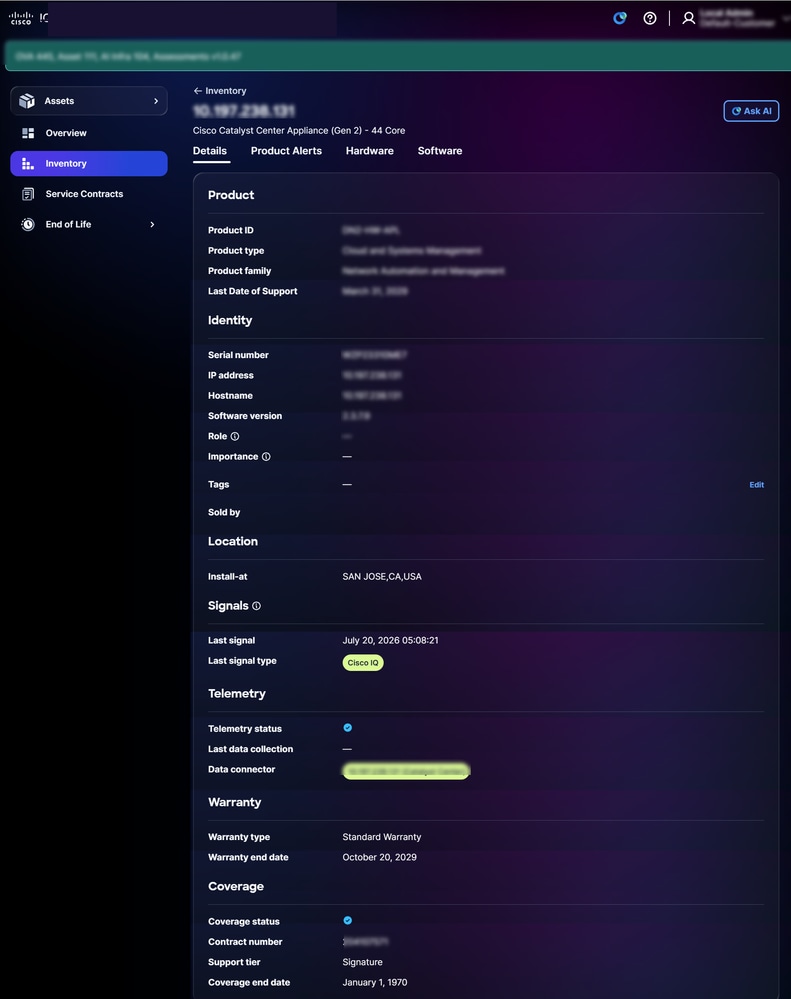 تفاصيل الأصل
- تنبيهات المنتج: عرض تنبيهات المنتجات ذات الصلة مثل إرشادات الأمان والإشعارات الميدانية
- الأجهزة: يوفر طريقة عرض تفصيلية للجدول الزمني لنهاية العمر الافتراضي للأجهزة (على سبيل المثال، نهاية البيع، والشحن الأخير، وتاريخ آخر دعم)
- البرنامج: يوفر طريقة عرض تفصيلية للمخطط الزمني لدورة نهاية العمر الافتراضي للبرامج
علامات الأصول
علامات الأصول هي تسميات مخصصة تقوم بتعيينها على أصول المخزون في IQ من Cisco. علامة التمييز هي زوج مفاتيح:قيم- على سبيل المثال، بيئة:Prod أو تسمية:Campus- الذي تقوم بتعريفه. يمكنك تعيين علامات على أصول فردية أو العديد من الأصول في وقت واحد، كما يمكنك تصفية المخزون الخاص بك بواسطة علامة تمييز للبحث عن الأصول التي تهتم بها بسرعة.
ملاحظة: بعد إنشاء علامة من قبل مسؤول الحساب، يمكن للمستخدمين تعيين علامة لأحد الأصول.
تعيين علامات التمييز
يتيح تعيين علامات التمييز للأصول المحددة في طريقة عرض المخزون إمكانية تنظيم الأصول وتصنيفها من أجل تحسين التصفية وإعداد التقارير والإدارة.
لتعيين علامة لأحد الأصول:
- انتقل إلى الأصول > المخزون.
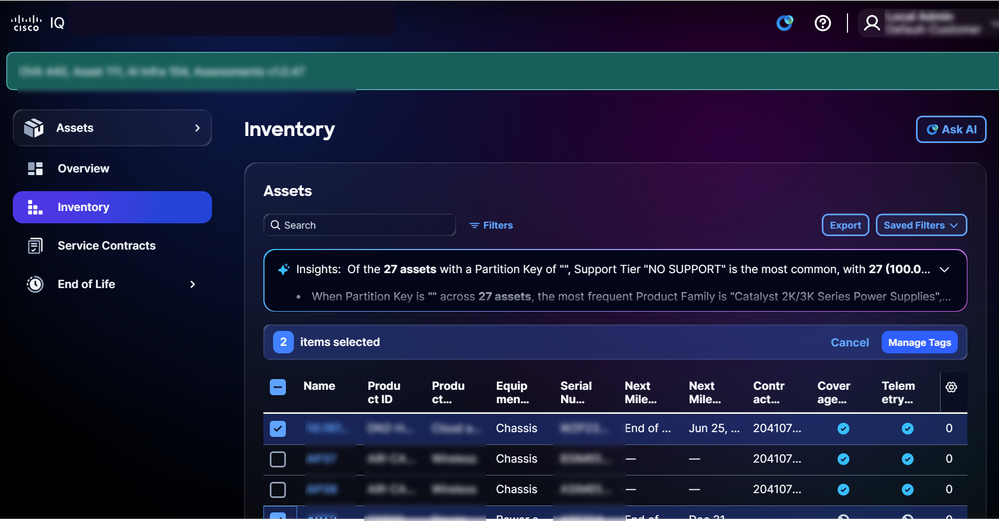 وضع علامات على الأصول
2. حدد خانات الاختيار الخاصة بالأصول المطلوبة.
3. انقر فوق إدارة العلامات. تفتح نافذة إدارة علامات التمييز.
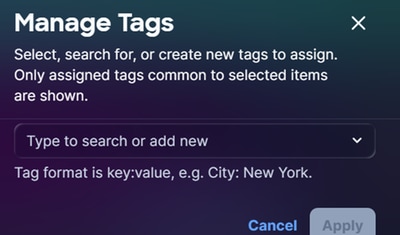 تعيين علامات التمييز
- في حقل النص، قم بإدخال أو تحديد اسم علامة التمييز من الخيارات الموجودة واضغط إدخال.
ملاحظة: علامات التمييز تكون في تنسيق المفتاح:القيمة (على سبيل المثال، المدينة:نيويورك).
- انقر فوق تطبيق.
إزالة علامات الأصول
لإزالة علامة من أصل واحد أو أكثر:
- انتقل إلى الأصول > المخزون.
- حدد خانة الاختيار بجوار أصل واحد أو أكثر.
- انقر على إدارة العلامات. يفتح نافذة إدارة علامات التمييز.
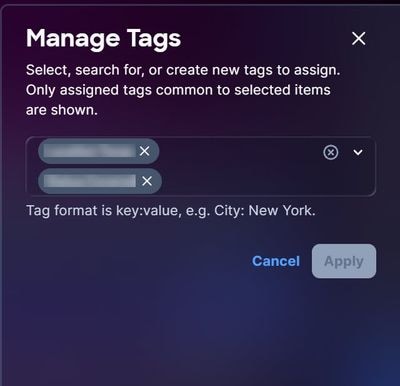 إزالة العلامات
4. انقر فوق X في أي علامة لإزالته من التحديد.
5. انقر فوق تطبيق.
إستخدام علامات الأصول كعوامل تصفية
بعد إنشاء علامة تمييز، يمكنك إستخدام علامة التمييز كمرشح.
لاستخدام علامة تمييز كمرشح:
- انتقل إلى صفحة المخزون.
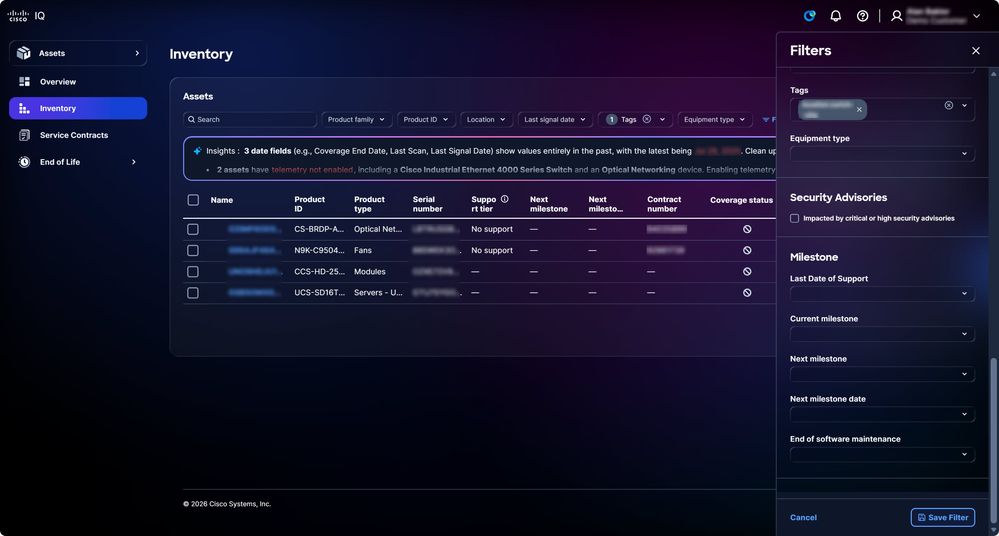 إستخدام علامة تمييز كمرشح
2. انقر فوق عوامل التصفية. تفتح نافذة عوامل التصفية.
3. من القائمة المنسدلة لعلامات التمييز، حدد خانات الاختيار لعلامات التمييز المطلوبة. بعد تحديد العلامة، يتم تحديث طريقة العرض الموجودة في صفحة المخزون لطريقة العرض التي تمت تصفيتها.
عقود الخدمات
تعمل صفحة عقود الخدمة على تبسيط عملية مراقبة العقود من خلال توفير ملخصات ومعلومات تفصيلية عن العقود، مما يدعم التخطيط الفعال للتجديد واستراتيجيات التغطية.
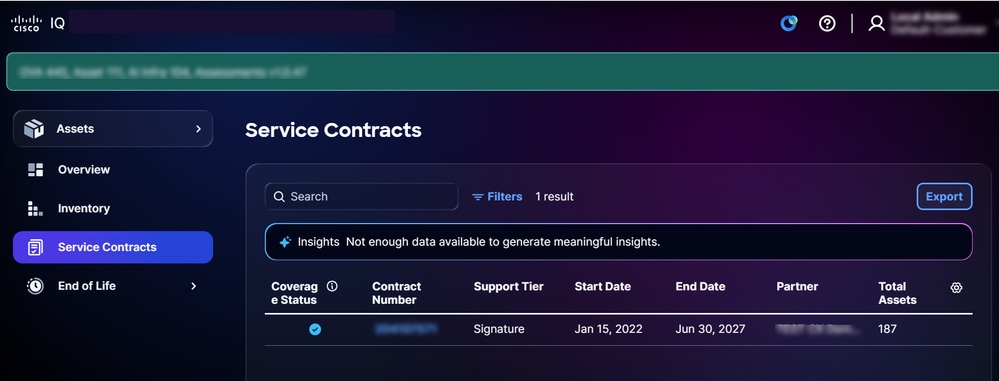 عقود الخدمات
البحث عن طرق العرض وتصفيتها لعقود الخدمة
يمكنك تصفية طريقة عرض القائمة باختيار عامل تصفية من القوائم المنسدلة. يمكنك أيضا البحث عن عقود الخدمة من خلال إدخال رقم العقد في حقل البحث.
تصدير عقود الخدمات
انقر فوق تصدير لحفظ قائمة العقود التي تمت تصفيتها بتنسيق .xls أو .csv. راجع تصدير المعلومات في ميزات الوحدات المشتركة للحصول على مزيد من التفاصيل.
ملخص EA للخدمات
توفر صفحة ملخص إتفاقية خدمات المؤسسة (EA) نظرة مجمعة لنمو قاعدة التثبيت عبر مجموعة الأصول الخاصة بك. يتم الحصول على البيانات مباشرة من سجلات قاعدة تثبيت Cisco، مما يوفر لك ولفرق الحساب طريقة عرض متسقة لتغييرات قائمة المشاريع عبر الوقت.
تعرض صفحة ملخص EA للخدمات المعلومات التالية:
- الأصول المضافة: تمت إضافة أصول جديدة إلى قاعدة التثبيت خلال الفترة المشمولة بالتقرير
- صافي التغيير: التغيير الإجمالي في حجم قاعدة التثبيت للفترة المشمولة بالتقرير
ملاحظة: قد يخضع الوصول إلى صفحة ملخص EA للخدمات لمتطلبات الدور والإذن. اتصل بمسؤول الحساب إذا لم تكن هذه الصفحة مرئية في التنقل.
نهاية الحياة
توفر صفحات نهاية العمر الافتراضي للأجهزة والبرامج نهاية العمر الافتراضي معلومات تفصيلية حول نهاية العمر الافتراضي، مما يعمل على تزويد المستخدمين بالدعم اللازم لإدارة دورات تحديث المنتج بشكل استباقي وتغطية الدعم. يؤدي النقر فوق أحد الأصول على صفحات نهاية العمر الافتراضي إلى إعادة توجيهك إلى الأصل ذي الصلة الموجود في صفحة المخزون.
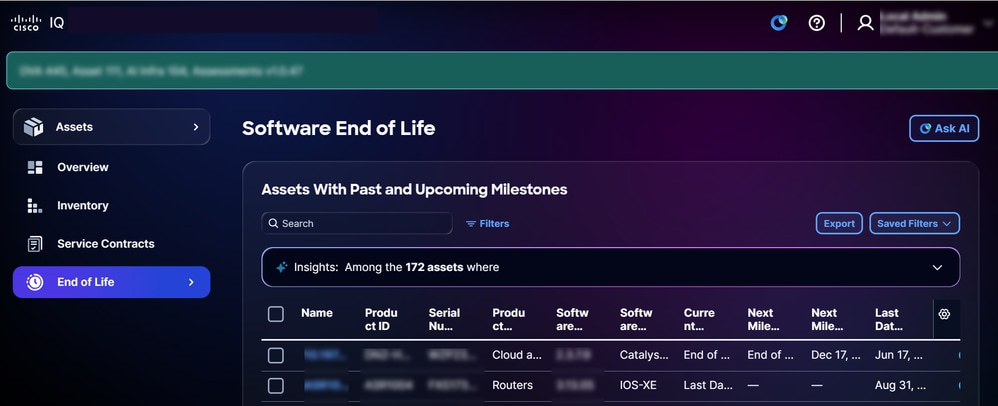 برنامج نهاية العمر
تحليل نهاية الحياة
تعرض لوحة الرؤى في صفحة نهاية العمر الافتراضي نظرة عامة للأصول قائمة على تقنية AI مع تحديد يوم الدعم الأخير. انقر فوق تحليل كامل للحصول على مرئيات مثل الرسومات البيانية ولوحات المعلومات والمخططات التي توفر رؤى إضافية. راجع تحليل البيانات في ميزات الوحدات المشتركة للحصول على مزيد من التفاصيل.
تصدير نهاية الحياة
انقر فوق تصدير لحفظ قائمة مصفاة من أصول نهاية العمر الافتراضي بتنسيق .xls أو .csv. راجع تصدير المعلومات في ميزات الوحدات المشتركة للحصول على مزيد من التفاصيل.
وحدة التقييمات
توفر وحدة التقييم إطارا للتقييم يمكنك من التحقيق بشكل استباقي في المخاطر المتعلقة بالأمان والاستقرار والسعة والتوافق والشيخوخة، بما يحافظ على أمان الشبكات واستقرارها وموثوقيتها.
المفاهيم الأساسية
وتستند الوحدة النمطية للتقييمات إلى المفاهيم الأساسية التالية:
- التقييم: تقييم منهجي لكيانات البنية التحتية مقابل معايير محددة مسبقا لقياس الأداء أو التوافق أو الأمن أو القدرة التشغيلية؛ يتم إجراء عمليات التقييم عند الطلب أو حسب الجدول الزمني أو بواسطة حدث
- تنفيذ التقييم: عملية مثيل أو عملية تقييم واحدة؛ يقوم كل تنفيذ بإنشاء سجل تنفيذ جديد يتتبع النطاق، وآلية الإطلاق، والطابع الزمني، والبيانات الناتجة عن التقييم
- البحث: ملاحظة موثوقة وقابلة للتنفيذ تحدد الفجوة أو المخاطر أو القضايا أو الحالة الجديرة بالملاحظة. وتمثل النتائج بيانات المستوى الأرضي أثناء التقييم
- بصيرة: إستنتاج تحليلي على مستوى أعلى مستمد من أنماط أو أتجاهات عبر نتائج متعددة. تعمل الرؤى على تفسير ما تعنيه النتائج في سياق أوسع للأعمال أو التشغيل
- التوصية: وصفة محددة قابلة للتنفيذ مرتبطة بالنتائج أو الرؤى؛ تقدم التوصيات توجيهات واضحة بشأن الخطوات اللازمة لمعالجة المسائل المحددة أو الاستفادة من الفرص المتاحة
- تقرير: وثيقة منظمة تجمع النتائج، والرؤى، والتوصيات من أجل جمهور مستهدف؛ التقارير هي الإنجاز الرئيسي لإبلاغ نتائج التقييم للعملاء والمسؤولين التنفيذيين والفرق الفنية
الوصول إلى الوحدة النمطية للتقييمات
للوصول إلى ميزات الأمان والتقييم في Virtual Appliance، أختر القائمة الرئيسية > Assessments (التقييمات) أو انقر فوق Assessments (التقييمات) من قسم التطبيق في الصفحة الرئيسية > علامة التبويب Launchpad. يتم عرض صفحة نظرة عامة على التقييمات.
ملاحظة: كما يمكن إطلاق وحدة التقييم من تهيئة النظام > إدارة الحزم.
نظرة عامة على التقييمات
تعرض صفحة نظرة عامة على التقييمات لوحة المعلومات التالية:
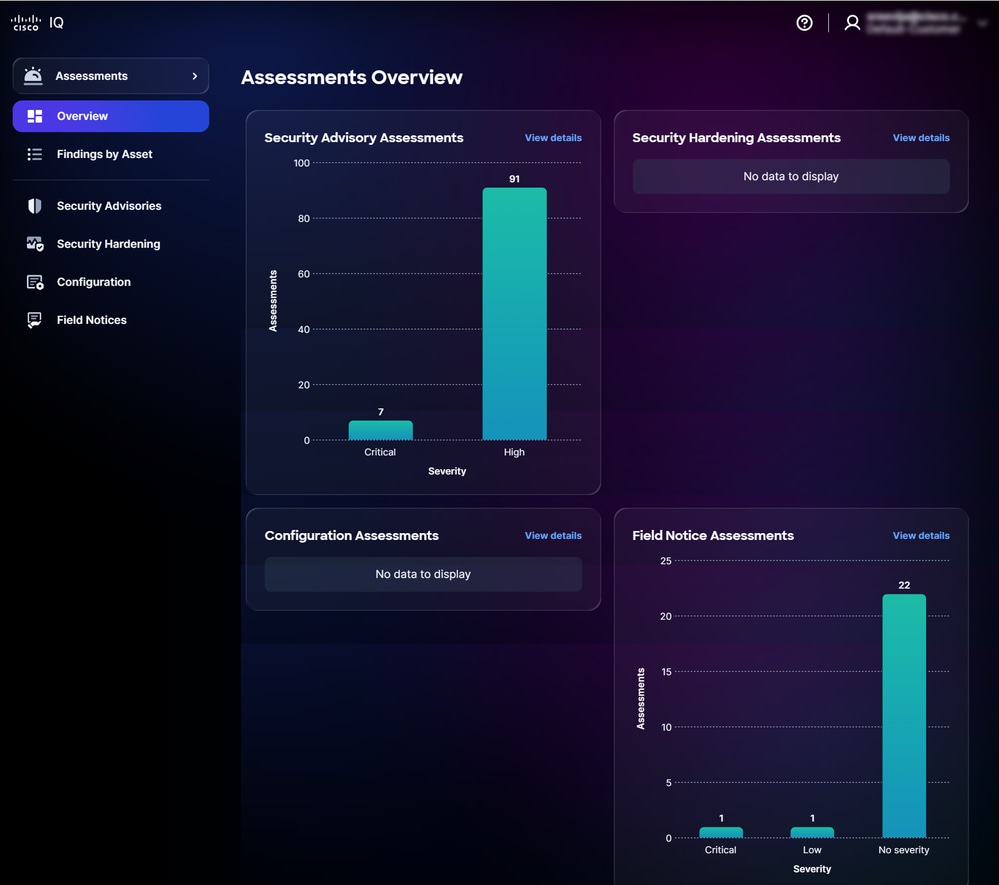 نظرة عامة على التقييمات
تعرض لوحة المعلومات المعلومات التالية:
- التقييمات الاستشارية الأمنية: عرض تقييمات إستشارات الأمان، مصنفة حسب الخطورة العالية
- تقييمات تقوية الأمان: يعرض الأصول التي تفشل في قواعد تقوية الأمان، ويتم تصنيفها حسب الخطورة العالية والمتوسطة والمنخفضة وذات المعلومات
- تقييمات التكوين: عرض الأصول التي فشلت في قواعد التوافق مع التكوين، والتي تم تصنيفها حسب الخطورة الحرجة والعالية والمتوسطة والمنخفضة وبدرجة معلومات
- تقييمات الإشعار الميداني: عرض تقييمات الإشعارات الميدانية، مصنفة حسب الخطورة الحرجة والعالية وغير القابلة للتطبيق
ملاحظة: يمكنك عرض الأصول التي يحق لك الوصول إليها فقط.
النتائج حسب الأصول
توفر لك صفحة النتائج حسب الأصول قائمة بالأصول التي تم تقييمها باستخدام تقييم واحد على الأقل من التقييمات التالية: إرشادات الأمان، تقوية الأمان، والتكوين والإعلامات الميدانية.
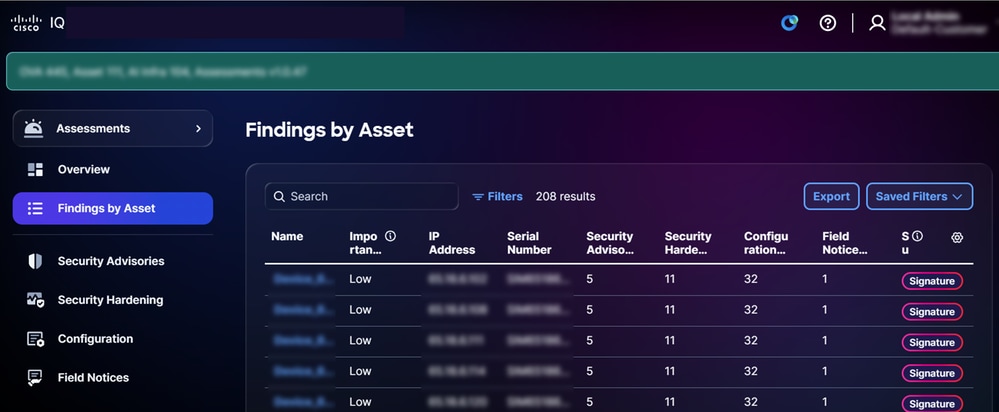 النتائج حسب الأصول
البحث عن النتائج حسب الأصل وتصفيتها في طرق العرض
يمكنك تصفية طريقة عرض القائمة باختيار مرشح من القوائم المنسدلة أو النقر فوق عوامل التصفية واختيار خيار من قائمة عوامل التصفية المتاحة. يمكنك أيضا البحث عن النتائج حسب الأصل في حقل البحث.
ملاحظة: قد تكون بعض المرشحات مخفية على حسب إعدادات تكبير الشاشة. تتوفر عوامل تصفية مختلفة وفقا للأدوار والأذونات الخاصة بك.
تصدير النتائج حسب الأصل
لتصدير النتائج حسب طريقة عرض قائمة الأصول، انقر فوق تصدير. راجع تصدير المعلومات للحصول على مزيد من المعلومات.
عرض النتائج حسب تفاصيل الأصول
لعرض النتائج حسب تفاصيل الأصل، انقر فوق أحد الأصول. تعرض علامات التبويب التالية تفاصيل الأصل المحدد:
- ملخص: يوفر معلومات تفصيلية حول الأصول تتضمن عدد إرشادات الأمان وتقوية الأمان والتكوين والإعلامات الميدانية
- إستشارات الأمان: يوفر قائمة بالتقييمات الاستشارية الأمنية ذات الصلة
- تقوية الأمان: يوفر قائمة بالأصول التي تخفق في قواعد تقوية الأمان (الأصول القياسية وأصول طبقة التوقيع فقط)
- التكوين: يوفر قائمة بالأصول التي فشلت في تكوين قواعد أفضل الممارسات (الأصول القياسية وأصول طبقة التوقيع فقط)
- الإعلامات الميدانية: يوفر قائمة بتقييمات الإشعارات الميدانية ذات الصلة
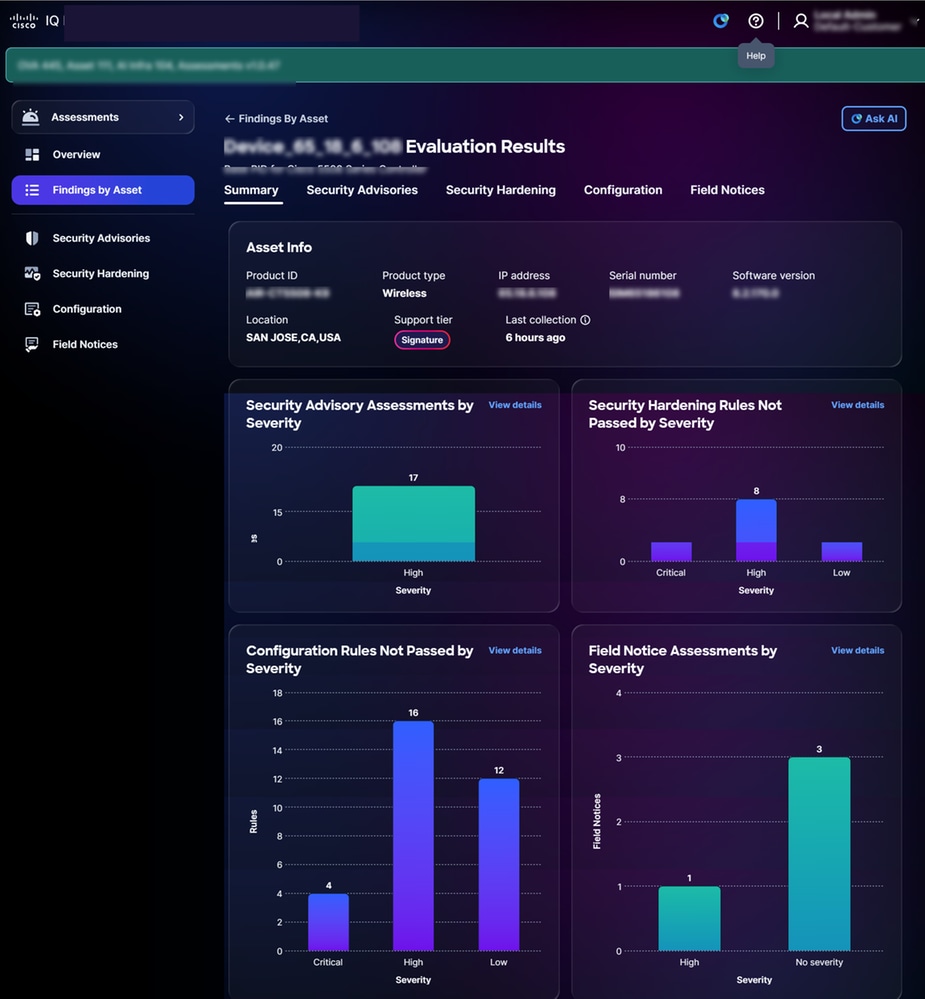 النتائج حسب تفاصيل الأصول
عند النقر فوق عرض التفاصيل على تجانب، فإن الصفحة تعيد التوجيه إلى الصفحة ذات الصلة ضمن الوحدة النمطية.
عند النقر فوق عرض تفاصيل الأصل بالكامل، يتم عرض صفحة عرض تفاصيل الأصول.
إستشارات الأمان
تحدد تقييمات الأمن الإستشارية مكامن الضعف وتحدد أولوياتها بناء على مخاطرها وخطورتها وخطورتها وأهميتها، وبالتالي تعزز قدرات المنظمة على إدارة المخاطر. توفر إستشارات الأمان رؤى محببة حول نقاط الضعف والمساعدة على الإسراع في تخفيف التهديدات الخطيرة وضمان التوافق مع أهداف التوافق والأعمال. وهذا من شأنه أن يعزز الموقف الأمني، ويحسن تخصيص الموارد، ويعزز القدرة على الصمود في مواجهة التهديدات الناشئة في مختلف أنحاء المؤسسة. يتم تحديث إستشارات الأمان تلقائيا في Cisco IQ بمجرد إصدارها.
توفر صفحة إستشارات الأمان قائمة بجميع إستشارات الأمان مع اكتشاف نقاط الضعف داخل المؤسسة. يؤدي النقر فوق أحد النصائح من قائمة التقييمات الاستشارية للأمان إلى الانتقال إلى طريقة عرض التفاصيل المقابلة.
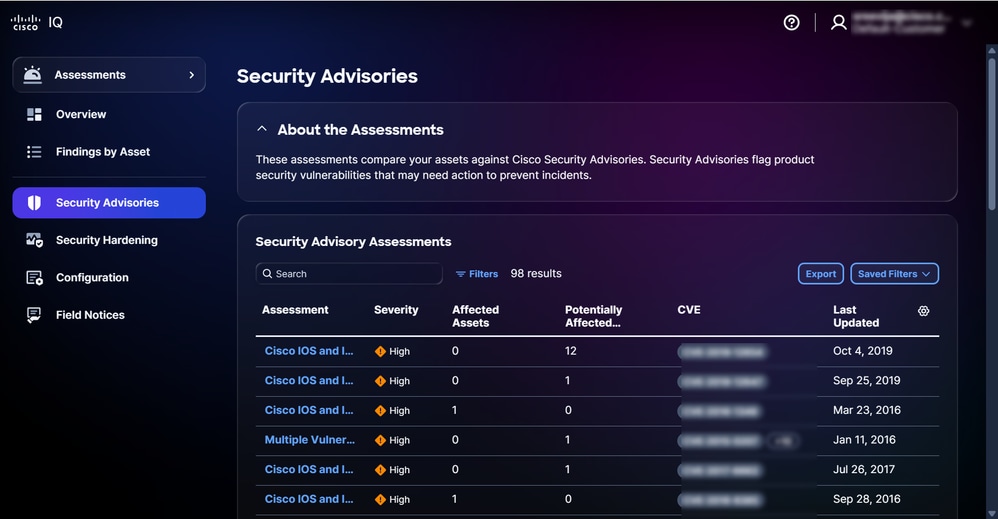 إستشارات الأمان
البحث عن طرق العرض وترتيبها لنصائح الأمان
يمكنك تصفية طريقة عرض القائمة باختيار عامل تصفية من القائمة المنسدلة. يمكنك أيضا البحث عن تقييمات "إستشارات الأمان" من خلال إدخال اسم التقييم في حقل البحث.
ملاحظة: قد تكون بعض المرشحات مخفية على حسب إعدادات تكبير الشاشة. تتوفر عوامل تصفية مختلفة وفقا للأدوار والأذونات الخاصة بك. يتم عرض قيم الخطورة المفقودة ك "-" باستخدام تلميح أدوات وصفي.
تصدير إرشادات الأمان
لتصدير تقييمات إستشارات الأمان، انقر فوق تصدير. راجع تصدير المعلومات للحصول على مزيد من المعلومات.
عرض تفاصيل تقييم إستشارات الأمان
انقر فوق تقييم لعرض تفاصيل إضافية عنه. توفر صفحة التفاصيل معلومات مثل علامة نظام تسجيل الضعف الشائع (CVSS) ونقاط الضعف الشائعة وحالات التعرض (CVE) ومستوى الخطورة وارتباط إلى "إشعار الأمان" المشار إليه من Cisco.
يمكنك عرض الأنواع التالية من النتائج في جدول نتائج التقييم:
- متأثر: يشير إلى أن الأصل أو المكون له قابلية تأثر مؤكدة يمكن أن يستغلها المهاجم، مما يتطلب إصلاحا
- من المحتمل أن يتأثر: تشير إلى أن الأصل أو المكون يظهر علامات قد تؤدي إلى الضعف، ولكن لم يتم تأكيدها بشكل نهائي؛ قد يتطلب الأمر المزيد من التحقيق
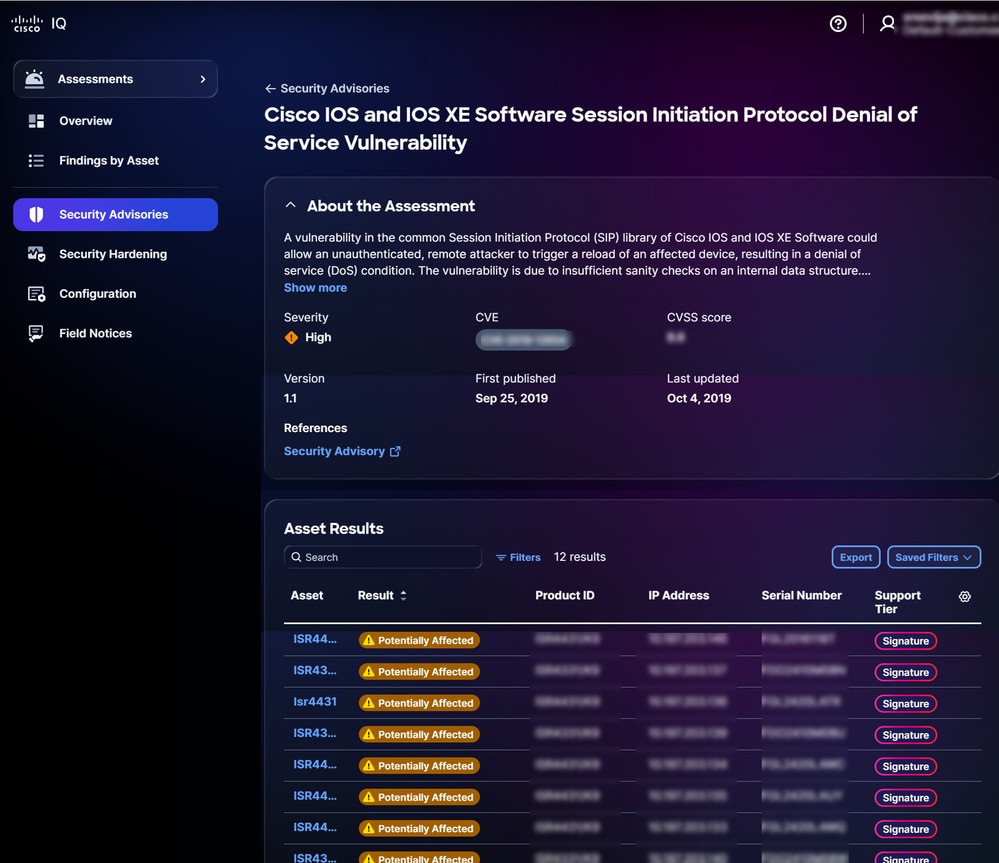 تفاصيل إستشارات الأمان
البحث عن نتائج تقييم الأصول وتصفيتها
يمكنك تصفية طريقة عرض القائمة باختيار مرشح من القوائم المنسدلة أو النقر فوق عوامل التصفية واختيار خيار من قائمة عوامل التصفية المتاحة. يمكنك أيضا البحث عن الأصول عن طريق إدخال اسم الأصل في حقل البحث.
ملاحظة: قد تكون بعض المرشحات مخفية على حسب إعدادات تكبير الشاشة. تتوفر عوامل تصفية مختلفة وفقا للأدوار والأذونات الخاصة بك.
عرض نتائج تقييم الأصول
لعرض تفاصيل نتيجة تقييم، انقر فوق أحد الأصول من جدول نتائج التقييم. تعرض صفحة تفاصيل نتائج تقييم الأصل.
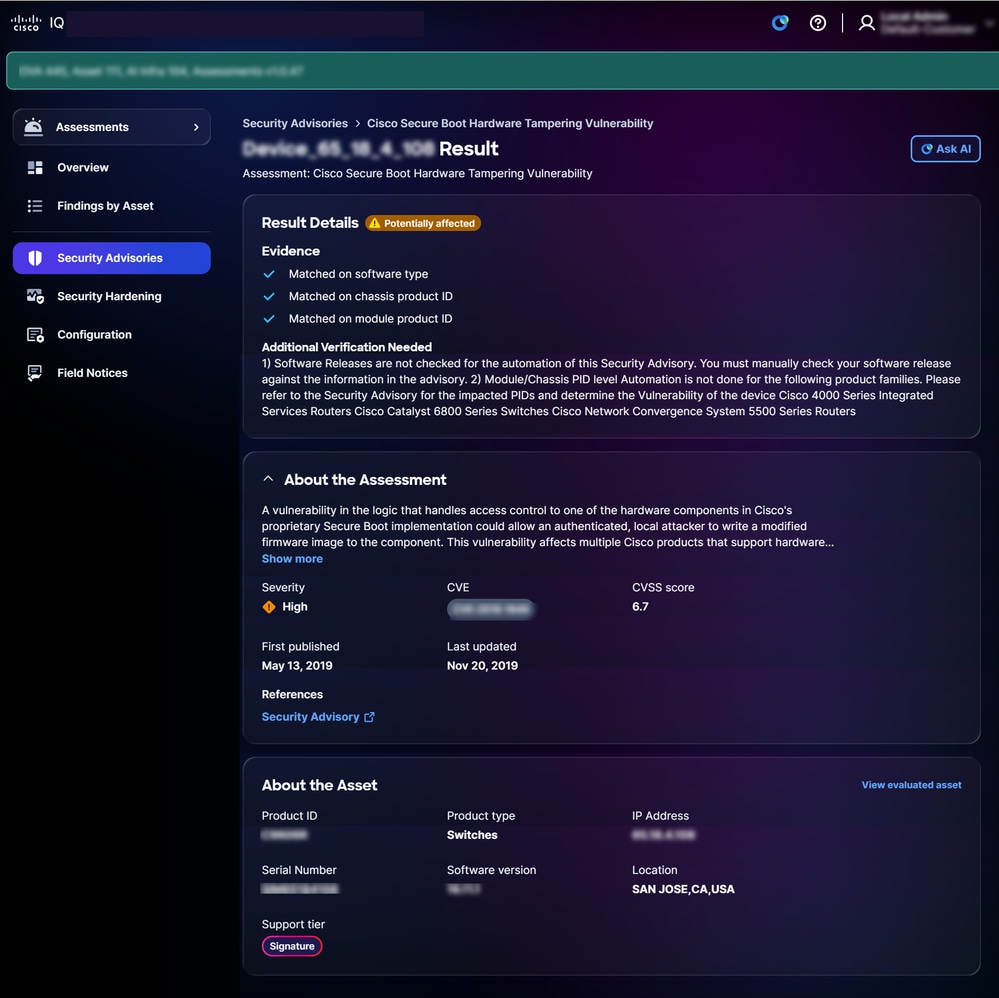 تفاصيل النتيجة
تصدير نتائج الأصول لنصائح الأمان
لتصدير نتائج الأصل، انقر فوق تصدير. راجع تصدير المعلومات للحصول على مزيد من المعلومات.
تقوية الأمان
توفر ميزة تقوية الأمان إمكانية رؤية مؤتمتة وفي الوقت الفعلي تقريبا للوضع الأمني للبنية الأساسية للشبكة من خلال التقييم المستمر للموجهات والمحولات وجدران الحماية مقارنة بالمعايير القياسية في هذه الصناعة. كما يحدد الثغرات في التكوين ويوفر إرشادات معالجة قابلة للتنفيذ، مما يتيح لمسؤولي الحساب إمكانية تقليل سطح الهجوم بشكل فعال والحفاظ على التناسق بشكل متناسق مع أفضل ممارسات الأمان الصارمة من Cisco. ومن خلال تركيز مراقبة التوافق وتبسيط عملية التعزيز، تقوم الوحدة بتحويل إدارة الأمان من مهمة تفاعلية إلى إستراتيجية إستباقية قائمة على البيانات، مما يضمن وجود شبكة مؤسسة تتميز بالمرونة والأمان.
ملاحظة: تتوفر تقييمات تقوية الأمان بشكل حصري للأصول التي تحتوي على طبقات دعم قياسية.
عرض تقييمات تقوية الأمان
تعرض صفحة تقييم تقوية الأمان المعلومات التالية:
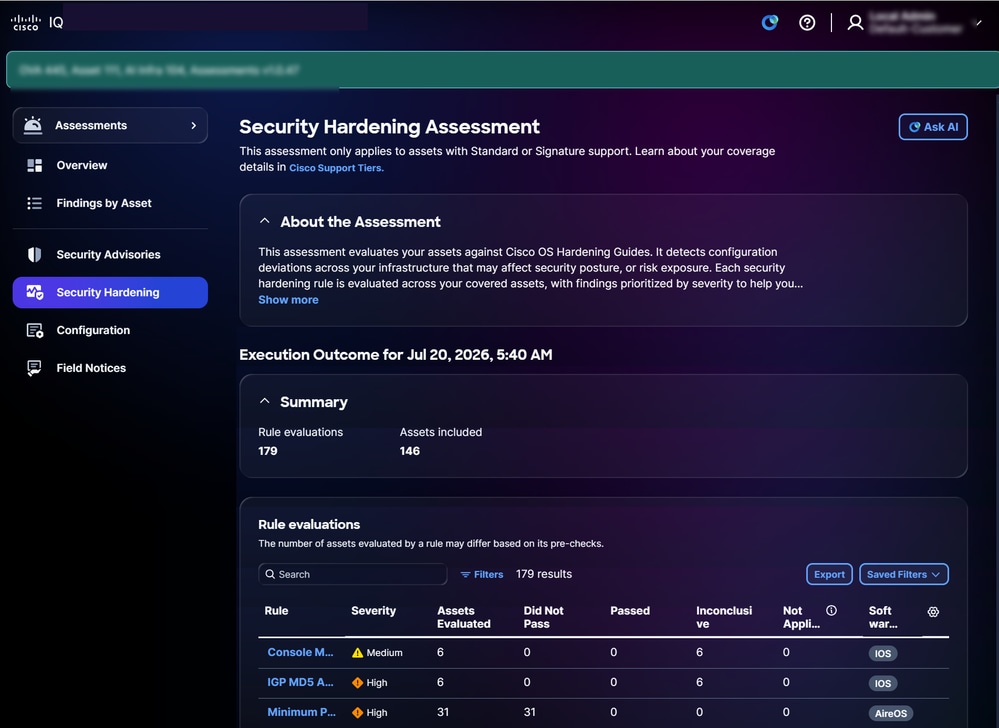 تقوية الأمان
- حول التقييم: يوفر تفاصيل إضافية من خلال تلخيص الغرض من التقييم
- نتيجة التنفيذ: يقدم ملخصا لنتائج تقييم الأصول، بما في ذلك العدد الإجمالي لتقييمات القاعدة والأصول المتضمنة
- تقييمات القواعد: يوفر معلومات تفصيلية حول القاعدة، بما في ذلك الخطورة والأصول التي تم تقييمها ولم يتم تمريرها أو تمريرها أو غير حاسمة أو غير قابلة للتطبيق أو نوع البرنامج
- الخطورة: يوفر مستوى أهمية أو تأثير تقييم القاعدة
- الأصول التي تم تقييمها: يوفر العدد الإجمالي للأصول التي تم تقييمها وفقا لمعايير القاعدة
- ما نجحنا: يوفر الأصول التي فشلت في الوفاء بمعايير القاعدة أثناء التقييم
- تم المرور: يوفر الأصول التي تستوفي معايير القاعدة أثناء التقييم
- غير حاسم: يوفر الأصول التي لم يتمكن التقييم من تحديد الفشل فيها
- غير قابل للتطبيق: الإشارة إلى الأصول أو السيناريوهات التي لا تنطبق عليها القاعدة أو لا تنطبق عليها
- نوع البرامج: يوفر نوع البرامج للأصول
البحث عن طرق عرض القواعد وتصفيتها
يمكنك تصفية طريقة عرض القائمة باختيار مرشح من القوائم المنسدلة أو النقر فوق عوامل التصفية واختيار خيار من قائمة عوامل التصفية المتاحة. يمكنك أيضا البحث عن قاعدة بإدخال اسم القاعدة في حقل البحث.
ملاحظة: قد تكون بعض المرشحات مخفية على حسب إعدادات تكبير الشاشة تكون هناك مرشحات مختلفة متاحة على حسب الأدوار والأذونات الخاصة بك.
عرض تفاصيل تقييم القاعدة
لعرض تفاصيل إضافية حول تقييم القاعدة، انقر فوق قاعدة. يتم عرض صفحة تفاصيل تقييم القاعدة مع المعلومات التالية:
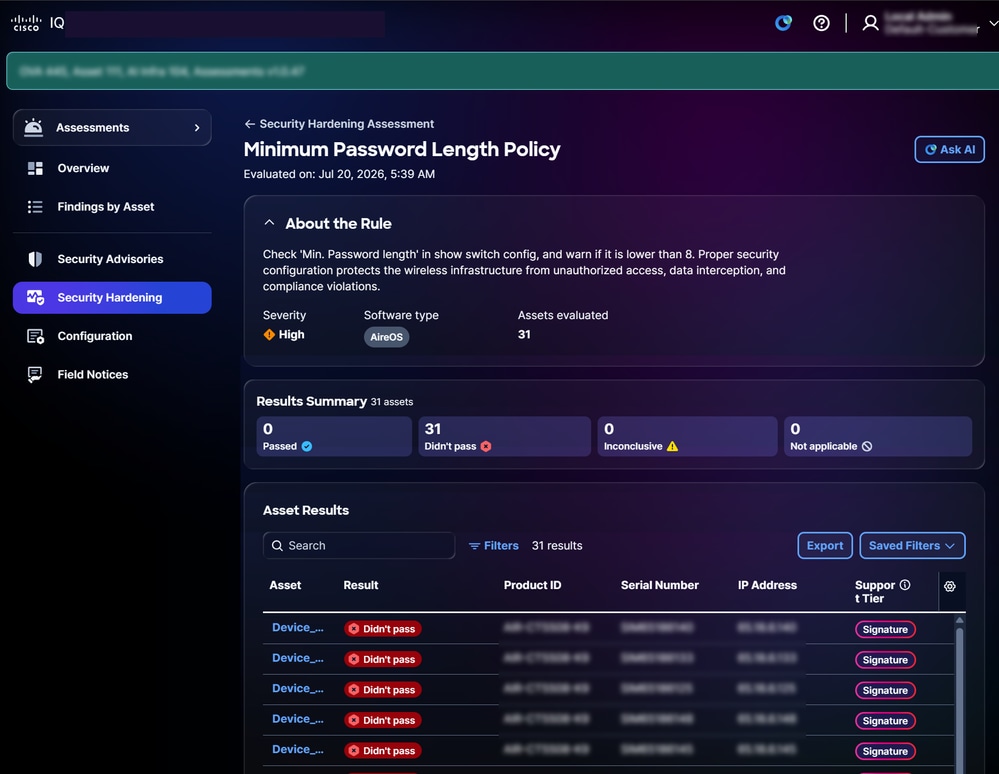 طريقة عرض القاعدة
- حول القاعدة: يوفر تفاصيل حول القاعدة مثل الخطورة ونوع البرنامج والإصدار والأصول التي تم تقييمها ويتضمن إرتباطات وصفية ذات علامة إلى وثائق المصدر ذات الصلة
- ملخص النتائج: يقدم ملخصا لنتائج الأصول المتعلقة بالقاعدة مثل تم تمريرها ولم يتم تمريرها وغير حاسمة وغير قابلة للتطبيق
- نتائج الأصول: يوفر قائمة بالأصول مع تفاصيل مثل الأصل والنتيجة ومعرف المنتج والرقم التسلسلي وعنوان IP وطبقة الدعم
ملاحظة: يوفر IQ من Cisco إرشادات واضحة عندما تكون نتيجة التقييم "غير حاسمة"، مع شرح السبب (على سبيل المثال، عدم وجود بيانات تتبع تتبع، أو نظام تشغيل غير مدعوم) والتوصية بخطوات مثل التحقق من جمع البيانات، أو تحديث بيانات الاعتماد، أو تحديث البيانات. كما تقدم وصلات تحمل علامات الوسم إلى الوثائق ذات الصلة للمساعدة في حل المسائل.
البحث عن طرق العرض وتصفيتها لقواعد الأصول
يمكنك تصفية طريقة عرض القائمة باختيار مرشح من القوائم المنسدلة أو النقر فوق عوامل التصفية واختيار خيار من قائمة عوامل التصفية المتاحة. يمكنك أيضا البحث عن نتائج تقييم الأصول من خلال إدخال اسم الأصل في حقل البحث.
ملاحظات:
- قد تكون بعض المرشحات مخفية على حسب إعدادات تكبير الشاشة.
- تتوفر عوامل تصفية مختلفة وفقا للأدوار والأذونات الخاصة بك.
تصدير نتائج الأصل
لتصدير نتائج تقييم القواعد، انقر فوق تصدير. راجع تصدير المعلومات للحصول على مزيد من المعلومات.
البحث عن نتائج الأصول وتصفيتها
يمكنك تصفية طريقة عرض القائمة باختيار مرشح من القوائم المنسدلة أو النقر فوق عوامل التصفية واختيار خيار من قائمة عوامل التصفية المتاحة. يمكنك أيضا البحث عن نتائج الأصول بإدخال اسم الأصل في حقل البحث.
ملاحظات:
- قد تكون بعض المرشحات مخفية على حسب إعدادات تكبير الشاشة.
- تتوفر عوامل تصفية مختلفة وفقا للأدوار والأذونات الخاصة بك.
عرض نتائج الأصول لزيادة الأمان
انقر فوق أحد الأصول من نتائج الأصول لعرض تفاصيله. تعرض صفحة تفاصيل نتائج الأصل المعلومات وفقا لمستوى أو طبقة إستحقاقك.
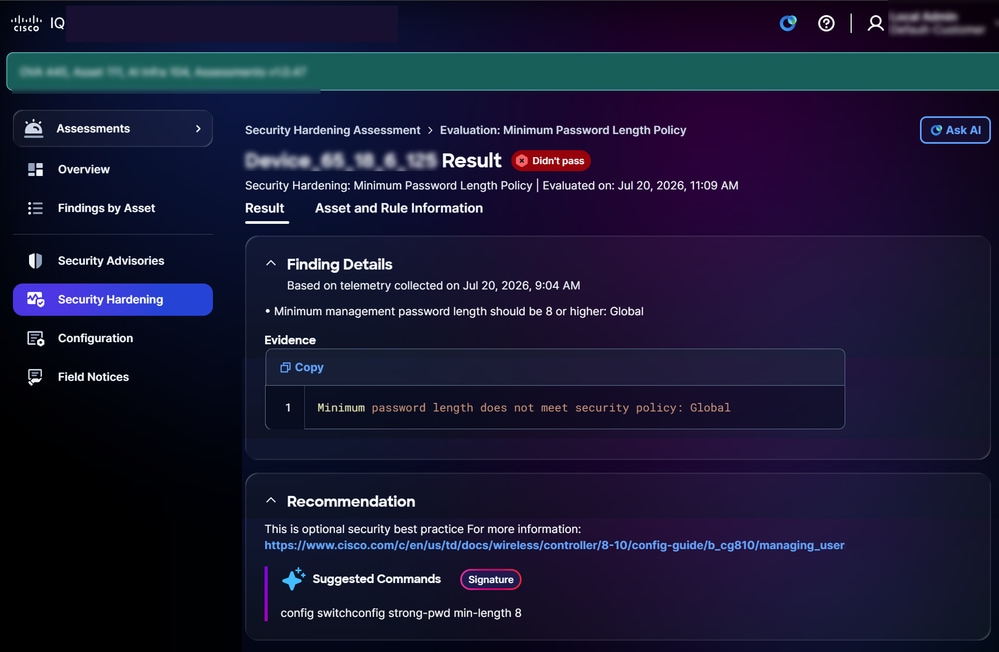 طبقة معيار تقوية الأمان
- الطبقة القياسية
- البحث عن التفاصيل: يوفر معلومات حول انحرافات التكوين التي تم تحديدها أثناء التقييم إلى جانب سجلات الأدلة
- التوصيات: يوفر إرشادات لمعالجة النتائج وضمان اتساق التكوين
عرض معلومات الأصول والقواعد لتمتين الأمان
لعرض تفاصيل أحد الأصول والقواعد الخاصة به، انقر فوق علامة التبويب معلومات الأصول والقواعد. تظهر صفحة معلومات الأصول والقاعدة.
حول الأصل: يوفر تفاصيل الأصل مثل معرف المنتج، نوع المنتج، عنوان IP، الرقم التسلسلي، إصدار البرنامج، الموقع، وطبقة الدعم
- حول القاعدة: يوفر تفاصيل القاعدة (بما في ذلك الخطورة ونوع البرامج) وأهمية التحقق من التعزيز المحدد
التكوين
تقيم تقييمات التكوين أصولك مقابل أفضل الممارسات الموصى بها استنادا إلى خبرة Cisco المثبتة لاكتشاف انحرافات التكوين التي قد تؤثر على التوفر أو الأمان أو الأداء عبر البنية الأساسية لديك. يتم تقييم كل قاعدة من قواعد أفضل الممارسات عبر الأصول التي تغطيها الخدمة، كما يتم ترتيب النتائج حسب أهميتها لضمان اتساق التهيئة وتعزيز المرونة وتقليل المخاطر التشغيلية.
ملاحظة: تتوفر تقييمات التكوين بشكل حصري للأصول التي تحتوي على طبقات دعم قياسية.
عرض تقييمات التكوين
تعرض صفحة تقييم التكوين المعلومات التالية:
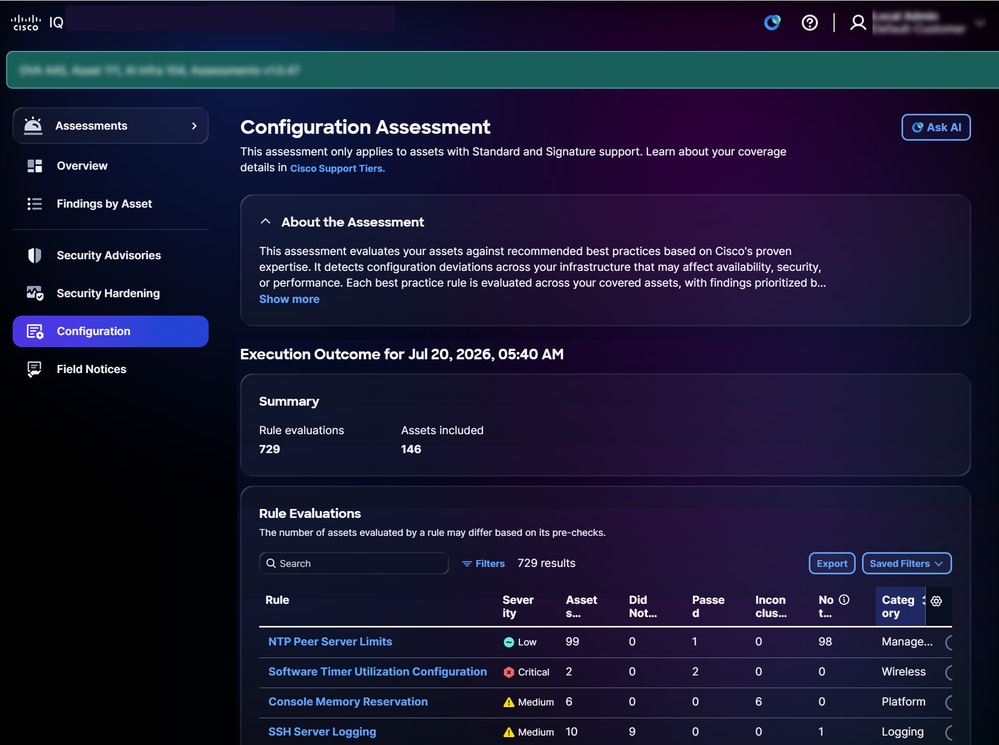 تقييم التكوين
- حول التقييم: يوفر تفاصيل إضافية من خلال تلخيص الغرض من التقييم
- ملخص: يوفر ملخصا لتنفيذ التكوين مثل القواعد التي تم تقييمها والأصول التي تم تقييمها
- الرؤى: يوفر رؤى حول الثغرات التي تم تحديدها في التكوين والتي تم إنشاؤها من خلال تحليل الأنماط والترابط بين النتائج؛ يتم عرضها كبطاقات مفاتيح تم تجميعها بشكل ذكي لتمييز المجالات الأكثر أهمية التي تتطلب الانتباه
- تقييمات القواعد: يوفر معلومات تفصيلية حول القاعدة، بما في ذلك الخطورة والأصول التي تم تقييمها ولم يتم تمريرها أو تمريرها أو عدم حسمها أو عدم تطبيقها أو الفئة أو نوع البرامج
- الخطورة: يوفر مستوى أهمية أو تأثير تقييم القاعدة
- الأصول التي تم تقييمها: يوفر العدد الإجمالي للأصول التي تم تقييمها وفقا لمعايير القاعدة
- ما نجحنا: يوفر العدد الإجمالي للأصول التي لم تستوف معايير القاعدة أثناء التقييم
- غير حاسم: يوفر العدد الإجمالي للأصول التي تعذر تشغيل التقييم لها
- تم المرور: يوفر الأصول التي تستوفي معايير القاعدة أثناء التقييم
- غير قابل للتطبيق: الإشارة إلى الأصول أو السيناريوهات التي لا تنطبق عليها القاعدة أو لا تنطبق عليها
- الفئة: توفير منطقة المجال التي تنتمي إليها القاعدة
- نوع البرامج: الإشارة إلى نوع أصول البرامج التي تنطبق عليها القاعدة
البحث عن طرق عرض القواعد وتصفيتها
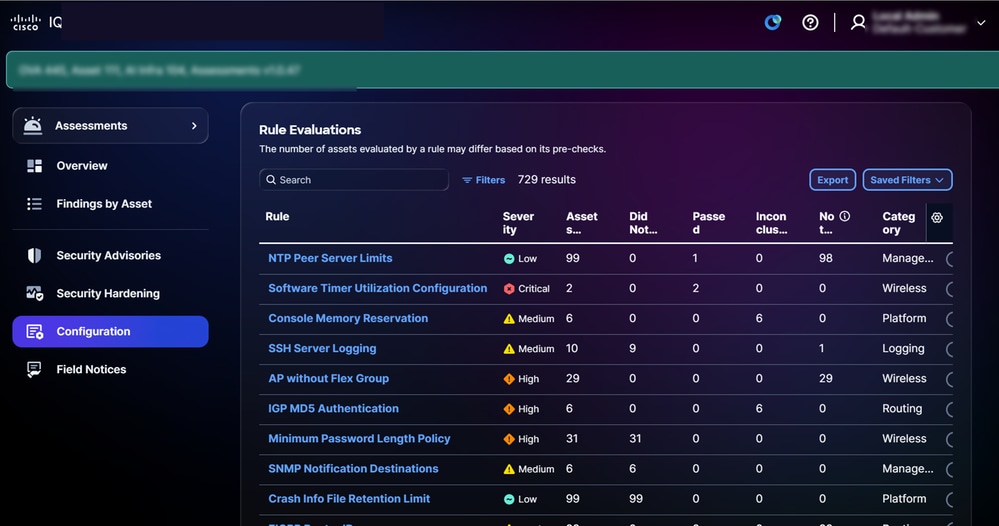 تقييمات القواعد
يمكنك تصفية طريقة عرض القائمة باختيار مرشح من القوائم المنسدلة أو النقر فوق عوامل التصفية واختيار خيار من قائمة عوامل التصفية المتاحة. يمكنك أيضا البحث عن قاعدة بإدخال اسم القاعدة في حقل البحث.
ملاحظات:
- قد تكون بعض المرشحات مخفية على حسب إعدادات تكبير الشاشة.
- تتوفر عوامل تصفية مختلفة وفقا للأدوار والأذونات الخاصة بك.
عرض تفاصيل تقييم القاعدة
لعرض تفاصيل إضافية حول تقييم القاعدة، انقر فوق أي قاعدة. يتم عرض صفحة تفاصيل تقييم القاعدة مع المعلومات التالية:
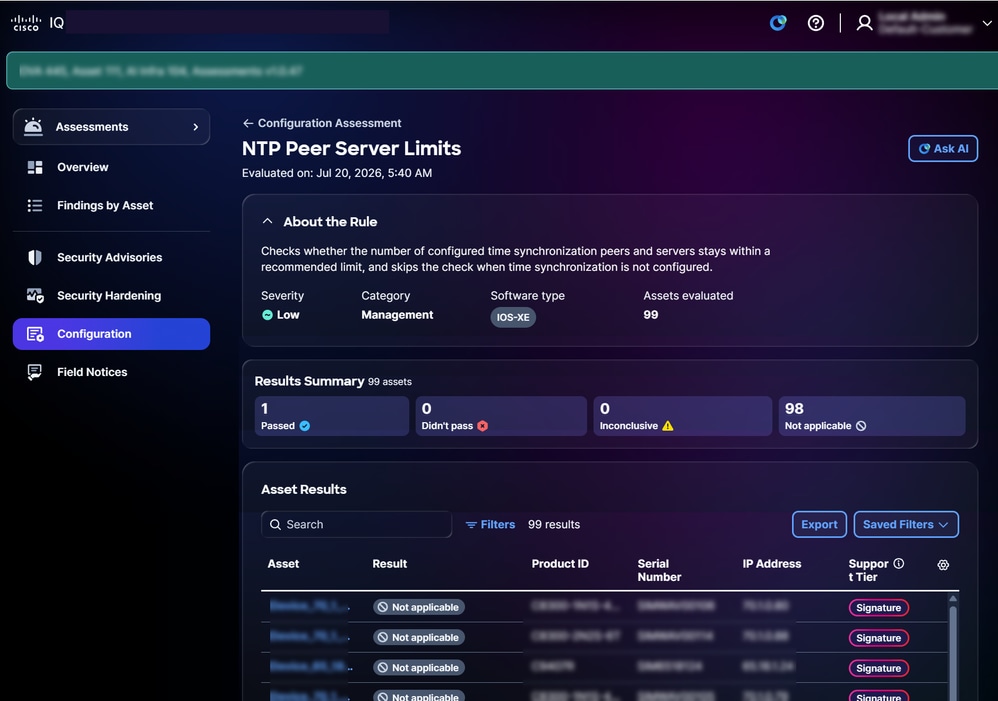 التقييم
- حول القاعدة: يوفر تفاصيل حول قاعدة مثل الخطورة والفئة ونوع البرامج والأصول التي تم تقييمها ويتضمن إرتباطات وصفية تم تصنيفها إلى وثائق المصدر ذات الصلة
- ملخص النتائج: يوفر نتائج الأصول الإجمالية من خلال عرض عدد الأصول التي تم تمريرها، ولم يتم تمريرها، وغير حاسمة، وحالات غير قابلة للتطبيق
- نتائج الأصول: يوفر قائمة بالأصول المتأثرة بالقاعدة المحددة مع حالة النتيجة
ملاحظات:
- يوفر IQ من Cisco إرشادات واضحة عندما تكون نتيجة التقييم "غير حاسمة"، مع شرح السبب (على سبيل المثال، عدم وجود بيانات تتبع تتبع، أو نظام تشغيل غير مدعوم) والتوصية بخطوات مثل التحقق من جمع البيانات، أو تحديث بيانات الاعتماد، أو تحديث البيانات. كما تقدم وصلات تحمل علامات الوسم إلى الوثائق ذات الصلة للمساعدة في حل المسائل.
- تدعم وحدة التقييم التحديد متعدد الفئات للقواعد، مما يتيح المعالجة والتقييم المتزامنين عبر فئات القواعد المتعددة.
تصدير نتائج الأصل
لتصدير نتائج الأصل للقواعد، انقر فوق تصدير. راجع تصدير المعلومات للحصول على مزيد من المعلومات.
البحث عن نتائج الأصول وتصفيتها
يمكنك تصفية طريقة عرض القائمة باختيار مرشح من القوائم المنسدلة أو النقر فوق عوامل التصفية واختيار خيار من قائمة عوامل التصفية المتاحة. يمكنك أيضا البحث عن نتائج الأصول بإدخال اسم الأصل في حقل البحث.
ملاحظات:
- قد تكون بعض المرشحات مخفية طبقا لإعدادات تكبير الشاشة
- تتوفر عوامل تصفية مختلفة وفقا للأدوار والأذونات الخاصة بك
عرض نتائج الأصول لتقييمات التكوين
لعرض تفاصيل نتائج الأصول، انقر فوق أحد الأصول من نتائج الأصول.
تعرض صفحة تفاصيل نتائج الأصل المعلومات وفقا لمستوى أو طبقة إستحقاقك.
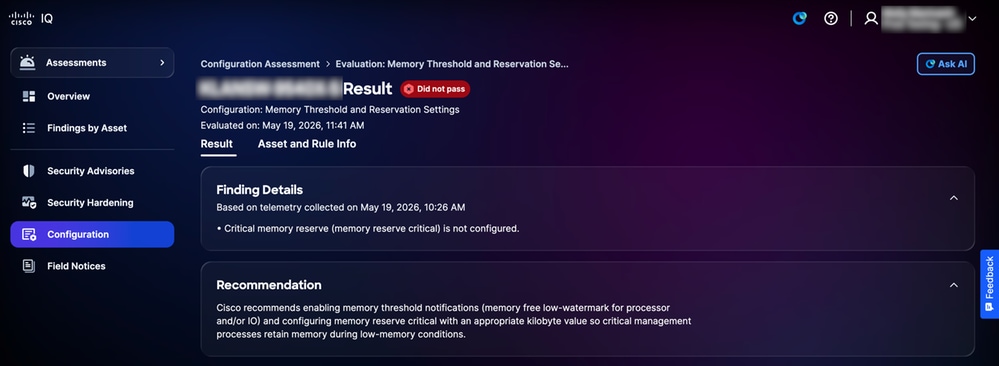 الطبقة القياسية للتكوين
- الطبقة القياسية
- البحث عن التفاصيل: يوفر معلومات حول انحرافات التكوين التي تم تحديدها أثناء التقييم إلى جانب سجلات الأدلة
- التوصيات: يوفر إرشادات لمعالجة النتائج وضمان اتساق التكوين
عرض معلومات الأصول والقواعد لتقييمات التكوين
لعرض تفاصيل معلومات الأصول والقاعدة، انقر فوق علامة التبويب معلومات الأصول والقواعد.
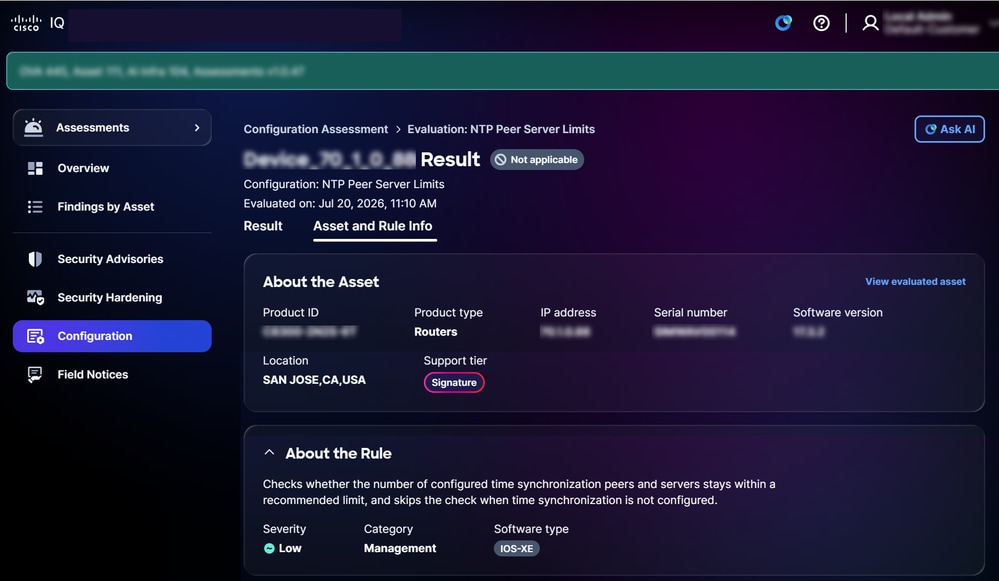 معلومات الأصل والقاعدة
يتم عرض صفحة معلومات الأصول والقواعد بالمعلومات التالية:
- حول الأصل: يوفر تفاصيل أحد الأصول، مثل معرف المنتج ونوع المنتج وعنوان IP والرقم التسلسلي وإصدار البرنامج والموقع وطبقة الدعم
- حول القاعدة: يوفر تفاصيل قاعدة مثل الخطورة والفئة و نوع البرامج
عرض الرؤى
يتم إنشاء الرؤى عبر تقنية AI وتعمل كلوحة معلومات ذكية تعمل على توليف بيانات التقييم في بطاقات المفاتيح ذات الأولوية، مما يسلط الضوء على التباينات الحرجة في التكوين عبر النتائج المتعددة. فهي تمكنك من معالجة أكثر مخاطر البنية الأساسية تأثيرا بشكل فعال من خلال التركيز على هذه المناطق الملحة. كما يبرز نقاط القوة من خلال تحديد المناطق التي تعمل فيها البنية الأساسية لديك بشكل جيد وفقا لأفضل الممارسات.
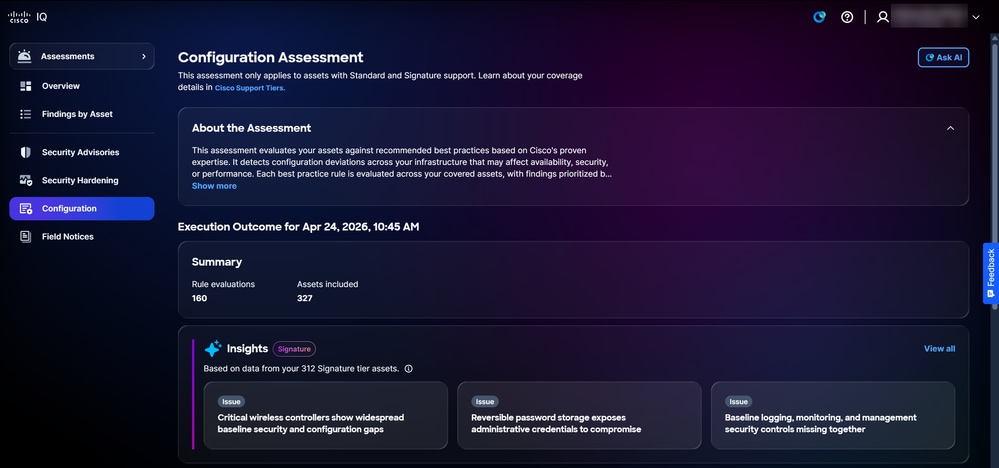 الرؤى
الرؤى
لعرض تفاصيل الرؤى:
- من لوحة الرؤى، انقر عرض الكل. تعرض صفحة الرؤى جميع الرؤى.
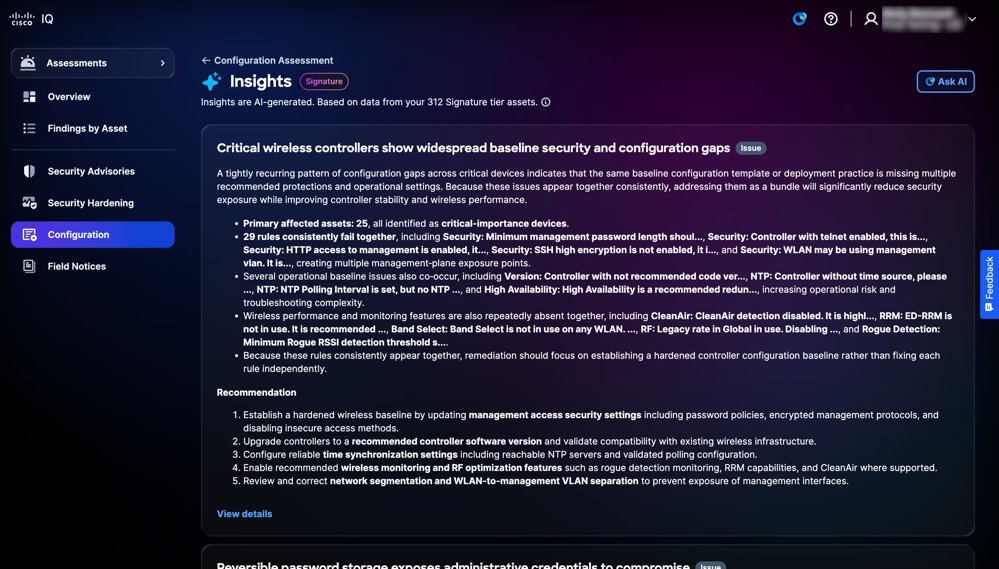 صفحة الرؤى
2. انقر فوق عرض التفاصيل أو انقر فوق أي بطاقة. تظهر صفحة تفاصيل الرؤى بالمعلومات التالية:
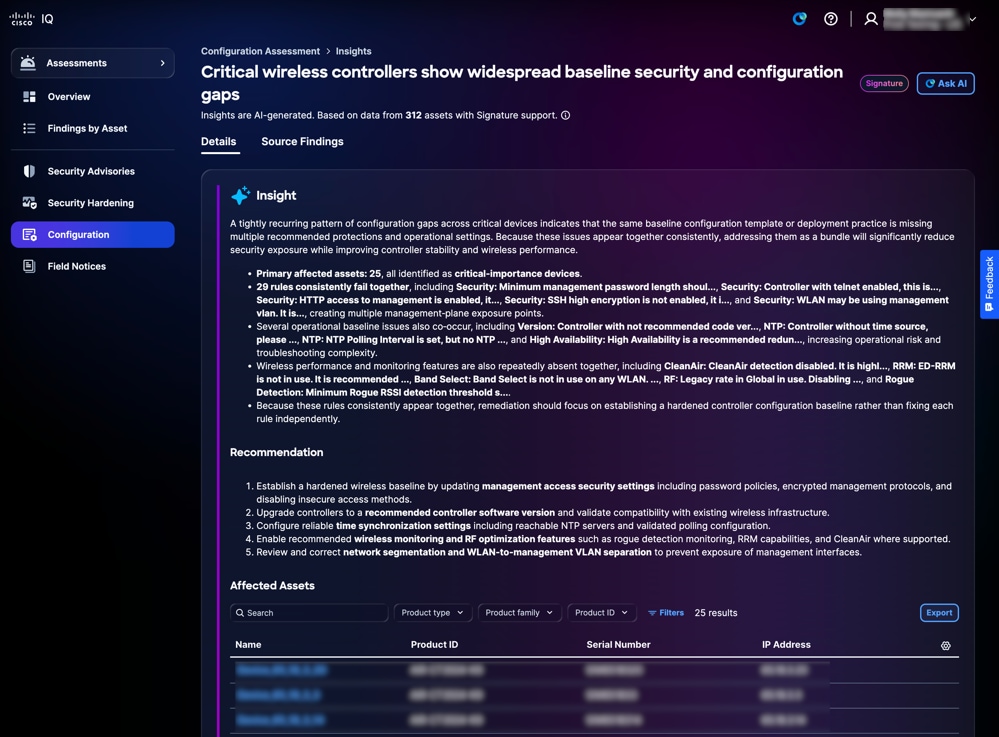 تفاصيل الرؤى
- بصيرة: يقدم ملخصا يسلط الضوء على الأنماط المتكررة لانحرافات التكوين المحددة من خلال التحليل الشامل عبر النتائج المتعددة، بالإضافة إلى مجالات التفوق في البنية الأساسية لديك حيث تتوافق التكوينات مع أفضل الممارسات
- التوصية: يوفر خطوات قابلة للتنفيذ لإصلاح فجوات التكوين المحددة
- الأصول المتأثرة: يوفر قائمة بالأجهزة المحددة حيث تم تعريف انحراف التكوين كما هو محدد تحت قسم رؤية المعلومات
3. انقر فوق نتائج المصدر. تعرض صفحة نتائج المصدر النتائج الفردية التفصيلية التي تدعم رؤيتك.
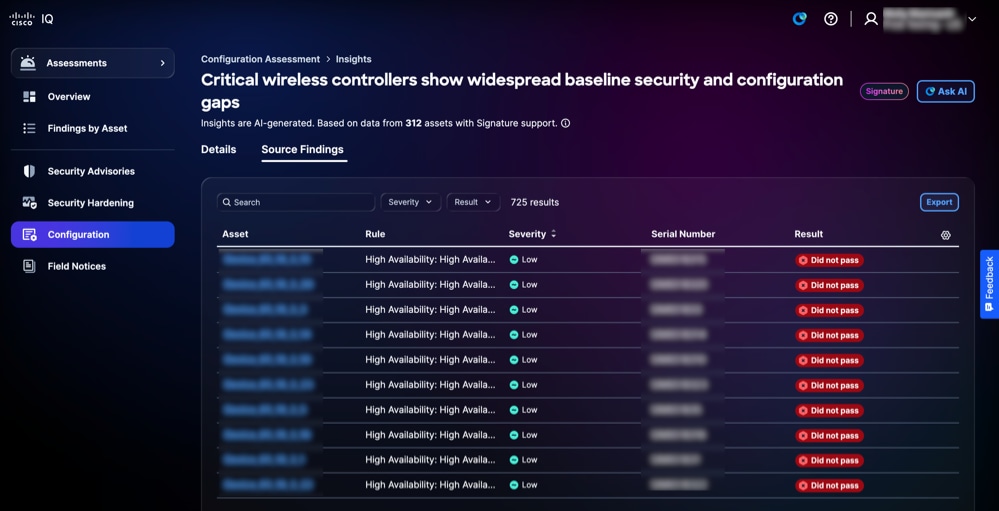 نتائج المصدر
يمكنك تصفية عرض الجدول باختيار عامل تصفية من القوائم المنسدلة الخطورة والنتيجة.
ملاحظة: تكون التوصيات والأصول المتأثرة إختيارية وفقا لمخرجات كل رؤية.
الإعلامات الميدانية
تحدد الإشعارات الميدانية المشاكل الكبيرة المتعلقة بالمنتجات غير المتعلقة بالأمان وتنظم هذه المشكلات استنادا إلى مدى خطورة التأثير ومدى أهميته، مما يعزز قدرة المنظمة على إدارة مخاطر المنتجات. توفر الإشعارات الميدانية رؤى قابلة للتنفيذ حول عيوب المنتجات، وتسرع عملية التخفيف من خلال الترقيات الموصى بها أو الحلول البديلة، وتضمن التوافق مع الأهداف التشغيلية وأهداف الأعمال. وهذا من شأنه أن يعزز موثوقية المنتجات، ويحسن تخصيص الموارد، ويعزز المرونة في مواجهة تحديات المنتجات المتطورة في المؤسسة.
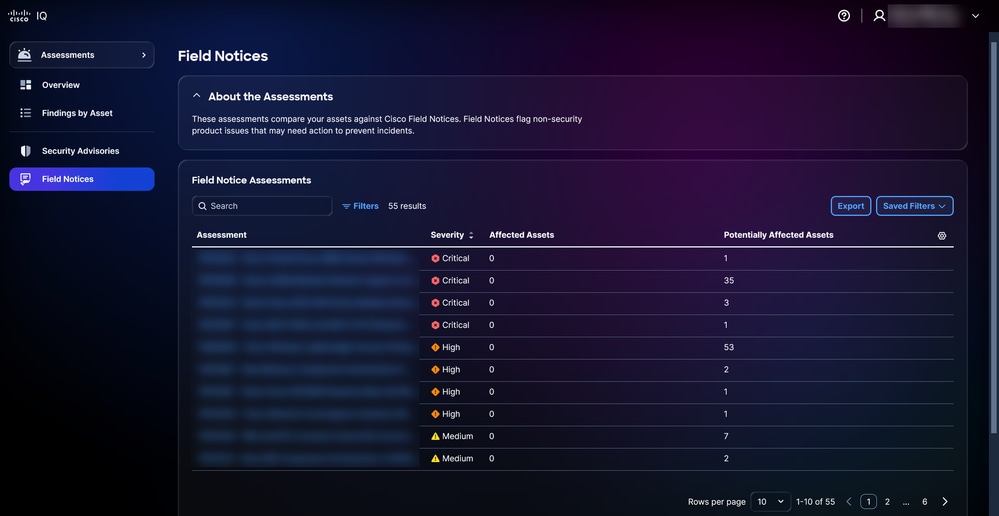 الإعلامات الميدانية
البحث عن طرق العرض وترتيبها للإشعارات الميدانية
يمكنك تصفية طريقة عرض القائمة باختيار عامل تصفية من القوائم المنسدلة. يمكنك أيضا البحث عن تقييمات الإعلامات الميدانية من خلال إدخال اسم التقييم في حقل البحث.
عرض التقييمات للإشعارات الميدانية
لعرض تفاصيل إضافية حول إشعار ميداني، انقر فوق تقييم. تظهر تفاصيل التقييم التالية:
- حول التقييمات: يوفر تفاصيل إضافية من خلال تلخيص الغرض من التقييم
- تقييمات الإشعار الميداني: يعرض قائمة بالأصول المتأثرة بالإشعار الميداني المحدد، بما في ذلك الأصول ذات نقاط الضعف المكتشفة
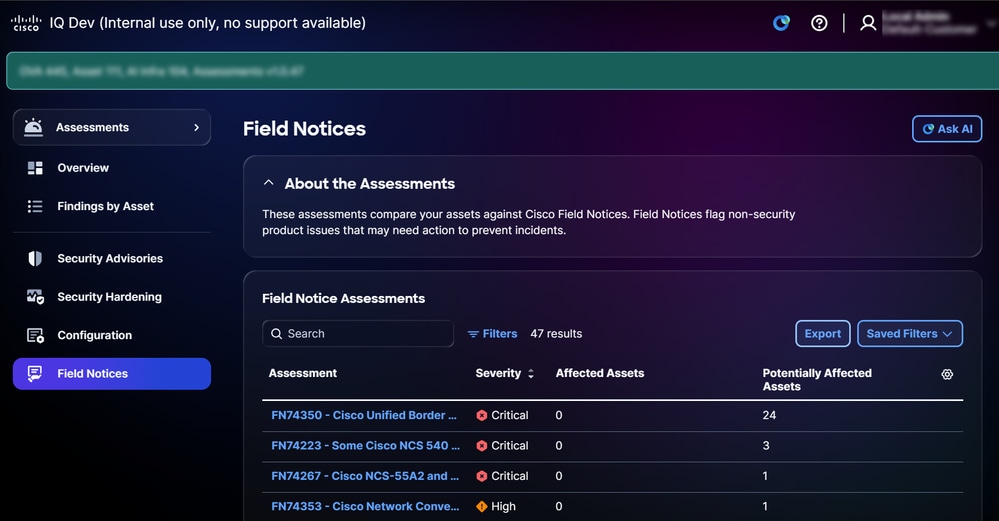 عرض التقييمات للإشعارات الميدانية
البحث عن نتائج الأصول وتصفيتها للإشعارات الميدانية
يمكنك تصفية طريقة عرض القائمة باختيار مرشح من القوائم المنسدلة أو النقر فوق عوامل التصفية واختيار خيار من قائمة عوامل التصفية المتاحة. يمكنك أيضا البحث عن نتائج الأصول بإدخال اسم الأصل في حقل البحث.
ملاحظات:
- قد تكون بعض المرشحات مخفية على حسب إعدادات تكبير الشاشة.
- تتوفر عوامل تصفية مختلفة وفقا للأدوار والأذونات الخاصة بك.
تصدير نتائج الأصول للإشعارات الميدانية
لتصدير نتائج أصول تقييم الإشعارات الميدانية، انقر فوق تصدير. راجع تصدير المعلومات للحصول على مزيد من المعلومات.
عرض نتائج تقييم الأصول للإشعارات الميدانية
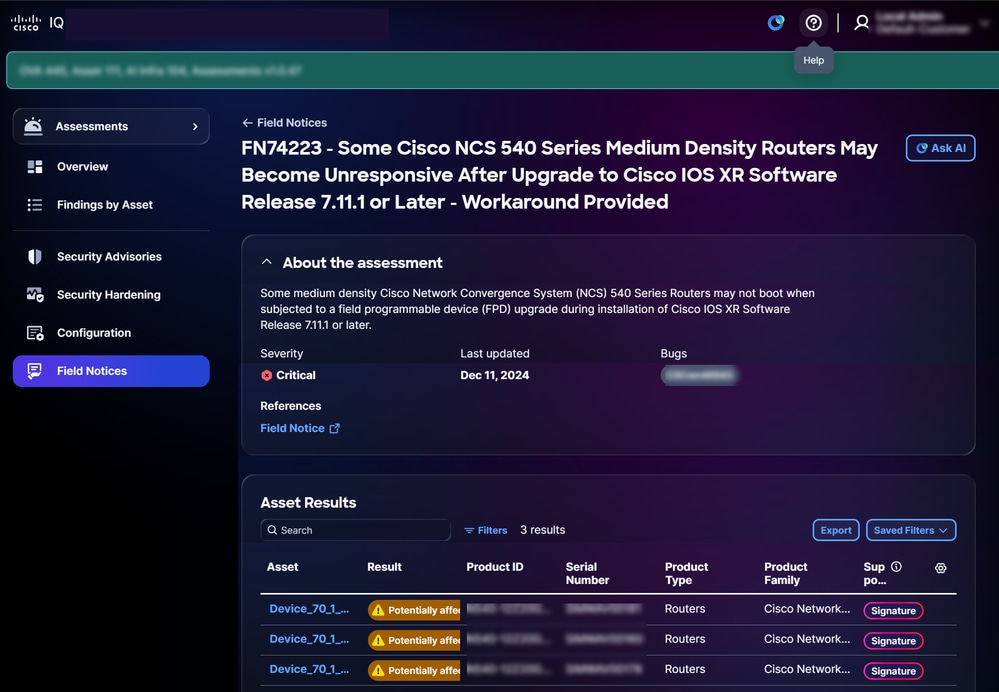
لعرض تفاصيل نتائج تقييم الأصل، انقر فوق أحد الأصول من نتائج تقييم الأصول. يتم عرض صفحة تفاصيل نتائج تقييم الأصل.
يمكنك عرض أنواع النتائج التالية:
- متأثر: يشير إلى الأصول التي تستوفي جميع المعايير التي تم فحصها تلقائيا للحصول على إشعار ميداني ولا تتطلب أي تحقق يدوي إضافي للتأكد من تأثرها
- من المحتمل أن يتأثر: الإشارة إلى الأصول التي تستوفي جميع المعايير التي تم فحصها تلقائيا لإشعار ميداني لكنها تتطلب التحقق اليدوي الإضافي للتأكد مما إذا كانت قد تأثرت بالفعل
تتوفر المطالبات التالية بموجب التقييمات - علامة التبويب تقوية الأمان:
- ما هي أفضل ممارسات تقوية أمان Cisco لأجهزة الشبكة؟
- كيف يمكنني تقوية أجهزة Cisco IOS XE؟
- سرد خطوات تقوية الأمان الأساسية للموجهات والمحولات.
- ما هي إعدادات تقوية الخط الأساسي الموصى بها لأجهزة Cisco؟
- كم عدد الأصول التي تنتهك أفضل ممارسات تقوية الأمن؟
المصادقة المحلية
يجب على مسؤولي الحسابات إستخدام بيانات الاعتماد التالية لتسجيل الدخول إلى VA بنجاح:
- اسم المستخدم الافتراضي: admin
- كلمة السر الافتراضية: الكلمة أن يكون ثبتت أثناء عملية تركيب VA؛ أحلت ال يحصل يبدأ مرشد ل كثير معلومة
- سياق الحساب الافتراضي: افتراضي-عميل
عند تسجيل الدخول، تظهر الشاشة للمستخدم الافتراضي و"admin" واسم الحساب و"العميل الافتراضي" على الصفحة الرئيسية.
إعداد أمان المسؤول المحلي
يمكنك تغيير كلمة المرور وإعداد أسئلة الأمان من خلال قائمة ملف تعريف المستخدم في الصفحة الرئيسية.
إعدادات التأمين
إعدادات تأمين الحساب التالية قابلة للتكوين أثناء النشر:
- حالة التأمين: تمكين ميزة قفل الحساب أو تعطيلها.
- الحد الأقصى لمحاولات تسجيل الدخول: تعيين الحد الأقصى لعدد محاولات الفشل المتتالية المسموح بها قبل تأمين حساب (الافتراضي: 3; النطاق: 0–10).
- إطار وقت التدحرج: يحدد الفترة الزمنية لتعقب المحاولات الفاشلة (الافتراضي: 15 دقيقة؛ النطاق: من 0 إلى 60 دقيقة).
- المدة: تعيين المدة التي يظل فيها الحساب مقفلا بعد الوصول إلى الحد الأقصى لعدد المحاولات (الافتراضي: 30 دقيقة؛ النطاق: من 0 إلى 60 دقيقة).
ملاحظات:
لديك ثلاث (3) محاولات لإدخال كلمة المرور الصحيحة خلال فترة 15 دقيقة. إذا لم تنجح كافة المحاولات الثلاث (3)، يتم قفل حسابك بشكل مؤقت لمدة 30 دقيقة لحماية الأمان.
لا يمكنك محاولة تسجيل الدخول أثناء فترة التأمين. يعرض النظام الرسالة: "تم تأمين الحساب بسبب عدد كبير جدا من المحاولات الفاشلة. الرجاء المحاولة مرة أخرى لاحقا.، بما في ذلك الوقت الذي تنتهي فيه مدة صلاحية التأمين.
يتم إلغاء تأمين حسابك تلقائيا بعد 30 دقيقة، وعند هذه النقطة قد تحاول تسجيل الدخول أو إعادة تعيين كلمة المرور.
إعداد أسئلة الأمان والإجابات
تساعد أسئلة الأمان على التحقق من هويتك إذا نسيت كلمة المرور. يجب على مسؤولي الحسابات إعداد إجابات لخمسة (5) أسئلة أمان لتمكين ميزة إعادة تعيين كلمة المرور. هذا إعداد لمرة واحدة.
لإعداد أسئلة الأمان:
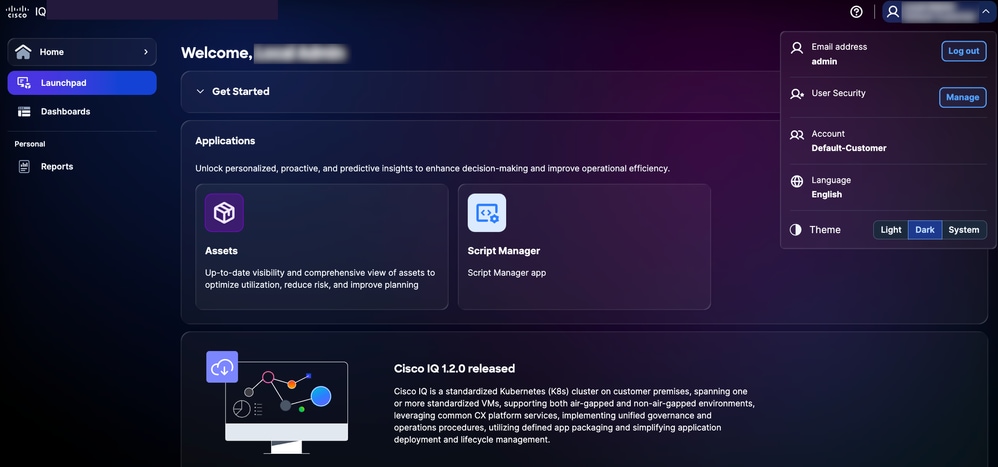
- من الصفحة الرئيسية، انقر على أيقونة ملف تعريف المستخدم. يتم فتح القائمة المنسدلة.
 إستخدام الأمان
- انقر فوق إدارة في أمان المستخدم. تظهر صفحة أمان المستخدم.
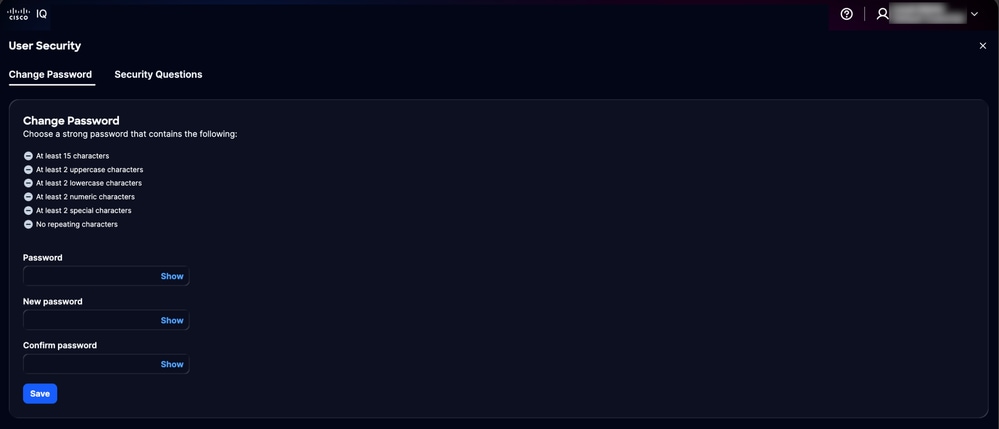
 أسئلة الأمان
- انقر فوق أسئلة الأمان لفتح علامة التبويب.
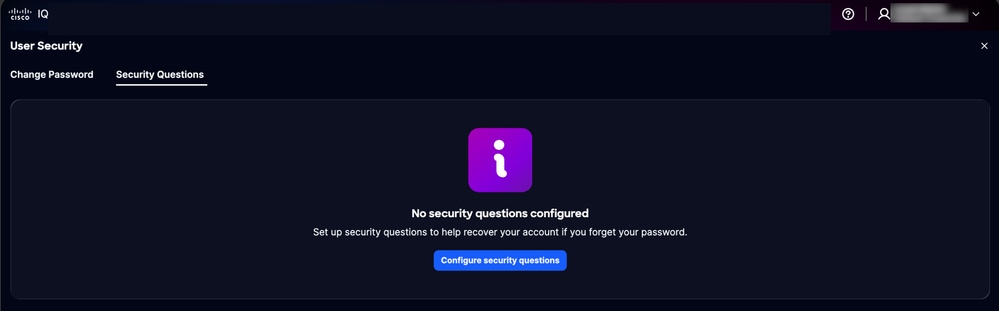
 علامة التبويب أسئلة الأمان
- انقر على تكوين أسئلة الأمان.
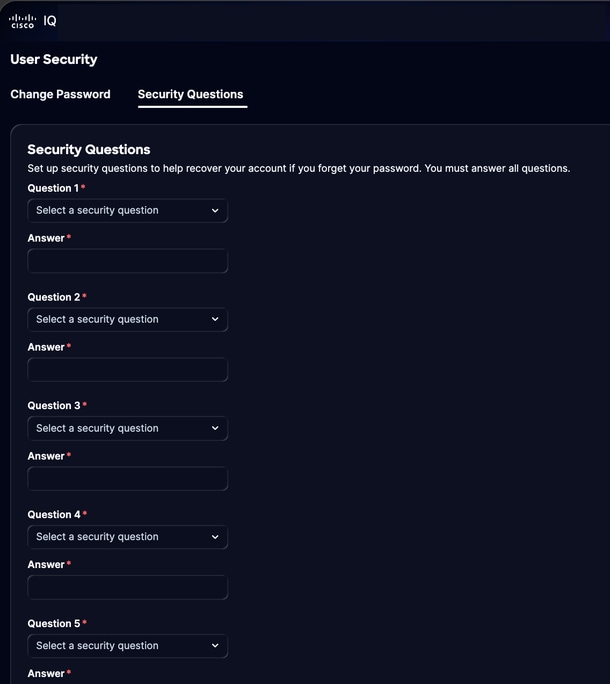
 تكوين أسئلة الأمان
- أختر أي أسئلة أمان خمسة (5) من القوائم المنسدلة.
- أدخل إجابتك على كل سؤال.
- انقر فوق حفظ.
ملاحظات:
- الإجابات ليست حساسة لحالة الأحرف، على سبيل المثال، "SMITH" و"SMITH" تعتبر نفسها
- يتم تجاهل المسافات الإضافية، مما يعني أن "سميث" و"سميث" يتم معاملتهما بشكل متماثل
- تذكر كيف قمت بإدخال إجابتك (على سبيل المثال، الأسماء الكاملة مقابل الأسماء المستعارة)
- أستخدم إجابات مباشرة ستتذكرها بعد سنوات
- إختيار الأسئلة مع إجابات لن تتغير مع مرور الوقت
ملاحظة: يمكنك تحديث إجاباتك لاحقا إذا لزم الأمر. عندما تقوم بتحديث أجوبتك، يتم إستبدال جميع الإجابات السابقة، لذلك يجب عليك توفير إجابات لجميع الأسئلة الخمسة (5) مرة أخرى وليس فقط الأسئلة التي تريد تغييرها.
إدارة كلمات المرور
يمكن لمسؤولي الحساب والمستخدمين المحليين إدارة كلمة المرور ل Cisco IQ.
لضمان أمان حسابك، يتم فرض نهج كلمة المرور التالية:
- تقييد إعادة الاستخدام: لا يمكن أن تتطابق كلمة المرور الجديدة مع أي من كلمات المرور الخمس (5) السابقة. ينطبق هذا النهج على التسجيل، ونسيان كلمة المرور، وتغيير تدفقات كلمة المرور.
- تباين الحروف: عند تغيير كلمة مرورك أثناء المصادقة، يجب أن يكون ثمانية (8) حروف على الأقل من كلمة مرورك الحالية مختلفة في كلمة مرورك الجديدة.
- الحد الأدنى للفاصل الزمني للتغيير: بشكل افتراضي، يجب الانتظار 24 ساعة قبل تغيير كلمة المرور مرة أخرى. إذا تم تكوين فاصل زمني مختلف، فلن تتمكن من تحديث كلمة المرور حتى ينتهي هذا الوقت.
- انتهاء صلاحية كلمة المرور: تنتهي صلاحية كلمات المرور كل 60 يوما. عند تسجيل دخولك لأول مرة بعد تاريخ انتهاء الصلاحية، سيطلب منك تعيين كلمة مرور جديدة قبل أن تتمكن من الوصول إلى النظام (في حالة تكوينها على 0، يتم تعطيل انتهاء صلاحية كلمة المرور.)
المتطلبات الأساسية
لإدارة كلمات المرور، يجب استيفاء الشروط التالية:
- أنت مسؤول حساب محلي أو مستخدم محلي
- أنت تستخدم حسابا محليا (ليس تسجيل دخول أحادي (SSO) أو مصادقة خارجية)
- تم تسجيل دخولك إلى IQ من Cisco
- أنت تعرف كلمة المرور الحالية
تغيير كلمات المرور
لتغيير كلمة المرور:
- من الصفحة الرئيسية، انقر على أيقونة ملف تعريف المستخدم. يتم فتح القائمة المنسدلة.
 إدارة أمان المستخدم
- انقر فوق إدارة في أمان المستخدم. تظهر صفحة أمان المستخدم.
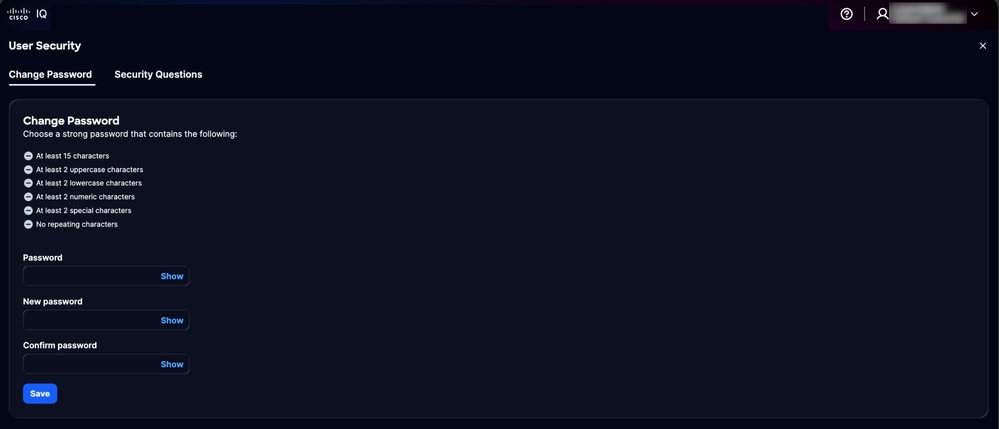
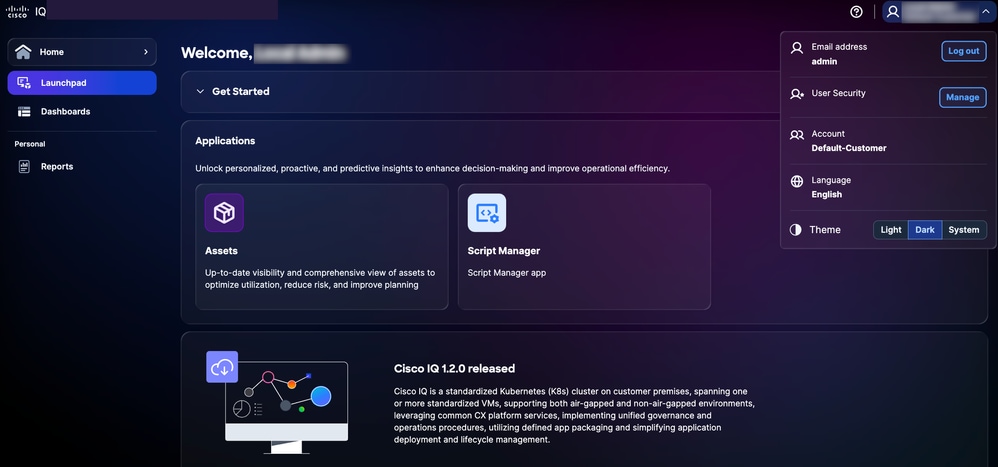 تغيير كلمة المرور
- أدخل كلمة المرور الحالية.
- أدخل كلمة المرور الجديدة.
- أدخل كلمة المرور الجديدة مرة أخرى للتأكيد.
- انقر فوق حفظ.
يتم تحديث كلمة المرور في نظام Cisco IQ، بما في ذلك Cisco IQ VM.
إعادة تعيين كلمة مرور منسية
يمكنك إعادة ضبط كلمة مرور باستخدام عملية التحقق من أسئلة الأمان.
لإعادة تعيين كلمة مرور منسية:
- انتقل إلى صفحة تسجيل الدخول إلى Cisco IQ VA.
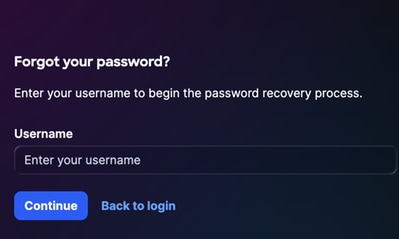
- انقر على نسيت كلمة المرور.
 نسيت كلمة المرور
- أدخل اسم المستخدم.
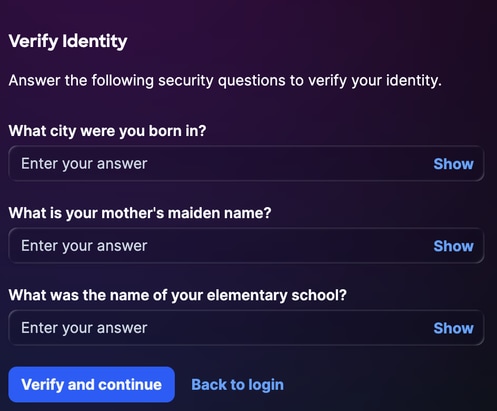
- انقر فوق متابعة. تعرض صفحة التحقق من الهوية ثلاثة (3) أسئلة أمان عشوائية من بين الأسئلة الخمسة (5) التي تم تكوينها مسبقا.
 التحقق من الهوية
- أدخل الردود على الأسئلة الثلاثة (3) المعروضة.
- انقر فوق التحقق والمتابعة. إذا تطابقت الاستجابة المرسلة مع استجاباتك المحفوظة مسبقا، يوعز إليك بإدخال كلمة مرور جديدة.
 إعادة تعيين كلمة المرور
ملاحظة: لديك ثلاث (3) محاولات للإجابة على أسئلة الأمان بشكل صحيح خلال فترة 15 دقيقة. إذا لم تنجح كافة المحاولات الثلاث (3)، يتم قفل حسابك بشكل مؤقت لمدة 30 دقيقة لحماية الأمان. لا يمكنك إعادة تعيين كلمة المرور أثناء فترة التأمين. يعرض النظام الرسالة: "تم تأمين الحساب بسبب عدد كبير جدا من محاولات التحقق الفاشلة. الرجاء المحاولة مرة أخرى لاحقا.، بما في ذلك الوقت الذي تنتهي فيه مدة صلاحية التأمين.
يتم إلغاء تأمين حسابك تلقائيا بعد 30 دقيقة، وعند هذه النقطة قد تحاول تسجيل الدخول أو إعادة تعيين كلمة المرور.
- أدخل كلمة المرور الجديدة.
- أدخل كلمة المرور مرة أخرى للتأكيد.
- انقر فوق إرسال.
إضافة مستخدمين محليين
يمكن لمسؤولي الحساب إضافة مستخدمين إلى حساب IQ من Cisco. لإضافة مستخدم جديد:
- انتقل إلى إعدادات النظام > الهوية والوصول المحليين > المستخدمين. تظهر صفحة المستخدمين. وهو يدرج جميع المستخدمين المحليين الحاليين إلى جانب وضعهم.
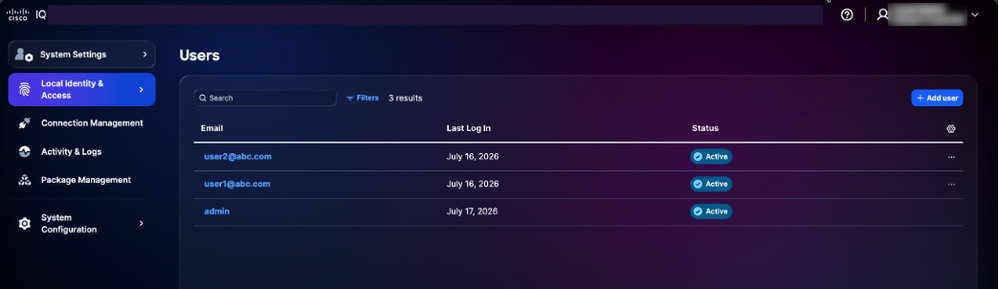 صفحة المستخدمين
ملاحظة: لا يتم عرض رمز "المزيد من الخيارات" لمسؤولي الحسابات.
2. انقر فوق إضافة مستخدمين. تظهر صفحة إضافة مستخدم.
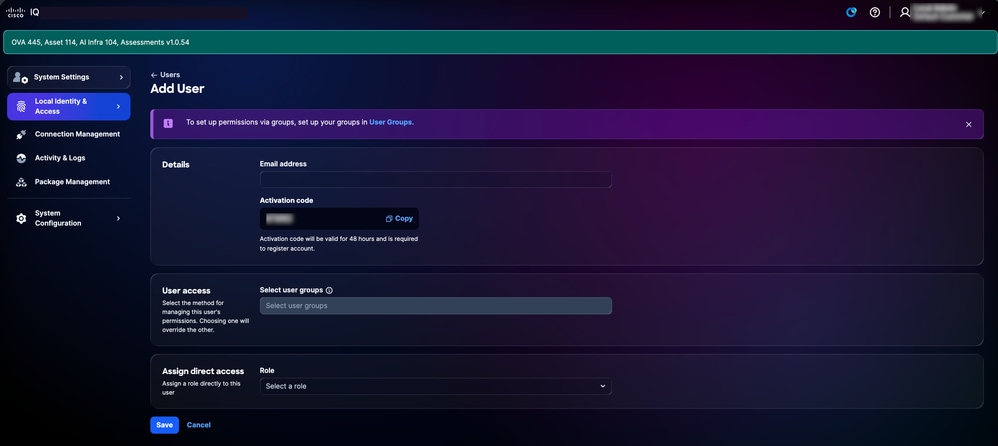 إضافة مستخدم
3. أدخل عنوان البريد الإلكتروني.
4. أدخل رمز التنشيط.
ملاحظة: يتم عرض رمز التنشيط بشكل افتراضي. مشاركة رمز التنشيط المعروض مع المستخدم، كما هو مطلوب للتسجيل.
5. في وصول المستخدم، أختر مجموعة المستخدمين من القائمة المنسدلة تحديد مجموعات المستخدمين.
ملاحظة: يرث المستخدمون الوصول من المجموعة المحددة.
6. في تعيين الوصول المباشر، أختر دورا من القائمة المنسدلة الدور. هناك دوران (2) متاحان:
- العارض: عرض التطبيقات والوصول إليها
- مسؤول الحساب: الوصول إلى الوحدات النمطية وإدارة إعدادات النظام باستثناء إدارة النظام وموفر الهوية (IDP)
7. انقر فوق حفظ. يتم إنشاء المستخدم الجديد وعرضه في قائمة المستخدمين في حالة معلق. يشير التعليق إلى أن المستخدم لم يكمل التنشيط الذاتي بعد.
8. حدد موقع المستخدم الذي تم إنشاؤه حديثا في القائمة وأكد أن عمود الحالة يعرض معلق.
9. انقر فوق رمز المزيد من الخيارات بجوار المستخدم الذي تم إنشاؤه حديثا.
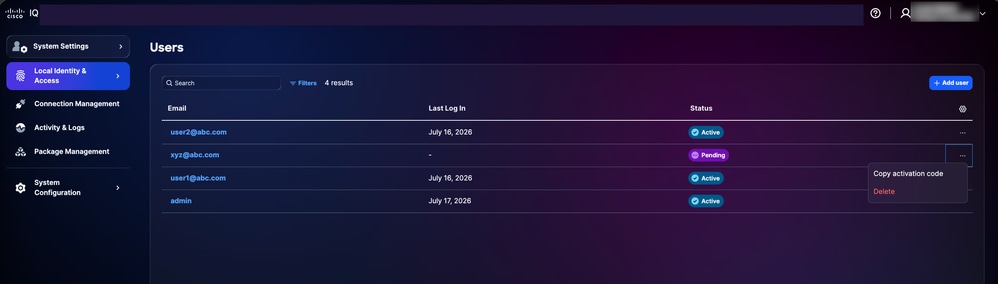 نسخ رمز التنشيط
10. حدد رمز تنشيط النسخ من القائمة المنسدلة. يتم نسخ رمز التنشيط إلى الحافظة الخاصة بك.
11. شارك هذا الرمز مع المستخدم بشكل آمن (على سبيل المثال، من خلال قناة داخلية آمنة). رمز التنشيط مخصص للاستخدام لمرة واحدة وهو مطلوب لإكمال التسجيل.
ملاحظة: عدم مشاركة رمز التنشيط عبر القنوات غير الآمنة. في حالة فقدان الرمز أو إختراقه، أستخدم أيقونة القائمة لإعادة إنشاء رمز تنشيط جديد، مما يؤدي إلى إبطال الرمز السابق. رموز التنشيط صالحة لمدة 48 ساعة. إذا انتهت صلاحية الرمز، الرجاء الاتصال بمسؤول الحساب لطلب رمز جديد.
12. لتسجيل الخروج، انقر فوق رمز ملف تعريف المستخدم في الركن العلوي الأيمن وحدد تسجيل الخروج. يتم إرجاعك إلى صفحة تسجيل الدخول إلى Cisco IQ.
تسجيل حسابات مستخدمين جدد
لتسجيل حساب المستخدم الجديد:
- في صفحة تسجيل الدخول، انقر فوق إرتباط تسجيل حساب مستخدم جديد.
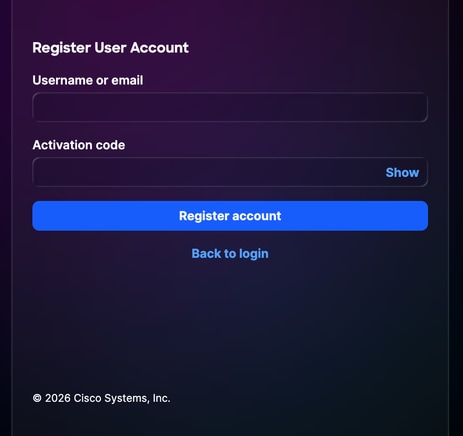 حساب مستخدم جديد
- أدخل اسم المستخدم أو عنوان البريد الإلكتروني المستخدم عند إنشاء المستخدم (على سبيل المثال، user1@abc.com).
- أدخل رمز التنشيط المشترك من قبل مسؤول الحساب.
- انقر فوق تسجيل الحساب. تظهر نافذة تعيين كلمة مرور جديدة.
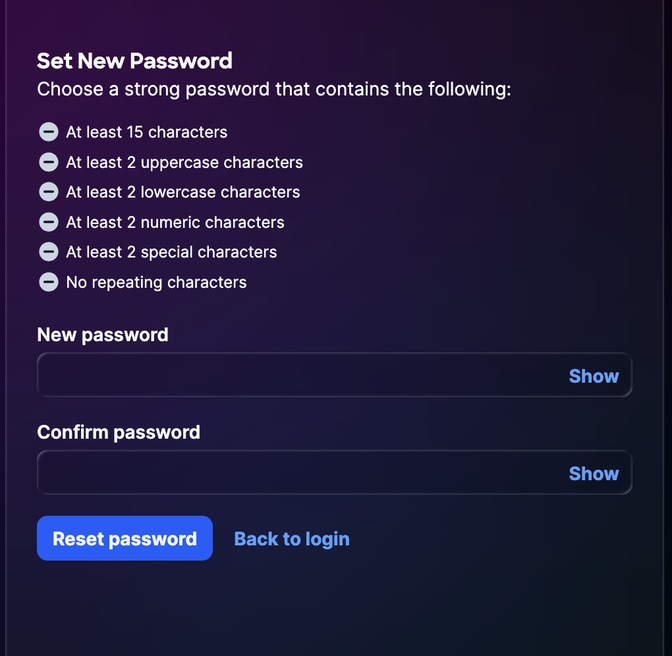 كلمة مرور حساب المستخدم الجديد
- أدخل كلمة مرور جديدة.
- أدخل كلمة المرور مرة أخرى في تأكيد كلمة المرور.
- في أول تسجيل دخول ناجح، تتم مطالبة المستخدم بتكوين خمسة (5) أسئلة أمان. (راجع إعداد أسئلة الأمان والإجابات للحصول على مزيد من المعلومات).
إدارة مجموعات المستخدمين المحليين
تمكن مجموعات المستخدمين مسؤول الحساب من إدارة الأدوار لعدة مستخدمين محليين في وقت واحد. بدلا من تعيين دور لكل مستخدم على حدة، يمكنك إنشاء مجموعة وارفاق دور ومجموعة من المستخدمين إليه وتحديث الدور أو العضوية في مكان واحد. يتم تنفيذ كافة إدارة مجموعة المستخدمين من صفحة الهوية المحلية والوصول.
ملاحظة: يمكن لمسؤول الحساب فقط إنشاء مجموعات المستخدمين أو تحريرها أو حذفها. وتتألف المجموعات من مستخدمين محليين حاليين؛ يجب إنشاء المستخدمين قبل إضافتهم إلى مجموعة. راجع إضافة مستخدمين محليين للحصول على مزيد من المعلومات.
إنشاء مجموعة مستخدمين
لإنشاء مجموعة مستخدمين:
- من إعدادات النظام، أختر الهوية والوصول المحليين > مجموعات المستخدمين. تظهر صفحة مجموعات المستخدمين.
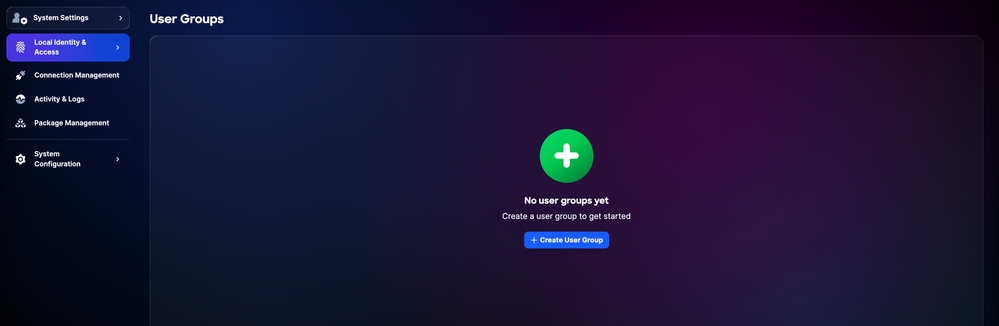 مجموعات المستخدمين
- انقر فوق إنشاء مجموعة مستخدمين. تظهر صفحة إنشاء مجموعة مستخدمين.
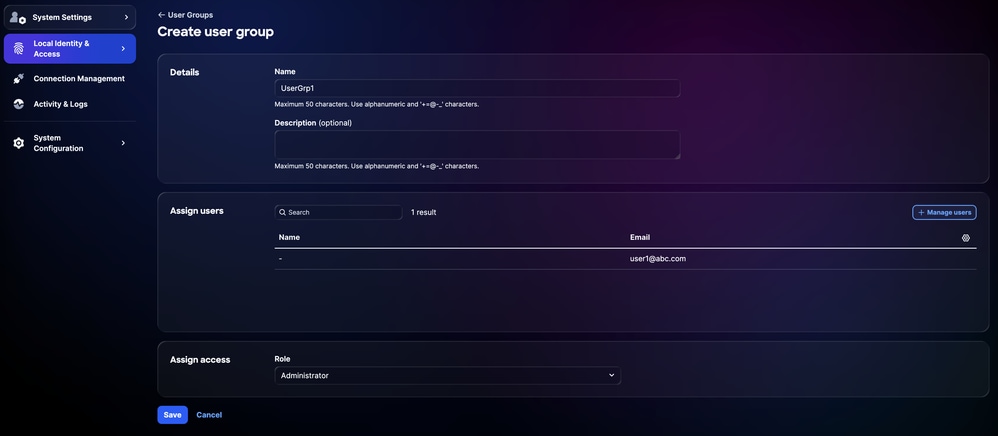 إنشاء مجموعة مستخدمين
- أكمل الأقسام التالية:
- التفاصيل
- الاسم: أدخل اسما فريدا للمجموعة (على سبيل المثال، مشغلات القراءة فقط)
- الوصف (إختياري): وصف مختصر للمجموعة (بحد أقصى 50 حرف؛ أبجدي رقمي و + = @ - _ حرف مسموح به)
- تعيين مستخدمين: ابحث عن مستخدم محلي موجود أو أكثر وقم بتحديده لإضافته إلى المجموعة.
ملاحظة: لإضافة مستخدمين لم يتم إدراجهم بعد، انقر فوق إدارة المستخدمين.
- تعيين الوصول
- الدور: أختر دور النظام لتعيينه لجميع أعضاء هذه المجموعة. الأدوار التالية متوفرة:
- العارض: عرض الوحدات النمطية والوصول إليها (للقراءة فقط)
- المسؤول: الوصول إلى الوحدات النمطية وإدارة إعدادات النظام
- انقر فوق حفظ.
تظهر مجموعة المستخدمين الجديدة في قائمة مجموعات المستخدمين مع الدور المعين لها وعدد الأعضاء.
تحرير مجموعة مستخدمين
لتحرير مجموعة مستخدمين:
- من القائمة مجموعات المستخدمين، حدد موقع المجموعة التي تريد تعديلها.
- أختر أيقونة المزيد من الخيارات >تحرير من المجموعة المطلوبة. تظهر صفحة تحرير مجموعة المستخدمين.
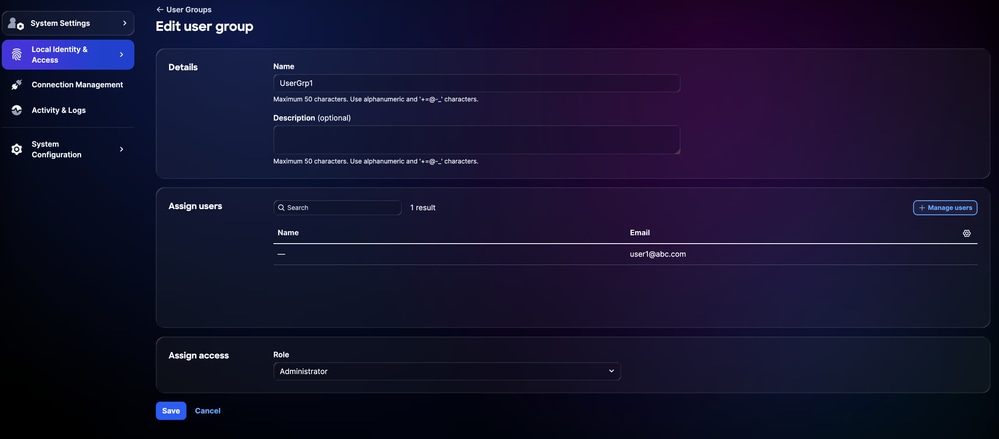 تحرير مجموعة المستخدمين
- قم بإجراء التغييرات المطلوبة.
- انقر فوق حفظ.
تظهر المجموعة المحدثة في قائمة مجموعات المستخدمين. يدخل الدور الجديد حيز التنفيذ لجميع أعضاء المجموعة.
حذف مجموعة مستخدمين
لحذف مجموعة مستخدمين:
- من القائمة مجموعات المستخدمين، حدد موقع المجموعة التي تريد حذفها.
- انقر أيقونة المزيد من الخيارات بجوار المجموعة وحدد حذف.
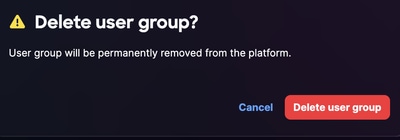 حذف مجموعة المستخدمين
- قم بتأكيد الحذف عند طلبها.
تمت إزالة المجموعة من قائمة مجموعات المستخدمين.
ملاحظة: يؤدي حذف مجموعة مستخدمين إلى إزالة تعيين الدور المستند إلى مجموعة من كافة الأعضاء. لا يتم حذف حسابات المستخدمين الفردية.
تكوين موفر الهوية
وبمجرد تسجيل الدخول إلى VA، يمكن لمسؤولي الحسابات تكوين إعدادات مختلفة. يمكن لمسؤولي الحسابات تسجيل الدخول باستخدام الإدارة المحلية أو تكوين IDP.
تكوين OKTA IDP SAML ل SSO
المتطلبات الأساسية لتكوين IDP SAML
- وصول المسؤول المحلي إلى Cisco IQ
- الوصول إلى بوابة المشردين داخليا
تكوين IDP SAML ل SSO
لتكوين لغة تمييز تأكيد أمان IDP (SAML) ل SSO:
- انتقل إلى بوابة IDP الخاصة بك.
- قم بتعيين السمات التالية لمثيل IQ من Cisco.
| الحقل |
القيمة |
| اسم التطبيق |
<اسم التطبيق> |
| البيئة |
تطبيق ESP Business |
| مجموعات مالكي التطبيق |
مالك إعدادات المشردين داخليا |
| فريق البريد |
ساعي بريد للفريق |
| مستمع |
غير الموظفين |
| فئة الإلحاق |
تحديد "ضم جديد" |
| بارامتر |
التكوين |
مثال |
| الجمهور (معرف الكيان) |
FQDN |
mymanagementhost.mydomain.com |
| عنوان URL لتسجيل الدخول الأحادي |
نقطة نهاية خدمة العملاء (ACS) لتأكيد SAML |
https://mymanagementhost.mydomain.com /saml/acs |
| تنسيق معرف الاسم |
عنوان البريد الإلكتروني |
غير موجود |
| اسم مستخدم التطبيق |
Username |
غير موجود |
- قم بتكوين عبارات السمة.
ملاحظة: تعتمد تغييرات سمات IDP على الموفر والتكوين المحددين. فيما يلي مثال على ذلك يتمثل في Cisco IDP وخصائصه.
- الإدخال الأول
- الاسم: Username
- القيمة: user.login
- الإدخال الثاني
- الاسم: البريد الإلكتروني الأساسي
- القيمة: مستخدم.email
- عبارات سمة المجموعة
- الاسم: مجموعات
- عامل التصفية: ريغيكس
- القيمة: .*
- قم بتكوين إعدادات تسجيل الخروج الأحادي (SLO) في التطبيق.
- إعدادات تكوين SLO
| الحقل |
القيمة |
| شهادة التوقيع |
بالنسبة ل OKTA، هذه الشهادة مطلوبة فقط إذا أخترت تمكين SLO. قم بتنزيل شهادة التوقيع باستخدام شهادة تنزيل SP في موفري الهوية. احفظ الملف على هيئة sp-public-key.crt. راجع تكوين تسجيل الخروج الأحادي للحصول على مزيد من التفاصيل. |
| بيانات تعريف SP |
بيانات تعريف موفر الخدمة (SP) مطلوبة للمشردين داخليا في ADFS فقط (وليس ل OKTA). |
| هل ترغب في تمكين تسجيل الخروج الأحادي |
نعم أو لا |
| عنوان URL لتسجيل الخروج مرة واحدة |
|
| مصدر SP (معرف الجمهور/الكيان أو عنوان URL ل ACS) |
- انقر فوق رمز التنزيل لتنزيل ملف "XML لبيانات تعريف IDP".
- قم بتوفير التطبيق أو إنشائه كما هو مطلوب من قبل الموفر.
إضافة النازحين في أوكتا
لإضافة IDP في Cisco IQ:
- من إعدادات النظام، أختر تكوين النظام > موفري الهوية. تظهر صفحة موفري الهوية.
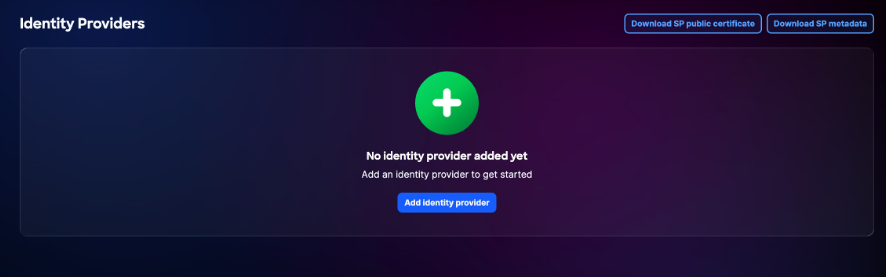 الصفحة الرئيسية للمشردين داخليا
ملاحظة: ولا يمكن إضافة سوى شخص واحد (1) من المشردين داخليا في وقت معين.
- انقر على إضافة موفر هوية. تظهر صفحة إضافة مزود الهوية.
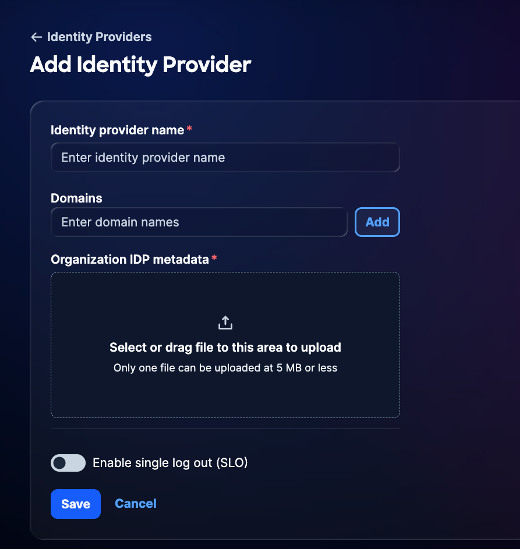 إضافة موفر الهوية
- أدخل اسم موفر الهوية.
- انقر فوق إضافة لإضافة اسم مجال تم تكوين Cisco IQ عليه إلى حقل المجال (المجالات).
- قم بالسحب والإفلات أو تحميل ملف بيانات تعريف SAML الذي تم الحصول عليه من تطبيق IDP في حقل بيانات تعريف IDP الخاصة بالمؤسسة. يحتوي هذا الملف على تفاصيل الشهادة وتفاصيل كيان SP.
- (إختياري) قم بتشغيل زر تمكين تبديل تسجيل الخروج الفردي. يمكنك تمكين SLO لاحقا كذلك.
- انقر فوق حفظ.
تكوين تعيين الدور
- من ملف IDP المضاف، أختر أيقونة المزيد من الخيارات > تعيين الأدوار. يتم عرض الصفحة تعيين أدوار المستخدم.
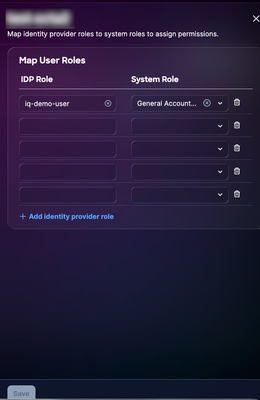 تعيين أدوار المستخدم
- أدخل دور IDP لدور النظام المحدد. أدوار النظام التالية مدعومة:
- مدير الحساب العام: يتمتع مدير الحساب العام بالأذونات الكاملة لتنفيذ جميع الإجراءات في المنتج
- عارض الحسابات العامة: "عارض الحساب العام" لديه حق الوصول للقراءة فقط
ملاحظة: دور المشردين داخليا هو مجال مفتوح النص. يجب أن تتطابق تماما مع المجموعة أو اسم الدور المكون في IDP الخاص بمؤسستك. يتم مشاركة مثال على مجموعات OKTA أدناه.
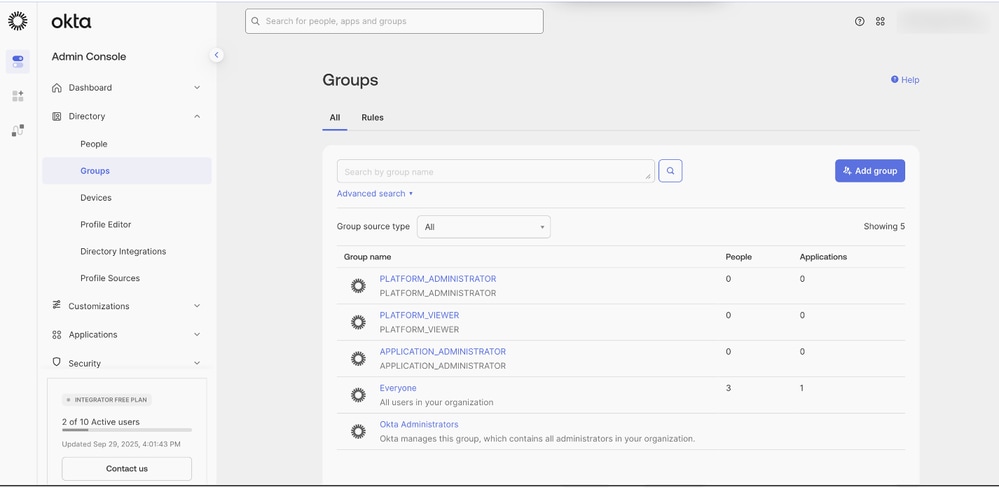 مرجع تعيين الدور
- قم بتعيين أدوار إضافية كما هو مطلوب بواسطة النقر فوق إضافة دور موفر الهوية.
- انقر فوق حفظ. وبمجرد تكوينها، تعرض صفحة تسجيل الدخول خيارا لتسجيل الدخول باستخدام SSO (عبر IDP).
تكوين تسجيل الخروج الأحادي
إذا أخترت تمكين SLO، فيجب عليك تحميل بيانات التعريف التي تتضمن عنوان URL SLO. يمكنك تكوين هذا عن طريق تحرير إعدادات موفر الهوية وتشغيل التبديل لتمكين تسجيل الخروج الأحادي. لإكمال تكوين SLO:
- من الصفحة الرئيسية لموفري الهوية، انقر فوق تنزيل الشهادة العامة لموفر الخدمات (SP).
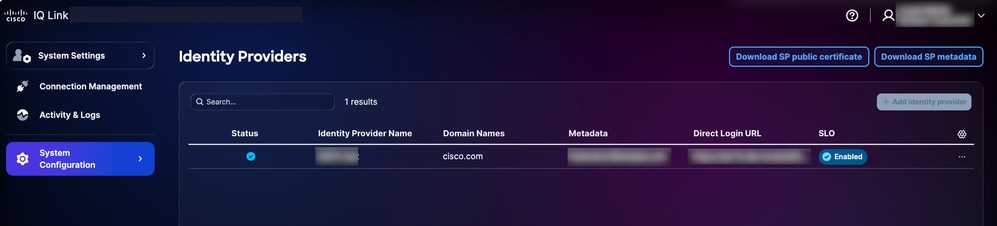 شهادة SP العامة
- احفظ الملف الذي تم تنزيله على هيئة sp-public-key.crt.
- انتقل إلى بوابة IDP الخاصة بك.
- قم بتحميل ملف شهادة التوقيع الذي تم إنشاؤه في تكوين IDP SAML ل SSO.
- أدخل عنوان URL الخاص ب SLO (على سبيل المثال، https://<fqdn-of-appliance>/saml/logout).
- أدخل مصدر SP (على سبيل المثال، <fqdn-of-appliance>).
- انقر فوق إرسال.
- قم بتنزيل ملف بيانات التعريف IDP مرة أخرى.
- في صفحة موفري الهوية، أختر أيقونة المزيد من خيارات IDP المضافة > تحرير.
- قم بتشغيل زر تبديل تمكين الخروج الفردي (SLO).
- تحميل ملف بيانات التعريف الذي تم تنزيله حديثا.
- أستخدم قائمة التحقق التالية للتحقق من وظيفة SSO و SLO:
قائمة التحقق المرجعية:
- تم تسجيل دخول المسؤول المحلي بنجاح
- تم تكوين بوابة IDP وإمدادها
- تتم إضافة IDP إلى Cisco IQ بحالة "نجاح"
- تم تكوين تعيينات الأدوار واختبارها
- يتم تنزيل بيانات تعريف SP واستخراج الشهادة
- في حالة تمكين SLO، يتم إكمال تكوين SLO بشهادة التوقيع الحقيقي
- تم إختبار تدفق SSO و SLO من نهاية إلى نهاية بنجاح
أستكشاف مشكلات المشردين داخليا وحلها
تسرد الجداول التالية المشكلات الشائعة والحلول الممكنة للمساعدة في التعرف بسرعة على المشاكل المتعلقة بحالة المشردين داخليا وأخطاء الشهادات وحالات فشل تسجيل الدخول إلى نظام SSO وتكوين SLO:
| مسألة |
الحل |
| حالة المشردين داخليا تظهر على أنها "غير مكتملة" |
التحقق من تكوينات تعيين الدور |
| أخطاء الشهادة |
التحقق من تنسيق الشهادة وصلاحيتها |
| فشل تسجيل دخول SSO |
التحقق من صحة تعيين السمة وتعيينات المجموعة |
| SLO لا يعمل كما هو متوقع |
تأكد من تحميل الشهادة بشكل صحيح ومن تكوين عناوين SLO URL |
تكوين ADFS IDP SAML ل SSO
يوفر هذا القسم إرشادات لتكوين خدمات إتحاد خدمة Microsoft Active Directory (ADFS) كملف التعريف الداخلي SAML ل Cisco IQ، مما يدعم البنية الأساسية للمفتاح العام (PKI) والبنية الأساسية المستندة إلى كلمة المرور أو المصادقة المستندة إلى شهادة.
المتطلبات الأساسية لتكوين ADFS IDP SAML ل SSO
- يوصى باستخدام نظام الملفات ADFS 6.0+
- نظام التشغيل Windows Server 2022+
- تكوين تكامل AD مع حسابات المستخدمين
- شهادات SSL/TLS على خادم ADFS
- وصول المسؤول إلى Cisco IQ
- الوصول الإداري إلى خادم ADFS (خادم Windows)
- وصول PowerShell على خادم ADFS
- اتصال الشبكة بين ADFS و Cisco IQ
- جهة منح الشهادة الخاصة بالمؤسسات (CA) (مثبتة أو قابلة للوصول)
- امتيازات مسؤول المجال أو مسؤول المؤسسة (مطلوبة ل PKI فقط)
- تفاصيل تكوين خادم ADFS (كما هو مدرج في الجدول أدناه)
| العنصر |
الوصف |
مثال |
| IQ FQDN من Cisco |
اسم مضيف نشر المستخدم |
<your-CIQ-FQDN> على سبيل المثال، dev35-23.cx-xxx-xxx.cisco.com |
| عنوان URL لخادم ADFS |
عنوان خادم ADFS للمستخدم |
https://<your-adfs-hostname> على سبيل المثال، https://ad-fs.dev.local |
| مجال الشركة |
مجال البريد الإلكتروني |
<المجال الخاص بك> |
| مجموعات الإعلانات |
أسماء مجال مجموعة Active Directory (DN) |
CN=Role - مطورو CXIQ |
| اسم المرجع المصدق (PKI) |
اسم المرجع المصدق للمؤسسة |
<اسم المرجع المصدق الخاص بك> |
| منفذ مصادقة CERT (PKI) |
منفذ TLS البديل ل ADFS |
49443 |
| بصمة إبهام شهادة SSL |
شهادة SSL لخادم ADFS |
<بصمة إبهام SSL الخاصة بك> |
تكوين ADFS SAML الأساسي
لتكوين ADFS:
- من إعدادات النظام، أختر تكوين النظام > موفري الهوية. تظهر صفحة موفري الهوية.
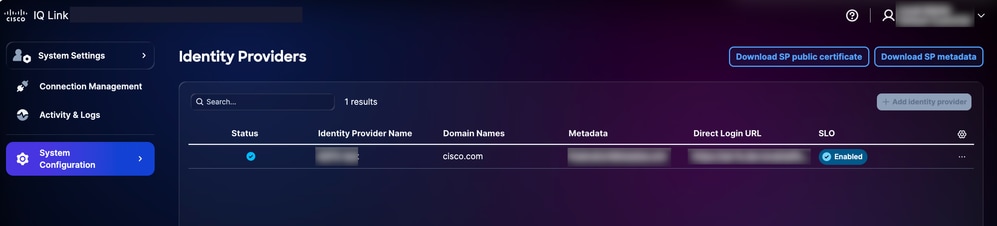 خيارات التنزيل
- انقر فوق تنزيل الشهادة العامة SP وتنزيل بيانات تعريف SP لتنزيل هذه الملفات.
- قم بنسخ ملفات موفر الخدمة-metadata.xml وservice-provider-certificate.crt وحفظها إلى خادم ADFS (على سبيل المثال، C:\certs\).
- قم بتسجيل الدخول إلى خادم ADFS.
- من قائمة إدارة ADFS، انقر على ثقة طرف الاعتماد.
- من قائمة ثقة جهة الاعتماد، انقر فوق إضافة ثقة جهة الاعتماد. يفتح المعالج الجديد.
- انقر فوق زر راديو Claims Aware".
- انقر على بدء لمتابعة التكوين.
- انقر فوق إستيراد بيانات حول الطرف المعول من ملف للحصول على تفاصيل من الملف الذي يتم حفظه كجزء من الخطوة 3.
- انقر فوق إستعراض لتحديد ملف بيانات تعريف موفر الخدمة وإكمال تحميل الملف.
- انقر فوق Next (التالي).
- أدخل اسم عرض (على سبيل المثال، "Cisco IQ")، ثم أضف أي ملاحظات ذات صلة، وانقر فوق التالي.
- في صفحة إختيار نهج التحكم في الوصول، انقر فوق السماح للجميع (أو النهج المطلوب بواسطة تكوين أمان مؤسستك).
- طقطقت بعد ذلك من خلال الشاشات المتبقية.
- انقر فوق إغلاق" لإكمال تكوين ثقة الطرف المعتمد.
ملاحظة: لا تقم بتحديد "السماح لكل شخص باستخدام MFA" ما لم يكن لدى خادم ADFS الخاص بك مهايئ مصادقة متعددة العوامل (MFA) مسجل (على سبيل المثال، Azure MFA وكلمة مرور المرة الواحدة المستندة إلى الوقت (TOTP) التي تم تكوينها. في حالة تمكين هذا النهج بدون موفر MFA تم تكوينه، يقوم ADFS بمصادقة المستخدم ولكن في نهاية المطاف يرفض الطلب بالحالة urn:oasis:names:tc:saml:2.0:status:RequestDeny. بما أن إستجابة SAML لا تحتوي على تأكيد، فإن المكون الإضافي يفشل ويخبر عن خطأ "بريد إلكتروني مفقود".
المشكلة: تم تحديد "السماح لكل شخص لديه MFA".
الحل: في PowerShell، تحقق من السياسة الحالية من خلال تشغيل الأمر التالي.
Get-ADFSrelyingPartyTrust -Name "<your-RP-Name>").AccessControlPolicyName
لتعيين "السماح للجميع" (بدون متطلبات MFA)، قم بتشغيل الأمر التالي:
Set-ADFSrelyingPartyTrust -TargetName "<your-RP-Name>" -AccessControlPolicyName "السماح للجميع"
يمكنك أيضا إنشاء الثقة من خلال PowerShell:
Add-ADFSrelyingPartyTrust
-الاسم "<Your-RP-Name>"
-المعرف "<YOUR-SP-ENTITY-ID>"
-SamlEndpoint (New-ADFSsamlEndpoint -Binding POST -Protocol SAMLAsertionConsumer -Uri "<YOUR-ACS-URL>")
-AccessControlPolicyName "السماح للجميع"
-IssuanceAuthorizationRules '=> إصدار(النوع = http://schemas.microsoft.com/authorization/claims/permit"، القيمة = "true")؛
تكوين قواعد مطالبة ADFS
لتكوين قواعد مطالبة ADFS، قم بتنفيذ الخطوات المدرجة في الأقسام التالية.
المطالبات المطلوبة
يرجى الرجوع إلى الجدول التالي الخاص بالمطالبات المطلوبة.
| مطالبة |
الغرض |
المصدر |
| البريد الإلكتروني |
معرف المستخدم |
بريد الإعلانات |
| اسم العرض |
الاسم الكامل للمستخدم |
اسم عرض الإعلان |
| UPN |
مصادقة PKI/الشهادة |
يترجم ADFS شهادة العميل إلى مستخدم AD عبر UPN |
| NameId |
موضوع SAML |
تم التحويل من البريد الإلكتروني |
| مجموعات |
الوصول المستند إلى الأدوار |
عضوية المجموعة الإعلانية (عضو في) |
تطبيق قواعد المطالبة
- قم بتحديد اسم ثقة جهة الاعتماد الخاصة بك (على سبيل المثال، "Cisco IQ - Production").
$relyingPartyName = "اسمك-rp"
- قم بتحديد قواعد المطالبات لإرسال معلومات المستخدم وعضوية المجموعة إلى Cisco IQ.
$claimRules = @'
@RuleTemplate = "LdapClaims"
@RuleName = "إرسال البريد الإلكتروني والاسم"
ج:[النوع ==http://schemas.microsoft.com/ws/2008/06/identity/claims/windowsaccountname"، المصدر == "سلطة الإعلان"]
=> إصدار(مخزن = "Active Directory"، أنواع = ("http://schemas.xmlsoap.org/ws/2005/05/identity/claims/emailaddress"، "http://schemas.xmlsoap.org/ws/2005/05/identity/claims/name")، استعلام = "؛mail، displayName؛{0}"، param = c.Value)؛
@RuleTemplate = "LdapClaims"
@RuleName = "إرسال UPN"
ج:[النوع ==http://schemas.microsoft.com/ws/2008/06/identity/claims/windowsaccountname"، المصدر == "سلطة الإعلان"]
=> إصدار(المتجر = "Active Directory"،
الأنواع = ("http://schemas.xmlsoap.org/ws/2005/05/identity/claims/upn")،
الاستعلام = "؛userPrincipalName؛{0}"، param = c.Value)؛
@RuleName = "تحويل البريد الإلكتروني إلى NameID"
ج:[النوع ==http://schemas.xmlsoap.org/ws/2005/05/identity/claims/emailaddress"]
=> إصدار(النوع = http://schemas.xmlsoap.org/ws/2005/05/identity/claims/nameidentifier"،
المصدر = c.Issuer، OriginalIssuer = c.OriginalIssuer، القيمة = c.Value، ValueType = c.ValueType،
خصائص["http://schemas.xmlsoap.org/ws/2005/05/identity/claimproperties/format"] = "urn:oasis:names:tc:saml:1.1:nameid-format:emailAddress")؛
@RuleName = "إرسال عضوية المجموعة"
ج:[النوع ==http://schemas.microsoft.com/ws/2008/06/identity/claims/windowsaccountname"، المصدر == "سلطة الإعلان"]
=> إصدار(المتجر = "Active Directory"،
الأنواع = ("http://schemas.xmlsoap.org/claims/Group")،
الاستعلام = "؛memberOf؛{0}"، param = c.Value)؛
'@
- تطبيق قواعد المطالبة بتشغيل الأمر التالي:
Set-ADFSrelyingPartyTrust -TargetName$RelyingPartyName -IssuanceTransformRules$ClaimRules
Write-Host "قواعد المطالبة التي تم تكوينها بنجاح!" -لون المقدمة الأخضر

تحذير: يجب أن يحتوي كل حساب مستخدم AD على سمة البريد. إذا كانت هذه السمة مفقودة، لا يحتوي تأكيد SAML على مطالبة بريد إلكتروني، مما يؤدي إلى رفض المصادقة.
لتحديث عنوان البريد الإلكتروني للمستخدم، قم بتنفيذ الأمر PowerShell التالي:
set-aduSer -identity "<username>" -EmailAddress "<user-email>"
التحقق من مجموعات المستخدمين
- قم بتعيين اسم المستخدم للتحقق من عضوية مجموعة المستخدمين عن طريق تشغيل الأمر التالي:
$username = "username"
- قم بتشغيل الأوامر التالية للعثور على حساب المستخدم:
$searcher = [adserearcher]"(samaccountName=$username)"
$user = $searcher.FindOne()
- عرض المجموعات التي ينتمي إليها المستخدم باستخدام الأمر التالي:
$user.properties.memberOf
مثال الإخراج:
CN=Role - مطورو CXIQ، OU=مجموعات الأدوار، DC=Dev، DC=محلي
تكوين ADFS للثقة في شهادة توقيع SP
- في خادم ADFS، قم باستيراد شهادة SP إلى مخزن TrustedPeople:
Import-Certificate -FilePath "C:\certs\service-provider-certificate.crt" -CertStoreLocation "Cert:\LocalMachine\TrustedPeople"
- أختر أحد الخيارات التالية:
ملاحظة: يتم إصدار شهادة SP من قبل مرجع مصدق داخلي لا يمكن ل ADFS التحقق من صحته من خلال سلسلة الثقة القياسية.
- تعطيل التحقق من صحة السلسلة بشكل عام لجهة الاعتماد هذه
set-adfsRelyingPartyTrust
-TargetIdentifier "<Your_SP_ENTITY_ID>"
-SignatureCertificateRevocationCheck none
-EncryptionCertificateRevocationCheck None
- إذا كانت شهادة SP صادرة عن مرجع مصدق (غير موقعة ذاتيا)، قم باستيراد شهادة المرجع المصدق المصدرة إلى مخزن الشهادات الجذر
Import-Certificate -FilePath "C:\certs\issuing-ca.cer" -CertStoreLocation "Cert:\LocalMachine\Root"
- تطبيق التغييرات بإعادة تشغيل خدمة ADFS.
Restart-Service adfssrv
إعداد مصادقة PKI/الشهادة
يوضح هذا القسم كيفية إضافة المصادقة المستندة إلى الشهادة (أي البطاقة الذكية أو شهادة البرنامج) بجانب كلمات المرور. يمكن تخطي هذا القسم إذا كانت المصادقة بكلمة المرور فقط كافية.
تثبيت دور AD CS CA
لتثبيت دور المرجع المصدق لخدمات شهادات الإعلانات (CS):
- تحقق مما إذا كان المرجع المصدق للمؤسسة موجودا بالفعل في مجالك عن طريق تشغيل الأمر التالي:
certutil -config - -ping
إذا قام الأمر بإرجاع إستجابة صالحة، فيمكنك تخطي باقي هذا القسم. تم تكوين بيئتك بالفعل. إذا كان الأمر يشير إلى عدم العثور على المرجع المصدق، فقم بالمتابعة إلى الخطوة 2.
- قم بتثبيت دور المرجع المصدق عن طريق تشغيل الأمر التالي:
install-WindowsFeature Ad-Certificate -includeManagementTools
- قم بتكوين دور CA عن طريق تشغيل الأمر التالي:
install-adcsCertificationAuthority
-CatType EnterpriseRootCA
-CACommonName "<your-ca-name>"
-KeyLength 2048
-HashAlgorithmName SHA256
-CryptoProviderName "RSA#Microsoft Software Key Storage Provider"
- فترة الصلاحية
-ValidityPeriodUnits 10
-القوة
- تحقق من التثبيت من خلال تشغيل الأمر التالي:
سيرتوتيل كا
- تأكد من أن الخدمة نشطة ويمكن الوصول إليها عن طريق تشغيل الأمر التالي:
certutil -config - -ping
تكوين قالب شهادة
لتكوين قالب شهادة باستخدام إستخدام مفتاح مصادقة العميل المحسن (EKU):
- افتح certsrv.msc ووسع عقدة CA.
- انقر بزر الماوس الأيمن فوق قوالب الشهادات>إدارة.
- قم بتكرار قالب المستخدم.
ملاحظة: قالب المستخدم المضمن يعمل أو صالح فقط إذا كانت الشهادة الصادرة منه تتضمن EKU لمصادقة العميل.
- قم بتكوين الإعدادات في علامات التبويب التالية:
- عام: دخلت "CIQ مستعمل صحة هوية" في الإسم مجال مع فترة صلاحية من واحد (1) سنة
- معالجة الطلب: حدد التوقيع والتشفير من القائمة المنسدلة الغرض وحدد خانة الاختيار السماح بتصدير المفتاح الخاص
- اسم الموضوع: حدد Build من معلومات Active Directory وقم بتضمين بريد إلكتروني في كل من حقلي الموضوع وSAN
تحذير: يجب أن يحتوي حقلا الموضوع وSAN على اسم المستخدم الأساسي (UPN) للمستخدم أو بريد إلكتروني يطابق حساب AD. يترجم ADFS الترخيص لمستخدم AD باستخدام تلك الحقول.
- الملحقات: تأكد من أن سياسات التطبيق تتضمن "مصادقة العميل (1.3.6.1.5.5.7.3.2)"
- الأمان: إضافة مستخدمي المجال ومنحهم أذونات القراءة والتسجيل
- قم بنشر القالب باستخدام الأمر التالي:
add-CATemplate -الاسم "CIQUserAuthentication" -Force
تسجيل شهادة مستخدم
- قم بتسجيل الدخول كمستخدم هدف.
- تسجيل الشهادة بتشغيل الأمر التالي:
certreq -login -user "CIQUserAuthentication"
- تحقق من تثبيت الشهادة بتشغيل الأمر التالي:
شهادة Get-ChildItem:\CurrentUser\My | أين-كائن {
$_.EnhancedKeyUsageList.ObjectId -يحتوي على "1.3.6.1.5.5.7.3.2"
} | موضوع جدول التنسيق، بصمة الإبهام، NotAfter -AutoSize
تصدير شهادة مستخدم من Windows وتثبيتها على العميل (Mac)
لتصدير شهادة مستخدم من Windows إلى Mac:
- تصدير الشهادة من Windows على هيئة ملف PFX بتشغيل الأوامر التالية:
$cert = Get-ChildItem Cert:\CurrentUser\My | Where-Object { $_.subject -مثل "*<username>*" }
$password = ConvertTo-SecureString -String "<EXPORT-PASSWORD>" -Force -AsPlainText
تصدير-PFXcertificate -CERT$CERT -FilePath "C:\temp\user-cert.pfx" -كلمة المرور $password
- قم بنقل ملف user-cert.pfx إلى جهاز Mac لديك.
- إستيراد الشهادة إلى سلسلة مفاتيح Mac بتشغيل الأمر التالي:
إستيراد الأمان للمستخدم-cert.pfx -k ~/Library/Keychains/login.keychain-db -p "<EXPORT-PASSWORD>"
ملاحظة: بعد إستيراد الشهادة، يجب إغلاق المستعرض وإعادة فتحه للتعرف عليه.
- الثقة في CA على Mac عن طريق التشغيل:
SUDO Security Add-trusted-cert -d -r TrustRoot \
-k /Library/Keychains/System.keychain.ca-certificate.cer
تمكين نقاط النهاية لمصادقة شهادة ADFS
لتمكين نقاط النهاية لمصادقة شهادة ADFS:
- قم بتمكين نقاط نهاية شهادة ADFS المطلوبة عن طريق تشغيل الأوامر التالية:
enable-adfsEndpoint -TargetAddressPath /adfs/services/trust/2005/certificate
enable-adfsEndpoint -TargetAddressPath /adfs/services/trust/2005/certificateTransport
enable-adfsEndpoint -TargetAddressPath /adfs/services/trust/13/certificate
enable-adfsEndpoint -TargetAddressPath /adfs/services/trust/13/certificateTransport
- تحقق من تمكين جميع نقاط النهاية عن طريق تشغيل الأمر التالي:
Get-AdfsEndpoint | Where-Object { $_.AddressPath -مثل "*cert*" } |
تنسيق-جدول AddressPath، ممكن، وكيل -AutoSize
تمكين مصادقة الشهادة كأساسية
لتمكين مصادقة الشهادة كأساسية:
- قم بتكوين موفري المصادقة الأساسيين للوصول إلى إنترانت والإكسترانت باستخدام الأمر التالي:
set-adfsGlobalAuthenticationPolicy
-PrimaryIntranetAuthenticationProvider @("CertificateAuthentication" و"WindowsAuthentication" و"FormsAuthentication" و"MicrosoftPassportAuthentication")
-PrimaryExtranetAuthenticationProvider @("CertificateAuthentication" و"FormsAuthentication" و"MicrosoftPassportAuthentication")
- تحقق من تضمين كلا القائمتين CertificateAuthentication و FormsAuthentication باستخدام الأوامر التالية:
(get-adfsGlobalAuthenticationPolicy).PrimaryIntranetAuthenticationProvider
(get-adfsGlobalAuthenticationPolicy).PrimaryExtranetAuthenticationProvider
- تحقق من تكوين منفذ عميل TLS الحالي باستخدام الأمر التالي:
الحصول على خصائص ADFS | Select-Object HostName و HttpsPort و TlsClientPort
- إذا لم يكن TlsClientPort هو 49443، فقم بتحديث المنفذ وإعادة تشغيل خدمة ADFS باستخدام الأوامر التالية:
Set-ADFSproperties -TLSclientPort 4943
Restart-Service adfssrv
إصلاحات ScChannel/TLS (حرج ل PKI)
تحل الخطوات الواردة في الأقسام التالية أخطاء CERT_E_UNTRUSTEDROOT (0x800B0109) التي تمنع مصادقة الشهادة من العمل.
شهادات SSL الملزمة على المنفذ 49443
لربط شهادات SSL على المنفذ 49443:
- قم بإزالة أي ربط (روابط) لشهادات SSL موجودة على المنفذ 49443 باستخدام الأمر التالي:
netsh http delete sslcert hostnameport=<your-adfs-hostname>:49443
- إنشاء ربط جديد مع تمكين تفاوض شهادة العميل باستخدام الأمر التالي:
netsh http add sslcert hostnameport=<your-adfs-hostname>:49443
certhash=<your-SSL-CERT-THUMBPRINT>><
appid="{5d89a20c-beab-4389-9447-324788eb944a}"
Certstorename=MY
ClientCertnegotiation=enable
verifyClientCertreation=disable
- تحقق من تمكين تفاوض شهادة العميل باستخدام الأمر التالي:
netsh http show sslcert hostnameport=<your-adfs-hostname>:49443
تنظيف مخزن الشهادات (هام)
لتنظيف مخزن الشهادات:
تحذير: يرفض Windows ScChannel جميع شهادات العميل إذا كانت الشهادات غير الموقعة ذاتيا موجودة في مخزن الجذر الموثوق به. هذا هو السبب الرئيسي لإخفاقات PKI.
- قم بتعريف التراخيص غير الموقعة ذاتيا في مخزن الجذر الموثوق به عن طريق تشغيل الأمر التالي:
$bad = Get-ChildItem Cert:\LocalMachine\Root | Where-Object { $_.Issuer -ne $_.subject }
$سيئ | لكل كائن { كتابة-مضيف مشكلة: $($_.subject) | المصدر: $($_.Issuer)" -FrontColor Red }
- انقل هذه الشهادات إلى مخزن CA الوسيط بتشغيل الأمر التالي:
$سيئ | Move-Item -شهادة الوجهة:\LocalMachine\CA
مضيف الكتابة "تم نقل $($bad.count) مرجع (مراجع) من الجذر إلى مخزن CA الوسيط" -FrontColor Green
- تحقق من عدم بقاء أي شهادات غير موقعة ذاتيا في مخزن الجذر الموثوق به عن طريق تشغيل الأمر التالي:
شهادة Get-ChildItem:\LocalMachine\Root | Where-Object { $_.Issuer -ne $_.subject }
إصلاحات سجل ScChannel (حرج)
لتكوين إعدادات سجل ScChannel لضمان صحة مصادقة الشهادة:
- قم بتعريف متغير مسار التسجيل باستخدام الأمر التالي:
$regPath = "HKLM:\SYSTEM\CurrentControlSet\Control\SecurityProviders\SCHANNEL"
- تطبيق إعدادات التسجيل المحددة في الجدول أدناه باستخدام الأوامر التالية:
Set-ItemProperty -Path $regPath -Name "ClientAuthTrustMode" -Value 2 -Type DWord
Set-ItemProperty -Path $regPath -Name "SendTrustedIssuerList" -Value 0 -Type DWord
| ضبط |
القيمة |
الغرض |
| ClientAuthTrustMode |
2 |
تمكين ثقة المرجع المصدق الحصري لتصحيح مسار التحقق الافتراضي. |
| SendTrustedIssuerList |
0 |
يمنع الخادم من إرسال قائمة المصدرين الموثوق بهم بالكامل أثناء مصافحة TLS. |
التحقق من مخزن شهادات CA
للتحقق من مخزن شهادات CA:
ملاحظة: يجب أن تكون شهادة المرجع المصدق التي تصدر شهادات المستخدم في مخزن SystemCertificates\Root لضمان التعرف عليها بشكل صحيح.
- قم بتعريف بصمة إبهام شهادة المرجع المصدق باستخدام الأمر التالي:
$caThumbprint = "<YOUR-CA-CERT-THUMBPRINT>"
- تحقق من أن شهادة CA موجودة بالفعل في مخزن LocalMachine\Root باستخدام الأمر التالي:
$exists = Test-path "HKLM:\SOFTWARE\Microsoft\SystemCertificates\Root\Certificates\$caThumbprint"
في حالة عدم العثور على الشهادة، قم باستيرادها إلى المخزن المحلي\Root:
في حالة وجود (-ليس $) {
Import-Certificate -FilePath "C:\certs\<YOUR-CA-CERT>.cer"
-CertStoreLocation "Cert:\LocalMachine\Root"
}
إعادة تشغيل خادم ADFS (إلزامي)
قم بإعادة تشغيل خادم ADFS باستخدام الأمر التالي:
إعادة تشغيل الكمبيوتر - فرض
ملاحظة: لا يسري تغيير التسجيل ClientAuthTrustMode إلا بعد إعادة تشغيل الخادم.
تصدير بيانات ADFS الأولية
يمكنك تنزيل بيانات تعريف ADFS الخاصة بك باستخدام PowerShell أو مستعرض الويب الخاص بك.
باور شل
لتصدير بيانات ADFS الأولية باستخدام PowerShell:
- افتح PowerShell على خادم ADFS.
- قم بتشغيل الأوامر التالية لتنزيل ملف البيانات الأولية.
$metadataUrl = (get-adfsEndpoint | Where-Object {$_.protocol -eq "Federation Metadata"}).FullUrl
Invoke-WebRequest -Uri $metadataUrl.AbsoluteUri -OutFile "C:\temp\adfs-metadata.xml"
مضيف كتابة "بيانات تعريف ADFS المصدرة إلى C:\temp\adfs-metadata.xml" - لون المقدمة أخضر
بعد تشغيل الأوامر، يتم حفظ ملف البيانات الأولية إلى C:\temp\adfs-metadata.xml.
متصفح الويب
لتصدير بيانات ADFS الأولية باستخدام متصفح ويب:
- انتقل إلى https://<your-adfs-server>/FederationMetadata/2007-06/FederationMetadata.xml، واستبدل "<your-adfs-server>" باسم المضيف لخادم ADFS الخاص بك.
- احفظ ملف بيانات التعريف XML في حاسبك عندما يطلب منك ذلك.
التكوين على Cisco IQ
للتكوين على Cisco IQ:
- نقل adfs-metadata.xml إلى محطة العمل.
- في Cisco IQ، انتقل إلى إعدادات النظام > تكوين النظام > موفري الهوية.
- قم بتحميل ملف بيانات تعريف ADFS لاستخراج شهادة IDP ومعرف الوحدة وعنوان URL الخاص ب SSO تلقائيا.
- حفظ التكوين.
ملاحظة: إذا قامت ADFS بتنفيذ تداول تلقائي لشهادة توقيع الرمز المميز، يجب عليك إعادة تصدير ملف بيانات التعريف وتحميله إلى Cisco IQ لضمان إستمرار المصادقة.
إضافة ADFS IDP
- في صفحة موفري الهوية، انقر إضافة مزود هوية.
- أدخل اسم موفر الهوية.
- أدخل المجال (المجالات) (على سبيل المثال، company.com).
- (إختياري) قم بتشغيل زر تمكين تبديل تسجيل الخروج الفردي، إذا كان ذلك مطلوبا.
- قم بالسحب والإفلات أو تحميل ملف بيانات تعريف SAML الذي تم الحصول عليه من تطبيق IDP في حقل تحميل بيانات تعريف IDP.
- انقر فوق حفظ.
ملاحظة: تعرض الحالة على أنها "غير مكتمل" حتى يكتمل تعيين الدور؛ وهذا هو السلوك المتوقع.
تكوين تعيين الدور لأدوار النظام
قبل المتابعة لتكوين تعيين الدور، تأكد من إمكانية العثور على مجموعات من AD لاستخدامها في التعيين. للعثور على مجموعات من AD، قم بتشغيل الأمر PowerShell التالي:
$search = New-Object DirectoryServices.DirectorySearcher
$searcher.Filter = "(&(objectClass=group)(cn=Role - CXIQ*)"
$searcher.PropertiesToLoad.Add("distinguishedName") | قيمة خالية
$searcher.PropertiesToLoad.Add("cn") | قيمة خالية
$searcher.FindAll() | ل Each-Object { $_.Properties["differentiishedname"] }
يستعلم النظام عن AD مباشرة عبر بروتوكول الوصول إلى الدليل خفيف الوزن (LDAP)، ولا يتطلب وحدات إضافية. يتم إرجاع معلومات المجموعة بتنسيق "الاسم المميز بالكامل"، على سبيل المثال:
CN=Role - مطورو CXIQ، OU=Groups، DC=Dev، DC=DC=CN=Role - مشاهدو CXIQ، OU=Groups، DC=Dev، DC=Example، DC=com
إذا كانت المجموعات المطلوبة غير مدرجة، يجب أن يتم إنشائها في AD من قبل مسؤول الحساب قبل أن تتمكن من إكمال تعيين دور ADFS.
لتكوين تعيين الدور:
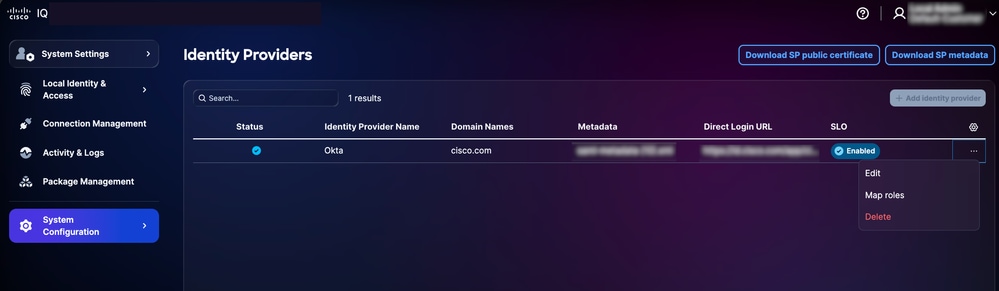 تعيين الدور
- من ملف IDP المضاف، أختر أيقونة المزيد من الخيارات > تعيين الأدوار. تظهر صفحة تعيين أدوار المستخدم.
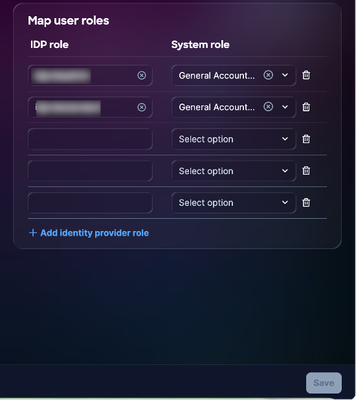 تعيين الدور
- أدخل دور IDP لدور النظام المحدد. أدوار النظام التالية مدعومة:
- مدير الحساب العام: يتمتع مدير الحساب العام بأذونات كاملة لتنفيذ كافة الإجراءات في المنتج. دور المشردين داخليا (الاسم الذي تم تحليله) هو مسؤول CXIQ.
- عارض الحسابات العامة: يتمتع "عارض الحساب العام" بحق الوصول للقراءة فقط. دور المشردين داخليا (الاسم الذي تم تحليله) هو مطوري CXIQ وعارضي CXIQ.
ملاحظة: أستخدم الأسماء التي تم تحليلها (على سبيل المثال، مطوري CXIQ) وليس أسماء DN كاملة.
- انقر فوق حفظ. تحديثات الحالة إلى النجاح.
إختبار شهادة عميل ScChannel
للتحقق من تكوين ScChannel بشكل صحيح لقبول شهادات العميل، افتح نافذة PowerShell جديدة وقم بتنفيذ الأمر التالي:
curl.exe —insecure
—راجع "CurrentUser\My\<Your-User-Cert-Thumbprint>" <
-v "https://<your-adfs-hostname>:49443/adfs/ls/"
الإخراج المتوقع هو إستجابة HTTP (على سبيل المثال، إعادة توجيه أو صفحة ADFS). إذا حدث خطأ في تأكيد اتصال TLS، فقد فشل الاتصال.
إختبار المستعرض الشامل لتدفق PKI
قبل أن تبدأ باختبار نهاية المتصفح لتدفق PKI، تأكد من تثبيت شهادة المستخدم في سلسلة مفاتيح MacOS (راجع إستيراد شهادة المستخدم على جهاز العميل (MacOS)). للاختبار:
- انتقل إلى عنوان URL لتسجيل دخول SAML للتطبيق. تقدم ADFS خيارات الترخيص وكلمة المرور.
- أختر مصادقة الشهادة. يطالب المستعرض بالشهادة.
- قم بتحميل الشهادة. يقوم ADFS بمصادقة المستخدم، وإعادة توجيه الطلب باستخدام إستجابة SAML، وإنشاء جلسة عمل جديدة.
إختبار المستعرض الشامل لتدفق كلمة المرور
قبل أن تبدأ إختبار المستعرض الشامل لتدفق كلمة المرور:
- انتقل إلى عنوان URL لتسجيل دخول SAML للتطبيق. تقدم ADFS خيارات الترخيص وكلمة المرور.
- حدد مصادقة كلمة المرور/النماذج.
- أدخل اسم المستخدم.
- أدخل كلمة المرور.
- تحقق من نجاح تسجيل الدخول.
ملاحظة: يجب أن تعمل كلا التدفقات في وقت واحد.
أستكشاف أخطاء ADFS وإصلاحها
تحدد القائمة التالية المشاكل الشائعة والحلول الممكنة للمساعدة في التعرف بسرعة على المشاكل المتعلقة بحالة ADFS وأخطاء الشهادات وحالات فشل تسجيل الدخول إلى SSO وتكوين SLO.
| مسألة |
الأعراض / الوصف |
الأسباب / التحققات / الحلول والإصلاحات |
| المجموعات التي لم يتم إستخراجها |
لا توجد أدوار بعد تسجيل الدخول |
قاعدة مطالبة مفقودة: إعادة تشغيل التعليمات في تكوين قواعد مطالبة ADFS |
| فشل فك التشفير |
"فشل فك تشفير التأكيد" في السجلات |
التحقق من التكوين في تكوين شهادة ADFS |
| حلقة تسجيل الدخول |
عالق في عملية المصادقة أو حلقة تسجيل الدخول |
● عنوان URL غير صالح ل ACS: التحقق من الصحة: https://your-fqdn/saml/acs ● عدم تطابق ملف تعريف الارتباط: فحص ملفات تعريف الارتباط بالمستعرض للمجال الصحيح |
أوامر التشخيص لاستكشاف الأخطاء وإصلاحها
لضمان تكامل ناجح بين بيئة ADFS الخاصة بك ومعالج Cisco IQ، أستخدم أوامر التشخيص التالية. تساعد هذه الأوامر في التحقق من إمكانية الوصول إلى بيانات التعريف وتكوينات الشهادات وإعدادات نقاط النهاية.
- التحقق من إمكانية الوصول إلى بيانات تعريف ADFS: يؤكد إمكانية الوصول إلى البيانات الوصفية الخاصة باتحاد ADFS والوصول إليها بشكل عام؛ وهي خطوة حاسمة في طريق بناء الثقة الأولية
curl -k https://<your-adfs-domain>/FederationMetadata/2007-06/FederationMetadata.xml
- التحقق من صحة شهادة التشفير: يضمن اقتران شهادة التشفير الصحيحة بثقة جهة اعتماد IQ من Cisco
Get-ADFSrelyingPartyTrust -الاسم "Cisco IQ - الإنتاج" | Select-Object EncryptionCertificate | تنسيق-قائمة
- مراجعة تكوين نقطة نهاية SAML: يتحقق من تكوين نقاط نهاية SAML الخاصة بثقة Cisco IQ بشكل صحيح ومن توجيه طلبات وتأكيدات المصادقة إلى عناوين URL المتوقعة
Get-ADFSrelyingPartyTrust -الاسم "Cisco IQ - الإنتاج" | نقاط SamlEndpoints للكائنات المحددة
تكوين Microsoft Entra ID SAML ل SSO
يوفر هذا القسم إرشادات لتكوين معرف Microsoft Entra (معرف Entra) كSAML IDP ل Cisco IQ، مع دعم المصادقة المستندة إلى كلمة المرور و PKI أو المصادقة المستندة إلى الشهادة (CBA).
المتطلبات الأساسية لتكوين ENTRA ID SAML ل SSO
- مستأجر معرف Entra (على سبيل المثال، "ciqtestdev.onmicrosoft.com")
- وصول دور المسؤول العام أو مسؤول التطبيق إلى Cisco IQ
- الاتصال بين معرف الإنترا (السحابة) و Cisco IQ
- CA المثبت على المؤسسة أو يمكن الوصول إليه (مطلوب ل PKI فقط)
- نقطة توزيع قائمة إبطال الشهادة (CRL) التي يمكن الوصول إليها من الإنترنت (مطلوبة ل PKI فقط)
| العنصر |
الوصف |
مثال |
| معرف المستأجر |
معرف مستأجر معرف الإنترا |
37352d8f-0ebe-4762-8161-8775ffe897cb |
| IQ FQDN من Cisco |
اسم مضيف النشر |
<your-ciq-FQDN> |
| معرف كيان المشردين داخليا |
URL مصدر معرف Entra |
https://sts.windows.net/<tenant-id>/ |
| عنوان URL الخاص ب SSO IDP |
نقطة نهاية تسجيل دخول SAML |
https://login.microsoftonline.com/<tenant-id>/saml2 |
| مجال الشركة |
مجال البريد الإلكتروني للمستخدمين |
<المجال الخاص بك> |
تكوين تطبيق SAML لمعرف الإنترا
إنشاء تطبيق مؤسسة
- قم بتسجيل الدخول إلى مركز إدارة Microsoft Entra.
- انتقل إلى Identity >Applications > تطبيقات Enterprise.
- انقر فوق تطبيق جديد > إنشاء تطبيقك الخاص.
- أدخل الاسم (على سبيل المثال، "Cisco IQ").
- أختر دمج أي تطبيق آخر لا تجده في المعرض (ليس المعرض).
- طقطقة يخلق.
تكوين تسجيل دخول أحادي SAML
لتكوين تسجيل دخول أحادي SAML، يجب تحميل ملف بيانات تعريف SP. يمكنك الحصول عليها عن طريق تنفيذ الخطوات التالية من VA:
- من إعدادات النظام، أختر تكوين النظام > موفري الهوية. تظهر صفحة موفري الهوية.
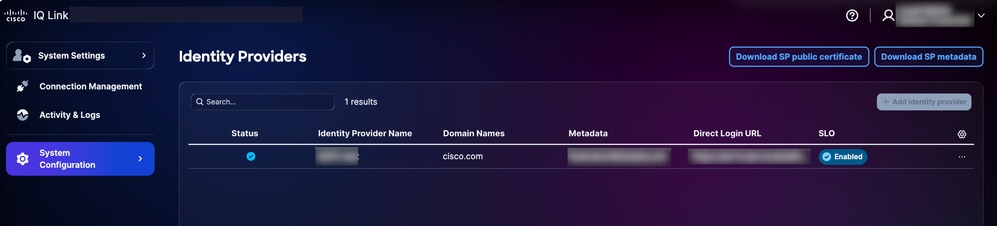 خيارات التنزيل
- انقر فوق تنزيل بيانات تعريف SP للتنزيل. يتم تحميل ملف بيانات تعريف SP الذي تم تنزيله لإكمال تكوين تسجيل دخول SAML الأحادي.
- انقر فوق زر تحميل ملف بيانات التعريف لتحميل ملف بيانات تعريف SP. ستتم تعبئة البيانات الواردة من ملف بيانات تعريف SP تلقائيا في شاشة تسجيل الدخول الأحادي المستندة إلى SAML بعد التحميل الناجح.
يمكنك أيضا إختيار إدخال هذه التفاصيل يدويا لتكوين إعدادات تسجيل الدخول الأحادي. لتكوين تسجيل دخول أحادي SAML يدويا:
- في تطبيق Enterprise، انتقل إلى تسجيل دخول أحادي واختر SAML.
- في قسم تكوين SAML الأساسي، انقر تحرير وأدخل ما يلي:
- المعرف (معرف الكيان): <your-ciq-FQDN>
- عنوان URL الخاص بالرد (عنوان URL ل ACS): https://<your-ciq-fqdn>/saml/acs
- تسجيل دخول URL: https://<your-CIQ-FQDN>/saml/login
- عنوان URL لتسجيل الخروج :https://<your-CIQ-FQDN>/saml/logout
- انقر فوق حفظ.
ملاحظة: يجب أن يتطابق معرف الكيان تماما مع ما تستخدمه Cisco IQ كمعرف كيان SP الخاص بها. هذا هو عادة FQDN للنشر.
- لتكوين سمات SAML والمطالبات، انقر فوق تحرير في قسم السمات والمطالبات.
- قم بتكوين المطالبات التالية:
| مطالبة |
سمة المصدر |
مساحة الاسم |
| معرف المستخدم الفريد (NameID) |
user.userPrincipalname |
*(افتراضي)* |
| عنوان البريد الإلكتروني |
مستخدم.mail |
|
| اسم givenname |
user.givenname |
|
| كنية |
user.surname |
|
| الاسم |
user.userPrincipalname |
|
| مجموعات |
مستخدم.assignedroles |
(فارغ — امسح مساحة الاسم) |
ملاحظة: أما بالنسبة إلى المجموعات فتدعي: أستخدم user.assignedroles كمصدر — وليس user.groups يجب أن يكون حقل مساحة الاسم فارغا. وهذا يضمن أن اسم السمة في تأكيد SAML عبارة عن مجموعات ببساطة بدلا من معرف موارد موحد بالكامل (URI) لا تضيف مطالبة مجموعة مكررة مع user.groups لأن هذا يتسبب في حدوث تعارضات
تكوين أدوار التطبيق
يتم تكوين أدوار التطبيقات في تسجيل التطبيق (وليس في تطبيق المؤسسة)؛ لتكوين أدوار التطبيقات:
- انتقل إلى الهوية > التطبيقات > تسجيلات التطبيقات.
- البحث عن التطبيق واختياره.
- انتقل إلى أدوار التطبيق > إنشاء دور التطبيق.
- لكل دور مطلوب، قم بتكوين ما يلي:
- اسم العرض : على سبيل المثال، مسؤولو IQ من Cisco
- أنواع الأعضاء المسموح بها : المستخدمون/المجموعات
- القيمة: على سبيل المثال، مسؤولو IQ من Cisco
- الوصف: على سبيل المثال، مسؤولو IQ من Cisco
5. انقر فوق تطبيق.
ملاحظة: قم بإنشاء أدوار تطابق متطلبات تعيين دور IQ من Cisco (على سبيل المثال، مسؤولي CXIQ أو مطوري CXIQ أو برامج عرض CXIQ).
يتم إستخدام أدوار التطبيقات بدلا من مطالبات المجموعة للأسباب التالية:
- لا يمكن لمستأجري السحابة فقط إرسال أسماء عرض المجموعة بدون ترخيص P1 أو P2
- يعمل sAMAccountName فقط للمجموعات التي تمت مزامنتها من AD المحلي
- يرسل مصدر معرف المجموعة المعرف الفريد العالمي (UUIDs) الذي يصعب تعيينه
- ترسل أدوار التطبيقات قيم سلسلة مطابقة لتوقعات دور IQ من Cisco
تعيين مستخدمين لأدوار التطبيقات
لتعيين مستخدمين لأدوار التطبيقات:
- ارجع إلى تطبيق المؤسسة > المستخدمون والمجموعات.
- انقر فوق إضافة مستخدم/مجموعة.
- أختر المستخدم (المستخدمين) وقم بتعيين دور التطبيق المناسب.
- انقر فوق تعيين. يتم عرض قيم الدور كسلاسل قابلة للقراءة في سمة مجموعات تأكيد SAML.
تنزيل بيانات تعريف المشردين داخليا وشهادتهم
لتنزيل بيانات تعريف المشردين داخليا وشهادتهم:
- من تطبيق المؤسسة، أختر تسجيل دخول أحادي > شهادة توقيع SAML.
- تنزيل XML لبيانات تعريف الاتحاد (حفظ باسم entra-id-metadata.xml).
أو
شهادة التنزيل (Base64) لإدخال الشهادة اليدوية.
- لاحظ القيم التالية من قسم الإعداد:
- URL لتسجيل الدخول (URL SSO IDP)
- معرف Azure AD (معرف كيان IDP)
- عنوان URL لتسجيل الخروج (عنوان URL الخاص ب SLO IDP)
ملاحظة: بما أن معرف الإنترا يدير شهادات التوقيع بشكل دوري، يجب إعادة تنزيل بيانات التعريف وتحميلها إلى VA كلما تغيرت الشهادة النشطة لضمان خدمة SSO غير المتقطعة.
إضافة معرف إنترا IDP
ملاحظة: يتم إنشاء مسارات APISIX ل SAML تلقائيا عند إضافة IDP في Cisco IQ، مما يقلل من الحاجة إلى تكوين المسار اليدوي.
لإضافة ENTRA ID IDP:
- سجل الدخول إلى VA كمسؤول حساب.
- انتقل إلى إعدادات النظام > تكوين النظام > موفري الهوية.
- انقر على إضافة موفر هوية.
- أدخل اسم IDP (على سبيل المثال، "معرف Entra").
- أدخل المجال (المجالات) (على سبيل المثال، "ciqtestdev.onmicrosoft.com" أو مجال شركتك).
- (إختياري) قم بتشغيل زر تمكين تبديل الخروج الفردي، إذا كان ذلك مطلوبا.
- قم بالسحب والإفلات أو تحميل ملف entra-id-metadata.xml الذي تم الحصول عليه من معرف Entra في حقل تحميل بيانات تعريف IDP.
- انقر فوق حفظ.
ملاحظة: تظل الحالة "غير مكتملة" حتى يتم الانتهاء من تعيين الدور؛ وهذا هو السلوك المتوقع.
تكوين تعيين الدور
لتكوين تعيين الدور:
- من المشردين الذين تمت إضافتهم، أختر أيقونة المزيد من الخيارات>أدوار الخريطة. تظهر صفحة تعيين أدوار المستخدم.
- أدخل دور IDP لكل دور نظام. أدوار النظام التالية مدعومة:
- أدوار النظام
| دور النظام |
دور IDP (قيمة دور التطبيق) |
الوصف |
| عام_account_administrator |
مسؤولو CXIQ |
أذونات كاملة لكافة الإجراءات |
| عام_account_viewer |
مطورو CXIQ |
وصول للقراءة فقط |
| عام_account_viewer |
برامج عرض CXIQ |
وصول للقراءة فقط |
ملاحظة: أستخدم سلاسل قيمة دور التطبيق كما تم تكوينها تماما في معرف Entra (راجع تكوين أدوار التطبيق للحصول على مزيد من التفاصيل).
- انقر فوق حفظ. تحديثات الحالة إلى النجاح.
التحقق من تدفق SAML (مصادقة كلمة المرور)
للتحقق من تدفق SAML:
- افتح مستعرض في الوضع الخاص أو وضع Incognito.
- انتقل إلى https://<your-CIQ-FQDN>/saml/login.
- تحقق من إعادة توجيهك إلى صفحة تسجيل الدخول إلى Microsoft.
- قم بالمصادقة باستخدام بيانات الاعتماد (MFA في حالة تكوينها).
- بعد المصادقة، تحقق من إعادة توجيهك إلى /saml/acs ومن عرض تطبيق IQ من Cisco.
- تحقق من إستخراج المجموعة عن طريق تشغيل الأمر التالي:
kubectl -ncxue سجل النشر/apisix —منذ=5m | GREP -E "المصادقة ناجحة|مجموعة مستخرجة|إجمالي المجموعات"
الناتج المتوقع
نجحت مصادقة SAML 2. 0 المتوافقة مع SAML للمستخدم: user@domain.com بالاسم الكامل: غير متوفر ومجموعة واحدة
المجموعة المستخرجة: مسؤولو CXIQ (الأصل: مسؤولو CXIQ)
إجمالي المجموعات المستخرجة: 1
تكوين المصادقة المستندة إلى الشهادة
يوضح هذا القسم كيفية إضافة CBA بجانب كلمات المرور. يمكن تخطي هذا القسم إذا كانت المصادقة بكلمة المرور فقط كافية.
المتطلبات الأساسية ل CBA
- Windows Server مع AD CS مع Enterprise CA المكون (على سبيل المثال، "DEV-ADCS-CA")
- وصول مسؤول PowerShell على خادم CA
- يجب أن يطابق UPN للشهادة UserPrincipalName لمعرف Entra
- يجب الوصول إلى نقطة توزيع CRL من الإنترنت
إنشاء قالب ترخيص على AD CS
- افتح certtmpl.msc على خادم CA.
- قم بمضاعفة قالب المستخدم وتسميته "EntraUserCert".
- قم بتكوين القالب:
- عام: عرض الاسم EntraUserCert، صلاحية من سنة واحدة إلى سنتين
- معالجة الطلب: الغرض = التوقيع والتشفير
- اسم الموضوع: حدد توريد في الطلب
- الملحقات: يجب أن تتضمن سياسات التطبيق مصادقة العميل (1.3.6.1.5.5.7.3.2)
- الأمان: منح أذونات القراءة والتسجيل للمستخدمين المصدق عليهم
- قم بنشر القالب باستخدام الأمر التالي:
Add-CATemplate -الاسم "EntraUserCert" -Force
طلب وإصدار شهادة مستخدم
- إنشاء ملف تكوين ترخيص (INF) (على سبيل المثال، C:\entra-cert.inf) باستخدام البرنامج النصي PowerShell التالي:
@"
[الإصدار]
التوقيع = "'$Windows NT$"
[NewRequest]
الموضوع = "cn=<user-upn>"
طول المفتاح = 2048
KeySpec = 1
KeyUsage = 0xa0
MachineKeySet = FALSE
ProviderName = "موفر تشفير Microsoft RSA ScChannel"
RequestType = PKCS10
[RequestAttributes]
CertificateTemplate = EntraUserCert
[EnhancedKeyUsageExtension]
OID = 1.3.6.1.5.5.7.3.2
OID = 1.3.6.1.4.1.311.20.2.2
[الامتدادات]
2.5.29.17 = "{text}"
_Continue_ = "upn=<user-upn>&"
_Continue_ = "email=<user-upn>"
"@ | خارج الملف -FilePath C:\entra-cert.inf -تشفير ASCII
- استبدلت <user-UPN> ب Entra ID UPN (مثلا، user@ciqtestdev.onmicrosoft.com).
- لإنشاء الشهادة، قم بتشغيل الأوامر التالية:
certreq -جديد C:\entra-cert.inf C:\entra-cert.csr
- لإرسال الطلب إلى المرجع المصدق، قم بتشغيل الأمر التالي:
certreq -submit -config "<ca-server>\<ca-name>" C:\entra-cert.csr C:\entra-cert.cer
- لتثبيت الشهادة إلى المرجع المصدق، قم بتشغيل الأمر التالي:
Certreq -قبول C:\entra-cert.cer
تصدير الشهادات
لتصدير ترخيص المستخدم على هيئة ملف PFX (للعميل)، قم بتشغيل البرنامج النصي التالي:
$cert = Get-ChildItem Cert:\CurrentUser\My | Where-Object { $_.subject -مثل "*<user-upn>*" }
$password = ConvertTo-SecureString -String "<EXPORT-PASSWORD>" -Force -AsPlainText
تصدير-PFXcertificate -CERT$CERT -FilePath C:\entra-cert.pfx -كلمة المرور $password
لتصدير شهادة جذر CA (لمعرف Entra)، قم بتشغيل البرنامج النصي التالي:
شهادة Get-ChildItem:\LocalMachine\Root | Where-Object { $_.subject -مثل "*<ca-name>*" } |
تحديد كائن -أول 1 | Export-Certificate -FilePath C:\ca-root.cer -اكتب CERT
إستيراد شهادة المستخدم على جهاز العميل (MacOS)
لاستيراد شهادة المستخدم (PFX)، قم بتشغيل الأمر التالي:
إستيراد الأمان /path/to/entra-cert.pfx -k ~/Library/Keychains/login.keychain-db -p "<تصدير-كلمة المرور>"
لاستيراد شهادة جذر المرجع المصدق، قم بتشغيل الأمر التالي:
إستيراد الأمان /path/to/ca-root.cer -k ~/Library/Keychains/login.keychain-db
لتعيين شهادة CA إلى الثقة الدائمة في الوصول إلى سلسلة المفاتيح:
- فتح الوصول إلى سلسلة المفاتيح.
- ابحث عن شهادة المرجع المصدق وانقر فوق الحصول على معلومات.
- Under Trust، set إلى "Always Trust".
ملاحظة: بعد الاستيراد، قم بإنهاء المستعرض وإعادة فتحه للتعرف على الشهادة.
تحميل شهادة جذر المرجع المصدق إلى معرف النسخة
- قم بتسجيل الدخول إلى مركز إدارة Microsoft Entra.
- انتقل إلى Protection (حماية) > Security (تأمين) > Certificate Authorities (سلطات الترخيص).
- انقر فوق تحميل وحدد ملف ca-root.cer.
- وضع علامة عليها كشهادة مرجع مصدق جذري.
- أدخل عنوان URL لنقطة توزيع CRL (يجب أن يكون قابلا للوصول بشكل عام).
تمكين CBA في طرق مصادقة معرف الإنترا
- انتقل إلى حماية > طرق المصادقة > السياسات.
- انقر على المصادقة المستندة إلى الشهادة للتكوين.
- قم بتمكين CBA وإضافة المستخدمين أو المجموعات الهدف.
- تحت تشكيل، اضبط مستوى الحماية على مصادقة أحادية العامل.
تكوين ربط اسم المستخدم
في تكوين CBA، انتقل إلى علامة التبويب ربط اسم المستخدم واضبط الربط التالي:
- حقل الشهادة: PrincipalName
- سمة المستخدم: userPrincipalName
يقوم هذا بتعيين UPN في اسم موضوع الشهادة البديل (SAN) لمستخدم معرف Entra.
التحقق من تدفق CBA
- افتح مستعرض في الوضع الخاص أو وضع Incognito.
- انتقل إلى https://<your-CIQ-FQDN>/saml/login.
- في صفحة تسجيل دخول Microsoft، أدخل البريد الإلكتروني للمستخدم وانقر فوق التالي.
- أختر إستخدام شهادة أو بطاقة ذكية (أو قد يطلب تلقائيا).
- أختر شهادة المستخدم القابلة للتطبيق عندما يطلب المستعرض تحديد الشهادة.
- تحقق من أن معرف الإنترا يتحقق من صحة الشهادة، ويعيد توجيهه باستخدام إستجابة SAML، وينشئ جلسة عمل.
ملاحظة: تأكد من تحديد شهادة العميل الصحيحة. يؤدي تحديد شهادة غير صحيحة (على سبيل المثال، شهادة مستخدم أخرى أو شهادة منتهية الصلاحية) إلى فشل المصادقة.
أستكشاف أخطاء معرف Entra وإصلاحها
تبين القائمة التالية المشاكل المشتركة والحلول الممكنة للمساعدة في التعرف بسرعة على المشاكل المتعلقة بتكوين SAML لمعرف الإنترا وحلها.
| مسألة |
السبب |
الإصلاح |
| إستجابة SAML غير صالحة - بريد إلكتروني مفقود |
تأكيد SAML لا يحتوي على NameID أو سمة بريد إلكتروني |
تحقق من تكوين مطالبات معرف الإنترا (راجع تكوين تسجيل الدخول الأحادي ل SAML للحصول على مزيد من التفاصيل). تحقق من أن المستخدم لديه سمة البريد المتوفرة. |
| إجمالي المجموعات المستخرجة: 0 |
لم يتم تكوين مطالبة المجموعات أو مصدر غير صحيح |
أستخدم user.assignedroles كمصدر. تأكد من تعيين المستخدم لدور تطبيق (راجع تعيين مستخدمين لأدوار التطبيق لمزيد من التفاصيل). |
| مطالبات المجموعات المكررة |
كل من user.groups و user.assignedroles نشطة |
إزالة المطالبة user.groups. الاحتفاظ ب user.assignedroles فقط. |
| المجموعات التي تظهر على هيئة UUIDs |
السمة المصدر هي "معرف المجموعة" |
أستخدم نهج أدوار التطبيقات (راجع تكوين أدوار التطبيقات للحصول على مزيد من التفاصيل). |
| يظهر اسم السمة URI طويل |
حقل مساحة الاسم ليس فارغا |
قم بمسح حقل مساحة الاسم في إعدادات مطالبة المجموعات. |
| توقيع SAML غير صالح |
تم تدوير شهادة IDp أو عدم مطابقتها |
قم بإعادة تنزيل بيانات التعريف من معرف Entra وأعد تحميله إلى Cisco IQ. |
| AADs500191 |
يتعذر الوصول إلى CRL من الإنترنت |
قم بنشر قائمة التحكم في الوصول (CRL) على عنوان URL يمكن الوصول إليه بشكل عام، أو أستخدم نهج CA الموقع ذاتيا (راجع حل CRL لمشاكل إمكانية الوصول للحصول على مزيد من التفاصيل). |
| لم يتم طلب الشهادة |
الشهادة غير موجودة في سلسلة المفاتيح أو CA غير موثوق به على العميل أو لم يتم تمكين CBA |
تحقق من إستيراد شهادة المستخدم في الوصول إلى سلسلة مفاتيح MacOS (راجع إستيراد شهادة المستخدم على جهاز العميل (MacOS) لمزيد من التفاصيل)، تم تمكين CBA في معرف Entra مع الإعدادات المطلوبة (راجع تمكين CBA في طرق مصادقة معرف Entra للحصول على مزيد من التفاصيل)، وتمت إعادة تشغيل Chrome لتطبيق التغييرات. |
| انتهت صلاحية تأكيد SAML |
انحراف الساعة بين الأنظمة |
زد clock_skew_seconds في المكون الإضافي (التقصير هو 300؛ أستخدم 30000 للمختبر). |
| الحالة "غير مكتملة" في الجهاز الظاهري |
لم يتم تكوين تعيين الدور بعد |
قم بإكمال تخطيط الدور (راجع تكوين تخطيط الدور للحصول على مزيد من التفاصيل). |
حل CRL البديل لمشاكل إمكانية الوصول
إذا لم تكن نقطة توزيع CRL الخاصة ب CA الخاص بك قابلة للوصول إليها من الإنترنت (شائع في مجموعات المختبرات)، فاستخدم مرجع مصدق موقع ذاتيا بدون متطلبات CRL:
powershell
# إنشاء المرجع المصدق الموقع ذاتيا
$rootCA = New-SelfSignedCertificate
-موضوع "CN=CIQ-Test-CA"
-CertStoreLocation "Cert:\CurrentUser\My" <
-KeyUse CertSign و CRLSign
-KeyLength 2048
-ليس بعد (الحصول على التاريخ).AddYears(5)
-TextExtension @("2.5.29.19={text}ca=true")
# إنشاء شهادة مستخدم موقعة من قبل المرجع المصدق
$userCert = New-SelfSignedCertificate
-الموضوع "cn=<user-upn>"
-CertStoreLocation "Cert:\CurrentUser\My" <
-الموقع $rootCA
-KeyUse DigitalSignature
-KeyLength 2048
-ليس بعد (الحصول على التاريخ).AddYears(2)
-TextExtension @(
"2.5.29.37={text}1.3.6.1.5.5.7.3.2"،
"2.5.29.17={text}upn=<user-upn>&email=<user-upn>"
)
قم بتحميل شهادة المرجع المصدق الجذر فقط إلى معرف Entra. نظرا لأنه موقع ذاتيا بدون بروتوكول أستكشاف Cisco (CDP)، لا يحاول معرف Entra التحقق من صحة CRL.
إكمال القائمة المرجعية للإعداد
يصف هذا القسم قائمة إختيار إعداد كاملة لتكوين VA باستخدام تطبيق SAML لمعرف Microsoft و CBA الاختياري.
إعداد تطبيق SAML لمعرف الإنترا
- إنشاء تطبيق مؤسسة (غير معرض) في معرف Entra
- تكوين تكوين SAML أساسي عن طريق إدخال بيانات تعريف SP يدويا
- تكوين السمات والمطالبات (بما في ذلك البريد الإلكتروني والاسم والمجموعات باستخدام user.Assignedroles)
- إنشاء أدوار التطبيقات في تسجيل التطبيق
- تعيين مستخدمين لأدوار التطبيقات
- تنزيل XML لبيانات تعريف الاتحاد
تكوين IQ من Cisco
- إضافة IDP في Cisco IQ عن طريق تحميل بيانات تعريف معرف التعداد
- تكوين تعيين الدور لتعيين قيم دور التطبيق لأدوار نظام IQ من Cisco
- التحقق من صحة عمليات تسجيل الدخول المستندة إلى كلمة المرور من نهاية إلى نهاية
- التحقق من إستخراج المجموعات بشكل صحيح في السجلات
المصادقة المستندة إلى الشهادة (إختياري)
- إنشاء قالب شهادة على AD CS باستخدام EKU لمصادقة العميل
- إصدار شهادة مستخدم مع UPN مطابق لمستخدم معرف Entra
- تصدير شهادة مستخدم كملف PFX وتثبيتها على جهاز العميل
- الثقة في شهادة المرجع المصدق على جهاز العميل
- تحميل شهادة جذر CA إلى معرف المصادقة تحت الحماية > مراجع الشهادات
- تمكين CBA في طرق المصادقة
- تكوين ربط اسم المستخدم (PrincipalName و userPrincipalName)
- التحقق من عمل تسجيل الدخول إلى CBA من نهاية إلى نهاية
إضافة خادم SCP
يعد خادم SCP شرطا مسبقا لاستيراد ملفات الترقية الضرورية لإضافة تثبيت Cisco IQ أو ترقيته أو إصلاحه.
لإضافة خادم SCP:
- من إعدادات النظام، أختر تكوين النظام > خادم SCP. تظهر صفحة خادم SCP.
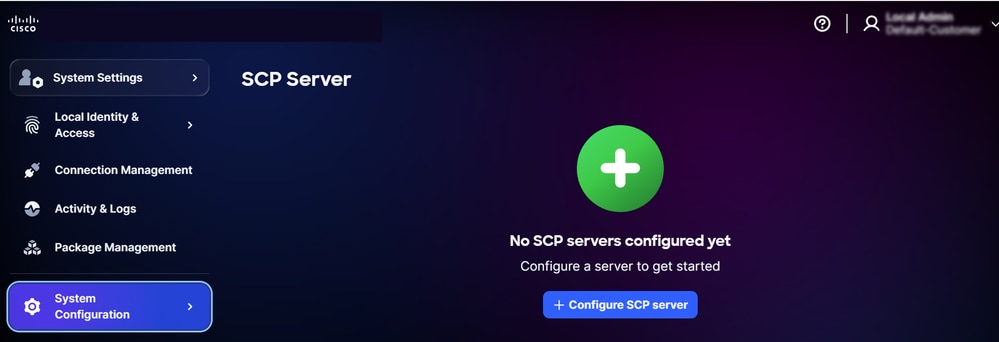 الصفحة الرئيسية لخادم SCP
- انقر على تكوين خادم SCP. يتم عرض صفحة تكوين خادم SCP.
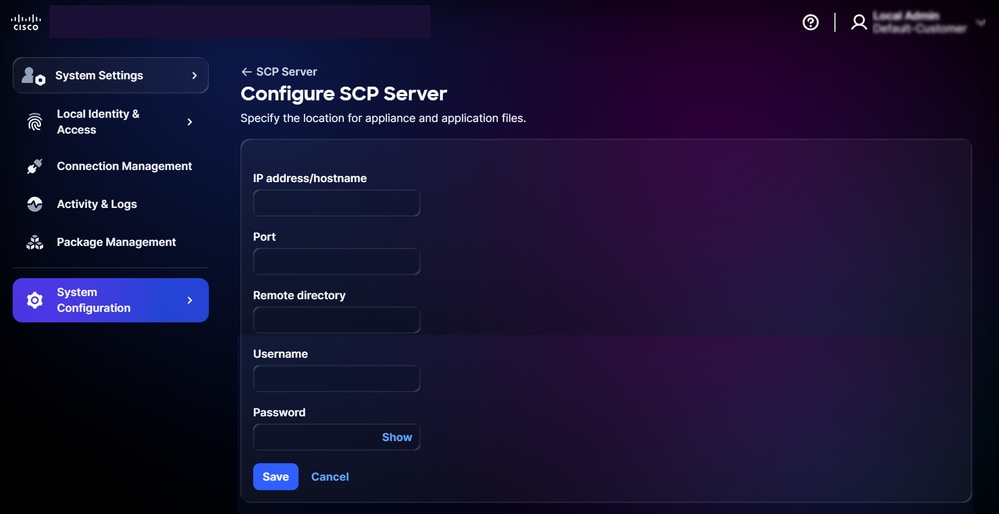 تكوين خادم SCP
- أدخل عنوان IP/اسم المضيف.
- أدخل منفذا.
- أدخل الدليل البعيد.
- أدخل اسم مستخدم.
- أدخل كلمة مرور.
- انقر فوق حفظ. يتم عرض تأكيد.
تحرير خادم SCP موجود
لتحرير خادم SCP موجود:
- انتقل إلى صفحة خادم SCP.
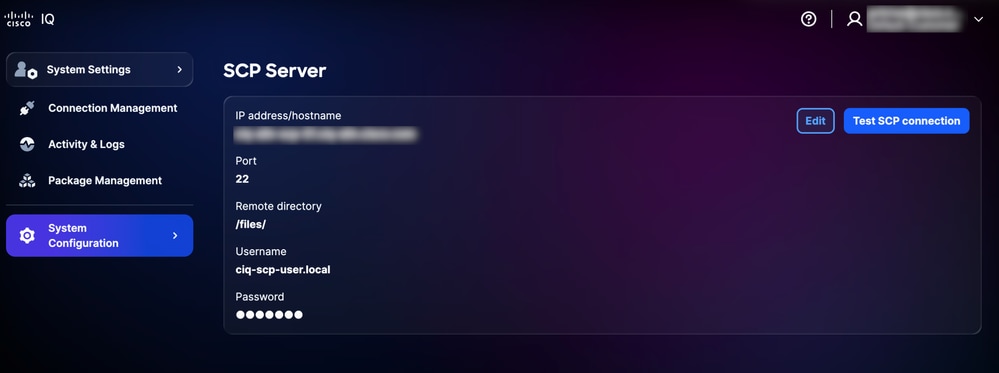 خادم SCP مضاف
- انقر فوق تحرير خادم SCP الموجود المطلوب.
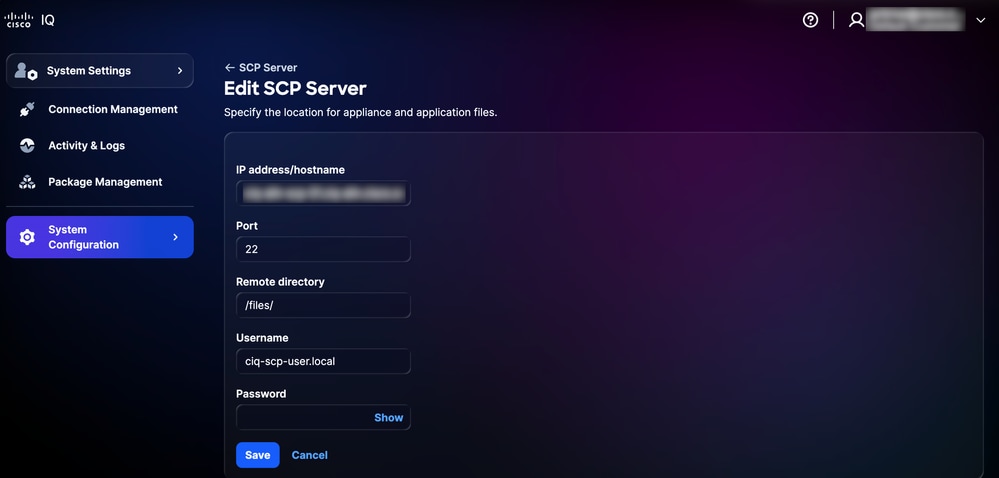 تحرير خادم SCP
- قم بتعديل التفاصيل حسب الحاجة.
- انقر فوق حفظ.
إدارة النظام
يمكنك الترقية إلى أحدث إصدار Cisco IQ VA من خلال واجهة المستخدم. يمكنك أيضا التحقق من صفحة موصلات بيانات IQ من Cisco.
إعادة جدولة تحديث النظام
لإعادة جدولة تحديث النظام:
- من إعدادات النظام، أختر تكوين النظام > إدارة النظام. تظهر صفحة إدارة النظام. تعرض هذه الصفحة إصدار النظام الذي يتم تشغيله حاليا؛ في حالة عدم تكوين أي تحديثات، يكون قسم محفوظات التحديث فارغا.
- طقطقة يشكل تحديث. تظهر صفحة تكوين تحديث.
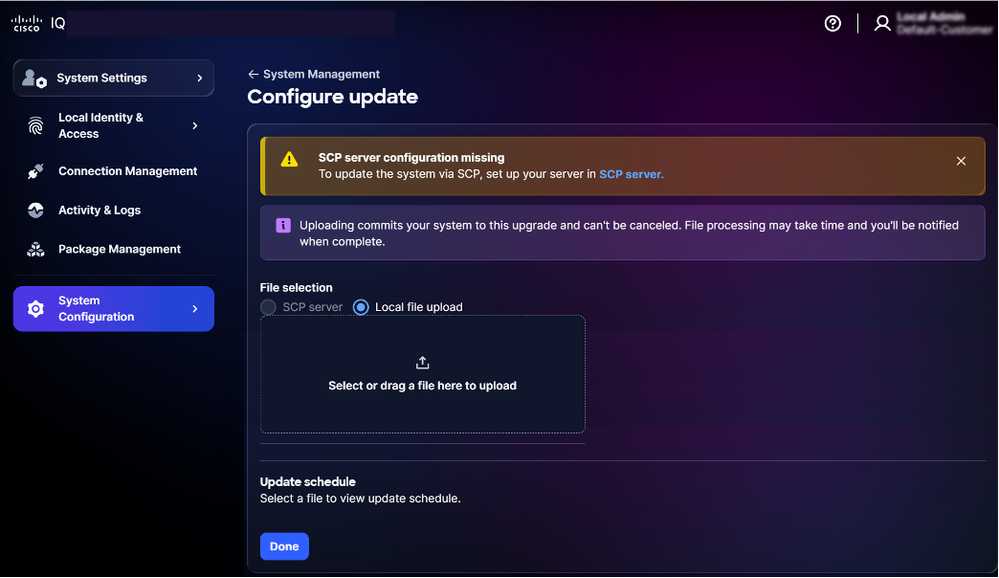 تكوين التحديث
- أختر جدول التحديث لجدولة وقت آخر.
- انتظر حتى يكتمل تحميل الملف؛ يعتمد المدة على حجم الحزمة وسرعة الشبكة.
تأكيد التحديث الناجح عن طريق التحقق من أيقونة علامة التأشير المعروضة ضمن عمود حالة التحديث.
تحرير جداول ترقية النظام
يمكنك إنشاء جدول زمني مخصص لترقيات النظام. في حالة تكوين جدول مخصص، تحدث الترقيات في التواريخ المحددة من قبل المستخدم شريطة أن تبقى خلال فترة السماح القصوى. لإنشاء جدول لترقية النظام:
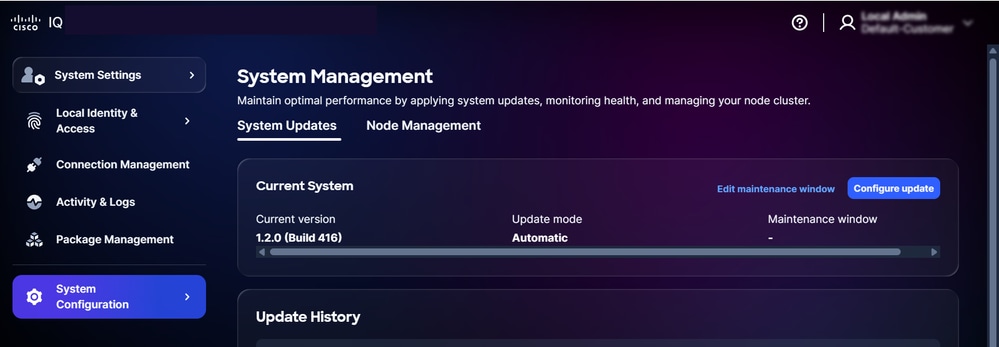 تحرير الصيانة
- من قسم النظام الحالي في صفحة إدارة النظام، انقر فوق نافذة تحرير الصيانة.
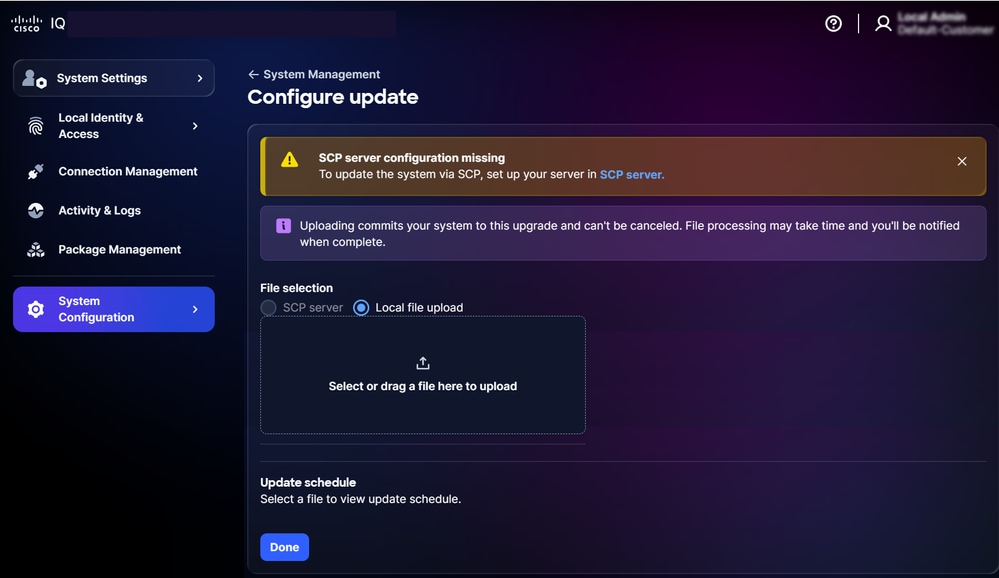 تحرير نافذة الصيانة
- أختر خيارا من القوائم المنسدلة اليوم والوقت.
- انقر فوق حفظ. تمت جدولة نافذة الصيانة بنجاح. يتم تشغيل التحديث وفقا للجدول المعروض.
ملاحظة: في حال عدم تكوين جدول للترقية، سيقوم النظام بوضع إعدادات افتراضية لفترات سماح مدتها أسبوعان (2) لإجراء عمليات الترقية دون إعادة التشغيل وأربعة (4) أسابيع لإجراء عمليات الترقية التي تتطلب إعادة التشغيل. بعد فترات السماح هذه، يجب إجراء التحديثات يدويا. وفي حالة حدوث فشل في الترقية، يقوم النظام بإجراء ما يصل إلى (2) إعادة محاولة تلقائية. تمت جدولة محاولة ثالثة ولكنها تتطلب البدء اليدوي.
إدارة العقد
- انتقل إلى تكوين النظام > إدارة النظام > إدارة العقد لعرض العقد وإدارتها في المجموعة الخاصة بك.
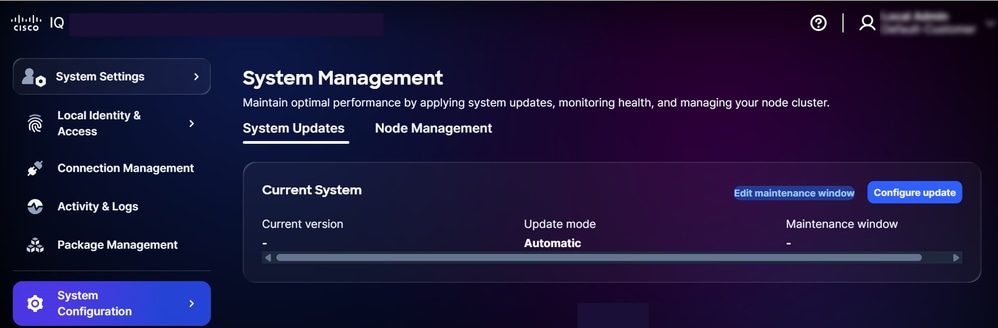 إدارة العقد
- تعرض قائمة العقد حالة كل عقدة، اسم المضيف، نوع العقدة، عنوان IP، قناع الشبكة، البوابة، ووقت المزامنة الأخير.
ملاحظة: تشير علامة إختيار زرقاء في عمود الحالة إلى أن العقدة نشطة.
تكوين شهادات SSL
يتم تثبيت الشهادة الافتراضية الموقعة ذاتيا مسبقا وتمكينها في Cisco IQ، ولكن يمكنك تحميل شهادات SSL المخصصة إختياريا. عند تمكين شهادة SSL مخصصة، يتم إستخدامها لاتصالات HTTPS؛ في حالة تعطيل الشهادة أو حذفها، يرجع النظام تلقائيا إلى الشهادة الافتراضية. لا يمكن تحرير أو حذف شهادة SSL الافتراضية.
ملاحظة: يجب أن تبقى صلاحية الشهادة 90 يوما على الأقل. تعتبر الشهادة "على وشك الانتهاء" عندما يكون عدد الأيام المتبقية لها حتى انتهاء الصلاحية أقل من 90 يوما. بعد إضافة شهادة SSL أو تحريرها أو حذفها، يجب تحميل شهادة SSL الجديدة كما هو محدد في إكمال تكوين SLO للمشردين داخليا في أوكتا أو للمشردين داخليا في ADFS.
إضافة شهادة SSL مخصصة
لإضافة شهادة SSL مخصصة:
- من إعدادات النظام، أختر تكوين النظام > شهادات SSL. تظهر صفحة شهادات SSL، تسرد جميع شهادات SSL لنظامك.
- انقر على إضافة شهادة SSL مخصصة.
ملاحظة: قم بتحميل ملف .txt يتضمن كل من الشهادة المحسنة للخصوصية والمفاتيح كسلاسل نصية. يمكن تحميل ملف .txt واحد فقط في كل مرة. يجب أن يحتوي الملف على كل من الشهادة والمفتاح الخاص.
- قم بالسحب والإفلات أو تحميل شهادة SSL المخصصة تحت قسم شهادة SSL.
- قم بتشغيل الزر تمكين تبديل شهادة SSL المخصصة.
ملاحظة: قم بإيقاف التشغيل إذا كنت تريد تحميل الشهادة بدون تنشيطها فورا.
- انقر على تمكين الشهادة.
- انقر فوق حفظ.
شهادة SSL المخصصة ممكنة ونشطة. يتم إلغاء تنشيط شهادة النظام الافتراضية تلقائيا.
تحرير شهادة SSL مخصصة
يمكنك تحرير شهادة SSL المخصصة لتحميل شهادة جديدة أو تعطيل الشهادة التي تم تمكينها حاليا. للتحرير:
- انتقل إلى شهادة SSL المخصصة المطلوبة.
- أختر أيقونة المزيد من الخيارات > تحرير. تظهر صفحة تحرير شهادة SSL.
- قم بتحرير تفاصيل الشهادة كما هو مطلوب.
- انقر فوق حفظ.
حذف شهادة SSL المخصصة
تحذير: يمكن حذف شهادة SSL مخصصة في أي وقت، ولكنها إجراء لا يمكن التراجع عنه؛ يمكنك تحميل شهادة مخصصة جديدة في أي وقت بعد الحذف. للحذف:
- انتقل إلى شهادة SSL الشخصية المطلوبة.
- أختر أيقونة المزيد من الخيارات > حذف.
- انقر على حذف الشهادة. يتم حذف الشهادة المخصصة، ويتم إعادة تنشيط الشهادة الافتراضية تلقائيا.
تكوين خادم Syslog
يمكن للمستخدمين الذين لديهم دور "مسؤول الحساب" تكوين خوادم syslog الخارجية لتصدير سجلات النظام. يمكن تكوين ما يصل إلى خادمين (2) syslog.
ملاحظة: يجب تحديد خادم syslog كعنوان IP وليس كاسم مجال مؤهل بالكامل (FQDN).
إضافة خادم syslog
لإضافة خادم syslog:
- من إعدادات النظام، أختر تكوين النظام > خادم syslog. تظهر صفحة Syslog Server.
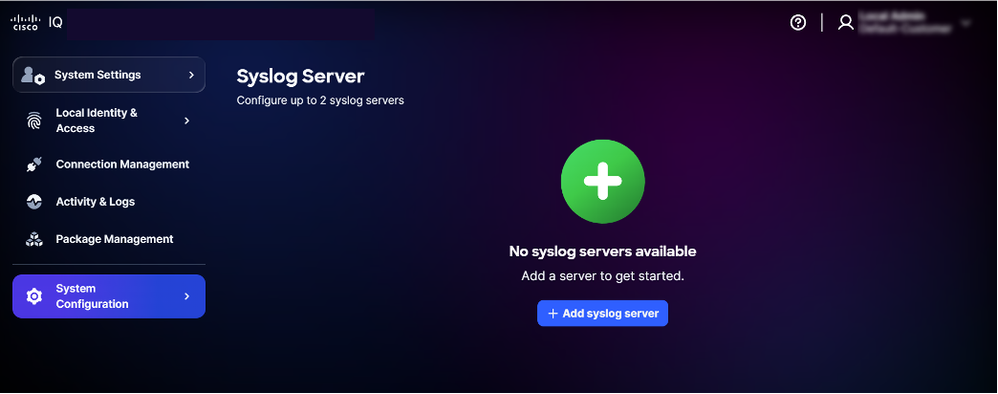 إضافة خادم syslog
- انقر فوق إضافة خادم syslog. تظهر صفحة إنشاء syslog server.
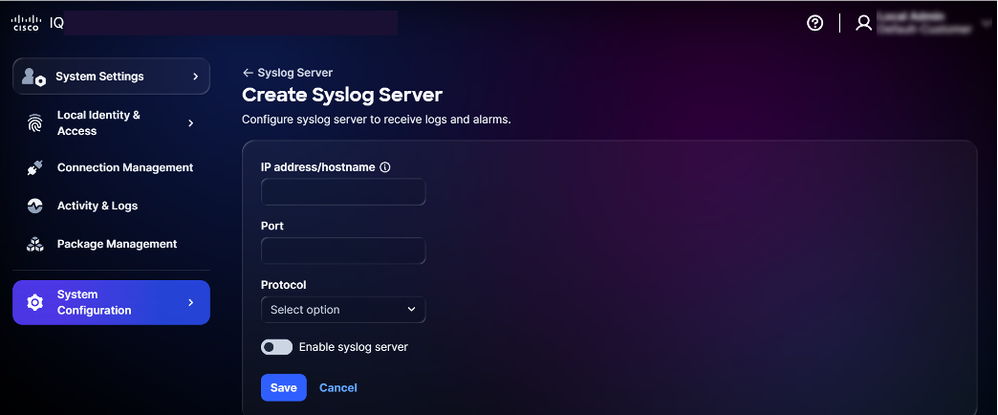 إنشاء خادم syslog
- أدخل عنوان IP/اسم المضيف.
- أدخل المنفذ.
- حدد البروتوكول القابل للتطبيق من القائمة المنسدلة للبروتوكول (على سبيل المثال، UDP، TCP).
- قم بتشغيل زر تبديل تمكين خادم syslog.
- انقر فوق حفظ. يتم عرض تأكيد وخادم syslog الذي تمت إضافته حديثا على الصفحة الرئيسية ل Syslog Server.
تحرير خادم Syslog الذي تم تكوينه
لتحرير خادم syslog تم تكوينه:
- انتقل إلى خادم syslog المطلوب.
- أختر أيقونة المزيد من الخيارات > تحرير. تظهر صفحة تحرير خادم syslog.
- قم بتحرير التفاصيل أو قم بإيقاف تشغيل تبديل تمكين خادم syslog، حسب الحاجة.
- انقر فوق حفظ.
حذف خادم syslog الذي تم تكوينه
لحذف خادم syslog تم تكوينه:
- انتقل إلى خادم syslog المطلوب.
- أختر أيقونة المزيد من الخيارات > حذف. يتم عرض تأكيد.
- انقر فوق حذف خادم syslog.
النشاط والسجلات
توفر الأنشطة والسجلات سجلا مفصلا لإجراءات المستخدم والتغييرات التي طرأت على معدل ذكاء Cisco، مما يسمح لمسؤولي الحساب بتعقب أنشطة المستخدم والحفاظ على الشفافية.
لعرض النشاط والسجلات، حدد Activity & Log من القائمة إعدادات النظام.
النشاط والسجلات:
- تسجيل جميع عمليات واجهة برمجة التطبيقات على مستوى البوابة
- يدعم المرشحات، ترقيم الصفحات، وإمكانيات البحث لتساعدك على العثور على المعلومات وإدارتها بسهولة
تتوفر خيارات المرشح التالية:
- آخر تاريخ تم تسجيله: يتم تسجيل عوامل التصفية إلى نطاق زمني محدد
- مستوى السجل: تصفية السجلات حسب الخطورة (على سبيل المثال، الخطأ، التحذير، والمعلومات)
- نوع النشاط: سجلات عوامل التصفية حسب نوع نشاط النظام
- رمز الخطأ: عوامل التصفية لرمز خطأ محدد
الشعارات
يمكن لمسؤولي الحسابات تهيئة شعارات على مستوى النظام للوفاء بمعايير الأمان والتوافق.
- نموذج تسجيل الدخول الإلزامي: يجب عليك الإقرار بالشعار الإلزامي قبل المتابعة إلى شاشة تسجيل الدخول.
- شعار التطبيق: هذه لافتات مخصصة يتم عرضها عبر التطبيق بعد المصادقة الناجحة.
تكوين لافتات وسائط تسجيل الدخول الإلزامية
لتكوين شعار إلزامي:
- من إعدادات النظام، أختر تكوين النظام > شعارات. تعرض صفحة الشعارات.
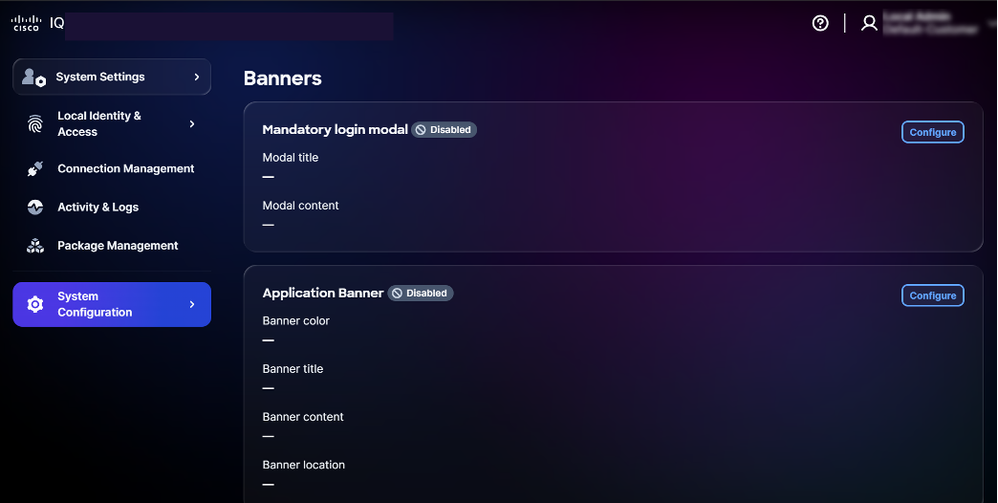 تكوين الشعار الإلزامي
- انقر فوق تكوين في نموذج تسجيل الدخول الإلزامي. تظهر صفحة تحرير طريقة تسجيل الدخول الإلزامية.
- انقر فوق التبديل لتمكين الشعار أو تعطيله.
- أدخل العنوان المشروط.
- أدخل المحتوى المشروط.
- انقر فوق حفظ. يتم حفظ نموذج تسجيل الدخول الإلزامي.
تكوين شعارات التطبيقات
لتكوين شعار تطبيق:
- من إعدادات النظام، أختر تكوين النظام > شعارات. تعرض صفحة الشعارات.
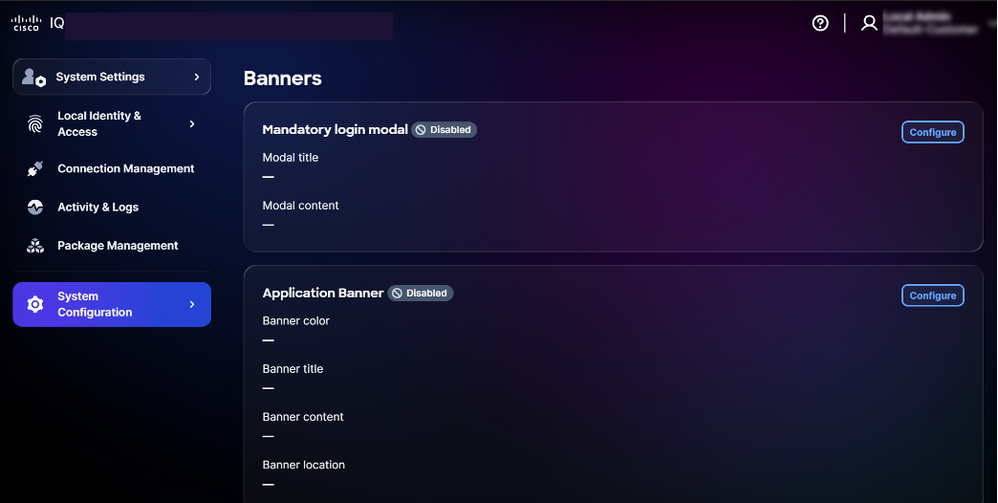 تكوين الشعار
- انقر فوق تكوين في شعار التطبيق. يتم عرض صفحة تحرير شعار التطبيق.
- انقر فوق التبديل لتمكين الشعار أو تعطيله.
- أختر لون شعار.
- أدخل عنوان الشعار.
- أدخل محتوى الشعار.
- حدد موقع شعار.
- انقر فوق حفظ. يعرض الشعار عبر التطبيق.
تحرير الشعارات
لتحرير شعار:
- من إعدادات النظام، أختر تكوين النظام > شعارات. تعرض صفحة الشعارات.
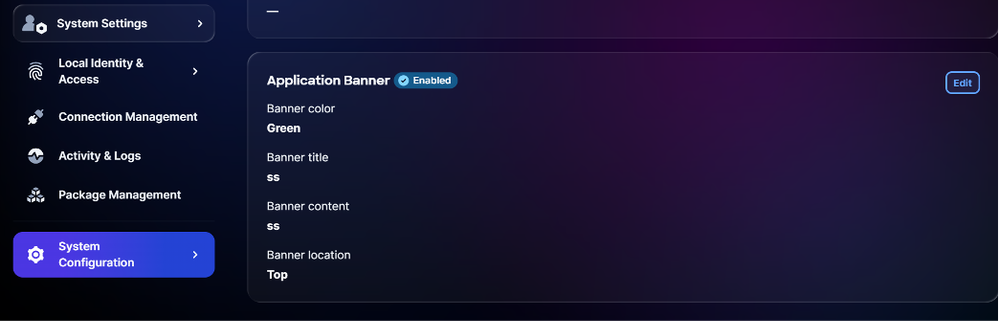 تحرير الشعارات
- انقر فوق تحرير. يتم عرض صفحة تحرير شعار التطبيق.
- قم بتحرير التفاصيل المطلوبة.
- انقر فوق التبديل لتمكين الشعار أو تعطيله.
- انقر فوق حفظ.
استكشاف الأخطاء وإصلاحها
يمكنك تجميع ملفات التشخيص والسجل من نظام Cisco IQ ونقلها بأمان إلى خادم SCP. يمكن مشاركة هذه الملفات مع فريق الدعم عند الإبلاغ عن مشكلات لتوفير سياق قيم والمساعدة في أستكشاف الأخطاء وإصلاحها.
لتجميع ملفات التشخيص والسجل:
- سجل الدخول إلى Cisco IQ.
- من القائمة الرئيسية IQ من Cisco، أدخل "3" واضغط على Enter لتحديد تشخيصات النظام.
- أدخل عنوان خادم SCP/SFTP.
- أدخل منفذ خادم SCP/SFTP.
- أدخل مسار خادم SCP/SFTP.
- تحديد بروتوكول.
- أدخل اسم المستخدم.
- أدخل كلمة المرور.
- أدخل "C" واضغط على Enter لمتابعة تشخيصات النظام.
يبدأ النظام عملية التشخيص ويقوم بتنفيذ الإجراءات التالية:
- التحقق من إمكانية الوصول
- تجميع معلومات النظام
- تجميع معلومات Kubernetes
- تجميع السجلات
- تحضير مجموعة تشخيصات النظام
- تحميل حزمة تشخيصات النظام
وبمجرد اكتمالها، تظهر رسالة تأكيد تشير إلى اسم الحزمة التي تم إنشاؤها.
وحدة الدعم
يمكنك إنشاء حالات دعم VA و MODULE المحددة من رسائل IQ SAAs من Cisco. تتوفر وحدة الدعم في تطبيق Cisco IQ SAAs وتوفر نظرة مجمعة على حالات الدعم الخاصة بك. وهو يمكنك من تصفية طريقة عرض قائمة الحالات وترتيبها وتخصيصها، مما يوفر إمكانية الرؤية لكل من الحالات المفتوحة والمقفلة التي يحق لك الوصول إليها. للحصول على معلومات أكثر تفصيلا حول وحدة الدعم النمطية في Cisco IQ SAAs، راجع دليل بدء تشغيل IQ SAAs من Cisco.
ملاحظة: يمكن لعملاء Cisco IQ VA الوصول إلى معظم ميزات وحدة دعم IQ SAAs من Cisco، بما في ذلك فتح حالات مركز المساعدة التقنية (TAC) المتعلقة ب Cisco IQ VA والوحدات النمطية الخاصة بها، بالإضافة إلى إنشاء حالات المنتجات وإدارتها.
إنشاء حالة دعم
يمكنك إنشاء حالات VA و MODULE المحددة في رسائل Cisco IQ SAAs. لإنشاء حالة:
- سجل الدخول إلى IQ (SAAs) من Cisco.
- انقر فوق أيقونة التعليمات > الإبلاغ عن مشكلة. تفتح نافذة التقرير المشكلة.
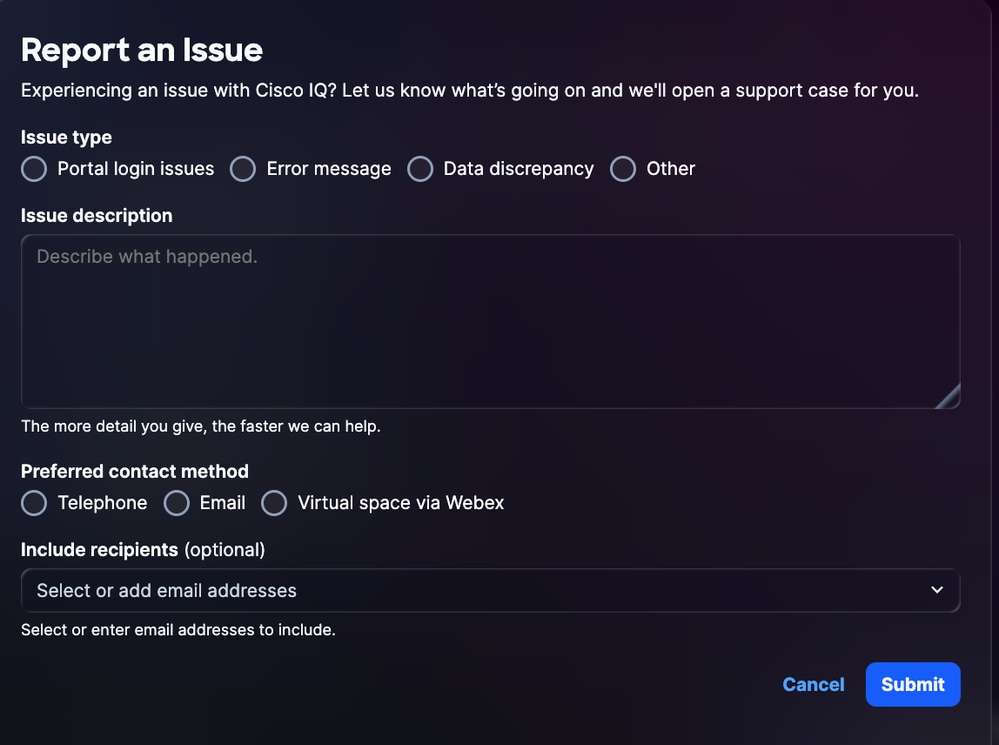 الإبلاغ عن مشكلة
- توفير التفاصيل المطلوبة.
- انقر فوق إرسال.
محفوظات المراجعة
| المراجعة | تاريخ النشر | التعليقات |
|---|---|---|
1.0 |
August 20, 2026
|
الإصدار الأولي |