
المقدمة
يوفر Cisco IQTM للعملاء ميزات مصممة لتحسين إمكانية رؤية الأصول وتوفير رؤى أكثر ذكاء عبر البيئات الخاصة بهم. بالإضافة إلى ذلك، تعمل ميزات الذكاء الاصطناعي مثل مساعد الذكاء الاصطناعي على تحسين النتائج التشغيلية وتجربة مستخدم مستوى الذكاء الذكاء في Cisco من خلال توفير فهم سياقي يمكن المستخدمين من إتخاذ قرارات إستباقية قائمة على المعرفة، فضلا عن تبسيط العمليات لإشراك العملاء والنجاح.
Cisco IQ on-PREM Air-gapped هو وضع نشر Cisco IQ الذي تم تصميمه للبيئات التي لا يمكنها الاتصال بالسحابة. ويتم تسليمها كجهاز افتراضي مستقل (VM)، ويشار إليه باسم الجهاز الظاهري (VA) لمعيار IQ من Cisco، والذي يعمل بالكامل على أماكن عمل العميل بمعزل تام عن الشبكات الخارجية، مع تحديثات البرامج وحزم الصيانة التي يتم الحصول عليها من معرفات فئات IQ من Cisco ويتم نقلها إلى VA من خلال عملية يدوية معتمدة.
فبالنسبة للمؤسسات التي تعمل في بيئات خاضعة للتنظيم وتتسم بقدر كبير من الأمان والسيادة، تعمل تقنية الطاقة الشمسية على إزالة المفاضلة بين البصيرة والتحكم. يقوم العملاء بنشر أصول IQ وقدرات التقييمات من Cisco داخل شبكتهم الخاصة والاحتفاظ بالملكية الكاملة لبياناتهم، مع الاستمرار في الحصول على الرؤى والتوصيات التي يتوقعونها من Cisco IQ. يعمل وضع النشر باستخدام تقنية جيجابت في الهواء على توسيع إمكانات إمكانات مجموعات خدمات IQ SAAs من Cisco إلى البيئات المعزولة، مما يتيح للفرق الحيوية للمهام إمكانية العمل بسرعة وذكاء تشخيصي للمؤسسات المتصلة بالشبكة.
يوفر هذا الدليل إرشادات لتكوين VA ونشره، بما في ذلك عملية إعداد بيئة الشبكة المطلوبة.
المتطلبات الأساسية
تأكد من تلبية المتطلبات الأساسية التالية قبل تكوين Cisco IQ VA وتثبيته.
متطلبات موارد الأجهزة والأجهزة الافتراضية (VM)
تم إختبار IQ VA من Cisco للسعة متعددة المقاييس ويوفر أحجام نشر متعددة لدعم إحتياجات التطوير في بيئتك. ارجع إلى الجدول أدناه لتحديد تكوين الموارد المناسب استنادا إلى عدد اكتشاف الأجهزة المخطط له لكل من خيارات النشر الخاصة بوحدة معالجة الرسومات (GPU) وتلك القائمة على وحدة معالجة الرسومات (GPU).
الجدول 1: الاحتياجات من موارد المعدات والأجهزة الافتراضية
| مورد |
ما يصل إلى 5 آلاف جهاز (غير قائم على وحدة معالجة الرسومات (GPU)) |
ما يصل إلى 20 ألف جهاز (غير قائم على وحدة معالجة الرسومات (GPU)) |
ما يصل إلى 20 ألف جهاز (قائمة على وحدة معالجة الرسومات (GPU))* |
| vCPU |
48 |
64 |
128 |
| ذاكرة الوصول العشوائي |
96 جيجابايت |
سعة 128 جيجابايت |
سعة 256 جيجابايت |
| وحدات التخزين (محركات أقراص مزودة بذاكرة مصنوعة من مكونات صلبة (SSD) (موصى بها لتوفير أداء أفضل) |
1.3 تيرابايت |
1.3 تيرابايت |
2.6 تيرابايت |
| جدول التحصيل |
24 ساعة أو أكثر |
24 ساعة أو أكثر |
24 ساعة أو أكثر |
| برامج مراقبة الأجهزة الافتراضية المدعومة |
● VMware ESXi v8. 0 أو إصدار أحدث مع الإصدار 8. 0 من VMware vSphere Web Client أو إصدار أحدث ● Hyper-V على Microsoft Server 2022 و 2025 ● برنامج مراقبة الأجهزة الافتراضية (KVM) القائم على Kernel على الإصدار 9.7 من RHEL أو إصدار أحدث |
||
| توصية إضافية |
● توصي Cisco باستخدام الإعداد السميك. وعلى الرغم من إمكانية إستخدام ميزة الإمداد الدقيق، إلا أن الإفراط في الإمداد قد يؤدي إلى نقص في سعة التخزين، مما قد يؤدي بدوره إلى انخفاض مستوى الخدمة وخسارتها. ● يوصى بشدة بوضع أقراص الأجهزة على وحدة تخزين مدعومة بمحركات أقراص مزودة بذاكرة مصنوعة من مكونات صلبة (SSD). ● يجب أن تكون سرعة الكتابة على القرص أكبر من 70 ميغابايت في الثانية. |
||
*يلزم تقسيم موارد وحدة المعالجة المركزية (vCPU) وذاكرة الوصول العشوائي (RAM) والقرص بالتساوي بين جهازين (2) الأجهزة الافتراضية (VM).
متطلبات موارد ميزة AI
يتم إختبار IQ VA من Cisco ودعمه على وحدة معالجة الرسومات (GPU) من NVIDIA RTX Pro 6000 BlackWell Server Edition. وتفي تهيئة وحدة معالجة الرسومات (GPU) هذه بمتطلبات الأداء وزمن الوصول وفقا لجدول النشر المخطط له.
الجدول 2: متطلبات موارد ميزة AI
| مورد |
مستحسن |
| GPU تم التحقق من صحته |
إصدار الخادم طراز NVIDIA RTX Pro 6000 من BlackWell |
| خيارات وحدة معالجة الرسومات (GPU) الإضافية (غير معتمدة) |
بطاقة الرسومات NVIDIA H200 (سعة 141 جيجابايت) |
| خيارات وحدة معالجة الرسومات (GPU) الإضافية (غير معتمدة، مقترحة مع مستخدم واحد (1) متزامن) |
● بطاقة الرسومات NVIDIA H100 (سعة 80 جيجابايت) ● بطاقة الرسومات NVIDIA H100 NVL (سعة 94 جيجابايت) ● NVIDIA A100 (سعة 80 جيجابايت) |

ملاحظة: لم يتم التحقق من وحدات معالجة الرسومات (GPU) بخلاف NVIDIA RTX Pro 6000 BlackWell Server Edition في معامل Cisco بالمقياس المعتمد. لا يتم ضمان الأداء وزمن الوصول لوحدات معالجة الرسومات (GPU) التي لم يتم التحقق من صحتها. الرجاء التحقق من صحة كافة الأجهزة غير المدعومة مقابل حمل العمل المتوقع في بيئة ما قبل الإنتاج قبل نشر الإنتاج.
متطلبات الشبكة
يدعم VA واجهة شبكة واحدة.
متطلبات عنوان IP واسم المضيف
يجب تلبية متطلبات عنوان IP واسم المضيف التالية:
- نظام اسم المجال (DNS): يعمل نظام أسماء المجالات (DNS) على تبسيط إدارة النظام من خلال إستبدال عناوين IP الرقمية بأسماء مضيفة متناسقة وقابلة للقراءة من قبل الإنسان. يسهل هذا المنهج الصيانة السهلة ودمج الخدمة بسلاسة تامة، فضلا عن التحقق من صحة الشهادات بشكل موثوق به في البيئات الآمنة. تأكد من تكوين عنوان IPv4 في DNS مع ما يلي:
- سجل: تعيين اسم المضيف لعنوان IPv4
- سجل المؤشر المقترن (PTR): مطلوب لدعم عمليات بحث DNS العكسية؛ إذا تم تحليل عنوان IP إلى أسماء مضيفة متعددة، فسيتم إستخدام اسم المضيف الأول الذي تم حله للوصول إلى واجهة المستخدم
- عناوين IP: تتطلب VA تكوين عناوين IP الثلاثة التالية (3) قبل النشر:
- IP للوصول إلى VM: عنوان IPv4 قابل للتوجيه يستخدم للوصول إلى VA؛ لا يتم تطبيق أي قيود على الشبكة الفرعية، شريطة أن يحتوي العنوان على اتصال بالشبكة
- تنسيق النظام (SysOrch) IP: عنوان /32 داخلي يستخدم للاتصال بين pods و VM (الافتراضي هو 192.168.23.17/32)؛ لا يلزم تغيير ذلك ما لم يتعارض العنوان مع عنوان موجود في شبكتك
- Kubernetes Pod CIDR: شبكة فرعية /20 داخلية تستخدم لشبكات Kubernetes pod (الإعداد الافتراضي هو 100.64.0.0/20)؛ يجب ألا يتداخل هذا مع عناوين خادم SysOrch IP أو DNS أو VM Access IP أو NTP
ملاحظة: لا يتم حاليا دعم DHCP.
متطلبات المنفذ
يوضح الجدول التالي منافذ الشبكة المطلوبة لاتصال IQ VA من Cisco.
الجدول 3: متطلبات المنفذ
| المنفذ (المنافذ) |
البروتوكول |
الوصف |
| 22 |
TCP |
يستخدم لجلسات تصحيح أخطاء المسؤول CLI و Cisco دعم |
| 443 |
TCP |
يستخدم للاتصال بين Cisco IQ On-PREM ومستعرضات الويب، بالإضافة إلى أهداف نقاط النهاية |
| 53٬123 و 161 |
UDP |
يستخدم لإرسال حركة مرور DNS و NTP و SNMP واستقبالها |
المتصفحات المدعومة
يجب إستخدام أحدث إصدار مستقر من المستعرضات التالية لتثبيت VA وتشغيله:
- Google Chrome
- Microsoft Edge
- أبل سفاري
- Mozilla Firefox
ملاحظة: يقتصر الدعم على إصدارات المستعرض الحالية، وقد لا توفر الإصدارات الأقدم وظائف كاملة أو قد تكون غير مدعومة مع إصدار تحديثات جديدة.
خيارات النشر
تقدم Cisco IQ VA خيارين (2) نشر مرن مصممين لتلبية متطلبات التشغيل والأمان المحددة لديك. يمكنك إختيار مسار النشر الذي يتوافق على أفضل نحو مع متطلباتك التشغيلية والأمنية، مما يضمن الحصول على حل قابل للتطوير ومتأهب لمواكبة تطورات المستقبل.
نشر لا يتعلق بوحدة معالجة الرسومات (GPU) (ميزات لا تتعلق بالمعالج AI)
يعمل نشر البرامج بخلاف وحدة معالجة الرسومات (GPU) على موارد الحوسبة القياسية، دون الحاجة إلى وحدة معالجة الرسومات (GPU)، مما يتيح لك إمكانية الوصول إلى جميع الإمكانات الأساسية من فئة Cisco IQ، بخلاف AI، بما في ذلك الأصول والمخزون والتقييمات والعمليات اليومية.
ويعتبر هذا الخيار مثاليا للبيئات التي لا تتوفر فيها أجهزة وحدة معالجة الرسومات (GPU) على الفور، مما يتيح لك نشر بروتوكول IQ VA من Cisco والتطوير إلى ميزات تقنية AI لاحقا.
وتبين الخطوات التالية الرفيعة المستوى عملية النشر غير المتعلقة بوحدة معالجة الرسومات (GPU):
- تخطيط النظام: حدد عدد الأجهزة الافتراضية (VM) المطلوبة بناء على إحتياجاتك من حيث الحجم والوحدات النمطية. يلزم توفر جهاز افتراضي واحد (1) كحد أدنى. راجع الجدول الموجود في متطلبات موارد الأجهزة والأجهزة الافتراضية (VM) للحصول على مزيد من التفاصيل حول إمكانية النطاق المتعدد IQ VA من Cisco.
- توفير الموارد: احصل على عناوين IP ومورد VM اللازم. راجع متطلبات الشبكة للحصول على مزيد من التفاصيل.
- تنزيل البرامج:
- تنزيل Cisco IQ VA Installer. راجع تنزيل VA للحصول على مزيد من التفاصيل.
- تنزيل أداة تثبيت وحدة Cisco IQ النمطية المطلوبة. راجع تثبيت الوحدات النمطية والقواعد للحصول على مزيد من التفاصيل.
- النشر والتثبيت:
- قم بنشر IQ VA من Cisco. انظر نشر VA على برنامج hypervisor وتثبيت VA لوضع الإطار الخارجي للحصول على مزيد من التفاصيل.
- قم بتثبيت الوحدات النمطية التي تم تنزيلها عبر "كتالوج الحزم" في واجهة المستخدم. راجع تثبيت الوحدات النمطية والقواعد للحصول على مزيد من التفاصيل.
بمجرد اكتمال هذه الخطوات، تصبح Cisco IQ VA الآن جاهزة للاستخدام دون دعم AI.
النشر المستند إلى وحدة معالجة الرسومات (GPU) (ميزات تدعم تقنية AI)
يستخدم النشر الذي يستند إلى وحدة معالجة الرسومات (GPU) وحدة معالجة الرسومات (GPU) المدعومة، والتي تقوم بتشغيل جميع ميزات AI المحلية المدعومة من Cisco IQ، بما في ذلك مساعد AI ورؤى أساسية ورؤى شاملة، بالإضافة إلى الميزات الأساسية مثل الأصول والمخزون والتقييمات والعمليات اليومية. يمكنك الحصول على رؤى Cisco IQ AI-Grade التي تعتمد على تقنية SAAs بالكامل داخل بيئتك التي تم تلقيم الهواء فيها، دون أن تغادر بياناتك المباني الخاصة بك أبدا.
يتطلب النشر القائم على وحدة معالجة الرسومات (GPU) عقد (2) على الأقل: 1 (1) VM هو نفس عقدة لا تنتمي إلى وحدة معالجة الرسومات (GPU) و VM ثان مزود بوحدة معالجة رسومات (GPU) لتمكين ميزات AI. وتبين الخطوات التالية الرفيعة المستوى عملية نشر وحدة معالجة الرسومات (GPU).
عملية نشر GPU
- تخطيط النظام: حدد عدد الأجهزة الافتراضية (VM) المطلوبة بناء على إحتياجات الوحدات النمطية والقياسية. يلزم توفر إثنين (2) من الأجهزة الافتراضية على الأقل، كما هو مدرج أدناه. راجع الجدول الموجود في القسم متطلبات موارد الأجهزة والمكونات الافتراضية (VM) للحصول على مزيد من التفاصيل حول إمكانية النطاق المتعدد IQ VA من Cisco.
- الطراز VM 1: مخصص لأحمال عمل وحدة المعالجة المركزية (CPU)
- الطراز VM 2: مخصص لأحمال عمل وحدة معالجة الرسومات (GPU)
- توفير الموارد: احصل على عناوين IP ومورد VM اللازم. راجع قسم متطلبات الشبكة للحصول على مزيد من التفاصيل.
- تنزيل البرامج:
- قم بتنزيل مثبت Cisco IQ VA. راجع تنزيل VA للحصول على مزيد من التفاصيل.
- قم بتنزيل أداة تثبيت وحدة Cisco IQ النمطية المطلوبة. راجع تثبيت الوحدات النمطية والقواعد للحصول على مزيد من التفاصيل.
- قم بتنزيل مثبت مكون IQ AI الوارد من Cisco.
- نشر عقدة بخلاف GPU وتثبيتها:
- نشر أداة تثبيت Cisco IQ VA. راجع نشر VA على برنامج Hypervisor للحصول على مزيد من التفاصيل.
- قم بتثبيت الوحدات النمطية التي تم تنزيلها عبر "كتالوج الحزم" في واجهة المستخدم. راجع تثبيت الوحدات النمطية والقواعد للحصول على مزيد من التفاصيل.
- نشر عقدة GPU وتثبيتها:
- قم بنشر أداة تثبيت Cisco IQ VA لعقدة وحدة معالجة الرسومات (GPU). راجع نشر VA على برنامج Hypervisor للحصول على مزيد من التفاصيل.
- قم بتثبيت عقدة وحدة معالجة الرسومات (GPU) كعقدة إضافية. راجع دعم العقد المتعددة للحصول على خطوات تفصيلية.
- وبمجرد النشر، قم بتسجيل الدخول إلى واجهة مستخدم Cisco IQ VA.
- قم بتثبيت الوحدات النمطية التي تم تنزيلها والبنية الأساسية لاستنتاج AI بالانتقال إلى إعدادات النظام > إدارة الحزمة. راجع الميزات التي يتم تشغيلها بواسطة تقنية AI في دليل العمليات للحصول على مزيد من التفاصيل.
- قم بتثبيت أي وحدات نمطية إضافية تم تنزيلها بالانتقال إلى إعدادات النظام > إدارة الحزمة. انظر إضافة وحدات نمطية في دليل العمليات للحصول على مزيد من التفاصيل.
بمجرد اكتمال هذه الخطوات، تصبح Cisco IQ VA جاهزة للاستخدام مع دعم AI الكامل.
لمعرفة المزيد حول تمكين ميزات طاقة استدلال AI، راجع دليل العمليات.
نشر VA على برنامج Hypervisor
يوضح هذا القسم إجراءات النشر ل Cisco IQ VA. يتضمن النطاق الحالي الذي تغطيه الأقسام التالية تعليمات لبرامج مراقبة الأجهزة الافتراضية التالية:
- VMWare ESXi
- خادم Hyper-V من Microsoft
- لوحة المفاتيح والفيديو والماوس Red Hat
تنزيل VA
تتوفر ملفات مثبت VA لتنزيلها من حزم IQ SAAs من Cisco. لتنزيل VA:
- سجل الدخول إلى Cisco IQ (SAAs). للحصول على معلومات حول الانضمام إلى بوابة Cisco IQ SAAs، راجع دليل بدء تشغيل IQ من Cisco.
- انتقل إلى الصفحة الرئيسية > إعدادات النظام > كتالوج الحزم. راجع دليل بدء إستخدام Cisco IQ للحصول على مزيد من المعلومات حول كتالوج الحزمة.
- من بطاقة الجهاز الظاهري Cisco IQ، أختر خيارات التنزيل. يظهر إطار تثبيت الحزمة.
- حدد أحد خيارات برامج مراقبة الأجهزة الافتراضية التالية من القائمة المنسدلة:
- ESXi: لبرنامج VMware ESXi
- Hyper-V: لبرنامج Hyper-V من Microsoft
- KVM: للجهاز الظاهري (KVM) القائم على Linux Kernel
- حدد إصدارا من القائمة المنسدلة.
- انقر فوق تنزيل لحفظ الملف محليا.
ملاحظة: ملفات التثبيت كبيرة (20-25 جيجابايت)؛ تأكد من توفر مساحة كافية على القرص قبل التنزيل.
نشر VA على VMware ESXi
ملف مثبت VA الذي تم تنزيله جاهز للتثبيت. لتثبيت VA على VMware ESXi:
ملاحظة: يجب نشر OVA باستخدام برنامج VMware vCenter ولا يمكن نشره مباشرة على خوادم ESXi.
- قم بتسجيل الدخول إلى عميل ويب vSphere من VMware باستخدام بيانات اعتماد المسؤول.
- انقر بزر الماوس الأيمن فوق كائن vCenter المناسب (مركز البيانات أو نظام المجموعة أو مضيف ESXi) واختر نشر قالب OVF.
- في معالج نشر قالب OVF، أختر صفحة القالب، وحدد موقع المصدر، وانقر التالي. يمكنك تحديد عنوان ربط أو الاستعراض إلى أي موقع يمكن الوصول إليه.
- في صفحة تفاصيل قالب OVF، تحقق من تفاصيل قالب OVF وانقر فوق التالي. لا يلزم إدخال.
- في صفحة تحديد اسم ومكان ، قم بإضافة أو تحرير الاسم والموقع ل VA وانقر فوق التالي.
- في صفحة تحديد مورد، أختر المضيف المحدد (مضيف ESXi) أو نظام المجموعة أو تجمع الموارد الذي تريد النشر عليه وانقر فوق التالي.
ملاحظة: يجب تخصيص كل جهاز افتراضي (VM) لمضيف معين على مجموعات تم تكوينها باستخدام برنامج vSphere عالي التوافر (HA) أو برنامج جدولة الموارد الموزعة (DRS) للوضع اليدوي vSphere.
- في صفحة تفاصيل المراجعة، تحقق من تفاصيل قالب OVA وانقر فوق التالي.
- أخترت في التشكيل صفحة، نشر تشكيل وطقطقة بعد ذلك.
- في صفحة تحديد التخزين ، أختر موقع التخزين الوجهة لملفات VM في مضيف ESXi المحدد وانقر فوق التالي.
- أختر تنسيق القرص للأقراص الظاهرية VM.
ملاحظة: يوصى باستخدام الإمداد السميك. وفي حين أنه من الممكن إستخدام الإمداد الدقيق، فإن الإفراط في الالتزام بالتخزين يمكن أن يؤدي إلى نقص في سعة التخزين مما يؤدي إلى تدهور الخدمة وخسارتها.
- في صفحة تحديد شبكات ، أختر شبكة مصدر وقم بتخطيطها إلى شبكة وجهة وانقر التالي.
- في الصفحة جاهز لإكمال ، حدد تشغيل الطاقة بعد النشر وانقر فوق إنهاء.
- تأكد من تكوين الأجهزة الافتراضية (VM) باستخدام الإعدادات الإضافية التالية من خلال النقر بزر الماوس الأيمن فوق جهاز VMware ESXi المرغوب والنقر فوق إعدادات التحرير.
- وحدة المعالجة المركزية: حدد منخفض من القائمة المنسدلة مشاركات الأولى
- الذاكرة: حدد خانة الاختيار حجز كل ذاكرة الضيوف (مؤمن الكل)
- تعيين وحدة المعالجة المركزية (CPU) وذاكرة الوصول العشوائي (RAM) استنادا إلى الحجم الواسع؛ راجع متطلبات موارد الأجهزة الأجهزة الأجهزة الافتراضية للحصول على مزيد من المعلومات
- في برنامج ESXi من VMware، حدد الجهاز الظاهري المطلوب.
- انقر فوق علامة التبويب ملخص.
- انقر فوق الصورة المعروضة أو أيقونة تشغيل وحدة التحكم لتشغيل وحدة التحكم.
- راجع تكوين الشبكة للخطوات التالية.
نشر VA على خادم Microsoft Hyper-V
لتثبيت VA على برنامج Hyper-V:
- سجل الدخول إلى Hyper-V Server Manager باستخدام مسوغات المسؤول.
- قم باستخراج حزمة VA إلى الموقع المحدد من قبل مسؤول Hyper-V لتخزين كافة الأقراص الثابتة الظاهرية.
- تحقق من أن جميع الأقراص من Cisco IQ .tar.gz الأصلي موجودة في مجلد الأقراص الثابتة الظاهرية.
- من جزء الإجراءات في برنامج Hyper-V Manager، أختر جديد > الجهاز الظاهري وانقر فوق التالي.
- أدخل الاسم الذي تريد تعيينه إلى VA وانقر فوق التالي.
- أخترت جيل 2 وطقطقة بعد ذلك.
- أدخل قيمة الذاكرة استنادا إلى حجم الذاكرة الموصى به في متطلبات موارد الأجهزة والأجهزة الافتراضية (VM) وانقر فوق التالي.
- يبقى التحقق من إستخدام الذاكرة الديناميكية غير محدد.
- أختر محول الشبكة المناسب ل VA وانقر فوق التالي.
- قم بإضافة القرص الثابت الظاهري VA المتوفر، مما يضمن أن القرص الأول (1) هو القرص الأول، وانقر فوق التالي.
ملاحظة: تتم إضافة قرصين (2) آخرين من الأقراص الثابتة الافتراضية في خطوة لاحقة.
- تحقق من التحديدات في الملخص وانقر فوق إنهاء. يعرض Hyper-V جهاز VA VM الذي تم إنشاؤه حديثا.
- طقطقت حق ال VM واخترت عملية إعداد.
- تحت الأمان، قم بإلغاء تحديد خانة الاختيار enable secure boot .
- أضف قرصين ثابتين افتراضيين آخرين (2) إلى الجهاز الظاهري (VM) بتكرار الخطوات نفسها المستخدمة لإضافة أول قرص ثابت.
- في الميزات المتقدمة تحت محول الشبكة، تحقق من تحديد تمكين تسمية الجهاز.
- قم بتعيين عدد المعالجات على وحدات vCPU الموصى بها كما هو مدرج في متطلبات موارد الأجهزة والأجهزة الافتراضية (VM).
- في جزء الإجراءات، حدد بدء تشغيل الجهاز الظاهري.
- في جزء الإجراءات، حدد اتصال للاتصال ب VM. يتم عرض وحدة تحكم اتصال VM.
- راجع تكوين الشبكة للحصول على مزيد من التفاصيل.
نشر VA على Red Hat KVM
تأكد من تلبية المتطلبات المدعومة التالية قبل تثبيت VA على KVM.
- نظام تشغيل المضيف
- الوصول الإداري على خادم Red Hat
لتثبيت VA على برنامج Hypervisor لمراقبة الأجهزة الافتراضية ل KVM، يلزم وجود برنامج VM Manager.
- سجل الدخول إلى خادم نظام التشغيل المضيف Red Hat مع مسوغات المسؤول.
- قم بتنزيل حزمة VA واستخراجها على الجهاز المضيف.
- بدء تشغيل عميل Virtual Machine Manager (VMM).
- أختر ملف > جهاز ظاهري جديد من القائمة لتثبيت VA جديد.
- أختر إستيراد صورة القرص الموجودة وانقر فوق إعادة توجيه.
- تحت توفير مسار التخزين الحالي، انقر فوق إستعراض.
- قم بإنشاء مجموعة تخزين جديدة باستخدام المسار حيث قمت باستخراج حزمة VA.
- أختر أول قرص من VA من مجموعة التخزين التي تم إنشاؤها في الخطوة السابقة وانقر فوق إختيار وحدة التخزين.
- تحت أختر نوع نظام التشغيل وإصداره، أختر AlmaLinux 9، وانقر فوق الأمام.
- تحت إختيار إعدادات الذاكرة ووحدة المعالجة المركزية، أدخل تفاصيل استنادا إلى حجم المقياس وانقر فوق إعادة التوجيه. راجع متطلبات موارد الأجهزة والأجهزة الافتراضية (VM) للحصول على مزيد من التفاصيل.
- في الشاشة، قم بإكمال التكوين التالي:
- تحت جاهز لبدء التثبيت، أدخل اسم لمثيل VA.
- انقر فوق خيار تخصيص التكوين قبل التثبيت.
- تحت تحديد الشبكة، تأكد من تحديد الشبكة الظاهرية المناسبة.
- انقر فوق إنهاء" لإكمال إضافة القرص الأول.
- إضافة قرصين (2) متبقيين:
- على وحدة تحكم VMM، انقر فوق إضافة أجهزة.
- تحت التخزين، تأكد من تحديد خانة الاختيار تحديد أو إنشاء تخزين مخصص وانقر فوق إدارة.
- قم بالاستعراض لتحديد القرص الثاني من ملف VA الذي قمت باستخراجه على نظامك.
- انقر فوق إختيار وحدة التخزين.
- كرر نفس الخطوات (إضافة أجهزة) لإضافة قرص VA الثالث.
- تأكد من أن جميع أنواع ناقل الأقراص هي SCSI.
- انقر فوق إنهاء.
- تحت قسم نظرة عامة، أختر UEFI للبرامج الثابتة.
- انقر على بدء التثبيت.
- راجع تكوين الشبكة للخطوات التالية.
تكوين الشبكة
- بدء تشغيل VA من وحدة تحكم الجهاز الظاهري.
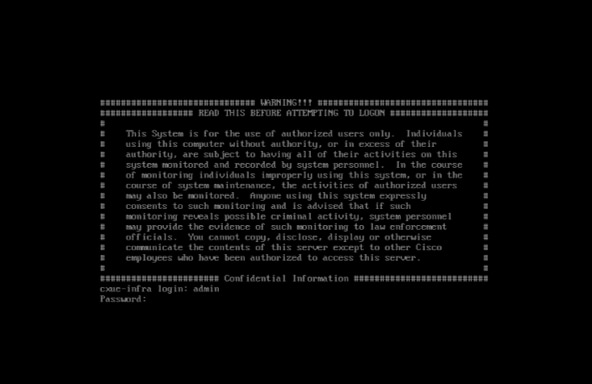 تسجيل الدخول
- قم بتسجيل الدخول إلى وحدة التحكم باستخدام بيانات اعتماد الشبكة الافتراضية عن طريق إدخال "admin" لكل من اسم تسجيل الدخول وكلمة المرور. تظهر إعدادات التكوين.
ملاحظة: يتم توفير بيانات الاعتماد الافتراضية للإعداد الأولي فقط حيث لا توجد بيانات لحمايتها في هذه المرحلة من التثبيت.
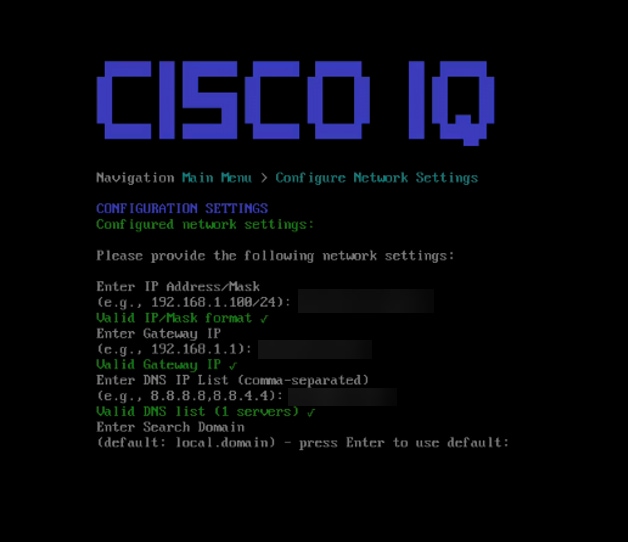 إعدادات التكوين
- أدخل "1" واضغط على Enter لتكوين إعدادات الشبكة.
- توفير إعدادات الشبكة التالية:
ملاحظة: يمكن للمستخدمين الضغط على مفتاح Enter لاستخدام القيم المكتشفة عند توفرها.
- عنوان IP
- Gateway IP
- قائمة DNS IP
- مجال البحث
- قائمة خوادم NTP
ملاحظة: إدخال خوادم NTP متعددة باستخدام تنسيق مفصول بفاصلة مدعوم.
- قم بتكوين مصادقة NTP بالضغط على N للمتابعة بدون أسلوب مصادقة
أو
اضغط على Y وأدخل الرقم المتوافق مع أحد الخيارات المدرجة أدناه:
- المصادقة التقليدية المستندة إلى المفاتيح: يستخدم بيانات الاعتماد المتوفرة للمزامنة الزمنية الآمنة؛ بعد تحديد هذا الخيار، أدخل خوارزمية صحيحة ومفتاح سداسية عشرية
- أمان وقت الشبكة (NTS): يستخدم بروتوكول NTS لتوفير اتصال NTP الآمن
ملاحظة: يمكن التحقق من معلومات NTP في واجهة المستخدم بعد التثبيت من خلال الانتقال إلى إعدادات النظام.
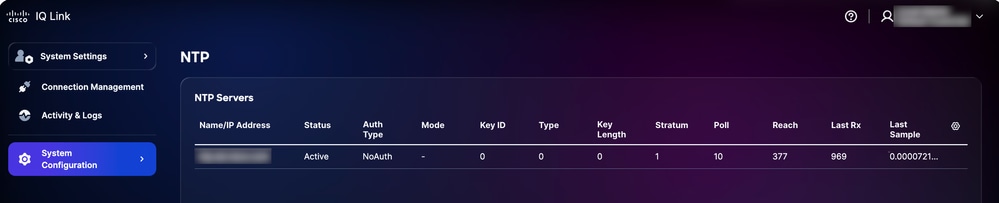 التحقق من صحة NTP في واجهة المستخدم
- أدخل كلمة مرور وأكدها بعد مراجعة متطلبات كلمة المرور على الشاشة.
- راجع الملخص واضغط على Y للمتابعة. قد يستغرق الإعداد بضع دقائق.
- بمجرد تلقي رسالة نجاح، اضغط على Enter للعودة إلى القائمة الرئيسية.
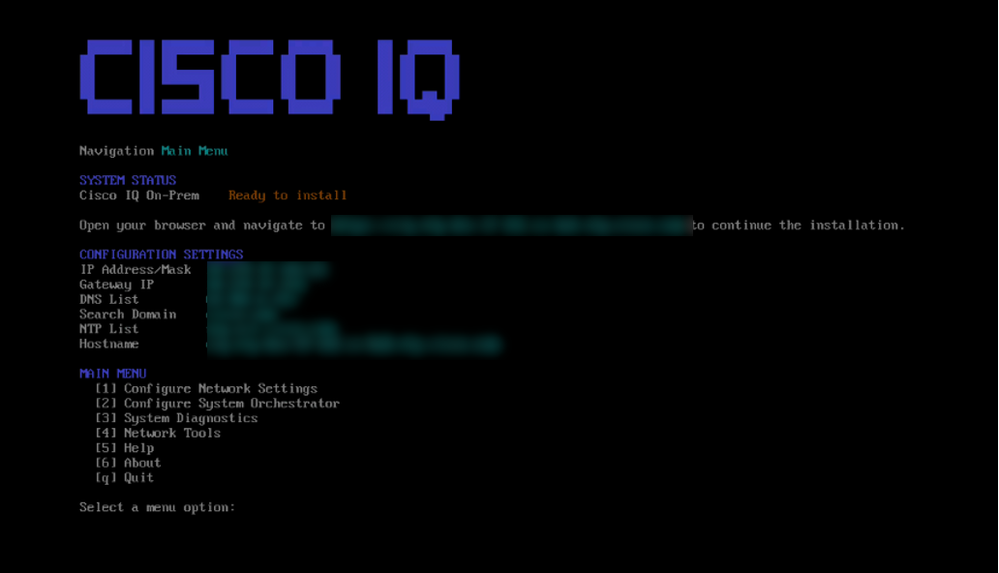 قائمة IQ من Cisco
تم تكوين إعدادات الشبكة الآن، ولكن لم يتم تثبيت VA بعد. يوصى بالرجوع إلى برنامج مراقبة الأجهزة الافتراضية وأخذ لقطة للجهاز الافتراضي الجديد للرجوع إليه في المستقبل. عند هذه النقطة، يمكنك أيضا بدء اتصال Secure Shell باستخدام عنوان IP وبيانات الاعتماد التي تم تكوينها حديثا.
يؤدي هذا إلى اكتمال التكوين اليدوي ل VA.
تركيب VA لوضع الإطار الهاتفي
لتثبيت VA:
- انتقل إلى واجهة ويب مثبت VA (https://<CIQ-HOST-FQDN>/Installer/Welcome) (تم الاستلام بعد تكوين VA في VMs.). تظهر صفحة مثبت الجهاز الظاهري IQ من Cisco.
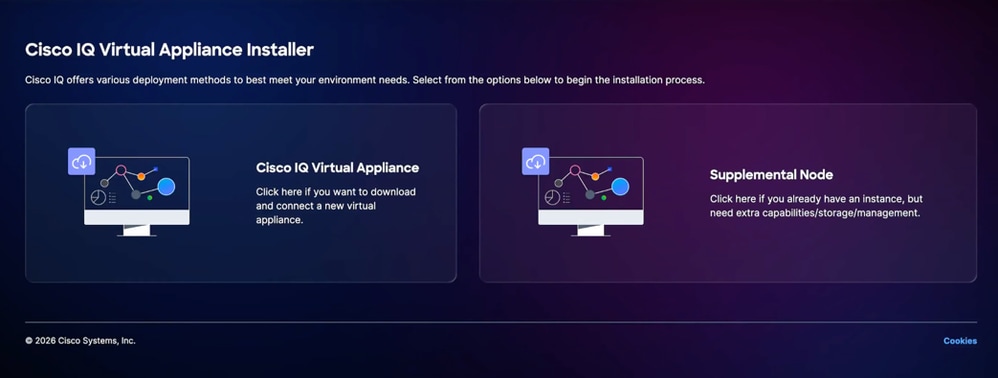 صفحة مثبت الجهاز الظاهري
 - انقر فوق الجهاز الظاهري Cisco IQ Virtual Appliance. تظهر صفحة تثبيت الجهاز الظاهري IQ من Cisco.
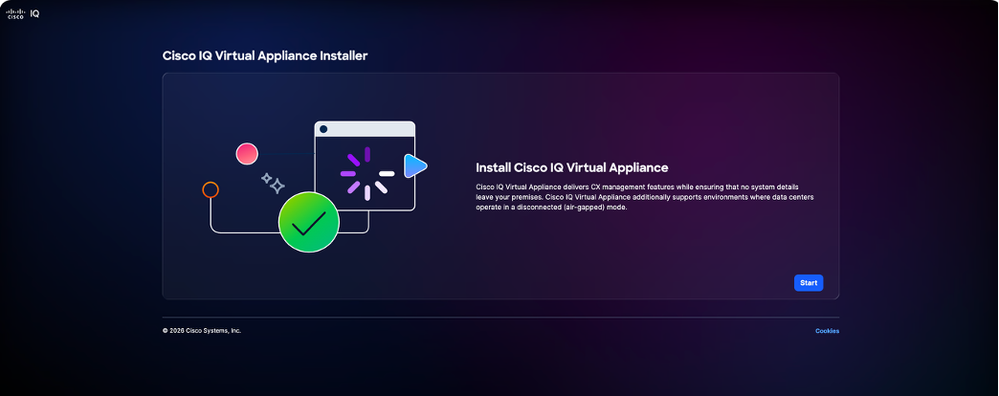 تثبيت الجهاز الظاهري
 - انقر على بدء. تظهر علامة التبويب تكوين الشبكة الداخلية.
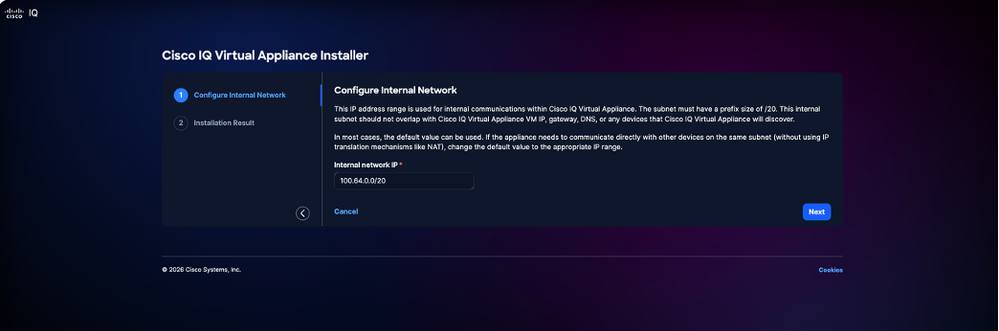 تكوين الشبكة الداخلية
 - أدخل نطاق IP الداخلي.
ملاحظة: تأكد من أن الشبكة الفرعية الداخلية لا تتداخل مع نطاقات شبكة IP أو العبارة أو DNS أو القابل للوصول الخاصة بك إلى VM.
5. انقر فوق التالي. تظهر صفحة نتائج المثبت.
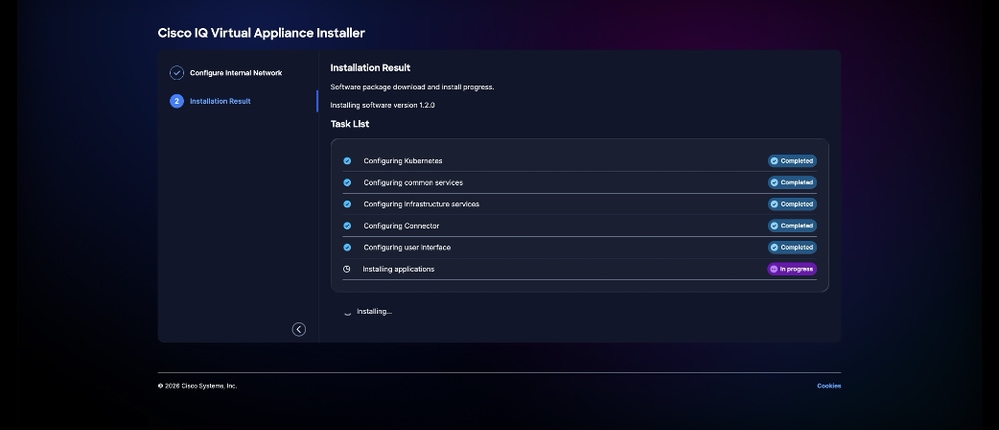 نتيجة التثبيت
6. انتظر حتى تكتمل جميع المهام المعروضة. عند الإكمال الناجح، ينتقل المستعرض تلقائيا إلى صفحة تسجيل الدخول إلى Cisco IQ VA. قد يستغرق إكمال التثبيت ما يصل إلى ساعتين (2).
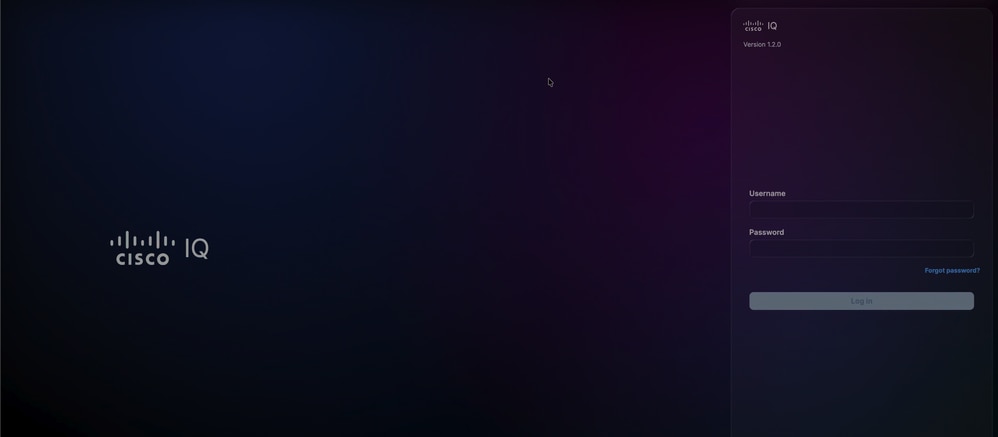 تسجيل الدخول
وبمجرد تسجيل الدخول بنجاح، يصبح النظام جاهزا لاكتشاف الأجهزة ودعم تطبيق "الأصول" دون دعم الذكاء الاصطناعي.
تثبيت الوحدات النمطية والقواعد
لتوسيع إمكانات النظام لديك، يمكنك تنزيل وحدات وقواعد إضافية مباشرة من بوابة IQ SAAs وإكمال التثبيت في VA. رأيت تثبيت حزم في دليل العمليات لمزيد من التفاصيل.
ملاحظة: تم تثبيت الوحدة النمطية "الأصول" مسبقا في مثبت VA، وهي متوفرة للاستخدام الفوري. يمكنك ترقية الوحدة النمطية للأصول أو إصدار قاعدة الأصول مثل أي وحدة نمطية وقواعد أخرى حسب الحاجة.
دعم العقد المتعددة
تتيح لك البنية متعددة العقد إمكانية توسيع نقطة الوصول (VA) المستقلة لتوفير قابلية توسع أفقية، فضلا عن إضافة ما تتمتع به من دعم لوحدة معالجة الرسومات (GPU). تساعد قابلية التطوير الأفقي على توفير سعة موارد أكبر لمعالجة عدد أكبر من الأجهزة المدعومة والمزيد من عمليات نشر الوحدات النمطية. يتيح هذا التكوين إمكانية إضافة عقد إضافية إلى عقدة إدارة أساسية، مما يتيح للنظام إمكانية التطوير استنادا إلى متطلبات عبء العمل المحددة لديك.
يعد تمكين إمكانية العقد المتعددة أمرا أساسيا لإضافة عقدة وحدة معالجة الرسومات (GPU). يتيح هذا الدمج لبيئة On-Prem الاستفادة من موارد وحدة معالجة الرسومات (GPU) لعقد مؤتمرات AI. يقدم هذا القسم إرشادات مفصلة حول توصيل وحدة معالجة الرسومات (GPU) كعقدة مكملة للتشغيل المسبق، وهو أمر ضروري للمستخدمين لاستخدام إمكانيات وحدة معالجة الرسومات (GPU) بشكل فعال.
متطلبات الشبكة
يدعم VA واجهة شبكة واحدة.
متطلبات المنفذ
يوضح الجدول التالي منافذ الشبكة المطلوبة لاتصالات Cisco IQ VA في بيئة متعددة العقد.
الجدول 4: متطلبات المنفذ
| المنفذ (المنافذ) |
البروتوكول |
الوصف |
نوع العقدة |
| 22 |
TCP |
يستخدم لجلسات تصحيح أخطاء المسؤول CLI و Cisco دعم |
الإدارة والعقد التكميلية |
| 443 |
TCP |
يستخدم للاتصال بين Cisco IQ On-PREM ومستعرضات الويب، بالإضافة إلى أهداف نقاط النهاية |
الإدارة والعقد التكميلية |
| 53٬123 و 161 |
UDP |
يستخدم لإرسال حركة مرور DNS و NTP و SNMP واستقبالها |
الإدارة والعقد التكميلية |
| 10250، و10256 |
TCP |
يستخدم لاتصال Kubernetes بين العقدة |
الإدارة والعقد التكميلية |
| 179 |
TCP |
يستخدم لمستوى التحكم في شبكة VXLAN (BGP) بين العقد |
الإدارة والعقد التكميلية |
| 4789 |
UDP |
يستخدم لحركة مرور بيانات VXLAN بين العقد |
الإدارة والعقد التكميلية |
| 500، و4500 |
UDP |
يستخدم لحركة مرور IPSec IKE بين العقد |
الإدارة والعقد التكميلية |
| الكل |
ESP (50) |
يستخدم لحركة مرور IPSec ESP بين العقدة |
الإدارة والعقد التكميلية |
| 6443 |
TCP |
مستخدم لخادم Kubernetes API |
عقدة الإدارة فقط |
ملاحظة: التجميع متعدد العقد مدعوم فقط لعمليات نشر VA القياسية.
ملاحظة: يجب أن تكون العقدة المكملة نفس الإصدار تماما الخاص بعقدة الإدارة الأساسية أثناء عملية الانضمام الأولي.
ملاحظة: لا يوفر التنفيذ الحالي متعدد العقد درجة توافر عالية (HA) لمستوى الإدارة. إذا أصبحت عقدة الإدارة الأساسية غير متوفرة، فستتأثر عمليات نظام المجموعة.
إضافة عقدة تكميلية
تتطلب إضافة عقدة مكملة العملية نفسها الخاصة بتثبيت VA. بمجرد تنزيل مثبت VA من كتالوج الحزمة في Cisco IQ (SAAs)، قم بتثبيته على برنامج Hypervisor المحدد. راجع نشر VA على برنامج Hypervisor للحصول على مزيد من التفاصيل.
قبل إضافة عقدة مكملة، تأكد من تكوين العقدة الأولى بالكامل كقيمة VA قياسية. لإضافة عقدة مكملة:
- انتقل إلى تكوين النظام > إدارة العقد.
- تحقق من أن العقدة الأساسية تحت عمود العقدة مع عرض الحالة الناجحة.
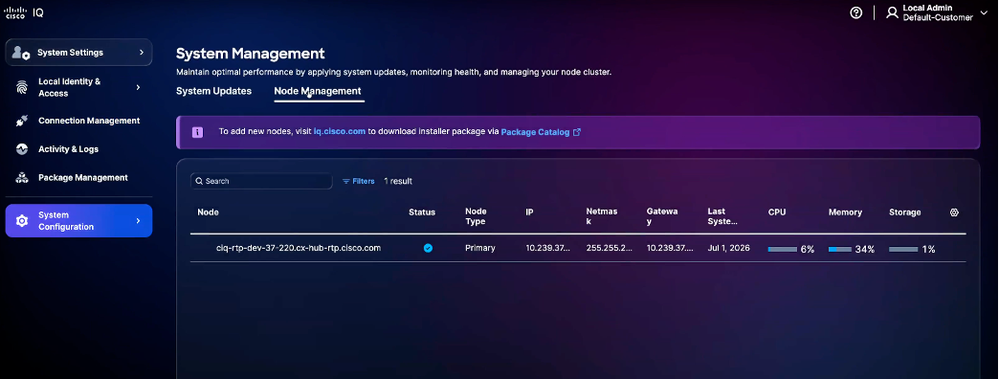 إدارة العقد
 - انتقل إلى مثبت VA. تظهر الخيارات التالية:
- الجهاز الظاهري Cisco IQ Virtual Device
- عقدة تكميلية
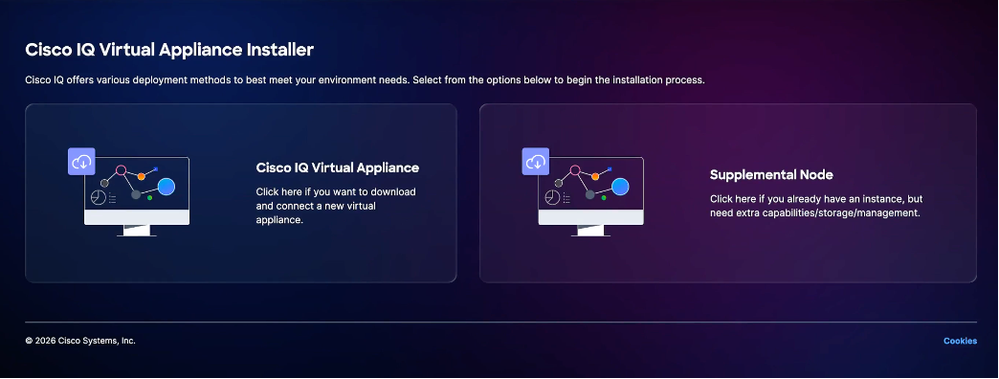 عقدة تكميلية
- انقر فوق خيار العقدة التكميلية. تظهر صفحة مثبت العقدة التكميلية.
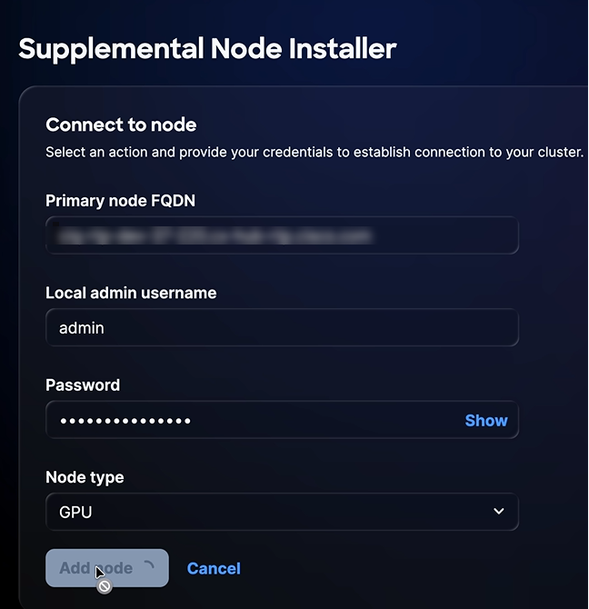 صفحة العقدة التكميلية
 - أدخل FQDN للعقدة الأساسية.
- أدخل اسم مستخدم المسؤول المحلي.
- أدخل كلمة المرور.
- أختر نوع العقدة من القائمة المنسدلة.
ملاحظة: يمكنك إختيار عقدة عامل GPU. عند إختيار عقد عمل وحدة معالجة الرسومات (GPU)، تأكد من تكوين بيئة برنامج مراقبة الأجهزة الافتراضية لديك (على سبيل المثال، VMware أو Hyper-V) باستخدام الأجهزة الضرورية لدعم أجهزة وحدة معالجة الرسومات (GPU)، حيث إنها مطلوبة لإمكانية الوصول إلى عقدة وحدة معالجة الرسومات (GPU). راجع خيارات النشر لمعرفة المزيد.
9. انقر فوق إضافة عقدة. يتم عرض رسالة "العقدة التكميلية الجاهزة" بعد إضافة العقدة الناجحة.
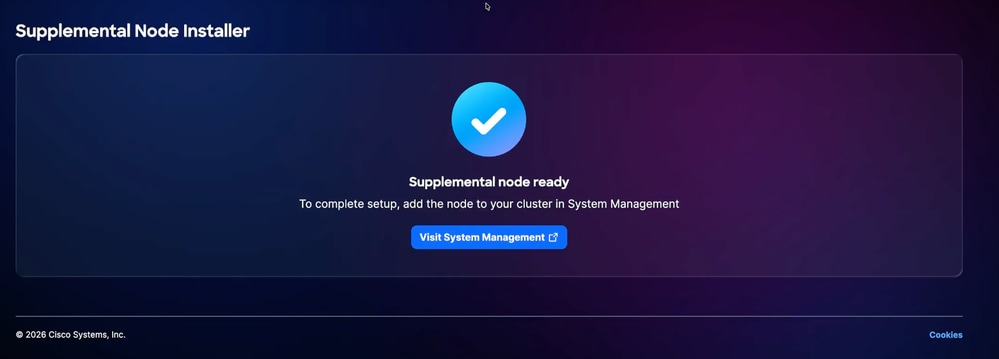 العقدة التكميلية جاهزة
10. بمجرد أن يتم عرض "العقدة التكميلية الجاهزة"، انقر فوق إرتباط إدارة النظام أو انتقل إلى إدارة النظام > إدارة العقد لتشغيل إجراء إضافة عقدة لإكمال التكامل.
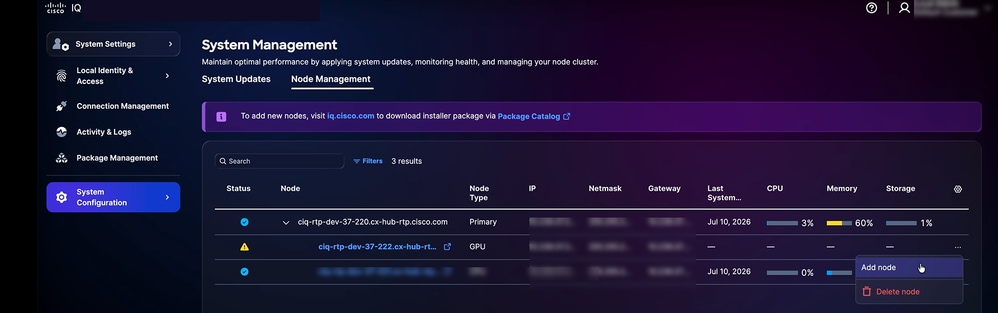 إضافة عقدة
11. انقر فوق أيقونة قائمة أكثر > إضافة عقدة. تظهر نافذة إضافة عقدة وحدة معالجة الرسومات (GPU).
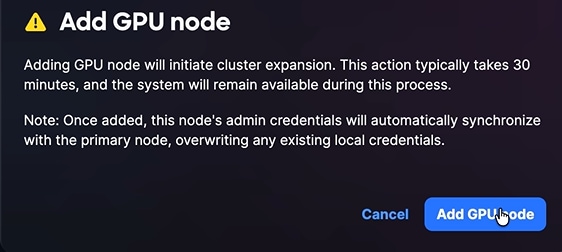 إضافة عقدة GPU
12. انقر فوق إضافة عقدة وحدة معالجة الرسومات (GPU). بمجرد إضافة العقدة بنجاح، يتم عرضها في نظام المجموعة.
مزامنة نظام المجموعة وإدارته
عند إضافة عقدة عامل، تتم مزامنة بيانات الاعتماد الإدارية لعقدة الإدارة الأساسية تلقائيا مع عقدة العامل. يجب إجراء الوصول إلى عقدة العامل باستخدام بيانات الاعتماد المتزامنة هذه.
ملاحظة: يدير نظام المجموعة توزيع الوحدات بشكل ديناميكي. عندما تتطلب إحدى الوحدات إمكانات معالجة متقدمة، يتحقق النظام من توفر العقد التي تم تمكين وحدة معالجة الرسومات (GPU) بها. في حالة وجود عامل وحدة معالجة الرسومات (GPU) وتثبيت حزمة الوحدة النمطية المناسبة، يقوم النظام بتمكين هذه الميزات المتقدمة. إذا كانت المجموعة تفتقر إلى الموارد الضرورية للأجهزة، سيعمل النظام بطريقة غير سريعة للحفاظ على الاستقرار.
الدعم
يمكنك إنشاء حالات دعم VA و MODULE المحددة من رسائل IQ SAAs من Cisco. تتوفر وحدة الدعم في تطبيق Cisco IQ SAAs وتوفر نظرة مجمعة على حالات الدعم الخاصة بك. وهو يمكنك من تصفية طريقة عرض قائمة الحالات وترتيبها وتخصيصها، مما يوفر إمكانية الرؤية لكل من الحالات المفتوحة والمقفلة التي يحق لك الوصول إليها. للحصول على معلومات أكثر تفصيلا حول وحدة الدعم النمطية في Cisco IQ SAAs، راجع دليل بدء تشغيل IQ SAAs من Cisco.
ملاحظة: يمكن لعملاء Cisco IQ VA الوصول إلى معظم ميزات وحدة دعم IQ SAAs من Cisco، بما في ذلك فتح حالات مركز المساعدة التقنية (TAC) المتعلقة ب Cisco IQ VA والوحدات النمطية الخاصة بها، بالإضافة إلى إنشاء حالات المنتجات وإدارتها.
إنشاء حالة دعم
يمكنك إنشاء حالات VA و MODULE المحددة في رسائل Cisco IQ SAAs. لإنشاء حالة:
- سجل الدخول إلى IQ (SAAs) من Cisco.
- انقر فوق أيقونة التعليمات > الإبلاغ عن مشكلة. تفتح نافذة التقرير المشكلة.
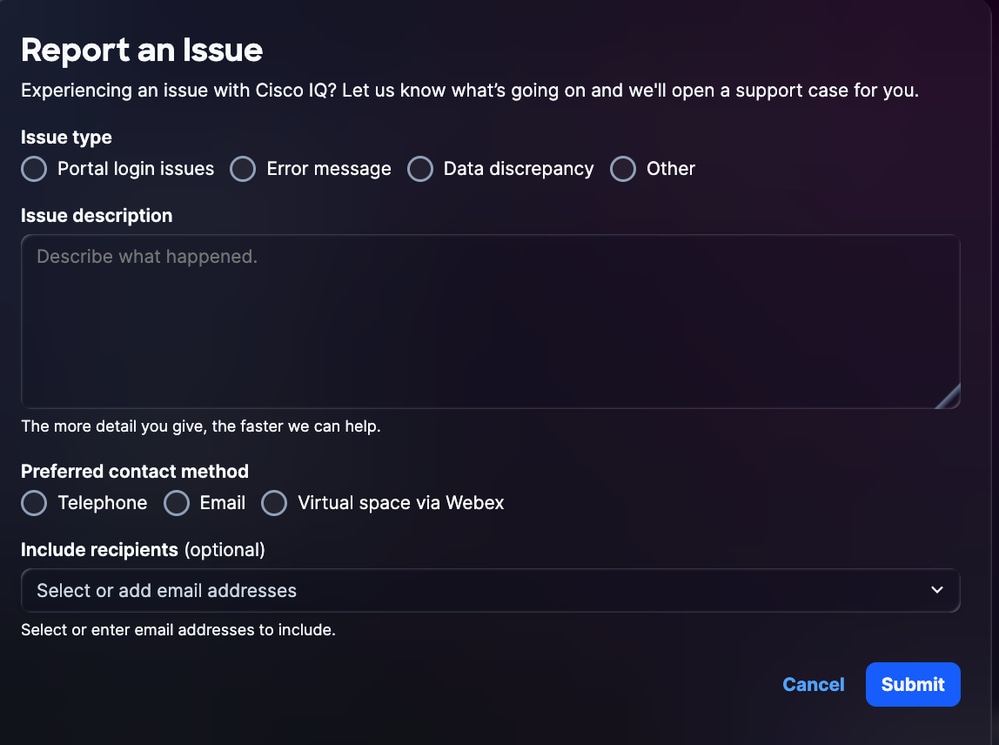 الإبلاغ عن مشكلة
- توفير التفاصيل المطلوبة.
- انقر فوق إرسال.
محفوظات المراجعة
| المراجعة | تاريخ النشر | التعليقات |
|---|---|---|
2.0 |
August 20, 2026
|
إصدار GA |
1.0 |
July 23, 2026
|
الإصدار الأولي |