تكوين الترخيص الذكي ل CVP واستكشاف أخطائه وإصلاحها على PCCE، الإصدار 12.5

المقدمة
يوضح هذا المستند كيفية تكوين الترخيص الذكي وتحميله باستخدام PCCE 12.5 و CVP 12.5.
المتطلبات الأساسية
- Packaged Contact Center Enterprise (PCCE)، الإصدار 12.5
- Customer Voice Portal (CVP)، الإصدار 12.5
المتطلبات
توصي Cisco بأن تكون لديك معرفة بالمواضيع التالية:
- PCCE، الإصدار 12.5
- CVP 12.5
- لوح زجاجي أحادي PCCE (شابك)
المكونات المستخدمة
تستند المعلومات الواردة في هذا المستند إلى إصدارات البرامج والمكونات المادية التالية:
- PCCE، الإصدار 12.5
- CVP 12.5
تم إنشاء المعلومات الواردة في هذا المستند من الأجهزة الموجودة في بيئة معملية خاصة. بدأت جميع الأجهزة المُستخدمة في هذا المستند بتكوين ممسوح (افتراضي). إذا كانت شبكتك قيد التشغيل، فتأكد من فهمك للتأثير المحتمل لأي أمر.
معلومات أساسية
يعد ترخيص برامج Cisco Smart نموذج ترخيص برامج مرن يعمل على تبسيط طريقة تنشيط تراخيص برامج Cisco وإدارتها عبر مؤسستك.يتطلب PCCE 12.5 تراخيص ذكية. وبالإضافة إلى ذلك، يحتاج CVP 12.5 عند دمجه مع PCCE 12.5 أيضا إلى تراخيص ذكية تم تحميلها عبر PCCE SPOG.
Smart License ل PCCE، الإصدار 12.5
خطوات تسجيل الترخيص الذكي في PCCE، الإصدار 12. 5:
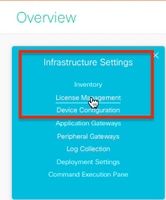
1. سجل الدخول إلى SPOG. في نظرة عامة، حدد إعدادات البنية الأساسية، ثم حدد إدارة الترخيص كما هو موضح في الصورة؛
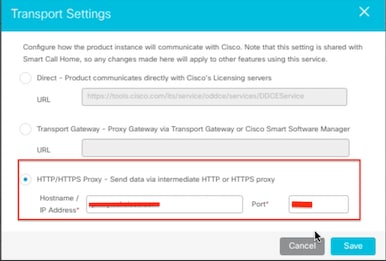
2. تحقق من إعدادات النقل لضمان إمكانية اتصال مثيل المنتج هذا مع Cisco. يتم إستخدام وكيل HTTP/HTTPS لهذا المستند. تأكد من إضافة القيم المناسبة، ثم حدد حفظ.
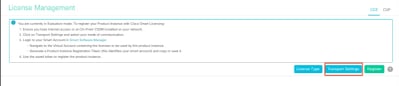
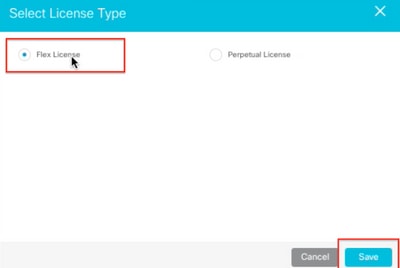
3. استنادا إلى اشتراك الحساب الذكي، يرجى تحديد الخيار المناسب ضمن نوع الترخيص. بالنسبة لترخيص المستند المرن محدد. تأكد من التحديد المناسب وحدد حفظ.
4. للتسجيل، هناك حاجة إلى رمز مميز. في هذه المرحلة يجب أن يكون هناك حساب ذكي جاهز لتسجيل الدخول إلى cisco برمجية المركزي .
5. حدد ترخيص البرامج الذكية.
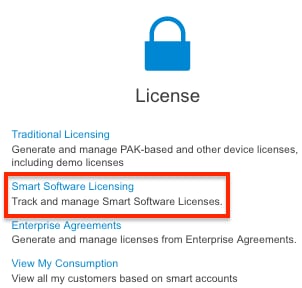
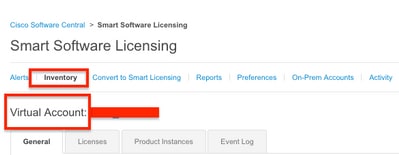
6. حدد المخزون، ثم حدد حسابك الظاهري المناسب.
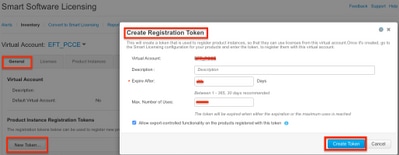
7. لإنشاء رمز مميز، حدد عام. ثم حدد رمز مميز جديد، وأدخل التفاصيل ، حدد إنشاء رمز مميز. حدد إجراء ثم حدد نسخ، لنسخ الرمز المميز.
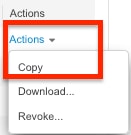
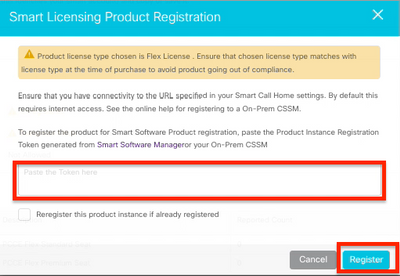
8. في SPOG \ إدارة الترخيص، حدد التسجيل وأدخل الرمز المميز لتسجيل منتجات الترخيص الذكي وحدد التسجيل.
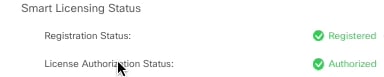
9. لاحظ حالة التسجيل على أنها "مسجلة" وحالة تفويض الترخيص على أنها "مرخص بها".
تراخيص Smart ل CVP 12.5 عند دمجها مع PCCE، الإصدار 12.5
لا يحتوي CVP 12.5 مع PCCE 12.5 على صفحة التشغيل والإدارة والصيانة والإمداد (OAMP)؛ لذلك في الإصدار 12.5 يتم أيضا تسجيل التراخيص الذكية ل CVP في PCCE SPOG.steps لتسجيل الترخيص الذكي CVP 12.5:
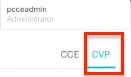
1. في إدارة الترخيص \ SPOG، حدد CVP، كما هو موضح في الصورة.
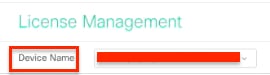
2. حدد عقدة CVP ضمن اسم الجهاز.
3. تحقق من إعدادات النقل لضمان إمكانية اتصال مثيل المنتج هذا مع Cisco. يتم إستخدام وكيل HTTP/HTTPS لهذا المستند. تأكد من إضافة القيم المناسبة ثم حدد حفظ.
4. تأكد من تعيين نوع الترخيص على التحديد المناسب استنادا إلى تسجيل حسابك الذكي . لهذا المستند، يتم إستخدام خيار المرن الشامل.
5. انسخ الرمز المميز الذي تم إنشاؤه من مركز برامج Cisco.
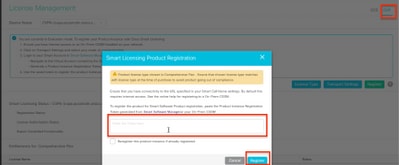
6. في SPOG \ إدارة الترخيص\"CVP"، حدد التسجيل وأدخل الرمز المميز لتسجيل منتجات الترخيص الذكي وحدد التسجيل.
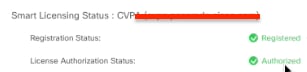
7. لاحظ حالة التسجيل ك "مسجل" وحالة تخويل الترخيص ك "مرخص".
التحقق من الصحة
لا يوجد حاليًا إجراء للتحقق من صحة هذا التكوين.
استكشاف الأخطاء وإصلاحها
هناك العديد من السيناريوهات التي يفشل فيها تسجيل الترخيص الذكي. هذه بعض من أكثر سيناريوهات المشاع و كيفية أستكشاف أخطائها وإصلاحها.
الشهادات
كما تم تحديده مسبقا، عند تسجيل الدخول إلى SPOG، وفي SPOG \ إدارة الترخيص، حدد CVP، ثم حدد عقدة CVP وسترى هذا الخطأ، كما هو موضح في الصورة.
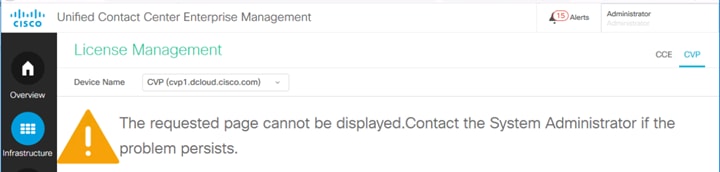
هذا يشير إلى أنه لم يتم تبادل الشهادات الموقعة ذاتيا بين خادم AW وخادم CVP أو الشهادات الموقعة من CA. راجع هذا المستند لتنفيذ شهادات CA الموقعة PCCE CA الموقعة أو إذا كنت تستخدم شهادات موقعة ذاتيا فراجع شهادات التبادل الموقعة ذاتيا في حل PCCE.
فشل الرمز المميز
عندما تكون في SPOG \ إدارة الترخيص، تحدد التسجيل وتدخل الرمز المميز لتسجيل منتجات الترخيص الذكي ثم انقر على التسجيل، وسترى هذا الخطأ:
حدث خطأ
خطأ في تنفيذ LcsClient#identityCert(خريطة)
هذا يشير إلى أنه تم إجراء عدة محاولات لتسجيل التراخيص مما أدى إلى حظر بعض إدخالات الترخيص. قبل محاولة مسح إدخالات الترخيص، قم بتأكيد المشكلة.
الخطوة 1. انتقل إلى C:\cisco\cvp\logs\wsm\
الخطوة 2. افتح أحدث سجلات الترخيص الذكي: smartAgent.xxxx. حيث XXXX هو التاريخ
الخطوة 3. البحث عن "authorizationFailedReason=Data and signature غير متطابقين".
الخطوة 4. إذا وجدت خطأ التوقيع في الملف، فإن ذلك يشير إلى أن إدخالات الترخيص محظورة ويلزم مسحها.
هنا قصاصة من سجل مبرد مع الإصدار.
cvpSmartLicenseInfo:XXXXXXXXX.rest.bean.CvpSmartLicenseInfo@53413eed[smartLicenseInfoId=,smartLicenseServerId=,smartAccountName=,virtualAccountName=,productInstanceName=,authorizationExpires=2021-01-19T16:43:29,
authorizationFailedReason=Data and signature do not match ,daysLeftInEvaluationMode=84,daysLeftInOutOfCompliance=,outOfComplianceCount=,outOfComplianceTime=,evaluationExpiredTime=,exportControlledAllow=true,isAuthorizationFailed=false,isRegistrationFailed=false,lastAuthorizationAttempt=2020-10-23T16:05:46,lastRenewalAttempt=2020-10-23T16:20:02,nextAuthorizationAttempt=2020-11-20T16:48:29,nextRenewalAttempt=2021-01-09T16:27:16,registrationExpires=2021-07-13T16:22:04,
registrationFailedReason=Error executing LcsClient#identityCert(Map),cssmAuthorizationStatus=4,cssmRegistrationStatus=2,overageDays=,overageDaysUpdatedTime=,inEnforcement=false] [id:7500]
لمسح إدخالات الترخيص، اتبع هذه الخطوات.
الخطوة 1. انتقل إلى C:\Cisco\CVP\conf\ وانسخ مجلد sltrustStore.
الخطوة 2. احذف الملفات الموجودة في ذلك المجلد.
الخطوة 3. بدء Call Server وخدمات WSM.
الخطوة 4. حاول تسجيل الترخيص الذكي مرة أخرى.
محفوظات المراجعة
| المراجعة | تاريخ النشر | التعليقات |
|---|---|---|
2.0 |
27-May-2026
|
تقويم |
1.0 |
22-Apr-2020
|
الإصدار الأولي |
 التعليقات