Bug Search Tool ヘルプ
Cisco Bug Search Tool(BST)のヘルプおよび FAQ ページです。 Cisco.com の詳細については、グローバルヘルプを参照してください。FAQ の日本語翻訳については、ヘルプページの日本語版を参照してください。 |
|||||||||||||||||||||
内容 | |||||||||||||||||||||
| Bug Search の概要 | |||||||||||||||||||||
| バグの検索 | |||||||||||||||||||||
| 検索結果の並べ替えとフィルタ処理 | |||||||||||||||||||||
| バグの詳細の表示 | |||||||||||||||||||||
はじめに | |||||||||||||||||||||
シスコのバグトラッキングシステムでは、シスコの製品およびソフトウェアの不具合と脆弱性の総合リストを維持管理しています。Bug Search は、バグトラッキングシステムへのゲートウェイとして機能する Web ベースのツールです。このツールを使用すると、製品やソフトウェアの不具合に関する詳細な情報を入手できます。 |
|||||||||||||||||||||
|
各バグには、固有識別子(ID)があります。 シスコのバグ ID では、CSCxxNNNNN というパターンが使用されています。x の部分には a ~ z までの任意の文字、N には 0 ~ 9 までの任意の数字が入ります。 このバグ ID は、ソフトウェアリリースノート、セキュリティアドバイザリ、Field Notice をはじめとしたシスコのサポートドキュメントに記載されています。Technical Assistance Center(TAC)エンジニアまたはその他のシスコのスタッフからも、バグ ID が提供されます。 |
|||||||||||||||||||||
Bug Search の利点 | |||||||||||||||||||||
Bug Search には、次のような機能があります。 | |||||||||||||||||||||
| |||||||||||||||||||||
| |||||||||||||||||||||
| |||||||||||||||||||||
Bug Search へのアクセス | |||||||||||||||||||||
有効な Cisco.com アカウントをお持ちであれば、どなたでもオンラインで Bug Search にアクセスできますが、高度な機能をご利用いただけるのは、お客様とパートナーのみです。登録ユーザは、Bug IDを使用することで、サービス契約がなくても1ヵ月あたり最大200件のバグを表示できます。有効なサービス契約をお持ちのお客様やパートナーは、製品、キーワード、リリースベースの検索などの高度な機能を活用できます。 | |||||||||||||||||||||
注:Cisco.comにプロファイルがない場合は、Cisco.comの登録ページでログインを取得し、ユーザプロファイルを作成できます。Cisco.com アカウントの登録後、Cisco.com ログインプロファイルにサービス契約を関連付ける必要があります。 | |||||||||||||||||||||
Bug Search のフィードバック | |||||||||||||||||||||
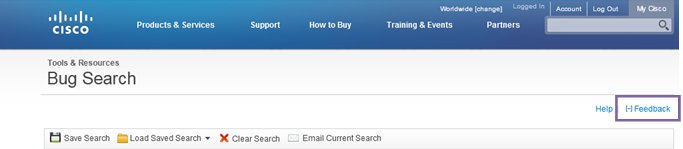
フィードバックリンクは、Bug Search の右上隅にあります。このフォームを使用して、Bug Search のフィードバックや問題全般を報告できます。送信されたフィードバックはすべて、Bug Search サポートチームが確認します。連絡先情報をご記入いただければ、送信されたフィードバックについてこちらからご連絡いたします。 | |||||||||||||||||||||
 | |||||||||||||||||||||
バグの検索 | |||||||||||||||||||||
Bug Search には、主な検索オプションが 4 つあります。 | |||||||||||||||||||||
バグ ID の検索 | |||||||||||||||||||||
使用するケース | |||||||||||||||||||||
1 つ以上のシスコのバグ ID があり、それらのバグについての詳細情報を入手したい場合。 | |||||||||||||||||||||
使用方法 | |||||||||||||||||||||
手順は以下のとおりです。 | |||||||||||||||||||||
| |||||||||||||||||||||
 | |||||||||||||||||||||
キーワード検索 | |||||||||||||||||||||
使用するケース | |||||||||||||||||||||
特定の問題が発生し、既知のバグや関連するバグ修正を検索したい場合。 | |||||||||||||||||||||
使用方法 | |||||||||||||||||||||
手順は以下のとおりです。 | |||||||||||||||||||||
| |||||||||||||||||||||
検索構文オプション | |||||||||||||||||||||
より的確な検索結果が表示されるようにするため、Bug Search は次の検索構文オプションをサポートしています。 | |||||||||||||||||||||
| |||||||||||||||||||||
製品ベース検索 | |||||||||||||||||||||
使用するケース | |||||||||||||||||||||
ある製品で特定のソフトウェアを実行していて、そのデバイスに関連するバグを検索したい場合。 | |||||||||||||||||||||
| h4 > 使用方法 | |||||||||||||||||||||
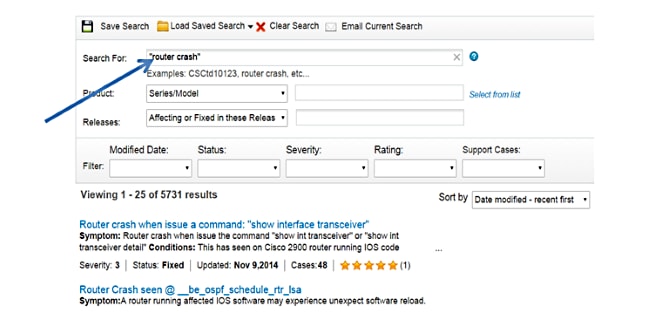
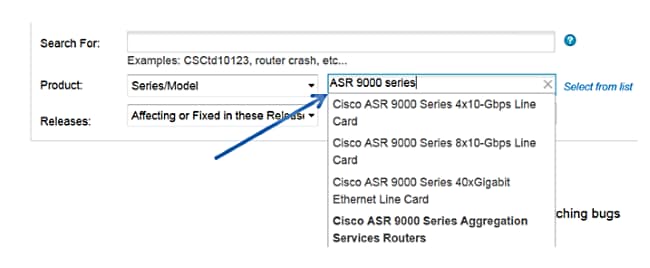
[Product] ドロップダウンリストで、[シリーズ/モデル(Series/Model)] または[プロダクトID(Pruduct ID)] を選択します。シリーズ/モデルの候補リストが自動的に表示され、そこから選択できます。あるいは、[リストから選択(Select from List)] オプションを使用し、ツリーをナビゲートして選択することも可能です。 | |||||||||||||||||||||
さらに検索を絞り込むには、[リリース(Releases)](図を参照)を選択します。 | |||||||||||||||||||||
| |||||||||||||||||||||
注:シスコのバグは、シスコ製品のモデルレベルで追跡されるとは限りません。このような場合、シリーズレベルのすべてのバグが、そのシリーズの全モデルに影響します。 | |||||||||||||||||||||
リリースバージョン検索 | |||||||||||||||||||||
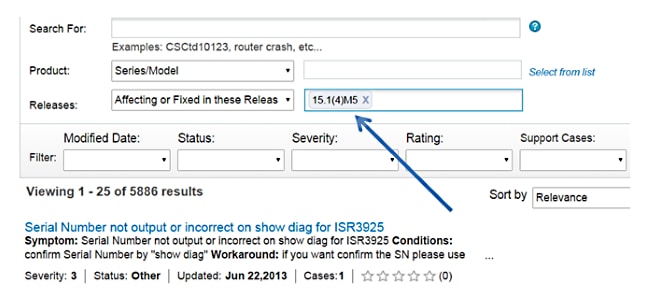
検索結果をさらに絞り込むには、特定のリリースについてバグの影響を受けているかどうかまたはバグが修正されているかどうかに基づき、[リリース(Releases)] を選択することもできます。リリース検索では、自動的に候補のオプションが表示されますが、目的のバージョン番号を自由に入力する方法で検索することも可能です。 | |||||||||||||||||||||
単独のリリース検索にも対応しています。つまり、キーワードや製品を選択せずに、リリース名のみで検索を実行することもできます(図を参照)。 | |||||||||||||||||||||
 | |||||||||||||||||||||
注:デフォルトでは、検索結果にすべての重大度レベルとステータスのバグと、バグのライフサイクル内で修正されたバグが含まれます。検索実行後、検索結果をフィルタ処理して、特定の状態や重大度などに該当するものだけを表示できます。 | |||||||||||||||||||||
検索結果の並べ替えとフィルタ処理 | |||||||||||||||||||||
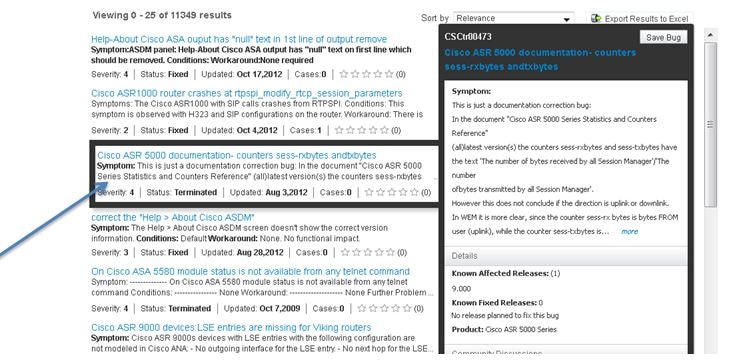
検索を実行すると、検索条件の下に検索結果が表示されます。バグ情報のプレビューが表示され、バグにマウスポインタを合わせると、特定のバグについての詳細な情報が表示されます。 | |||||||||||||||||||||
バグのタイトルをクリックすると、そのバグの [バグの詳細情報(Bug Details)] ページが開きます。表示するバグまたはバグを選択する前に、複数の参照オプションを使用して検索結果テーブルをフィルタリングできます。 | |||||||||||||||||||||
検索結果 | |||||||||||||||||||||
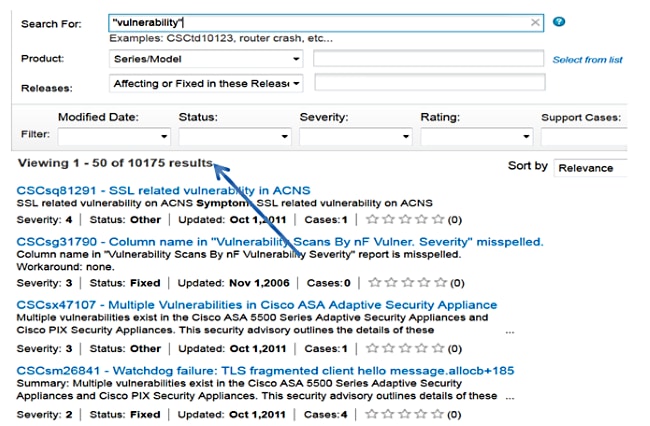
画面の下部に最初の 25 個の検索結果が表示されます。スクロールバーをドラッグすると、次の 25 個の検索結果が自動的にロードされます。現時点では、検索結果のページネーションはサポートされていません。この機能で今後のリリースで利用可能になる予定です。注:ページネーション機能がサポートされていないため、スクロールバーを速く調整しすぎると、リフレッシュレートが遅くなる場合があります。 | |||||||||||||||||||||
 | |||||||||||||||||||||
主要なバグの詳細情報の表示 | |||||||||||||||||||||
特定のバグ ID をクリックして [バグの詳細情報(Bug Details)] ページを表示する前に、[検索結果(Search Results)] ページにバグの詳細情報を表示することができます。特定のバグにマウスポインタを合わせると、そのバグについての詳細な情報が表示されます。 | |||||||||||||||||||||
| |||||||||||||||||||||
デフォルトの並べ替え順 | |||||||||||||||||||||
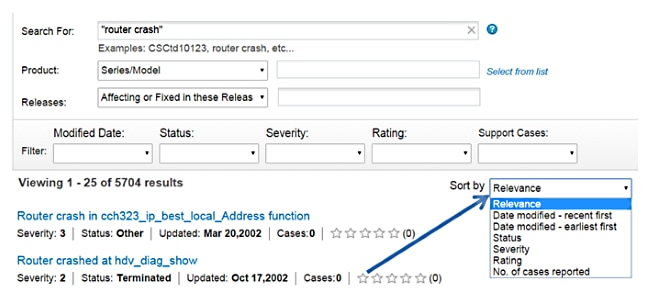
検索結果のデフォルトの表示順序は検索方法によって異なります。デフォルトでは、検索条件と最も関連性の高い順序でバグが表示されます。 | |||||||||||||||||||||
並べ替え順の変更 | |||||||||||||||||||||
検索結果の表示順序を変更するには、下の図のように[並べ替え(Sort by)] ドロップダウンリストから値を選択します。 | |||||||||||||||||||||
| |||||||||||||||||||||
フィルタの適用/解除 | |||||||||||||||||||||
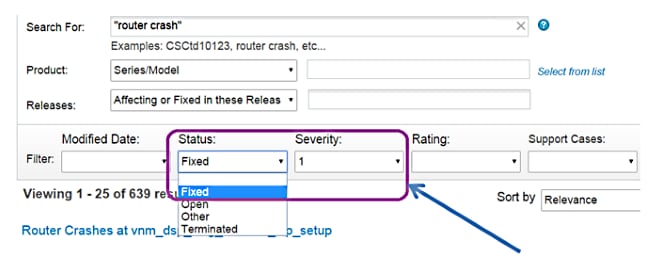
Bug Search には、強力なフィルタリングオプションが備わっています。バグの重大度、バグのステータス、バグの評価、バグの修正日、サポートケース番号に基づいて検索結果をフィルタリングできます。 | |||||||||||||||||||||
フィルタの適用 | |||||||||||||||||||||
| |||||||||||||||||||||
たとえば、下の図のように、このフィルタ選択では、「router crash」というキーワードを含むバグのうち、重大度が 1 で修正済みのすべてのバグがロードされます。 | |||||||||||||||||||||
| |||||||||||||||||||||
フィルタの削除 | |||||||||||||||||||||
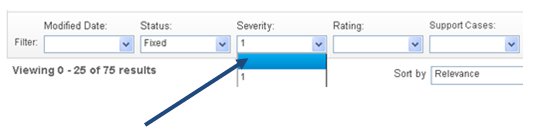
特定のフィルタを解除するには、該当するフィルタをクリックして、下の図のようにドロップダウンリストから空のボックスを選択します。 | |||||||||||||||||||||
Excel への検索結果のエクスポート | |||||||||||||||||||||
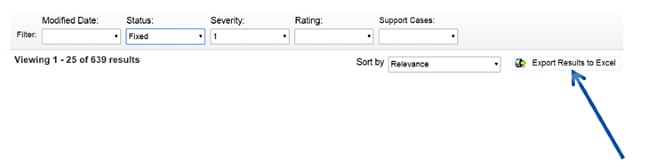
検索したバグの詳細情報を Microsoft Excel スプレッドシートにエクスポートしておくと、後で参照できて便利です。現在のところ、一度に最大 10,000 件のバグを Excel シートにエクスポートできます。 | |||||||||||||||||||||
| |||||||||||||||||||||
バグの詳細の表示 | |||||||||||||||||||||
検索結果のリストでリンクされたバグ ID をクリックすると、そのバグの [バグの詳細情報(Bug Details)] ページが表示されます。[バグの詳細情報(Bug Details)] ページには、バグに関する詳細情報が表示されます。 | |||||||||||||||||||||
[Details] セクション | |||||||||||||||||||||
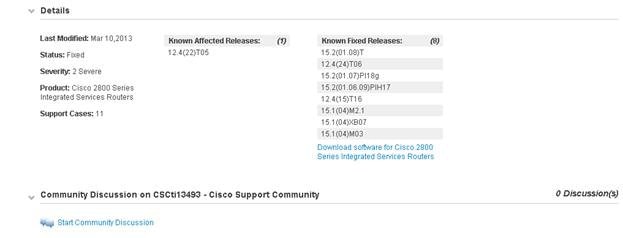
[詳細(Details)] セクションには、バグのステータス、重大度、製品、そのバグが修正されたリリース/そのバグの影響を受けるリリース、修正済みリリースのソフトウェアをダウンロードするオプション、そのバグに関連するサポートケース数が表示されます。 | |||||||||||||||||||||
| |||||||||||||||||||||
また、そのバグに関する現在のコミュニティ ディスカッションも表示されます。ここから新しいディスカッションを開始することもできます。 | |||||||||||||||||||||
重大度 | |||||||||||||||||||||
バグの重大度は、通常、開発マネージャによって定義され、製品チームが次回リリースでバグを修正する重要度を判断する際の基準となります。重大度は、お客様の優先度や、Bug Search 内には表示されないその他の詳細情報にも左右されます。次のテーブルに、バグの重大度レベルの定義を示します。 | |||||||||||||||||||||
| |||||||||||||||||||||
ステータス | |||||||||||||||||||||
重要:バグのライフサイクルを通じて、ステータスが頻繁に変更される可能性があります。たとえば、ステータスが Fixed の場合、そのバグは、新しいソフトウェアリリースで修正される可能性が高く、その場合は、[既知の修正済みリリース(Known fixed Releases)] として表示されます。 | |||||||||||||||||||||
| |||||||||||||||||||||
[最終変更日(Last Modified)] | |||||||||||||||||||||
このフィールドには、バグの詳細情報が最後に変更された日時が表示されます。 | |||||||||||||||||||||
製品 | |||||||||||||||||||||
このフィールドには、バグが発生したシスコ製品の名前やソフトウェアが表示されます。 | |||||||||||||||||||||
[影響を受ける既知のリリース(Known affected releases)] | |||||||||||||||||||||
このフィールドには、そのバグの影響を受けることが確認されているソフトウェアリリースが表示されます。 | |||||||||||||||||||||
[既知の修正済みリリース(Known fixed releases)] | |||||||||||||||||||||
このフィールドには、そのバグの修正プログラムが含まれていることが確認されているソフトウェアリリースが表示されます。 | |||||||||||||||||||||
バグの説明の品質評価 | |||||||||||||||||||||
個々のバグの説明を改善するため、Bug Search には品質評価が導入されています。各バグには、お客様から提供された全評価情報の平均値であるコンテンツ品質情報が関連付けられています。シスコでは、バグの説明(現象、条件、回避策など)に基づいて、表示された全バグを評価することをお勧めします。 バグの品質評価は、次の 5 段階で表示されます。 | |||||||||||||||||||||
| |||||||||||||||||||||
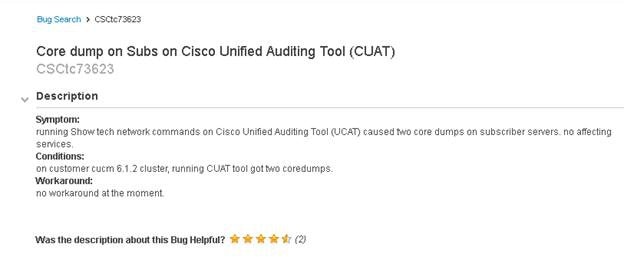
コンテンツ品質情報は、検索結果テーブルか、またはそのバグの説明の下の [バグの詳細情報(Bug Details)] ページで確認できます。[バグの詳細情報(Bug Details)] ページには、全体平均の品質情報に加え、評価の横のカッコ内に、フィードバックを送信したお客様の数が表示されます。たとえば、下の例では、このバグの詳細説明について 2 人のユーザが評価しています。星の数を選択し、評価情報を送信する前にコメントを加えることもできます。 | |||||||||||||||||||||
 | |||||||||||||||||||||