シスコ アカウントは、シスコの製品、トレーニング、および サービスのご利用や、パートナーまたはお客様としての登録のための最初のステップです。
Cisco.com ページ の右上隅にある人型のアイコンから、ログインとアカウント作成オプションを表示できます。
シスコ アカウントは、シスコの製品、トレーニング、および サービスのご利用や、パートナーまたはお客様としての登録のための最初のステップです。
Cisco.com ページ の右上隅にある人型のアイコンから、ログインとアカウント作成オプションを表示できます。

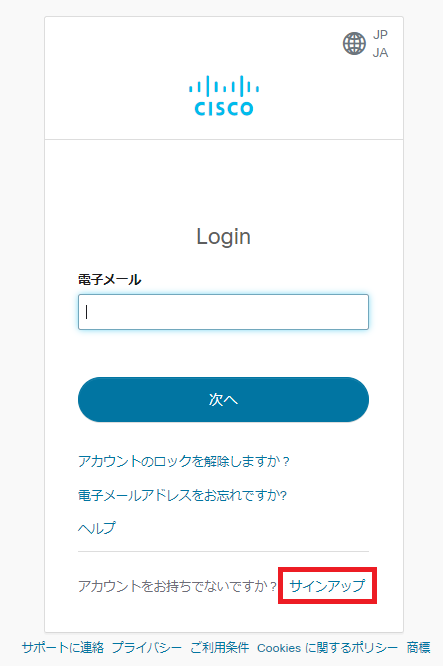
ステップ 1:電子メールアドレスを入力します。ステップ 2:パスワードを入力します。
シスコのプロファイルに関連付けられている電子メールアドレスと パスワードを使用してログインします。
アカウントに関連付けられている電子メールアドレスを忘れた場合は、 ビジネス用の電子メールアドレスを試してください。
多要素認証(MFA)がある場合、ログインにスマートフォンの 使用が必要となる場合があります。アプリストア(使用しているスマートフォンに 対応するモバイルアプリストア)にアクセスして、いずれかの オーセンティケータをスマートフォンにダウンロードすることで、プロファイルで MFA をセットアップできます。推奨 されるオーセンティケータ方式は Duo です。
パスワードを忘れた場合ログインボタンの下の [パスワードをお忘れですか?(Forgot password?)] リンク をクリックして、電子メールでパスワードをリセットします。
このページに再度アクセスするには、ログインページで [ヘルプ(Help)] をクリックします。
ログインブックマークを https://id.cisco.com に更新します。
新しい電子メールアドレスに変更します。現在、シスコアのカウントサービス、履歴、 認定資格、トレーニング実績はお持ちですか。お持ちでない方は、新しいアカウントを作成してください。すでにお持ちの方は、ヘルプの「 電子メール アドレスの変更」を参照してください。
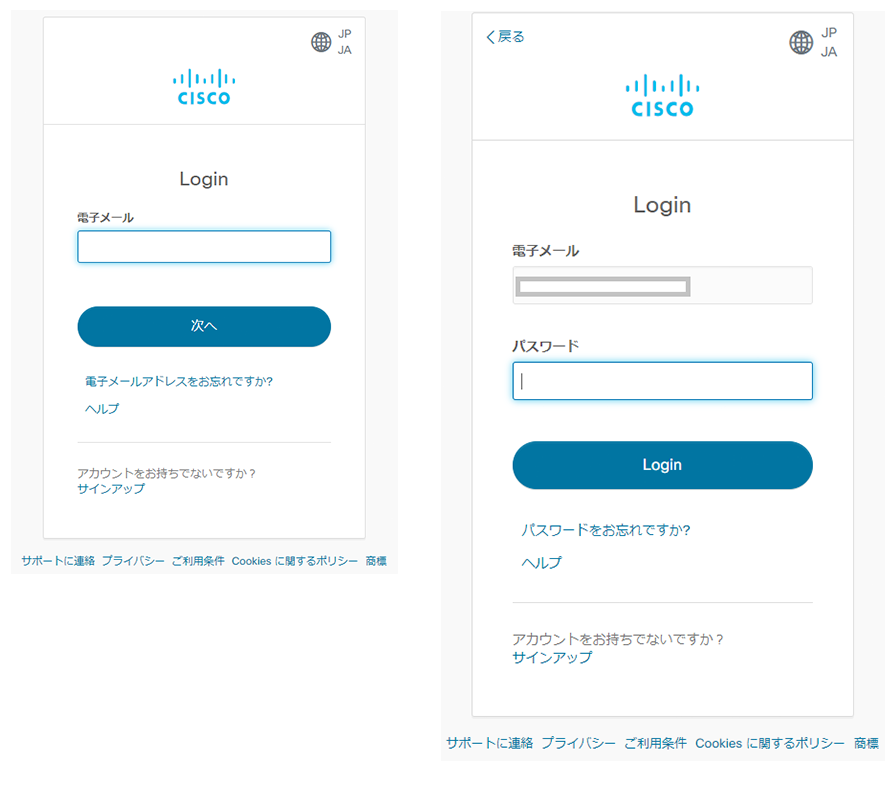
シスコのサイトに移動し、 ページの右上隅にある人型のアイコンをクリックして開始します。メイン ログインページの [サインアップ(Sign up)] リンクをクリックし、シスコアカウントを登録して 作成します。
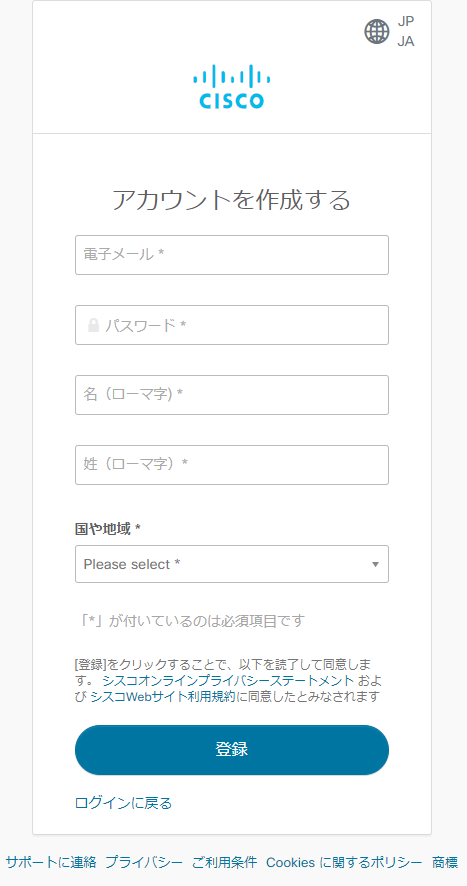
電子メールアドレス、パスワード(パスワード要件を満たすと チェックマークが表示されます)、氏名を入力し、国を選択 します。
シスコサービスにスムーズにアクセス できるよう、特に製品の購入者がご自身ではなく会社 である場合は、ビジネス用の電子メールアドレスの使用をお勧めします。フリーメールドメインを使用すると、プロファイルへのアクセスが一部 制限される場合があります。
パートナーは、 シスコアカウントにビジネス用の電子メールアドレスを使用する必要があります。
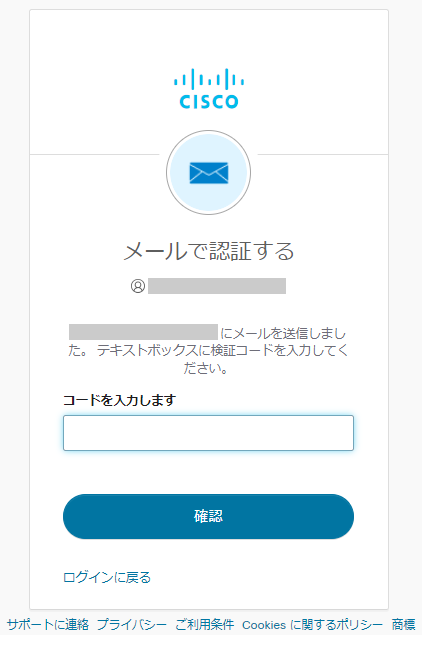
[登録(Register)] をクリックします。電子メールアドレスを確認するために、アクティベーションコードが記載された 電子メールが送信されます。この電子メールの本文には、シスコの人気サイトへのリンクも 記載されています。
数分経っても電子メールが届かない場合は、 スパムフォルダまたは迷惑メールフォルダを確認してください。
連絡先リストに no-reply@mail-id.cisco.com を追加してから、同じ電子メールアドレス で新しいアカウントの作成を試みてください。
それでも電子メールが確認できない場合は、登録 サポートにお問い合わせください。
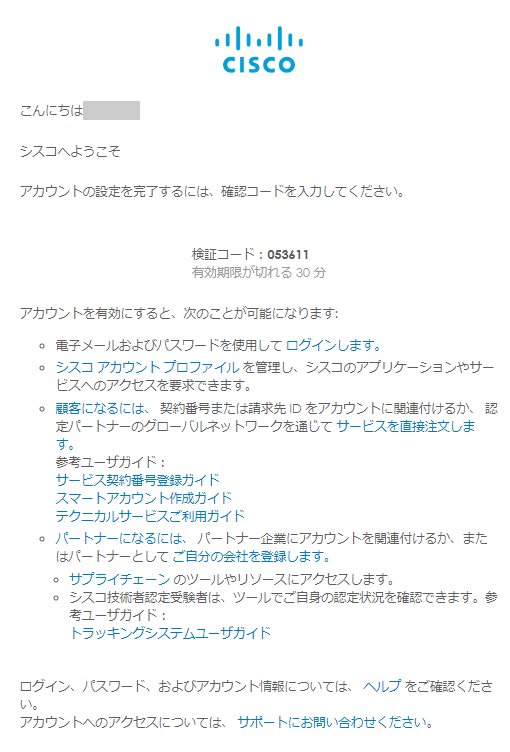
アクティベーションコードを使用して、登録およびアカウント 作成プロセスを完了します。アカウントが正常に作成されると、 ログインページに戻ります。
[パスワードで確認(Verify with your password)] ページの [パスワードをお忘れですか?(Forgot password?)] リンクを クリックします。
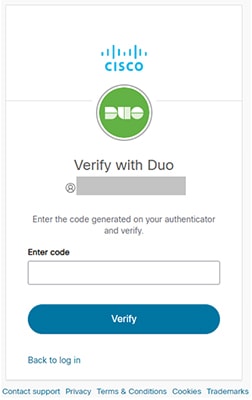
[電子メールでリセット(Reset via Email)] のみが表示されます。パスワードのリセット方法として 電子メールを選択すると、お客様の電子メールアドレスに送信された認証コードを入力して 確認するように求められます。アカウントで多要素認証(MFA) がセットアップされている場合は、パスワードリセット後に MFA コードを入力して確認するように 求められることがあります。次の図に手順が示されています。
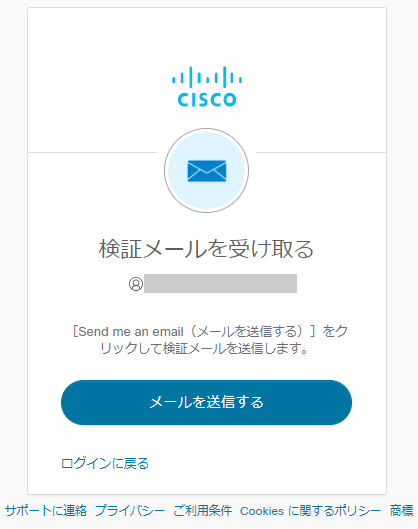
以前に MFA を設定している場合は、パスワードをリセットする前に、スマートフォンから MFA コードを入力するように求められることがあります。
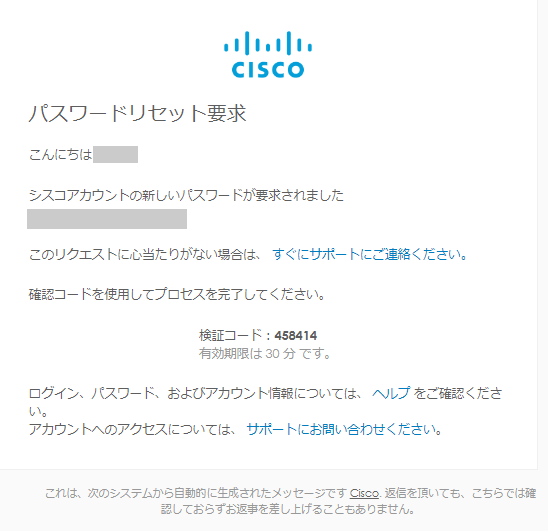
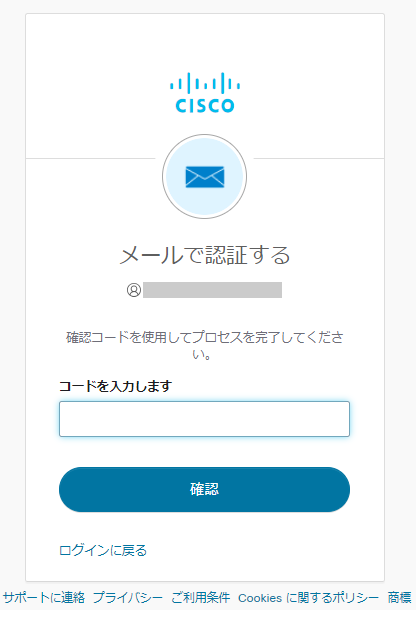
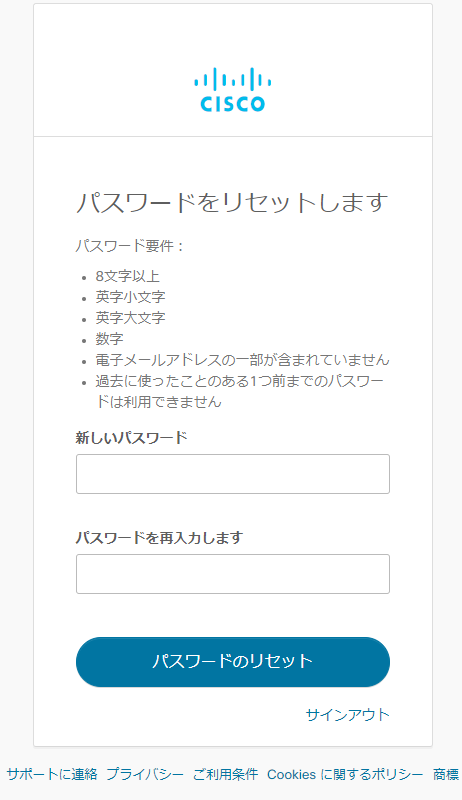
パスワードをリセットすると、新しいパスワードを入力し、確認のために同じパスワードを 再入力するように求められます。
パスワードは、次の条件を満たすように設定する必要があります。
12 ~ 60 文字
小文字の英字を含む
大文字の英字を含む
数字を含む
特殊文字を含む
自身のユーザー名ではない
過去 8 回以内に使用されたパスワードまたは一般的なパスワードは 受け付けられない
前回パスワードを変更してから少なくとも 1 時間経過している必要 がある
パスワードに電子メールアドレスの一部を含めることは できない
[パスワードをリセット(Reset Password)] をクリックし、新しいパスワードを使用してログインします。
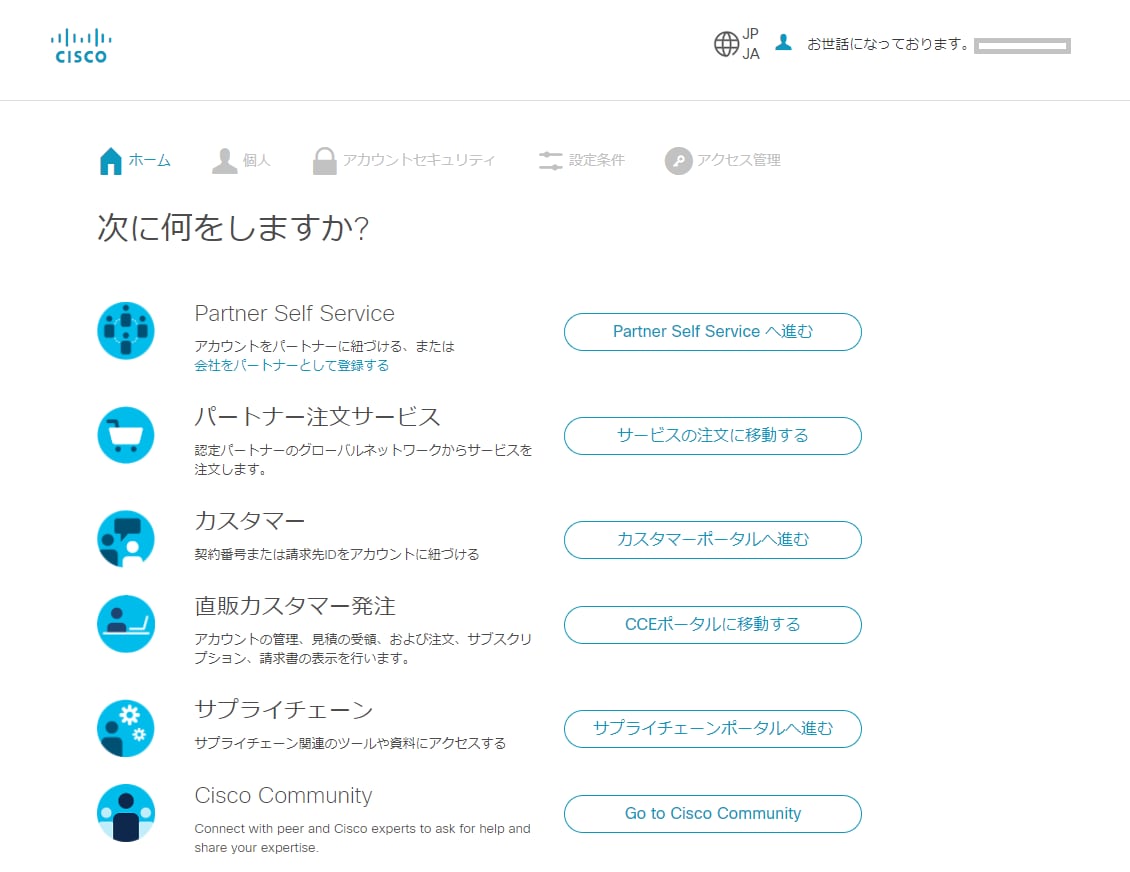
シスコのプロファイルは、パートナー、お客様、およびサプライチェーンのポータルへのハブ となっています。このタブでは、個人、会社、セキュリティ、およびコミュニケーションの 詳細情報を管理することもできます。
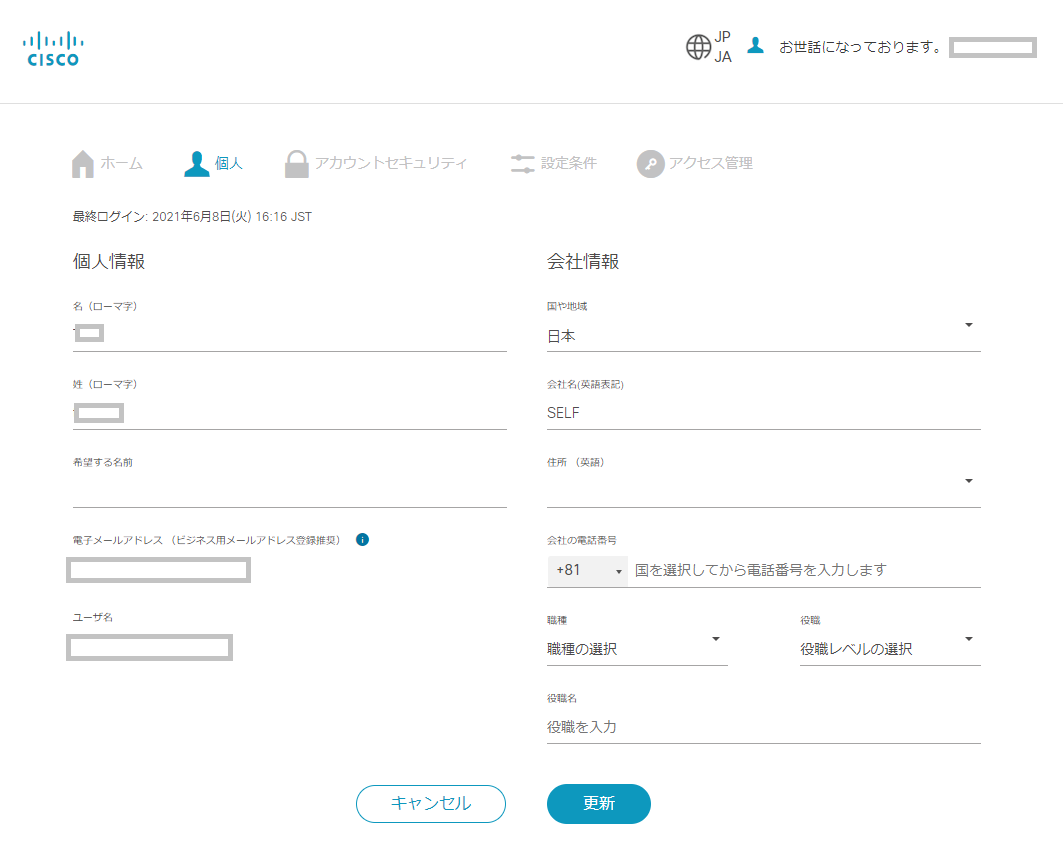
個人と会社の詳細情報をここで表示および編集できますが、 いくつかの制限があります。
パスワードまたは MFA の認証要素のリセットは、このページから 実行できます。
このタブは、サインアッププロセスで直接作成されたアカウントの場合に 表示されます。フェデレーションアカウントの場合は、このタブが表示されないことがあります。フェデレーション アカウントとは、ユーザーがシスコのアプリケーションやサービスにアクセスする前に、 組織のアカウントでログインする際に使用するアカウントです。
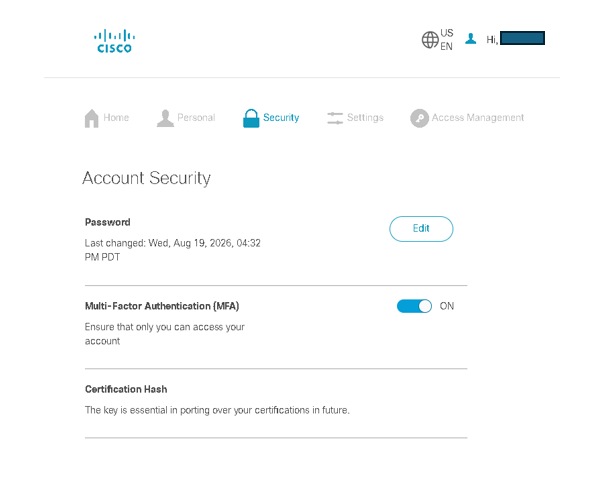
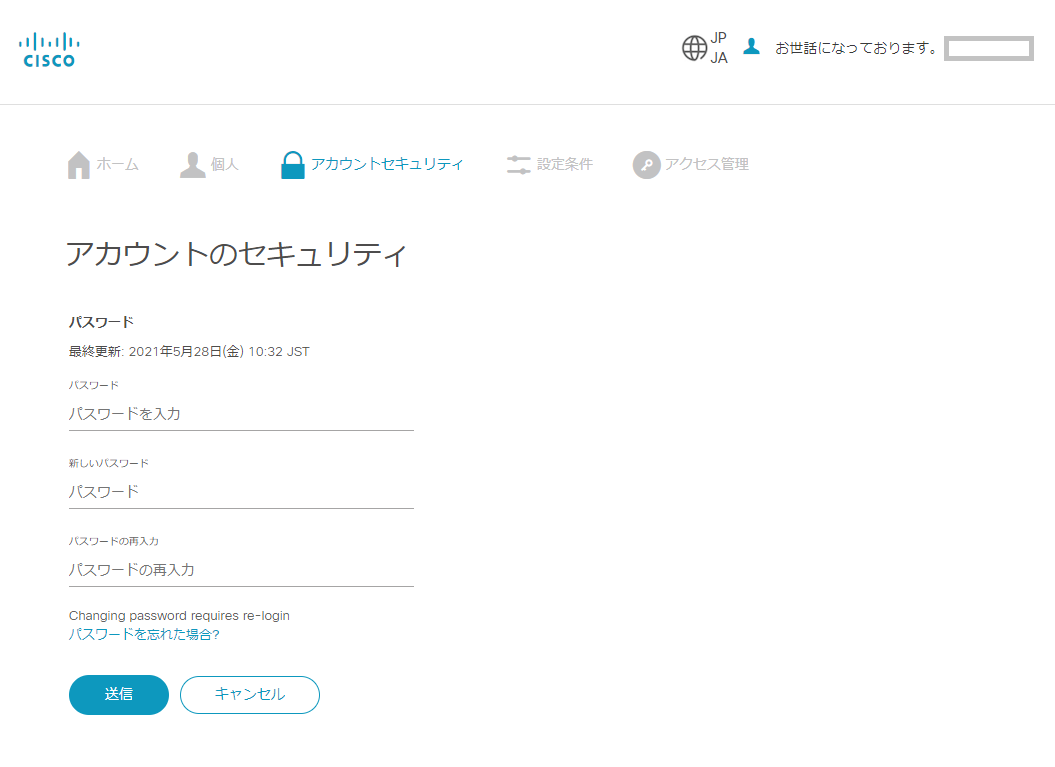
[編集(Edit)] をクリックして開始します。
最初の行に現在のパスワードを入力します。
2 行目と 3 行目の両方に新しいパスワードを入力 します。
[送信(Submit)] をクリックするとパスワードが変更され、 プロファイルから自動的にログアウトされます。他の作業を行う場合は、新しいパスワードで 再度ログインする必要があります。まだログアウトしたくない場合は、[キャンセル(Cancel)] をクリック してください。
[送信(Submit)] をクリックします。成功メッセージが表示された後、 アカウントから自動的にログアウトされます。
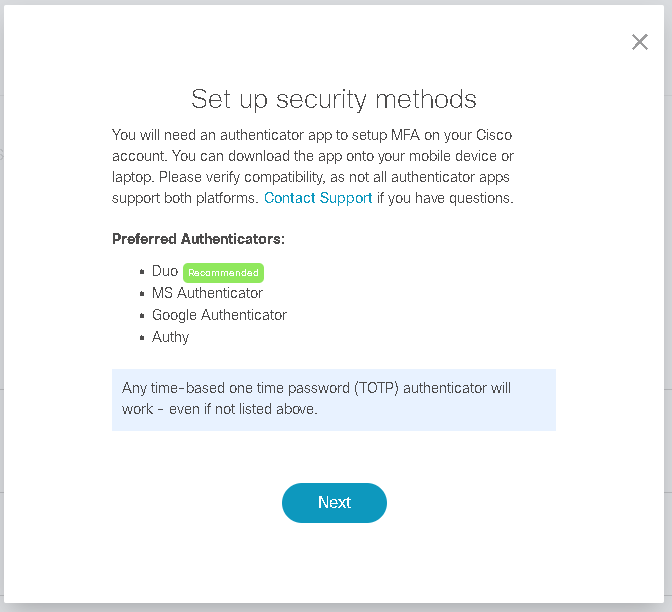
多要素認証(MFA)により、アカウントのセキュリティをさらに 強化できます。スマートフォンにコードが送信されます。ログインを完了するには、 画面にコードを入力します。
MFA をセットアップするには、次の手順に従います。
アプリストア(使用しているスマートフォンに対応するモバイルアプリストア)にアクセスして、 いずれかのオーセンティケータをスマートフォンにダウンロードします。推奨される オーセンティケータ方式は Duo です。
[セキュリティ(Security)] タブのスイッチを切り替えて開始します。
パスワードを入力し、[確認(Verify)] をクリックします。
登録オプションを選択し、[次へ(Next)] をクリックします。
指示に従ってセットアップを完了します。
ログインする際は、ログインを完了するためにスマートフォンを 使用します。
Duo、Google Authenticator、またはサポートされているその他のオーセンティケータの場合は、 画面にコードを入力してログインを完了します。
アカウントの MFA を削除するには、トグルスイッチをオフにして 再度パスワードによる認証を行います。
認証アプリからもシスコアカウントを削除 します。
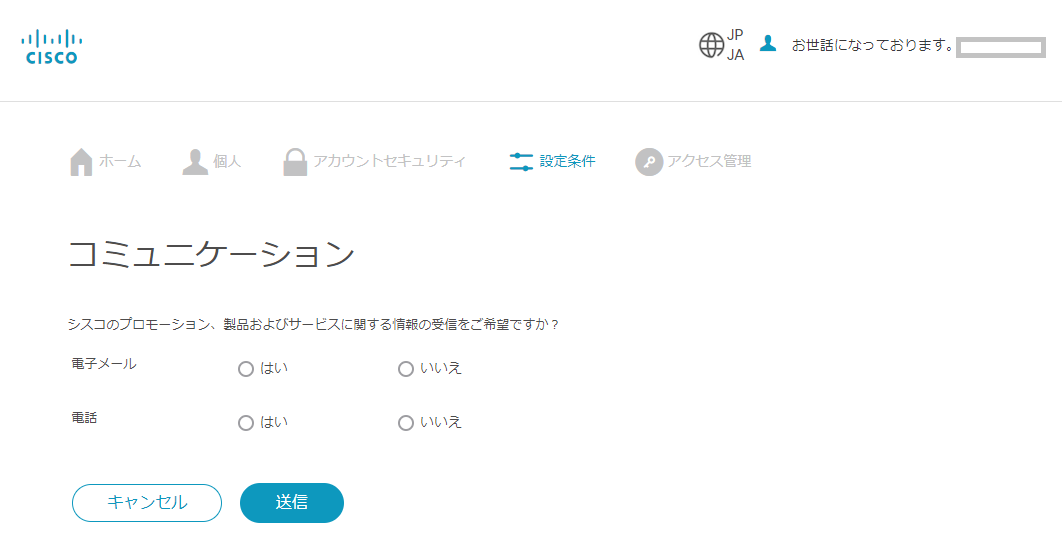
[設定(Settings)] 画面には、シスコの製品とサービスに関する最新情報の 希望する受信モードが表示されます。
このタブをクリックすると、登録済みのサービスと製品がさらに 表示される場合があります。
電子メールアドレスの変更は、ユーザーの「プロファイルページ」からは実行 できません。
新しいアカウントを作成します。
新しいアカウントには、以前のアカウントサービス、履歴、認定資格、 トレーニングは引き継がれません。
電子メールアドレスを変更すると、予期しない結果が生じる可能性があります。ログイン やログイン後に実行できる操作に、一時的または永続的な影響が生じる可能性が あります。
パートナー企業のユーザーの場合は、ログインして Partner Self Service(PSS)に移動し、電子メールアドレスを変更してください(注: ビジネス電子メールアドレスである必要があります)。あるパートナー企業から 別のパートナー企業へ移る場合は、Partner Self Service(PSS)で新しいパートナー企業との 関連付けを送信するプロセスの際に電子メールアドレスを 変更できます。
その他のシスコアカウントについては、サポートにお問い合わせ ください。
シスコとフェデレーション関係にある一部の会社では、 シスコのサービスへの従業員のアクセス権限を管理しており、自分の電子メールアドレスを変更できない 場合があります。電子メールアドレスを変更するには、 会社の管理者に連絡してください。
ドメインが以前と同じ会社によって所有されている場合、 ログイン時に実行できる操作は会社とシスコとの関係によって制御されます。 電子メールを変更した場合は、必要なアクセス権限を確認するために、シスコから会社に 連絡を入れることがあります。すべてのチェックが完了するまで、アカウントは保留になる 場合があります。
会社名が変更された場合や、合併や買収などにより別の会社と統合された場合に、 電子メールアドレスを変更する必要があるときは、 サポートにお問い合わせ ください。
会社やドメインを変更すると、変更前の会社の製品、サービス、サポート、履歴、 およびトレーニングへのアクセス権限が失われる可能性が あります。サポートに連絡して支援を依頼するか、 新しいアカウントを作成してください。
シスコでは、パートナーのアカウントがセキュアで安全である状態を確保するために、 パートナー向けのセキュリティを強化しています。
今後、シスコのパートナー企業のユーザーは、 必須の MFA(多要素認証)に登録する必要があります。MFA は通常、 ユーザーが従来のユーザー ID とパスワードを入力してログインした後の 追加の認証要素です。
MFA のセットアップ:
パートナー企業のユーザーは、シスコのプロファイルのページに移動して MFA を プロアクティブに設定できます(プロアクティブなアプローチ)。
事後対応型のアプローチは、ログイン時に MFA の設定を求めるプロンプトが表示される場合に使用されます (事後対応型のアプローチ)。
https://id.cisco.com/ui/v1.0/profile-ui でログインしてプロファイルページに移動し、MFA を設定します。
MFA 登録プロセスを完了するために、次のような画面 1 が 表示されます。
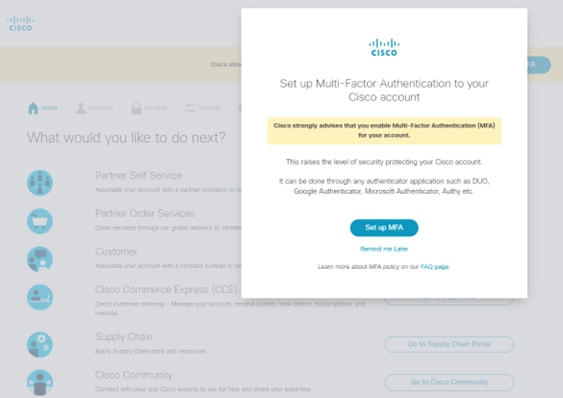
ユーザーによるプロアクティブな MFA の設定:画面 1
[MFAのセットアップ(Set up MFA)] ボタンをクリックすると、次の画面が 表示されます。
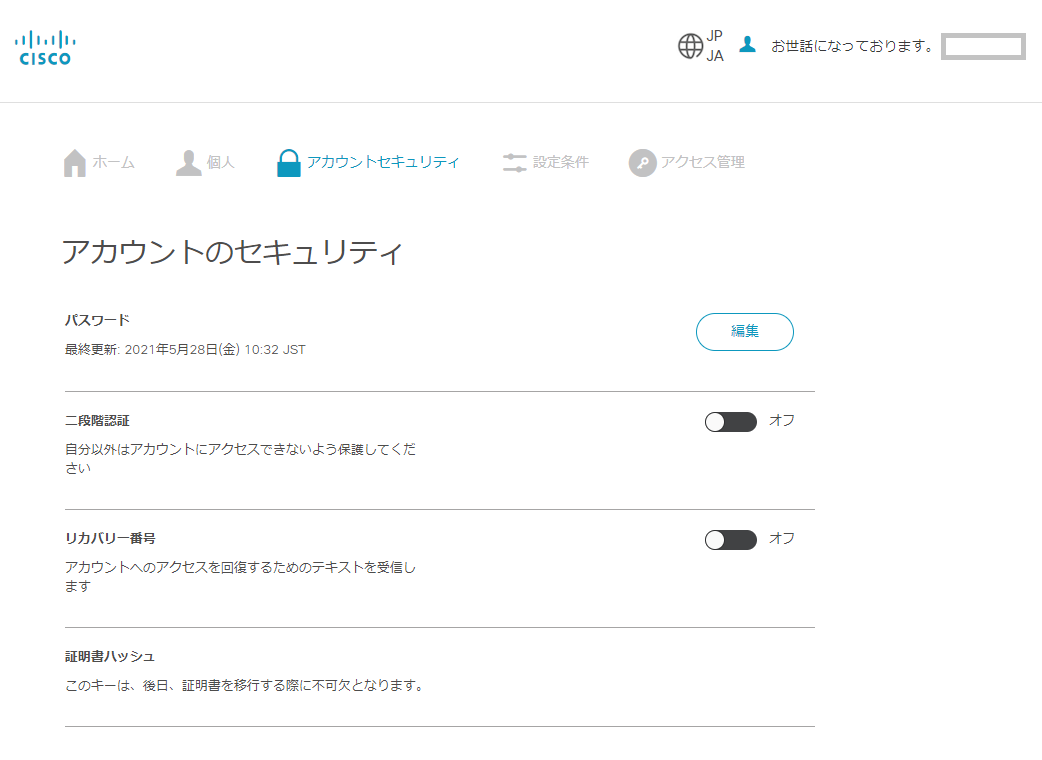
ユーザーによるプロアクティブな MFA の設定:画面 2
上の 画面 2 に示すように、MFA のスイッチを「オン」に切り替えることができます。次のように、設定を変更する前に、 パスワードの入力を求めるプロンプトでパスワードが検証されます。
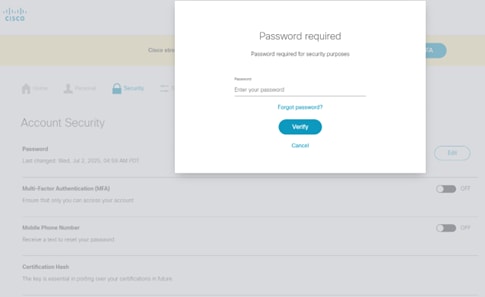
ユーザーによるプロアクティブな MFA の設定:画面 3
パートナー企業のユーザーは、使用しているスマートフォンに対応するモバイルアプリストアで、 いずれかのオーセンティケータをスマートフォンにダウンロードできます。推奨される オーセンティケータ方式は Duo です。
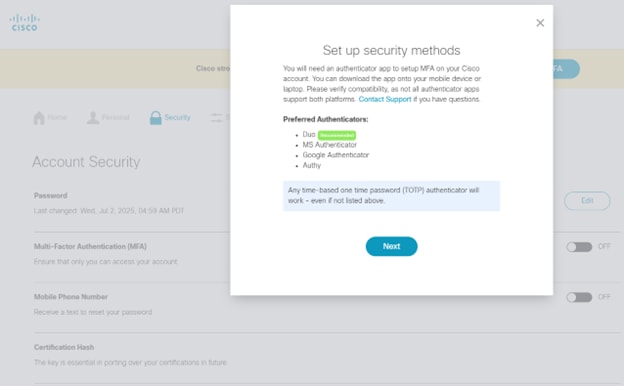
ユーザーによるプロアクティブな MFA の設定:画面 4
スマートフォンで 画面 5 の QR コードを読み取ると、ユーザーは認証プロセスを 完了するように求められます。完了すると、モバイルデバイスの認証アプリケーションに、 対応するシスコアカウントが一覧表示されます。モバイル デバイスのアプリケーションに表示される 6 桁のコードは、画面 6 の認証プロセスを完了するために使用します。これで MFA のセットアップが 完了します。
ログインするたびに、ユーザー ID とパスワードに加えて、 MFA 認証ステップの完了も求められます。
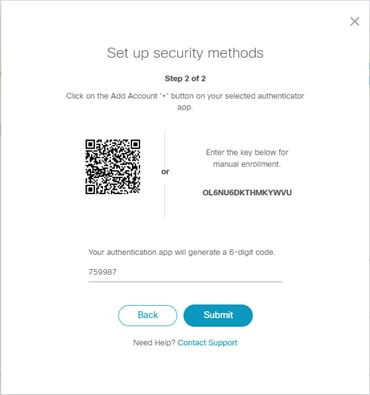
ユーザーによるプロアクティブな MFA の設定:画面 5
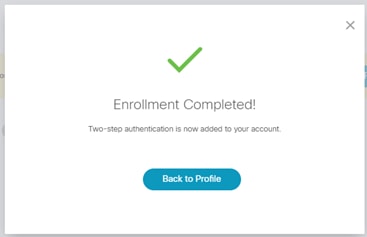
ユーザーによるプロアクティブな MFA の設定:画面 6
現在、パートナー企業のユーザーがシスコのアプリケーションを操作する際は、 次のように、サインインするために電子メールアドレスとパスワードの入力を 求められます。
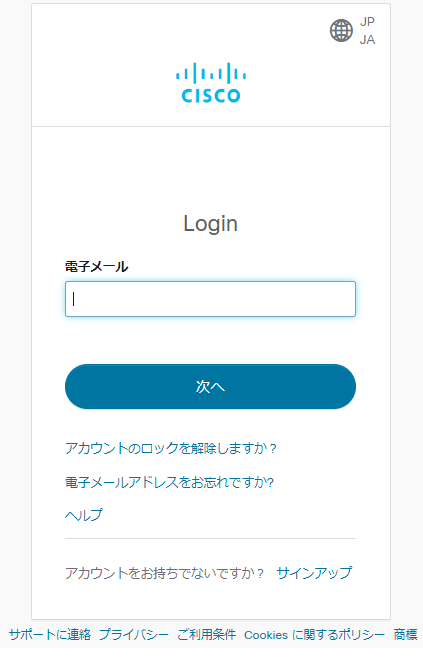
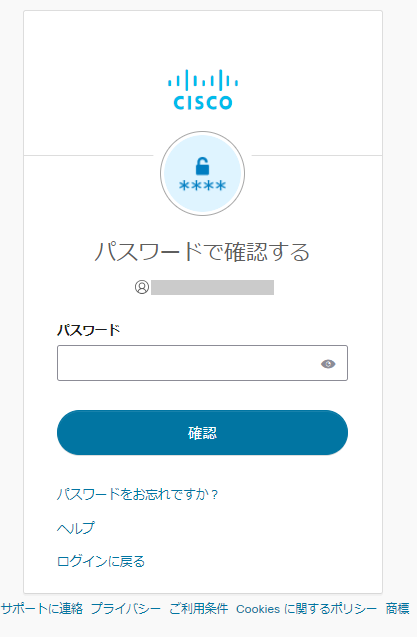
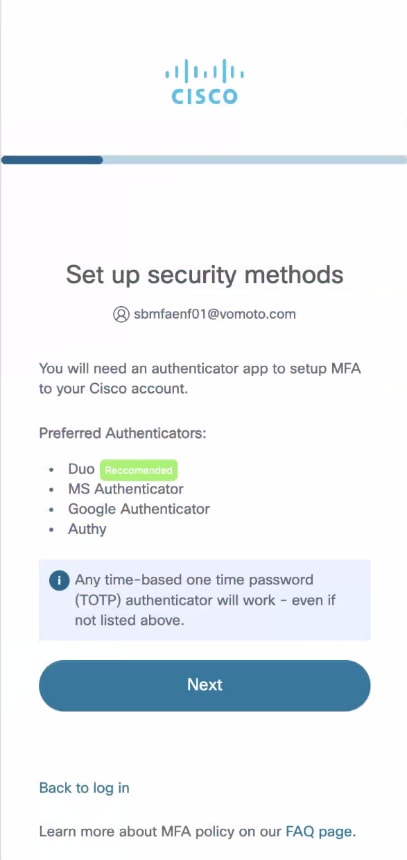
MFA のセットアップは、3 ステップのプロセスです。パスワードでのサインインに 成功するとすぐに、 下の「ステップ 1」のように、アカウントの MFA の設定を求められます。
シスコでは、「ステップ 1」のように、Duo、MS Authenticator、Google Authenticator、Authy の 4 つ のオーセンティケータを サポートしています。
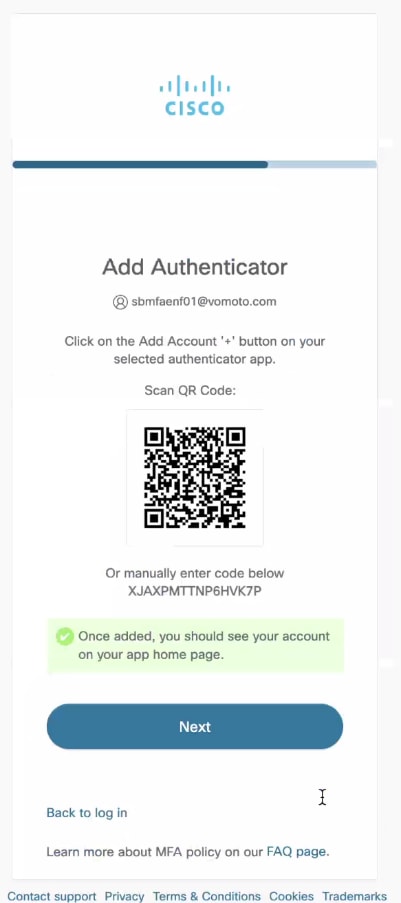
パートナー企業のユーザーは、使用しているスマートフォンに対応するモバイルアプリストアで、 いずれかのオーセンティケータをスマートフォンにダウンロードできます。推奨される オーセンティケータは Duo です。ユーザーは、スマートフォンのカメラを使用して QR コードを 読み取ることができます(ステップ 2)。
ステップ 1
ステップ 2
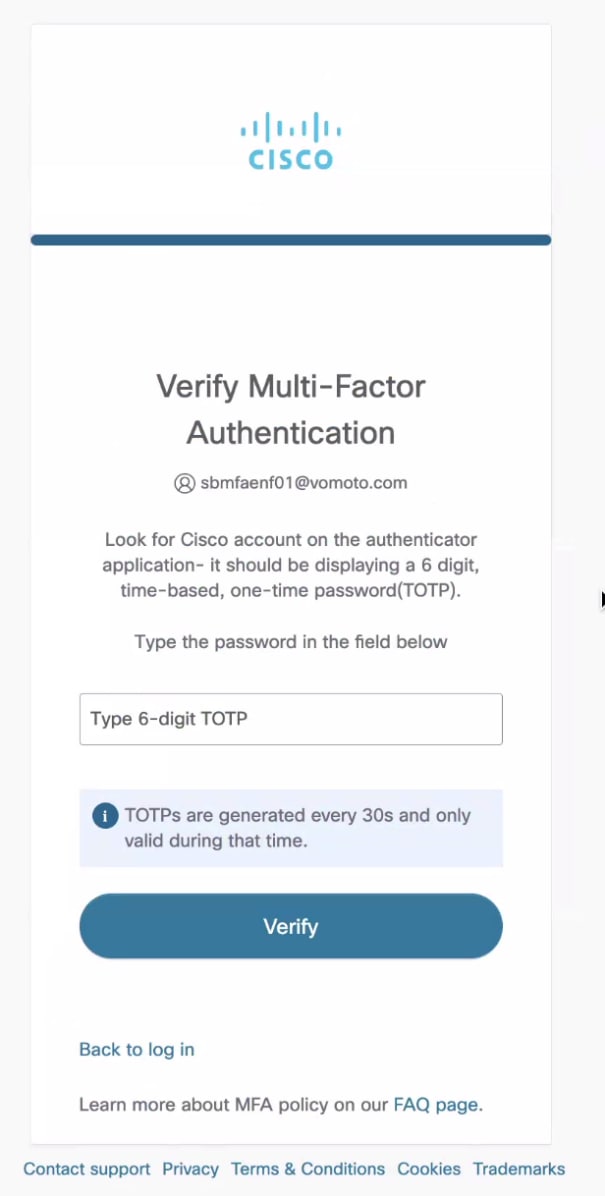
ステップ 3
MFA のセットアップが完了したことの確認
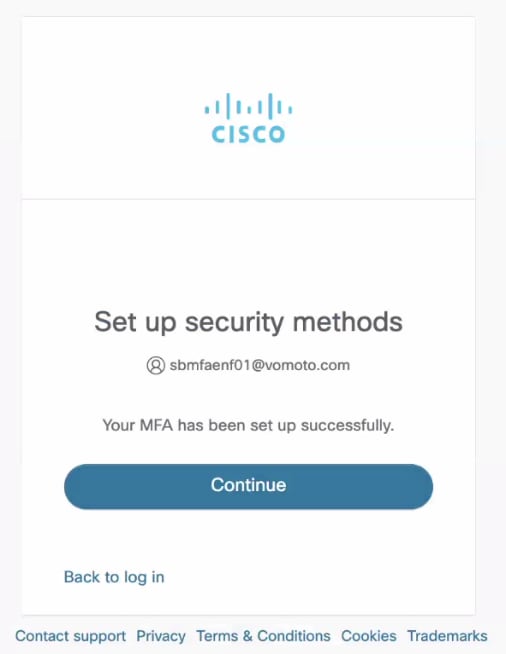
モバイルデバイスでステップ 2 の QR コードを読み取ると、 ユーザーは認証プロセスを完了するように求められます。モバイルデバイスの アプリケーションに表示される 6 桁のコードは、 ステップ 3 の認証プロセスを完了するために使用されます。完了したら、ユーザーは、モバイルデバイスでオーセンティケータ アプリケーションを確認できます。これで、設定に対応するシスコ アカウントが一覧表示されます。これで、アカウントの MFA 設定が完了します。
ログインするたびに、ユーザー ID とパスワードに加えて、 MFA 認証ステップの完了も求められるようになります。
注:MFA のセットアップは必須であるため、 パートナー企業のユーザーがシスコのアプリケーションにアクセスするには、この要件を満たす必要が あります。
注:追加のヘルプが必要な場合は、次の リンクをクリックしてください。https://www.cisco.com/site/jp/ja/about/help/login-account-help.html#profile