配置Office 365(Microsoft Graph API)與IM&P的整合,用於日曆/會議和Jabber中的外出狀態。
簡介
本文檔介紹為Cisco Jabber配置「日曆/會議和外出狀態」的步驟。
必要條件
思科建議您瞭解以下主題:
-
Windows/Mac
-
Jabber
-
Cisco Unified Communication Manager伺服器(CUCM)
-
即時消息和線上狀態伺服器(IMP)
-
Office 365帳戶
-
Microsoft outlook
採用元件
本文件的資訊是以下列軟體版本為依據:
- CUCM 15SU4
- IMP 15SU4
- Jabber 15.1
本文中的資訊是根據特定實驗室環境內的裝置所建立。文中使用到的所有裝置皆從已清除(預設)的組態來啟動。如果您的網路運作中,請確保您瞭解任何指令可能造成的影響。

附註:背景資訊Microsoft正在將EWS棄用,以便第三方應用程式與Microsoft 365整合,並用Graph API取代它。自2026年10月1日起,Microsoft阻止從非Microsoft應用向Microsoft 365發出的EWS請求。有關更多詳細資訊,請參閱現場通知。
設定
步驟包括配置「日曆/會議和外出狀態」功能以及將IM&P伺服器與Office 365整合。
步驟1.配置Office 365和Microsoft Graph API許可權
-
註冊新應用程式並使用說明獲取應用程式(客戶端)ID和目錄(租戶)ID
-
轉至管理 > 證書和密碼 > 新客戶端密碼建立客戶端密碼,然後複製並儲存客戶端密碼值。
附註:在線上狀態網關設定期間配置IM和線上狀態服務時,使用相同的應用程式(客戶端)ID、目錄(租戶)ID和客戶端密碼。
-
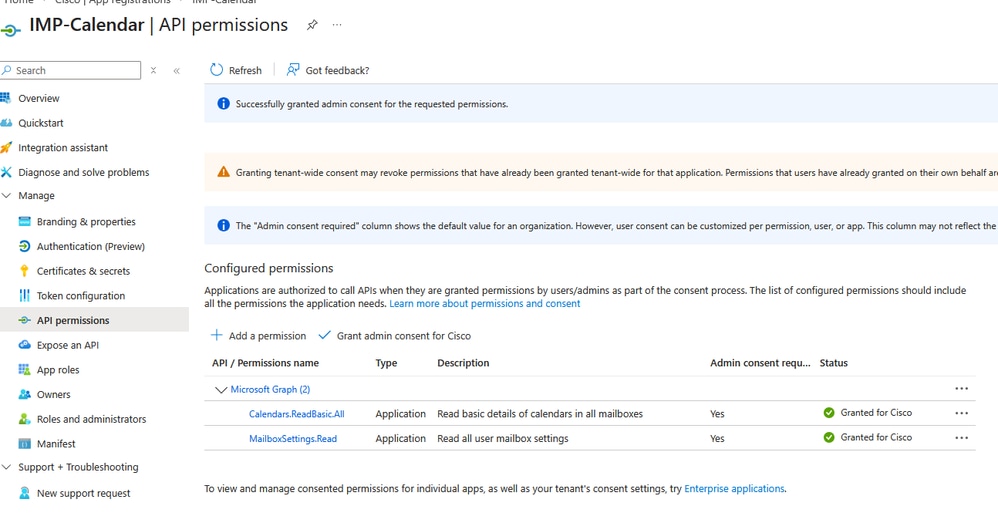
轉到「管理」>「API許可權」>「新增許可權」,然後在「APIs my organization use」下選擇「Office 365 Exchange Online」。
-
按一下Add an application permission和「Select Application permissions」,選擇「Calendars.ReadBasic.All」,然後按一下「Add permissions」。
附註:若要檢索外出資訊,請同時授予MailBoxSettings.Read許可權。
-
導航到Manage > API permissions,在Grant consent下,按一下Grant admin consent for "Registered Azure Active Directory",然後選擇Yes。
-
驗證分配的許可權的「狀態」列中是否顯示綠色複選標籤。
步驟 2. 配置Office 365線上狀態網關
使用以下步驟在IM and Presence(IM&P)伺服器上配置線上狀態網關:
-
從Cisco Unified CM IM and Presence Administration導航到Presence > Gateways。
-
按一下「Add New」。
-
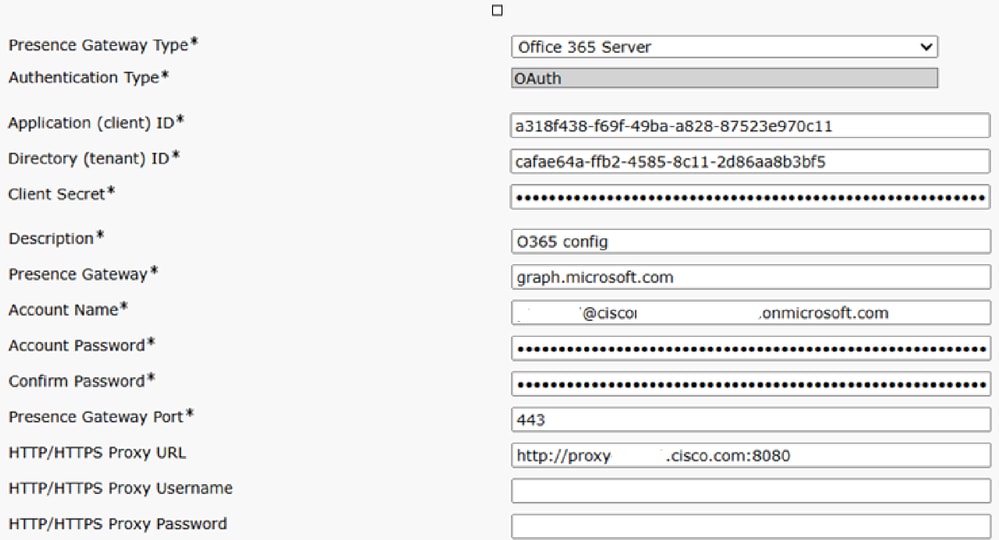
在「Presence Gateway Type」欄位中,從下拉選單中選擇Office 365 Server
-
如果選擇Office 365 Server,則Authentication Type預設為OAuth。
-
Application(client)ID、Directory(tenant)ID和Client Secret欄位僅適用於Office 365伺服器。
-
這些值必須與Office 365伺服器上的步驟1中配置的值相匹配。
-
- 在Description欄位中,輸入說明以區分存在閘道執行個體。
- 在「Presence Gateway」欄位中,輸入線上狀態網關伺服器的完全限定域名(FQDN)或IP地址。

警告:在「帳戶名稱」欄位中,輸入在Office 365中建立的帳戶名稱。在「帳戶密碼」和「確認密碼」欄位中輸入帳戶的密碼。
-
在「Presence Gateway Port」欄位中,輸入用於連線到日曆服務的連線埠(預設值為443)
- 如果IM and Presence Service不能直接訪問Office 365伺服器,請在「HTTP/HTTPS代理URL」欄位中輸入代理伺服器詳細資訊。
步驟3.將Microsoft證書上傳到IM and Presence Service
-
下載Office 365根證書和中間證書。有關支援的根證書和中間證書的清單,請參閱連結:
-
將所有下載的證書上傳到所有IM和線上狀態伺服器上的cup-trust和tomcat-trust儲存區
步驟4.在IM and Presence Cluster中啟用Calendar Out Of Office
-
在Cisco Unified CM IM and Presence Administration中選擇System > Service Parameters。
-
在「Server」下拉選單中,選擇「IM and Presence publisher」節點。
-
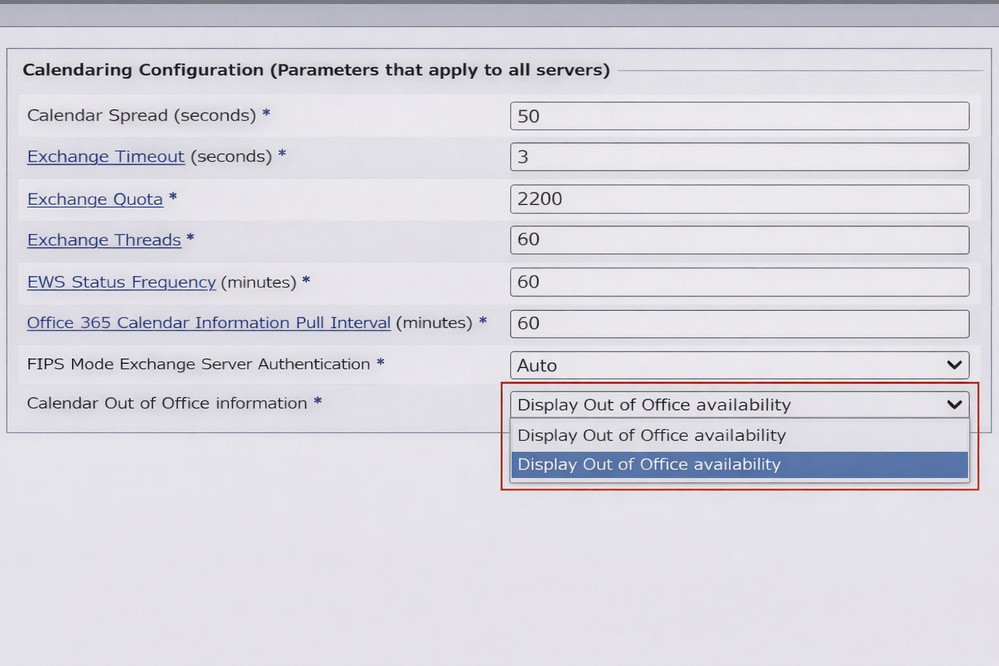
在「Service」下拉式清單中選擇Cisco Presence Engine。
-
在Calendar Out of Office information service引數中,選擇Display Out of Office availability,以便在Microsoft Office 365或Exchange中設定時在Cisco Jabber中將使用者的可用性狀態更新為「Out of Office」。
-
按一下「Save」。
步驟5.重新啟動思科線上狀態引擎
-
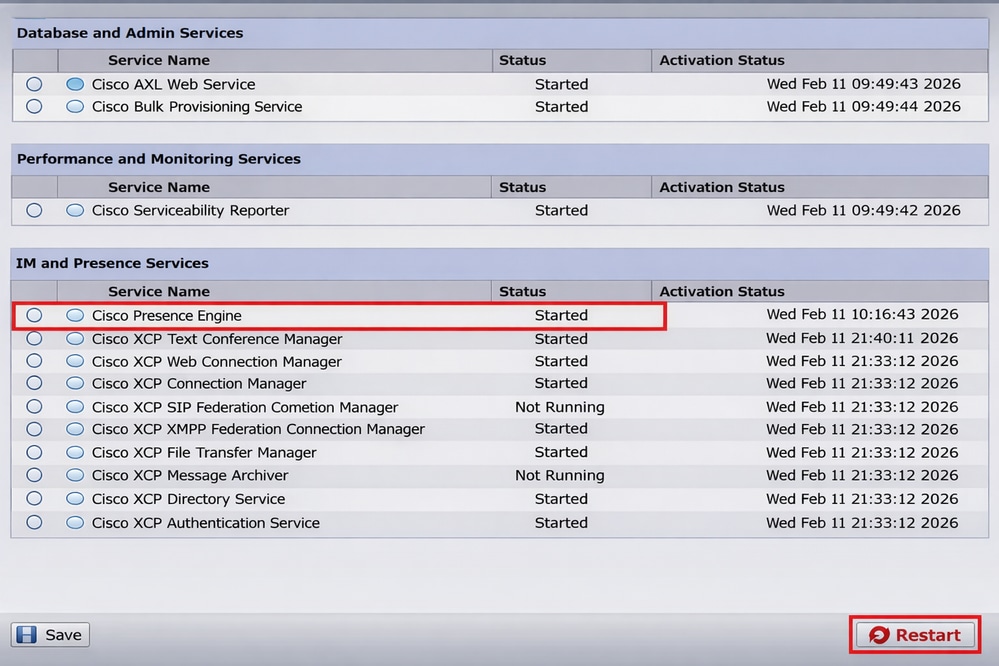
從Cisco Unified IM and Presence Serviceability中選擇Tools > Control Center - Feature Services。
-
從Server下拉選單中,選擇IM and Presence server,然後按一下Go。
-
在IM and Presence Services下,選擇Cisco Presence Engine,然後按一下Restart。
步驟6.配置終端使用者以進行日曆整合
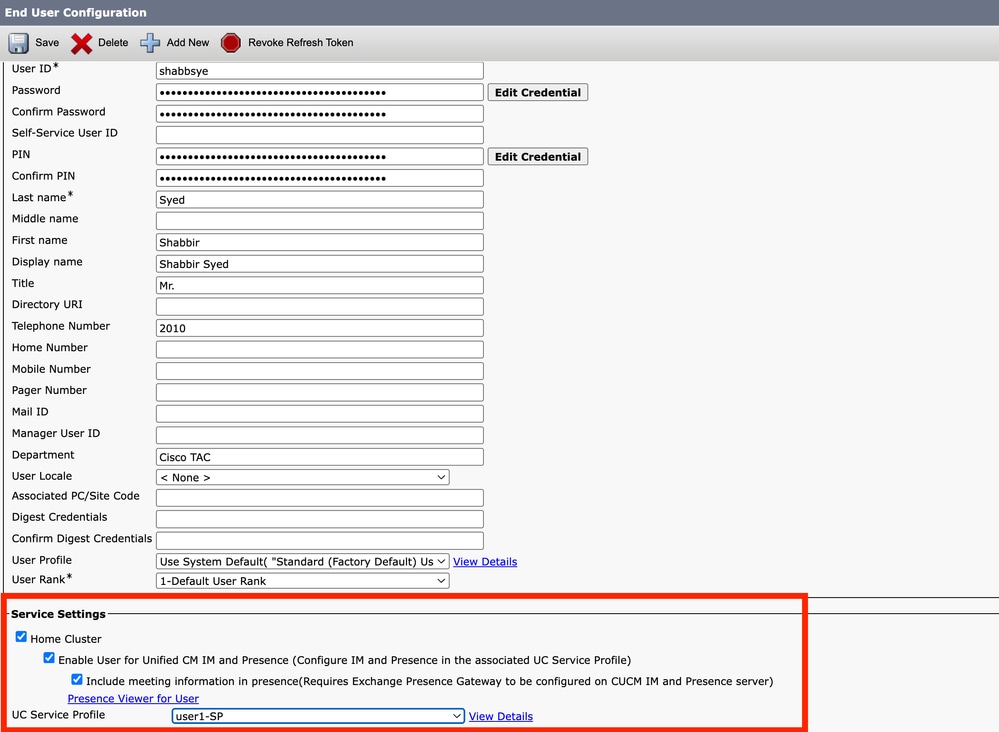
1.轉到cucm administrator > Navigate to User Management > End User,然後按一下Find顯示終端使用者的完整清單。從清單中選擇使用者並選中Include meeting information in presence框
驗證
步驟1.驗證「外出」狀態
1.應用和測試外出配置,我們配置外出並使用jabber上的使用者帳戶進行測試
開啟Outlook(Windows工作列中有快捷方式)。 轉到「檔案」>「自動答覆(外出)」,並選中「傳送自動答覆」框。
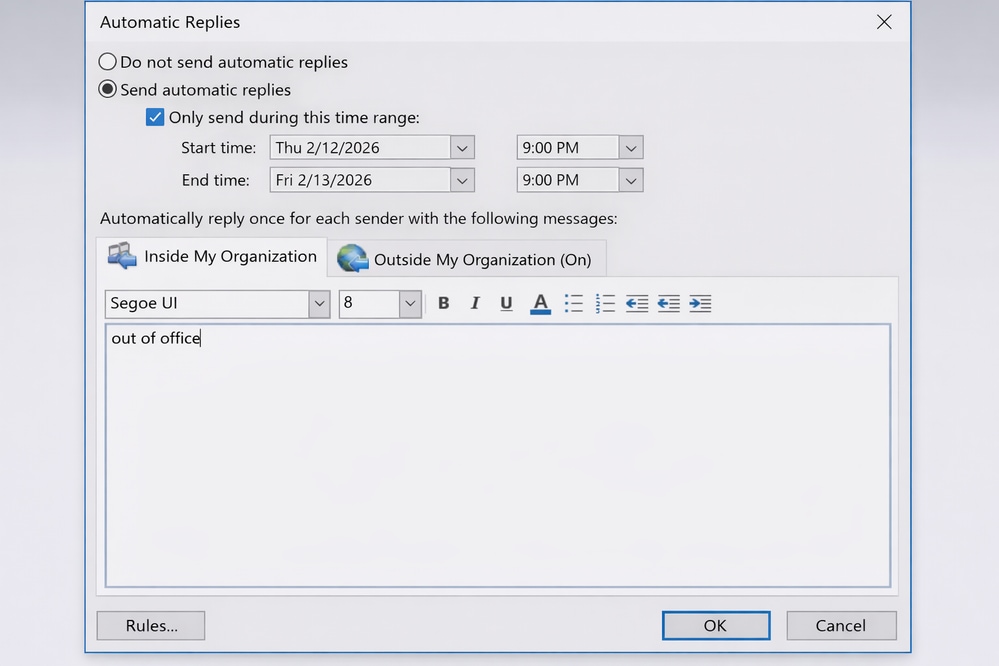
2.將任何外出郵件新增到Inside/Outside MyOrganization的Automatically replay欄位中。按一下「確定」在Exchange上啟用「外出」。
附註:預設情況下,IM&P從Office 365檢索此資訊並每60分鐘更新一次客戶端。此間隔可縮短到至少10分鐘。在第4步中,有一個稱為Office 365日曆拉取資訊計時器的選項,預設設定為60分鐘;如果需要,可以將其更改為10分鐘。如果需要立即更新,請重新啟動線上狀態引擎服務,確保在維護時段內執行該操作。
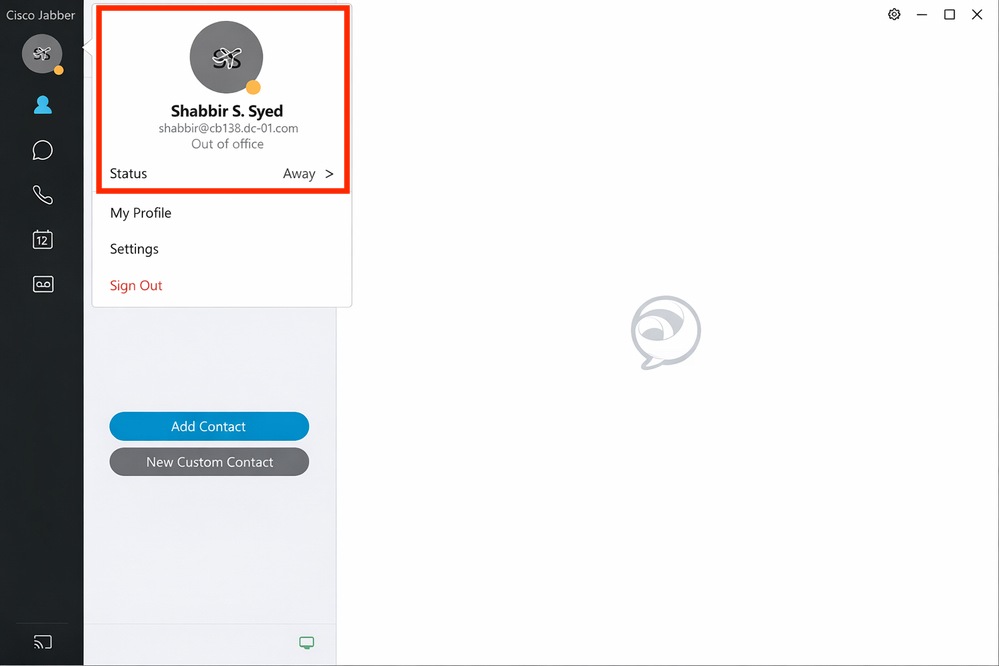
導航回到Jabber客戶端;您會注意到您的個人資料中顯示「不在辦公室」圖示。
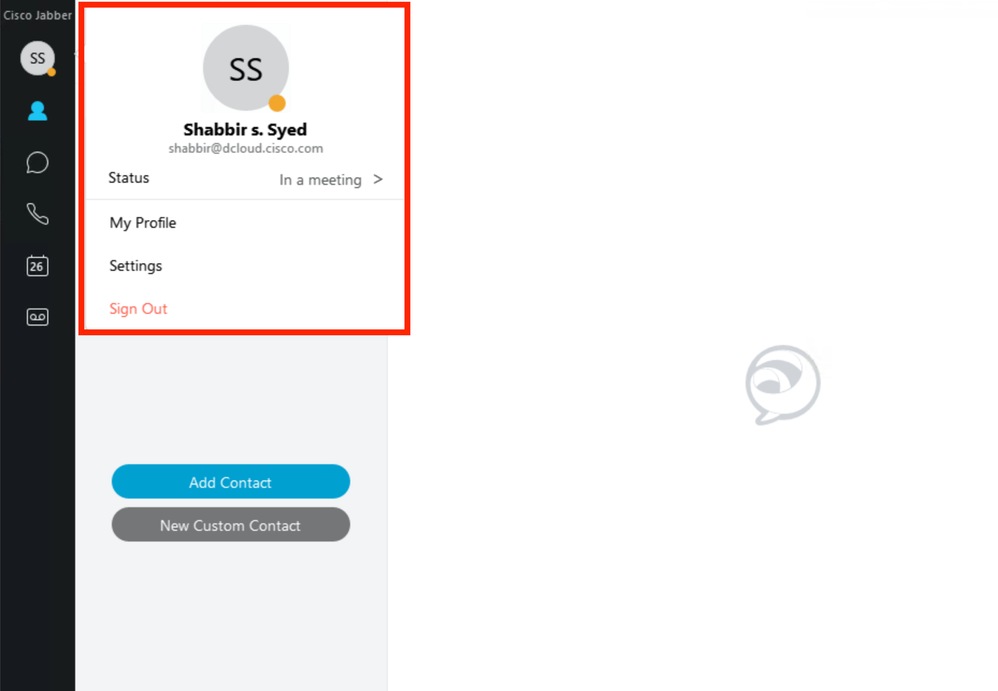
步驟2.驗證「日曆會議」狀態
在Outlook中安排日曆會議。
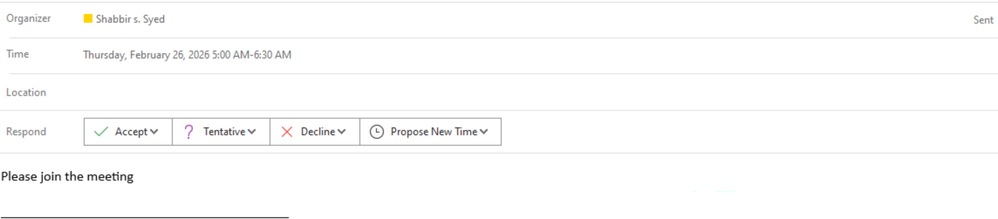
驗證Jabber客戶端中的狀態;它顯示為「在會議中」。
修訂記錄
| 修訂 | 發佈日期 | 意見 |
|---|---|---|
1.0 |
31-Mar-2026
|
初始版本 |

 意見
意見