通過CAPF線上CA配置自動證書註冊和續訂

簡介
本文檔介紹通過Cisco Unified Communications Manager(CUCM)的CAPF線上功能自動註冊和續訂。
必要條件
需求
思科建議您瞭解以下主題:
- 思科整合通訊管理員
- X.509憑證
- Windows伺服器
- Windows Active Directory(AD)
- Windows Internet資訊服務(IIS)
- NT(新技術)LAN管理員(NTLM)驗證
採用元件
本文中的資訊係根據以下軟體和硬體版本:
- CUCM版本12.5.1.10000-22
- Windows Server 2012 R2
- IP電話CP-8865/韌體:SIP 12-1-1SR1-4和12-5-1SR2。
本文中的資訊是根據特定實驗室環境內的裝置所建立。文中使用到的所有裝置皆從已清除(預設)的組態來啟動。如果您的網路運作中,請確保您瞭解任何指令可能造成的影響。
背景資訊
本文說明該功能的設定和相關資源以供其他研究之用。
驗證伺服器時間和日期
確保Windows伺服器配置了正確的日期、時間和時區,因為它影響伺服器根證書頒發機構(CA)證書及其頒發的證書的有效時間。
更新伺服器電腦名稱
預設情況下,伺服器電腦名具有隨機名稱,如WIN-730K65R6BSK。啟用AD域服務之前需要做的第一件事是,確保在安裝結束時,將伺服器電腦名更新為所需的伺服器主機名和根CA頒發者名稱;否則,在安裝AD服務後,需要執行許多額外步驟來更改此設定。
- 導航到Local Server,選擇Computer name以開啟系統屬性
- 選擇Change按鈕並鍵入新的Computer name。
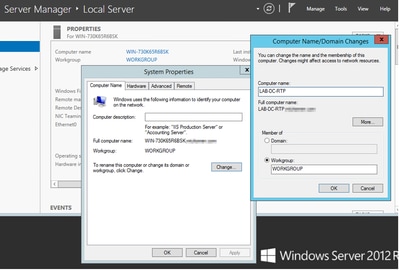
- 重新啟動伺服器以應用更改。
設定
AD服務、使用者和證書模板
啟用和配置Active Directory服務
- 在Server Manager中,選擇Add Roles and Features,然後選擇Role-based或feature-based安裝。
- 從池中選擇server(池中必須只有一個伺服器)。
- 選擇Active Directory域服務。
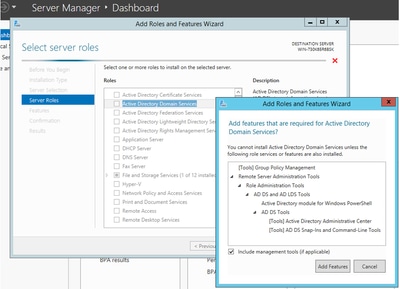
- 繼續選擇Next按鈕,然後選擇Install。
- 安裝完成後,選擇Close按鈕。
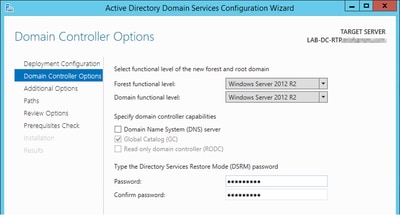
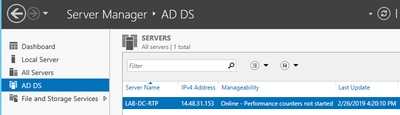
- 「Server Manager」>「AD DS」下面將出現一個警告頁籤,標題是「Active Directory域服務所需的配置」。選擇more連結,然後選擇available action以啟動安裝嚮導。
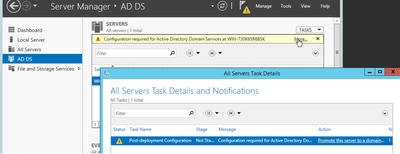
- 完成域設定嚮導中的提示,新增一個具有所需根域名的新林,並在可用時取消選中DNS框。定義DSRM密碼。
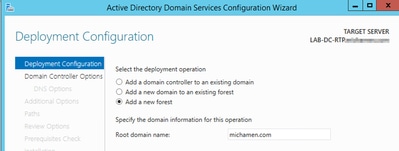
- 指定NetBIOS域名(本實驗中使用的MICHAMEN1)。
- 完成嚮導。然後伺服器重新啟動以完成安裝。
- 指定下次登入時的新域名。例如MICHAMEN1\Administrator。
啟用和配置證書服務
- 在「伺服器管理器」中,選擇「新增角色和功能」。
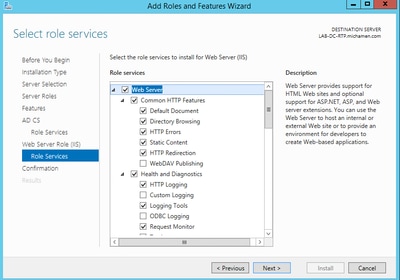
- 選擇Active Directory證書服務並新增所需功能(所有可用功能均是從為此實驗啟用的角色服務中選擇的)。
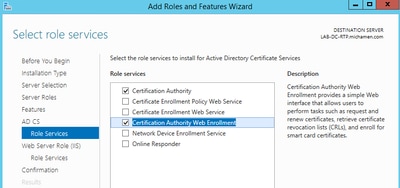
- 對於角色服務,請檢查證書頒發機構Web註冊。
- 「警告」頁籤必須出現在Server Manager > AD DS下,標題是Active Directory證書服務所需的配置;選擇更多連結,然後選擇可用操作。
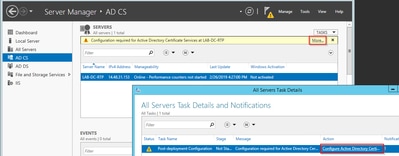
在AD-CS安裝後配置嚮導中完成以下步驟:
- 選擇Certification Authority和Certification Authority Web Enrollment角色。
- 選擇Enterprise CA,選項如下:
- 根CA
- 建立新私鑰。
- 使用私鑰 — SHA1和預設設定。
- 設定CA的Common Name(必須與伺服器的主機名匹配)。
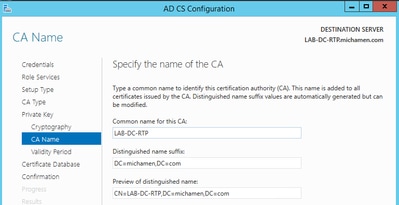
- 將Validity設定為5年(如果需要,還可以設定更多)。
- 通過嚮導的其餘部分選擇Next按鈕。
為CiscoRA建立證書模板
- 開啟MMC。選擇Windows start徽標並從運行鍵入mmc。
- 開啟MMC視窗,新增管理單元(用於配置的不同點),然後選擇確定。
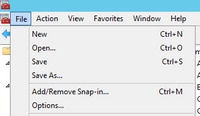
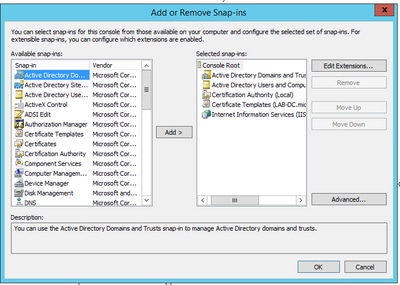
- 選擇File > Save,並將此控制檯會話儲存到案頭以快速重新訪問。
- 從管理單元中,選擇證書模板。
- 建立或克隆模板(最好是根證書頒發機構模板(如果可用)),並將其命名為CiscoRA。
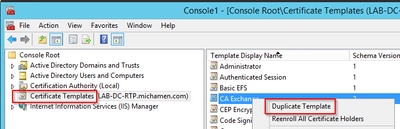
- 按一下右鍵該模板並選擇「屬性」。
- 選擇General頁籤,將有效期設定為20年(如果需要,也可以設定其他值)。 在此頁籤中,請確保模板、顯示名稱以及名稱、值匹配。
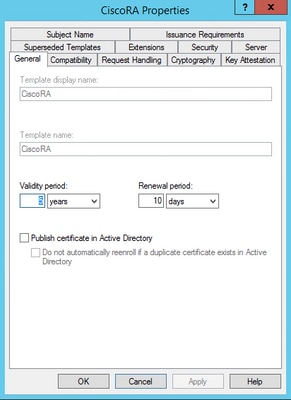
- 選擇Extensions頁籤,突出顯示Application Policies,然後選擇Edit。
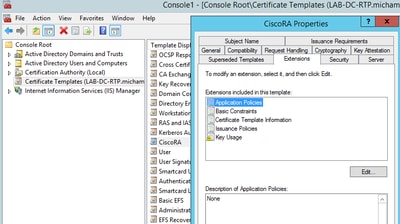
- 刪除出現的視窗中顯示的所有策略。
- 選擇Subject Name選項卡,然後選擇Supply in Request單選按鈕。
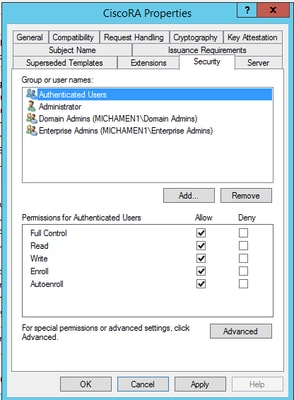
- 選擇Security頁籤,然後根據您對組/使用者名稱的需要授予許可權。

附註:在本示例中,為了簡便起見,所有使用者都授予了完全許可權,但這具有安全影響。在生產環境中,只能向需要寫入和註冊許可權的使用者和組授予寫入和註冊許可權。有關詳細資訊,請參閱Microsoft文檔。
使證書模板可供頒發
- 在MMC管理單元中,選擇證書頒發機構,然後展開資料夾樹以找到「證書模板」資料夾。
- 在包含「名稱」和「目標用途」的框架的空白處按一下右鍵。
- 選擇New和Certificate Template to Issue。
- 選擇新建立和編輯的CiscoRA模板。
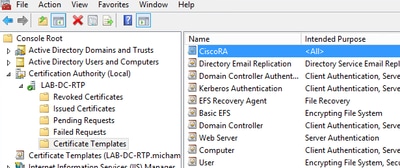
Active Directory CiscoRA帳戶建立
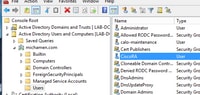
- 導航到MMC管理單元,然後選擇Active Directory使用者和電腦。
- 在最左窗格中的樹中選擇Users資料夾。
- 在包含「名稱」、「型別」和「說明」的框架中的空白處按一下右鍵。
- 選擇New和User。
- 使用用戶名/密碼建立CiscoRA帳戶(本實驗使用ciscoRA/Cisco123),並在顯示時選中Password never expires覈取方塊。
IIS身份驗證和SSL繫結配置
啟用NTLM身份驗證
- 導航到MMC管理單元,然後在Internet Information Services(IIS)管理器管理單元下選擇您的服務器名稱。
- 功能清單顯示在下一幀中。按兩下Authentication。
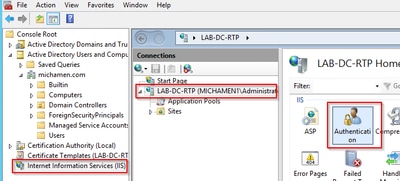
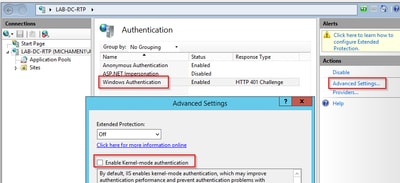
- 選擇Windows Authentication,然後從Actions框架(右窗格)中選擇Enable。
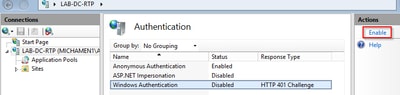
- 選擇Advanced Settings並清除Enable Kernel-mode authentication覈取方塊。
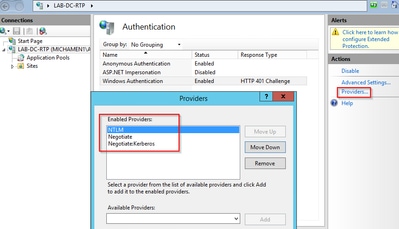
- 選擇Providers並排序NTML,然後選擇Negotiate。
生成Web伺服器的身份證書
如果尚未生成Web服務的證書和CA簽名的身份證書,因為CiscoRA在Web伺服器證書是自簽名的情況下無法連線到該服務。
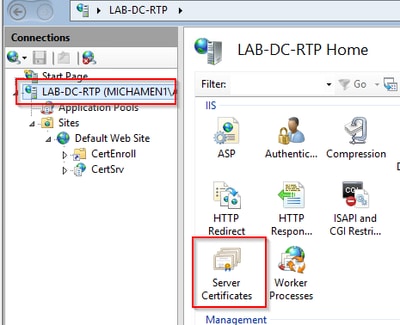
- 從IIS管理單元選擇Web伺服器,然後按兩下Server Certificates。
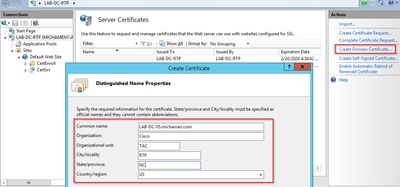
- 預設情況下,此處列出一個證書,即自簽名的根CA證書。在「Actions」選單中,選擇「Create Domain Certificate」。在配置嚮導中輸入值以建立新證書。確保公用名稱是可解析的完全限定域名(FQDN),然後選擇下一步。
- 選擇您的根CA的證書作為頒發者,然後選擇完成。
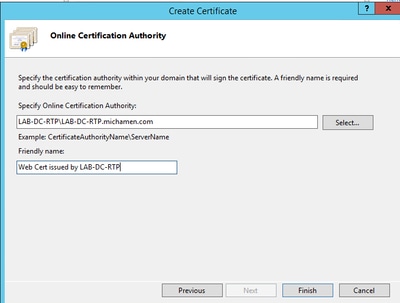
同時列出CA證書和Web伺服器身份證書。
Web伺服器SSL繫結
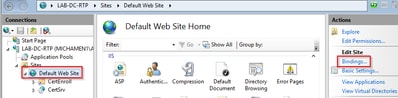
- 在樹檢視中選擇一個站點(您可以使用預設網站或使其更細化到特定站點),然後從「操作」窗格中選擇「繫結」。此時將顯示繫結編輯器,允許您建立、編輯和刪除網站的繫結。選擇Add以將新的SSL繫結新增到站點。
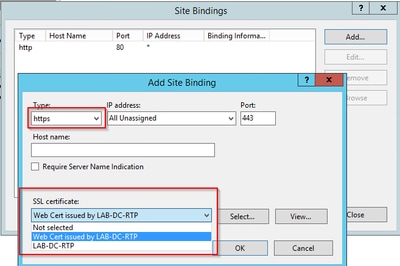
- 在埠80上,新繫結的預設設定設定為HTTP。對於型別,請選擇https。從SSL Certificate下拉選單中選擇在上一部分中建立的自簽名證書,然後按一下OK。
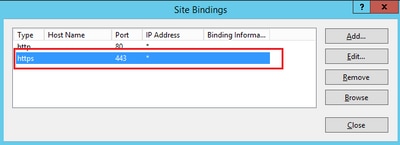
- 現在,您的站點上有一個新的SSL繫結,剩下的只是從選單中選擇Browse *:443(https)選項,確保預設的IIS網頁使用HTTPS,以驗證其是否有效。
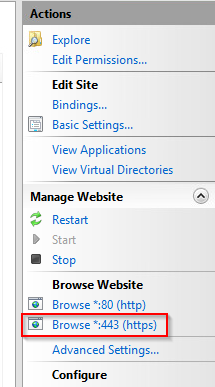
- 請記得在配置更改後重新啟動IIS服務。使用Actions窗格中的Restart選項。
CUCM 設定
- 導航到AD CS網頁(https://
YOUR_SERVER_FQDN/certsrv/)並下載CA證書。 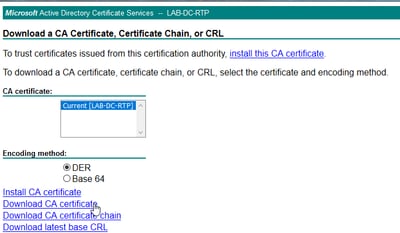
- 從OS Administration頁面導覽至Security > Certificate Management,然後選擇Upload Certificate/Certificate chain按鈕以上傳用途設為CAPF-trust的CA憑證。
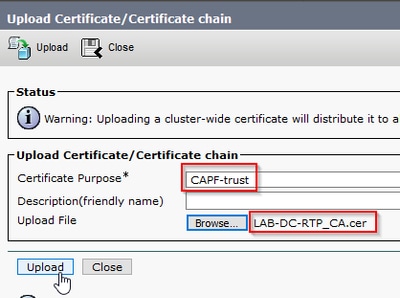
上傳與CallManager-trust相同的CA證書,因為如果終端啟用了安全信令加密(如果集群處於混合模式,則很可能是這樣),則需要該證書。
- 導覽至System > Service Parameters。在server欄位中選擇Unified CM Publisher伺服器,在Service欄位中選擇Cisco Certificate Authority Proxy Function。
- 將Certificate Issuer的值設定為Endpoint,然後選擇Online CA Parameters欄位的值。確保使用Web伺服器FQDN、之前建立的證書模板的名稱(CiscoRA)、作為Microsoft CA的CA型別,並使用之前建立的CiscoRA使用者帳戶的憑據。
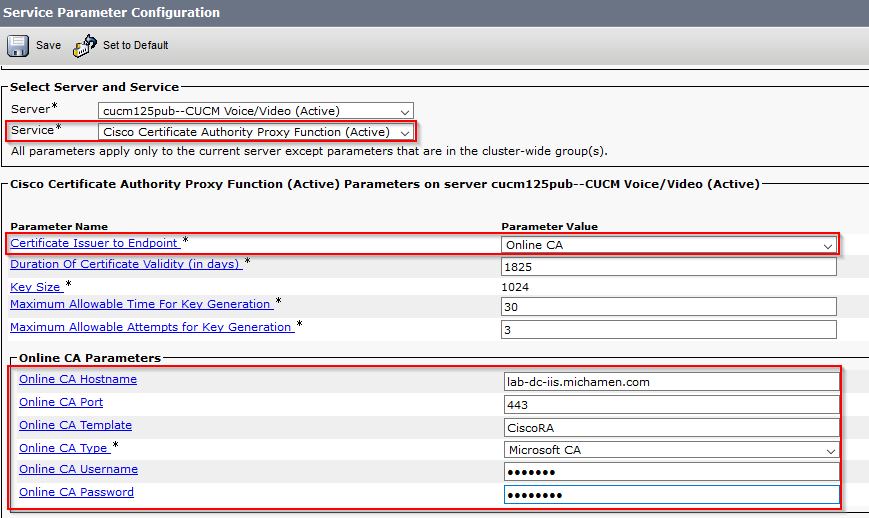
- 彈出視窗通知您需要重新啟動CAPF服務。首先,通過Cisco Unified Serviceability > Tools > Service Activation啟用Cisco Certificate Enrollment Service,在server欄位中選擇Publisher,選中Cisco Certificate Enrollment Service覈取方塊,然後選擇Save按鈕。

驗證
驗證IIS證書
- 從連線到伺服器的PC中的Web瀏覽器(最好與CUCM發佈伺服器位於同一網路中),導航到您的伺服器FQDN(https://
YOUR_SERVER_FQDN/certsrv/)。 - 顯示證書不受信任警報。新增例外並檢查憑證。確保它與預期的FQDN匹配。
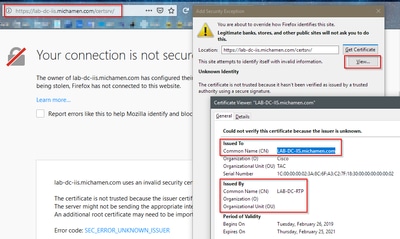
- 接受例外後,需要進行驗證;此時,您需要使用之前為CiscoRA帳戶配置的憑據。
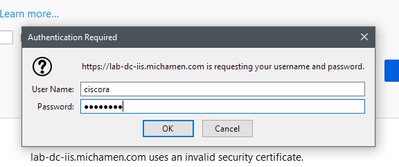
- 經過身份驗證後,您必須能夠看到AD CS(Active Directory證書服務)歡迎頁面。
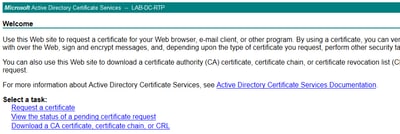
驗證CUCM配置
執行以下步驟在其中一個電話上安裝LSC證書。
- 開啟CallManager Administration頁面、Device,然後Phone。
- 選擇Find按鈕以顯示電話。
- 選擇要安裝LSC的電話。
- 向下滾動至憑證授權單位代理功能(CAPF)資訊。
- 從「Certificate Operation(證書操作)」中選擇Install/Upgrade。
- 選擇Authentication Mode。(By Null String可用於測試目的。)
- 滾動到頁面頂部,然後為電話選擇save,然後選擇Apply Config。
- 電話重新啟動並註冊回後,使用LSC狀態過濾器確認已成功安裝LSC。
並繼續:
- 從AD伺服器端,開啟MMC,展開Certification Authority管理單元以選擇Issued Certificates資料夾。
- 電話條目顯示在摘要檢視內,包括以下詳細資訊:
- 請求ID:唯一序列號
- 請求者名稱:必須顯示已配置的CiscoRA帳戶的使用者名稱。
- 證書模板:必須顯示所建立的CiscoRA模板的名稱。
- 已頒發的公用名:必須顯示附加在裝置名稱中的電話型號。
- 證書生效日期和證書到期日期

相關連結
修訂記錄
| 修訂 | 發佈日期 | 意見 |
|---|---|---|
3.0 |
01-Oct-2026
|
已新增Alt文本。已更新目標連結、樣式要求和格式,以符合思科外部化指南。 |
2.0 |
08-Jun-2023
|
已與BU確認不支援kerbeo,因此請刪除與其相關的任何建議配置。 |
1.0 |
05-Jun-2019
|
初始版本 |
 意見
意見