配置NFVIS-for-UC管理網路

簡介
本文檔介紹安裝成功後設定NFVIS-for-UC管理網路所需的步驟。
必要條件
需求
思科建議您瞭解以下主題:
- 支援的商業版或支援NFVIS-for-UC的Cisco Expressway硬體。
- Business Edition 6000/7000 M5或更高版本
- Cisco Expressway C1400V M7或更高版本
- 已安裝NFVIS-for-UC軟體。
背景資訊
統一通訊企業網路功能虛擬化基礎設施軟體(NFVIS-for-UC)構建在思科企業NFVIS平台上,該平台最初是為分支機構網路功能虛擬化而設計的。預設配置使用開放式vSwitch(OVS)提供管理和虛擬機器網路連線。開放式vSwitch配置由多個元件組成:網橋、網路和物理Nic(pnic)。 統一通訊產品通常部署在VMware ESXi上。此表提供向VM提供與NFVIS-for-UC OVS配置中所示相同網路連線功能的元件的術語對映。
| NFVIS-for-UC名稱 | VMware ESXi名稱 | 說明 |
| 網橋 | vSwitch | 通過物理NIC將同一主機上的虛擬機器連線到上游網路基礎設施。 |
| 網路 | 埠組 | 已分配給Bridge/vSwitch和VM。將VM連線到Bridge/vSwitch。可以具有標籤流量的VLAN ID。 |
| 實體網絡卡(pnic) | vmnic | 對映到主機硬體上的物理NIC埠的軟體結構。設定為網橋/vSwitch的上行鏈路埠。 |
NFVIS-for-UC上配置的預設網橋和網路:
- wan-br(WAN網橋)
- lan-br(LAN網橋)
- wan-net(WAN網路)
- lan-net(LAN網路)
在通過WebUI、SSH和API管理NFVIS-for-UC之前,您必須從CLI為其分配一個管理IP地址。網橋到物理對映可能因硬體平台而異。在本示例中,GE0-0對映到預設的lan-br網橋,並用於NFVIS-for-UC管理。您可以將預設橋接器(lan-br或wan-br)及任何連線埠用於管理目的。
配置管理網路
步驟 1:從控制檯通過config terminal登入並進入配置模式。
步驟 2:通過系統設定主機名主機名設定系統主機名。

附註:儲存配置更改是使用commit命令完成的。您可以在每次配置之後或多次配置之後執行此操作。此外,您最好通過show running-config檢視完整的預設配置。請特別注意系統設定、網路網路、網橋和pnic部分,因為這些部分是在初始配置期間修改的。
步驟 3:Set management IP address, system settings mgmt ip address ip-address ip-subnet-mask。
步驟 4:設定default gateway、system settings default-gw ip-address
步驟 5:將source interface設定為從NFVIS-for-UC發起流量,system settings source-interface ip-address
nfvis# config terminal
nfvis(config)# system settings hostname BE7KH2-NFVIS
nfvis(config)# commit
Commit complete.
BE7KH2-NFVIS(config)#
BE7KH2-NFVIS(config)# system settings mgmt ip address 10.0.101.10 255.255.255.0
BE7KH2-NFVIS(config)# system settings default-gw 10.0.101.1
BE7KH2-NFVIS(config)# system settings source-interface 10.0.101.10
BE7KH2-NFVIS(config)# commit
Commit complete.
BE7KH2-NFVIS(config)#
當前運行配置的示例。
BE7KH2-NFVIS(config)# show running-config
!
... Omitted configuration to focus on management network setup ...
!
system settings hostname BE7KH2-NFVIS
system settings mgmt ip address 10.0.101.10 255.255.255.0
system settings default-gw 10.0.101.1
system settings source-interface 10.0.101.10
!
networks network wan-net
 bridge wan-br
!
networks network lan-net
 bridge lan-br
!
... Omitted configuration to focus on management network setup ...
!
bridges bridge wan-br
!
bridges bridge lan-br
 ip address 10.0.101.10 255.255.255.0
 port GE0-0
!
附註:如果需要更改用於NFVIS-for-UC管理的物理埠,最簡單的方法是修改用於管理的預設網橋的埠配置。在本實驗中,預設網橋為lan-br,預設埠設定為GE0-0。
步驟5b(可選):更改用於NFVIS-for-UC管理的物理埠。如果用於NFVIS-for-UC管理的埠與預設埠不同,只需更改用於管理的預設網橋中的埠配置。在本示例中,預設lan-br使用GE0-0進行管理,將進程更改為使用埠GE2-0的過程為:
BE7KH2-NFVIS# config terminal
BE7KH2-NFVIS(config)# bridges bridge lan-br
BE7KH2-NFVIS(config-bridge-lan-br)# no port GE0-0
BE7KH2-NFVIS(config-bridge-lan-br)# port GE2-0
BE7KH2-NFVIS(config-port-GE2-1)# commit
步驟 6:上游網路配置可以可選地首先完成。在此設定中,GE0-0作為接入埠直接連線到我們的管理交換機,埠上設定了VLAN。此Nexus交換機上的埠配置為:
interface Ethernet1/10
  description BE7KH2-NFVIS GE0-0 Mgmt
  switchport access vlan 100
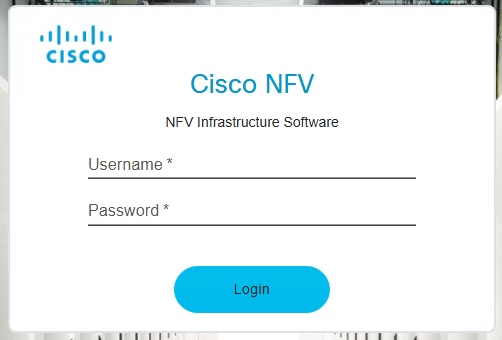
步驟 7:提交後,檢驗連通性。可以通過訪問https://<NFVIS Management IP or FQDN>中的WebUI登入螢幕來驗證連線。
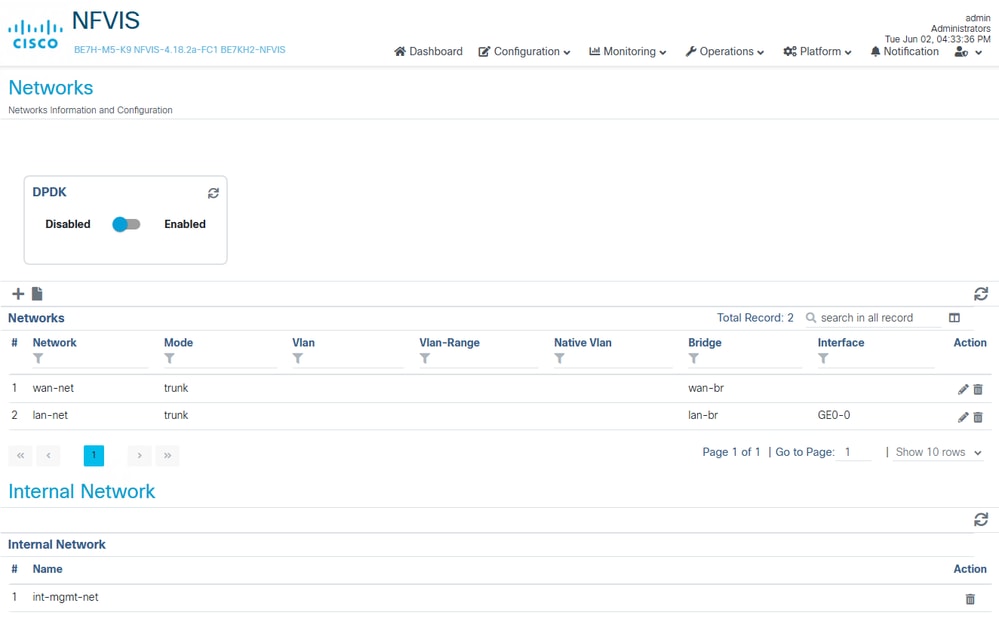
第8步:從下拉配置(Configuration)>虛擬機器(Virtual Machines)>網路(Networking)>網路(Networks)導航到網路配置(Network configuration)頁面。

網路頁面預設配置(BE7H-M5-K9)
相關文章和文檔
使用的術語
- BE6K/BE7K - Cisco Business Edition 6000/7000系列裝置
- CE1400V - Cisco Expressway裝置。
- NFV — 網路功能虛擬化,VNF可以視為NFV的結果
- VNF — 虛擬化網路功能(如虛擬路由器、防火牆)
- NFVIS-for-UC — 適用於整合通訊的NFV基礎架構軟體
- pNIC — 物理網路介面卡,物理安裝在裝置中,由NFVIS-for-UC管理。
- OVS — 開放式虛擬交換機
其他實用命令
- 網橋使您能夠將VM和NFVIS連線到外界,wan-br和lan-br是預設網橋。
show running-config bridges
show running-config bridges bridge wan-br
show running-config bridges bridge lan-br
show bridge-settings | more
- 網路允許將VM連線到網橋,而lan-net和wan-net是預設網路。
show running-config networks
show running-config networks network (tab to see all the options)
show running-config networks network lan-net
show running-config networks network wan-net
修訂記錄
| 修訂 | 發佈日期 | 意見 |
|---|---|---|
1.0 |
08-Jul-2026
|
初始版本 |
 意見
意見