在UCSM上配置Radius身份驗證並對其進行故障排除
目錄
簡介
本文檔介紹使用Windows Server 2022 DataCenter在UCS Manager上配置Radius並對其進行故障排除的步驟。
必要條件
- UCS Manager - 4.2(3o)或更高版本
- Windows Server 2022資料中心
Windows Server上的配置
安裝Active Directory域服務
請參閱Microsoft文檔 — 在Windows Server 2022上使用伺服器管理器安裝AD DS。
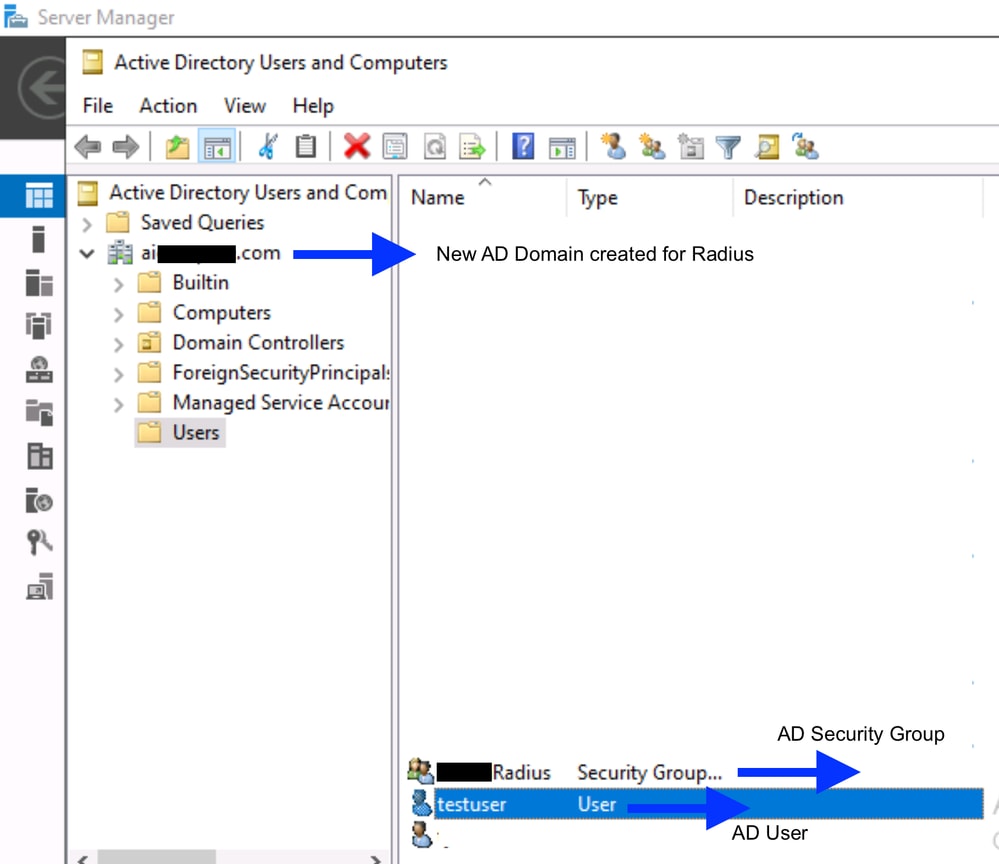
建立Active Directory使用者(登入帳戶)
1.開啟「Server Manager」>「Tools」>「Active Directory Users and Computers」。
2.按一下右鍵您建立的域「新建」>「使用者」。
3.輸入登入名(示例 — testuser),設定密碼,取消選中User must change password at next logon,然後選中Password never expires(對於服務/管理員帳戶)> Finish(根據您的本地安全要求/策略)。
為UCS管理員建立AD安全組
-
在同一控制檯中,按一下右鍵您的域New > Group(示例 — testRadius, Security)。將AD使用者testuser新增到此組。
- 此組名稱是以後必須對映到UCS角色的名稱。
安裝NPS(RADIUS角色)並在Active Directory中註冊NPS
1.導航到Server Manager > Manage > Add Roles and Features。
2.選擇Network Policy and Access Services > Complete the wizard to install Network Policy Server(NPS)。
3.開啟Tools > Network Policy Server。按一下右鍵NPS(本地)> Register server in Active Directory > OK。這樣NPS可以讀取AD使用者/組成員身份。
將UCS交換矩陣互聯新增為RADIUS客戶端
-
這指示NPS信任來自UCSM的請求。在NPS中,展開RADIUS Clients and Servers > RADIUS Clients。按一下右鍵New。
-
提供:
-
友好名稱:示例 — UCSM
-
地址(IP):fi-A的管理IP
-
共用金鑰:建立強金鑰並將其記下 — 您稍後將在UCSM中輸入此確切的共用金鑰字串。
-
-
對交換矩陣互聯B重複上述操作,如果要根據集群VIP進行身份驗證,請新增該IP。
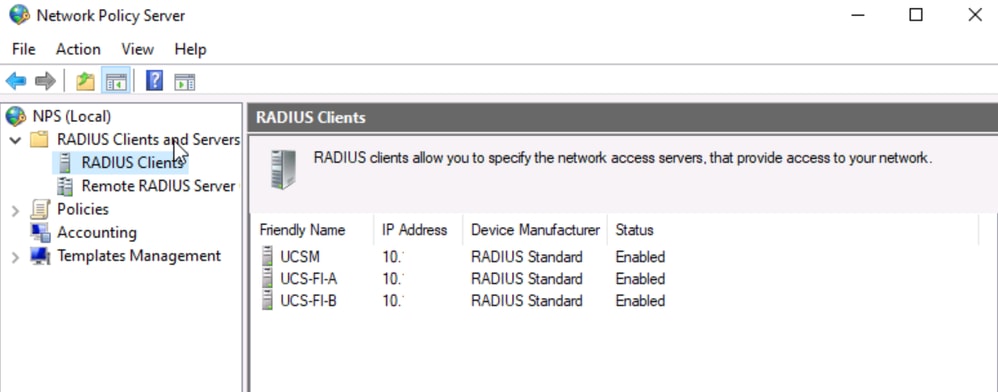 Radius使用者端
建立連線請求策略和網路策略(授權和角色對映)
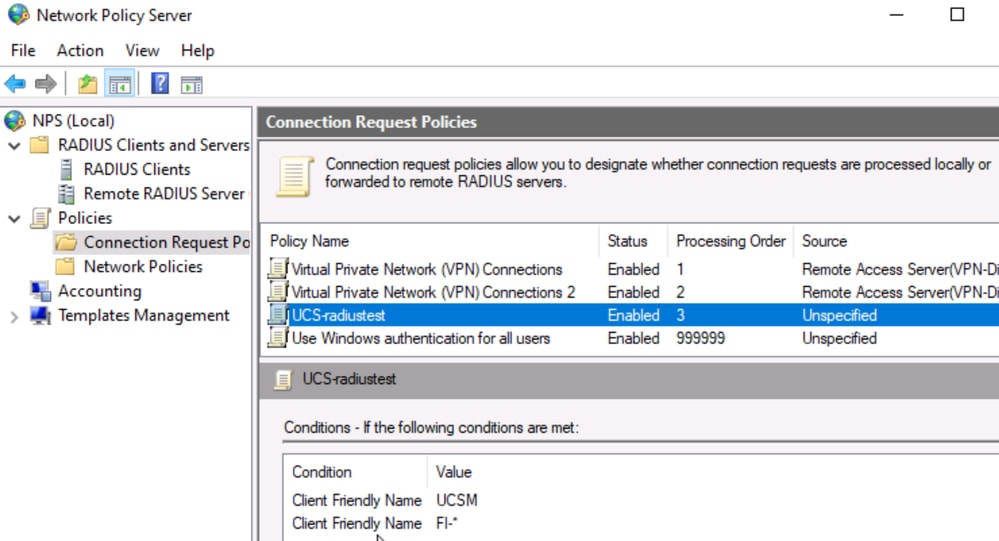
- Policies > Connection Request Policies > New > Name it(示例 — UCS-radiustest),新增「Client Friendly Name」(客戶端友好名稱)條件,使其能夠在本地進行身份驗證。舉例來說:FI-*或UCSM、
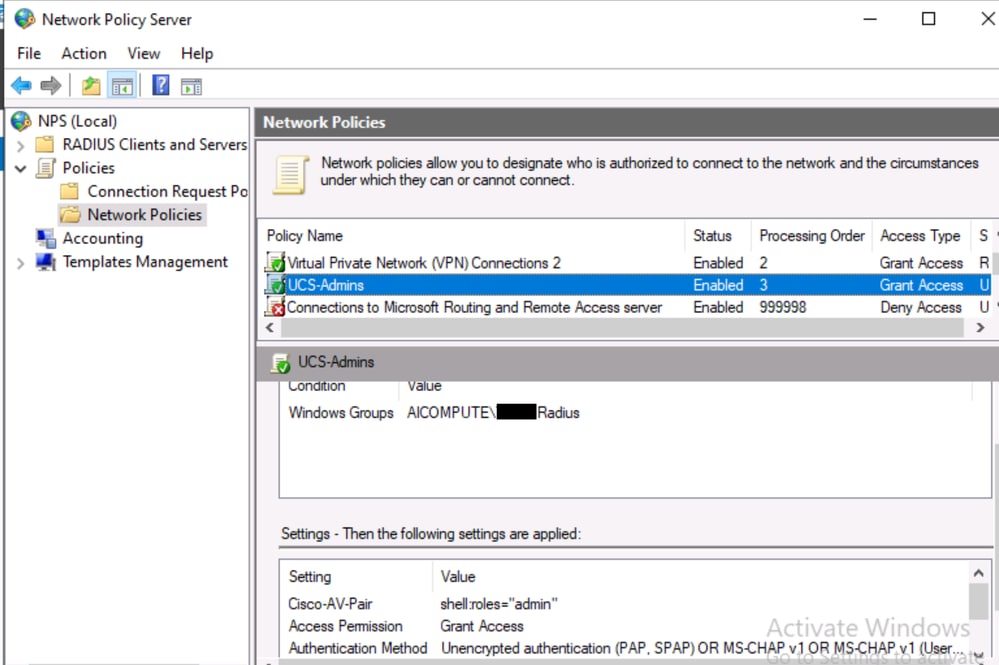
- Policies > Network Policies > New > Policy name
- 狀況:新增Windows組。選擇您在步驟3中建立的testRadius組。
- 訪問許可權:授予訪問許可權
- 身份驗證方法:啟用未加密身份驗證(PAP/SPAP)和/或UCS使用的方法。(UCS RADIUS通常使用PAP。)
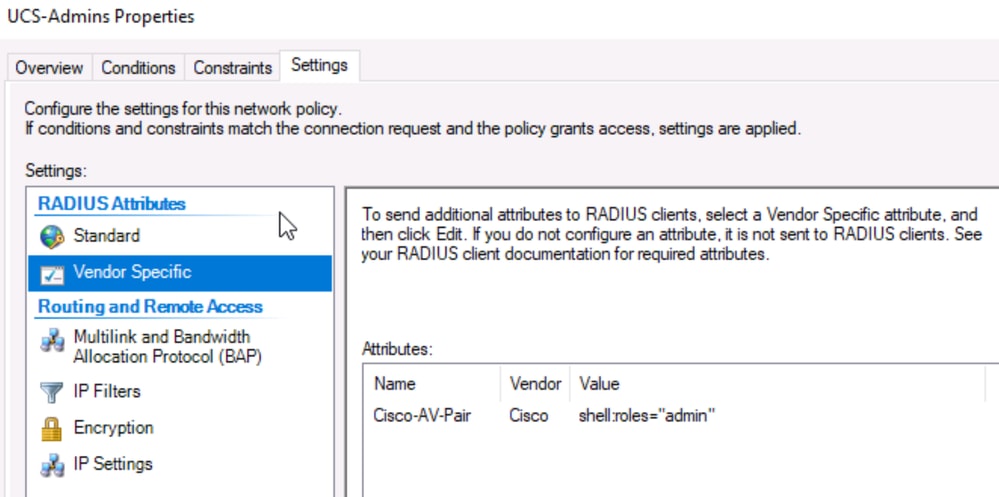
- Configure Settings > Vendor Specific Attributes(這是將AD使用者對映到UCS角色的關鍵部分):新增特定供應商的屬性> Cisco AV配對
- 將該值設定為UCS角色/區域設定字串,示例 — shell:roles="admin"(如果跳過此屬性,則使用者以只讀方式登入)。
連線請求策略
網路策略
供應商特定屬性
UCSM上的配置
建立Radius提供程式並新增到提供程式組
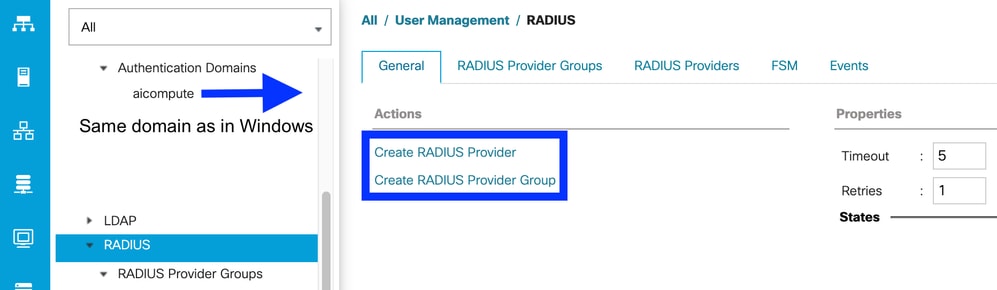
1.登入到UCS Manager GUI,然後導航至Admin > User Management > RADIUS。
2.按一下建立RADIUS提供程式( +/ Create 選項)並填寫:
- 主機名/FQDN或IP:Windows NPS伺服器。
- 主要:您在NPS步驟5中設定的確切共用金鑰。
- 授權埠:1812(必須與NPS匹配)
- 逾時/重試:保留預設值為開始。
3.在Admin >User Management > RADIUS下,建立提供程式組(示例 — RADIUS-Grp)並從早期版本新增提供程式。
建立身份驗證域
這是把所有東西綁在一起的部件。
1.導航到Admin > User Management > Authentication > Authentication Domains。
2.按一下Create a Domain(示例 — RADIUS — 建議與NPS中建立的域相同的域名)。
3.設定領域= RADIUS。
4.分配您建立的提供商組(RADIUS-Grp)並儲存。
驗證
在Windows Server上 — 確認防火牆/埠
RADIUS驗證使用UDP連線埠1812(和計量1813)。 確保Windows防火牆和任何網路防火牆都允許從FI管理IP獲取這些資訊。
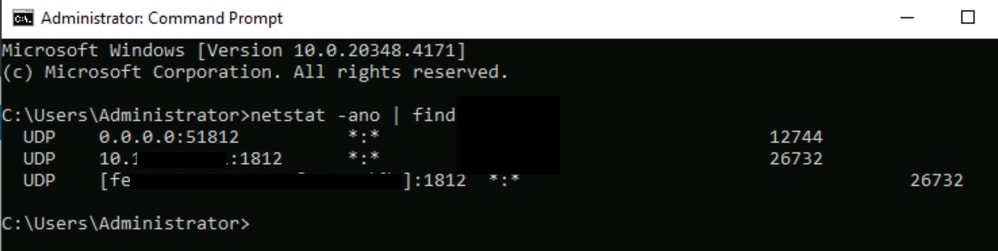
1.確認NPS/Radius服務正在通過netstat -ano | findstr 1812 命令。
-
(您將看到一行帶有UDP和*:1812(或伺服器IP:1812)。 這確認NPS/RADIUS服務正在主動偵聽。
-
如果未顯示,則NPS無法運行 — 請選中Services > Network Policy Server(IAS)is Started。)
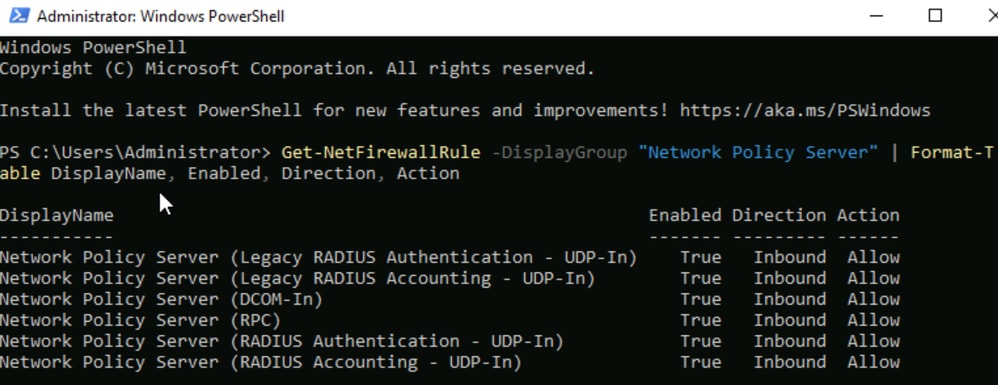
- 在Windows Powershell上,運行命令:
- Get-NetFirewallRule -DisplayGroup "網路策略伺服器" | Format-Table DisplayName、Enabled、Direction、Action。
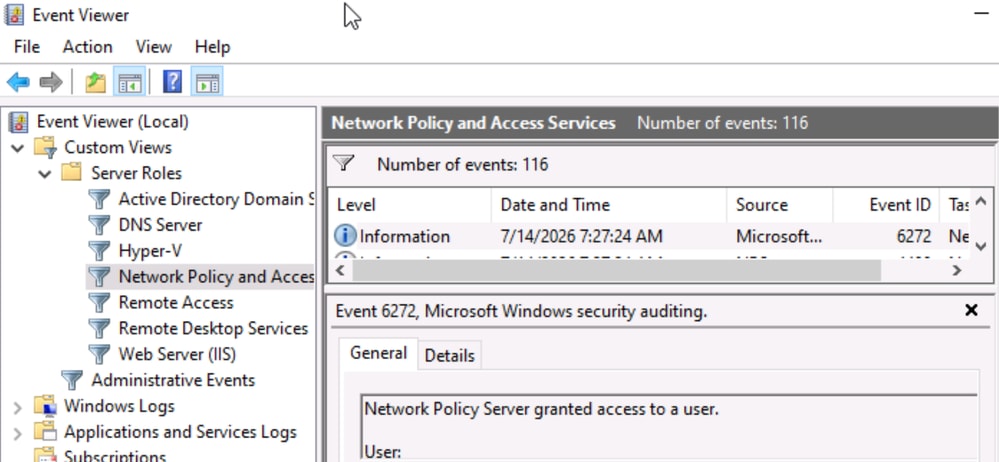
- 在Windows事件檢視器上:
- Custom Views > Server Roles > Network Policy and Access Services > Packets are reaching。
從UCSM測試登入
1.根據建立的Radius域,通過選擇Domain下拉選單註銷並登入。
2.配置使用者密碼。(請參閱Windows配置步驟2)。
- 如果登入工作正常且您具有管理員許可權,則Cisco AV對對映(Windows配置步驟6)是正確的。
Radius驗證疑難排解
在Windows Server上
1.在Powershell中執行以下命令以捕獲資料包:
- pktmon過濾器add -p 1812
- pktmon start —capture —pkt-size 0 -f C:\radius_capture.etl
2.從UCSM啟動登入並使用命令停止捕獲:
- pktmon stop
- pktmon etl2pcap C:\radius_capture.etl -o C:\radius_capture.pcap
3.在Wireshark中開啟radius_capture.pcap: RADIUS > Attribute Value Pairs > Confirm Message-Authenticator(或屬性80)。這表示NPS正在簽署回覆。
在UCSM CLI上
在Windows上同時從UCSM CLI運行pktmon時,
1.執行:
- connect nxos
- 終端監視器
- debug radius all
2.啟動調試後嘗試UCSM登入。
成功登入看起來類似於2026年7月3日09:54:02.917044 radius:Verified Message Authenticator ,響應來自:10.xxx.xx.xx。
- 如果傳送和接收封包但登入失敗,則訊息驗證器可能不正確。在debug輸出中 — 這表示連線埠和可達性良好。
- 再次嘗試在Windows NPS伺服器中重新配置共用金鑰和UCSM金鑰(需要完全匹配)。
- 如果在重新配置後登入時問題仍然存在,我們可能會遇到已知的Cisco錯誤ID CSCwm80801 :使用者在Microsoft補丁KB5040434後無法使用Radius登入UCSM,需要升級至上述固定版本。
相關資訊
修訂記錄
| 修訂 | 發佈日期 | 意見 |
|---|---|---|
2.0 |
09-Sep-2026
|
標題中的固定拼寫 |
1.0 |
03-Sep-2026
|
初始版本 |

 意見
意見