簡介
本文檔介紹在帶KVM控制檯的Cisco UCS伺服器中安裝Windows 2025的過程。
必要條件
需求
思科建議您瞭解以下主題:
採用元件
- Cisco UCS 6454光纖互連
- Cisco UCSX 210 M7
- Windows 2025 ISO檔案
本文中的資訊是根據特定實驗室環境內的裝置所建立。文中使用到的所有裝置皆從清除(預設)組態來啟動。如果您的網路運作中,請確保您瞭解任何指令可能造成的影響。
背景資訊
裸機伺服器是完全專用於單個租戶或客戶的物理伺服器。與通過虛擬化技術共用物理電腦上的資源的虛擬伺服器不同,裸機伺服器為使用者提供了對伺服器硬體資源(如CPU、RAM、儲存和網路連線)的完全控制。
這意味著在作業系統和硬體之間沒有虛擬化層,從而實現了最高效能和資源利用率。
裸機伺服器提供高效能、安全性和定製優勢,使其成為具有苛刻工作負載和特定合規性要求的企業的理想選擇。在這些伺服器上運行Windows可以進一步最佳化基於Windows的應用程式的效能,並增強安全性和定製功能
設定
伺服器必須與包含引導順序策略的伺服器配置檔案相關聯。此策略指定伺服器啟動的方式:它可以是本地或遠端,例如從SAN或iSCSI啟動。
附註:如果安裝要安裝的ISO映像,請考慮在引導順序中包括「虛擬媒體」選項。
安裝安裝ISO映像
步驟1.啟動KVM控制檯。導航到虛擬媒體頁籤。
將顯示包含各種選項的選單。選擇vKVM-Mapped vDVD。
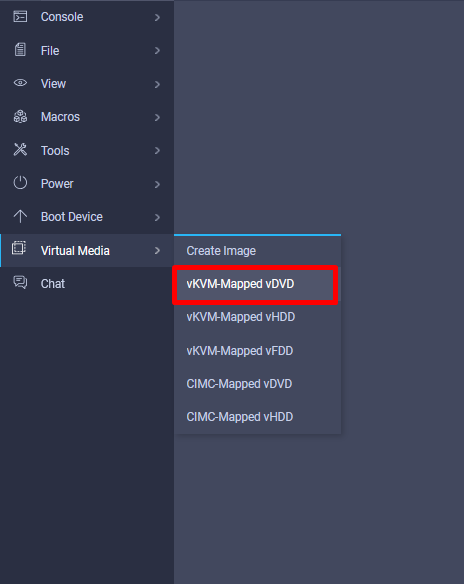
步驟2.在本地裝置上瀏覽iso檔案。選中後,按一下對映驅動器。
步驟3.重新啟動伺服器並中斷啟動。觀察引導消息,並在系統提示進入引導選單時按F6。
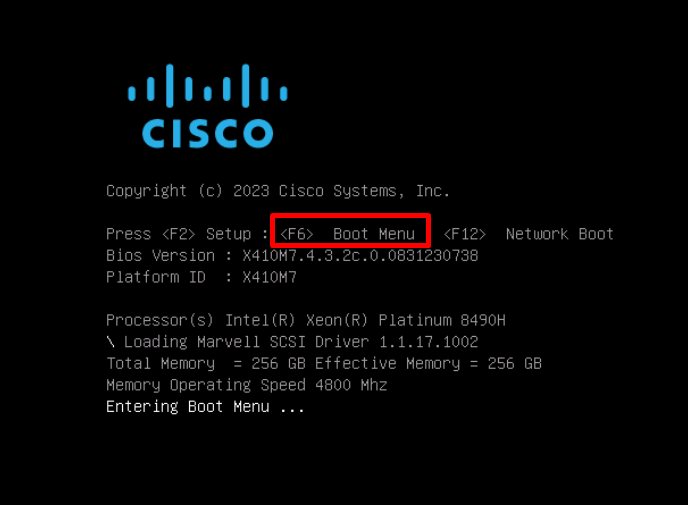
步驟4.導航到Cisco vKVM-Mapped選項,然後按Enter。
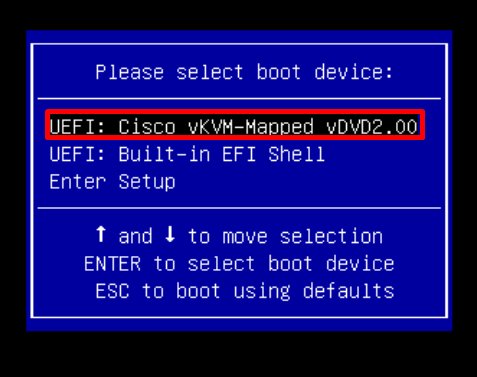
如果進程成功,則出現「Windows Boot Manager(Windows引導管理器)」螢幕。
Windows OS安裝
本地
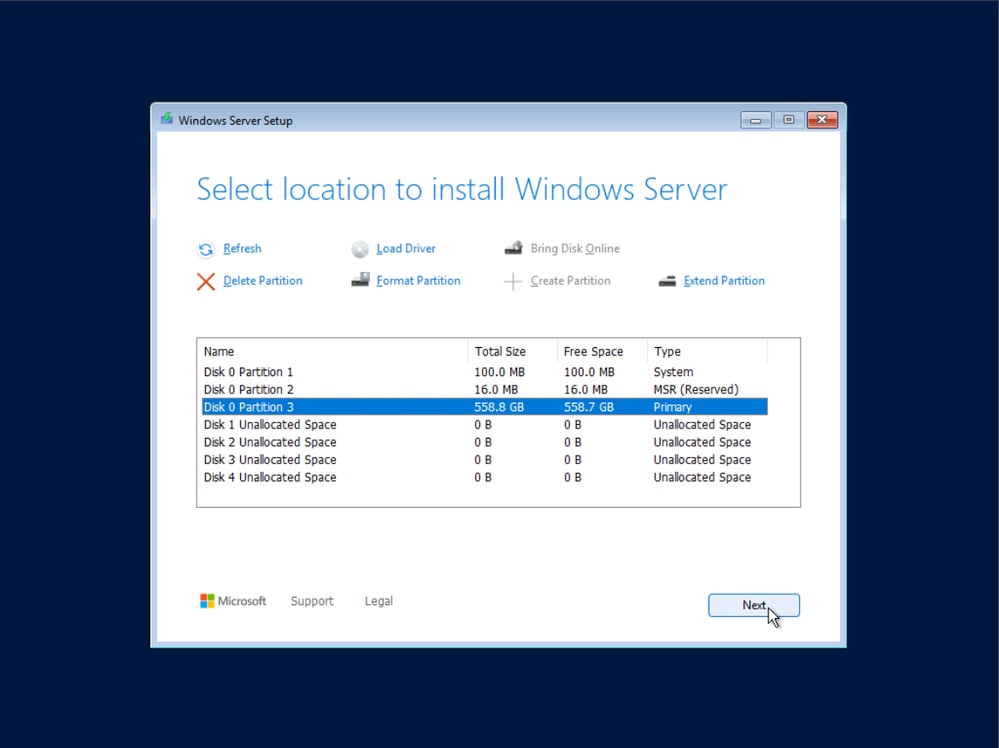
繼續安裝過程,直到看到可供安裝的本地磁碟。
步驟1.(可選)根據需要刪除和擴展分割槽。
步驟2.選擇磁碟並建立一個新分割槽,使其適合安裝。確保選擇正確的磁碟。
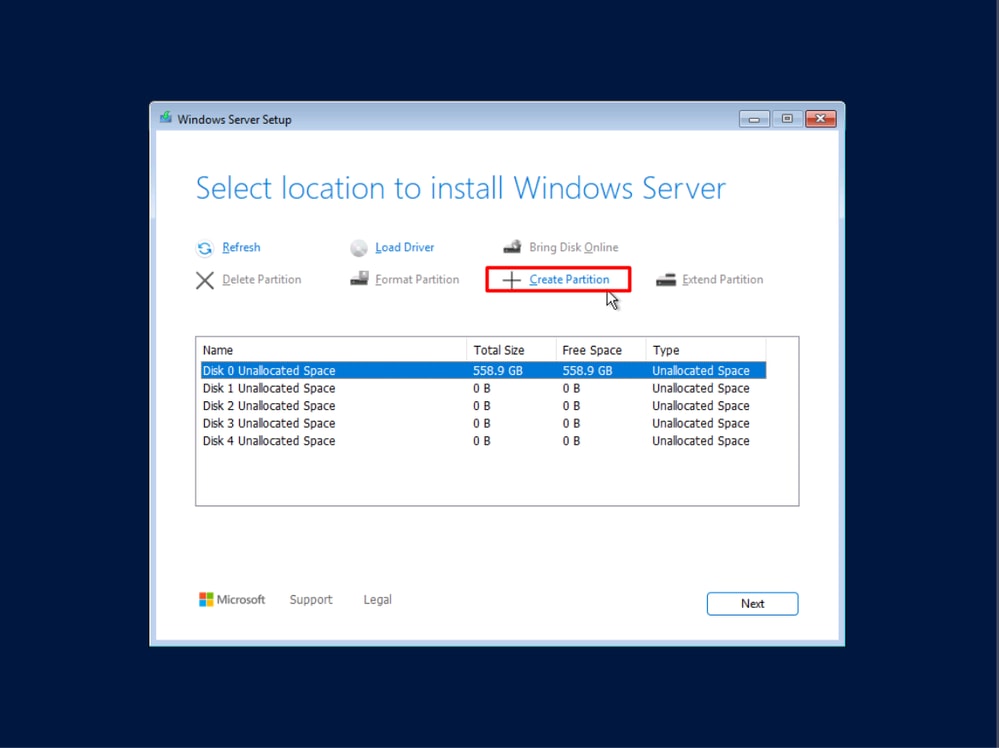
顯示Windows正確安裝所需的兩個分割槽。它們是Windows保留的,您無法修改或刪除它們。
步驟3.選擇主分割槽。
步驟4.按一下下一步繼續。根據貴公司的要求和標準完成安裝。監控安裝進度並根據需要回答提示。
遠端(從SAN啟動)
成功從SAN引導的先決條件:
- 在UCS Manager或Intersight託管模式下配置的引導策略。有關詳細資訊,請選中Configure Boot from SAN in Intersight Managed Mode - Cisco或Configure Boot from SAN in UCS Manager - Cisco。
- 在SAN陣列上配置的掩蔽。
- 已配置分割槽(如果適用)
在此場景中,只能檢視本地磁碟以安裝Windows。新增相應的驅動程式以便檢視遠端磁碟。
步驟1.根據UCS硬體和軟體相容性中的伺服器型號、版本和物理元件檢查相應的驅動程式
Software Download下載正確的ISO捆綁包。
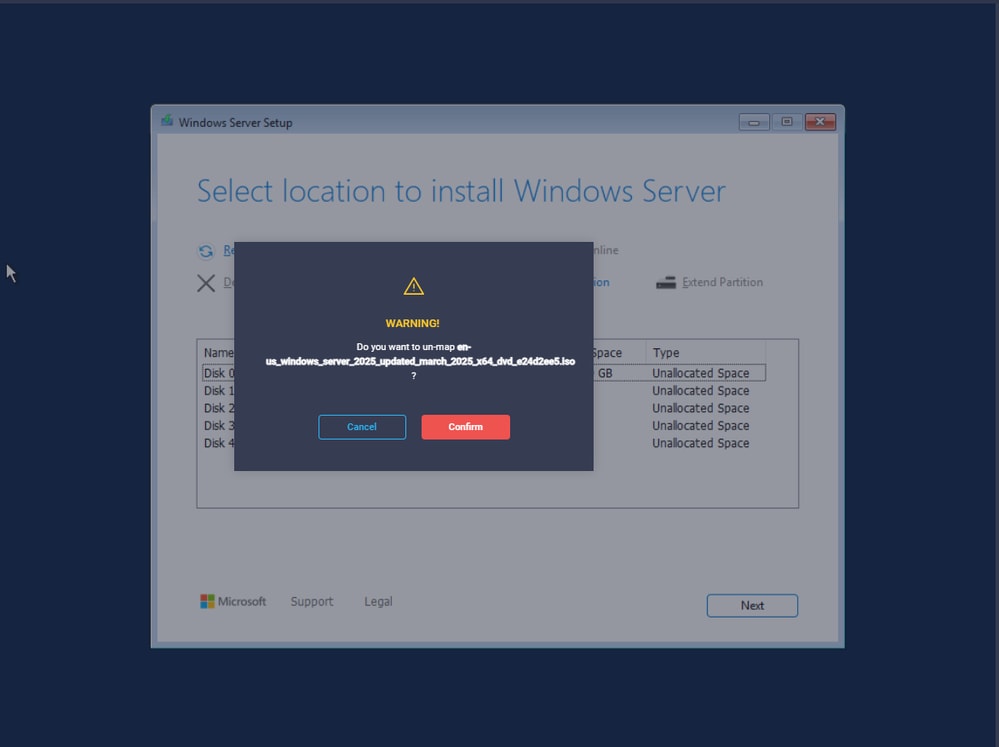
步驟2.導覽至Virtual Media選項卡。從vKVM-Mapped vDVD取消對映Windows安裝映像。
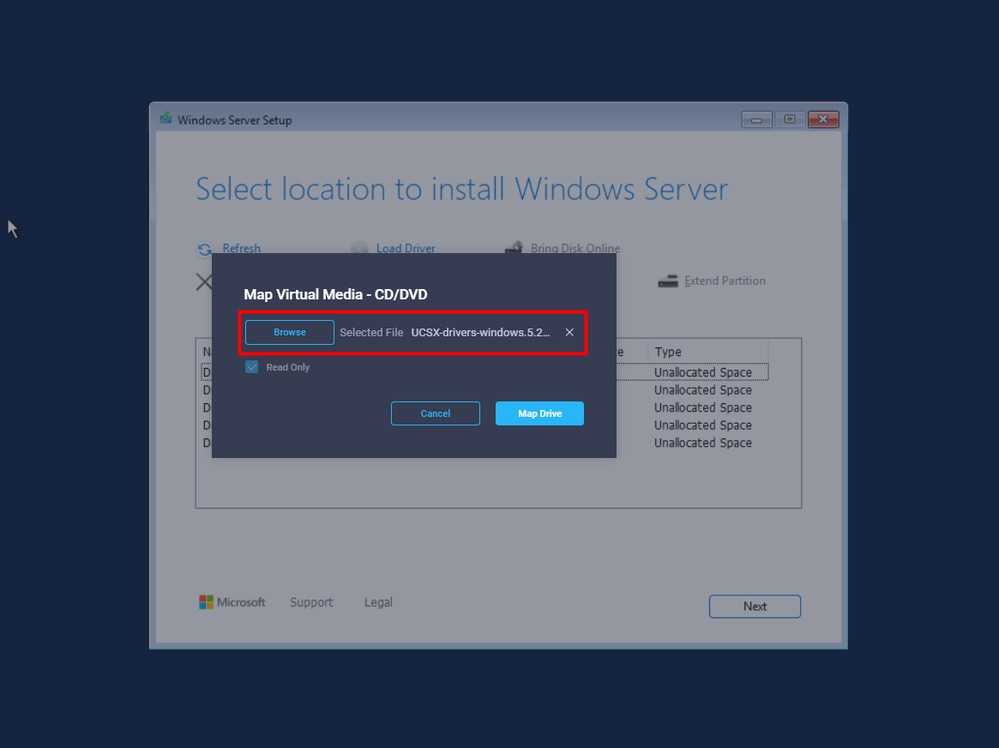
步驟3.對映驅動程式包。
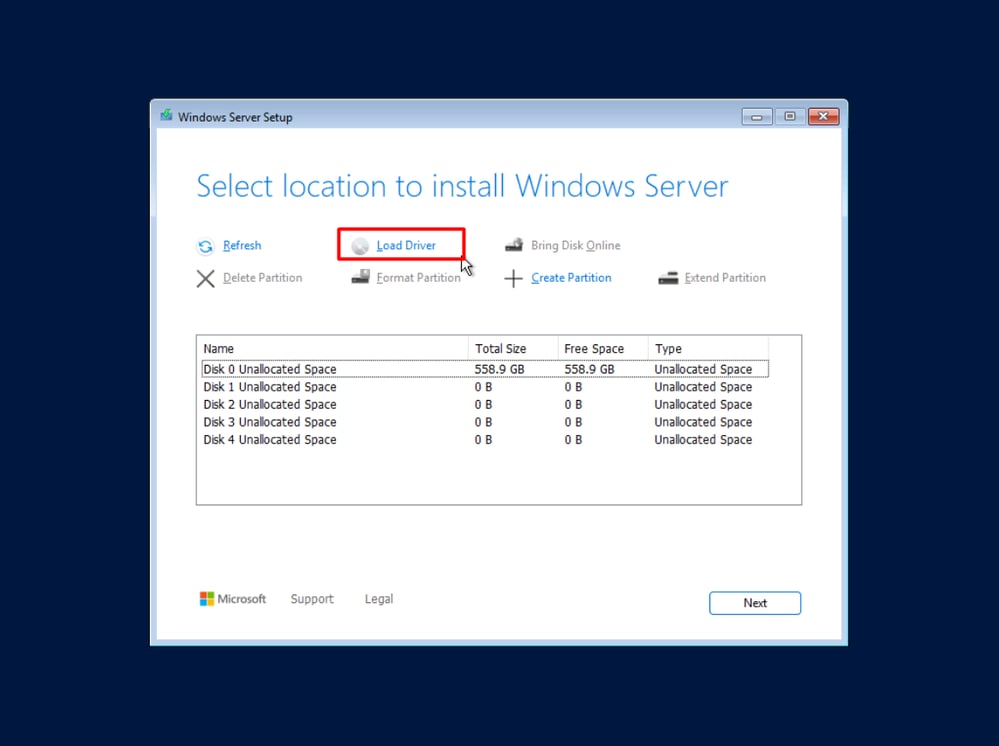
步驟4.在「Windows Server Setup(Windows Server安裝程式)」中按一下Load Drive(載入驅動器)選項。
步驟5.導覽至Storage > Cisco > VIC > WK25。選擇驅動程式檔案並按一下OK。
驗證驅動程式檔案路徑是否正確並按安裝。
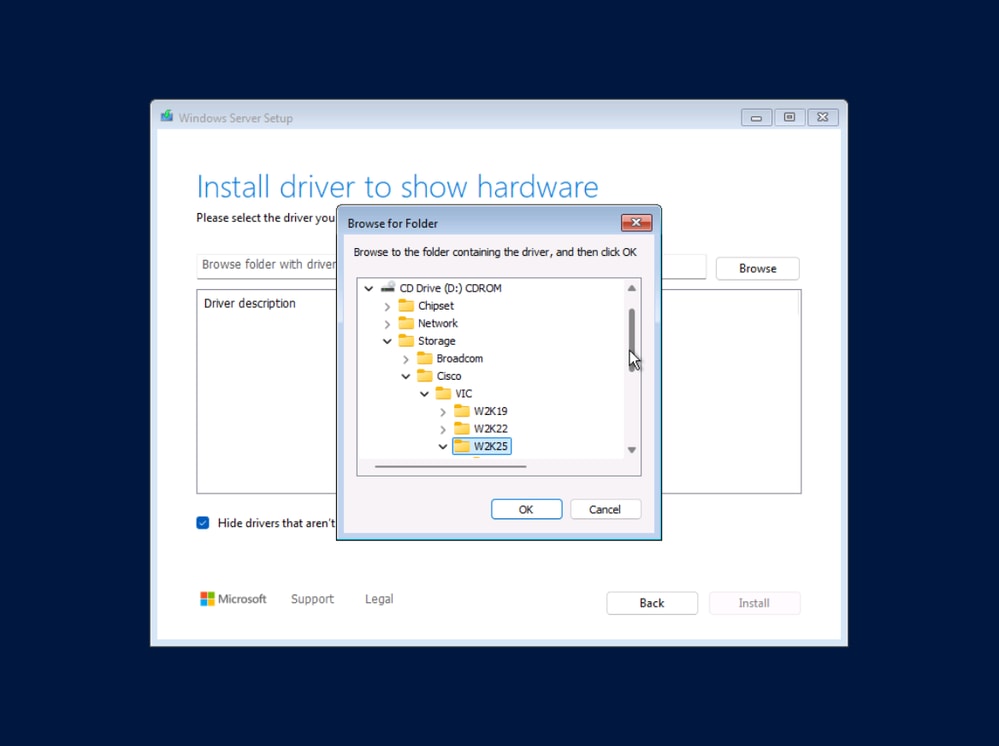
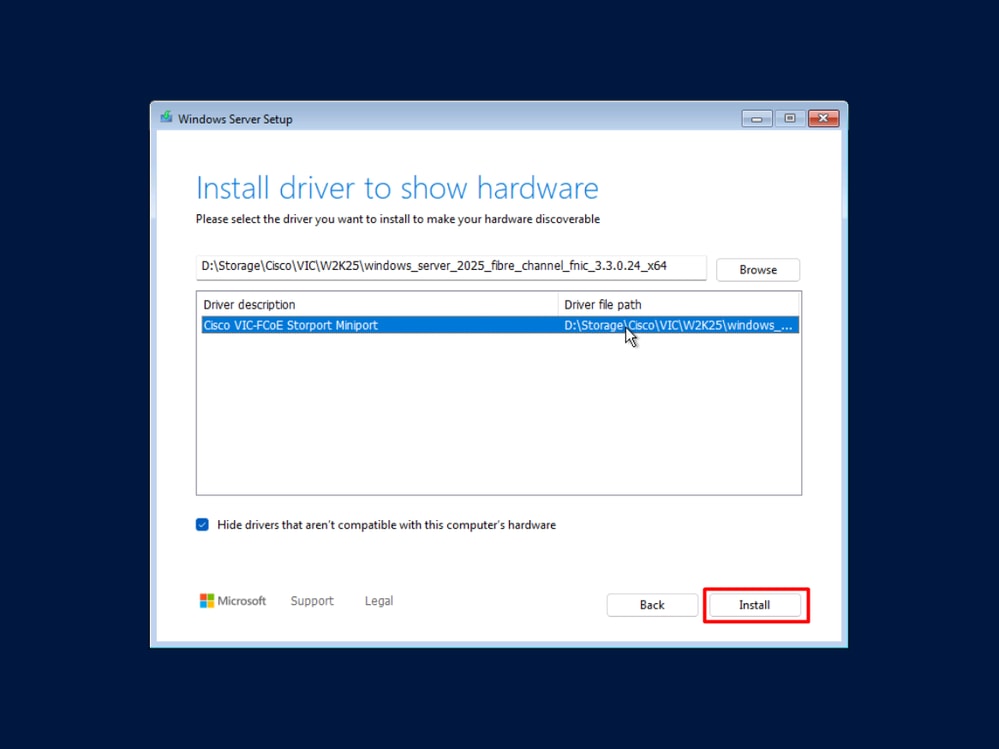
程式將再次開始掃描磁碟。此時,將顯示之前無法看到的遠端磁碟。
步驟6.選擇要用於安裝的磁碟,然後按一下下一步。
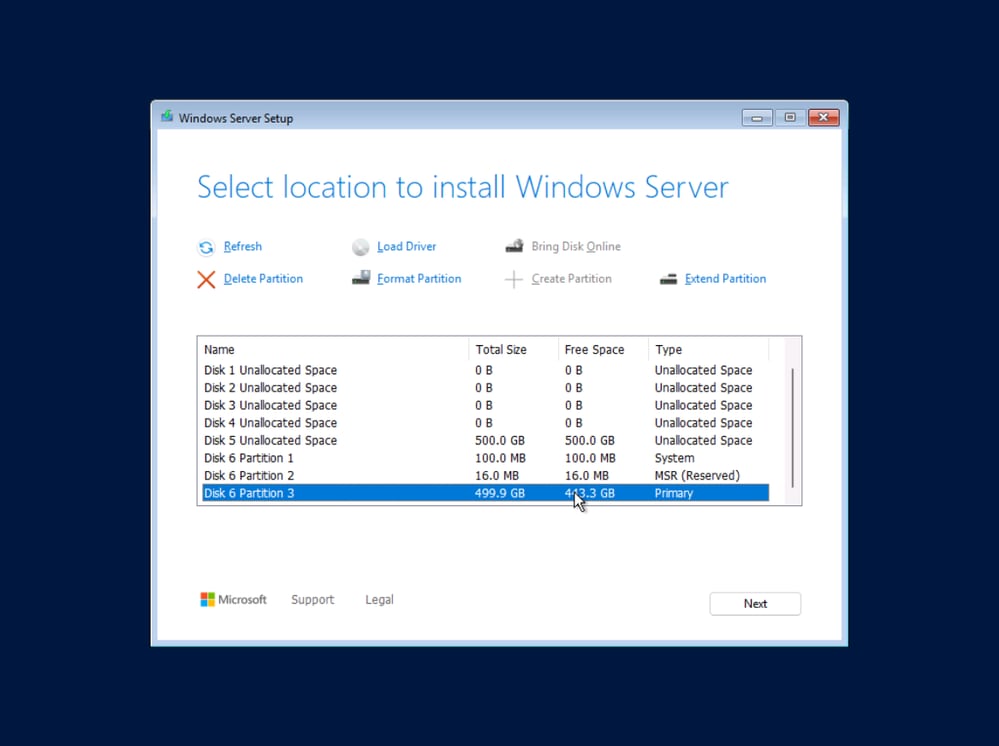
步驟7.通過嚮導完成安裝。
驅動程式安裝
此時,Windows仍需要為伺服器晶片集和介面卡控制器等裝置安裝裝置驅動程式。
通過裝置管理器安裝驅動程式
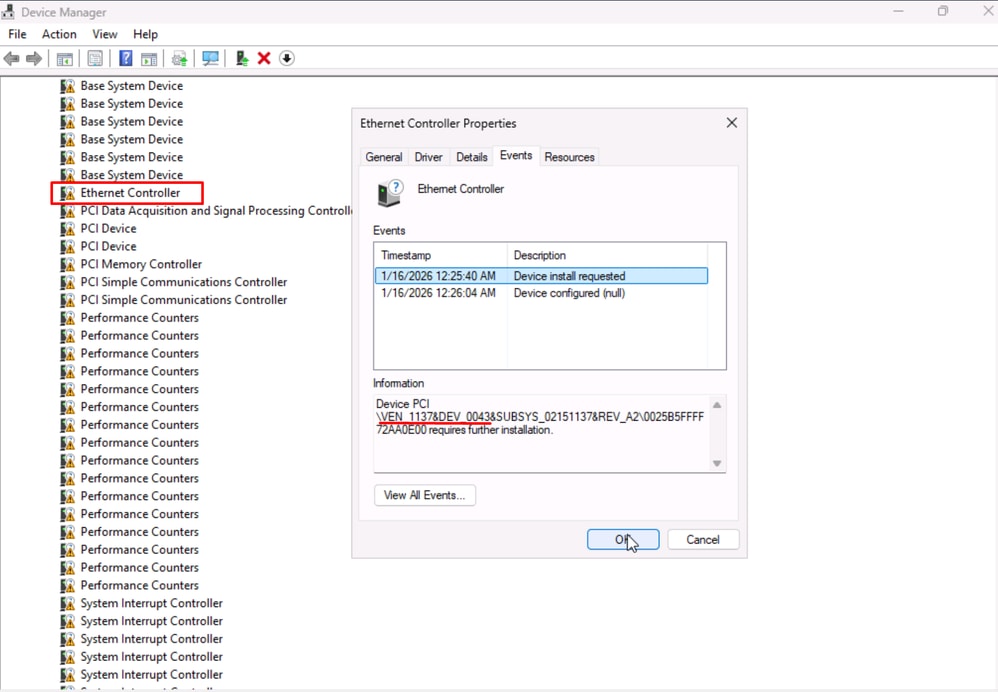
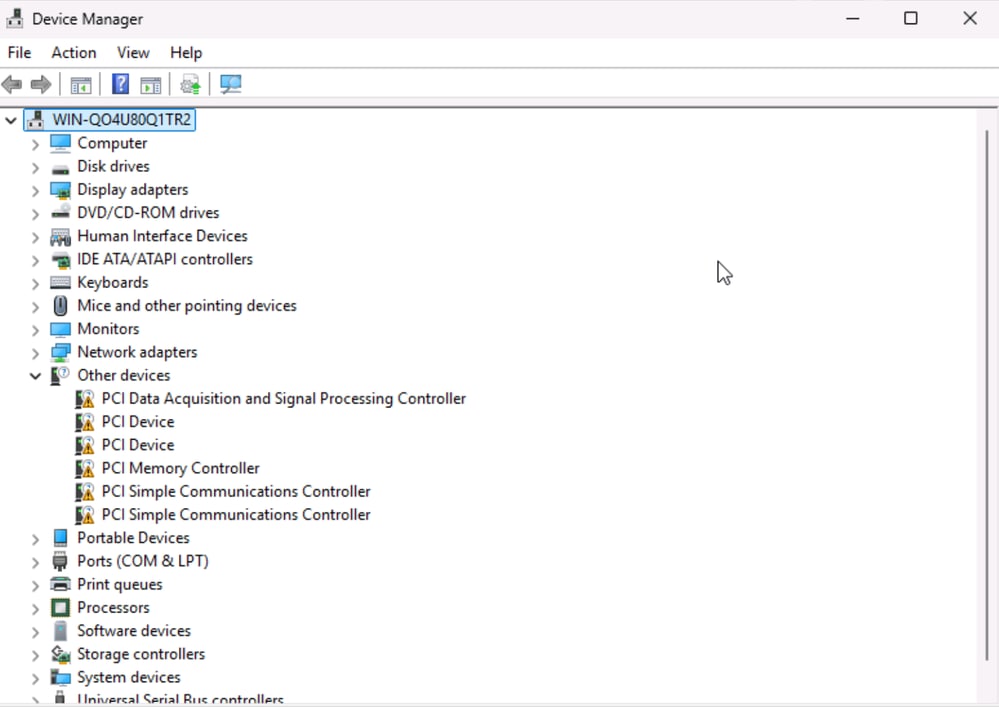
步驟1.使用「Device Manager(裝置管理器)」查詢仍然需要驅動程式安裝的任何設備。這些裝置標有黃色警告標誌。
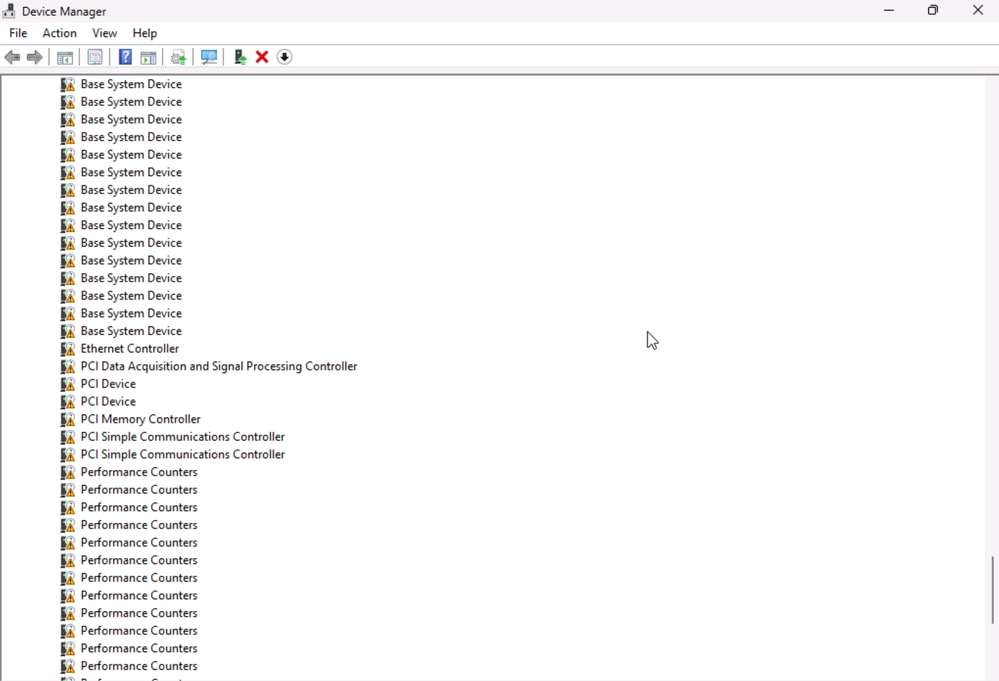
步驟2.檢查未知裝置的屬性。導航到Events頁籤,並記下裝置PCI資訊。
步驟3.轉到Microsoft Update Catalog,並搜尋供應商和裝置編號以瞭解裝置的相關資訊。這樣,您就可以知道需要安裝哪個驅動程式。
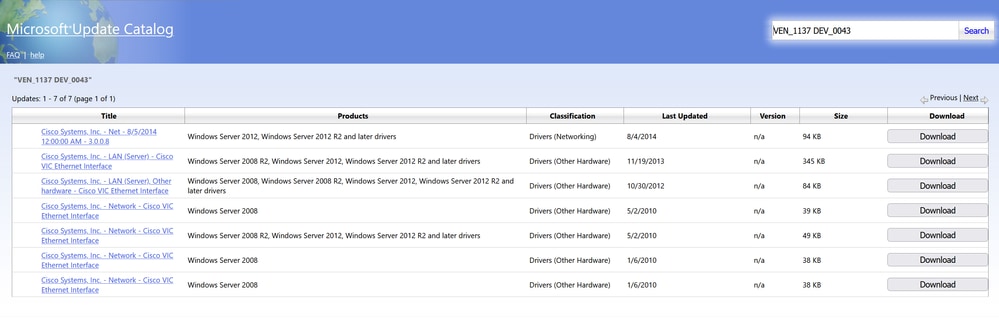
步驟4.在Software Download中查詢相應的驅動程式。將ISO裝入電腦。
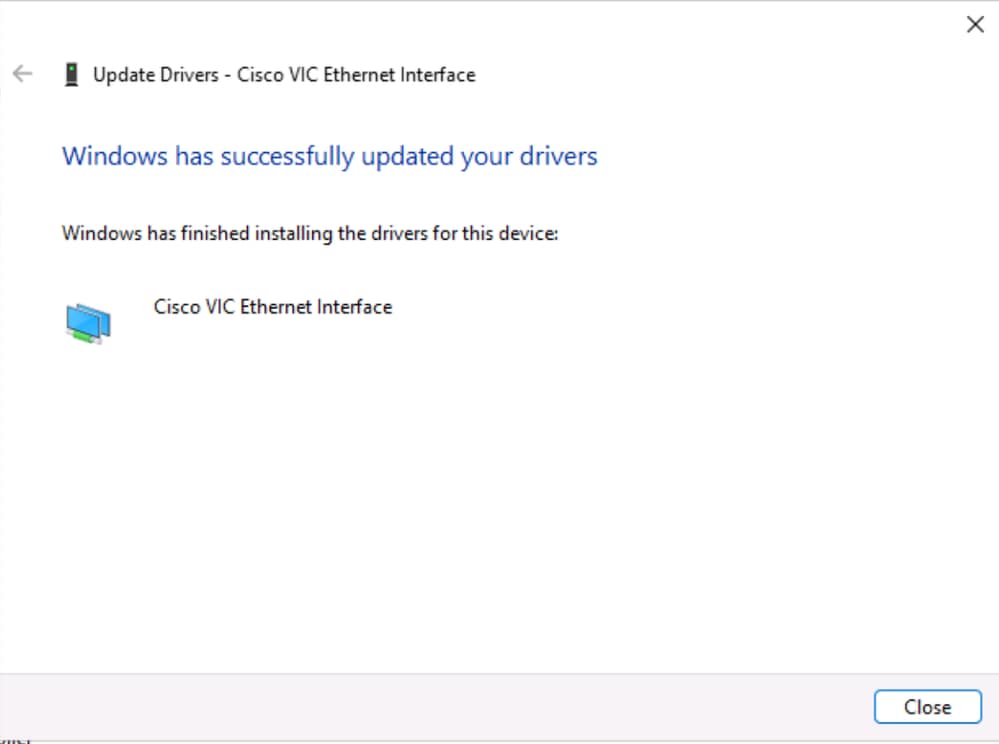
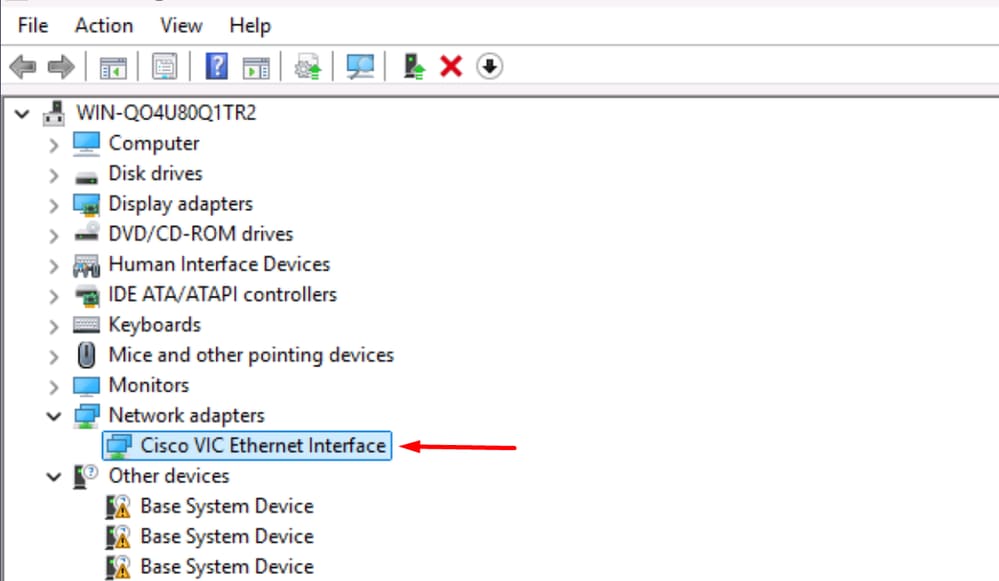
步驟5.按一下右鍵裝置。按一下Update Driver,在電腦中瀏覽找到正確的檔案驅動器。安裝驅動程式,以便裝置被識別並正常工作。
通過CLI安裝驅動程式
在本檔案中,只安裝網絡卡驅動程式。
步驟1.機器無法檢測某些裝置,其中包括網絡卡。運行命令以列出未知裝置。
> Get-PnpDevice | Where-Object {$_.Status -eq "Error"}
運行命令Get-PnPDevice -Class 'Net' 檢查網路介面卡是否可見。
> Get-PnPDevice -Class ‘Net'

步驟2.裝載ISO檔案。導覽至Virtual Media > vKVM-Mapped vDVD。瀏覽驅動程式檔案並對其進行對映。
步驟3.在diskpart的幫助下,使用list volume命令查詢帶有drivers的磁盤的位置,如下所示:
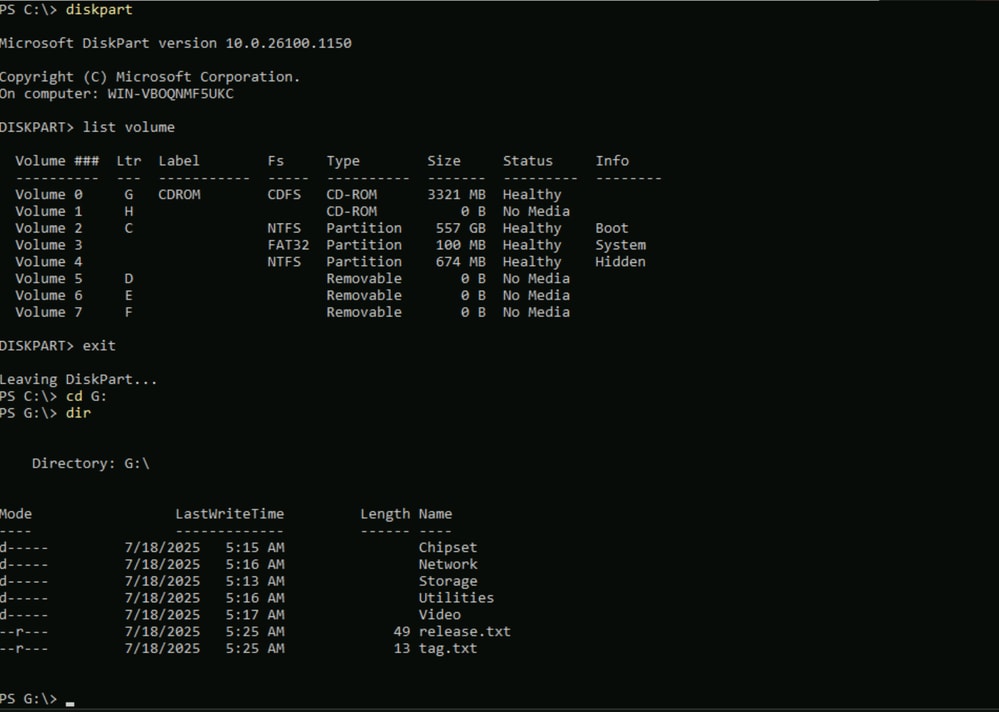
步驟4.導航到包含驅動程式的檔案。在本示例中,目標是安裝名為nenic的乙太網路驅動程式。請轉至Network > Cisco > VIC > W2k25 > nenic。
步驟5.進入正確路徑後,使用pnputil.exe命令列工具安裝驅動程式。運行命令pnputil.exe -I -a .\*inf以安裝驅動程式。
G:\Network\Cisco\VIC\W2k25\nenic> pnputil.exe -I -a .\*inf
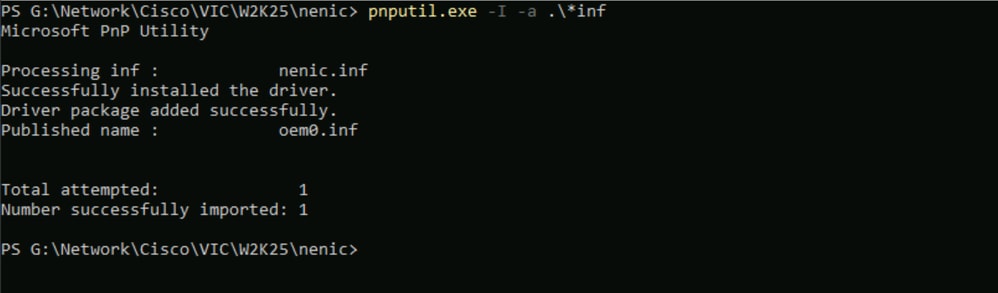
步驟6.檢驗裝置是否可見。此時,將顯示Cisco VIC乙太網介面。

疑難排解
在遠端磁碟中安裝Windows時出錯
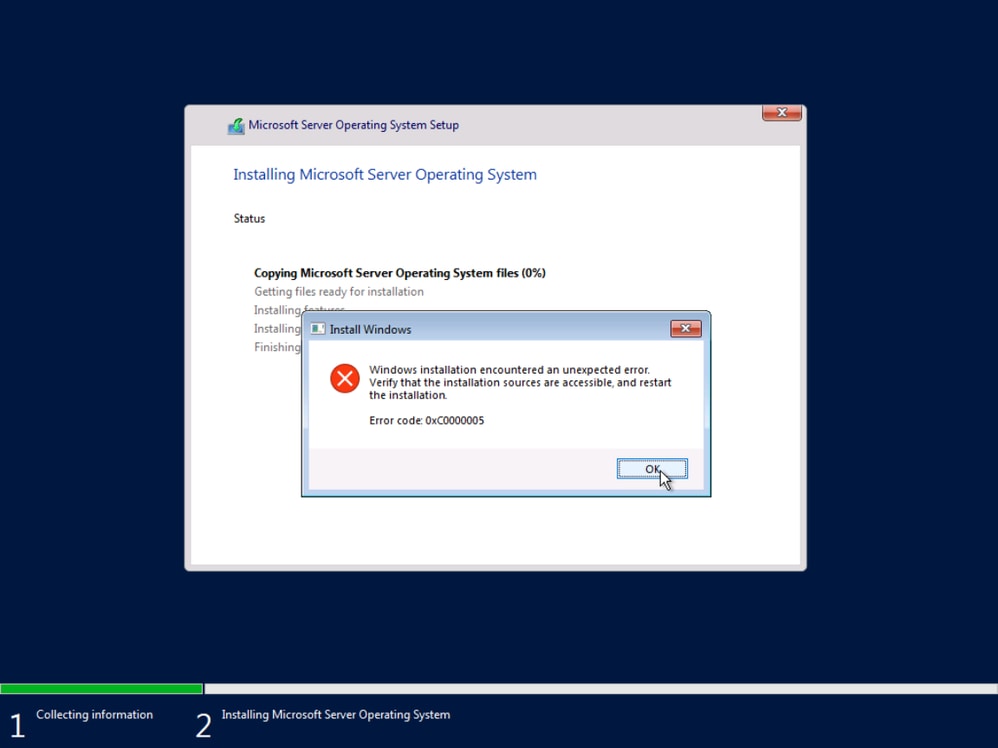
- 在伺服器中禁用多路徑。僅留下一條路徑可到達遠端儲存。
伺服器在重新啟動後進入Shell
在啟動順序策略中指定可啟動映像的路徑和名稱。對於Windows:
- 引導載入程式名稱:BOOTX64.EFI
- 開機載入器路徑: \EFI\BOOT\

基本系統裝置
步驟1.按一下右鍵裝置,按一下Update driver。在電腦中瀏覽並安裝晶片集驅動程式。
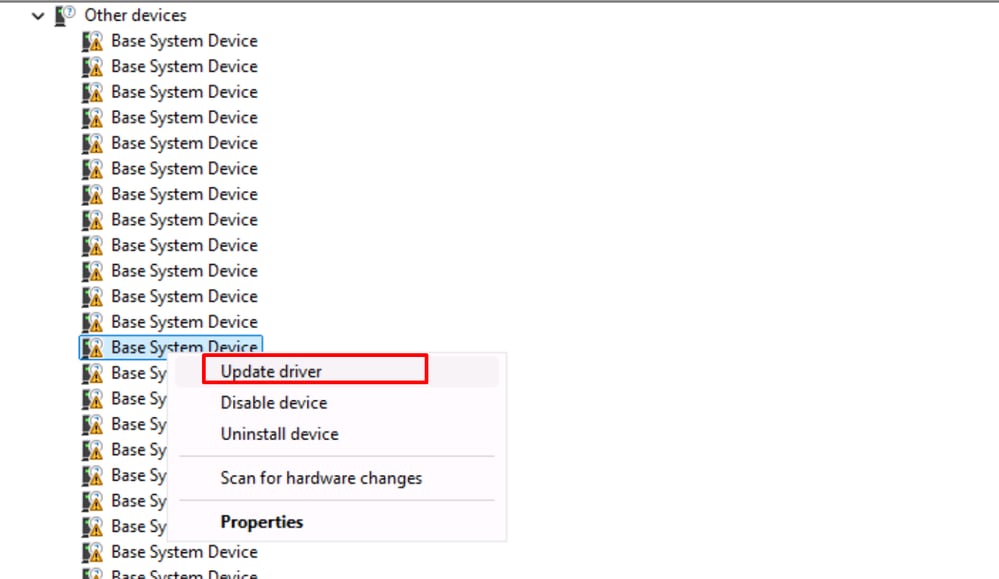
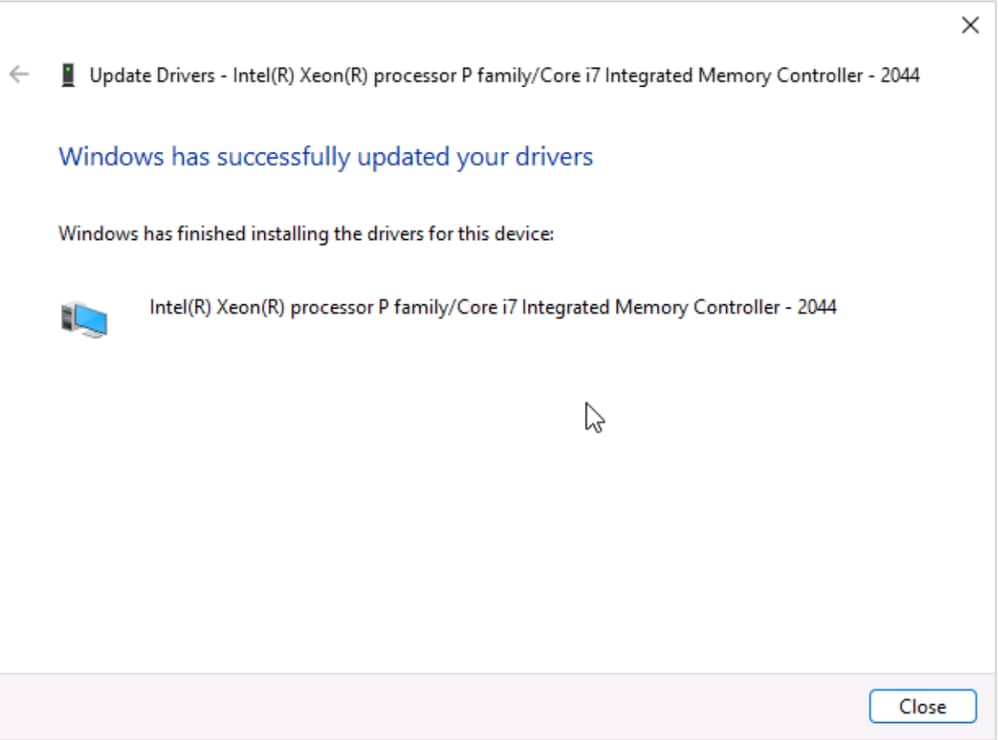
步驟2.重新啟動電腦。
步驟3.在Device Manager中驗證裝置是否已識別。現在列出了通用裝置。
相關資訊
伺服器配置檔案 — Cisco Intersight幫助中心
安裝伺服器作業系統
在Intersight管理模式(IMM)下配置從本地儲存啟動
用於驅動程式包的PnPUtil命令列工具 — Windows驅動程式 | Microsoft學習
Get-PnpDevice(PnpDevice) | Microsoft學習

 意見
意見