將Secure Web Appliance還原為先前版本

簡介
本文檔介紹將Secure Web Appliance(SWA)恢復為先前版本的步驟。
必要條件
需求
思科建議瞭解以下主題:
- 訪問SWA的圖形使用者介面(GUI)
- 對SWA的管理訪問
- 訪問思科軟體許可門戶或SWA許可證檔案
- Active Directory具有將SWA加入域和建立DNS記錄的特權使用者訪問許可權
採用元件
本文件所述內容不限於特定軟體和硬體版本。
本文中的資訊是根據特定實驗室環境內的裝置所建立。文中使用到的所有裝置皆從已清除(預設)的組態來啟動。如果您的網路運作中,請確保您瞭解任何指令可能造成的影響。
開始之前
恢復裝置具有極大的破壞性。
Thia是在過程中銷毀的資料,必須備份:
— 當前系統配置檔案。
— 所有日誌檔案(有關詳細資訊,請訪問:訪問Secure Web裝置日誌)
— 所有報告資料(包括已儲存的計畫和已存檔的報告)
— 任何自定義終端使用者通知頁面。
準備和備份SWA
在恢復之前,請使用以下步驟從SWA收集必要的檔案和配置:
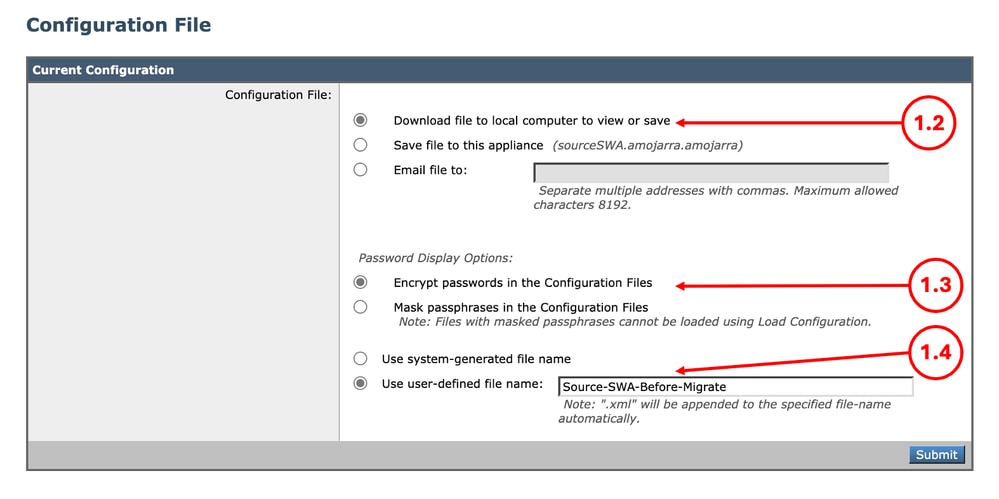
步驟1.匯出配置檔案 |
步驟1.1.從GUI導航到System Administration並選擇Configuration File。 步驟1.2.確保選中「Download file to local computer to view or save(將檔案下載到本地電腦檢視或儲存)」。 步驟1.3.在組態檔中選擇Encrypt passwords 步驟1.4.(可選)選擇配置檔案的名稱。 步驟1.5.按一下Submit。
|
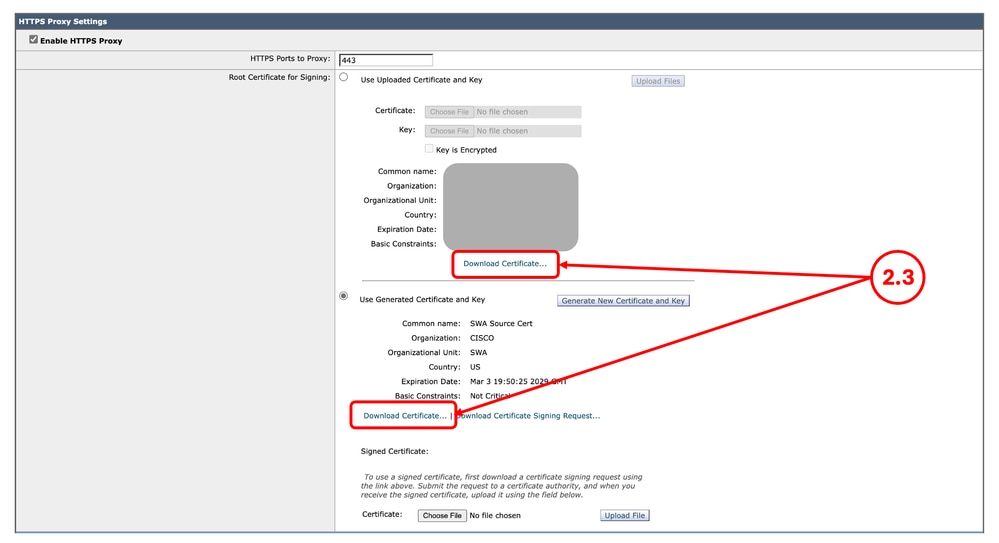
步驟2.匯出解密證書 |
步驟2.1.在GUI中,導覽至Security Services,然後按一下HTTPS Proxy。 步驟2.2.按一下Edit Settings。 步驟2.3.通過按一下Download Certificate...下載HTTPS解密證書 連結。
|
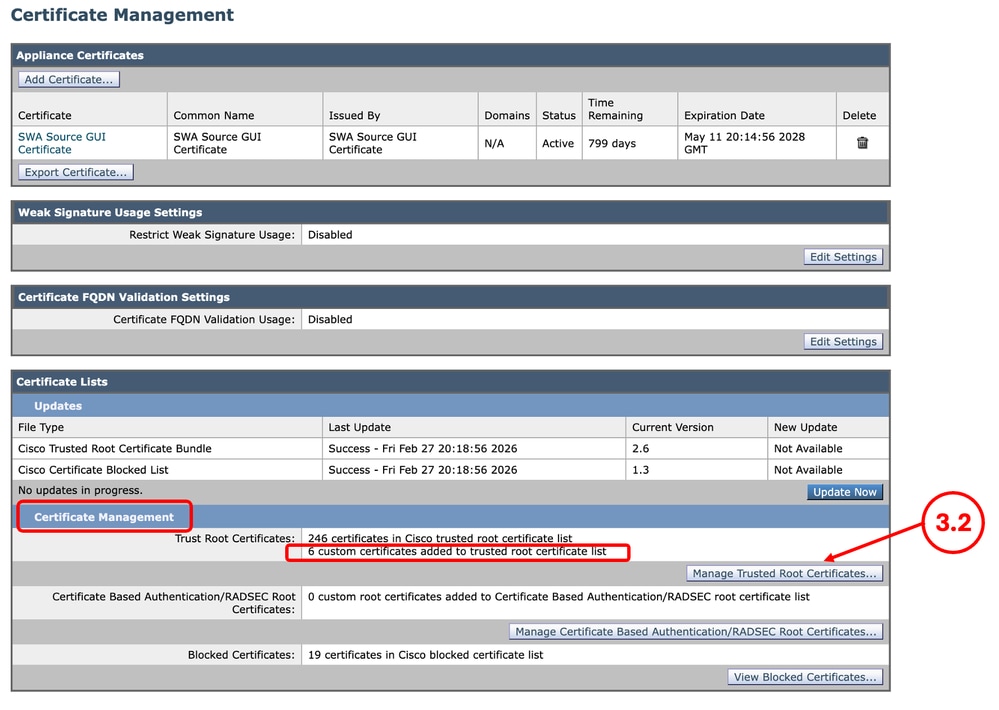
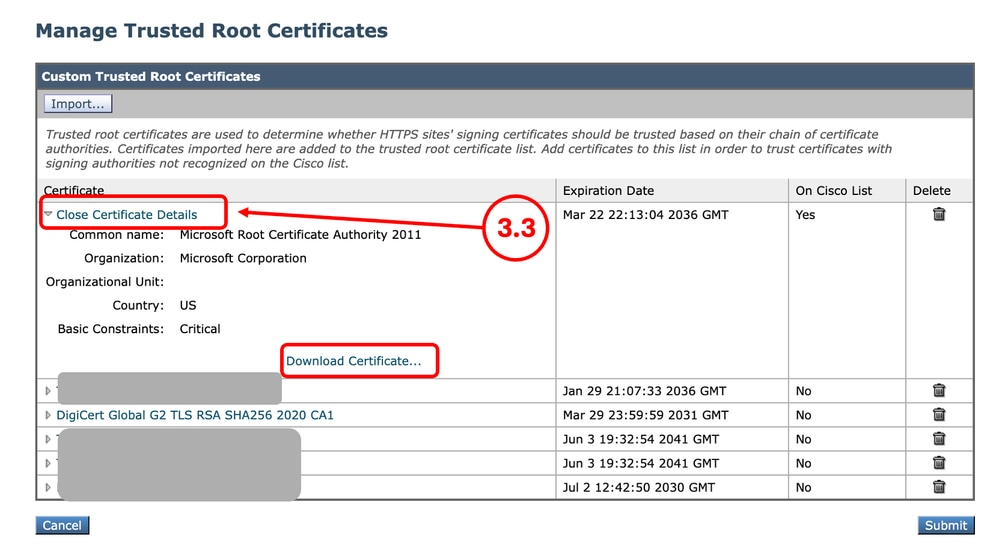
步驟3.匯出自定義信任根證書 |
步驟3.1.在GUI中,導覽至Network,然後按一下Certificate Management。 步驟3.2.在Certificate Management部分,點選Manage Trusted Root Certificates。
步驟3.3.按一下每個自定義受信任的根證書,然後按一下下載證書…… |
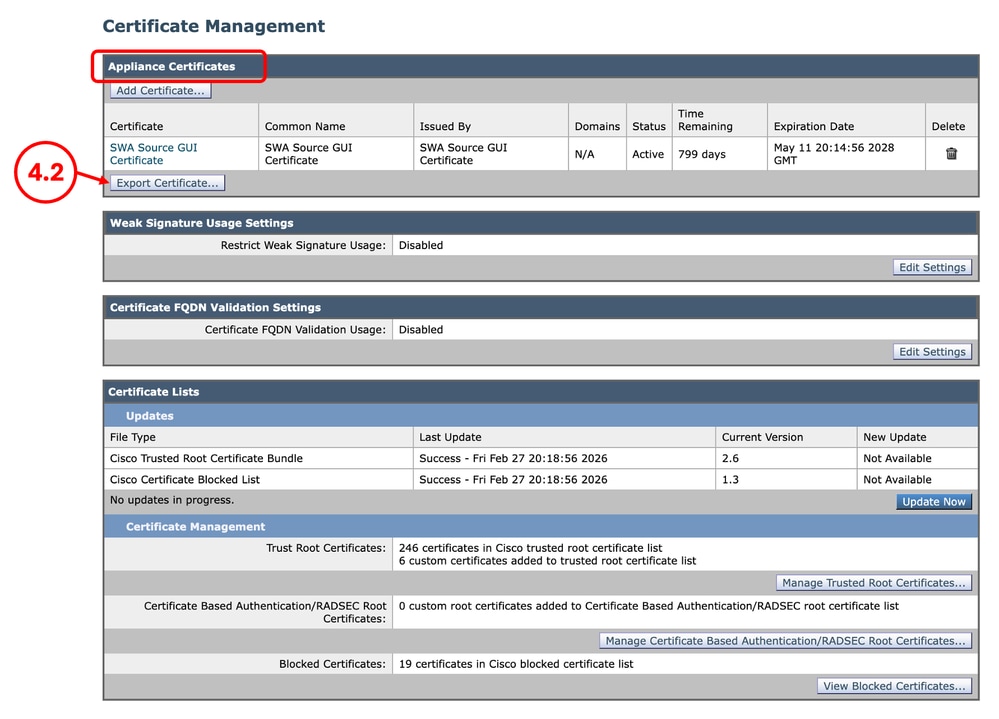
步驟4.匯出GUI證書 |
步驟4.1.在GUI中導覽至Network,然後按一下Certificate Management。 步驟4.2.在Appliance Certificates部分,點選Export Certificate。
|
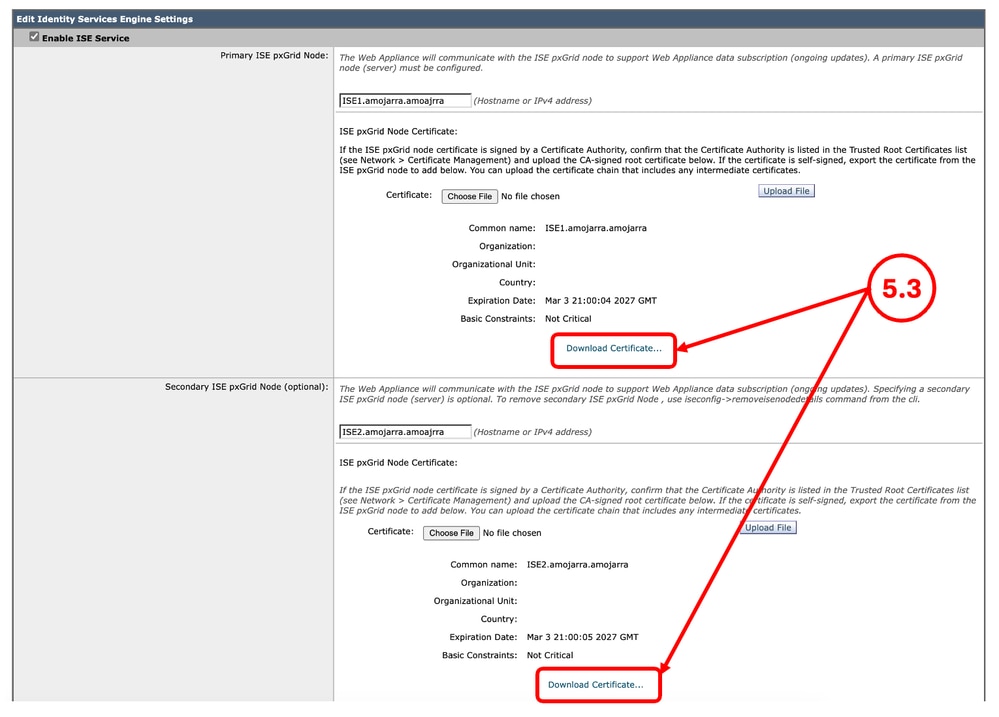
步驟5.匯出ISE證書 |
步驟5.1.在GUI中,導覽至Network,然後按一下Identity Services Engine。 步驟5.2.按一下「Edit Settings」。 步驟5.3.下載所有可用的證書。
|
步驟6.許可證/功能 |
步驟6.1.在GUI中,導覽至System Administration,然後按一下Licenses或Features,具體取決於您使用的許可證型別。 步驟6.2.擷取許可證/功能的截圖。 |
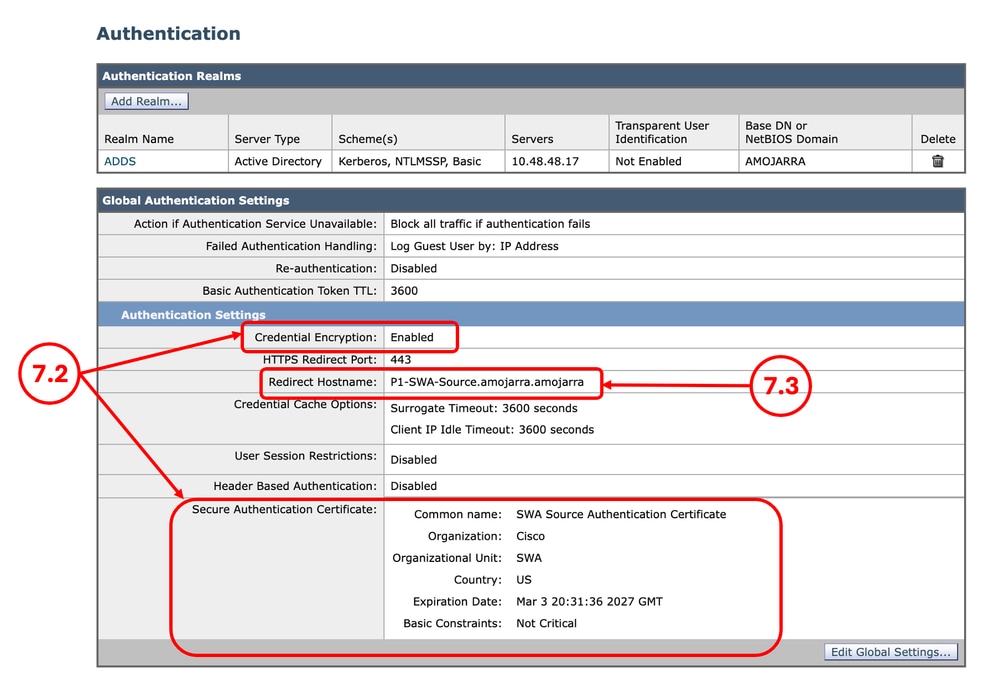
步驟7.驗證重新導向憑證 |
步驟7.1.在GUI中,導覽至Network,然後按一下Authentication。 步驟7.2.如果Credential Encryption已啟用,請確保您擁有憑證和金鑰。 步驟7.3.獲取當前配置的截圖。
|
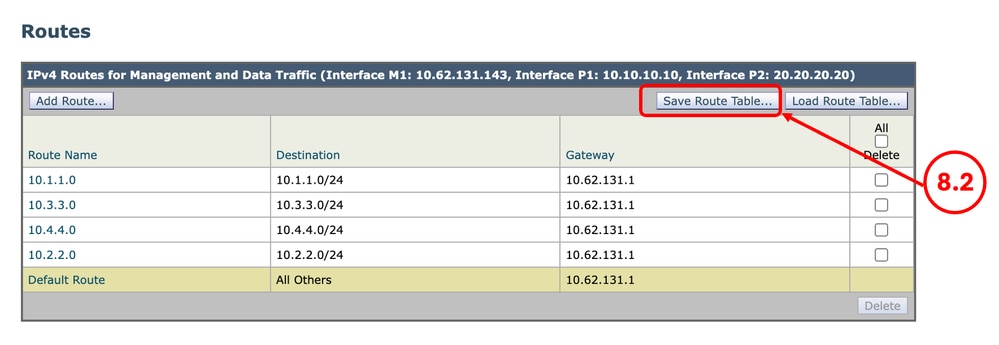
步驟8.匯出靜態路由 |
步驟8.1.在GUI中導覽至Network,然後按一下Routes。 步驟8.2.對於每個路由表,按一下Save Route Table。
|
步驟9. DNS設定 |
步驟9.1.在GUI中,導覽至Network,然後按一下DNS。 步驟9.2.擷取DNS配置的截圖。 |
恢復SWA
步驟10.恢復SWA |
步驟10.1.連線到CLI。 步驟10.2.鍵入revert並按Enter鍵。 步驟10.3.鍵入Y,然後按Enter鍵「是否要繼續?」[N]> " 步驟10.4。鍵入Y,然後按Enter鍵「是否確實要繼續?」[N]>" 步驟10.5.從清單中選擇與要還原的版本相關聯的數字,然後按Enter。 |
配置已恢復SWA
步驟11.許可SWA |
步驟11.1。有關詳細資訊,請訪問:配置安全Web裝置初始設定。 |
步驟12.運行系統設定嚮導 |
步驟12.1。有關詳細資訊,請訪問:配置安全Web裝置初始設定。 |
步驟13.匯入自定義受信任的根證書 |
步驟13.1。在GUI中,導覽至Network,然後按一下Certificate Management。 步驟13.2.在Certificate Management部分,點選Manage Trusted Root Certificates。 步驟13.3.單擊Import。 步驟13.4.上傳先前在步驟3中下載的憑證。 |
步驟14.匯入配置檔案 |
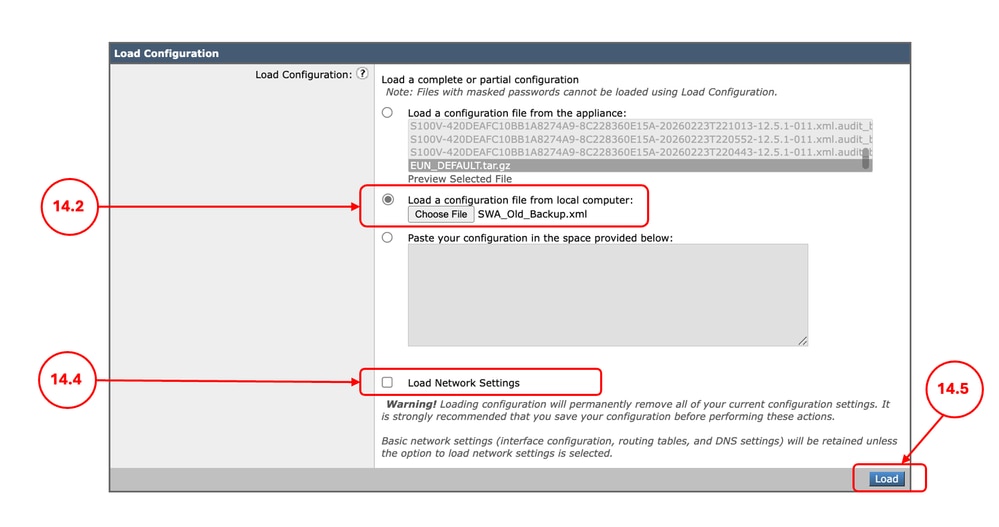
步驟14.1.在GUI中,導覽至System Administration,然後選擇Configuration File。 步驟14.2.在Load Configuration部分,選擇Load a configuration file from local computer。 步驟14.3.單擊Choose File,然後選擇與當前版本相關的XML配置檔案。 步驟14.4。(可選)如果恢復刪除了IP地址和網路配置,請選中Load Network Settings覈取方塊,否則不選擇此選項。 步驟14.5。單擊Load。 步驟14.6.在Confirm Load Configuration快出視窗中單擊Continue。
步驟14.7.提交更改。 |
步驟15.匯入路由 |
步驟15.1.在GUI中,導覽至Network,然後按一下Routes。 步驟15.2.按一下每個路由表的載入路由表。 步驟15.3.選擇您在第8步中匯出的檔案。 步驟15.4.按一下Submit。 步驟15.5.提交更改。 |
步驟16.配置DNS設定 |
步驟16.1.在GUI中導覽至Network,然後按一下DNS。 步驟16.2。單擊Edit Settings。 步驟16.3.使用步驟9中的截圖 步驟16.4.單擊提交。 步驟16.5.提交更改。 |
步驟17.將SWA加入/重新加入Active Directory |
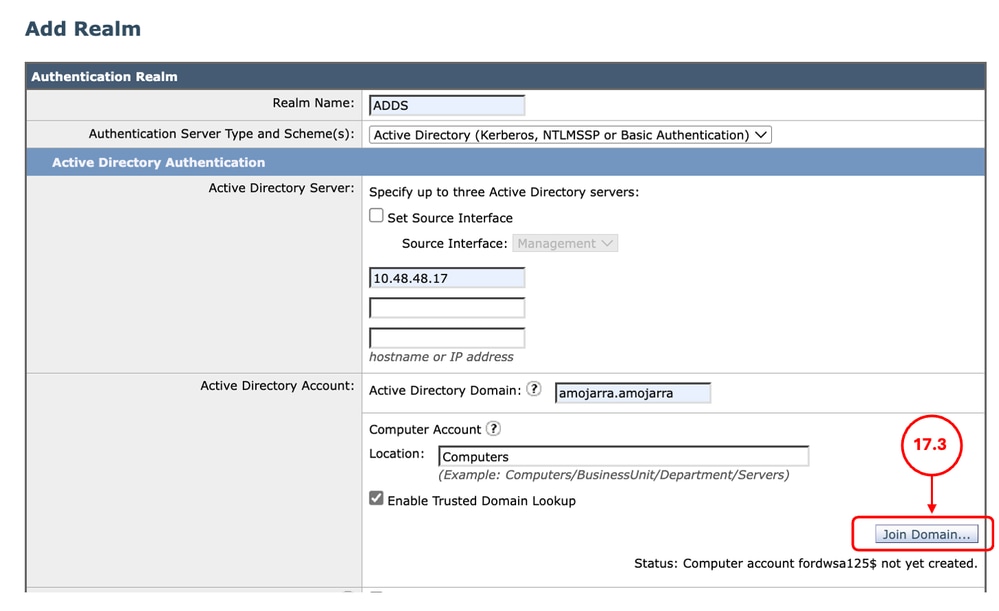
步驟17.1.在GUI中導覽至Network ,然後按一下Authentication。 步驟17.2。按一下身份驗證領域名稱的名稱。 步驟17.3.單擊Join Domain並輸入憑據:
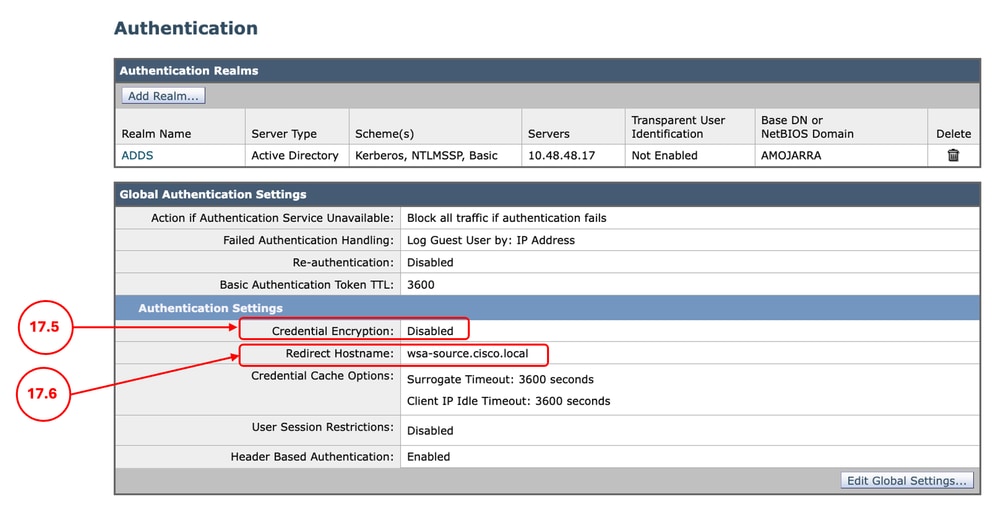
步驟17.4.單擊提交。 步驟17.5.如果啟用憑證加密,請匯入安全驗證憑證。 步驟17.6.確保重定向主機名正確。
步驟17.7.提交更改。 |
相關資訊
修訂記錄
| 修訂 | 發佈日期 | 意見 |
|---|---|---|
1.0 |
24-Apr-2026
|
初始版本 |
 意見
意見