在安全防火牆上配置Azure Entra強制網路門戶

目錄
簡介
本文檔介紹用於思科安全防火牆上的強制網路門戶(主動身份驗證)的Microsoft Azure Entra ID的配置。
必要條件
需求
思科建議瞭解以下主題:
- 安全斷言標籤語言(SAML)
- Microsoft Azure
- 思科安全防火牆管理中心(FMC)
- 思科安全防火牆威脅防禦(FTD)
在Azure for Event Hub建立中,你必須具有可用的標準定價層。此外,必須在啟用智慧許可和匯出控制功能的情況下啟用裝置。
採用元件
本文中的資訊係根據以下軟體和硬體版本:
- Cisco安全FTD版本10.0
- Cisco安全FMC版本10.0
本文中的資訊是根據特定實驗室環境內的裝置所建立。文中使用到的所有裝置皆從已清除(預設)的組態來啟動。如果您的網路運作中,請確保您瞭解任何指令可能造成的影響。
背景資訊
由於傳統的基於IP的安全架構難以跟上動態混合工作環境的步伐,與SAML整合的思科安全防火牆主動身份驗證提供了一個以身份為中心的強大解決方案。通過將Microsoft Entra ID(Azure AD)作為集中身份提供程式,此配置使管理員能夠超越靜態網路規則,並根據經過驗證的使用者身份而不是不穩定的網路地址實施粒度訪問控制。此整合通過無縫的單點登入(SSO)和強制的多因素身份驗證(MFA)最佳化了使用者體驗,同時確保統一的安全狀態,從而在無邊界網路中保持嚴格的可視性和策略實施。
圖表
終端、FTD和Azure Entra之間的強制網路門戶
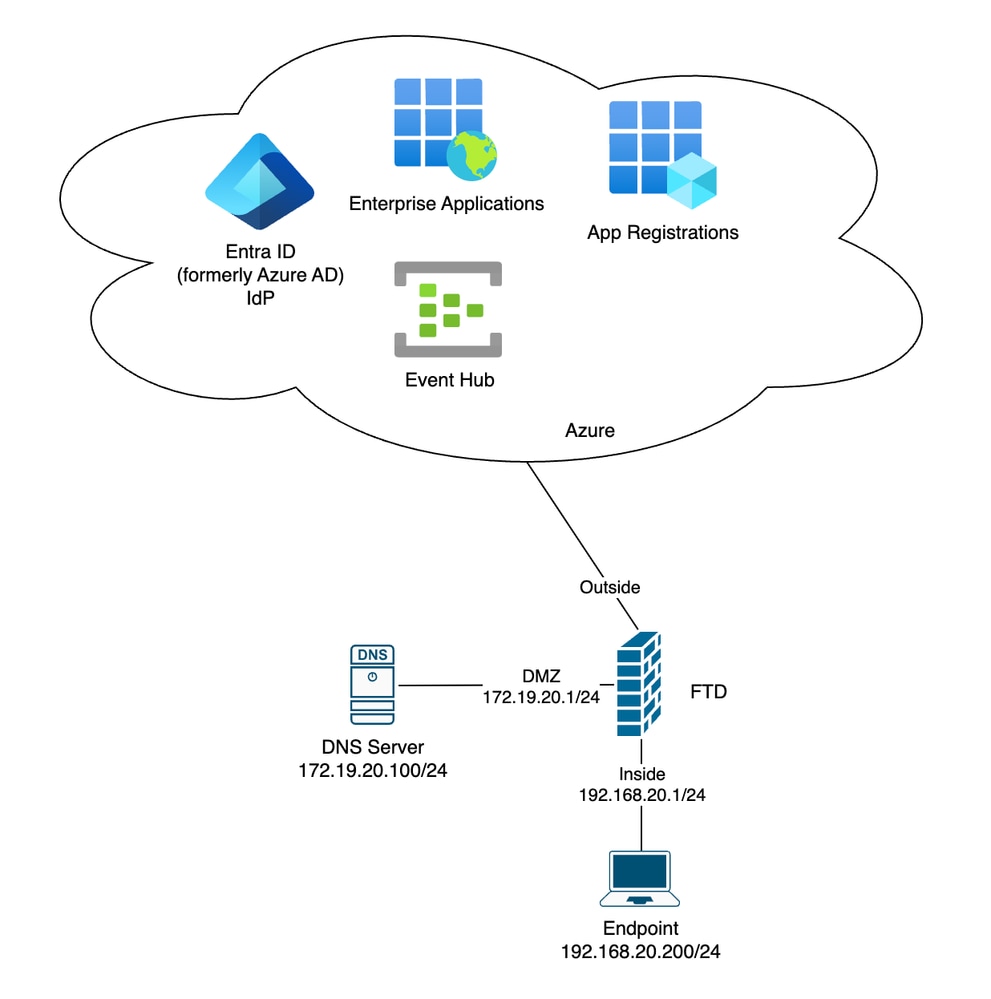 終端和Azure Entra之間的強制網路門戶
設定
第1階段:初始FMC和DNS配置

附註:本實驗使用雲交付的防火牆管理中心(cdFMC);但是,內部現場故障修復管理模組的步驟保持不變。
步驟 1:啟用思科動態屬性聯結器(CSDAC)
1)選擇Integrations > Dynamic Attributes Connector。
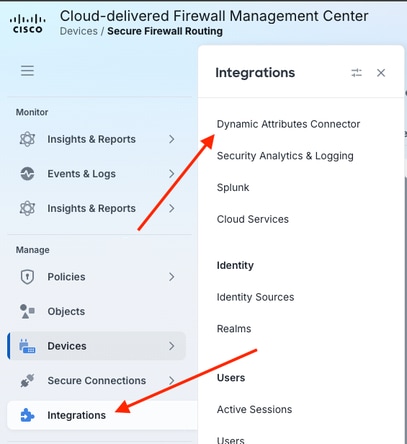 選擇整合動態屬性聯結器
2)按一下Disabled字串旁的控制元件以啟用CSDAC。
 啟用思科動態屬性聯結器
c)CSDAC啟用完成後,按一下Done。
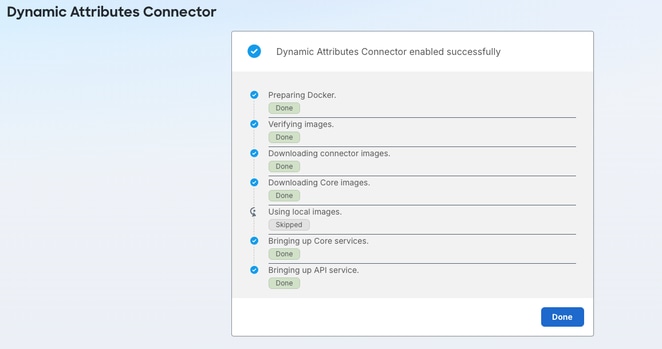 啟用思科動態屬性聯結器狀態
步驟 2:建立代表FTD輸入介面的完全限定網域名稱網路物件
1)選擇Objects > Add Network > Add Object。
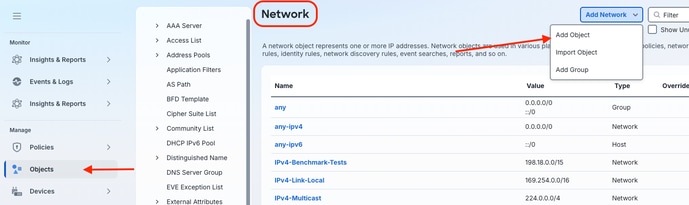 建立新的完全限定域名網路對象
2)使用完全限定域名(FQDN)為網路對象命名。 輸入FQDN,並通過按一下相應的單選按鈕將網路對象指定為FQDN型別。按一下「Save」。
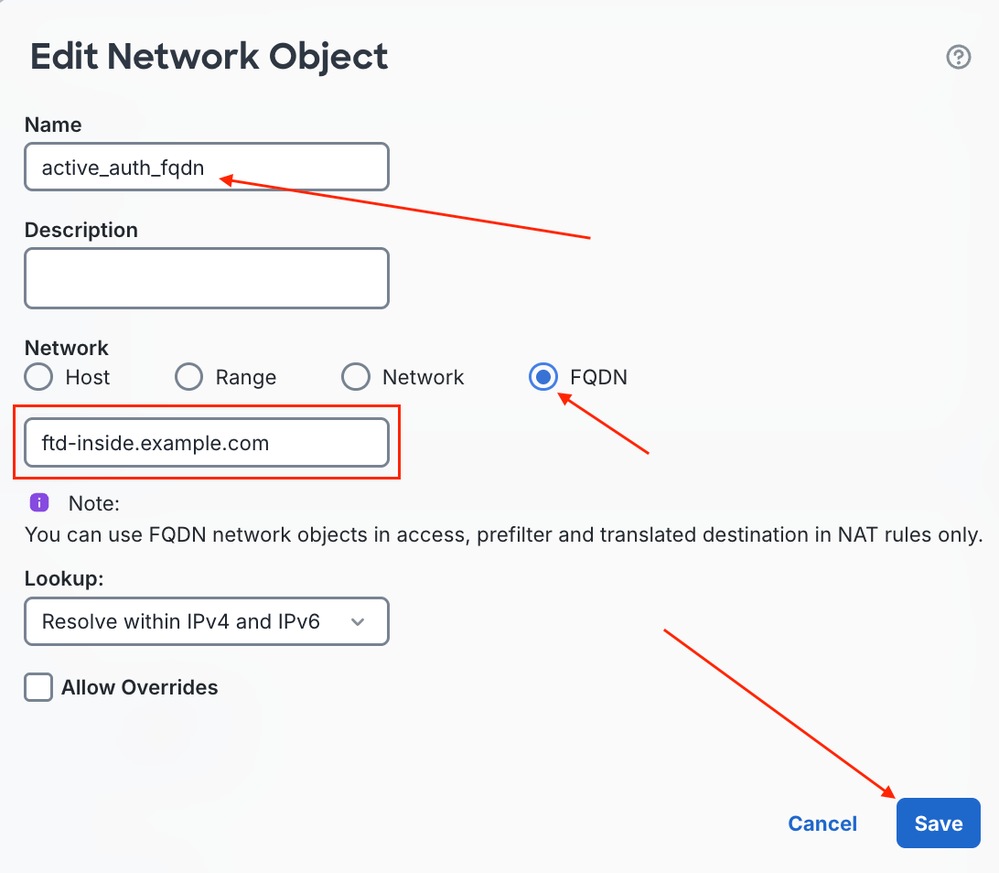 配置FQDN網路對象變數
步驟 3:配置DNS A記錄
1)此處顯示的範例使用Windows Server 2025;如果需要,請參閱特定名稱解析伺服器的文檔。
 Windows Server DNS A記錄配置
附註:執行主動身份驗證的客戶端必須能夠解析此DNS A記錄。
第2階段:公開金鑰基礎架構組態
內部證書頒發機構(CA)可用作活動身份驗證配置的公鑰基礎架構(PKI)。Cisco FMC和FTD要求將內部CA公鑰和配對的私鑰作為內部CA對象上載,以執行必要的SSL偵聽和Decrypt-Resign操作。此外,內部CA必須在執行活動身份驗證的客戶端瀏覽器中受信任。請參閱使用者端瀏覽器檔案,以檢查如何確認瀏覽器信任憑證。
步驟 1:將內部CA證書匯入FMC
1)選擇Objects > PKI > Internal CAs。按一下「Import CA」。
附註:內部CA也可直接在FMC上建立。
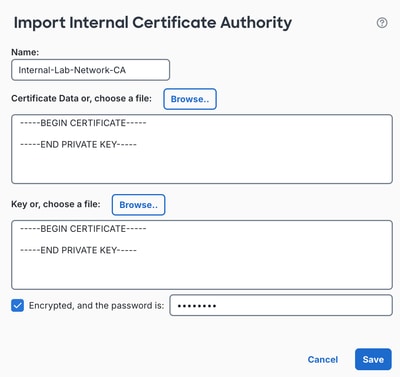 將內部證書頒發機構匯入防火牆管理中心
附註:在本文檔的內容中,出現空白區域,覆蓋影象中的各個欄位值,這是本文檔發佈時有意造成的。在您配置時,會反映環境的實際值。
步驟 2:使用CA簽署服務提供商證書
1)服務提供商(SP)證書必須由受信任的證書頒發機構(CA)簽名並以PKCS#12(.p12)格式返回。
附註:此CA可以內部簽名。唯一的警告是客戶端裝置必須信任內部CA。
步驟 3:將SP證書部署到FTD
1)選擇Devices > Certificates。
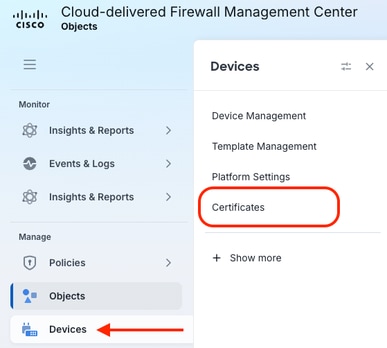 導覽至Devices and Certificates
2)按一下Add Certificates。
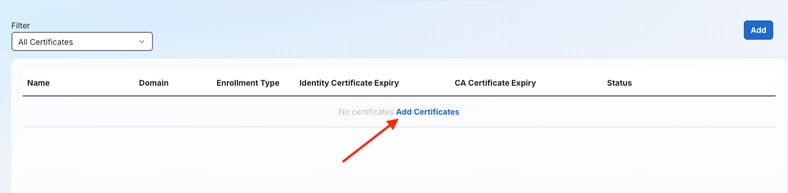 新增新裝置證書
3)從執行Active Authentication的下拉選單中按一下裝置,然後按一下+圖示以建立新的Certificate Enrollment。
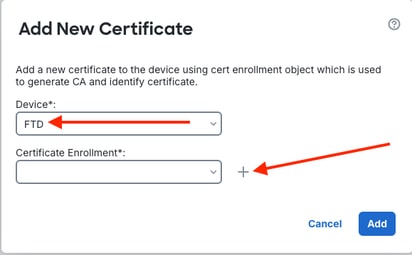 選擇FTD並新增憑證註冊
4)為Certificate Enrollment命名,然後在Enrollment Type下拉選單中選擇PKCS12 file。
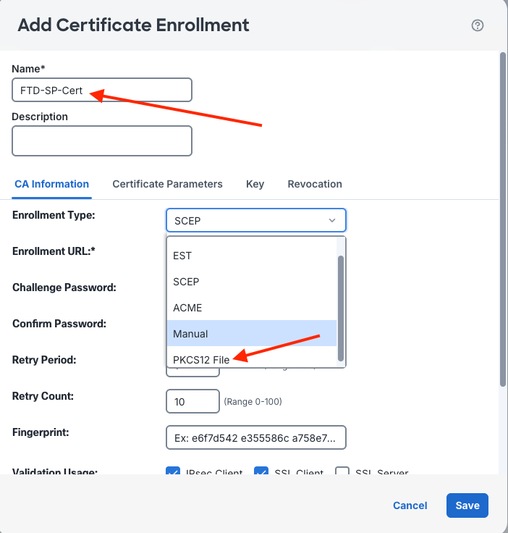 證書註冊設定和型別
5)按一下Browse PKCS12 File匯入PKCS#12檔案,然後輸入所需的密碼短語。按一下「Save」。
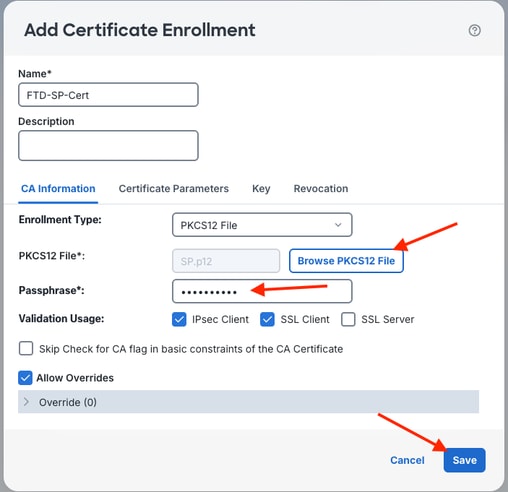 瀏覽和匯入PKCS12檔案
6)確認登記詳細資訊是否正確,然後點選Add。
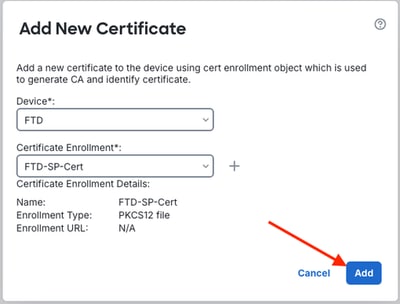 確認證書註冊詳細資訊
7)進口反映進行中。

 證書匯入正在進行狀態
第3階段:Azure配置
步驟 1:為SAML工具包建立Entra Enterprise應用程式
1)搜尋並按一下Enterprise Applications。
 搜尋和訪問企業應用程式
2)按一下+ New Application。
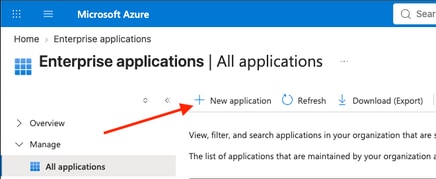 選擇企業應用程式中的新應用程式
3)搜尋Microsoft Entra SAML Toolkit,然後按一下其縮略圖。
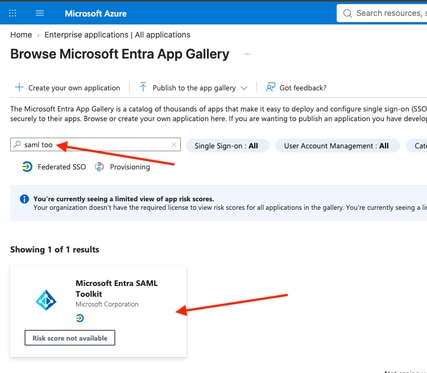 搜尋並選擇Microsoft Entra SAML Toolkit
4)為Microsoft Entra SAML Toolkit Enterprise Application分配名稱,然後按一下Create。(來自Microsoft的參考:請閱讀我們的Microsoft Entra SAML工具包整合教程)。
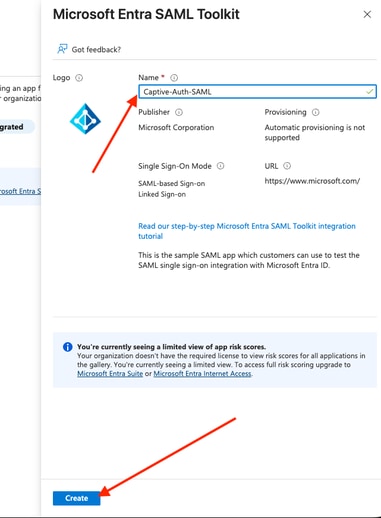 為SAML工具包應用程式指定名稱
5)在Overview頁面上,將特定使用者和組分配給SAML Toolkit Enterprise Application。在本示例中,測試帳戶(captive-portal-user)是active-auth-lab組的成員。
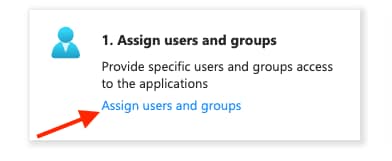 將使用者和組分配給應用程式
6)此企業應用程式的配置將在後續步驟中繼續。
步驟 2:配置Entra ID應用註冊
1)導航回Entra ID,然後從左側導航選單中選擇App registrations。按一下All applications過濾器並搜尋為Enterprise Application指定的名稱。按一下相應的應用程式。
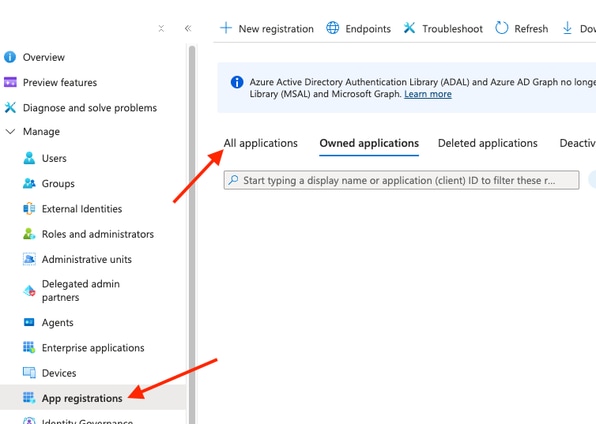 導航到應用程式註冊和所有應用程式
2)收集並記錄Enterprise App Registration下的Essentials值。
重要:將滑鼠懸停在值上,以顯示複製到剪貼簿,並在Overview頁面上的Essentials下收集值:
- 顯示名稱
- 應用程式(客戶端)ID
- 目錄(租戶)ID
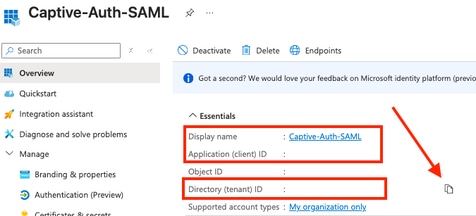 收集顯示以及應用程式和目錄ID值
3)按一下Add a certificate or secret超鏈接。
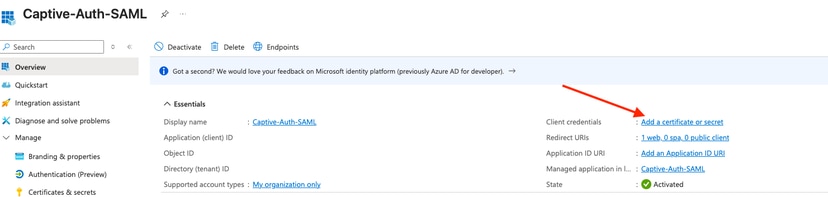 新增證書或密碼超連結
4)按一下+ New client secret。
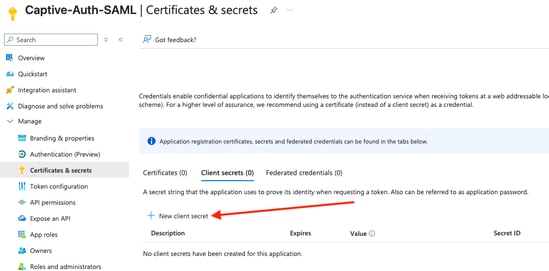 新增新的客戶端密碼
5)提供密碼說明,並根據需要調整到期。按一下「新增」。
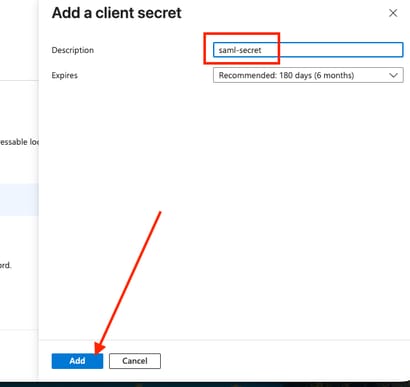 提供客戶端金鑰的說明
6)複製Secret。
重要:記下複製到剪貼簿的機密值。
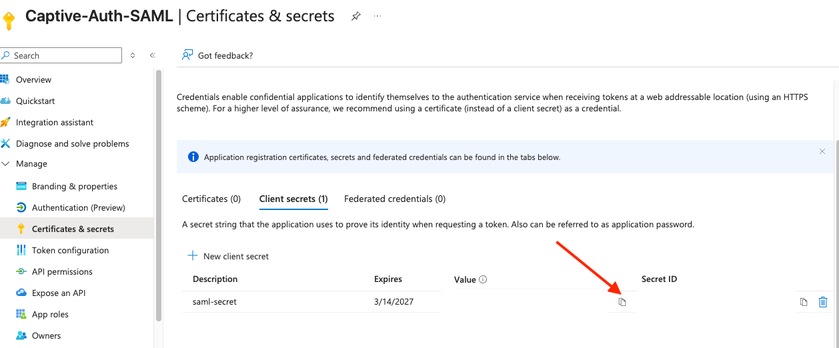 複製客戶端加密值
步驟3.為應用程式註冊配置Microsoft Graph API許可權。
1)從左側導航選單中選擇API Permissions,然後按一下+ Add a permissions。
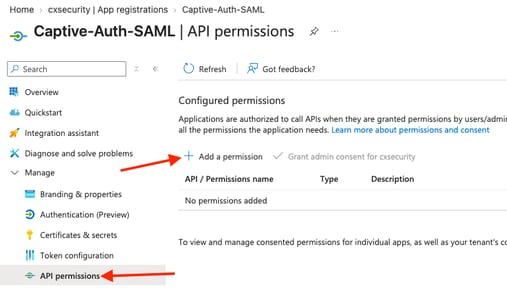 配置API許可權
2)按一下Microsoft Graph API。
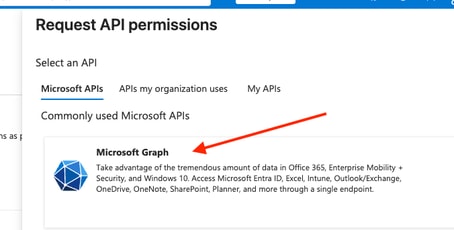 選擇Microsoft Graph API
3)授予Delegated User.Read許可權,然後按一下「添加許可權」。
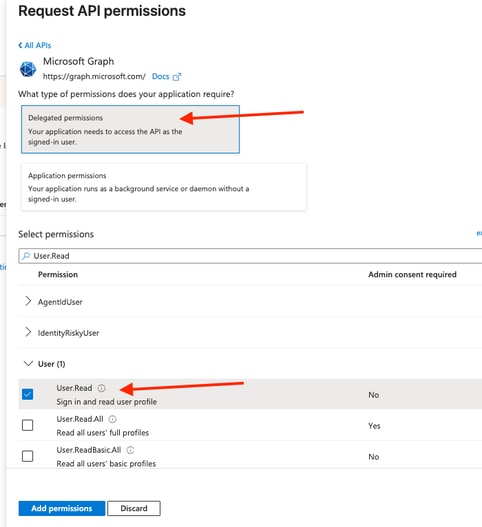 授予委派使用者讀取許可權
4)授予Application User.Read.All許可權(選中覈取方塊)。
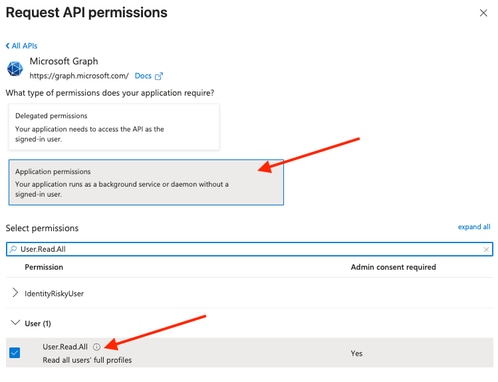 授予應用程式讀取所有許可權
5)搜尋並選中Group.Read.All覈取方塊以授予Group Read許可權。按一下Add permissions。
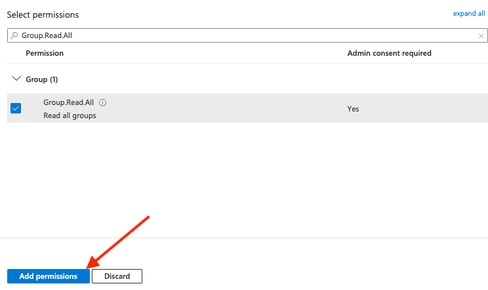 儲存API許可權
6)確認配置的許可權是否一致的,並為他們授予管理同意許可權。
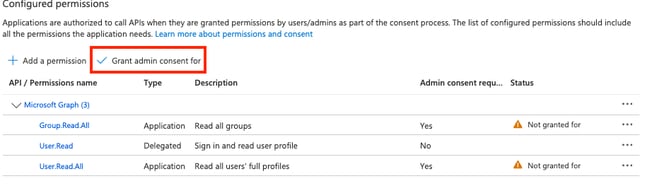 授予許可權的管理同意
7)顯示一旦授予管理員同意後的輸出。
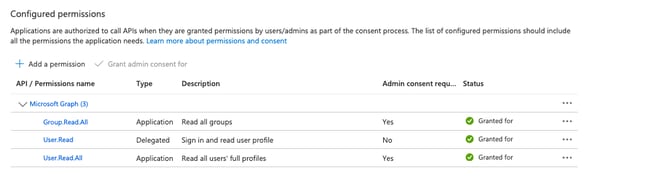 授予的管理同意輸出
步驟 4:配置事件中心(EH)名稱空間
1)搜尋並按一下Event Hub(事件集線器)。
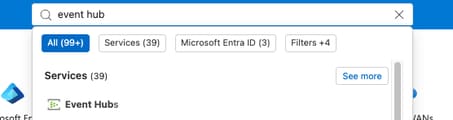 搜尋事件中心配置
2)建立新的EH命名空間。
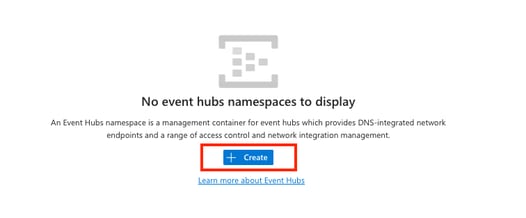 建立事件中心名稱空間
3)配置EH命名空間。
附註:必須選擇Standard定價層或更高版本。基本定價層阻止領域使用。
請參閱Azure事件中心文檔,以瞭解對事件中心高級設定以及對特定需求的適用性的進一步評估。
按一下「Review + Create」。
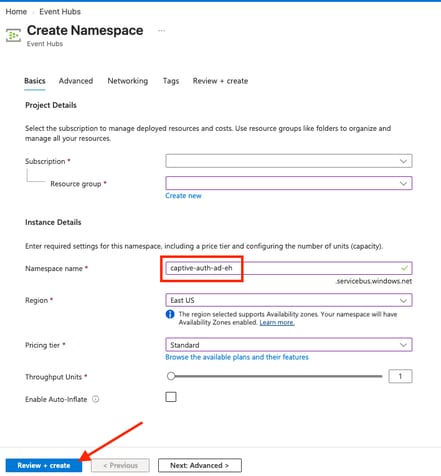 配置事件中心名稱空間設定
4)驗證成功後,按一下Create。
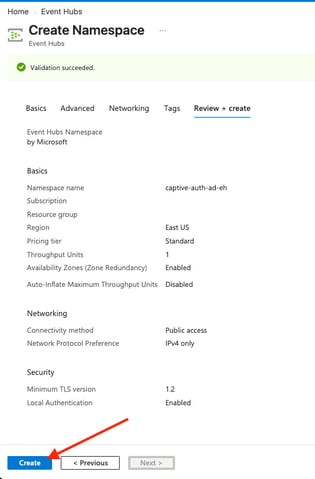 建立事件中心名稱空間部署
5)確認部署完成,然後按一下轉至資源。
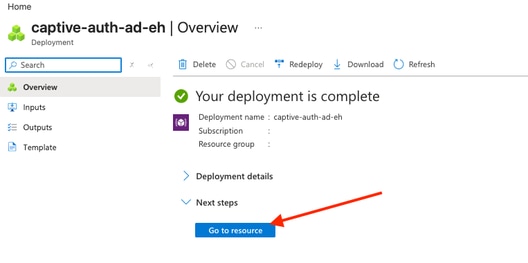 轉到事件中心名稱空間資源
步驟 5:在事件中心名稱空間中選擇或建立共用訪問策略
1)從左側導航選單中選擇「設定」>「共用訪問策略」。
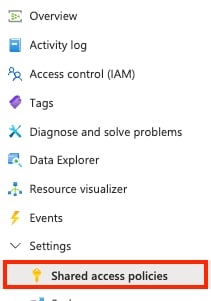 導航到共用訪問策略
2)按一下+ Add並輸入新的Policy name,然後選中Manage覈取方塊。按一下Add SAS Policy選單面板底部的Create。
 新增新的共用訪問策略
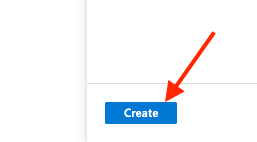 建立共用訪問策略
步驟 6:從EH名稱空間收集並記錄共用訪問簽名(SAS)資訊
1)按一下新的「共用訪問」策略;「EH SAS Policy(EH SAS策略)」顯示在右側的面板中。
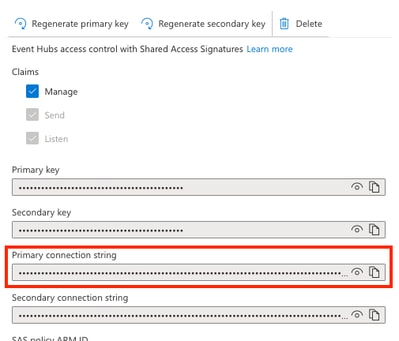 複製主連線字串
重要:複製並記下Primary連線字串。
步驟 7:在事件中心名稱空間中建立事件中心例項
1)從Namespace選單中選擇Entities > Event Hub。按一下+ Event Hub以建立新的EH例項。
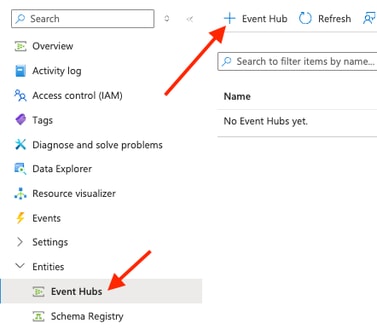 建立新的事件中心例項
2)為新的EH例項分配名稱,然後按一下Review + create。
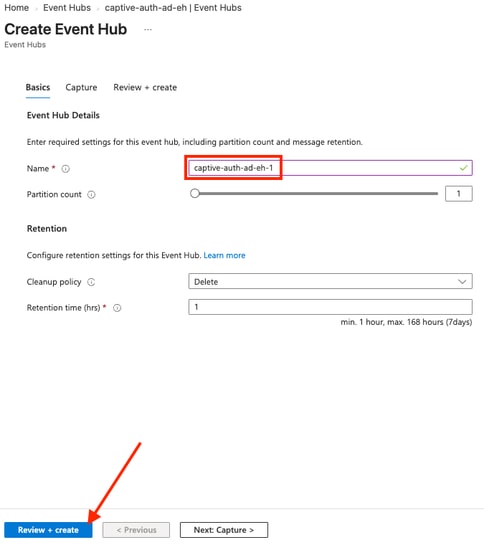 為事件中心例項分配名稱
3)驗證成功後,按一下Create以設定Event Hub例項。
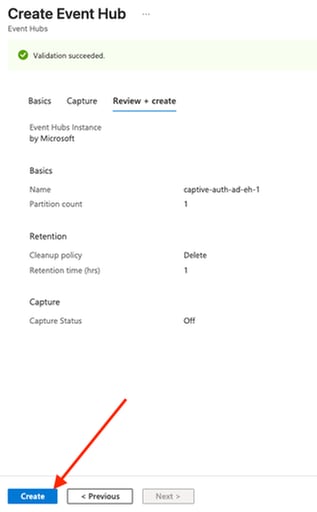 設定事件中心例項
重要:複製並記下Event Hub例項名稱。
步驟 8:在事件中心名稱空間中建立事件中心例項使用者組
1)按一下上一步中配置的新EH例項。
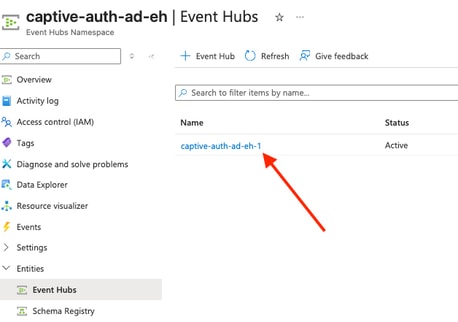 訪問事件中心例項配置
2)在EH例項中,選擇實體>使用者組,然後建立新的使用者組。
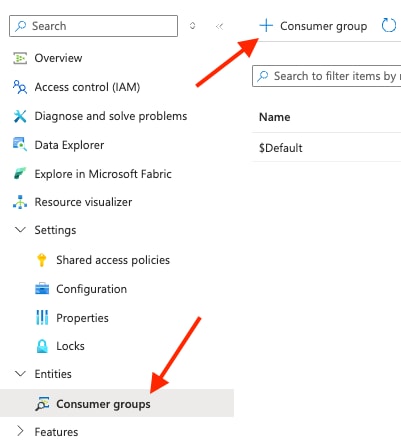 建立使用者組
3)為使用者組命名,然後按一下Create。
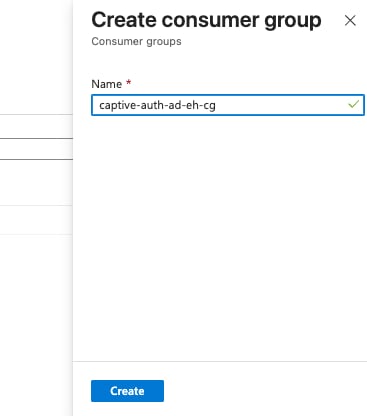 為使用者組分配名稱
重要:複製並注意Event Hub例項Consumer組名稱。
步驟 9:驗證收集的值
1)此時,請注意前面步驟中的這些值。如果未記錄任何值,請引用收集值的適用步驟:
- 第3階段第2步 — 應用程式註冊(針對此進程建立的企業應用程式,由收集的顯示名稱引用)
- 步驟2,子步驟2
- 顯示名稱
- 應用程式(客戶端)ID
- 目錄(租戶)ID
- 步驟2,子步驟6
- 客戶端密碼
- 步驟2,子步驟2
- 第3階段第6步 — 事件中心
- 步驟6,子步驟1
- EH名稱空間
- 主連線字串
- EH名稱空間
- 步驟7,子步驟3
- EH例項(事件中心)名稱
- 步驟8,子步驟3
- EH使用者組名稱
- 步驟6,子步驟1
步驟 10:配置Entra ID審計日誌流到事件中心
1)導航回Entra ID租戶配置。
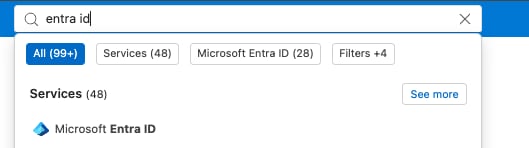 搜尋並導航至Entra ID租戶配置
2)從左側選單中選擇Monitoring > Diagnostic Settings。
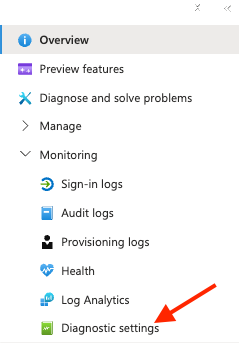 診斷設定監視
3)選擇Diagnostic settings > General,然後按一下+ Add diagnostic setting。
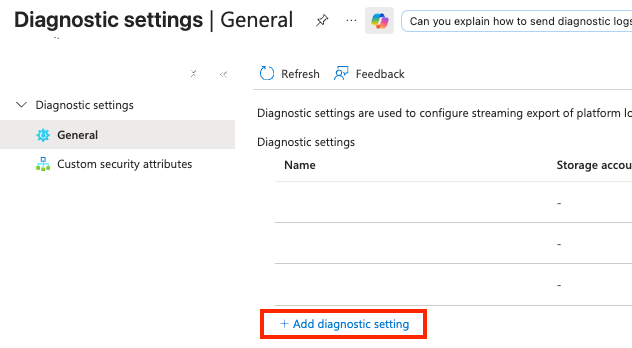 新增新診斷設定
4)為診斷設定分配所需的名稱,選中AuditLogs覈取方塊以記錄,選中Stream to an event hub覈取方塊。參照之前配置中記錄的值,並在完成後按一下Save。
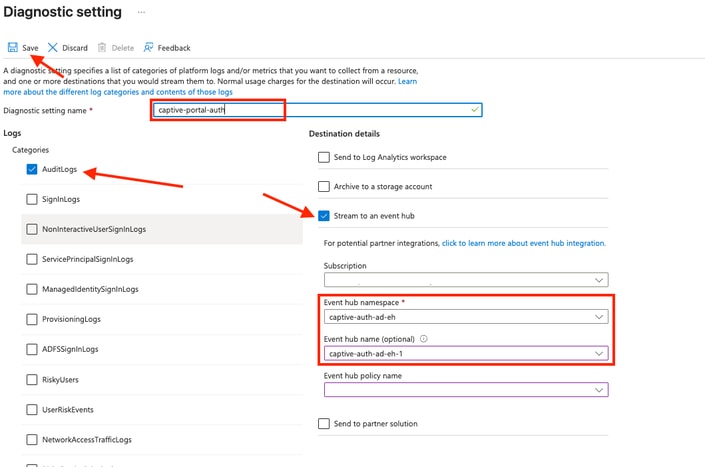 將稽核日誌流式傳輸到事件中心
第4階段:整合Azure和FMC/FTD主動身份驗證配置
步驟 1:使用FMC嚮導配置Azure SAML/Entra ID領域
1)在FMC中,選擇Integrations > Identity > Realms。
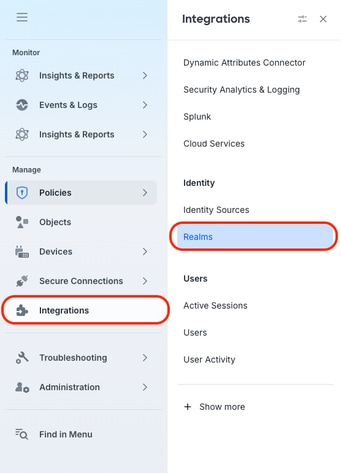 身份領域配置
2)按一下Add Realm下拉選單,然後選擇SAML - Azure AD。
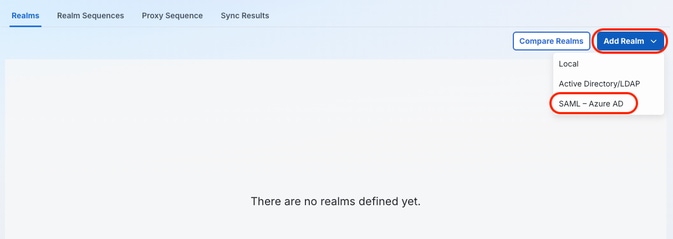 新增SAML Azure AD領域
3)為Azure領域分配名稱和描述以描述其使用,並確保從配置型別下拉選單中選擇使用Azure AD被動身份驗證或使用強制網路門戶和Azure AD。按「Next」(下一步)。
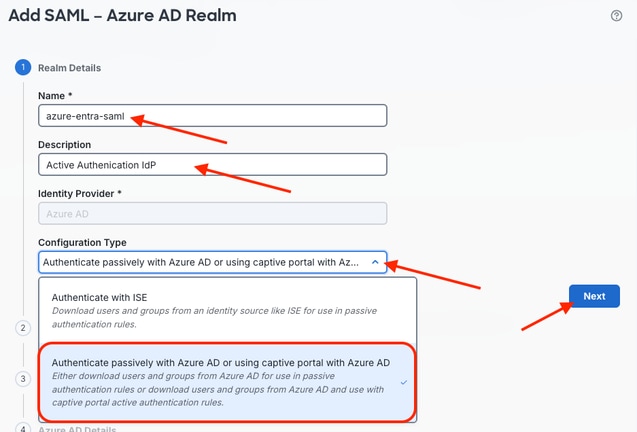 配置Azure AD領域設定
4)選擇以前配置的FQDN對象作為基本URL。輸入帶有以下字串格式的實體ID:
https://<fqdn-base-url>/<uniqueSuffix>
- 配置SAML實體ID字尾(在下一個配置示例中帶綠色下劃線)時,請確保該字尾在環境中的其他SSO實現中具有唯一性。此值也必須與Azure SAML配置匹配。基本URL在整個組態中保持不變。
- Assertion Consumer Services(ACS)URL會自動填充且不可變。
- 在Devices > Certificates下,選擇FMC中之前工作流程步驟中註冊的服務供應商(SP)證書。
- 輸入這些值後,按一下Download Service Provider Metadata以簡化配置過程,並確認預期的值已寫入Azure。
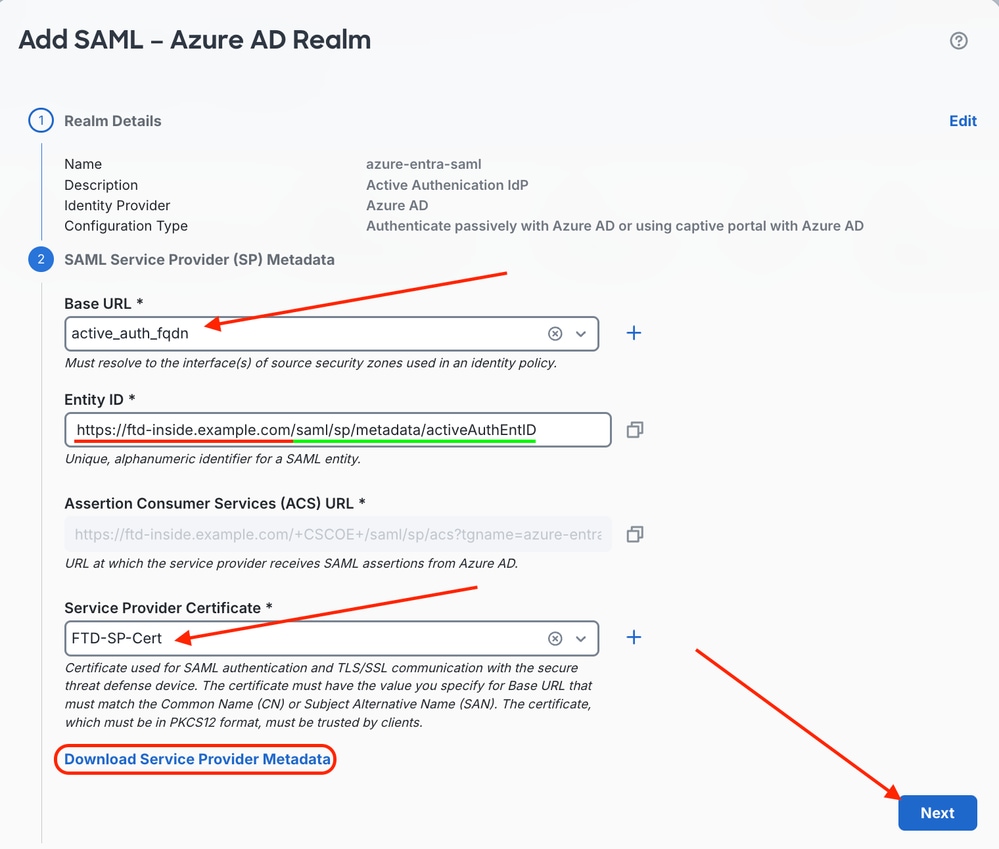 配置基本URL和實體ID並下載SAML後設資料
5)按一下Next轉到「領域」配置的第3序列。
步驟 2:在Azure企業應用程式中實施FMC配置的SAML SP後設資料
1)導航回Azure,然後選擇Entra ID > Manage > Enterprise Applications。搜尋以前建立的Microsoft Entra SAML工具包企業應用程式例項。
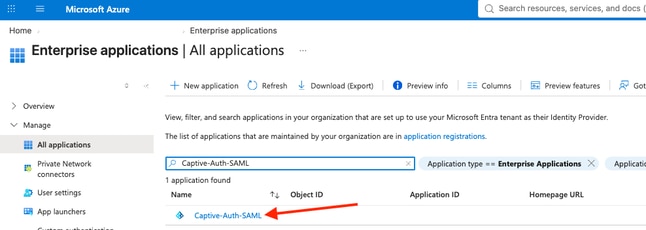 查詢Microsoft Entra SAML工具包應用程式
2)從側面導航選單中選擇「管理」>「單一登入」。
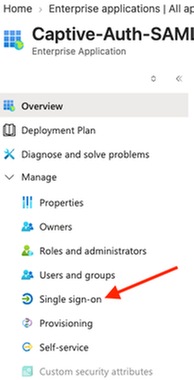 管理單一登入配置
3)按一下SAML Single Sign-On(SSO)模式。
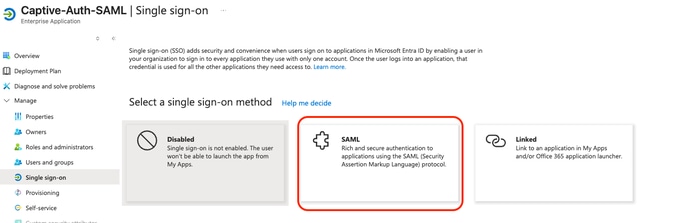 SAML單一登入模式選擇
4)按一下Upload metadata file,然後按一下藍色資料夾圖示瀏覽本地檔案系統,查詢從FMC下載的SAML元資料檔案。
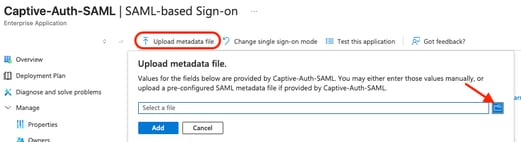 從防火牆管理中心上載後設資料檔案
5)上傳完成後,按一下Add。
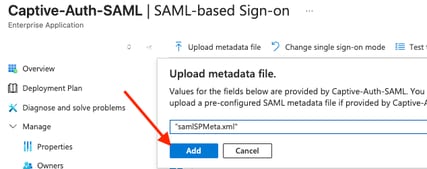 新增SAML配置應用程式
6)出現「基本SAML配置」的側面板,並且從FMC發起的SP後設資料XML檔案中提取並自動應用諸如識別符號(實體ID)和ACS URL之類的值。但是,登入URL未填充,儲存之前需要該選項。
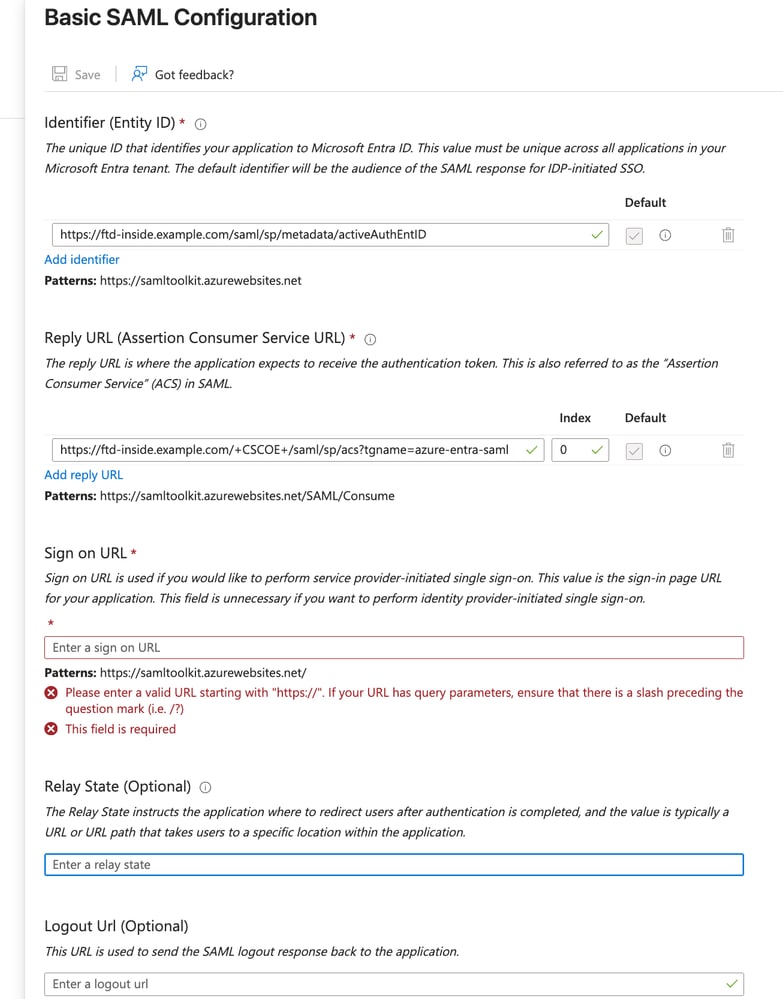 基本SAML配置提取
7)使用給定的登入URL模式,複製並貼上值,並在完成時按一下頂部的Save。
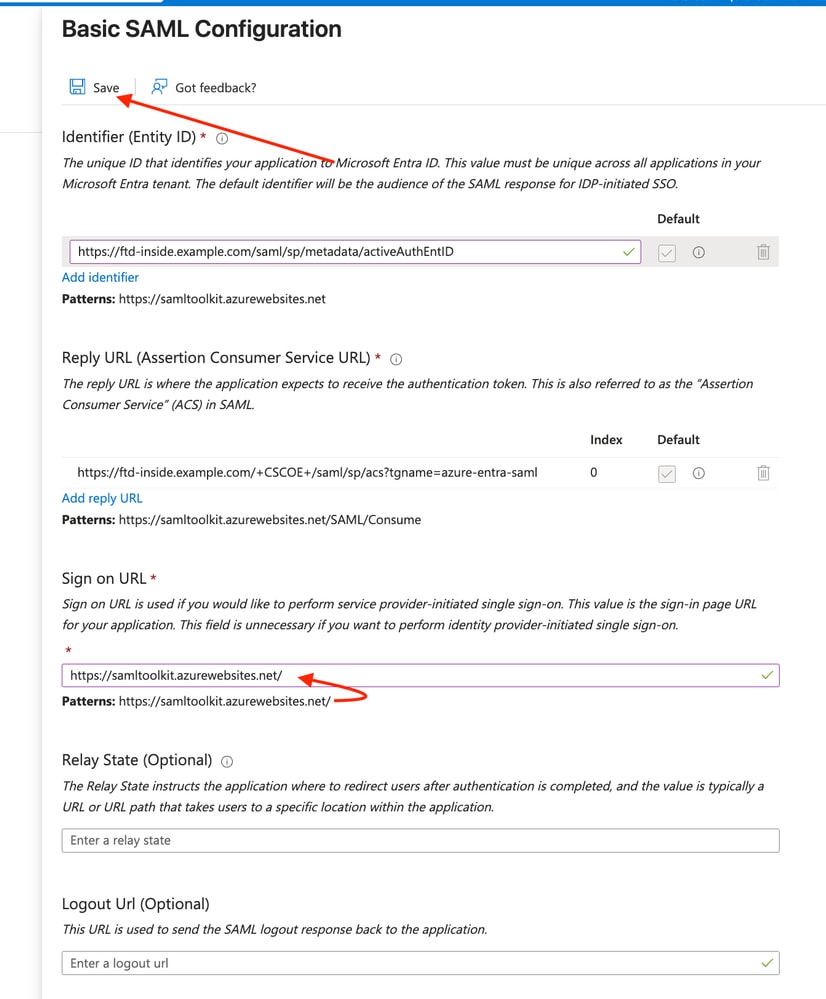 登入URL配置條目
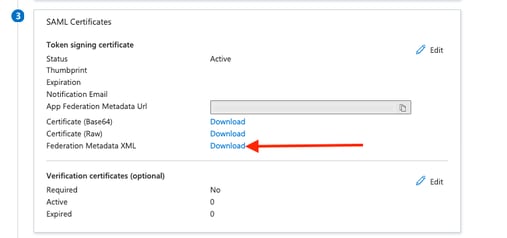 匯出聯合後設資料XML檔案
步驟 3:使用FMC嚮導配置Azure SAML/Entra ID領域(續)
1)導航回到FMC。在Sequence 3, SAML Identity Provider(IdP)Metadata下,將從Azure下載的匯出聯合後設資料XML檔案上載到FMC以自動填充所需的值。
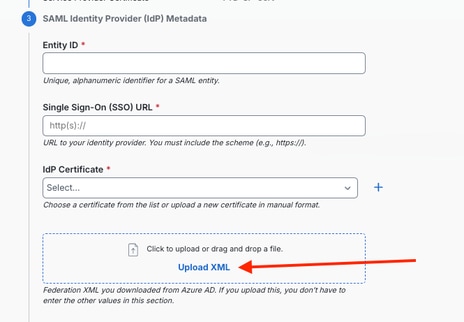 上載聯盟後設資料XML檔案
2)上載後,值將填充如圖所示。
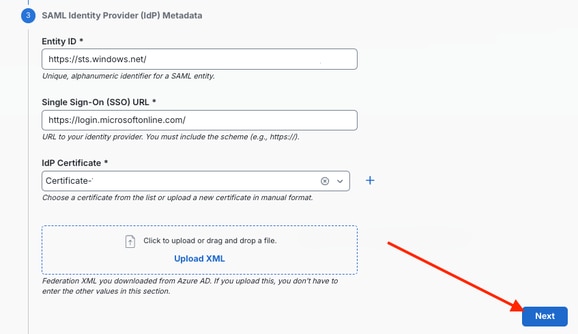 自動填充的SAML身份提供程式值
附註:部分輸出如下圖所示。
3)輸入截至此點的整個實施過程中收集的值:
- 應用註冊
- 應用程式(客戶端)ID
- 客戶端密碼
- 目錄(租戶)ID
- 事件中心
- EH名稱空間主機名
- EH名稱空間主連線字串
- EH例項(事件中心)名稱
- EH使用者組名稱
- EH名稱空間主機名
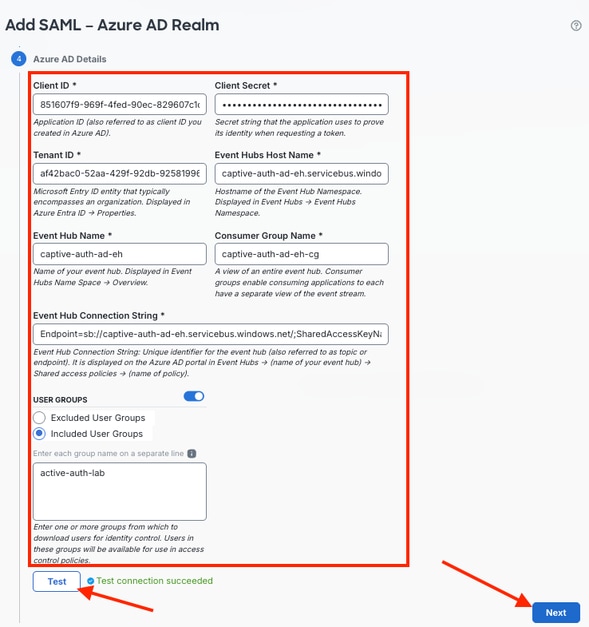 輸入應用程式和事件中心資訊
輸入後,按一下測試以檢查連線,並確認可以使用提供的資訊訪問Azure。
附註:如果適用,請確保排除/包含的使用者組與Entra配置保持一致
4)嚮導的最後一步允許您配置SAML強制網絡門戶使用者超時。預設值為1440分鐘。
 配置強制網路門戶超時
5)按一下Next繼續。
 使用Azure AD領域配置前進
6)嚮導提供已實施的配置的摘要。在驗證和確認輸入的值之後,按一下摘要結尾的儲存。
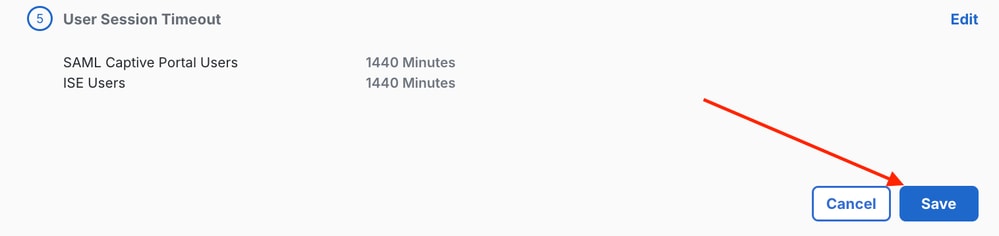 領域配置摘要儲存按鈕
步驟 4:檢查下載的使用者
1)使用Integrations > Identity > Realms 工作流中的Download Now按鈕,確認可以從Azure Entra下載使用者。
 從Azure AD下載使用者
2)響應對話方塊提示,按一下Yes。
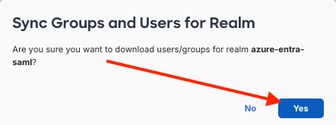 確認從Azure AD下載使用者
3)下載任務會產生1個使用者和1個已下載的組,如Notifications > Tasks下所確認。
 用於從Azure AD下載使用者的通知條目
第5階段:在FMC中配置策略
步驟 1:配置解密策略
1)在FMC中,選擇Policies > Security Policies > Decryption。
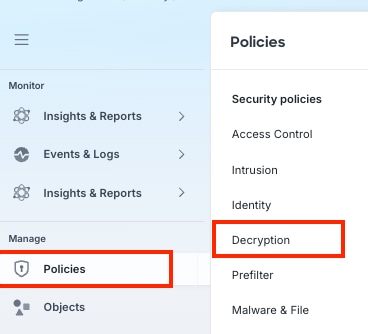 導航到Decryption Policy
2)按一下Create New下拉選單,然後選擇Decryption Policy(Rule-Based)。
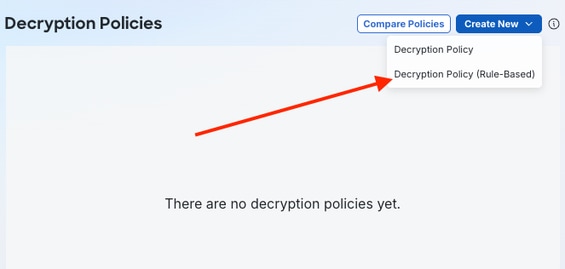 建立新的基於規則的解密策略
3)為基於規則的新解密策略分配名稱和說明(如果需要),然後按一下Outbound Connections(User Protection)頁籤選項,以實施強制網路門戶身份驗證(主動身份驗證)所需的Decrypt-Resign功能。
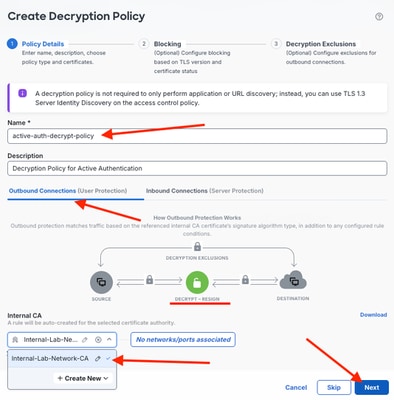 實施出站連線策略詳細資訊
4)從同一對話框中的適用下拉清單中選擇先前應用的內部CA。按「Next」(下一步)。
5)根據需要自定義選項。
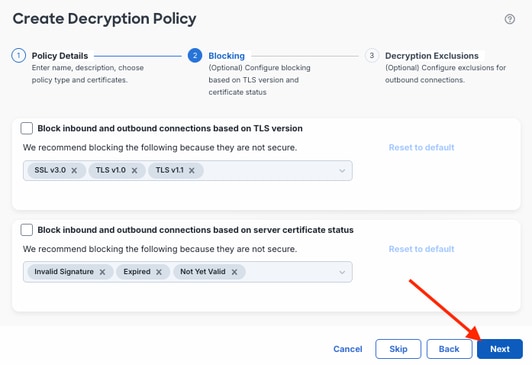 自定義解密策略選項
6)在本例中,使用預設值,但所需的Policy Details除外。按一下Create Policy完成配置嚮導。
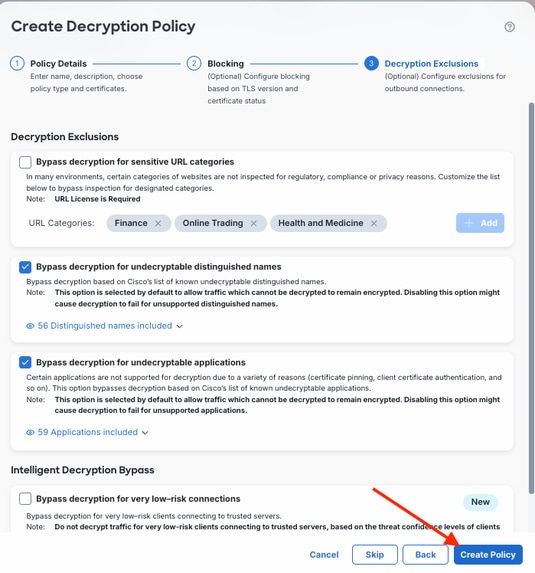 建立最終解密策略
步驟 2:配置解密策略規則
1)此處顯示了基於規則的解密策略的預設佈局。與預設啟用的規則不匹配的流量,例如規則3(引用未解密域名的預分配清單)和規則6(引用標籤為未解密的應用程式),將接受規則7下的「解密 — 重新簽名」操作。這些預設值和預設操作可以根據需要進行修改。預設情況下,不匹配其他規則的流量配置為Do Not Decrypt。
不能將Azure身份驗證服務流量解密以進行檢查,因此會為其建立專用規則。按一下+ Add Rule開始。
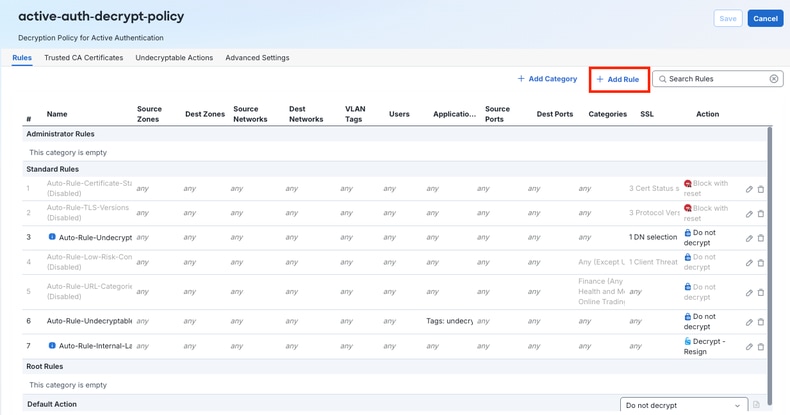 新增規則並顯示基於預設規則的解密佈局
2)為新的Decryption Policy rule項分配一個名稱,從Action下拉選單中選擇Do not decrypt,並將規則放在不太具體的頂端規則上。還實施源/目標區域以進一步縮小規則範圍。
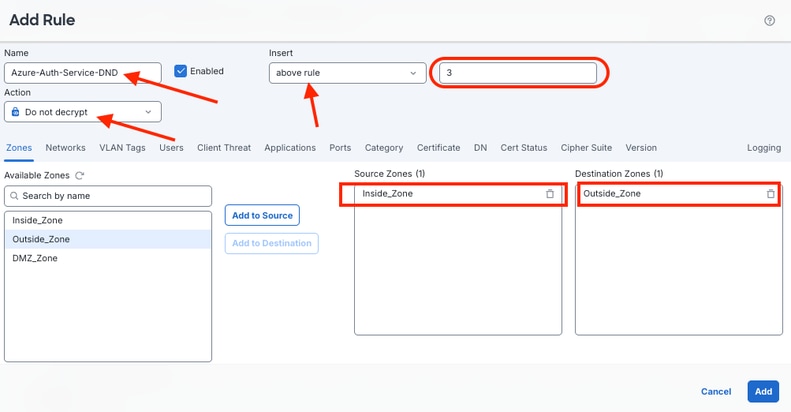 配置不解密規則
3)在新增規則之前,按一下Applications頁籤,搜尋並按一下Azure身份驗證服務應用程式。按一下Add to Rule,然後按一下Add。
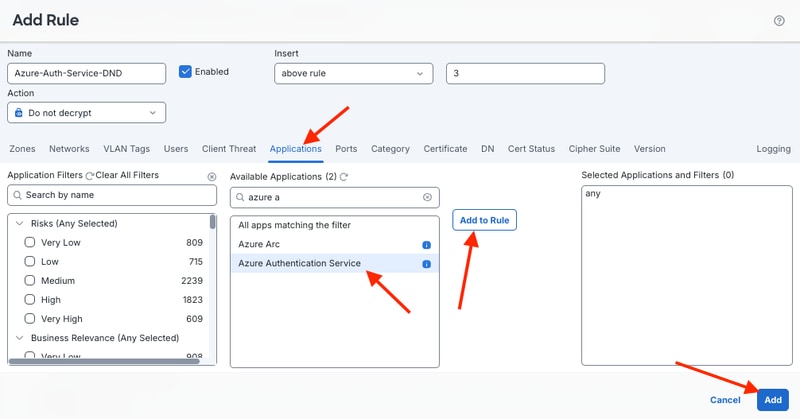 新增Azure身份驗證服務應用程式規則
4)按一下Save。
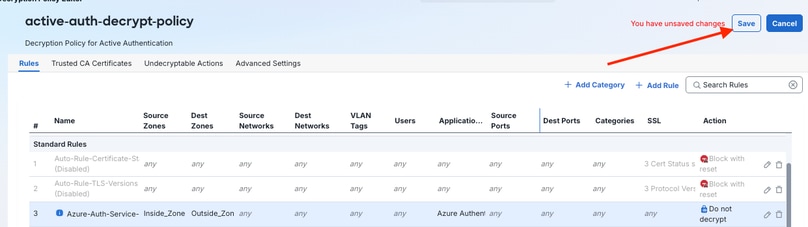 儲存解密策略
步驟 3:建立身份策略
1)選擇Policies > Security Policies > Identity以建立Identity Policy。
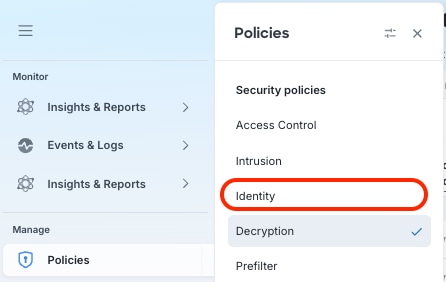 建立身份策略
2)建立新的身份策略,然後按一下新增新策略。
 新增新的身份策略配置
3)為新身份策略分配名稱和說明(如果適用)。按一下「Save」。
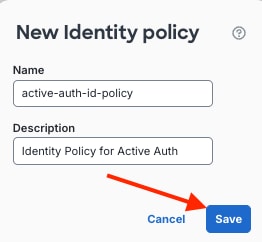 命名新身份策略
步驟 4:配置身份策略規則
1)按一下+新增規則(Add Rule)新增新規則。
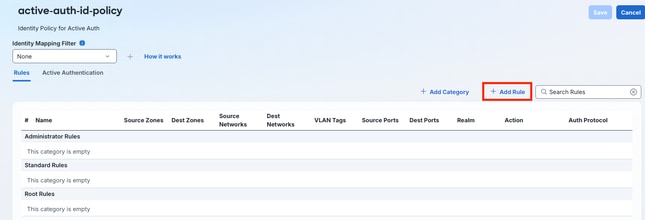 新增新的身份策略規則
2)為新規則命名名稱,從Action下拉選單中選擇Active Authentication,並縮小與規則匹配才能執行Active Authentication的特定區域/網路範圍。
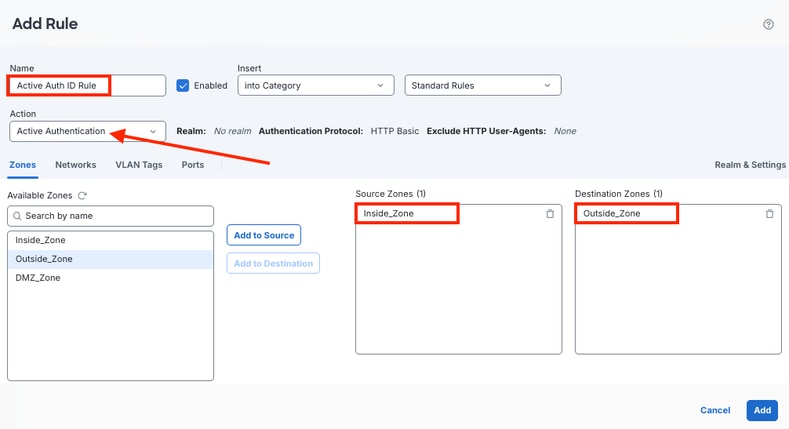 配置活動身份驗證規則設定
3)按一下Add之前,在規則編輯器內按一下Realm and Settings頁籤。確認在上述步驟中配置的領域被選為身份驗證領域,然後按一下Add。
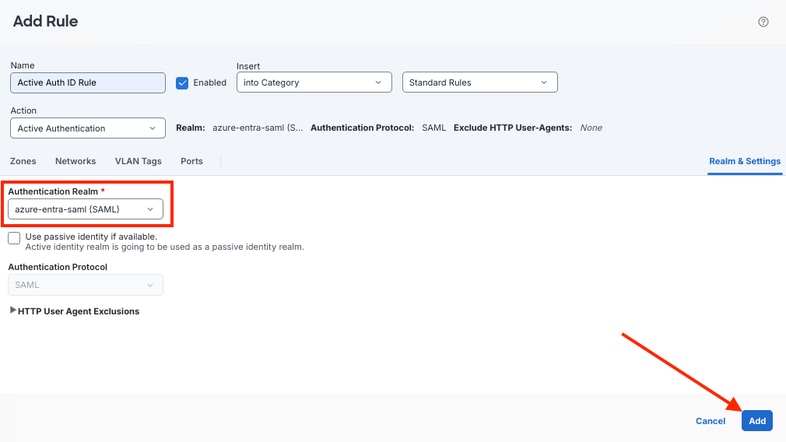 配置身份規則的領域和設定
4)新增並配置規則。按一下「Save」。
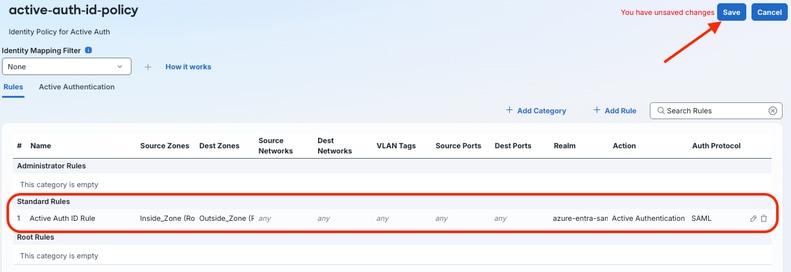 儲存身份策略規則配置
步驟 5:配置訪問控制策略
1)選擇Policies > Security Policies > Access Control,然後點選FTD分配到的Access Control Policy。
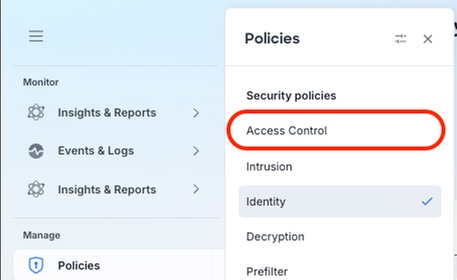 訪問控制策略配置
2)確認在前面步驟中配置的解密策略已應用於訪問控制策略。
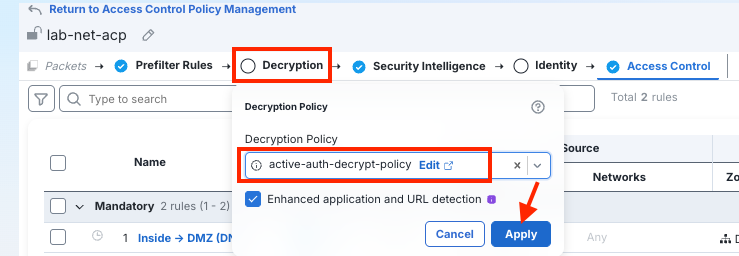 將解密策略應用於訪問控制
3)確認前面步驟中配置的身份策略也應用於訪問控制策略。儲存策略更改。
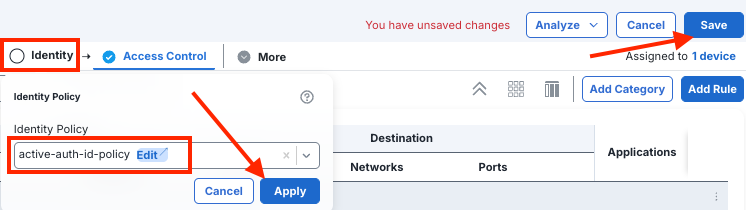 將身份策略應用於訪問控制
4)確認存在允許客戶端資料平面流量在成功進行主動身份驗證後通過安全防火牆的規則。此處顯示的示例使用給定實驗室環境的較寬規則集。
 使用者資料平面流量規則集
步驟 6:將配置部署到思科安全防火牆裝置
部署後,傳送流量的客戶端將通過Microsoft登入網頁提示,以便使用Azure Entra執行主動身份驗證。
有關此處記錄的進程的其他上下文,請參閱為主動身份驗證(強制網路門戶)建立Microsoft Azure AD(SAML)領域 — 章節:FMC裝置設定指南10.x中的領域。
驗證
使用本節內容,協助確認組態是否正常運作。
GUI
驗證FMC中的使用者會話和活動:
- 選擇Integrations > Users > Active Sessions。
 FMC活動會話輸出
- 選擇Integrations > Users > User Activity。
 FMC使用者活動輸出
在Azure上,導航到Microsoft Entra管理中心:
- 篩選Enterprise Apps,搜尋/按一下適用的應用。
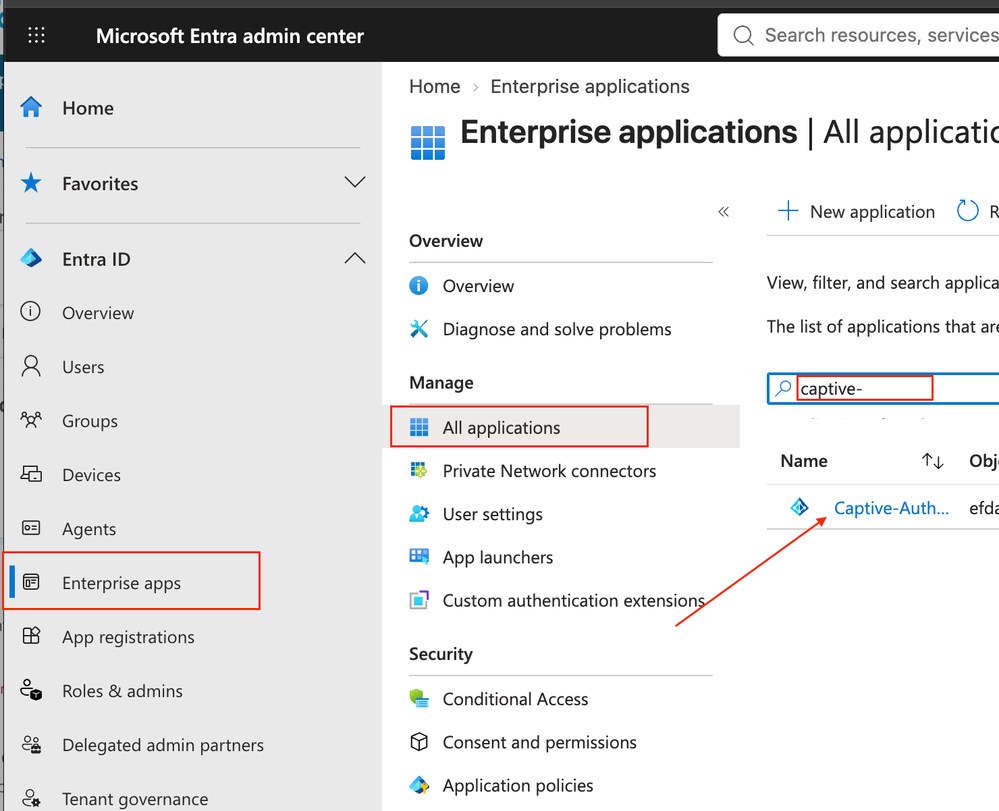 Azure Entra管理中心企業應用導航
- 選擇Activity > Sign-in logs。
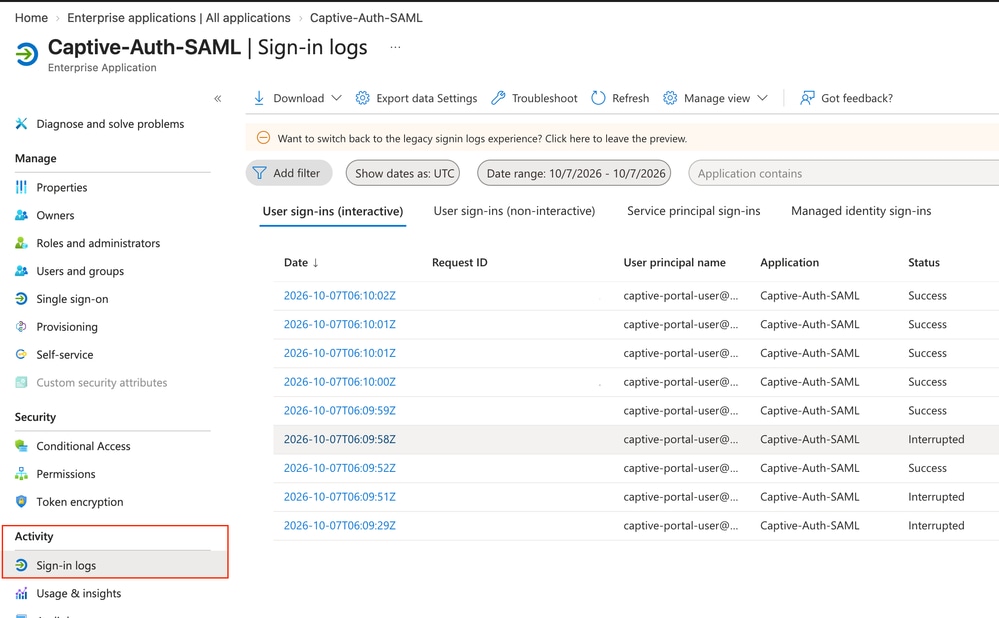 Azure企業應用程式登入活動日誌
CLI
- 在FTD CLI中,您可以看到與SAML和強制網路門戶響應相關的統計資訊:
> debug menu captive-portal 6
SAML passed requests captive-portal 14
SAML failed requests captive-portal 0
SAML passed responses captive-portal 4
SAML failed responses captive-portal 0
Total captive-portal bee-client messages processed 4
Total captive-portal bee-client messages successful 4
Total captive-portal bee-client messages failed 0
Total bee-client reconnects 0
疑難排解
強制網路門戶調試
- system support captive-portal-debug命令可用於FTD。輸出顯示如何啟用調試,並記錄輸出的關鍵部分,以幫助瞭解強制網路門戶流量。
> system support captive-portal-debug

Enable firewall-debug too? [n]: y
Enable identity-debug too? [n]: y
Please specify an IP protocol: tcp
Please specify a client IP address: 192.168.20.200
Please specify a client port:
Please specify a server IP address:
Please specify a server port:
Enable daq-debug too? (WARNING: current packet debug configs and logs will be overwritten) [n]:
Monitoring captive_portal and firewall and identity debug messages

!--- Baseline output pending user Captive Portal authentication
...
192.168.20.200 53650 -> 198.51.100.1 443 6 AS=0 ID=1 GR=1-1 match rule order 1, id 1 action Captive portal, active auth realm id 2

192.168.20.200 53650 -> 198.51.100.1 443 6 AS=0 ID=1 GR=1-1 didn't find active binding, initiating captive portal

192.168.20.200 53650 -> 198.51.100.1 443 6 AS=0 ID=1 GR=1-1 captive portal authentication started

192.168.20.200 53650 -> 198.51.100.1 443 6 AS=0 ID=1 GR=1-1 defer trust until captive portal redirect is sent.

192.168.20.200 53650 -> 198.51.100.1 443 6 AS=0 ID=1 GR=1-1 Current state = S_INIT, Event = EVT_CP_RULE, Next state = S_PENDING_USER
...
!--- Captive Portal probe intercepted and redirected to SAML IdP (generate_204)
...
192.168.20.200 53659 -> 198.51.100.2 80 6 AS=0 ID=1 GR=1-1 AppID session with service_id: 676, url: http://browserportal.example.com

192.168.20.200 53659 -> 198.51.100.2 80 6 AS=0 ID=1 GR=1-1 Current state = S_PENDING_USER, Event = EVT_APPID_HTTP_HEADERS, Next state = S_REDIRECTING

192.168.20.200 53659 -> 198.51.100.2 80 6 AS=0 ID=1 GR=1-1 app event changes: service, client, host, url, user-agent, client-info

192.168.20.200 53659 -> 198.51.100.2 80 6 AS=0 ID=1 GR=1-1 using ipv4 address 192.168.20.1 for redirect

192.168.20.200 53659 -> 198.51.100.2 80 6 AS=0 ID=1 GR=1-1 encrypted redirect url: https://ftd-inside.example.com/+CSCOE+/saml/sp/login?tgname=azure-entra-saml&s=xxxx=http%3A%2F%2Fbrowserportal.example.com%2Fgenerate_204

192.168.20.200 53659 -> 198.51.100.2 80 6 AS=0 ID=1 GR=1-1 Current state = S_REDIRECTING, Event = EVT_FINALIZE, Next state = S_REDIRECTED
...
!--- SAML authentication completes, identity binding created
...

192.168.20.200 54023 -> 198.51.100.2 80 6 AS=0 ID=2 GR=1-1 looked for user_id with realm_id 2 auth_type 2, returning realm_id 2 auth_type 8 user_id 0

192.168.20.200 54023 -> 198.51.100.280 6 AS=0 ID=2 GR=1-1 found active binding for user_id 0 usernames azure-entra-saml\captive-portal-user@onmicrosoft.example.com in realm 2

192.168.20.200 54023 -> 198.51.100.2 80 6 AS=0 ID=2 GR=1-1 IdentityFlowSetupEventHandler Retrieved identity info: user_id 0, username azure-entra-saml\captive-portal-user@onmicrosoft.example.com, authRealmId 2, src sgt 0, src sgt type unknown, dst sgt 0, dst sgt type unknown, deviceType 0, locationIP ::

192.168.20.200 54023 -> 198.51.100.2 80 6 AS=0 ID=2 GR=1-1 New firewall session

192.168.20.200 54023 -> 198.51.100.2 80 6 AS=0 ID=2 GR=1-1 allow action
...
!--- Authenticated binding persists across subsequent, unrelated destinations (no further redirects)
...
192.168.20.200 54024 -> 198.51.100.2 80 6 AS=0 ID=2 GR=1-1 found active binding for user_id 0 usernames azure-entra-saml\captive-portal-user@onmicrosoft.example.com in realm 2

192.168.20.200 54025 ->  198.51.100.1 443 6 AS=0 ID=1 GR=1-1 found active binding for user_id 0 usernames azure-entra-saml\captive-portal-user@onmicrosoft.example.com in realm 2

192.168.20.200 54026 ->  198.51.100.2 80 6 AS=0 ID=1 GR=1-1 found active binding for user_id 0 usernames azure-entra-saml\captive-portal-user@onmicrosoft.example.com in realm 2

192.168.20.200 54027 ->  198.51.100.3 443 6 AS=0 ID=1 GR=1-1 found active binding for user_id 0 usernames azure-entra-saml\captive-portal-user@onmicrosoft.example.com in realm 2

192.168.20.200 19935 ->  198.51.100.4 443 6 AS=0 ID=1 GR=1-1 found active binding for user_id 0 usernames azure-entra-saml\captive-portal-user@onmicrosoft.example.com in realm 2
...
使用者身份轉儲
- 要獲取FTD上當前使用者身份狀態資料的快照,請在FTD CLI上運行system support firewall-engine-dump-user-identity-data命令:
> system support firewall-engine-dump-user-identity-data

Successfully commanded snort.

>
- 在專家模式CLI中,使用FTD裝置的本機管理員憑證登入時,在/ngfw/var/sf/user_enforcement/user_identity.dump中檢視轉儲檔案的內容
> expert
admin@ftd:~$ sudo su
Password:
root@ftd:/home/admin#
root@ftd:/home/admin# ls -lah /ngfw/var/sf/user_enforcement/user_identity.dump
-rw------- 1 root root 5.6K Oct  7 07:51 /ngfw/var/sf/user_enforcement/user_identity.dump
root@ftd:/home/admin#
root@ftd:/home/admin# less /ngfw/var/sf/user_enforcement/user_identity.dump
...
----------------
IP:USER
----------------

!--- Host IP is aligned with the user authenticated via Captive Portal/Active Authentication
----------------
Host ::ffff:192.168.20.200
----------------
::ffff:192.168.20.200:0 realm 2 type 8, username azure-entra-saml\captive-portal-user@onmicrosoft.example.com
::ffff:192.168.20.200: SXP initialized 0 sgt 0
ABP values: None

-------------------
SXP MAPPING:
-------------------

...
可能的問題
強制網路門戶未知證書頒發機構
問題:嘗試進行身份驗證時,客戶端瀏覽器返回未知的頒發者錯誤。
可能原因:在客戶端瀏覽器中,內部證書頒發機構不受信任。
解析度:確認瀏覽器中信任該CA。此處顯示的範例確認內部CA憑證是否受信任。
Captive Portal "找不到伺服器
問題:當客戶端瀏覽器嘗試載入強制網路門戶時,在嘗試訪問基本URL或類似內容時,它會針對基本URL返回「找不到伺服器」。
可能原因:DNS可達性或DNS配置錯誤。
解析度:確認客戶端配置了用於解析A記錄的相應DNS伺服器。確認伺服器具有對映到FQDN的A記錄,並且伺服器可訪問且能夠響應。
相關資訊
修訂記錄
| 修訂 | 發佈日期 | 意見 |
|---|---|---|
1.0 |
15-Oct-2026
|
初始版本 |
 意見
意見