簡介
本文檔介紹在FDM管理的FTD上配置啟用IPv6的遠端訪問VPN的AAA身份驗證的步驟。
必要條件
需求
思科建議您瞭解以下主題:
- Cisco Secure Firepower Device Manager(FDM)虛擬
- 思科安全防火牆威脅防禦(FTD)虛擬
- VPN身份驗證流程
採用元件
本文中的資訊係根據以下軟體和硬體版本:
- Cisco安全FDM虛擬7.6.0
- Cisco安全FTD虛擬7.6.0
本文中的資訊是根據特定實驗室環境內的裝置所建立。文中使用到的所有裝置皆從已清除(預設)的組態來啟動。如果您的網路運作中,請確保您瞭解任何指令可能造成的影響。
背景資訊
IPv6遠端訪問VPN(RAVPN)越來越重要,因為世界從IPv4過渡到IPv6,因為IPv4地址有限且幾乎已用盡,而IPv6提供的地址空間幾乎是無限的,可適應網際網路連線裝置數量的不斷增長。隨著更多網路和服務遷移到IPv6,具有IPv6功能可確保您的網路保持相容和可訪問。IPv6 RAVPN可幫助組織為未來的網路做好準備,確保安全且可擴展的遠端連線。
在本示例中,客戶端使用服務提供商提供的IPv6地址與VPN網關通訊,但從VPN池接收IPv4和IPv6地址,並使用思科身份服務引擎(ISE)作為身份驗證身份源。ISE僅配置了IPv6地址。內部伺服器配置了IPv4和IPv6地址,代表雙堆疊主機。客戶端可使用IPv4或IPv6 VPN地址訪問內部資源。
設定
網路圖表
 拓撲
拓撲
FDM上的配置
步驟1.確保節點之間IPv4和IPv6互連的初步配置已順利完成。客戶端和FTD的網關是相關的ISP地址。伺服器的閘道位於FTD的IP內。ISE位於FTD的DMZ區域。
 FTD_Interface_IP
 FTD_Default_Route
步驟2. 從「Cisco Software Download」下載Cisco Secure Client軟體包nameccisco-secure-client-win-5.1.6.103-webdeploy-k9.pkg,並確認下載檔案的md5校驗和與「Cisco Software Download」頁面相同,以確保下載後檔案完好。
步驟3.驗證FTD上是否已啟用RAVPN相關授權。
 FDM_License
步驟4.建立VPN地址池。
步驟4.1.通過建立網路對象建立IPv6和IPv4地址池。導航到對象>網絡並按一下+按鈕。
 Create_VPN_Address_Pool_1
步驟4.2.提供每個網路對象的必要資訊。按一下OK按鈕。
對於IPv4池,可以使用「網路」或「範圍」選擇對象型別。在此示例中,為演示目的選擇對象型別「網路」。
- 名稱:demo_ipv4pool
- Type:網路
- 網路:10.37.254.16/30
 Create_VPN_Address_Pool_2_IPv4
對於IPv6池,現在只能使用網路選擇對象型別。
- 名稱:demo_ipv6pool
- Type:網路
- 網路:2001:db8:1234:1234::/124
 Create_VPN_Address_Pool_2_IPv6
步驟5.為NAT豁免建立內部網路。
步驟5.1.導航到Objects > Networks,然後單擊+按鈕。
 Create_NAT_Exempt_Network_1
步驟5.2.提供每個網路對象的必要資訊。按一下OK按鈕。
在本示例中,配置了IPv4和IPv6網路。
- 名稱:inside_net_ipv4
- Type:網路
- 網路:192.168.50.0/24
 Create_NAT_Exempt_Network_2_IPv4
- 名稱:inside_net_ipv6
- Type:網路
- 網路:2001:db8:50::/64
 Create_NAT_Exempt_Network_2_IPv6
步驟6.建立用於RAVPN的證書。有兩種選擇:您可以上傳由第三方憑證授權單位(CA)簽署的憑證,或產生新的自簽署憑證。
在本示例中,新的自簽名證書與自定義的證書內容一起使用,用於演示目的。
步驟6.1.導航至Objects > Certificates。按一下+按鈕並選擇Add Internal Certificate。
 Create_Certificate_1
步驟6.2.按一下Self-Signed Certificate。
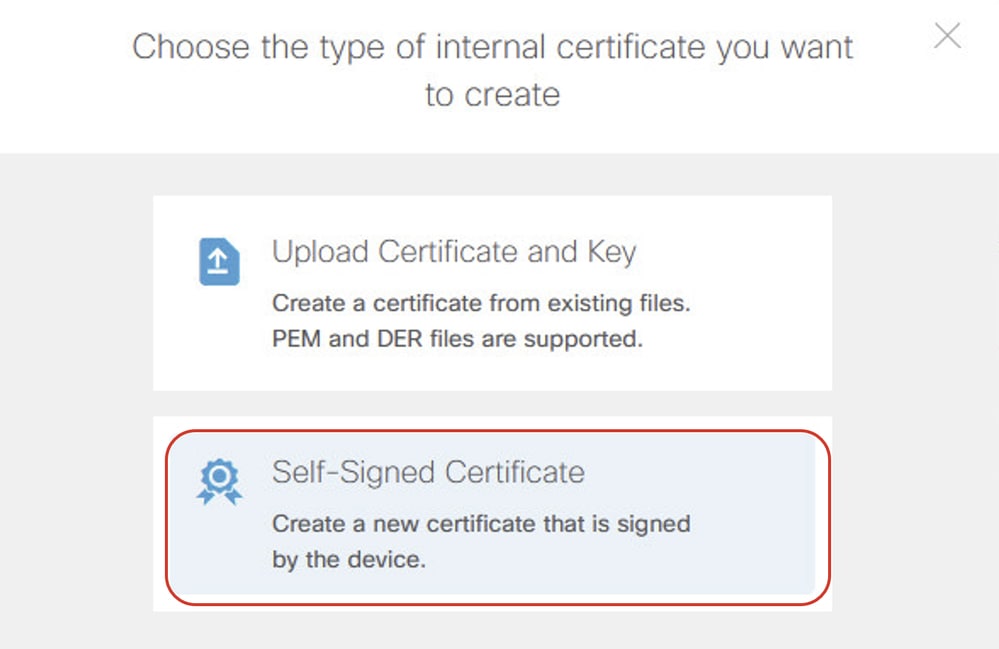
步驟6.3.按一下General頁籤並提供必要資訊。
名稱:demovpn
金鑰型別:RSA
金鑰大小:2048
有效期:預設
到期日期:預設
特殊服務的驗證用法:SSL伺服器
 Create_Certificate_3
步驟6.4.按一下Issuer頁籤並提供必要資訊。
國家:美國
公用名:vpn.example.com
 Create_Certificate_4
步驟6.5.按一下Subject頁籤,提供必要的資訊,然後按一下SAVE。
國家:美國
公用名:vpn.example.com
 Create_Certificate_5
步驟7.建立RADIUS伺服器身份源。
步驟7.1. 導覽至Objects > Identity Sources,按一下+按鈕,然後選擇RADIUS Server。
 Create_Radius_Source_1
步驟7.2.提供radius伺服器的必要資訊。按一下OK按鈕。
名稱:演示_ise
伺服器名稱或IP地址:2001:db8:2139::240
驗證連線埠:1812(預設)
逾時:10(預設)
伺服器金鑰:cisco
用於連線到Radius伺服器的介面:手動選擇介面。在本例中,選擇dmz(GigabitEthernet0/8)。
 Create_Radius_Source_2
步驟7.3.導航至Objects > Identity Sources。按一下+按鈕並選擇RADIUS Server Group。
 Create_Radius_Source_3
步驟7.4.提供radius伺服器群組的必要資訊。按一下OK按鈕。
名稱:demo_ise_group
停頓時間:10(預設)
最大失敗嘗試次數:3(預設)
RADIUS伺服器:按一下+按鈕,選擇在步驟6.2中建立的名稱。在本例中為demo_ise。
 Create_Radius_Source_4
步驟8.建立用於RAVPN的組策略。在此示例中,為演示目的配置了自定義橫幅和超時設定。您可以根據實際需求進行修改。
步驟8.1.導覽至Remote Access VPN > View Configuration。按一下左側欄中的Group Policies,然後按一下+按鈕。
 建立_組_策略_1
步驟8.2. ClickGeneral 並提供必要資訊。
名稱:demo_gp
經過身份驗證的客戶端的橫幅文本:演示橫幅
 Create_Group_Policy_2
步驟8.3.按一下Secure Client並提供必要資訊。
選中Enable Datagram Transport Layer Security(DTLS)。
 Create_Group_Policy_3
檢查安全客戶端和VPN網關之間的Keepalive消息(預設值)。
檢查網關端間隔上的DPD(預設值)。
檢查客戶端間隔上的DPD(預設值)。
 Create_Group_Policy_3_Cont
步驟9.建立RAVPN連線配置檔案。
步驟9.1.導航到Remote Access VPN > View Configuration。按一下左側欄中的Connection Profile,然後按一下+按鈕以啟動嚮導。
 Create_RAVPN_Wizard_1
步驟9.2.在Connection and Client Configuration部分提供必要的資訊,然後按一下NEXT按鈕。
連線配置檔名稱:demo_ravpn
組別名:demo_ravpn
 Create_RAVPN_Wizard_2_Conn_Name
主身份源>身份驗證型別:僅限AAA
主身份源>主身份源:demo_ise_group(在步驟7.4中配置的名稱。)
回退本地身份源:LocalIdentitySource
授權伺服器:demo_ise_group(在步驟7.4中配置的名稱。)
記帳伺服器:demo_ise_group(在步驟7.4中配置的名稱。)
 Create_RAVPN_Wizard_2_Identity_Source
IPv4地址池:demo_ipv4pool(步驟4.2中配置的名稱。)
IPv6地址池:demo_ipv6pool(在步驟4.2中配置的名稱。)
 Create_RAVPN_Wizard_2_Address_Pool
步驟9.3.在遠端使用者體驗部分選擇步驟8.2中配置的組策略,然後按一下NEXT按鈕。
 Create_RAVPN_Wizard_3
步驟9.4.在Global Setting(全域性設定)部分中提供必要的資訊,然後按一下NEXT(下一步)按鈕。
裝置標識證書:demovpn(步驟6.3中配置的名稱。)
Outside interface:outside
 Create_RAVPN_Wizard_4
VPN流量的訪問控制:檢查Bypass Access Control policy for decrypted traffic(sysopt permit-vpn)。
 Create_RAVPN_Wizard_4_VPN_ACP
NAT免除:按一下滑塊到「已啟用」位置
內部介面:inside
內部網路:inside_net_ipv4、inside_net_ipv6(在步驟5.2中配置的名稱。)
 Create_RAVPN_Wizard_4_VPN_NATExempt
安全客戶端包:按一下「UPLOAD PACKAGE」,然後相應地上傳包。在此範例中,系統會上傳Windows程式包。
 Create_RAVPN_Wizard_4_Image
步驟9.5.審查摘要。如果需要修改任何內容,請按一下BACK按鈕。如果一切正常,請按一下FINISH按鈕。
步驟10.如果步驟9.2中的Fallback Local Identity Source是使用LocalIdentitySource選擇的,則建立本地使用者。本地使用者的密碼需要與ISE上配置的密碼相同。
 Create_Local_User
步驟11.部署配置更改。
 部署_更改
部署_更改
ISE上的配置
步驟12.建立網路裝置。
步驟12.1.導覽至Administration > Network Resources > Network Devices,按一下Add,提供Name, IP Address,然後向下滾動頁面。
 Create_Network_Devices
步驟12.2.選中RADIUS Authentication Settings覈取方塊。提供Shared Secret,然後按一下Submit。
 Create_Network_Devices_Cont
步驟13.建立網路訪問使用者。導航到管理>身份管理>身份。按一下「Add」以建立一個新使用者。密碼與在步驟10中建立的FDM本地使用者相同。以確保回退生效。
 Create_ISE_User
步驟14.(可選)使用自定義身份驗證規則和授權規則建立新策略集。在本示例中,預設策略集用於演示目的。
 ISE_Default_Policyset
驗證
使用本節內容,確認您的組態是否正常運作。
步驟15.通過客戶端上的IPv6地址連線VPN網關。VPN連線成功。
 Verify_Connection_Success
步驟16.透過SSH或主控台導覽至FTD的CLI。在FTD(Lina)CLI中執行命令show vpn-sessiondb detail anyconnect以檢查VPN作業階段詳細資訊。
ftdv760# show vpn-sessiondb detail anyconnect

Session Type: AnyConnect Detailed

Username : isetest Index : 2
Assigned IP : 10.37.254.17
Public IP : 2001:db8:10:0:a8a5:6647:b275:acc2
Assigned IPv6: 2001:db8:1234:1234::1
Protocol : AnyConnect-Parent SSL-Tunnel DTLS-Tunnel
License : AnyConnect Premium
Encryption : AnyConnect-Parent: (1)none SSL-Tunnel: (1)AES-GCM-128 DTLS-Tunnel: (1)AES-GCM-256
Hashing : AnyConnect-Parent: (1)none SSL-Tunnel: (1)SHA256 DTLS-Tunnel: (1)SHA384
Bytes Tx : 15402 Bytes Rx : 14883
Pkts Tx : 10 Pkts Rx : 78
Pkts Tx Drop : 0 Pkts Rx Drop : 10
Group Policy : demo_gp Tunnel Group : demo_ravpn
Login Time : 05:22:30 UTC Mon Dec 23 2024
Duration : 0h:05m:05s
Inactivity : 0h:00m:00s
VLAN Mapping : N/A VLAN : none
Audt Sess ID : c0a81e0a000020006768f396
Security Grp : none Tunnel Zone : 0


AnyConnect-Parent Tunnels: 1
SSL-Tunnel Tunnels: 1
DTLS-Tunnel Tunnels: 1

AnyConnect-Parent:
Tunnel ID : 2.1
Public IP : 2001:db8:10:0:a8a5:6647:b275:acc2
Encryption : none Hashing : none
TCP Src Port : 58339 TCP Dst Port : 443
Auth Mode : userPassword
Idle Time Out: 30 Minutes Idle TO Left : 24 Minutes
Client OS : win
Client OS Ver: 10.0.19042
Client Type : AnyConnect
Client Ver : Cisco AnyConnect VPN Agent for Windows 5.1.6.103
Bytes Tx : 7421 Bytes Rx : 0
Pkts Tx : 1 Pkts Rx : 0
Pkts Tx Drop : 0 Pkts Rx Drop : 0

SSL-Tunnel:
Tunnel ID : 2.2
Assigned IP : 10.37.254.17
Public IP : 2001:db8:10:0:a8a5:6647:b275:acc2
Assigned IPv6: 2001:db8:1234:1234::1
Encryption : AES-GCM-128 Hashing : SHA256
Ciphersuite : TLS_AES_128_GCM_SHA256
Encapsulation: TLSv1.3 TCP Src Port : 58352
TCP Dst Port : 443 Auth Mode : userPassword
Idle Time Out: 30 Minutes Idle TO Left : 25 Minutes
Client OS : Windows
Client Type : SSL VPN Client
Client Ver : Cisco AnyConnect VPN Agent for Windows 5.1.6.103
Bytes Tx : 7421 Bytes Rx : 152
Pkts Tx : 1 Pkts Rx : 2
Pkts Tx Drop : 0 Pkts Rx Drop : 0

DTLS-Tunnel:
Tunnel ID : 2.3
Assigned IP : 10.37.254.17
Public IP : 2001:db8:10:0:a8a5:6647:b275:acc2
Assigned IPv6: 2001:db8:1234:1234::1
Encryption : AES-GCM-256 Hashing : SHA384
Ciphersuite : ECDHE-ECDSA-AES256-GCM-SHA384
Encapsulation: DTLSv1.2 UDP Src Port : 58191
UDP Dst Port : 443 Auth Mode : userPassword
Idle Time Out: 30 Minutes Idle TO Left : 29 Minutes
Client OS : Windows
Client Type : DTLS VPN Client
Client Ver : Cisco AnyConnect VPN Agent for Windows 5.1.6.103
Bytes Tx : 560 Bytes Rx : 14731
Pkts Tx : 8 Pkts Rx : 76
Pkts Tx Drop : 0 Pkts Rx Drop : 10
步驟17.在客戶端上執行ping測試。在本例中,客戶端成功對伺服器的IPv4和IPv6地址執行ping操作。
 Verify_Cisco_Secure_Client_Ping
步驟18. ISE radius即時日誌顯示身份驗證成功。
 ISE_Authentication_Success_Log
步驟19.當FTD無法到達ISE時,測試FTD身份驗證轉為本地。
步驟19.1。當FTD驗證轉到ISE時,請在FTD(Lina)CLI中執行命令show aaa-server,以檢查統計資訊。
在本範例中,沒有LOCAL的計數器,且驗證被導向到RADIUS伺服器。
ftdv760# show aaa-server

Server Group:    LOCAL
Server Protocol: Local database
Server Address:  None
Server port:     None
Server status:   ACTIVE, Last transaction at 08:18:11 UTC Fri Dec 6 2024
Number of pending requests              0
Average round trip time                 0ms
Number of authentication requests       0
Number of authorization requests        0
Number of accounting requests           0
Number of retransmissions               0
Number of accepts                       0
Number of rejects                       0
Number of challenges                    0
Number of bad authenticators            0
Number of timeouts                      0
Number of unrecognized responses        0
Server Group:    demo_ise_group
Server Protocol: radius

Server Address:  2001:db8:2139::240
Server port:     1812(authentication), 1646(accounting)
Server status:   ACTIVE, Last transaction at 02:56:41 UTC Mon Dec 9 2024
Number of pending requests              0
Average round trip time                 100ms
Number of authentication requests       1  <== Increased
Number of authorization requests        1  <== Increased
Number of accounting requests           1  <== Increased
Number of retransmissions               0
Number of accepts                       2  <== Increased
Number of rejects                       0
Number of challenges                    0
Number of bad authenticators            0
Number of timeouts                      0
Number of unrecognized responses        0
步驟19.2.關閉ISE介面以模擬FTD無法從ISE接收任何響應。
ftdv760# ping 2001:db8:2139::240
Type escape sequence to abort.
Sending 5, 100-byte ICMP Echos to 2001:db8:2139::240, timeout is 2 seconds:
???
Success rate is 0 percent (0/3)
步驟19.3.客戶端發起VPN連線並輸入在步驟10中建立的相同使用者名稱密碼,VPN連線仍然成功。
在FTD(Lina)CLI中再次執行命令show aaa-server以檢查統計資訊,LOCAL的驗證、授權及接受計數器現在已增加。RADIUS伺服器的接受計數器沒有增加。
ftdv760# show aaa-server
Server Group:    LOCAL
Server Protocol: Local database
Server Address:  None
Server port:     None
Server status:   ACTIVE, Last transaction at 03:36:26 UTC Mon Dec 9 2024
Number of pending requests              0
Average round trip time                 0ms
Number of authentication requests       1  <== Increased
Number of authorization requests        1  <== Increased
Number of accounting requests           0
Number of retransmissions               0
Number of accepts                       2  <== Increased
Number of rejects                       0
Number of challenges                    0
Number of bad authenticators            0
Number of timeouts                      0
Number of unrecognized responses        0
Server Group:    demo_ise_group
Server Protocol: radius

Server Address:  2001:db8:2139::240
Server port:     1812(authentication), 1646(accounting)
Server status:   ACTIVE, Last transaction at 03:36:41 UTC Mon Dec 9 2024
Number of pending requests              0
Average round trip time                 100ms
Number of authentication requests       2
Number of authorization requests        1
Number of accounting requests           6
Number of retransmissions               0
Number of accepts                       2  <== Not increased
Number of rejects                       0
Number of challenges                    0
Number of bad authenticators            0
Number of timeouts                      6
Number of unrecognized responses        0
疑難排解
本節提供的資訊可用於對組態進行疑難排解。
您可以在FTD Lina上執行這些命令,以對VPN一節進行疑難排解。
debug webvpn 255
debug webvpn anyconnect 255
您可以從客戶端收集DART檔案以進行VPN故障排除,以確定問題是否出在安全客戶端上。有關指南,請參閱相關的CCO文檔收集安全客戶端的DART捆綁包。
您可以在FTD Lina上運行這些命令,以對Radius一節進行疑難排解。
ftdv760# debug radius ?

all      All debug options
decode   Decode debug option
dynamic-authorization CoA listener debug option
session  Session debug option
user     User debug option
<cr>
ftdv760# debug aaa ?

accounting
authentication
authorization
common
condition
internal
shim
url-redirect
<cr>
您可以檢視這些資訊,以便在VPN連線成功後排除與流量相關的問題。
- 在FTD Lina上擷取流量,以檢視Lina是否捨棄流量(請參閱此CCO檔案);使用Firepower威脅防禦擷取和Packet Tracer - Cisco。
- 檢查訪問控制策略,以確保如果禁用了解密流量的旁路訪問控制策略,則允許相關VPN流量通過。
- 複查NAT免除以確保將VPN流量排除在NAT之外。
相關資訊

 意見
意見