在FMC裝置上配置AI Assistant並對其進行故障排除

簡介
本檔案介紹如何在思科安全防火牆管理中心(FMC)裝置上設定AI Assistant並對其進行疑難排解。
必要條件
支援的思科安全產品的有效訂用:
- 安全雲端控制(SCC)
- 內建防火牆管理中心(FMC)(v7.6或更高版本)
- FMC需要出站網際網路訪問才能訪問思科雲服務
- AI Assistant僅適用於具有管理員角色的FMC使用者
- 在高可用性模式下運行FMC時,AI Assistant在備用裝置上不可用
- 防火牆管理中心必須與思科安全雲整合
需求
思科建議您瞭解以下主題:
- 思科安全防火牆管理中心
- 思科安全防火牆威脅防禦(FTD)
採用元件
防火牆管理中心與7.6版思科安全雲整合。
本文中的資訊是根據特定實驗室環境內的裝置所建立。文中使用到的所有裝置皆從已清除(預設)的組態來啟動。如果您的網路運作中,請確保您瞭解任何指令可能造成的影響。
背景資訊
FMC中的Cisco AI Assistant利用高級AI簡化複雜任務,從而簡化了網路安全管理。通過提供前瞻性見解、情景引導和加速故障排除,它可幫助團隊最佳化安全策略並減少運營開銷。
此工具可讓管理員更快地作出資料驅動的決策,從而顯著增強基礎設施的整體安全狀況。Cisco AI Assistant旨在提高效率,可轉變防火牆的管理方式,確保針對不斷演變的威脅提供強大的保護,同時在整個數字環境中保持清晰的可視性和可控性。
配置AI助理
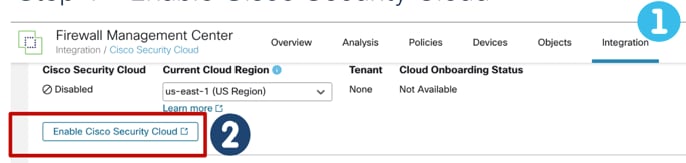
步驟1.您需要將防火牆管理中心與思科安全雲整合。您可以通過導航到整合>思科安全雲>啟用思科安全雲來整合FMC。
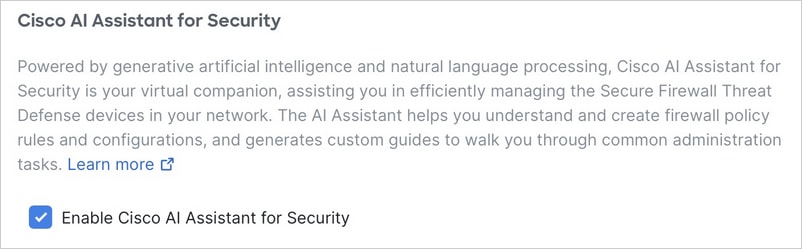
步驟2.選中Enable Cisco AI Assistant for Security框,儲存更改。
步驟3.啟用後,AI Assistant的選單欄中將顯示一個新圖示。


附註:AI Assistant需要24小時才能與策略資料庫同步。因此,對策略相關查詢的響應可以反映長達一天的舊資料。此同步過程不影響其他功能,您可以繼續使用AI Assistant而不中斷。
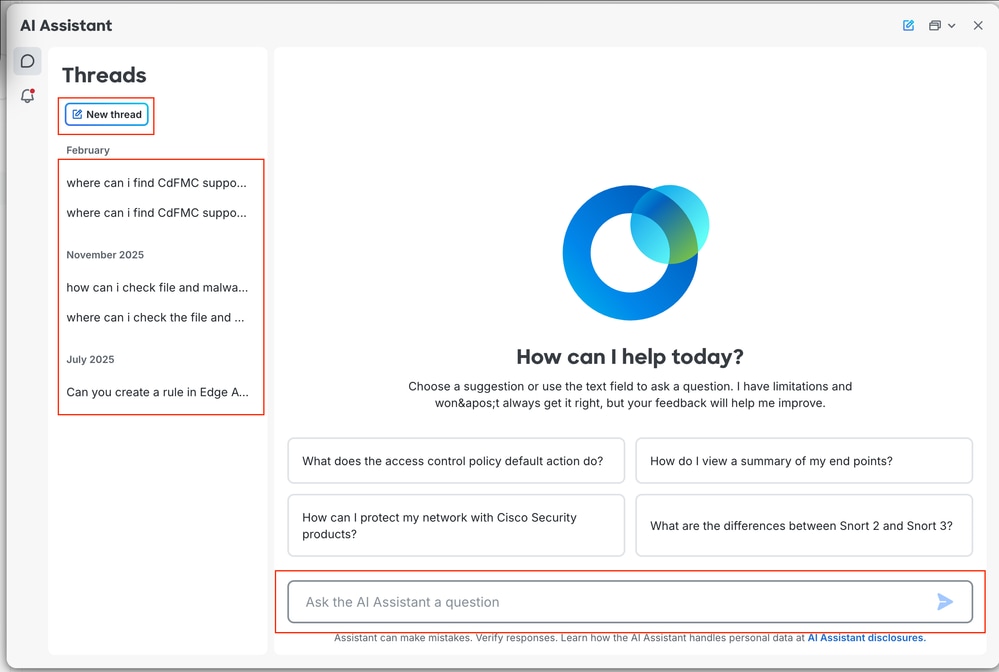
步驟4.單擊小部件啟動AI Assistant。首次訪問AI Assistant時,會出現一個引導輪播。本指南說明系統如何維護您的資料隱私,並提供有用提示以最佳化您的體驗。
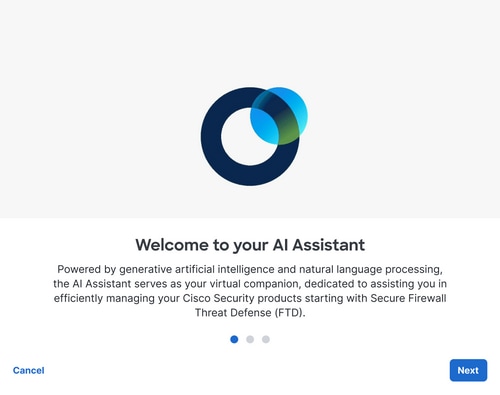
在介紹性旋轉木馬中,按一下下一步以檢視AI Assistant如何處理您的資訊。
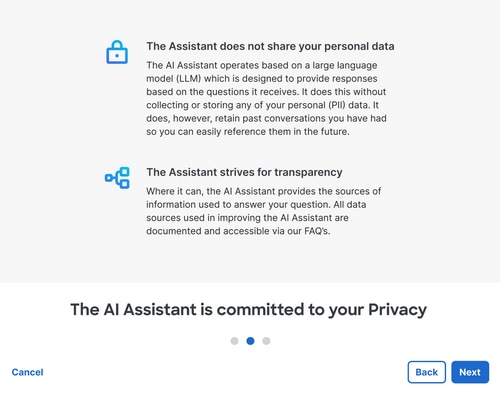
步驟5.按一下啟動AI Assistant,在對話方塊視窗中開啟AI Assistant。

附註:意見回饋:AI Assistant可以選擇為其響應提供反饋。按一下向上指示欣賞或向下指示讓助理知道它可以做得更好。
使用AI Assistant的最佳實踐
AI Assistant是一款功能強大的工具,旨在簡化策略管理、加快故障排除並最佳化您的整體安全狀況。為確保您獲得最準確且切實可行的見解,請考慮以下最佳實踐:
- 準確一點:避免過於寬泛的查詢。提供有關您當前調查的對象、規則或事件的特定詳細資訊。
- 提供上下文:排除連線故障時,應包含相關的環境詳細資訊,例如所涉及的特定裝置、區域或介面。
- 對深度進行重複:如果初始響應不能完全滿足您的需求,請使用更多的問題來改進AI輸出。
一旦您提交了一個查詢,AI Assistant就會生成一個響應,通常包含相關文檔的連結以供進一步閱讀。要開始新對話,只需按一下New Thread按鈕或在螢幕底部的文本框中輸入下一個問題。您可以通過按一下左側導航選單中的Threads部分來隨時檢視互動歷史記錄。
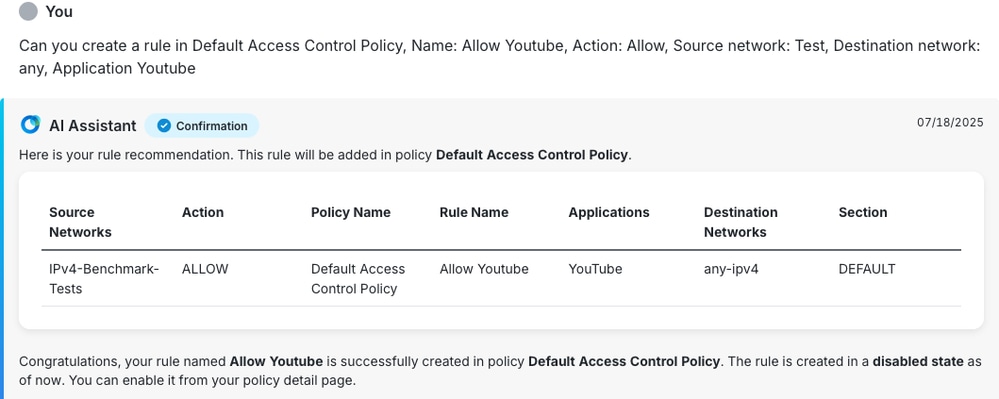
自動建立策略規則
該圖展示了AI Assistant簡化策略配置的能力。只需將所需的引數宣告為策略名稱、源網路和應用使用者,即可觸發AI生成建議的規則的結構化摘要。此介面提供管理員驗證步驟,系統在該步驟中以清除表格顯示配置以供檢查。最後,AI確認該操作並提供狀態通知,通知使用者該規則已在禁用狀態下建立,確保管理員保持對策略的最終部署的完全控制。
疑難排解
如果您在訪問或使用AI Assistant時遇到問題,請執行以下診斷步驟:
連線和訪問問題
- 雲連線驗證:AI Assistant依賴於與思科雲服務的穩定連線。導覽至Integration > Cisco Security Cloud,確保狀態設定為Enabled,並且埠8989處於開啟狀態且未被防火牆阻止,然後檢查思科安全雲區域/租戶是否正確。
- Proxy 組態:如果您的環境使用代理伺服器,請驗證FMC是否正確配置為通過該伺服器路由流量。
- 缺少圖示:如果AI Assistant圖示不可見,請確保FMC已成功連線到SSC,並且埠8989已開啟並且未被防火牆阻止。
- 「出現錯誤」錯誤:這通常指向FMC和SSC之間的連線問題。確認登入過程已成功完成,並且埠8989已開啟並且未被防火牆阻止。
- 過期資訊:AI Assistant最多需要24小時才能與當前策略資料庫同步。如果您最近進行了關鍵配置更改,請在等待助手反映這些更新之前允許此同步週期。
- SCC(HA環境)出錯:如果您的FMC是HA對的一部分,則從備用到主用的故障轉移可以中斷雲連線。在此場景中,您需要禁用並重新啟用新活動裝置上的雲整合以恢復功能。
有關其他故障排除,請收集瀏覽器控制檯日誌以識別潛在錯誤:
要訪問開發人員工具,請執行以下操作:
- Chrome、Edge:按F12或Ctrl+Shift+I(在macOS上按Cmd+Option+I)。
- Firefox:按F12或Ctrl+Shift+K(MacOS上的Cmd+Option+K)。
開啟控制檯後,刷新頁面。所有錯誤都以紅色文本顯示。如果您需要共用日誌以進一步調查,請按一下右鍵控制檯區域以將日誌另存為檔案。
自動建立票證
AI Assistant在自動解決方案不足時通過推薦票證來簡化支援過程,同時還允許管理員隨時啟動手動支援請求。
一旦在支援案例管理器中建立了案例,該助理就會為您提供用於跟蹤和案例管理的所有相關詳細資訊。
通過執行以下步驟快速高效地管理您的支援請求:
- 啟動:通過按一下控制面板右上角的圖示開啟AI Assistant。
- 查詢:在聊天框中輸入您的技術問題或問題,以開始會話。
- 分析:檢視助理提供的故障排除步驟或解決方案。
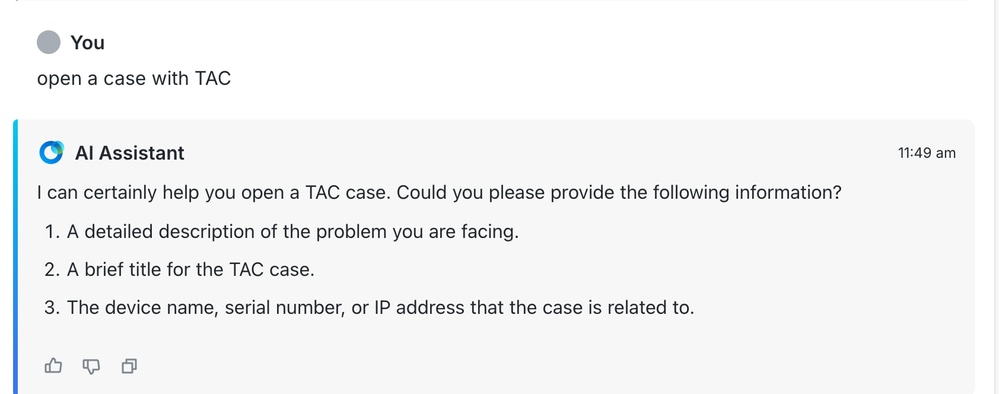
- 升級:如果自動建議不能解決您的問題,請使用提示與TAC建立案例。
- 手動觸發器:您可以通過鍵入以下提示來隨時手動啟動支援請求:使用TAC建立案例
相關資訊
修訂記錄
| 修訂 | 發佈日期 | 意見 |
|---|---|---|
1.0 |
23-Jun-2026
|
初始版本 |
 意見
意見