在安全訪問中配置專用資源訪問的通用ZTNA

簡介
在本文檔中,我們將介紹通過通用ZTNA使用不同流量路徑進行私有資源訪問的配置。
必要條件
在配置通用ZTNA之前,必須完成以下配置
- Cisco Secure Access上的身份提供程式
- 使用證書註冊零信任訪問中的裝置
- 使用思科安全防火牆配置隧道
- 遠端訪問虛擬專用網路
- 安全存取上的資源聯結器
- 安全雲控制上的FTD自註冊
- 應該為各自的安全訪問租戶啟用混合ZTNA功能標誌,請與思科TAC聯絡以啟用該標誌
需求
思科建議您瞭解以下主題:
- 思科安全訪問和防火牆威脅防禦上的IPsec VPN配置
- 身份提供(IdP) — 從Active Directory進行使用者設定
- 思科安全訪問上的遠端VPN配置
- Cisco Secure Access上的資源聯結器部署
- 基於ZTA證書的註冊
- 證書 — OpenSSL、CSR生成、證書模板等
採用元件
本文中的資訊係根據以下軟體和硬體版本:
- 思科安全防火牆威脅防禦(版本7.7.10)
- 思科安全Firepower管理中心(版本7.7.10)
- 思科安全使用者端(ZTA版本5.1.10.1720)
- Windows 11
- Windows 2019 Server — 證書頒發機構
- ESXi上的資源聯結器
本文中的資訊是根據特定實驗室環境內的裝置所建立。文中使用到的所有裝置皆從已清除(預設)的組態來啟動。如果您的網路運作中,請確保您瞭解任何指令可能造成的影響。
背景資訊
關於通用ZTNA
通用零信任網路訪問(uZTNA)使管理員能夠根據使用者身份(包括使用者信任和狀態)專門允許訪問內部網路資源,而不像RA-VPN那樣授予對整個網路的訪問許可權。uZTNA使管理員能夠保護遠端和本地使用者的內部資源和應用程式。
因為uZTNA不假設授予一個應用的訪問隱含地授權對其他應用的訪問,所以網路攻擊面減少了。
安全訪問評估訪問策略。將忽略從安全防火牆管理中心部署到裝置的所有訪問控制策略。
流量代理以及IPS、檔案和惡意軟體策略實施均在Firepower威脅防禦(FTD)上執行。
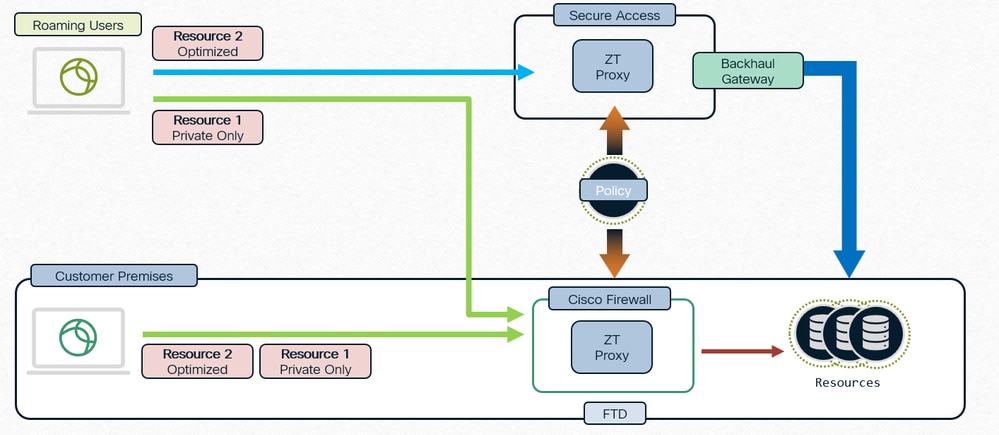
單一策略,分散式實施
網路偵測
確定雲或本地實施
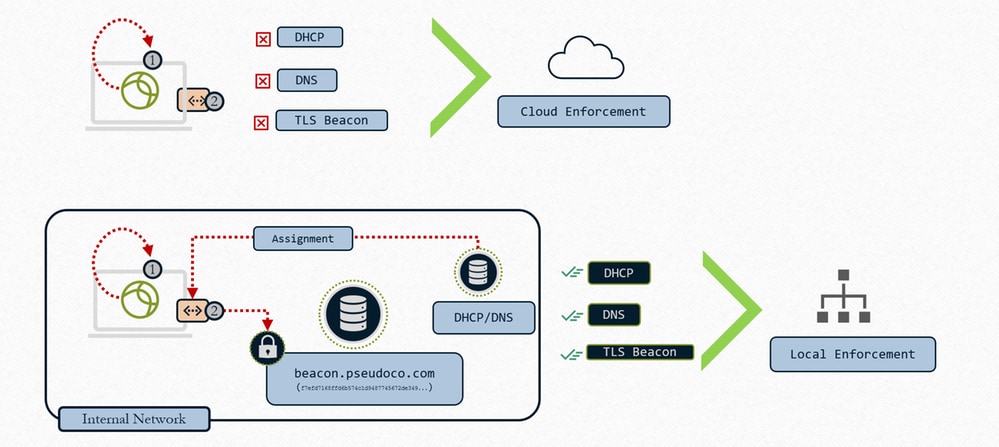
通用ZTNA — 確定雲或本地實施
1 — 客戶端查詢本地介面以進行網路配置
2 — 客戶端搜尋TLS信標
3 — 如果條件匹配 — 本地實施
4 — 如果條件不匹配 — 雲實施
當我們使用「雲或本地實施」配置資源並將TND規則與FTD關聯時,它實際所做的就是傳送到客戶端的一組攔截規則將包括TND規則評估。因此,雲端會告知使用者端評估TND規則。在傳送連線時,我們將網路指紋評估結果放在HTTP報頭中,這樣將告知Proxy我們是線上還是不可信網路,然後Proxy使用該資訊並相應地重定向流量。如果指紋匹配,Zproxy會告訴客戶端將流量重定向到FTD,如果指紋不匹配,則會將流量重定向到雲。請參閱使用受信任網路檢測配置零信任網路訪問
實施型別
- 本地實施路徑:防火牆執行
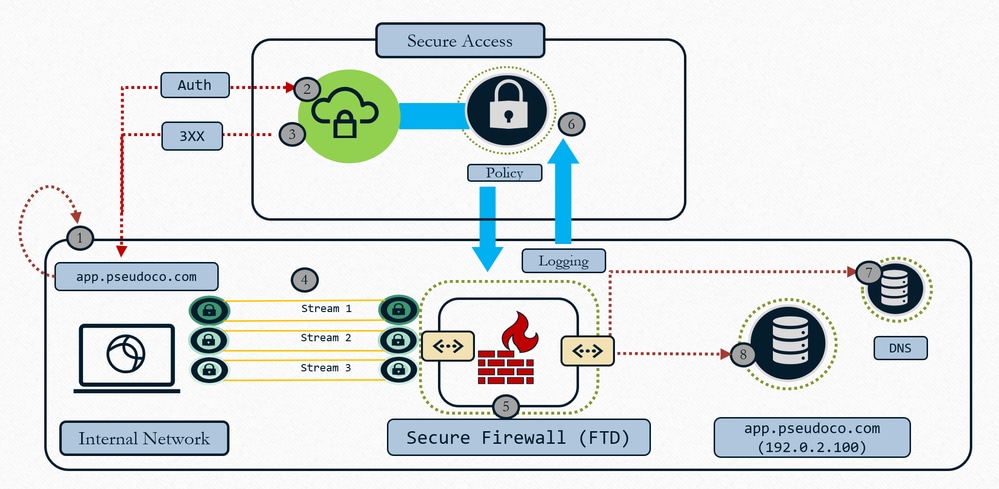
通用ZTNA — 本機執行
- 使用者請求應用,客戶端捕獲並解析到短期IP(本地主機範圍)的請求
- 將身份驗證控制流量傳送到安全訪問雲進行策略評估
- 雲端傳回重新導向至FTD以進行資料計畫執行(如果原則允許)
- 導向到防火牆配置的頭端(介面)的流量
- 使用本地代理資料平面實施雲中定義的策略(IPS、惡意軟體、解密)
- 事件已記錄並複製到雲以實現一致報告
- Firewall在本地網路上執行DNS解析,以路由資源流量(如果允許)
- 防火牆建立與資源的連線(與資源建立的新連線),因為防火牆的行為與TCP代理相同
- 雲實施路徑:關閉網路
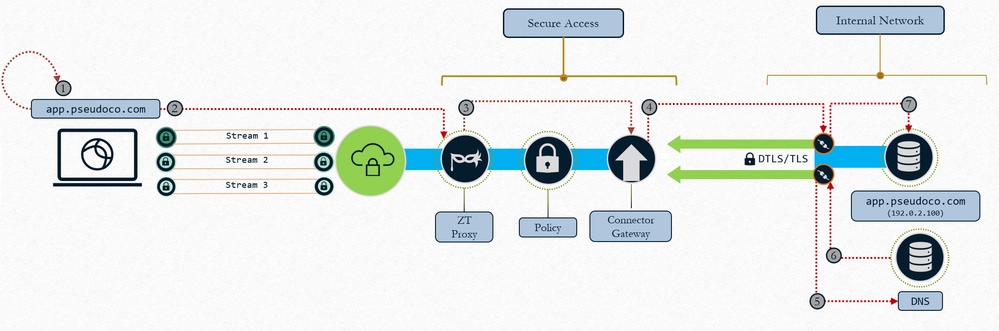
通用ZTNA:雲實施
- 使用者請求應用,客戶端捕獲並解析到短期IP(本地主機範圍)的請求
- 流量在安全訪問中傳輸到零信任代理
- TCP連線被代理並構建到對映資源聯結器,策略在流量上實施
- 網關建立與資源聯結器的連線
- 資源聯結器解析資源IP
- 本地DNS使用資源IP響應
- 資源聯結器建立與資源的連線
使用案例
案例1:在現場為使用者提供一致且最佳化的ZTNA
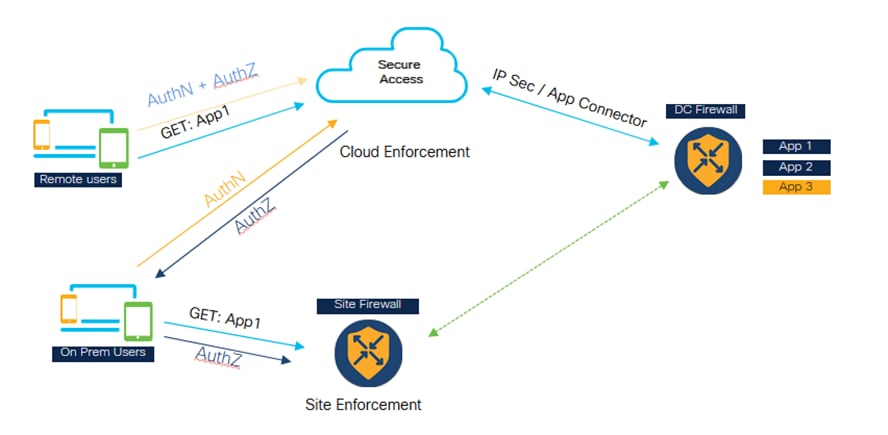
通用ZTNA — 一致和最佳化的ZTNA(現場使用者)
- 安全訪問和防火牆都配置為保護應用程式。
- 如果使用者是遠端使用者,則他們將會轉到Secure Access進行策略評估和檢查。
- 如果使用者是內部/內部部署,則他們將前往防火牆進行專用流量檢測。
- 本地使用者仍然可以轉至Secure進行身份驗證和評估,只有資料路徑流量會轉到防火牆,並根據策略配置進行檢查。
- 通過防火牆訪問應用程式的內部使用者具有效能優勢,因為它避免了流量進入雲然後回遷到資料中心
案例2:對敏感申請進行私人檢查
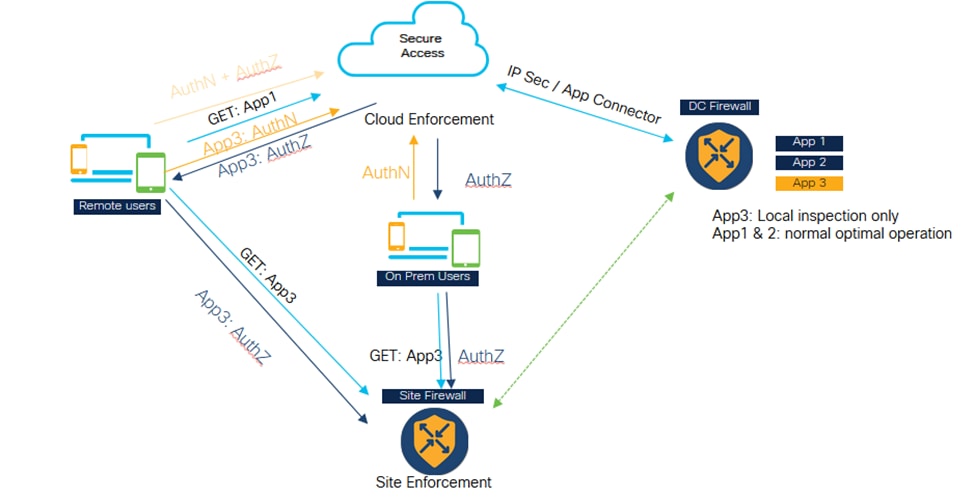
通用ZTNA — 敏感應用的專用檢測
- 可以將某些關鍵應用程式配置為始終通過防火牆進行訪問。
- 應用資料流量無需轉到雲。例如,可能存在原始碼等敏感資料應用程式,客戶不希望將其用於雲。
- 在此類情況下,遠端和永久使用者流量始終會通過防火牆並受到檢查。但是,在此場景中,身份驗證和策略評估始終在雲中進行,只有資料部分流量通過防火牆。
架構元件
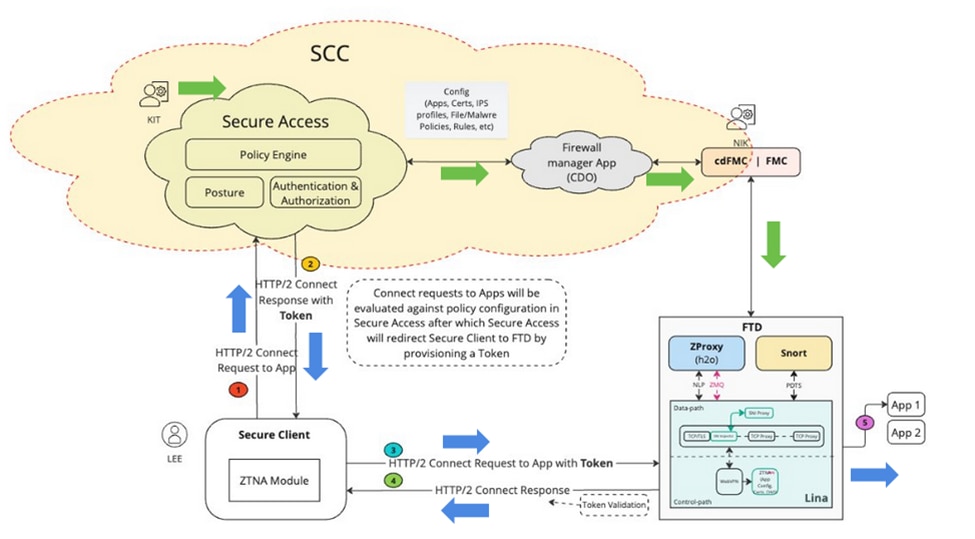
通用ZTA — 架構元件
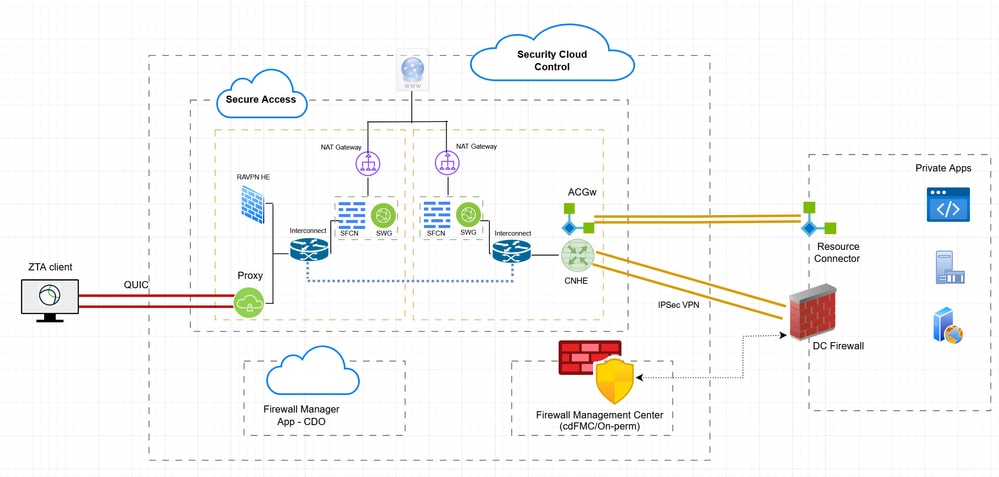
安全雲控制(SCC)是uZTNA解決方案的主要管理器。uZTNA是第一個在SCC之上構建的功能。
在SCC中,我們有兩個微應用安全訪問和防火牆。一旦設定了SCC並啟用了所需的功能標誌,我們將能夠在SCC面板的左側看到這些微應用。
安全客戶端:在安全客戶端中,我們必須啟用零信任訪問模組(ZTNA),我們需要註冊到ZTNA模組才能訪問應用。
防火牆威脅防禦:FTD會保護這些應用程式。FTD執行也稱為H2O的ZT代理(與在Secure Access Cloud中執行的代理相同)
現在,當使用者(例如KIT)在Secure Access微應用上配置私有資源和策略時,此配置將被推送到SCC中的防火牆微應用。防火牆應用程式瞭解FTD、FTD組態的內部機制,以及如何在FTD上部署和管理組態。因此,Firewall應用會驗證此配置,並呼叫FMC API將配置推送到FMC,最終在FTD上部署它。FTD可以啟用自動部署選項,這樣管理員(例如Nick)就不必進行手動部署。
1.當使用者(例如Lee)嘗試訪問應用程式時,安全客戶端使用mTLS通道連線到Secure Access。安全訪問使用客戶端裝置證書對使用者進行身份驗證。然後,它評估為該使用者和該應用程式配置的授權、狀態和其他策略。
2.安全訪問,如果最終發現應用受到防火牆的保護,則生成身份驗證令牌,告知防火牆已經對其進行身份驗證和授權。身份驗證權杖已加密,並由安全存取簽署
3.安全存取會將安全使用者端與驗證權杖一起重新導向至FTD。
4.安全客戶端與FTD建立另一個連線,它是通過mTLS通道的HTTP2連線。它會傳送與令牌一起訪問的應用程式的CONNECT請求。
5. FTD現在會驗證權杖,如果成功驗證權杖,則允許使用者訪問該應用程式。然後,FTD將確認傳回安全使用者端
封包流量
通用ZTNA詳細資料包流
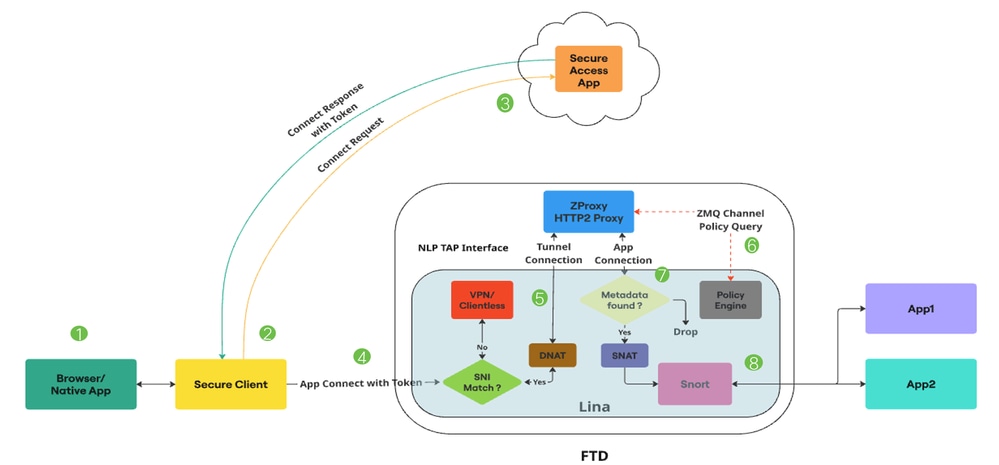
通用ZTA — 封包流
1.使用者嘗試通過Web瀏覽器或本地應用程式訪問應用程式。
2.安全客戶端會攔截連線,並將其標識為嘗試訪問私有資源的使用者。
3.安全客戶端與安全訪問建立mTLS連線,請求訪問應用程式。安全訪問檢查通用ZTNA策略和狀態配置檔案是否合規。如果一切正常,安全訪問將生成包含基本資訊(如使用者詳細資訊、應用程式詳細資訊和IPS/檔案策略)的訪問令牌。
4.存取權杖經過加密,並由Secure Access簽署。然後,Secure Access會將安全使用者端連同權杖重新導向到FTD。
5.當資料包到達Lina資料路徑時,SNI檢查器會攔截連線,並驗證客戶端Hello中的伺服器名稱(SNI擴展)是否與裝置上配置的代理FQDN匹配。如果SNI匹配,則連線將定向到ZProxy。如果SNI不匹配,則連線將定向到可與Universal ZTNA共存的其他功能。
舉例來說:VPN、強制網路門戶或無客戶端ZTNA。ZProxy(支援HTTP/2上的MASQUE協定)將作為非Lina進程在專用核心上運行。Lina和ZProxy之間的通訊利用NLP分接頭介面處理資料流量。連線的目標IP由SNI檢查器轉換為TAP介面IP。
6.當ZProxy收到來自安全客戶端的mTLS隧道連線時,它驗證安全客戶端傳送的客戶端裝置證書。它也會驗證使用APP Connect傳送的訪問令牌。Lina和ZProxy之間有一個零MQ通道。它主要用於交換控制消息。ZProxy通過與Lina通訊來使用此通道進行專用資源的FQDN解析。
零MQ通道也用於將存取權杖中現有的資訊傳播到Lina。(範例:規則ID、策略ID等)Lina接收訪問令牌資訊並將其儲存在後設資料資料庫中。
7.交換控制消息後,ZProxy啟動與私有資源的新連線。這可以是TCP或UDP。然後,Lina為此應用連線執行後設資料資料庫查詢。如果未找到後設資料,則刪除連線
8.由於應用連線源自ZProxy,因此將具有內部IP(例如:169.251.1.2)作為源IP。在將此資訊傳送出去之前,此資訊將轉換為FTD輸出介面IP。然後,Lina僅在訪問令牌中存在檔案或IPS策略時標籤用於Snort檢查的通用零信任流。從訪問令牌獲得的規則ID在連線後設資料中傳遞到Snort。
9.通用零信任規則以及相應的檔案和IPS策略對映通過FMC推送到FTD。Snort中的零信任外掛將在初始化期間載入這些規則。僅當從安全訪問獲取用於訪問該私有資源的訪問令牌中提到檔案或IPS策略時,Lina才會標籤用於Snort檢查的通用零信任流流。
從訪問令牌獲得的規則ID通過Conn Meta傳遞到Snort。對於所有通用零信任流流,Snort中的零信任外掛將為從該Conn Meta獲得的規則ID執行規則查詢。如果找到規則匹配,將允許該流,並且特定於該規則的IPS和檔案策略將應用於該流。如果未找到規則匹配,Snort中的零信任外掛將阻止該流。
設定
網路圖表
混合ZTNA — 網路圖表
測試案例
測試案例1 : 遠端使用者 — 雲實施
在此測試案例中,我們將通過雲實施通過網路隧道組訪問私有資源。在這種情況下,策略評估和應用資料都將通過ZTA模組被安全訪問攔截。這是一個傳統流程,我們可以通過網路隧道組或資源聯結器從ZTA註冊客戶端訪問私有應用程式
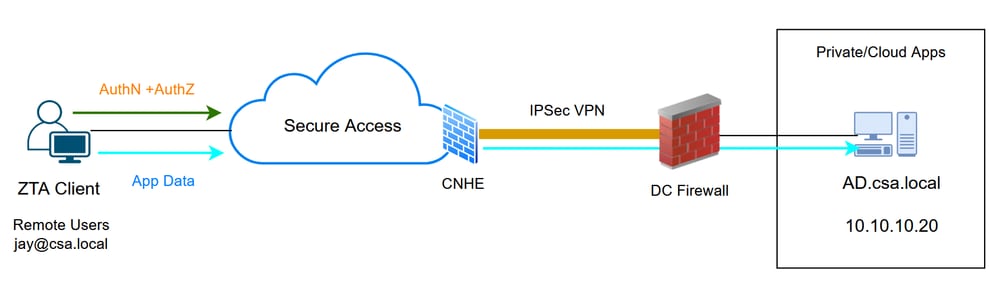
通用ZTA — 測試用例拓撲
第1步 — 在安全訪問中定義專用資源
配置可通過零信任訪問(ZTA)註冊裝置訪問私有資源(具有雲實施)
- 導覽至Resources > Destinations > Private Resources >按一下+Add
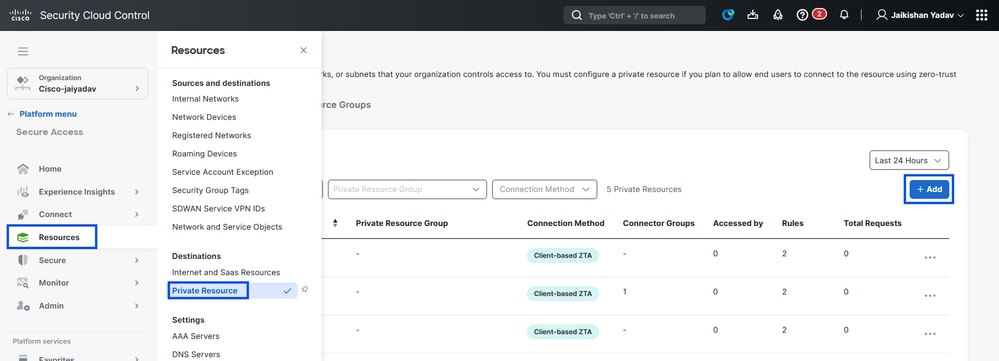
安全訪問 — 專用資源配置
2.對於私有資源名稱,輸入資源有意義的名稱。對於Description,建議您提供諸如資源用途或資源擁有者名稱等資訊。
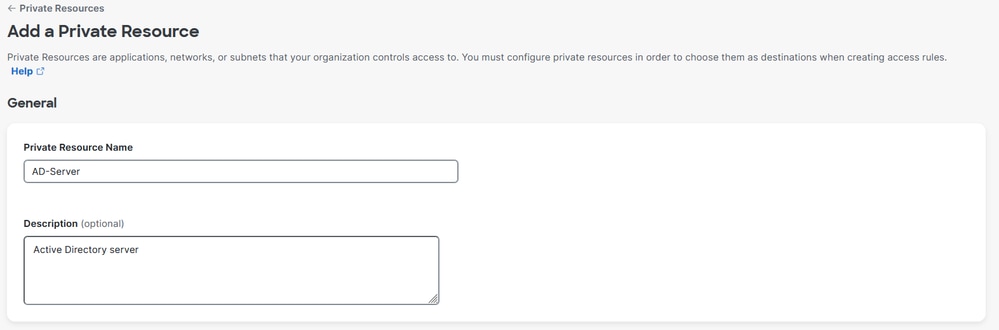
安全訪問 — 專用資源配置
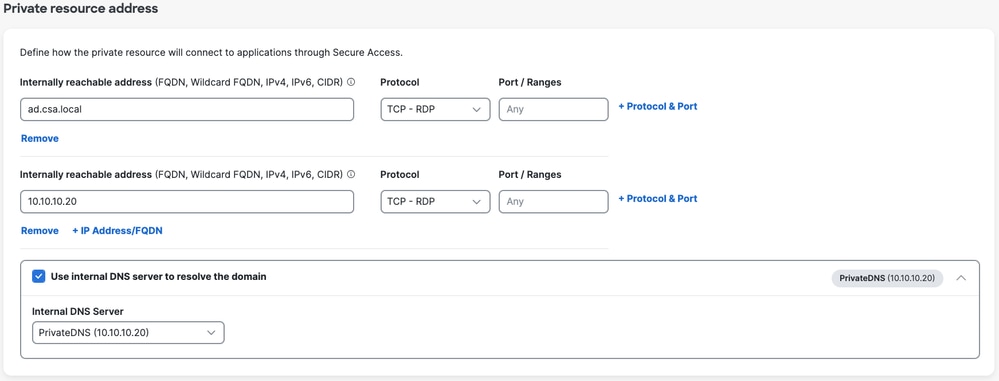
3.輸入要訪問的專用資源的FQDN。我們還可以定義專用資源的IP地址。有關詳細資訊,請參閱新增專用資源
4.選擇內部DNS伺服器以解析域
安全訪問 — 專用資源配置
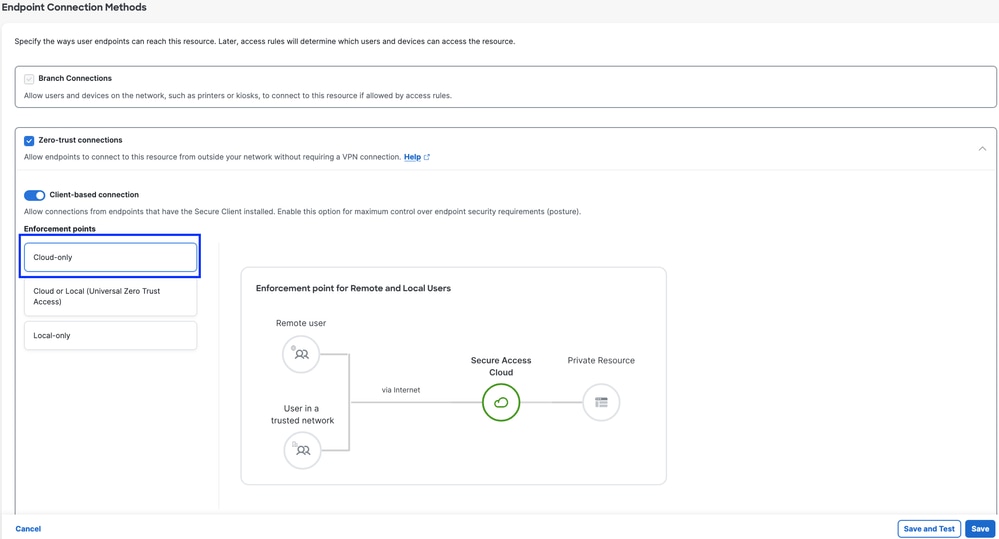
5. 選擇端點連線方法
安全訪問 — 專用資源配置
6. 按一下「Save」
第2步 — 建立專用訪問規則
在Secure Access上配置專用訪問,以便由Universal ZTA註冊使用者訪問。有關詳細資訊,請參閱專用訪問規則
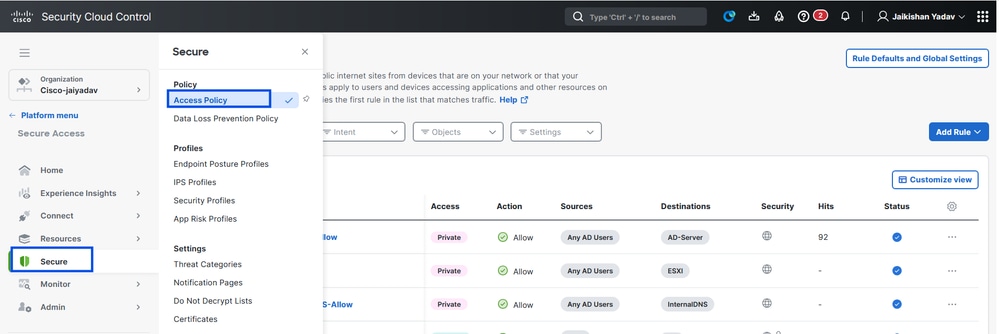
1. 導覽至Secure > Access Policy
安全訪問 — 訪問策略配置
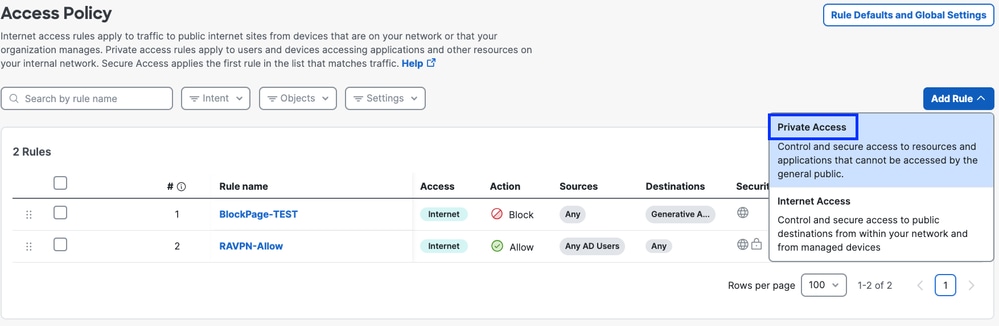
2.按一下Add Rule,然後選擇Private Access。
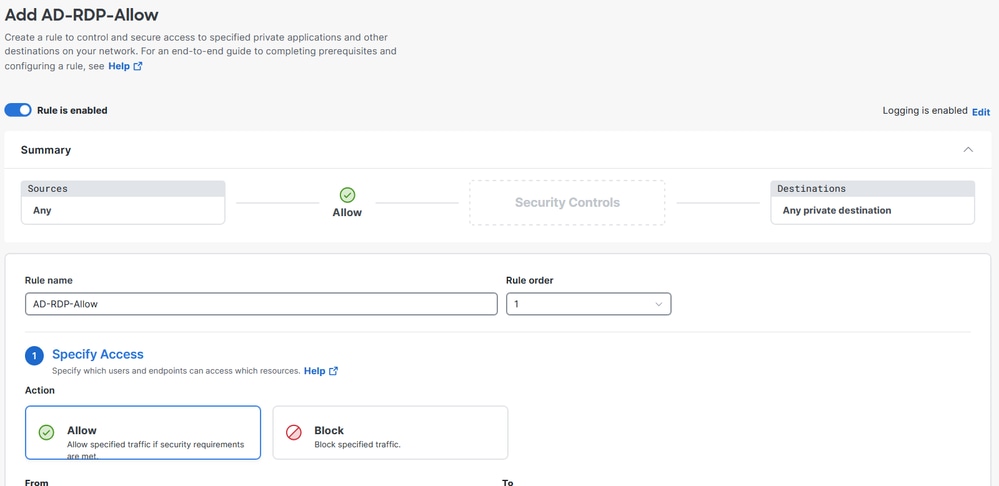
規則頂部是描述規則的已配置元件的摘要。
安全訪問 — 訪問策略配置
3.新增規則名稱
安全訪問 — 訪問策略配置
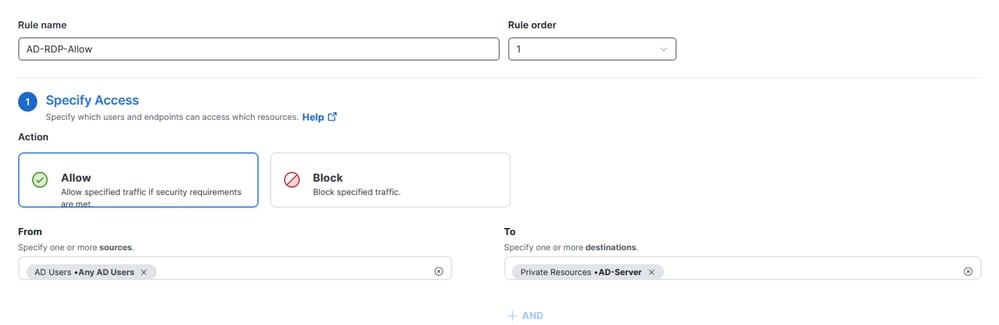
4.選擇規則操作,然後選擇來源和目標
安全訪問 — 訪問策略配置
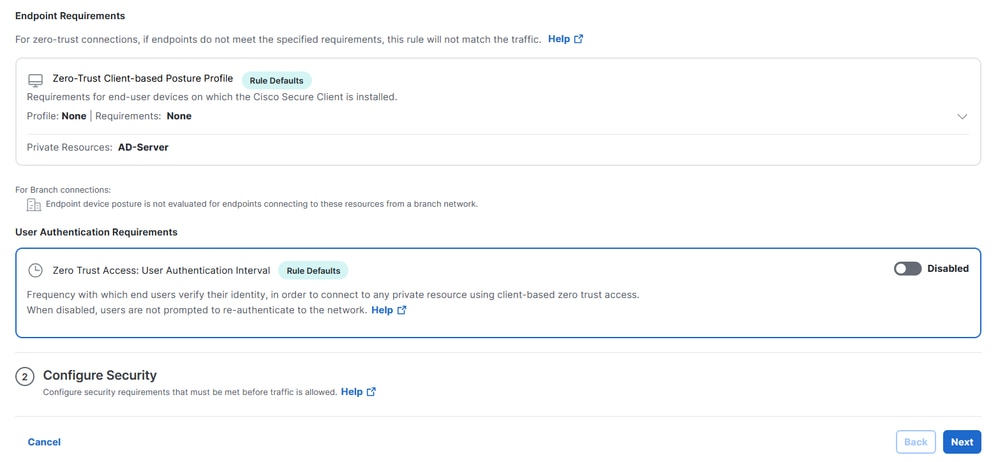
5.配置終端要求
安全訪問 — 訪問策略配置
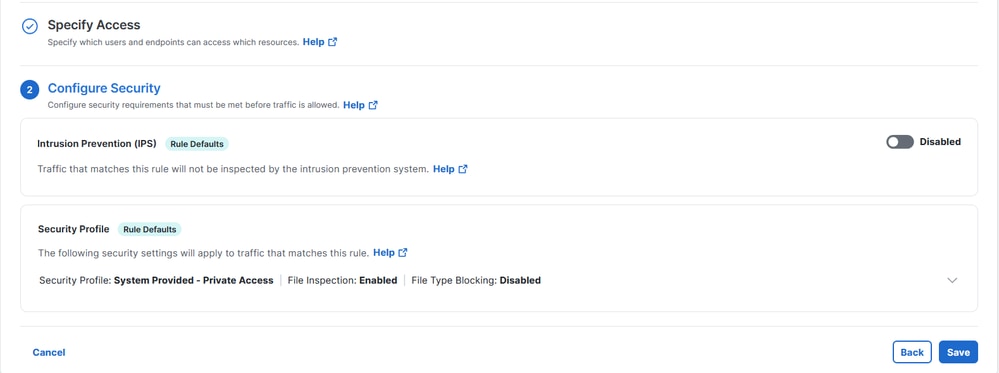
6. 配置安全性
安全訪問 — 訪問策略配置
7.按一下Save
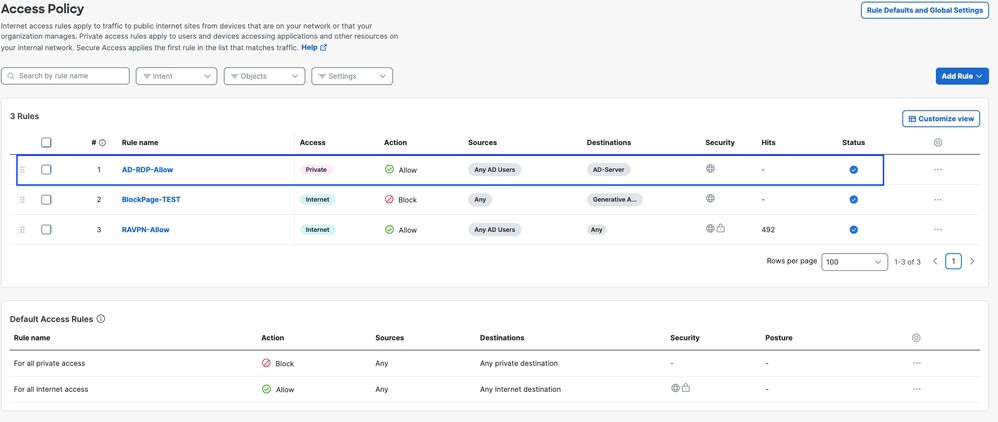
安全訪問 — 訪問策略配置
第3步向ZTA配置檔案中新增專用資源
如果您使用的是自定義ZTA配置檔案,則需要將相應的專用資源新增到ZTA配置檔案中
1.導航至Connect > End User Connectivity > Zero Trust Access,然後按一下+ZTA Profile
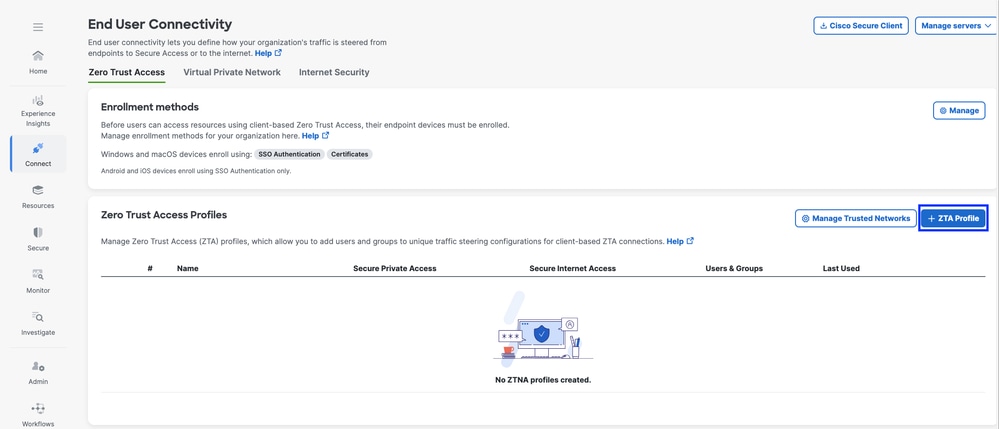
安全訪問 — ZTA配置檔案
2.新增專用資源
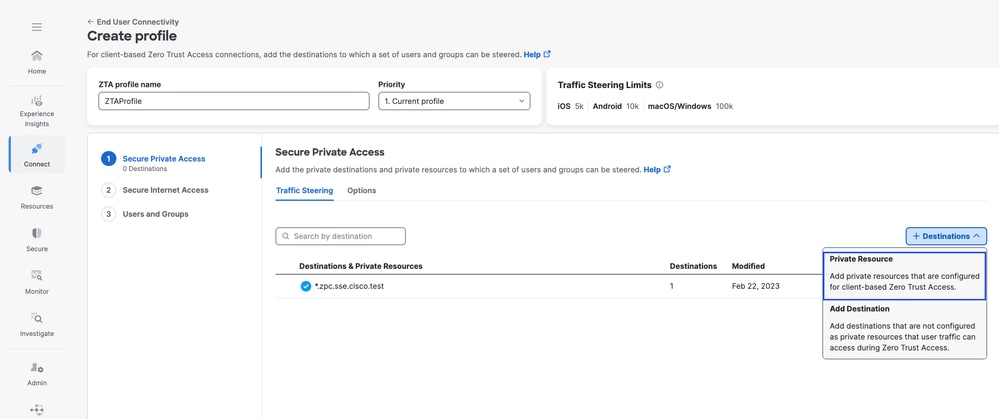
安全訪問 — ZTA配置檔案
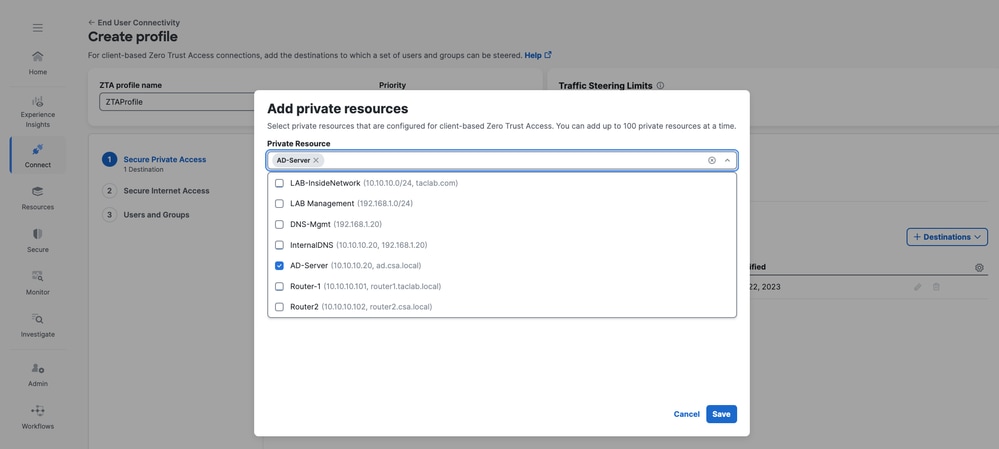
安全訪問 — ZTA配置檔案
3.新增使用者和組
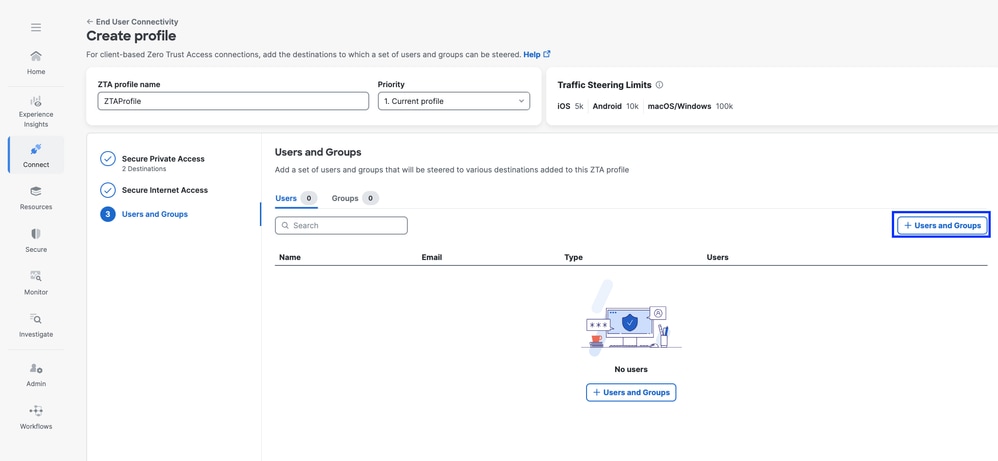
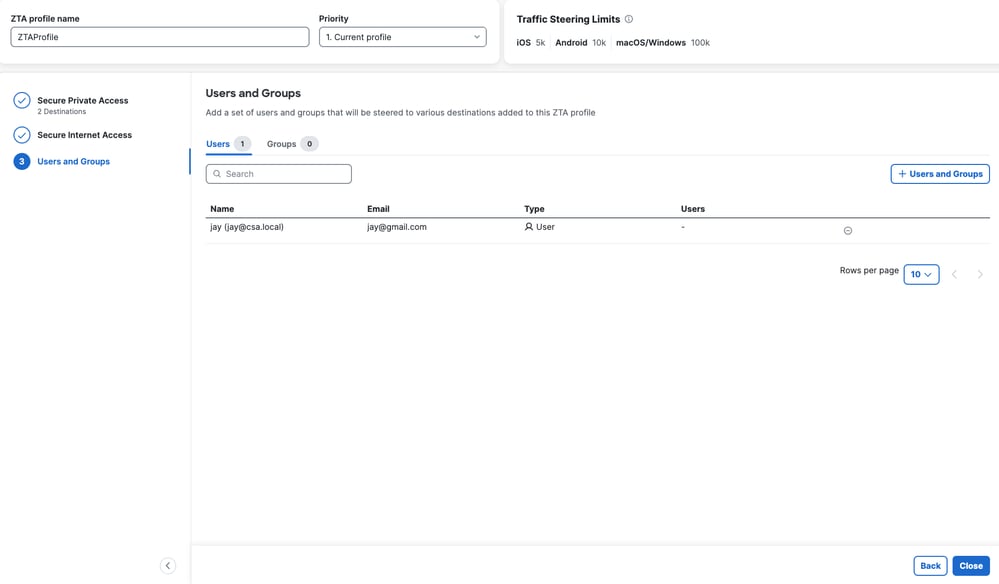
安全訪問 — ZTA配置檔案

附註:對於分配的專用資源,將配置推入並同步到客戶端可能需要15-20分鐘
步驟 — 4驗證對專用資源的訪問
1.訪問專用資源
使用FQDN訪問PR
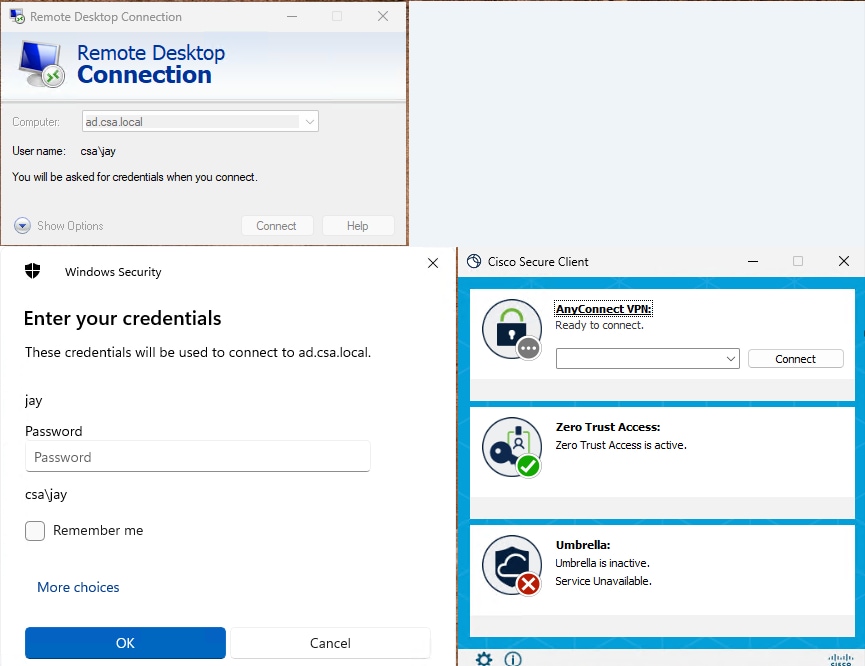
安全訪問 — PR測試
使用IP地址訪問PR
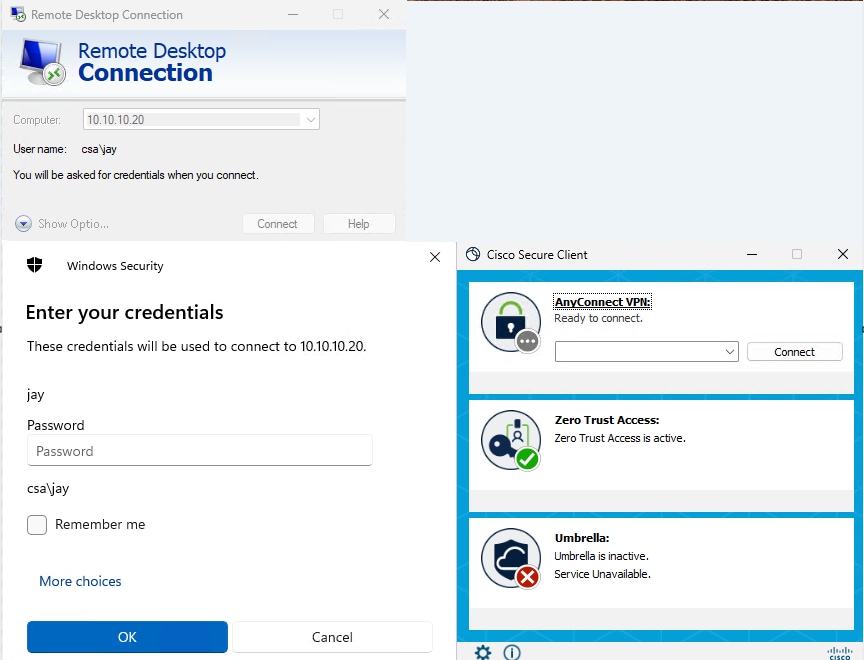
安全訪問 — PR測試
2.使用活動搜尋事件進行驗證
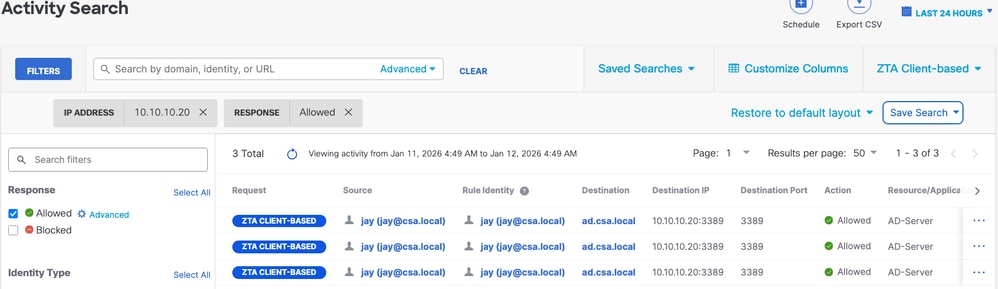
安全訪問 — 活動搜尋
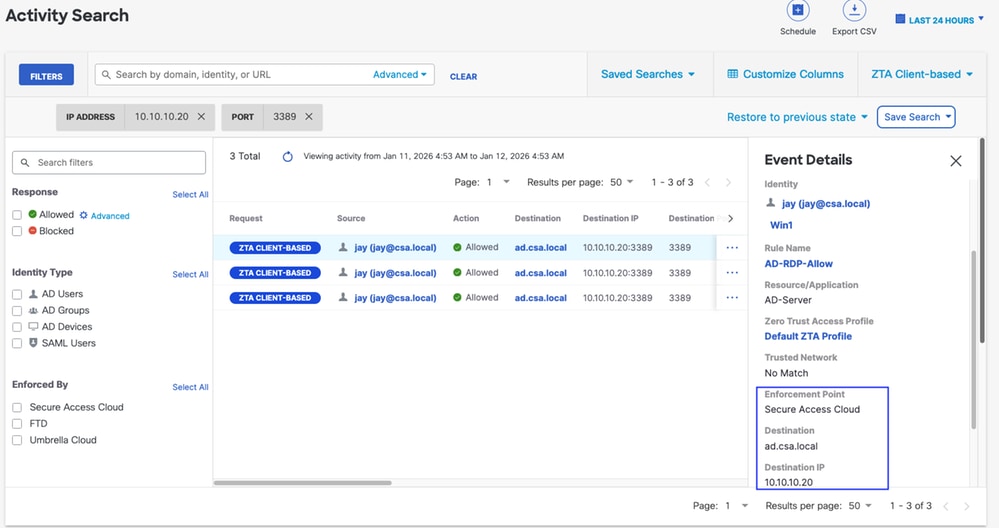
安全訪問 — 活動搜尋
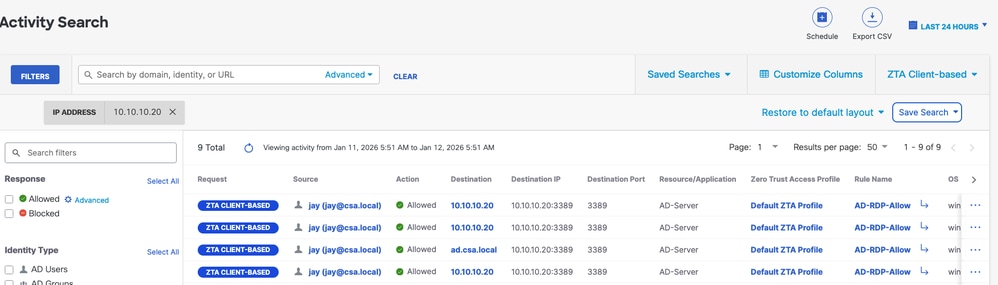
安全訪問 — 活動搜尋
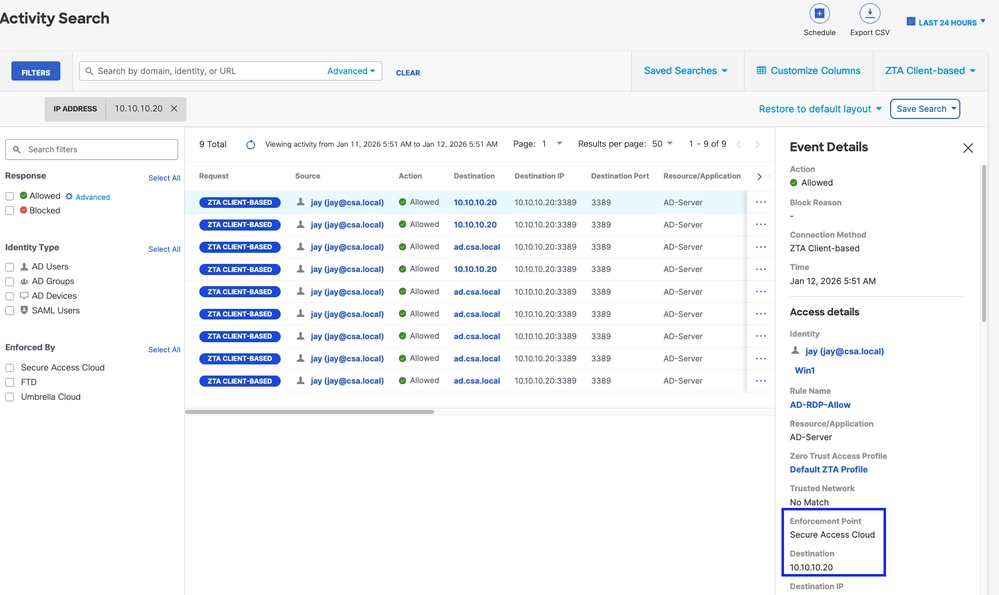
安全訪問 — 活動搜尋
3.驗證FMC連線事件
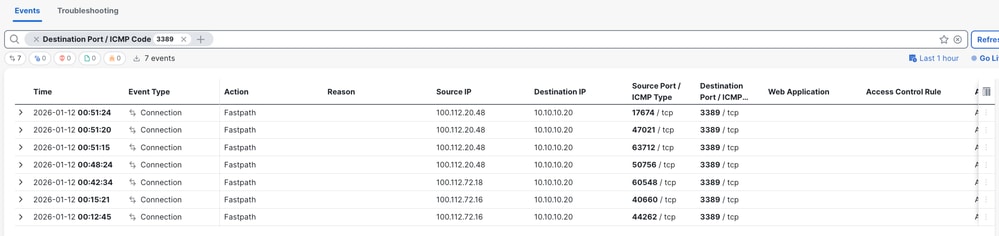
FMC連線事件
測試案例2 — 遠端使用者 — 本地實施
通過本地實施訪問私有資源,這種型別的實施策略評估在安全訪問上進行,但應用程式資料對FTD保持本地。例如,ZTA註冊客戶端或連線到家庭網路的使用者,並嘗試訪問FTD內部介面後面的專用資源。
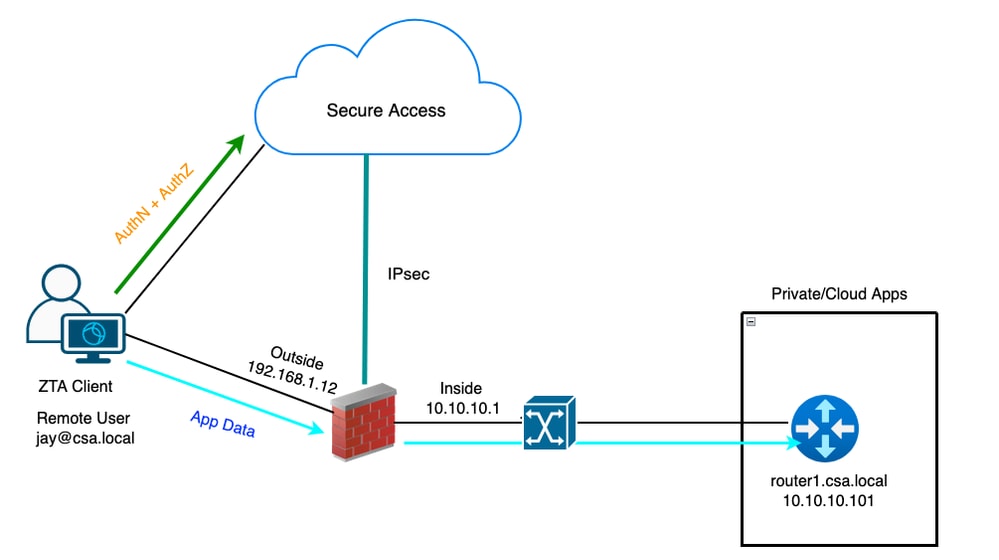
通用ZTA — 測試用例拓撲
第1步 — 在安全訪問中定義專用資源
配置可通過零信任訪問(ZTA)註冊裝置訪問私有資源(具有雲實施)
- 導覽至Resources > Destinations > Private Resources >按一下+Add
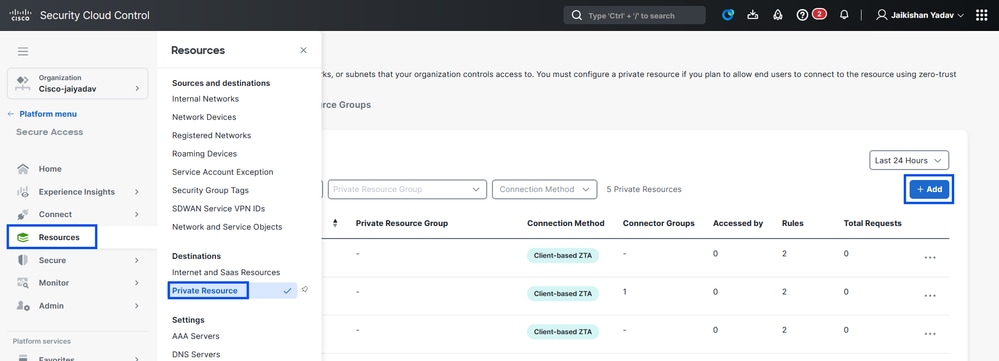
安全訪問 — 專用資源配置
2.對於私有資源名稱,輸入資源有意義的名稱。對於Description,建議您提供諸如資源用途或資源擁有者名稱等資訊。
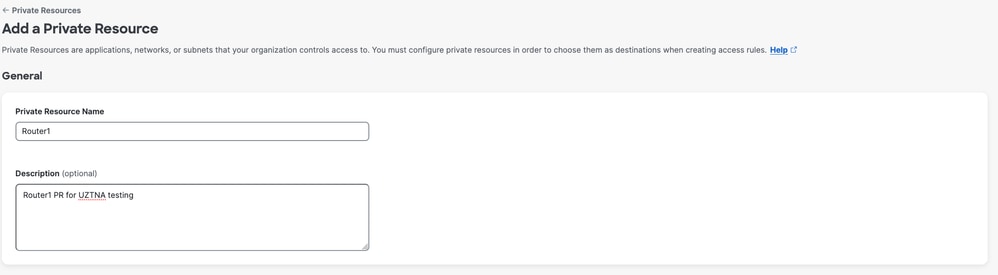
安全訪問 — 專用資源配置
3.輸入要訪問的專用資源的FQDN。我們還可以定義專用資源的IP地址。有關詳細資訊,請參閱新增專用資源
4.選擇內部DNS伺服器以解析域
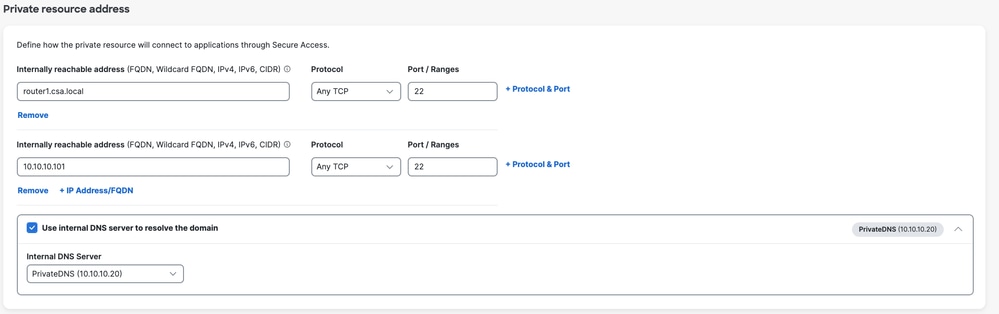
安全訪問 — 專用資源配置
5. 選擇端點連線方法
6.選擇FTD作為本地實施點
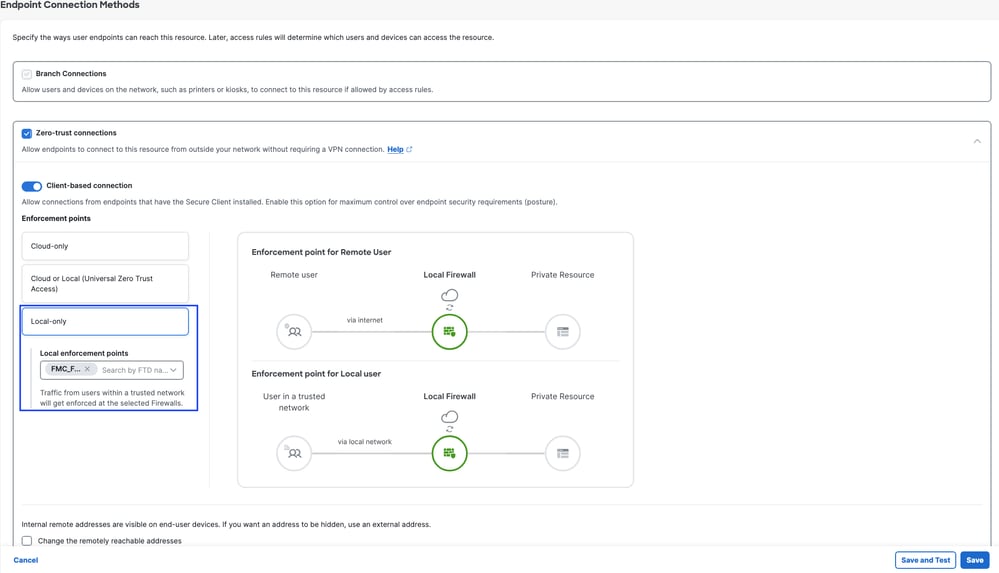
安全訪問 — 專用資源配置
附註:根據您選擇的註冊型別,此更改將自動將PR與FTD關聯並觸發策略部署
7. 按一下「Save」
第2步 — 建立專用訪問規則
在Secure Access上配置專用訪問,以便由Universal ZTA註冊使用者訪問。有關詳細資訊,請參閱專用訪問規則
1. 導覽至Secure > Access Policy
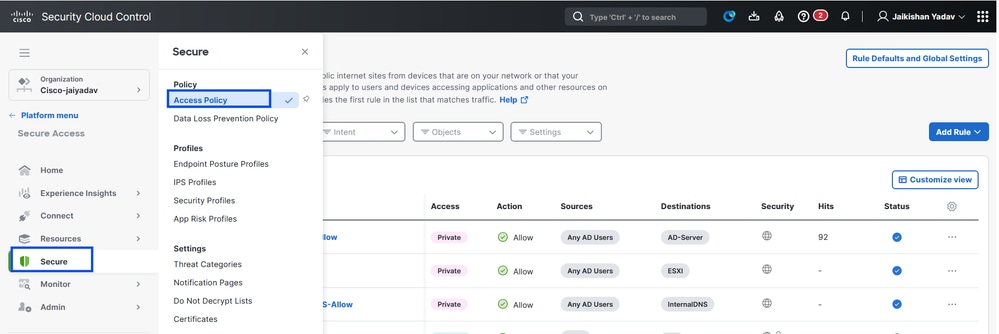
安全訪問 — 專用資源配置
2.按一下Add Rule,然後選擇Private Access。
規則頂部是描述規則的已配置元件的摘要。
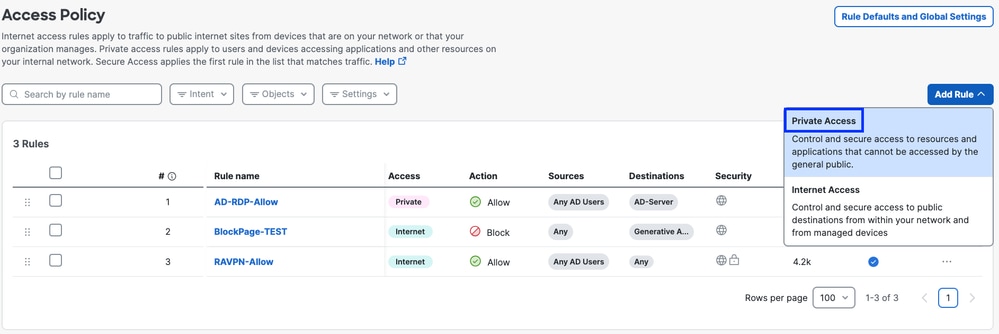
安全訪問 — 訪問策略配置
3.新增規則名稱
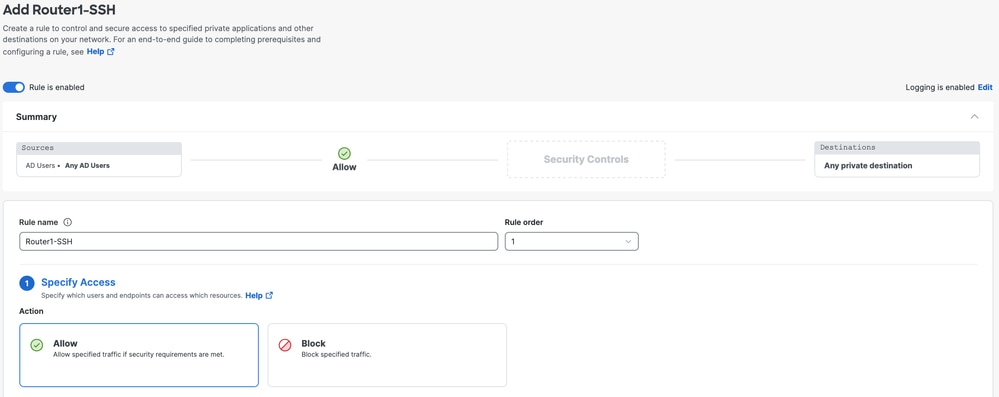
安全訪問 — 訪問策略配置
4.選擇規則操作,然後選擇來源和目標
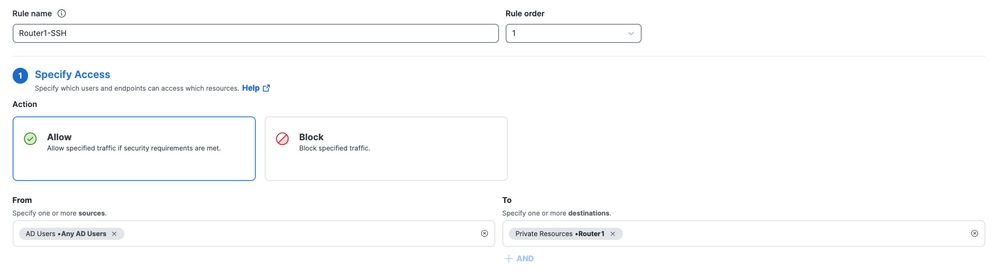
安全訪問 — 訪問策略配置
5.配置終端要求
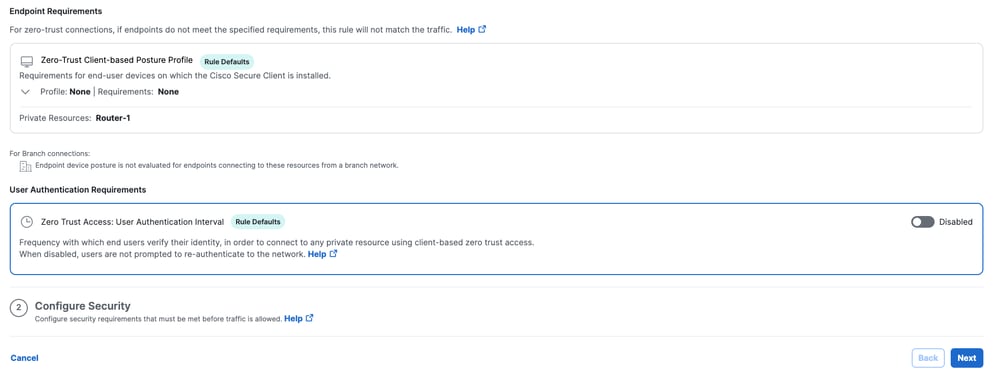
安全訪問 — 訪問策略配置
6. 配置安全性
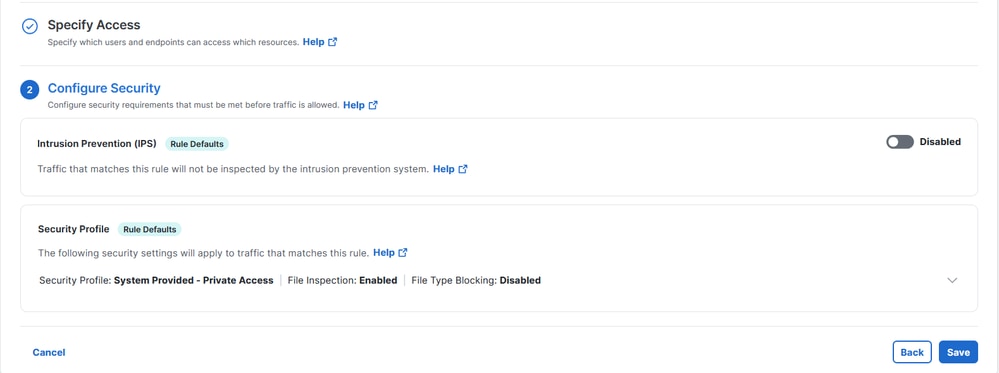
安全訪問 — 訪問策略配置
7.按一下Save
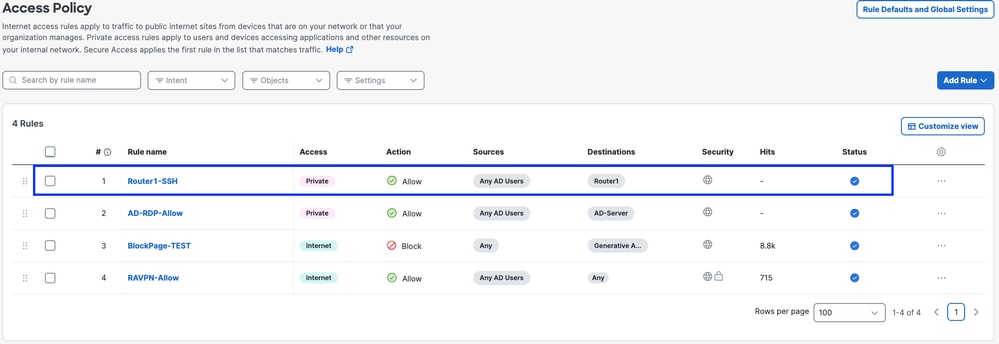
安全訪問 — 訪問策略配置
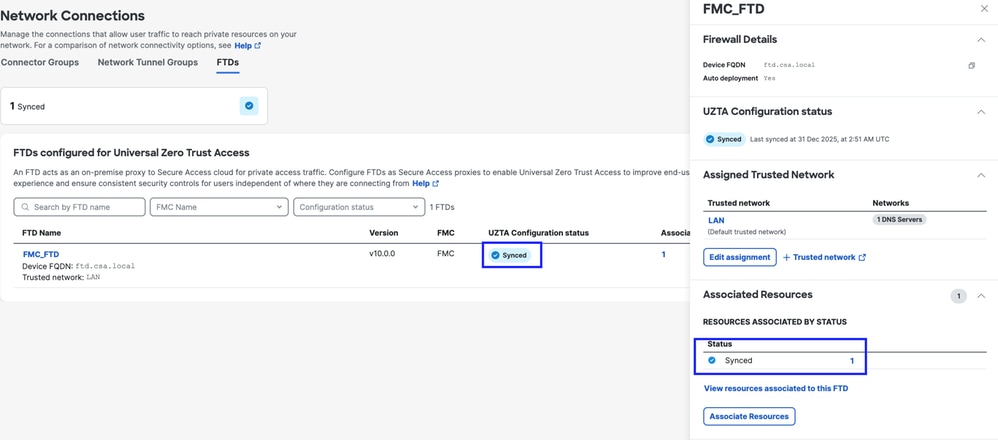
步驟3 — 驗證FTD上PR的關聯
1.導覽至Connect > Network Connections > FTD
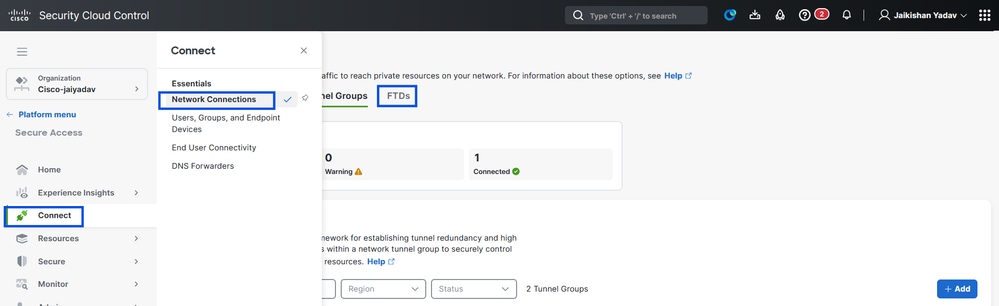
安全訪問 — PR驗證
2. 按一下FTD >檢視與此FTD相關聯的資源
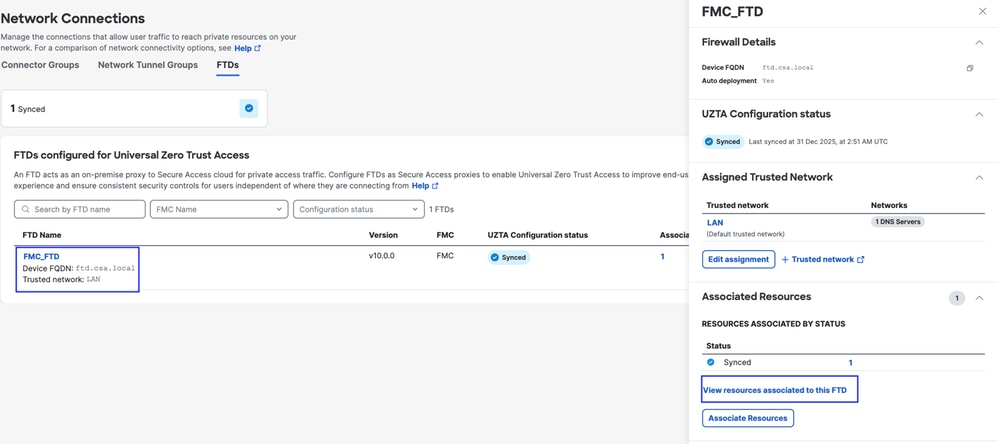
安全訪問 — PR驗證
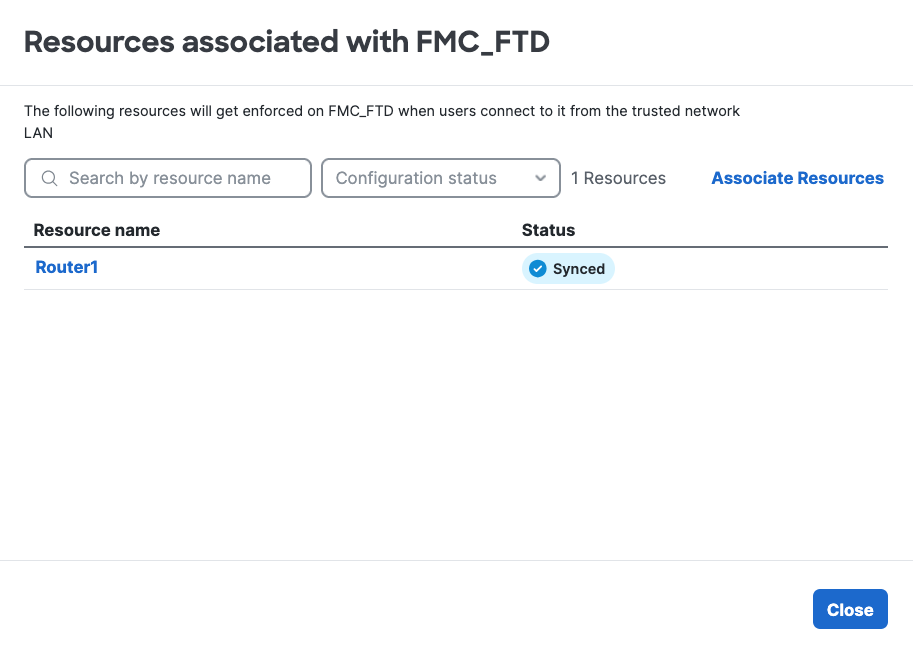
安全訪問 — PR驗證
3. 按一下「close」
4.驗證狀態、關聯的資源和配置是否應該處於「已同步」狀態
安全訪問 — PR驗證
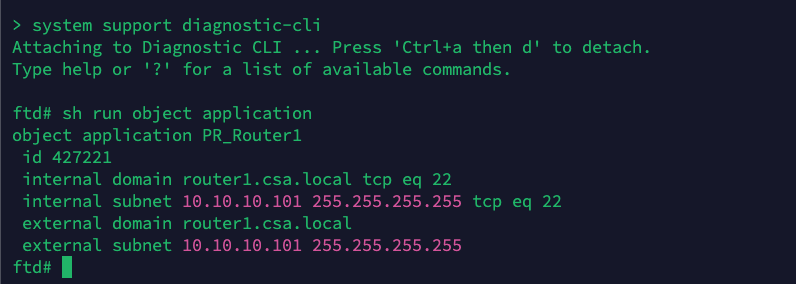
5.驗證組態是否已推送到FTD
登入FTD CLI並導覽至LINA模式
# show running-config object application
FTD - PR驗證
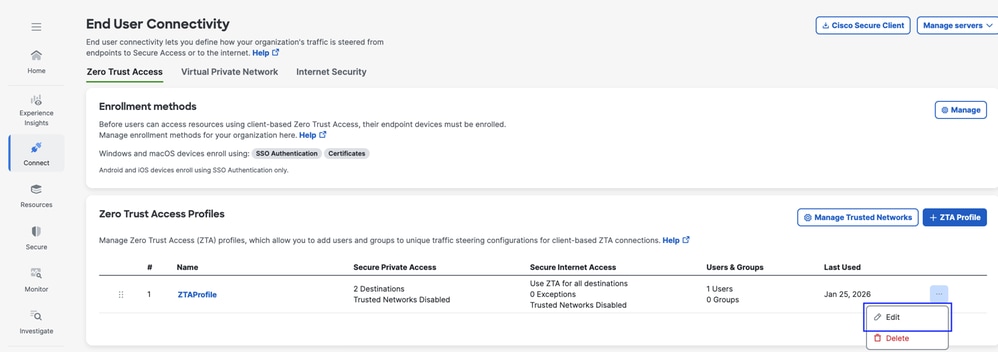
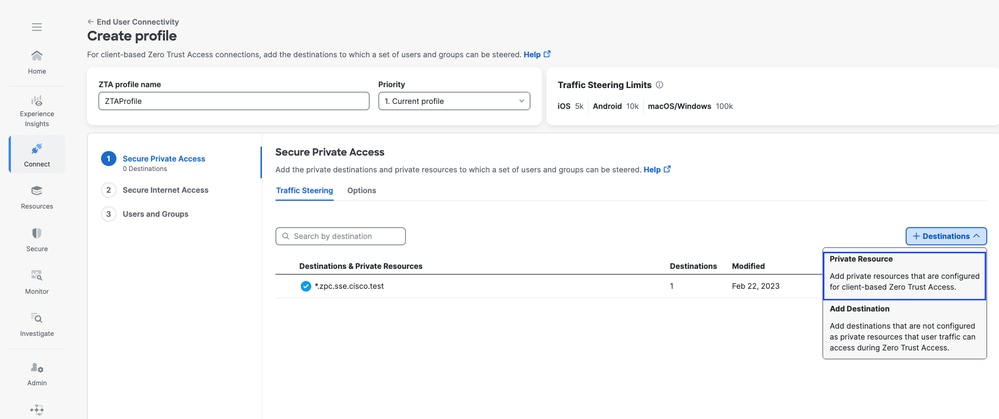
第4步向ZTA配置檔案中新增專用資源
1.導航至Connect > End User Connectivity > Zero Trust Access,然後按一下3個點以編輯ZTA配置檔案
安全訪問 — ZTA配置檔案
2.新增專用資源
安全訪問 — ZTA配置檔案
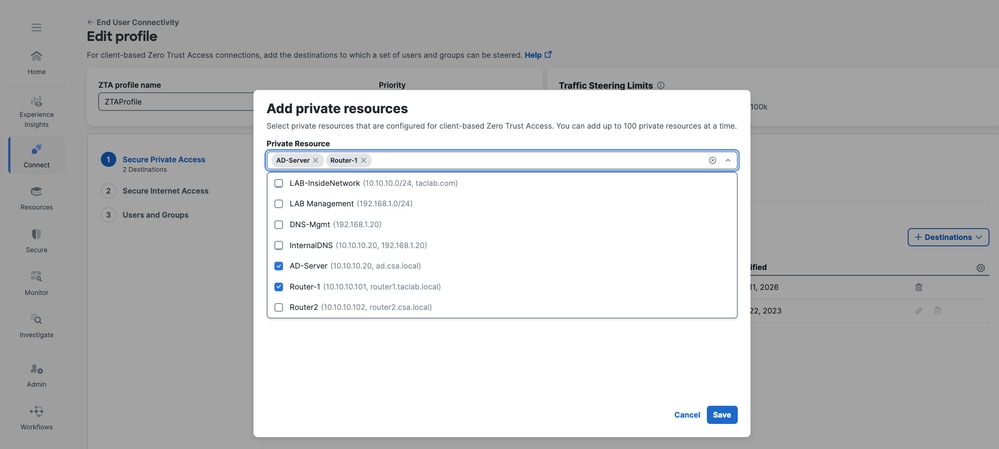
安全訪問 — ZTA配置檔案
3.新增使用者和組
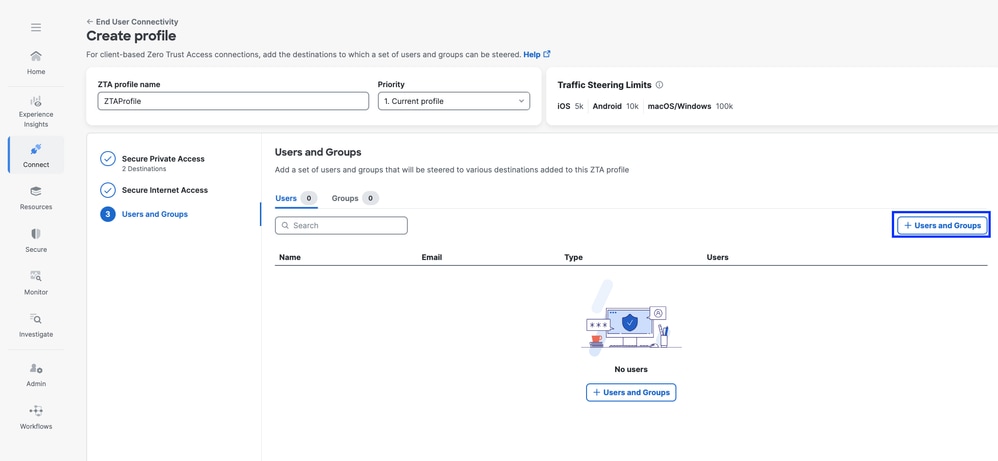
安全訪問 — ZTA配置檔案
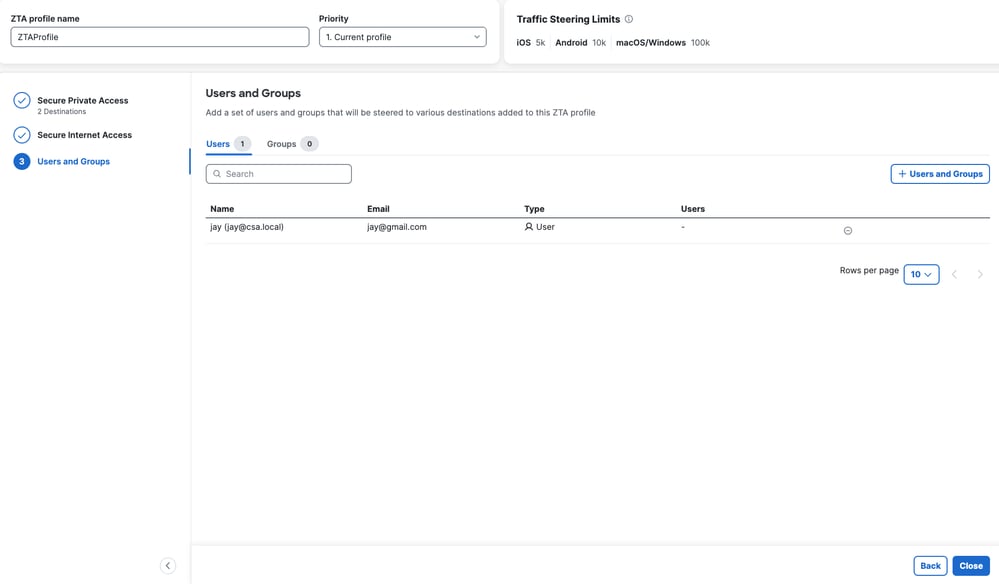
安全訪問 — ZTA配置檔案
步驟 — 5驗證對專用資源的訪問
1. 驗證遠端使用者是否可解析FTD FQDN
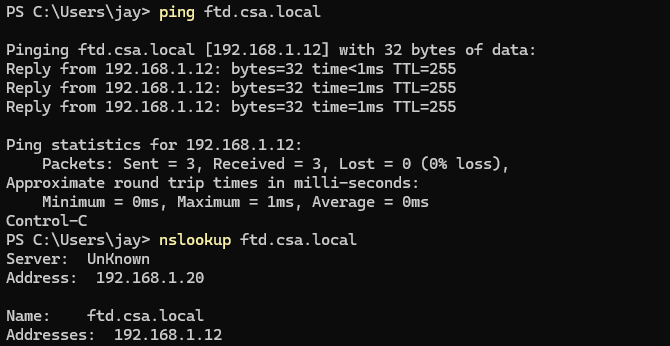
安全訪問 — PR測試
2.驗證FTD是否可以使用FQDN訪問私有資源
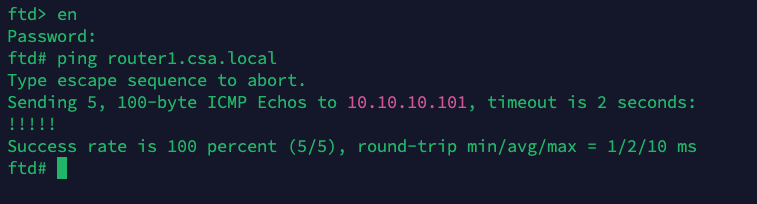
安全訪問 — PR測試
3. 測試到專用資源的SSH連線
使用FQDN訪問PR
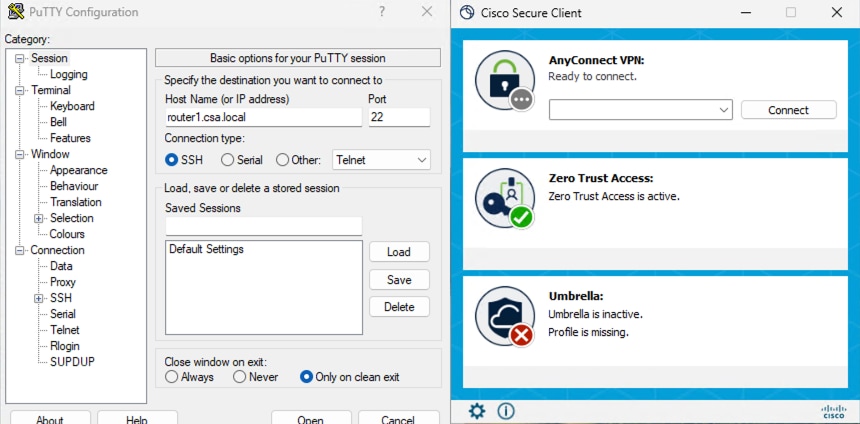
安全訪問 — PR測試
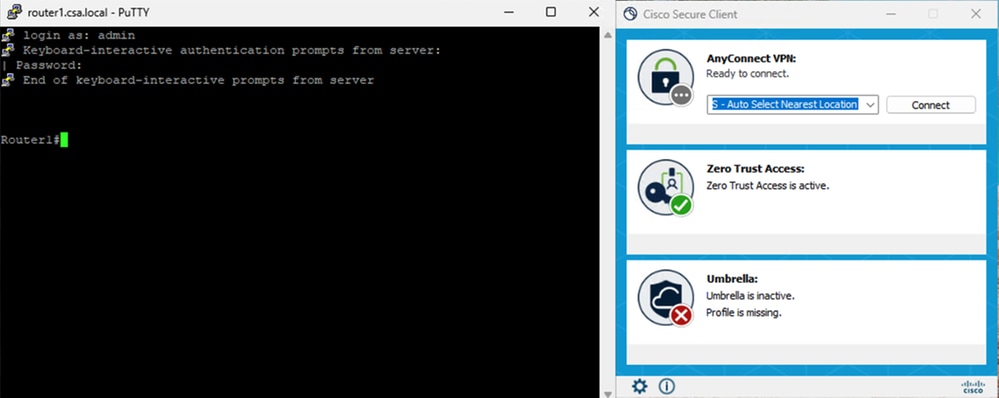
安全訪問 — PR測試
使用IP地址訪問PR
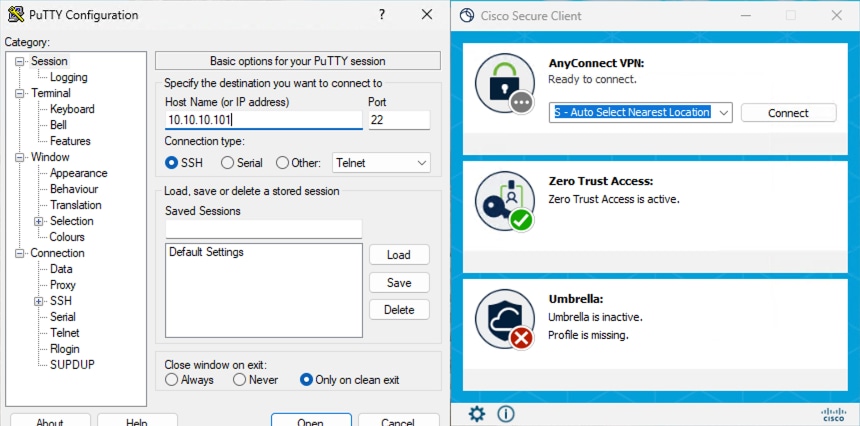
安全訪問 — PR測試
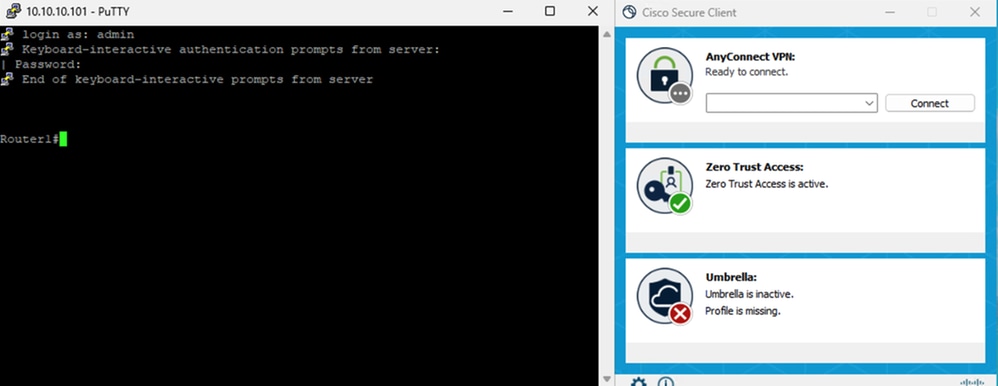
安全訪問 — PR測試
4. 驗證安全訪問活動搜尋日誌
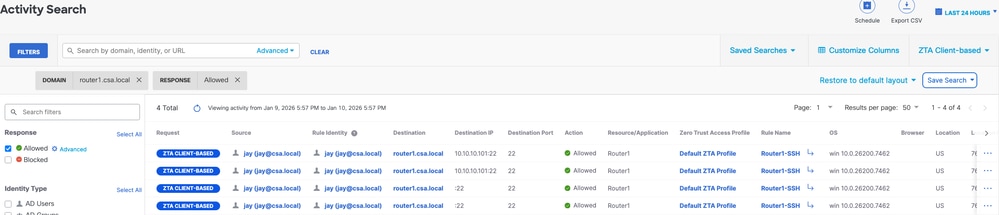
安全訪問 — 活動搜尋
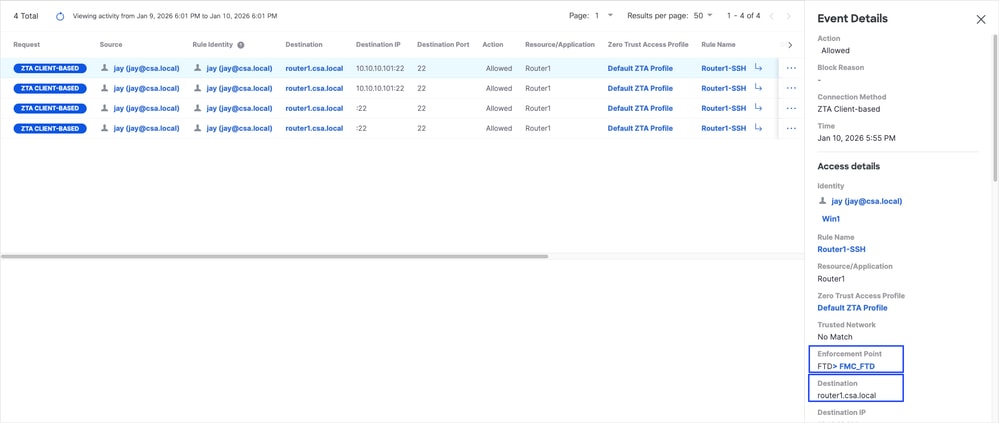
安全訪問 — 活動搜尋
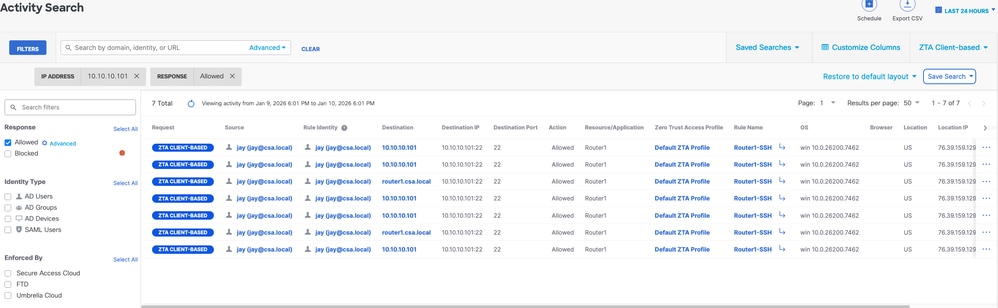
安全訪問 — 活動搜尋
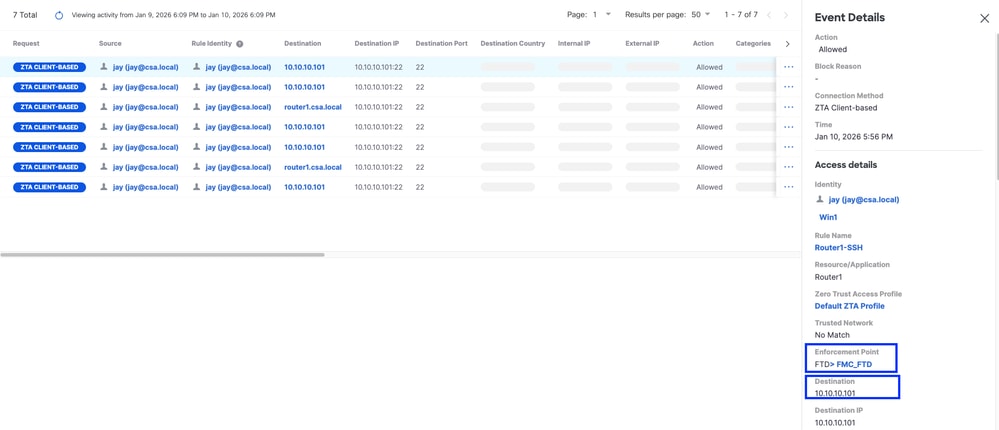
安全訪問 — 活動搜尋
5. 驗證FMC連線事件
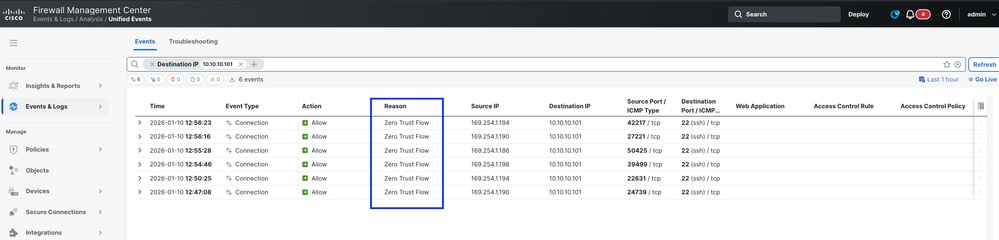
FMC連線事件
測試案例3 — 本地使用者 — 本地實施
以本地使用者身份通過本地實施訪問私有資源,這種型別的實施策略評估發生在Secure Access上,但應用程式資料對FTD保持本地。例如,ZTA註冊客戶端或連線到家庭網路的使用者,並嘗試訪問FTD內部介面後面的專用資源。如果私人資源位於DMZ或FTD的任何其他介面之後,則我們將不得不在FTD上建立存取規則,以允許使用者端IP或網路與私人資源之間的流量。
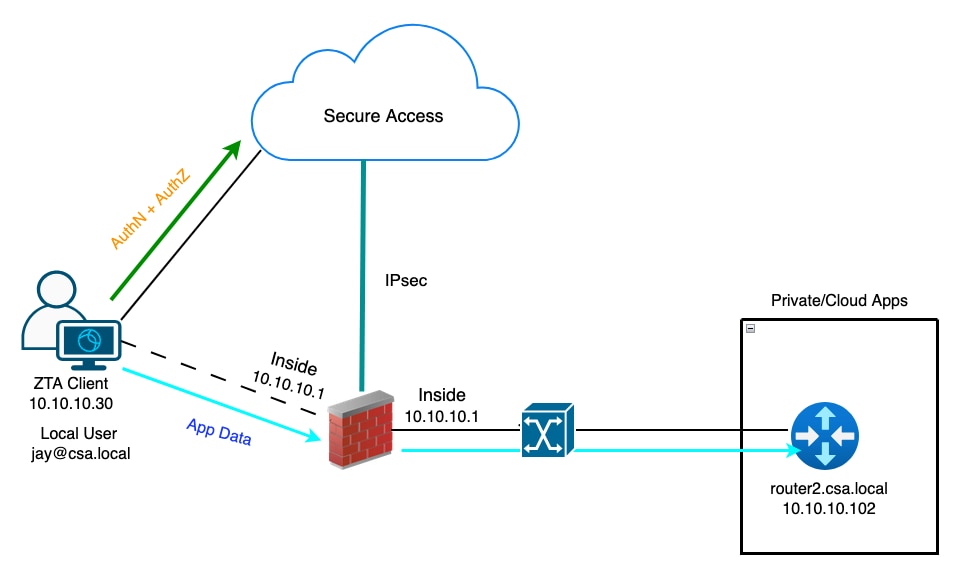
通用ZTA — 測試用例拓撲
第1步 — 在安全訪問中定義專用資源
配置可通過零信任訪問(ZTA)註冊裝置訪問私有資源(具有雲實施)
- 導覽至Resources > Destinations > Private Resources >按一下+Add
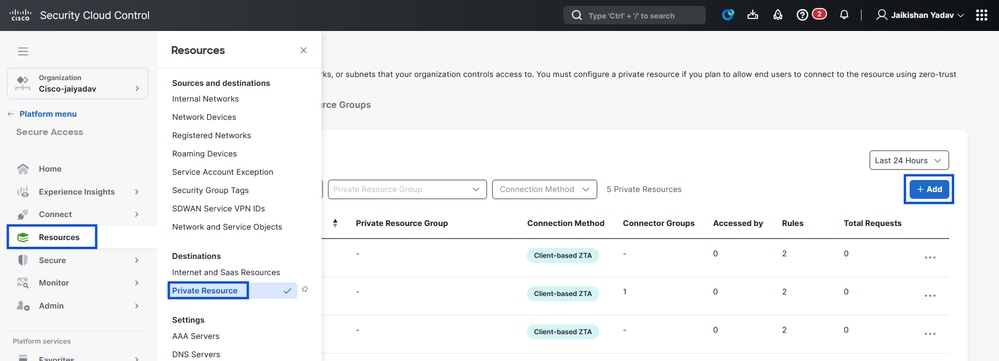
安全訪問 — 專用資源配置
2.對於私有資源名稱,輸入資源有意義的名稱。對於Description,建議您提供諸如資源用途或資源擁有者名稱等資訊。
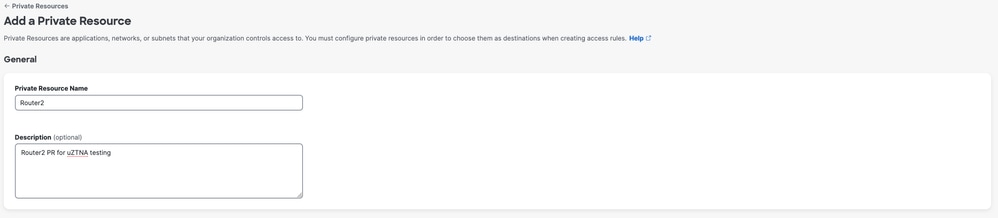
安全訪問 — 專用資源配置
3.輸入要訪問的專用資源的FQDN。我們還可以定義專用資源的IP地址。有關詳細資訊,請參閱新增專用資源
4.選擇內部DNS伺服器以解析域
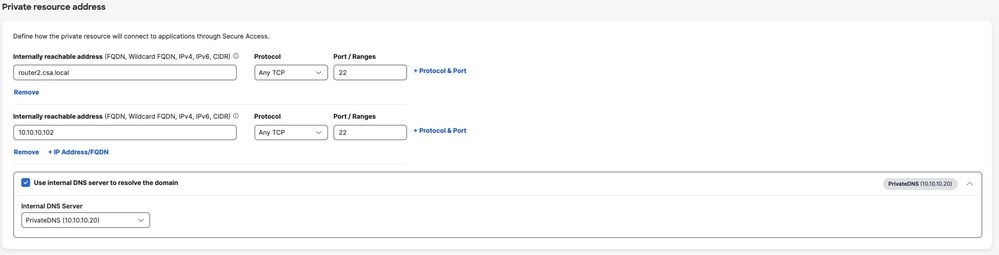
安全訪問 — 專用資源配置
5. 選擇端點連線方法
6.選擇FTD作為本地實施點
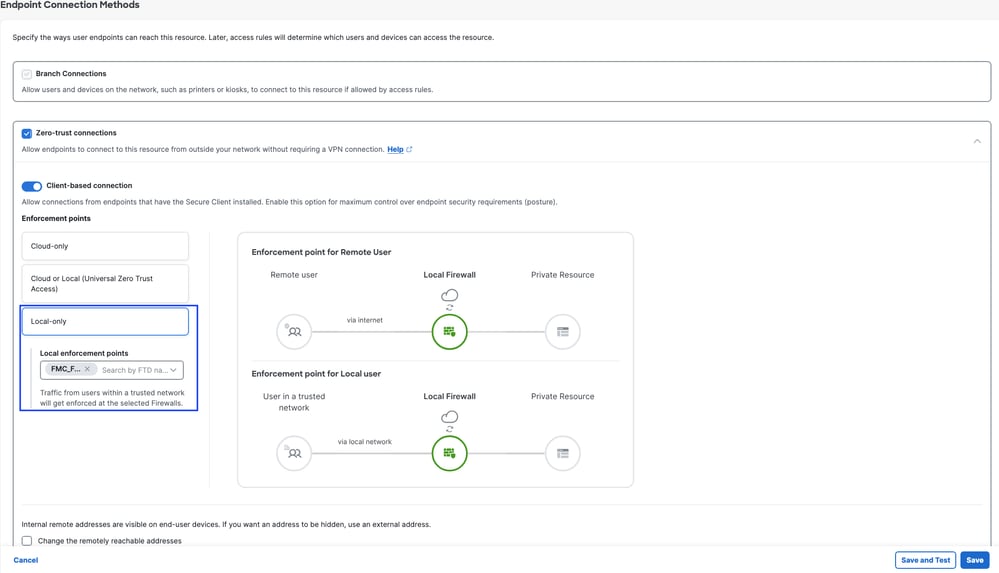
安全訪問 — 專用資源配置

附註:根據您選擇的註冊型別,此更改將自動將PR與FTD關聯並觸發策略部署
7. 按一下「Save」
第2步 — 建立專用訪問規則
在Secure Access上配置專用訪問,以便由Universal ZTA註冊使用者訪問。有關詳細資訊,請參閱專用訪問規則
1. 導覽至Secure > Access Policy
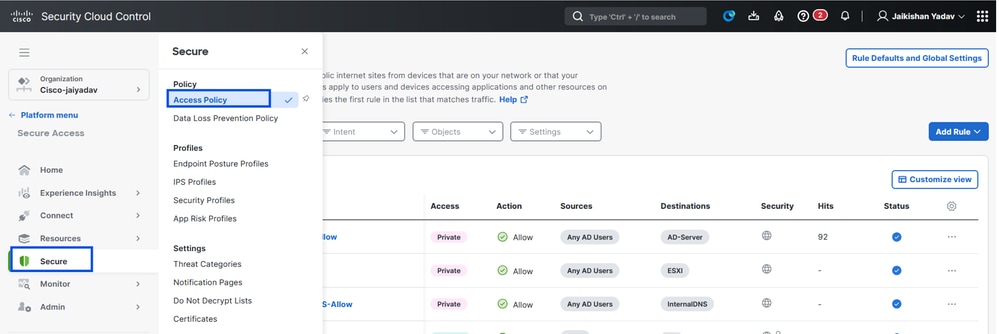
安全訪問 — 訪問策略配置
2.按一下Add Rule,然後選擇Private Access。
規則頂部是描述規則的已配置元件的摘要。
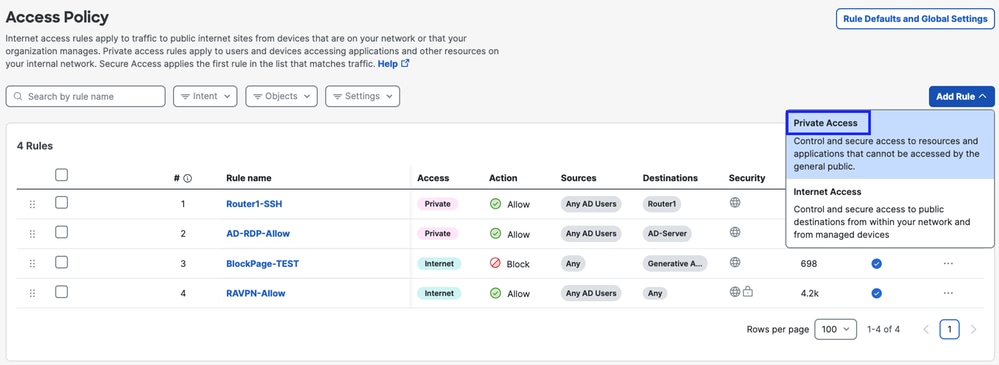
安全訪問 — 訪問策略配置
3.新增規則名稱
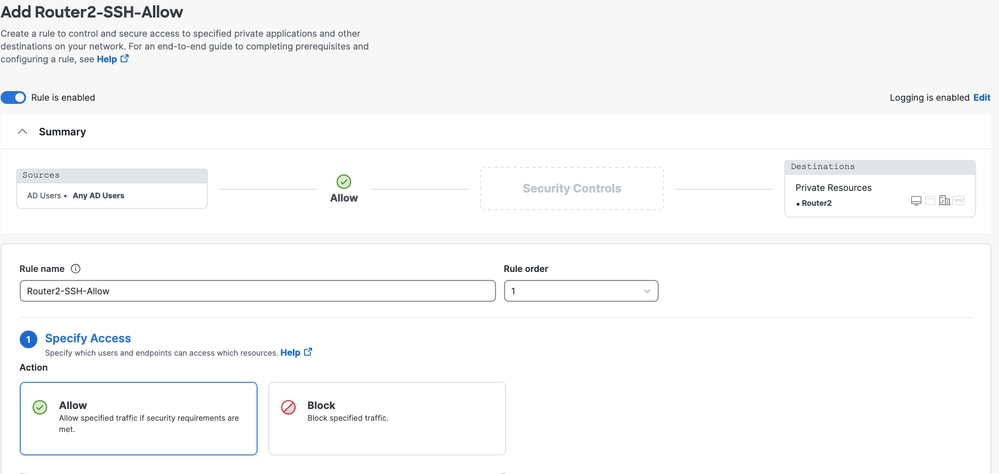
安全訪問 — 訪問策略配置
4.選擇規則操作,然後選擇來源和目標
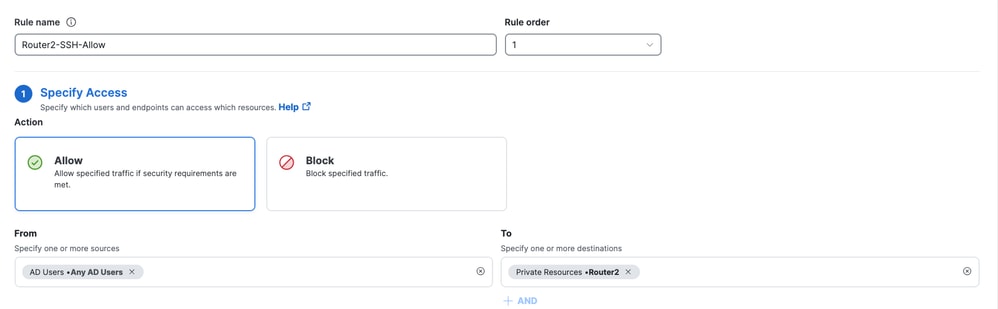
安全訪問 — 訪問策略配置
5.配置終端要求
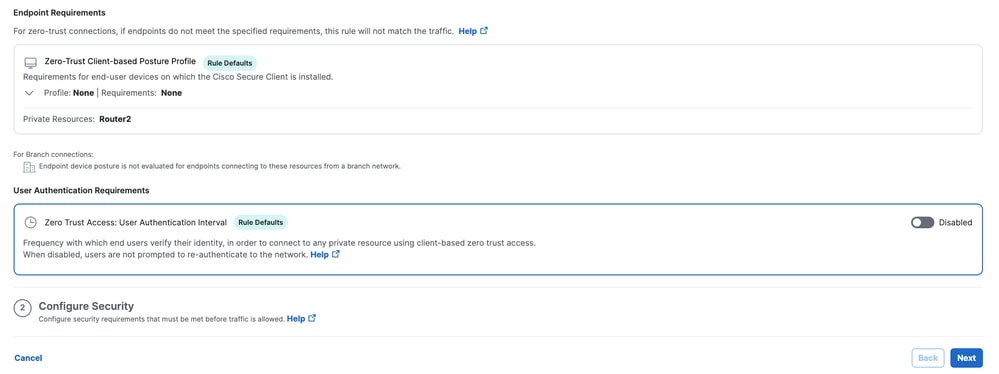
安全訪問 — 訪問策略配置
6. 配置安全性
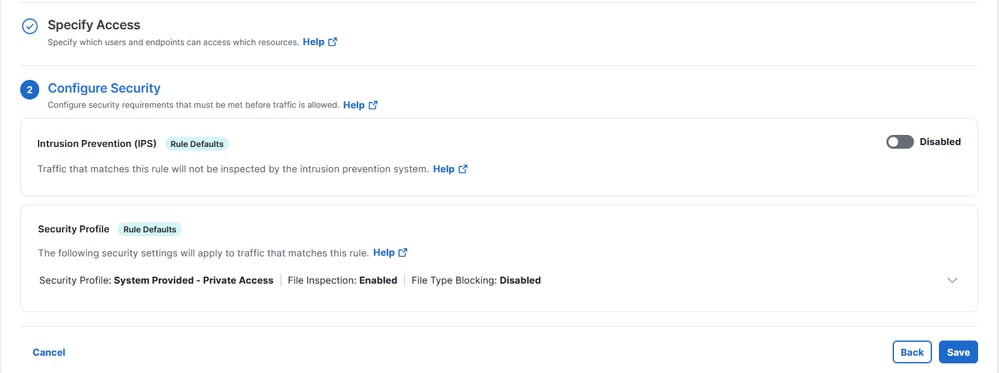
安全訪問 — 訪問策略配置
7.按一下Save
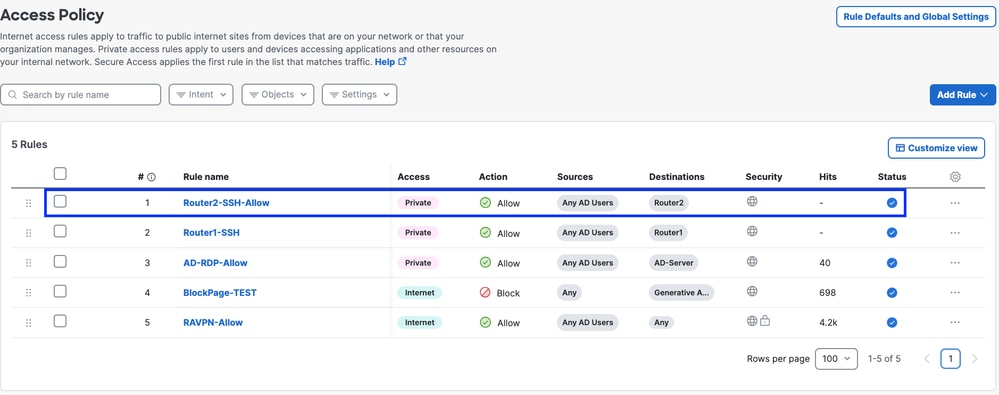
安全訪問 — 訪問策略配置
步驟3 — 驗證FTD上PR的關聯
1.定位至「連線」>「網路連線」>「FTD」
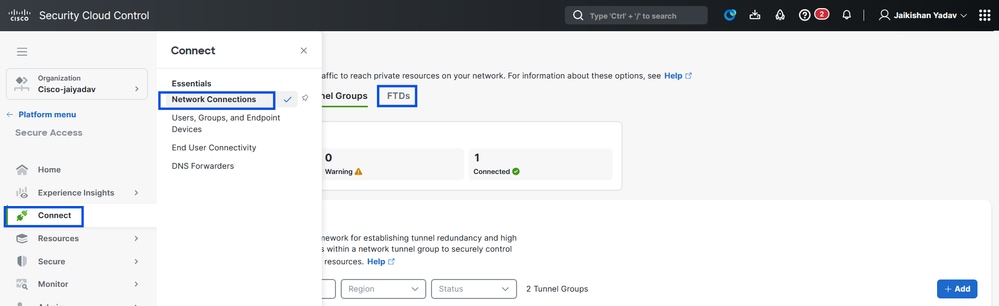
安全訪問 — PR驗證
2. 按一下FTD >檢視與此FTD相關聯的資源
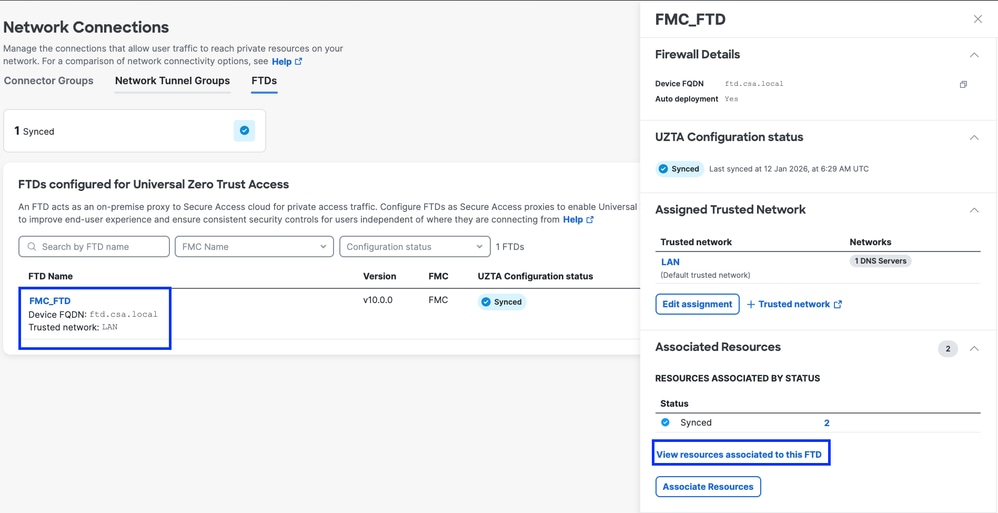
安全訪問 — PR驗證
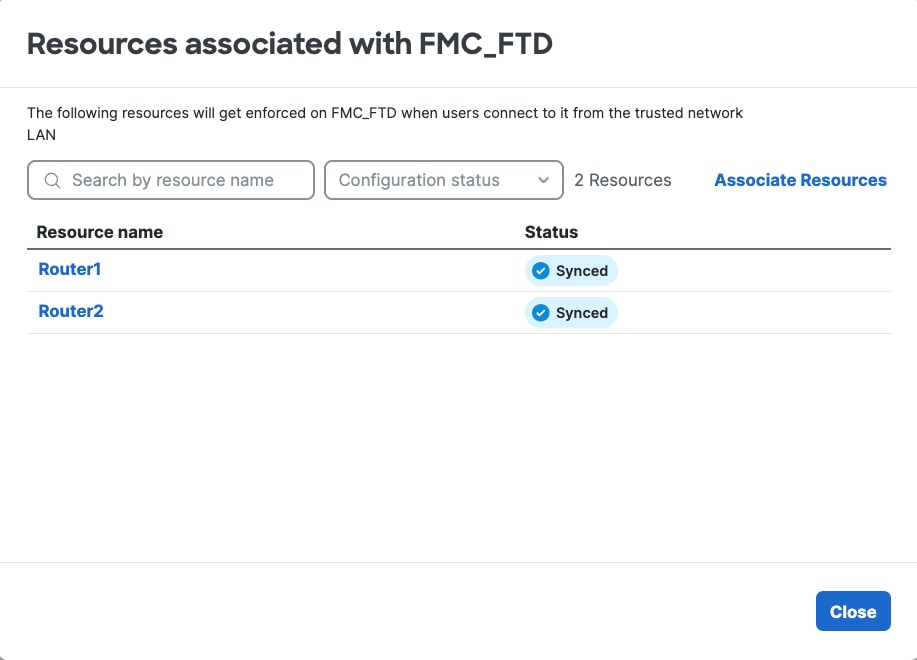
安全訪問 — PR驗證
3. 按一下「close」
4.驗證狀態、關聯的資源和配置是否應該處於「已同步」狀態
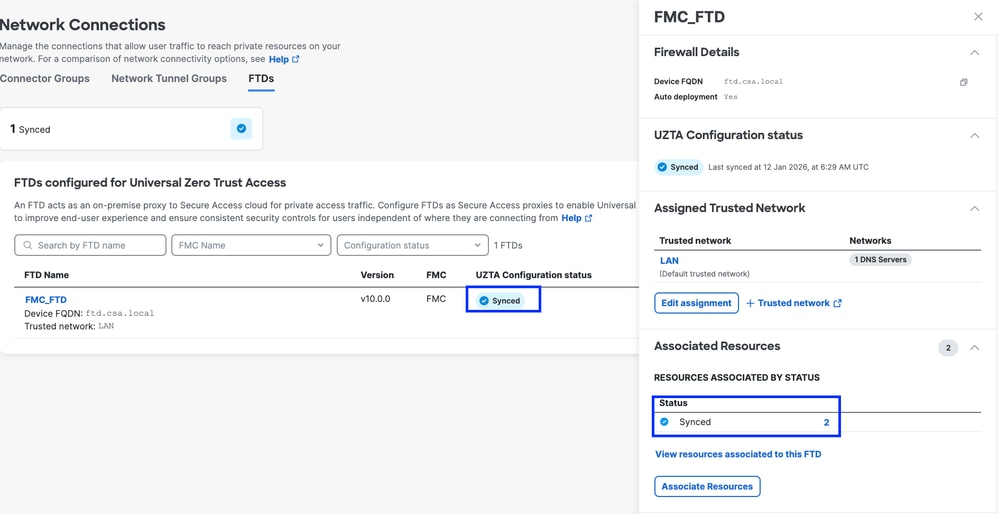
安全訪問 — PR驗證
5.驗證組態是否已推送到FTD
登入FTD CLI並導覽至LINA模式
# show running-config object application
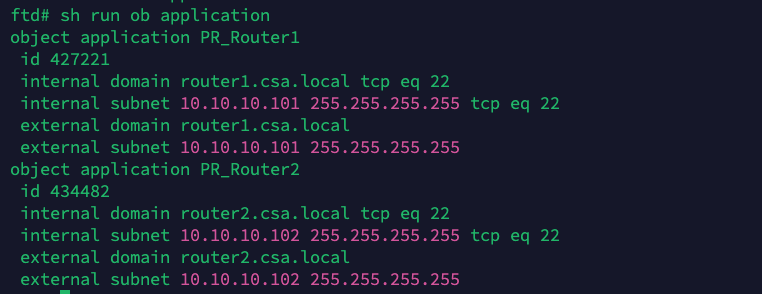
安全訪問 — PR驗證
步驟 — 4 Configure" Manage Trusted Networks or ZTA Settings"
導航到Connect > End User Connectivity > Zero Trust Access > ZTA Settings並配置受信任網路
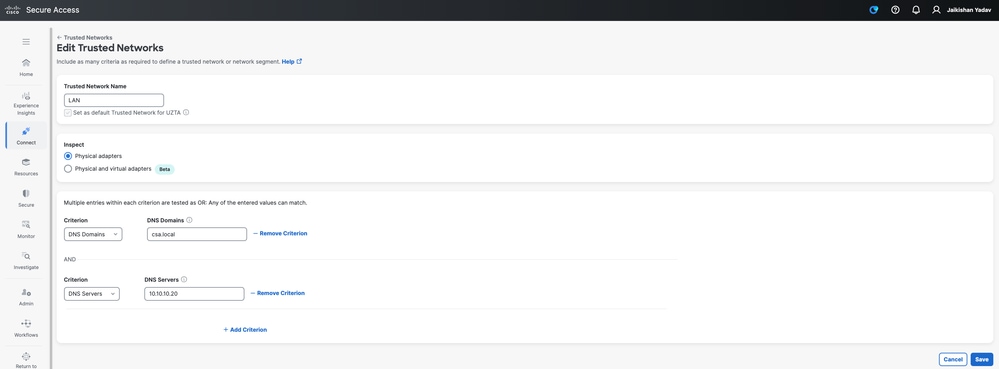
安全訪問 — TND配置
第–5步向ZTA配置檔案中新增專用資源
1.導航至Connect > End User Connectivity > Zero Trust Access,然後按一下3個點以編輯ZTA配置檔案
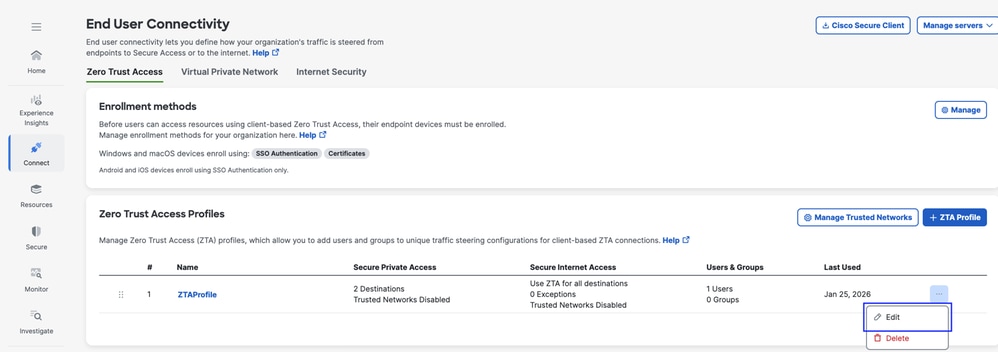
安全訪問 — ZTA配置檔案
2.新增專用資源
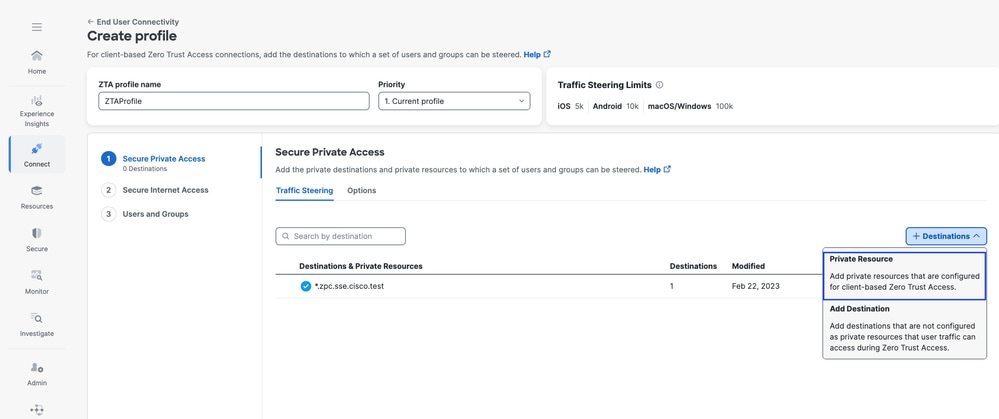
安全訪問 — ZTA配置檔案
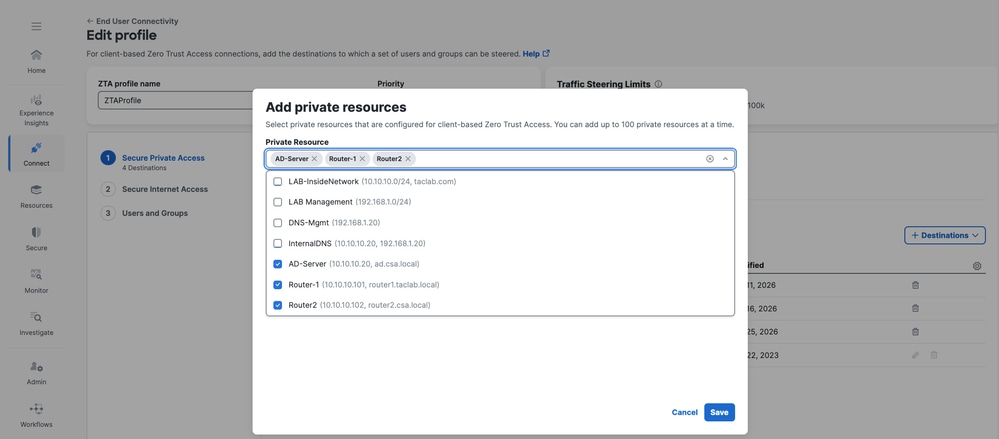
安全訪問 — ZTA配置檔案
3.新增使用者和組
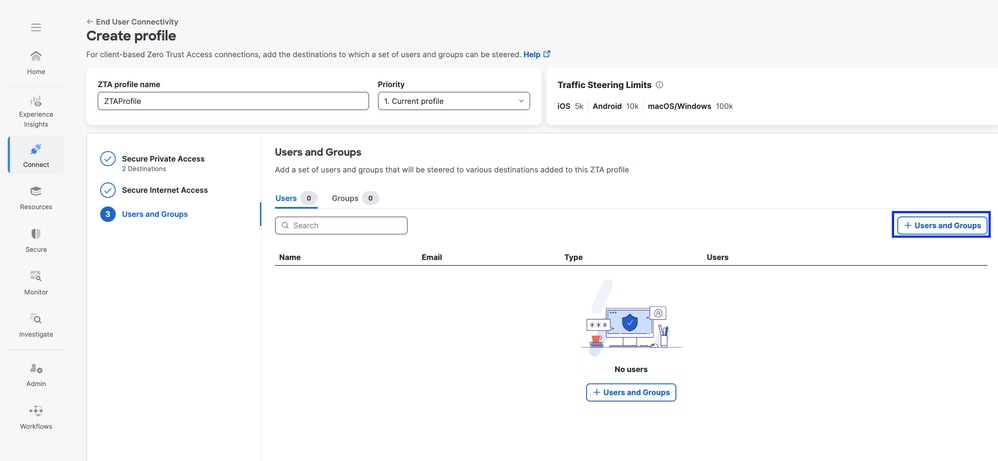
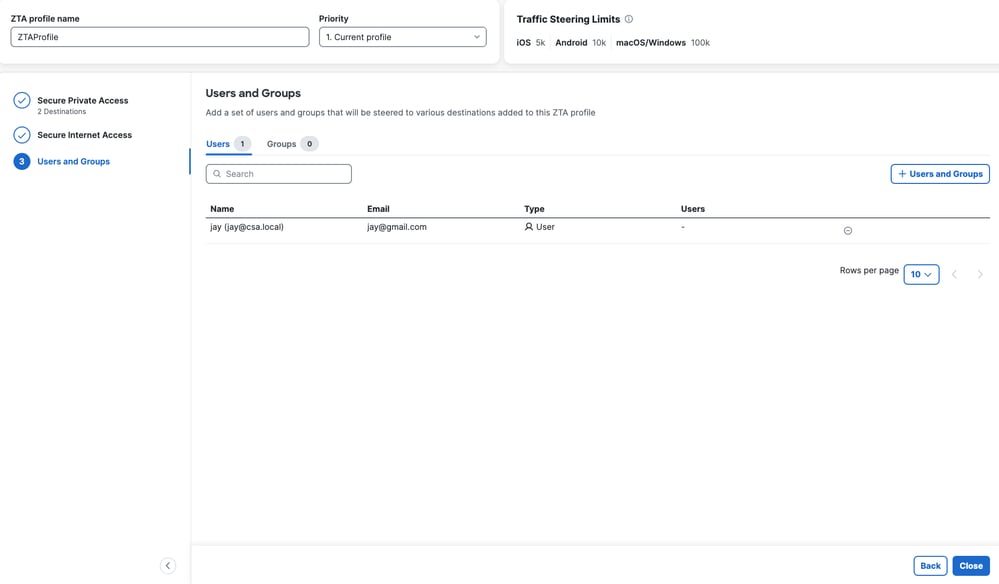
安全訪問 — ZTA配置檔案
步驟 — 6驗證對專用資源的訪問
1.驗證ZTA TND的網路指紋
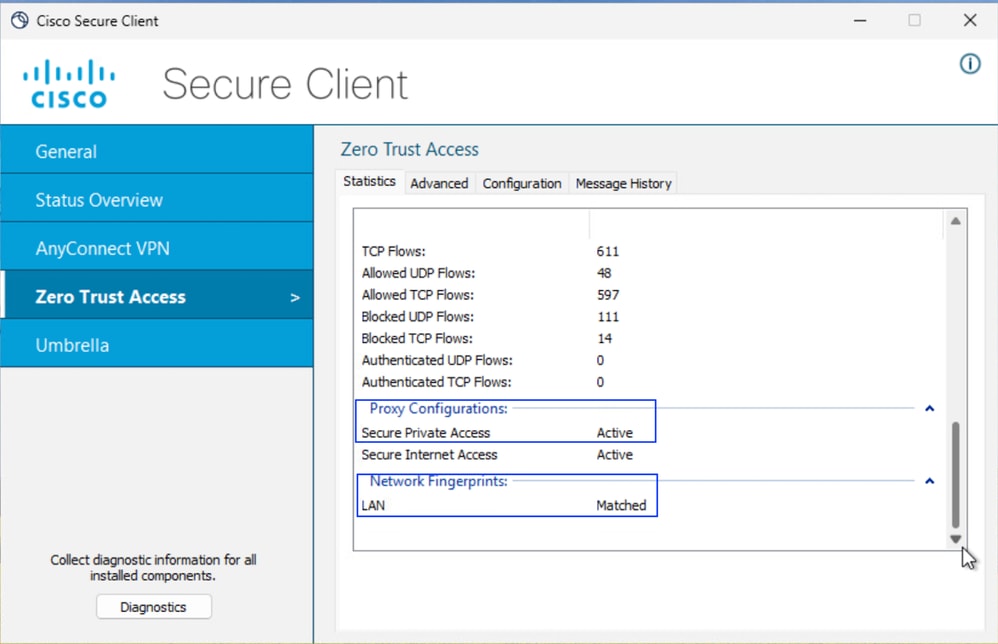
安全訪問 — PR測試
2. 驗證遠端使用者是否可解析FTD FQDN
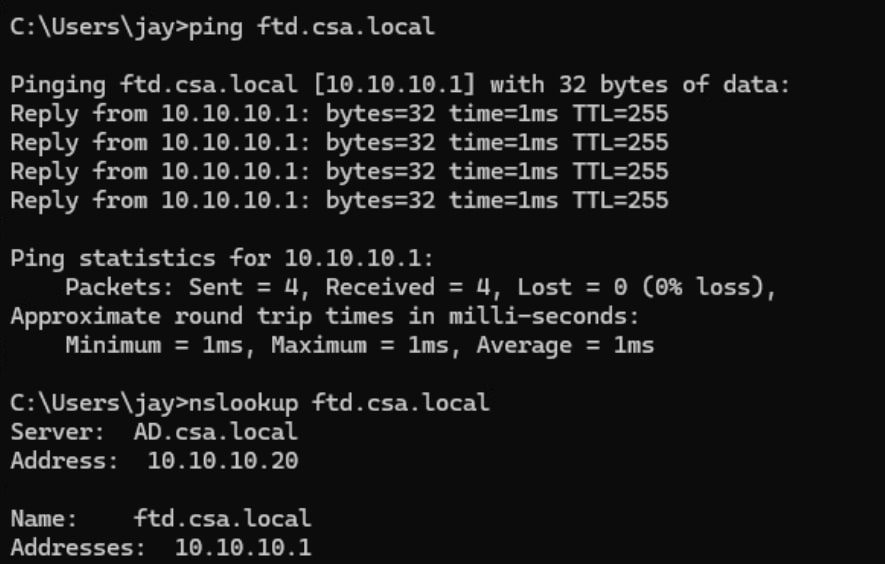
安全訪問 — PR測試
3.驗證FTD是否可以使用FQDN訪問私有資源

安全訪問 — PR測試
4. 測試到專用資源的SSH連線
使用FQDN訪問PR
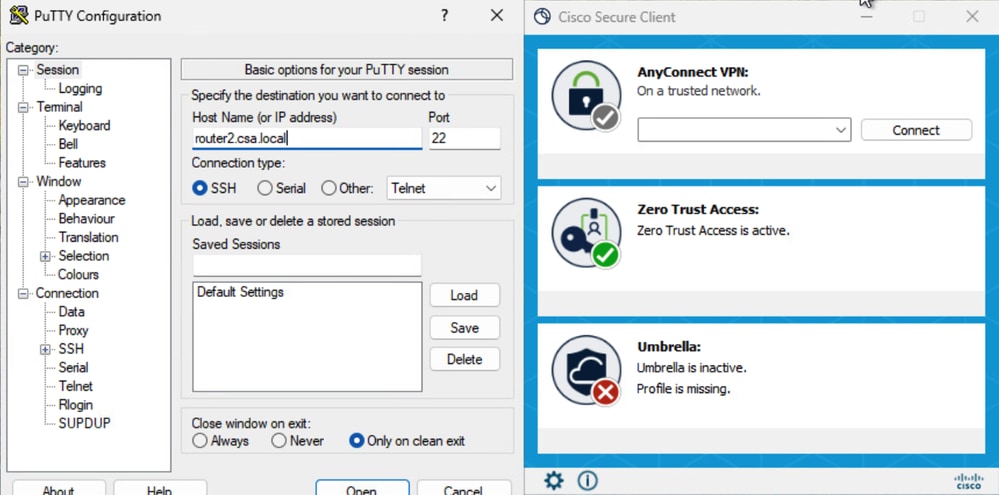
安全訪問 — PR測試
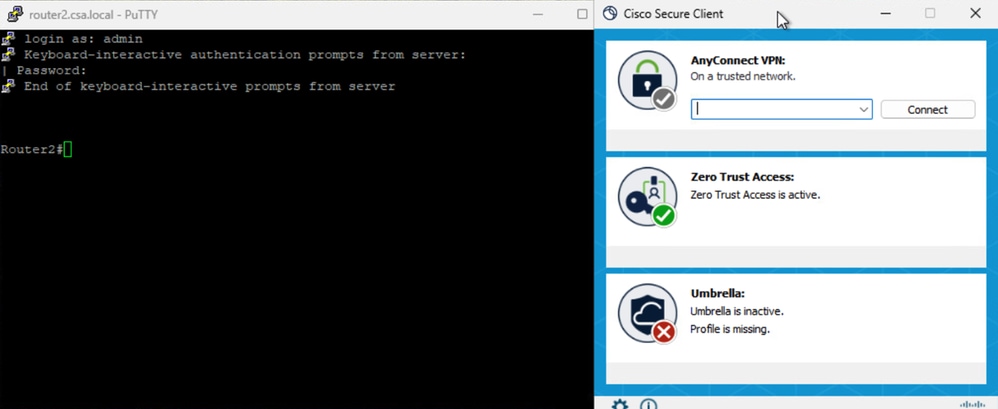
安全訪問 — PR測試
使用IP地址訪問PR
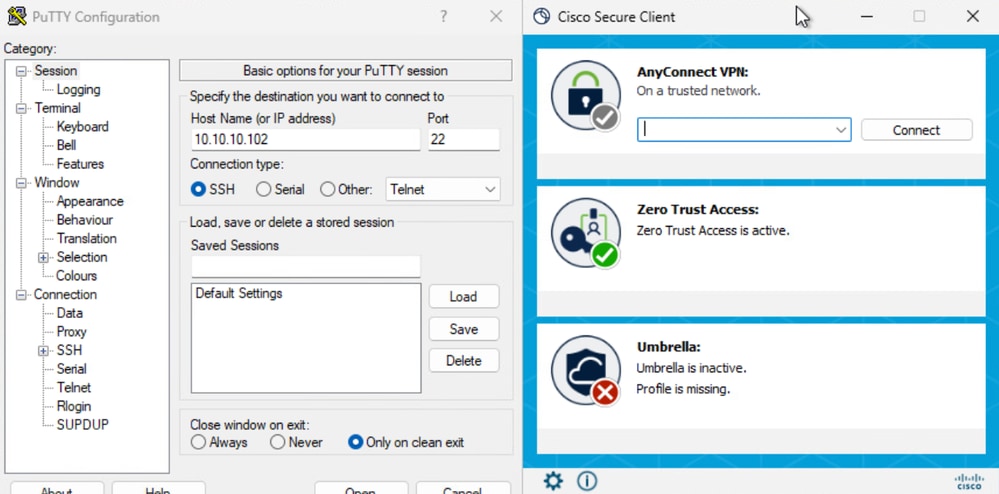
安全訪問 — PR測試
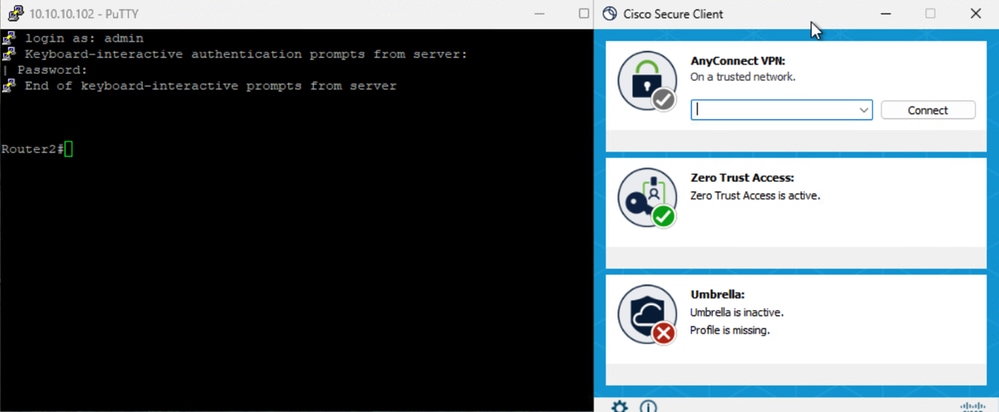
安全訪問 — PR測試
5. 驗證安全訪問活動搜尋日誌
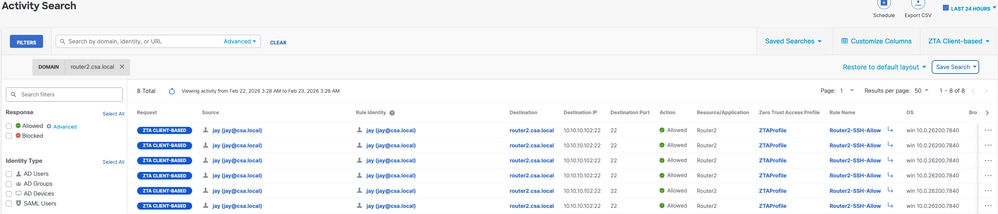
安全訪問 — 活動搜尋
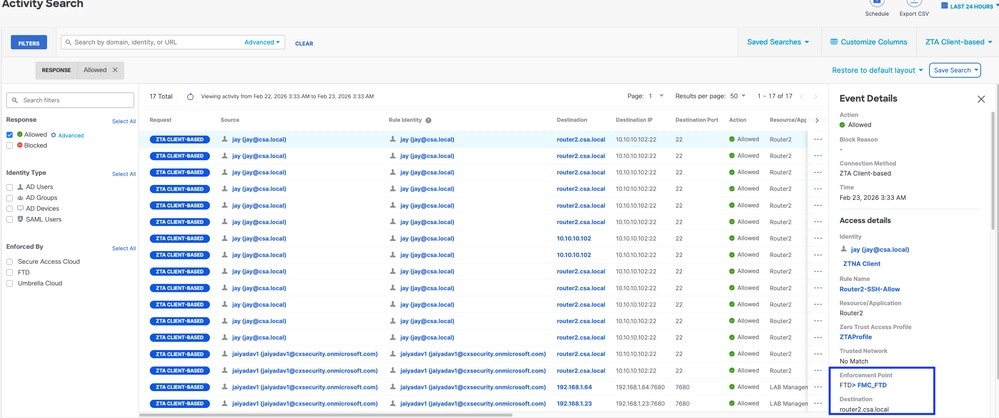
安全訪問 — 活動搜尋
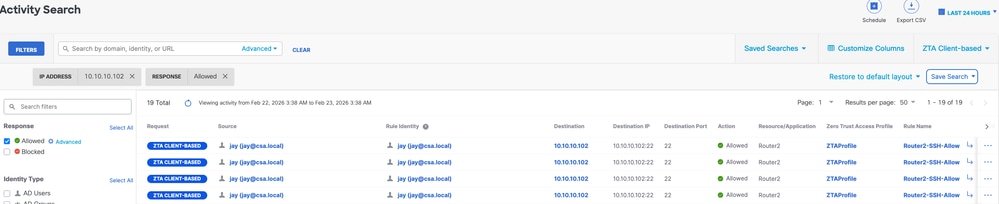
安全訪問 — 活動搜尋
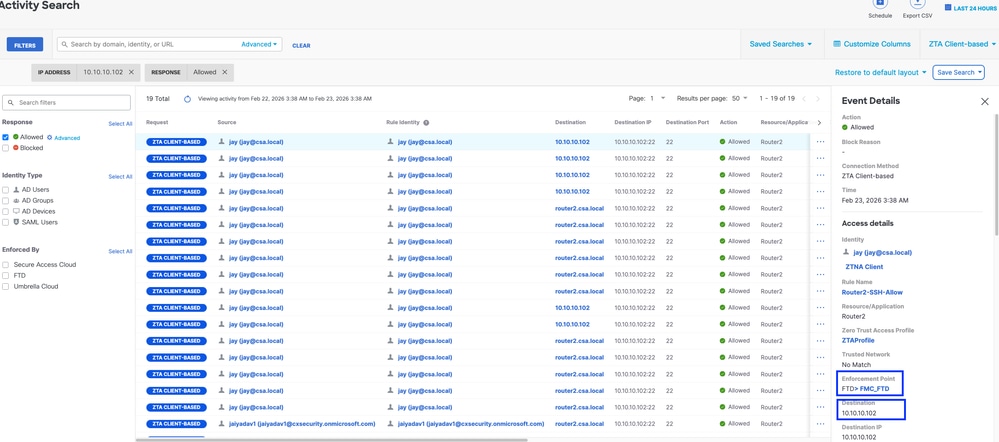
安全訪問 — 活動搜尋
6. 驗證FMC連線事件
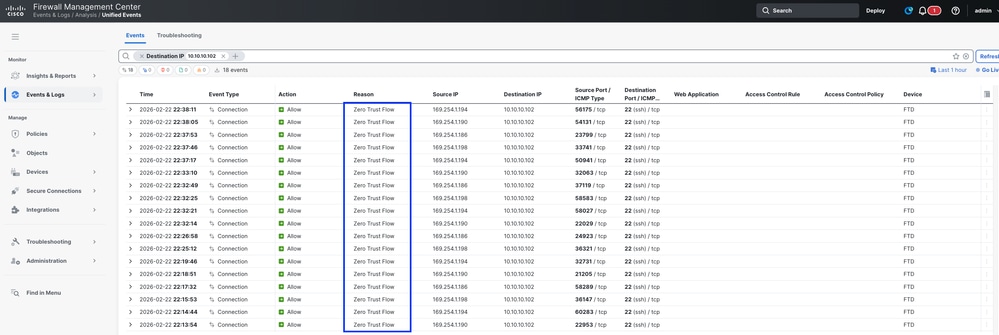
FMC連線事件
測試案例4 — 本地和遠端使用者 — 使用TND的本地或雲實施
在本例中,實施的型別取決於使用者位置,如果使用者是本地或受信任FTD區域(內部、DMZ等)之後,則實施的型別將是本地(測試案例3)。同樣,如果使用者是遠端使用者,則實施方式為雲(測試案例1)。 使用者位置將根據網路指紋或TND設定確定,如果網路指紋匹配,則使用者的本地為Local,如果不匹配,則使用者本地為Remote。
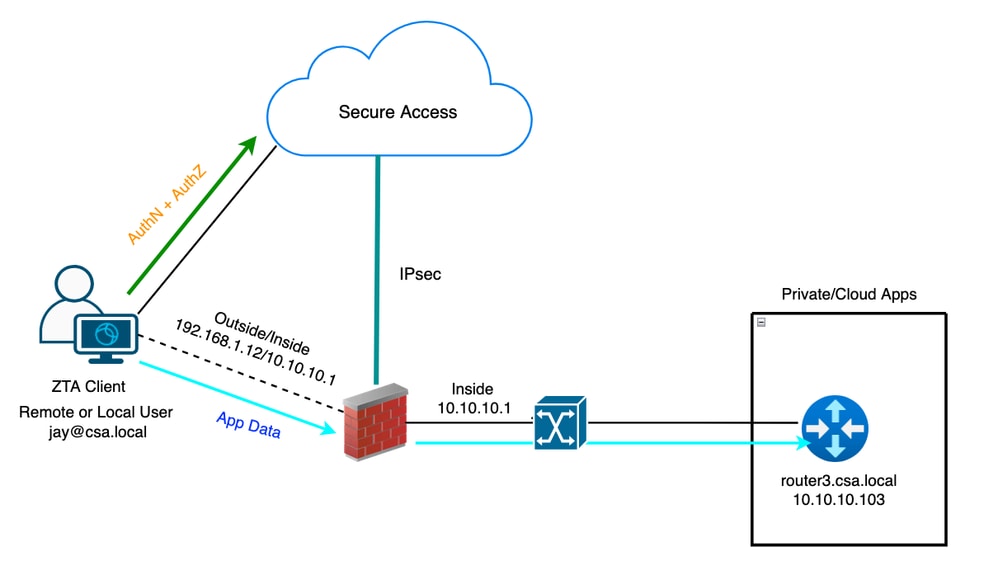
通用ZTA — 測試用例拓撲
第1步 — 在安全訪問中定義專用資源
配置可通過零信任訪問(ZTA)註冊裝置訪問私有資源(具有雲實施)
- 導覽至Resources > Destinations > Private Resources >按一下+Add
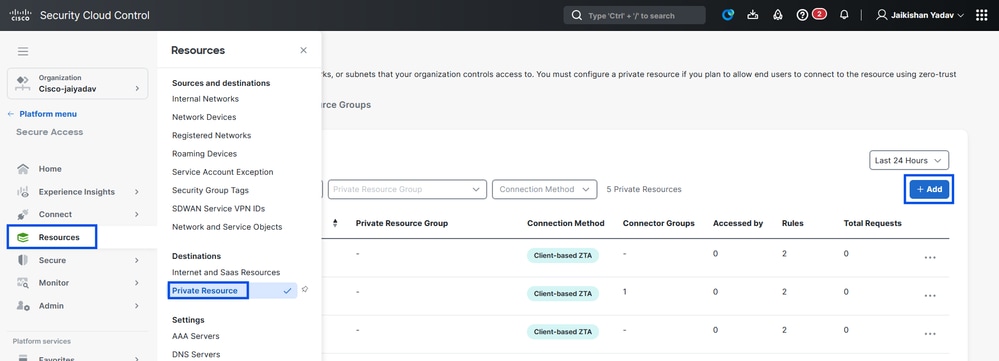
安全訪問 — 專用資源配置
2.對於私有資源名稱,輸入資源有意義的名稱。對於Description,建議您提供諸如資源用途或資源擁有者名稱等資訊。
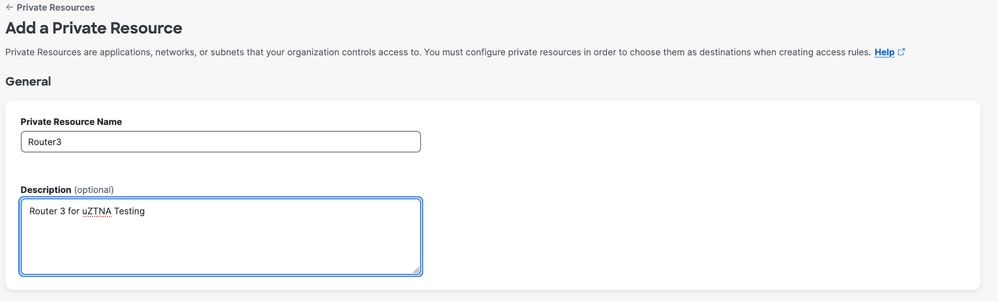
安全訪問 — 專用資源配置
3.輸入要訪問的專用資源的FQDN。我們還可以定義專用資源的IP地址。有關詳細資訊,請參閱新增專用資源
4.選擇要解析域的DNS伺服器
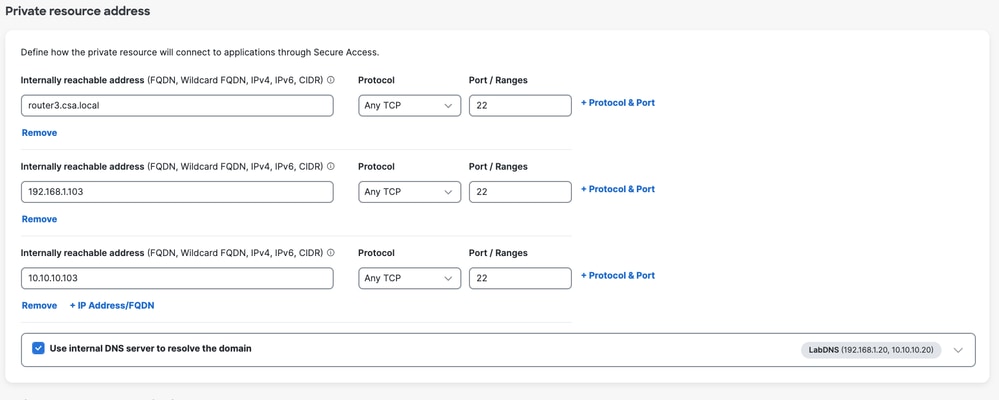
安全訪問 — 專用資源配置
5. 選擇端點連線方法
6.選擇FTD作為本地實施點
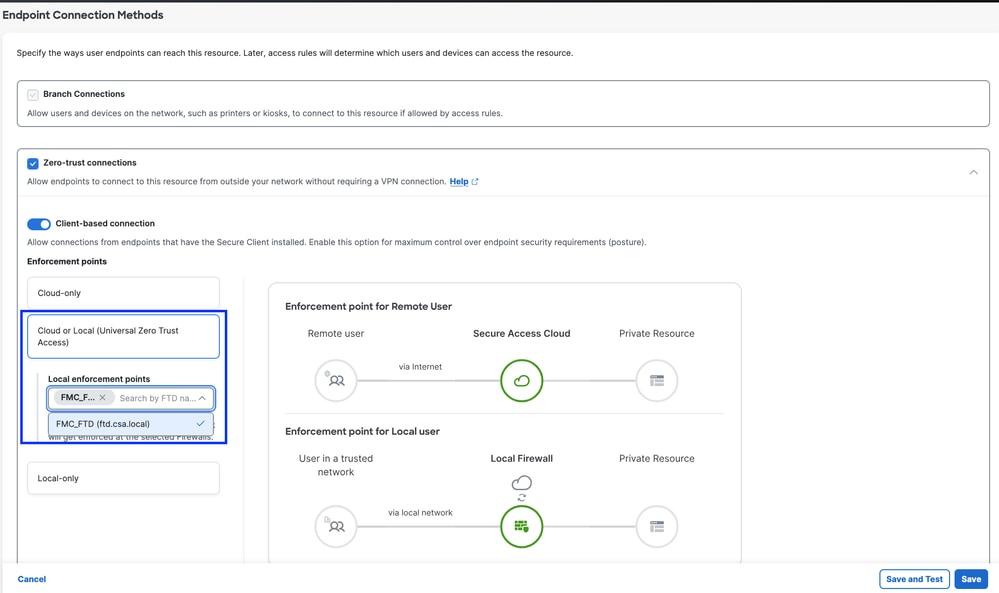
安全訪問 — 專用資源配置
如果可通過RC訪問私有資源,則選擇RC;否則,如果可通過網路隧道組(IPsec隧道)訪問私有資源,請將其留空。

安全訪問 — 專用資源配置

附註:根據您選擇的註冊型別,此更改將自動將PR與FTD關聯並觸發策略部署
7. 按一下「Save」
第2步 — 建立專用訪問規則
在Secure Access上配置專用訪問,以便由Universal ZTA註冊使用者訪問。有關詳細資訊,請參閱專用訪問規則
1. 導覽至Secure > Access Policy
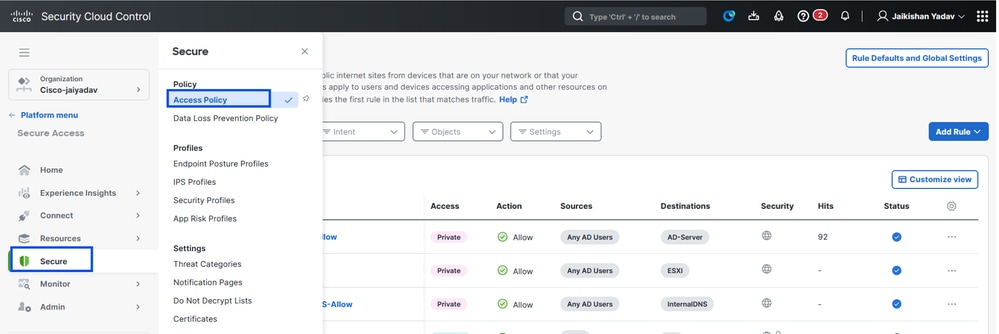
安全訪問 — 訪問策略配置
2.按一下Add Rule,然後選擇Private Access。
規則頂部是描述規則的已配置元件的摘要。
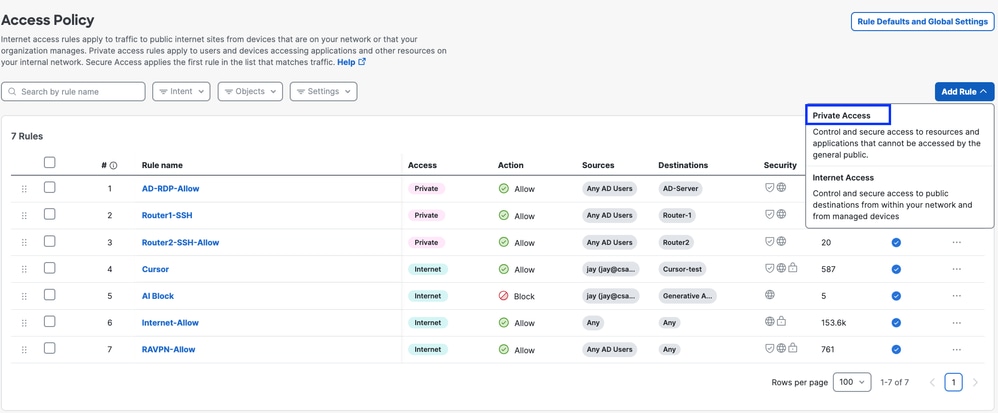
安全訪問 — 訪問策略配置
3.新增規則名稱
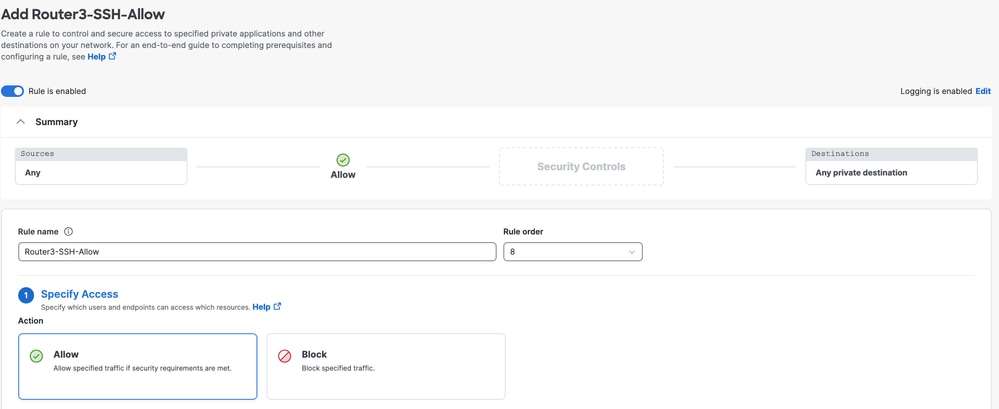
安全訪問 — 訪問策略配置
4.選擇規則操作,然後選擇來源和目標
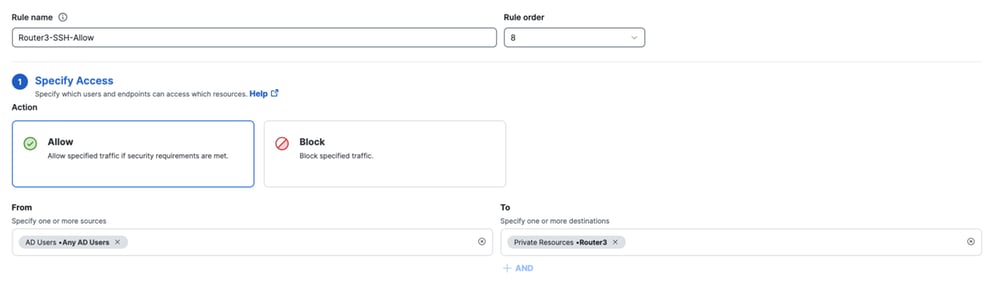
安全訪問 — 訪問策略配置
5.配置終端要求
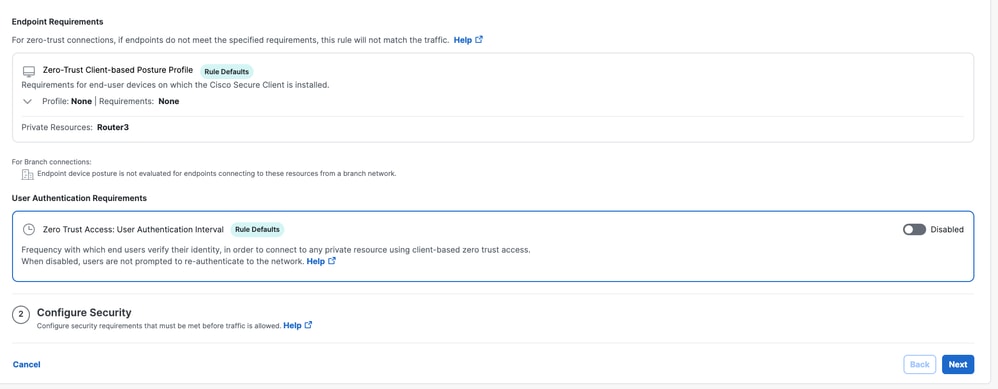
安全訪問 — 訪問策略配置
6. 配置安全性
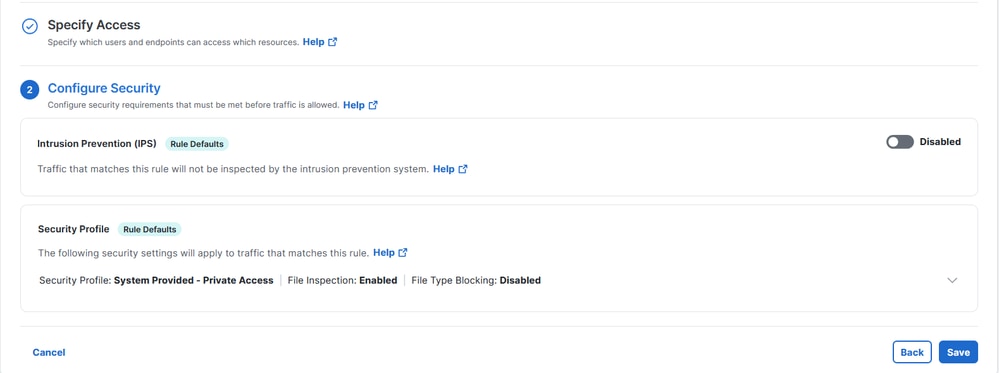
安全訪問 — 訪問策略配置
7.按一下Save
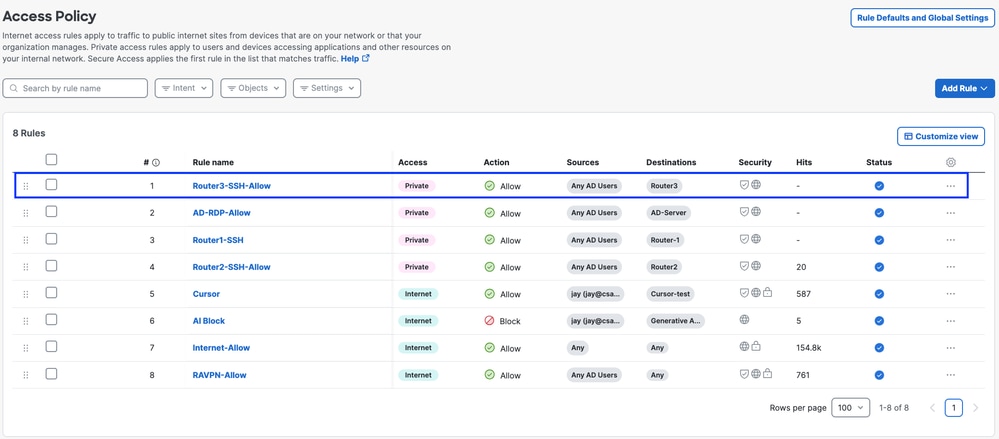
安全訪問 — 訪問策略配置
步驟3 — 驗證FTD上PR的關聯
1.定位至「連線」>「網路連線」>「FTD」
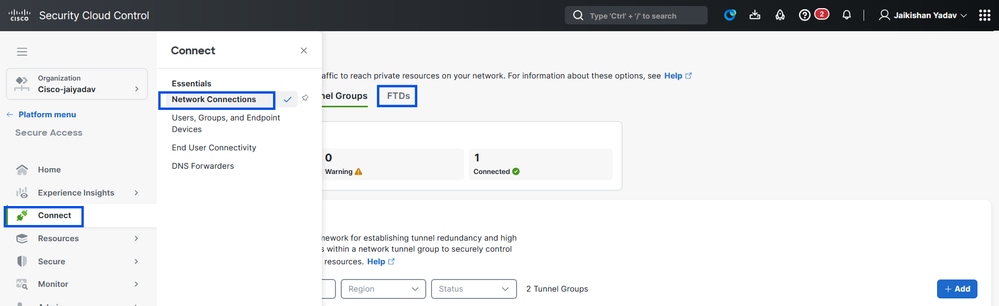
安全訪問 — PR驗證
2. 按一下FTD >檢視與此FTD相關聯的資源
安全訪問 — PR驗證
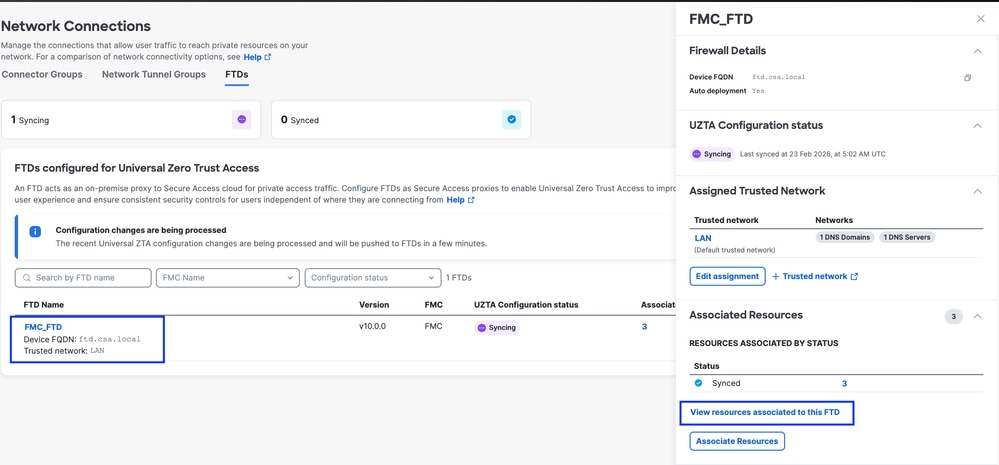
安全訪問 — PR驗證
安全訪問 — PR驗證
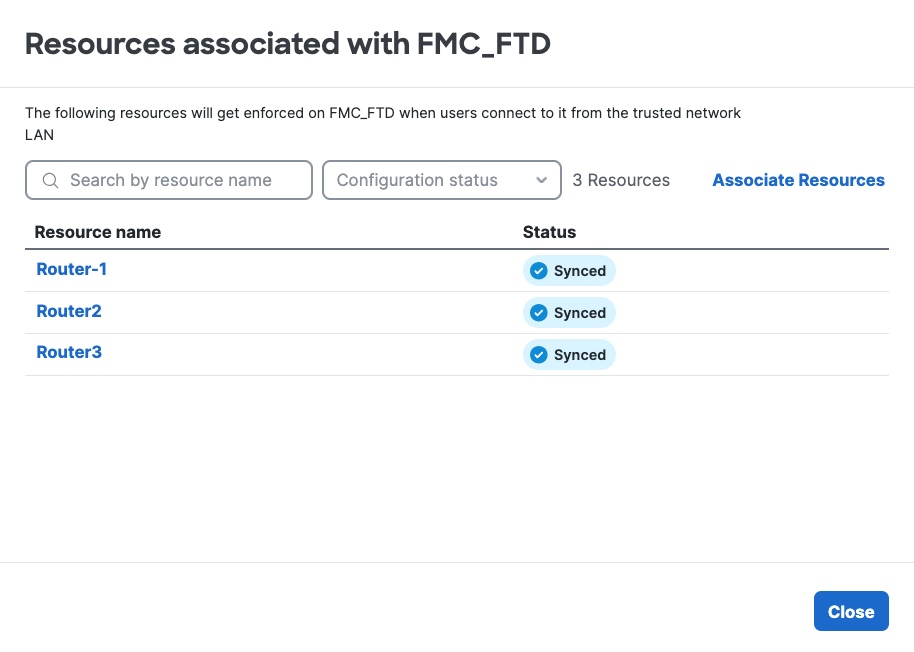
安全訪問 — PR驗證
3. 按一下「close」
4.驗證狀態、關聯的資源和配置是否應該處於「已同步」狀態
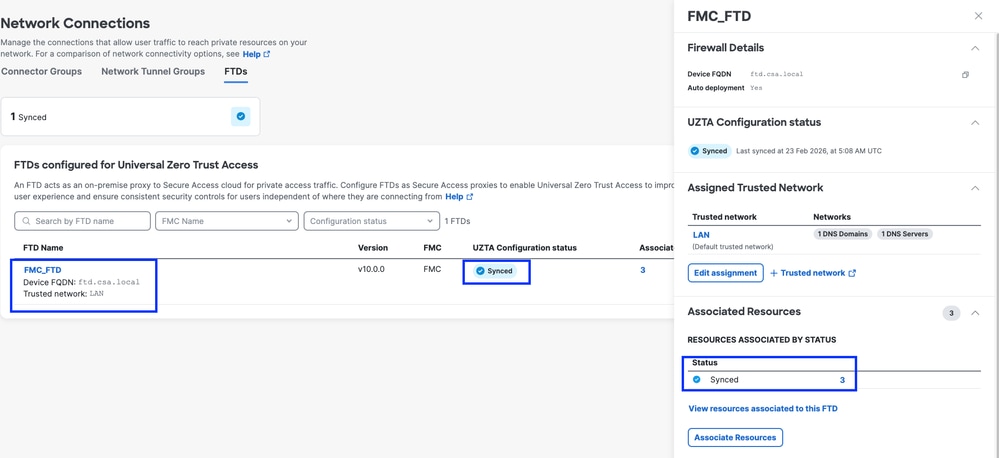
安全訪問 — PR驗證
5.驗證組態是否已推送到FTD
登入FTD CLI並導覽至LINA模式
# show running-config object application
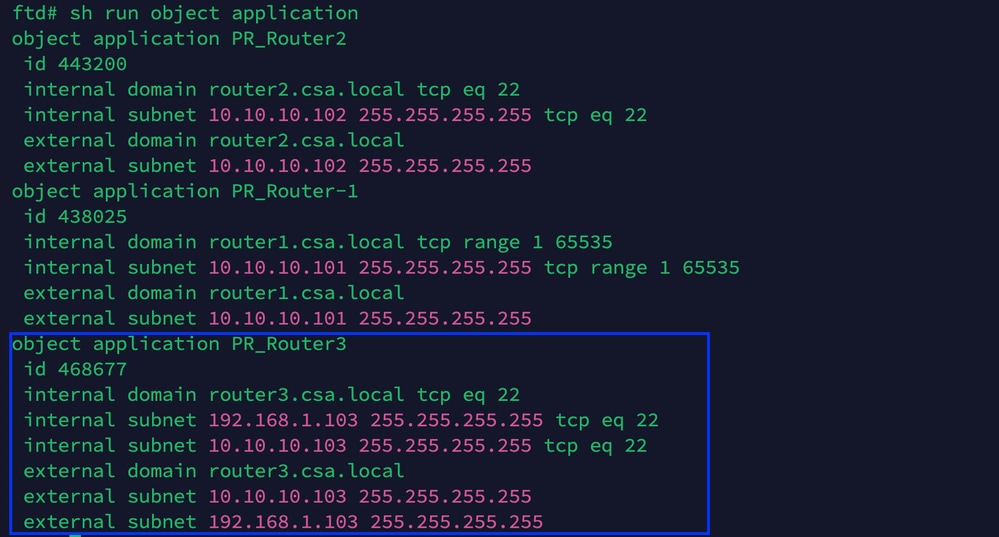
安全訪問 — PR驗證
步驟 — 4 配置或驗證「管理受信任網路或ZTA設定」
導航到Connect > End User Connectivity > Zero Trust Access > ZTA Settings並配置受信任網路
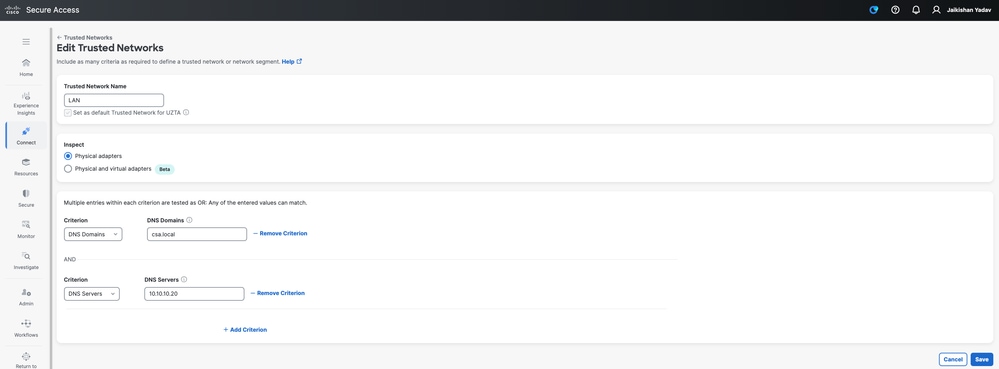
安全訪問 — ZTA TND配置
第5步向ZTA配置檔案中新增專用資源
1.導航至Connect > End User Connectivity > Zero Trust Access,然後按一下3個點以編輯ZTA配置檔案
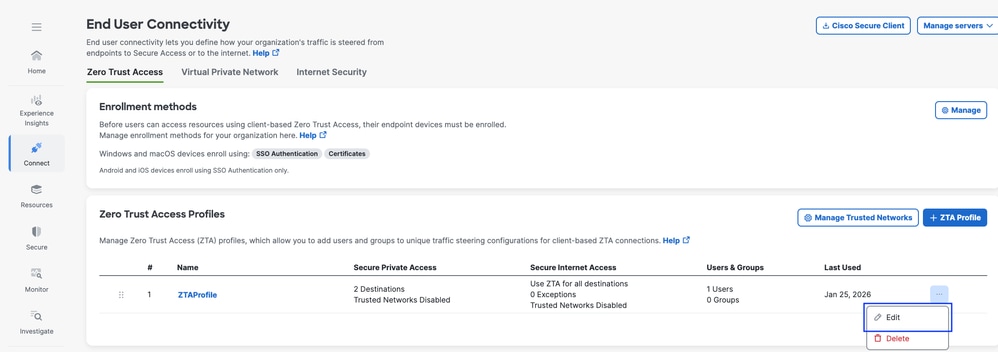
安全訪問 — ZTA配置檔案
2.新增專用資源
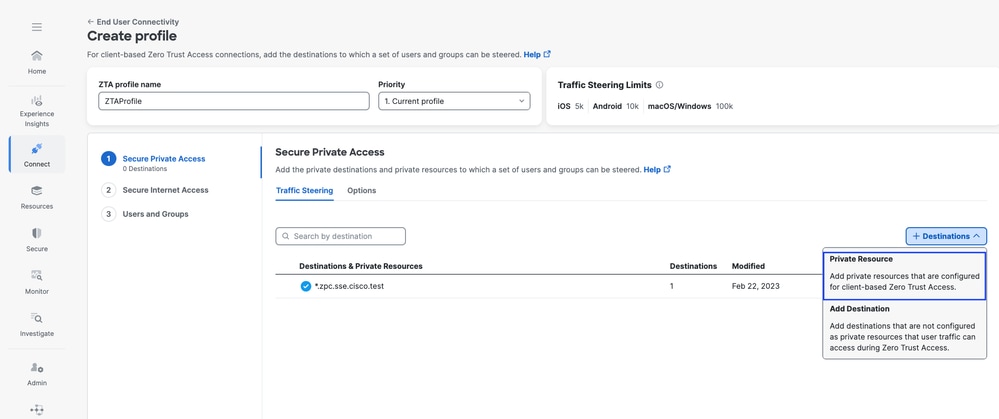
安全訪問 — ZTA配置檔案
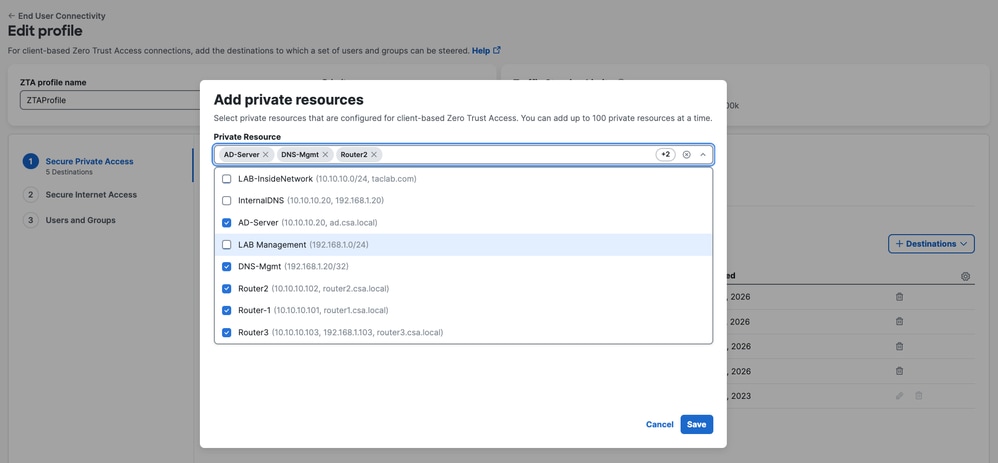
安全訪問 — ZTA配置檔案
3.新增使用者和組
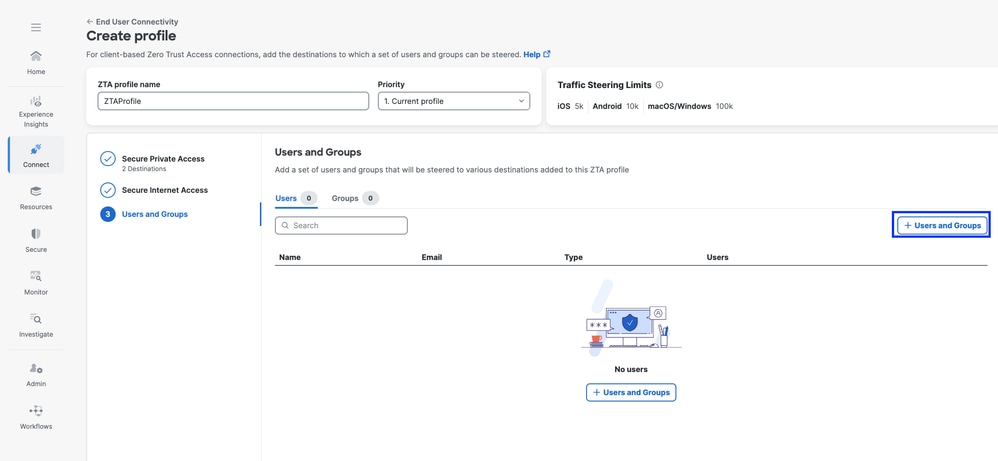
安全訪問 — ZTA配置檔案
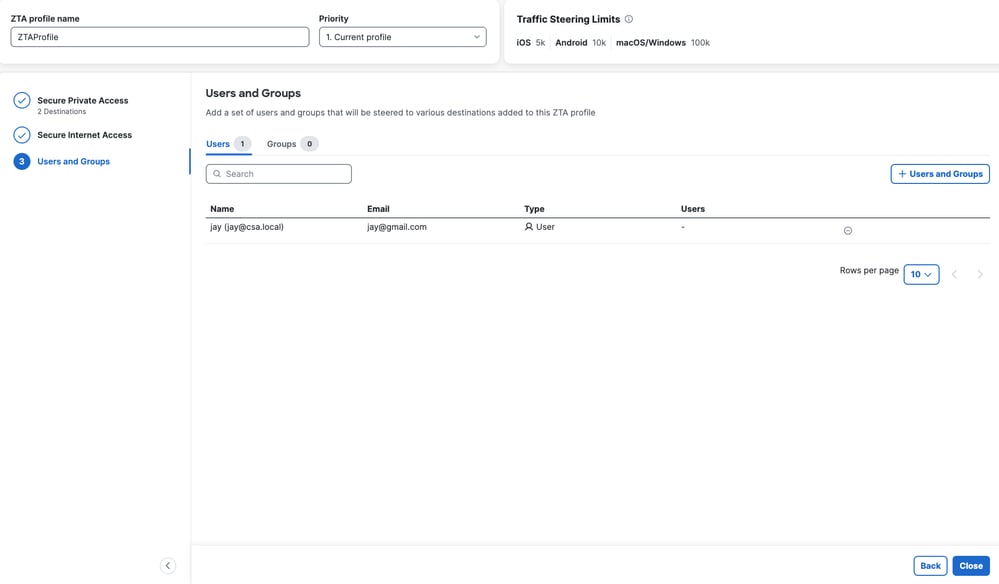
安全訪問 — ZTA配置檔案
步驟 — 6驗證對專用資源的訪問
使用者是本地使用者時
1.驗證ZTA TND的網路指紋,如果使用者為本地且安全專用訪問應處於活動狀態,則該指紋應匹配
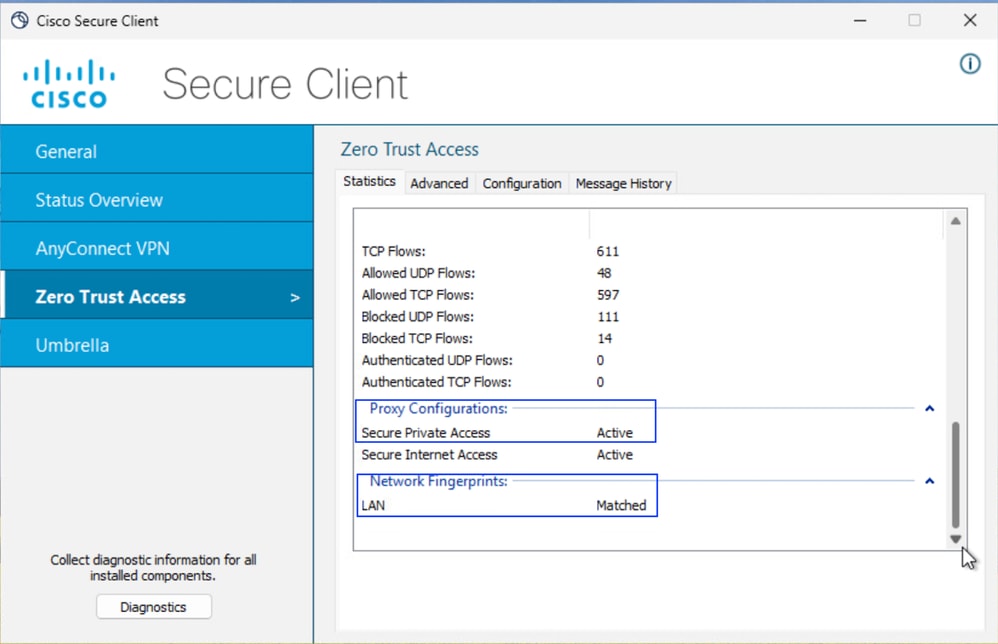
安全訪問 — PR測試
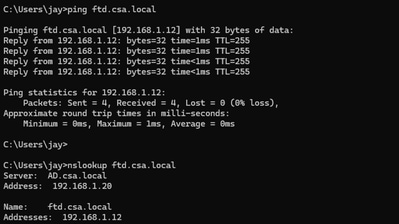
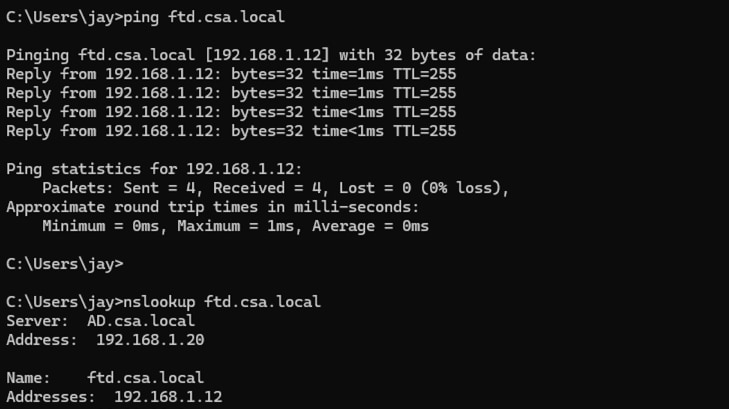
2. 驗證遠端使用者是否可解析FTD FQDN
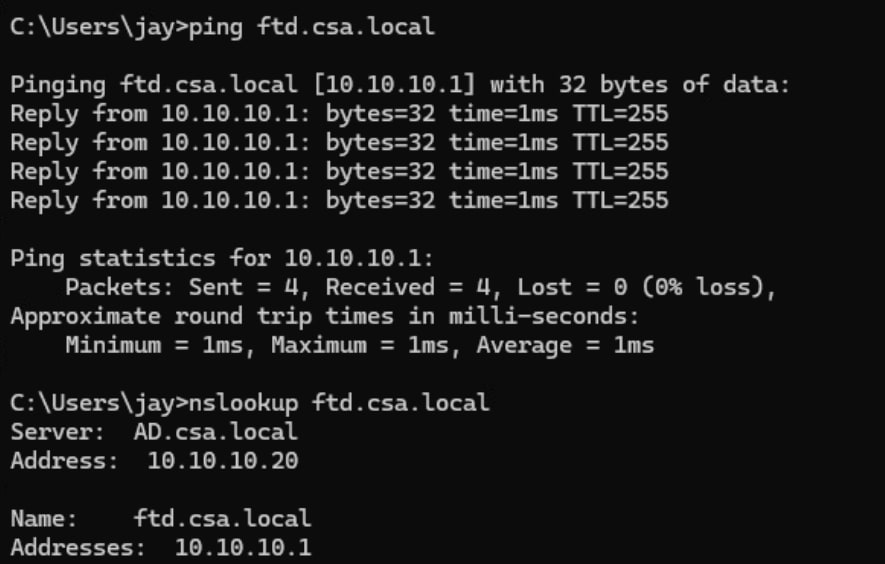
安全訪問 — PR測試
3.驗證FTD是否可以使用FQDN訪問私有資源

安全訪問 — PR測試
4. 測試到專用資源的SSH連線
使用FQDN訪問PR
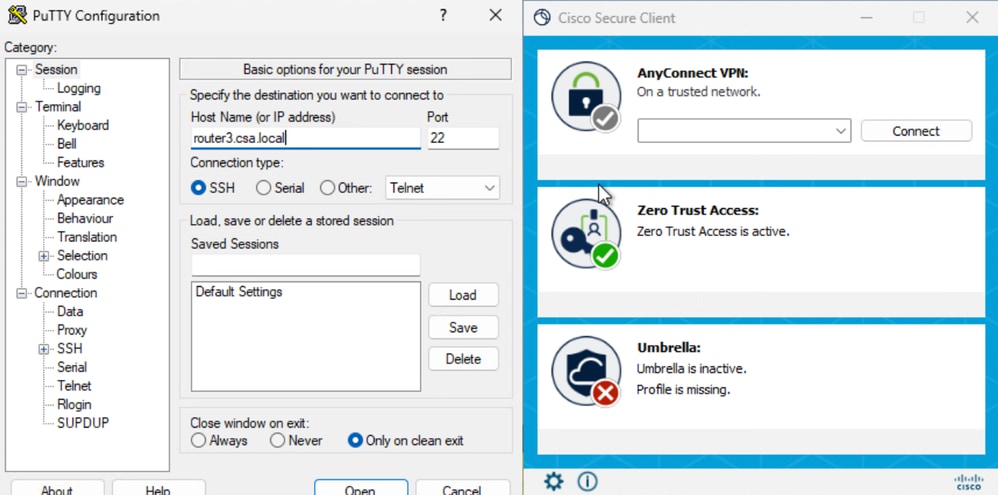
安全訪問 — PR測試
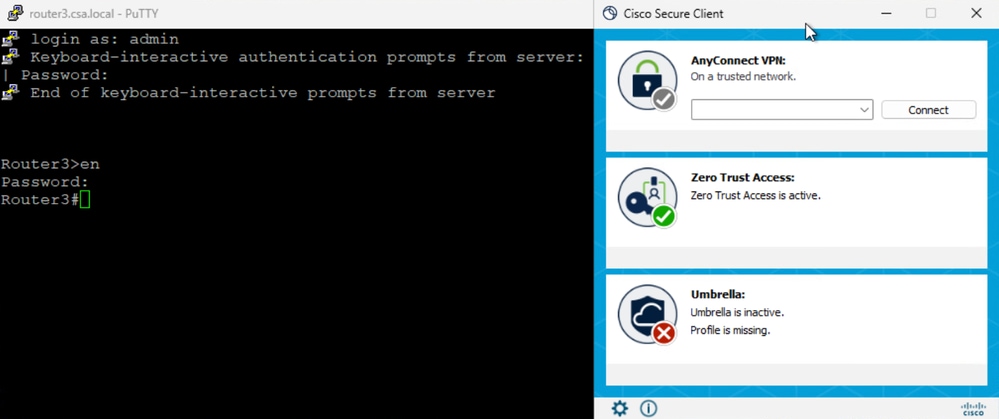
安全訪問 — PR測試
使用IP地址訪問PR
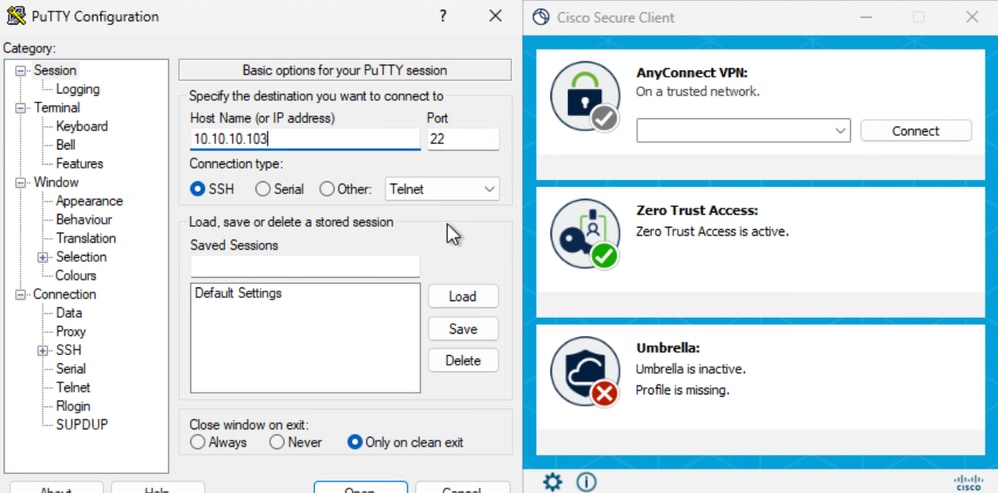
安全訪問 — PR測試
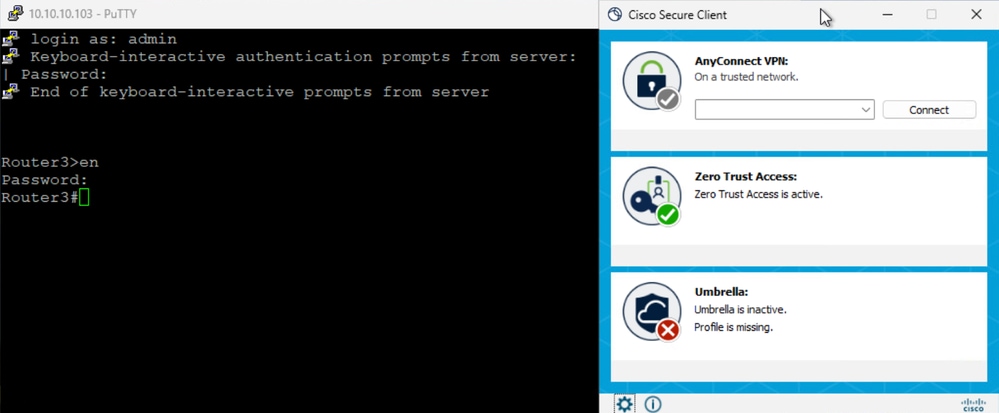
安全訪問 — PR測試
5. 驗證安全訪問活動搜尋日誌
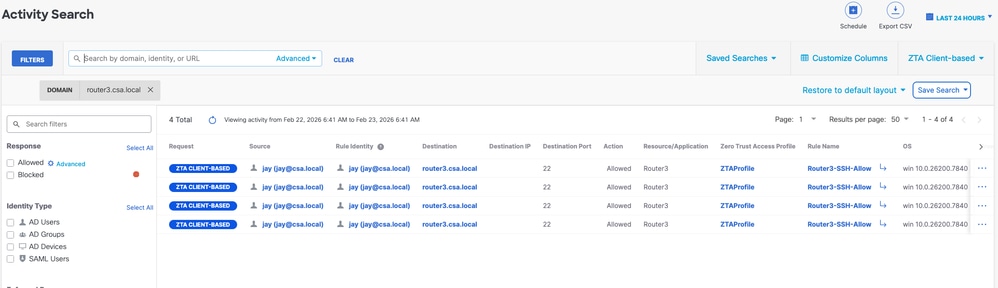
安全訪問 — 活動搜尋
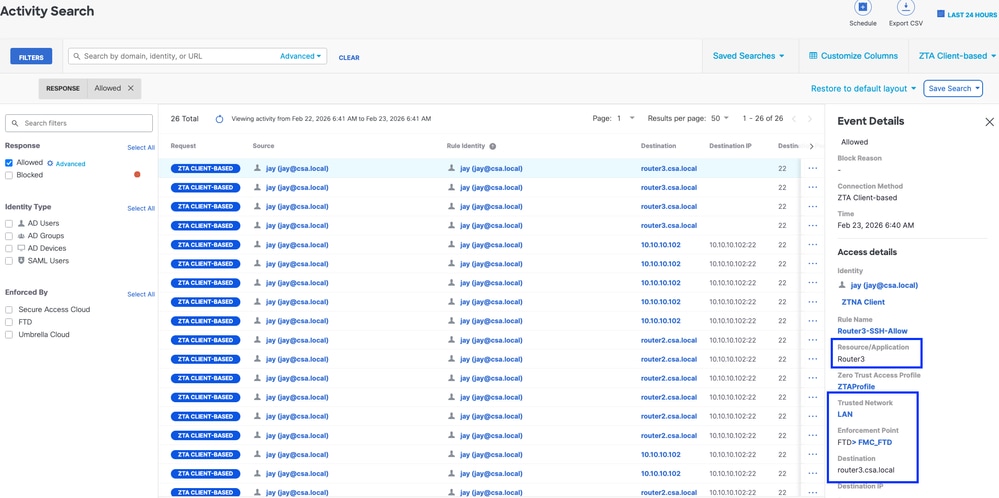
安全訪問 — 活動搜尋
6. 驗證FMC連線事件
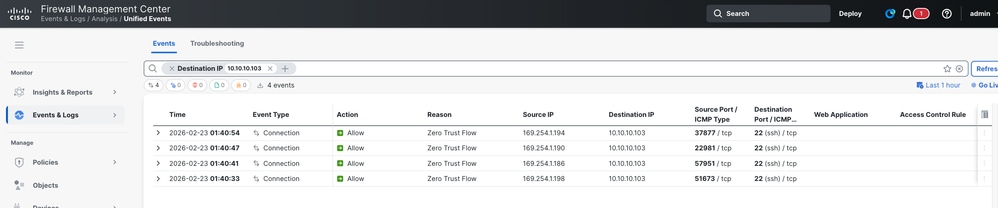
FMC連線事件
使用者為「遠端」時
1.驗證ZTA TND的網路指紋,如果使用者是遠端使用者,則此指紋應取消匹配
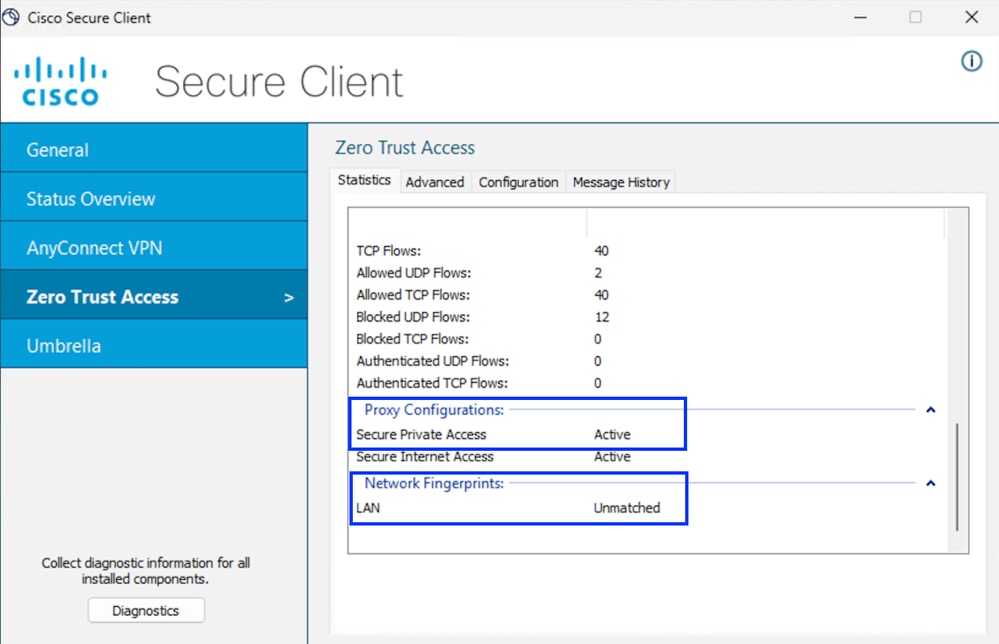
安全訪問 — PR測試
2. 驗證遠端使用者是否可解析FTD FQDN
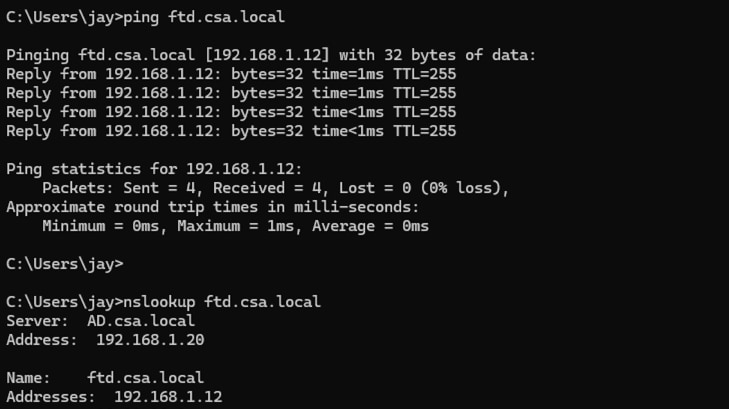
安全訪問 — PR測試
3. 測試到專用資源的SSH連線
使用FQDN訪問PR
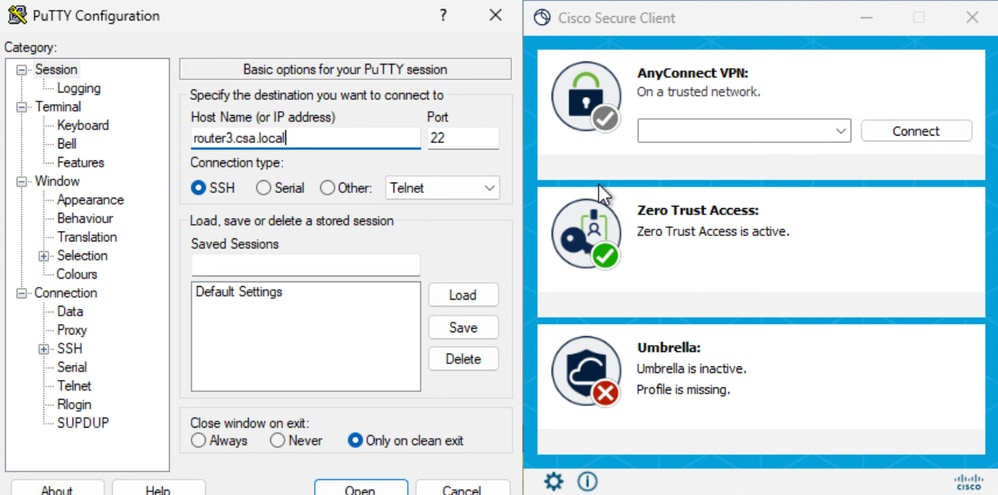
安全訪問 — PR測試
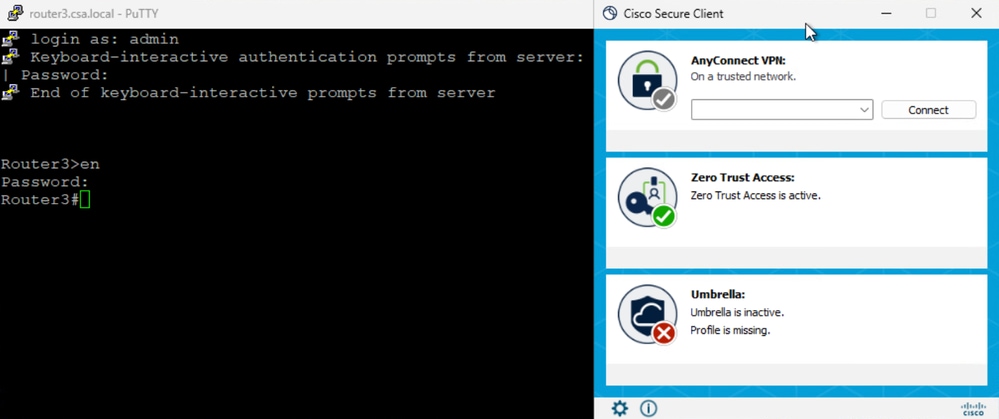
安全訪問 — PR測試
使用IP地址訪問PR
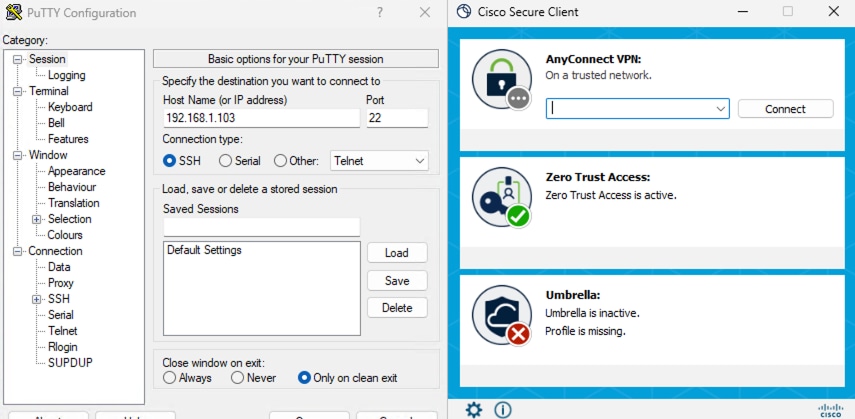
安全訪問 — PR測試
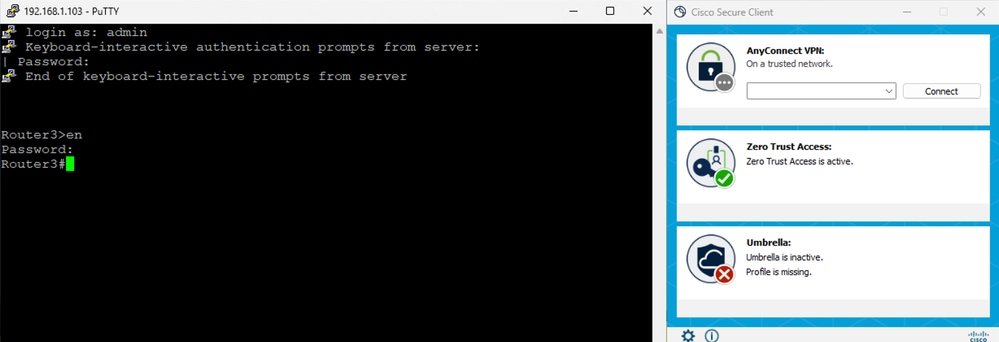
安全訪問 — PR測試
5. 驗證安全訪問活動搜尋日誌
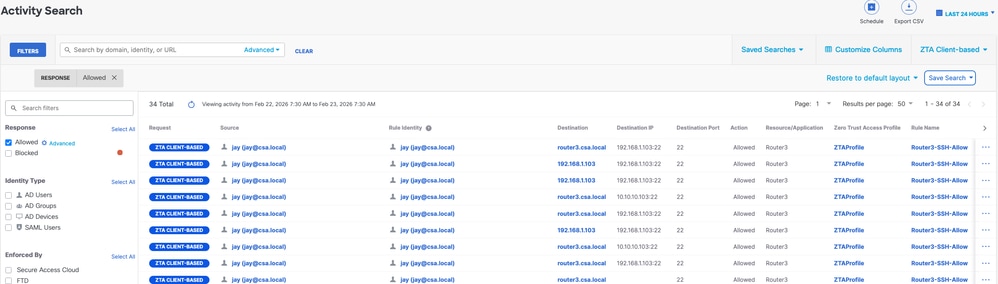
安全訪問 — 活動搜尋
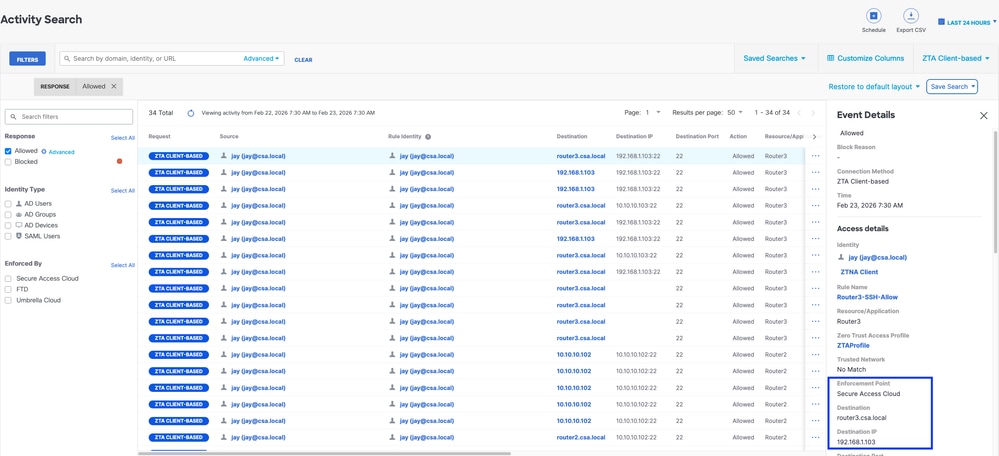
安全訪問 — 活動搜尋
疑難排解
有用的命令:
> show allocate-core profile
> show asp inspect-dp snort
> sh running-config universal-zero-trust
> show interface ip brief
> debug universal-zero-trust zproxy 7
!然後進入專家模式
# tail -f /ngfw/var/log/messages
# show conn all
# show nat detail
# show asp table socket
修訂記錄
| 修訂 | 發佈日期 | 意見 |
|---|---|---|
1.0 |
06-May-2026
|
初始版本 |
 意見
意見