在Azure雲服務上安裝ISE

簡介
本文檔介紹如何使用Azure虛擬機器安裝Cisco ISE IOS®例項。Cisco ISE IOS®可用於Azure雲服務。
必要條件
需求
思科建議您瞭解以下主題:
- 訂閱和資源組
採用元件
本文檔中的信息基於Cisco ISE版本3.2和Microsoft Azure雲服務。
本文中的資訊是根據特定實驗室環境內的裝置所建立。文中使用到的所有裝置皆從已清除(預設)的組態來啟動。如果您的網路運作中,請確保您瞭解任何指令可能造成的影響。
程序
1.定位至所有服務>訂閱。確儲存在具有活動訂閱的Azure帳戶以及與Microsoft的企業協議。
2.使用Microsoft PowerShell Azure模組CLI執行命令以保留空間。請參閱如何安裝Azure PowerShell以安裝Power Shell和相關包。


附註:將租戶ID替換為實際租戶ID。
3.在請求Azure VMware解決方案的主機配額時完成前提條件 瞭解更多詳情。
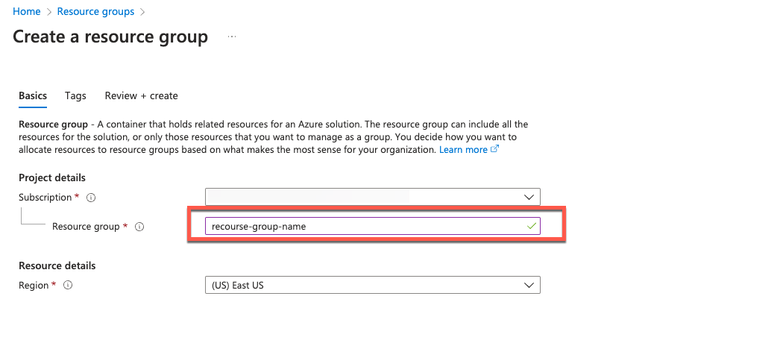
4.在訂閱後立即建立資源組。導航到所有服務>資源組。按一下「新增」。輸入資源組名稱。
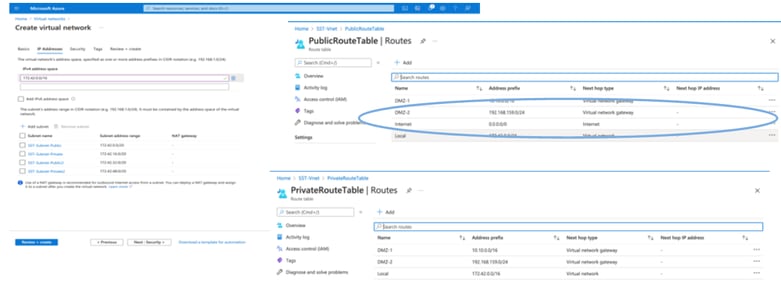
虛擬網路和安全組
需要Internet可達性的子網必須將路由表配置為下一跳作為Internet。請參閱公共子網和專用子網示例。具有公共IP的PAN同時具有離線和聯機源更新功能,而具有專用IP的PAN必須依賴於離線源更新。
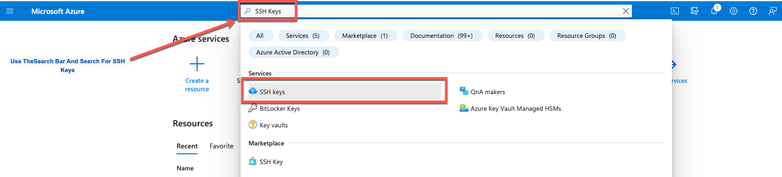
建立SSH金鑰對
1.使用Azure Web Portal首頁中的搜尋欄搜尋SSH金鑰。
2.按一下建立。
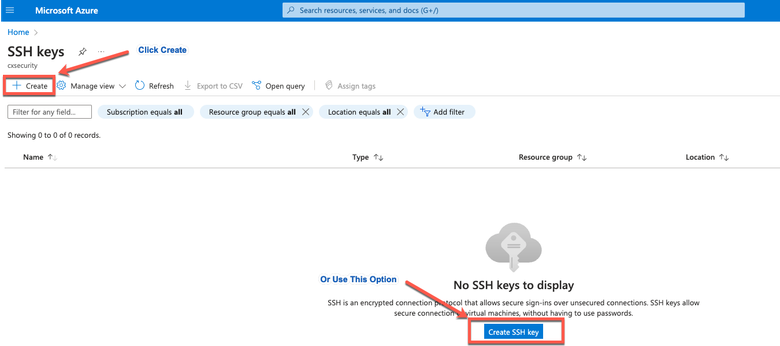
3.選擇資源組和關鍵字名稱。然後,按一下Review + Create。
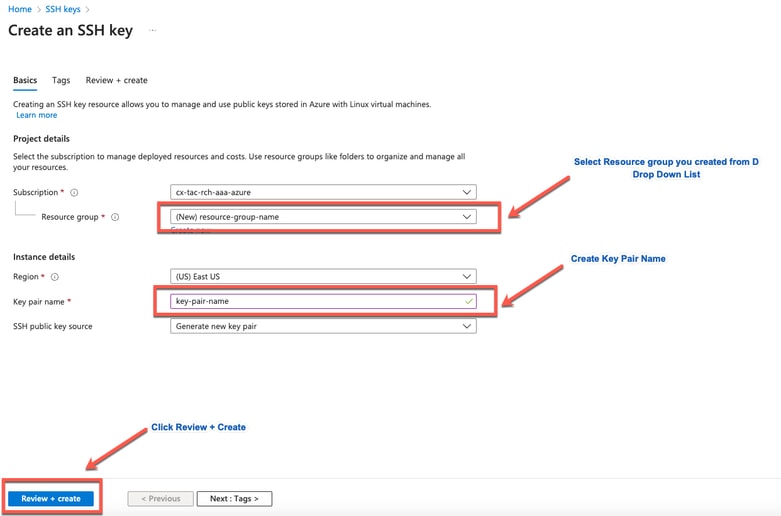
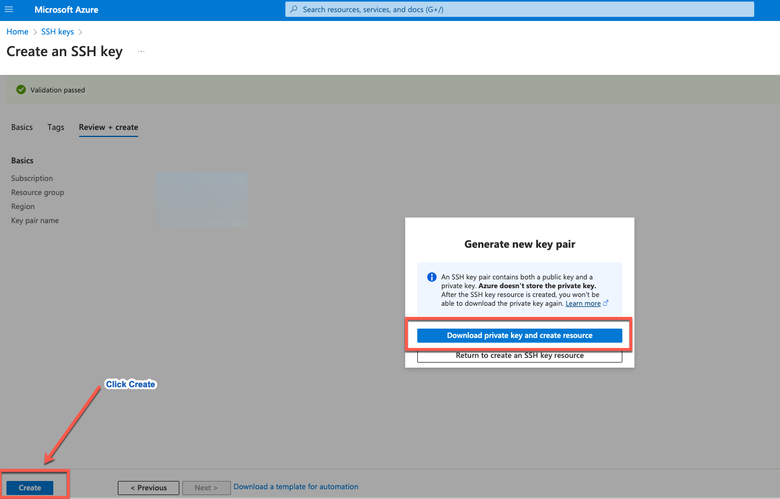
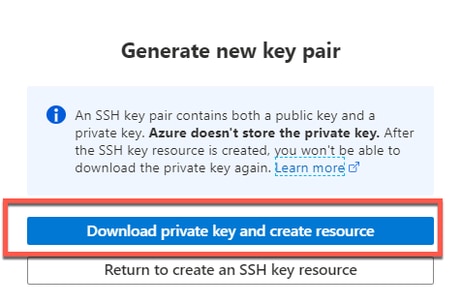
4.然後按一下Create並下載Private Key。
思科ISE支援的Azure VM大小
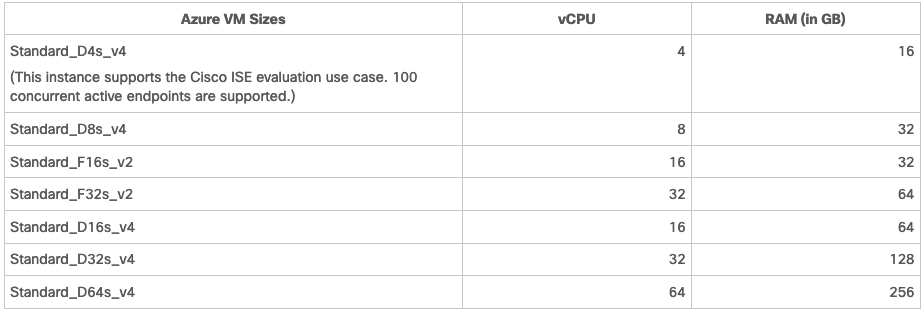
- Fsv2系列Azure VM大小經過計算最佳化,最適合用作計算密集型任務和應用程式的PSN。
- Dsv4系列是通用的Azure VM大小,最適合用作PAN或MnT節點或同時用作兩個節點,用於資料處理任務和資料庫操作。
如果將通用例項用作PSN,則效能數值將低於作為PSN的計算最佳化例項的效能。Standard_D8s_v4 VM大小必須僅用作額外的小型PSN。
附註:不要克隆現有Azure雲映像以建立Cisco ISE例項。這樣做會導致所建立的ISE機器出現隨機和意外故障。
Microsoft Azure雲服務中Cisco ISE的限制
-
如果您使用Azure虛擬機器建立Cisco ISE,預設情況下,Microsoft Azure通過DHCP伺服器將私有IP地址分配給VM。在Microsoft Azure上建立思科ISE部署之前,必須使用Microsoft Azure分配的IP地址更新正向和反向DNS條目。
-
或者,在安裝Cisco ISE後,通過更新Microsoft Azure中的網路介面對象為虛擬機器分配靜態IP地址:
-
停止VM。
-
在VM的Private IP address settings區域的Assignment區域中,按一下Static。
-
重新啟動虛擬機器。
-
在Cisco ISE串列控制檯中,將IP地址分配為Gi0。
-
重新啟動Cisco ISE應用伺服器。
-
-
只有兩個NIC支援雙NIC — 千兆乙太網0和千兆乙太網1。要在思科ISE例項中配置輔助NIC,您必須首先在Azure中建立網路介面對象,關閉思科ISE例項的電源,然後將此網路介面對象附加到思科ISE。在Azure上安裝並啟動Cisco ISE後,使用Cisco ISE CLI手動將網路介面對象的IP地址配置為輔助NIC。
- 思科ISE升級工作流在Microsoft Azure上的思科ISE中不可用。僅支援全新安裝。但是,您可以對配置資料進行備份和恢復。
- 公共雲僅支援第3層功能。Microsoft Azure上的Cisco ISE節點不支援依賴第2層功能的Cisco ISE功能。例如,通過Cisco ISE CLI使用DHCP SPAN分析器探測功能和CDP協定功能是當前不支援的功能。
- 當您執行配置資料的還原和備份功能時,備份操作完成後,首先通過CLI重新啟動Cisco ISE。然後,從Cisco ISE GUI啟動恢復操作。
- Azure不支援使用基於密碼的身份驗證的SSH訪問Cisco ISE CLI。您只能通過金鑰對訪問Cisco ISE CLI,並且必須安全地儲存此金鑰對。如果您正在使用私鑰(或PEM)檔案並且丟失了檔案,則無法訪問思科ISE CLI。不支援使用基於密碼的身份驗證方法訪問Cisco ISE CLI的任何整合(Cisco DNA Center 2.1.2版及更低版本)。
-
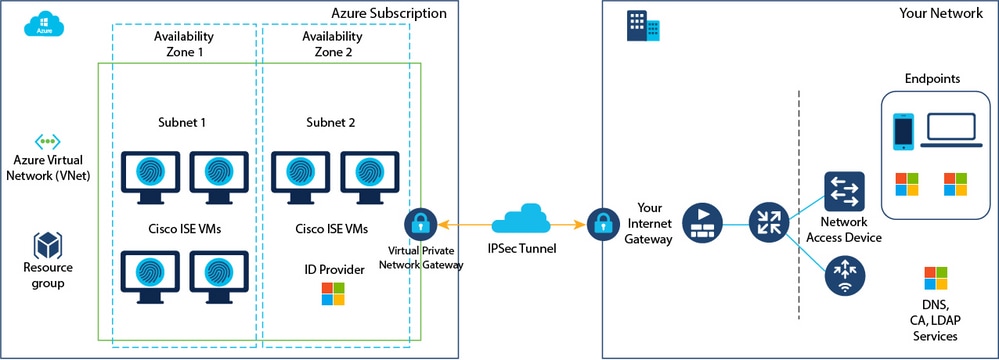
Azure上的Cisco ISE IOS®部署通常利用VPN解決方案,如動態多點虛擬專用網路(DMVPN)和軟體定義的廣域網(SD-WAN),其中IPSec隧道開銷可能導致MTU和分段問題。在這種情況下,Cisco ISE IOS®不會收到完整的RADIUS資料包,並且身份驗證失敗不會觸發故障錯誤日誌。
-
一種可能的解決方法是尋求Microsoft技術支援,以探索Azure中允許無序片段傳遞到目標而不是被丟棄的任何解決方案。
-
- CLI管理員使用者必須是「iseadmin」。
設定
連線到Azure雲的ISE部署示例
組態
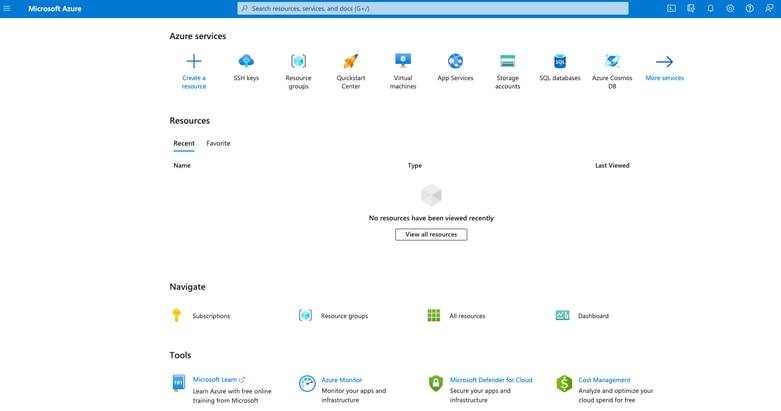
1.導航到Azure Portal並登入到您的Microsoft Azure帳戶。
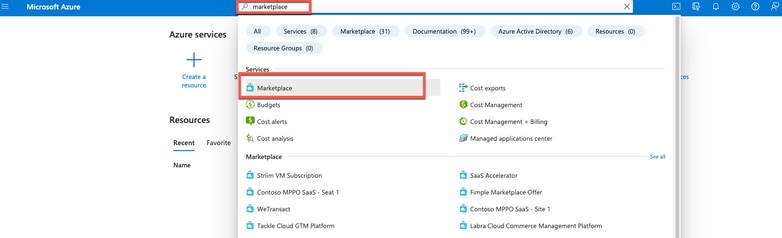
2.使用視窗頂部的搜尋欄位搜尋Marketplace。
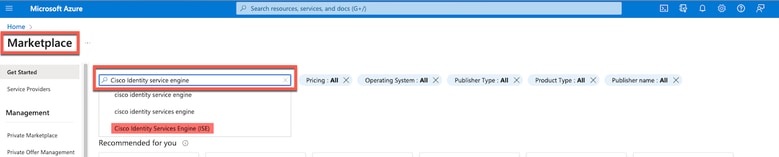
3.使用Search the Marketplace搜尋欄位搜尋思科身份服務引擎(ISE)。
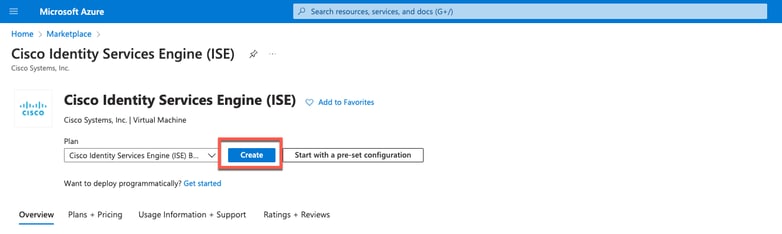
4.按一下Virtual Machine。
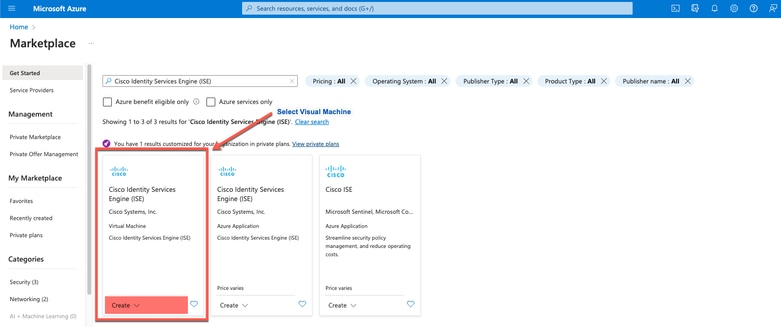
5.在新視窗中,按一下建立。
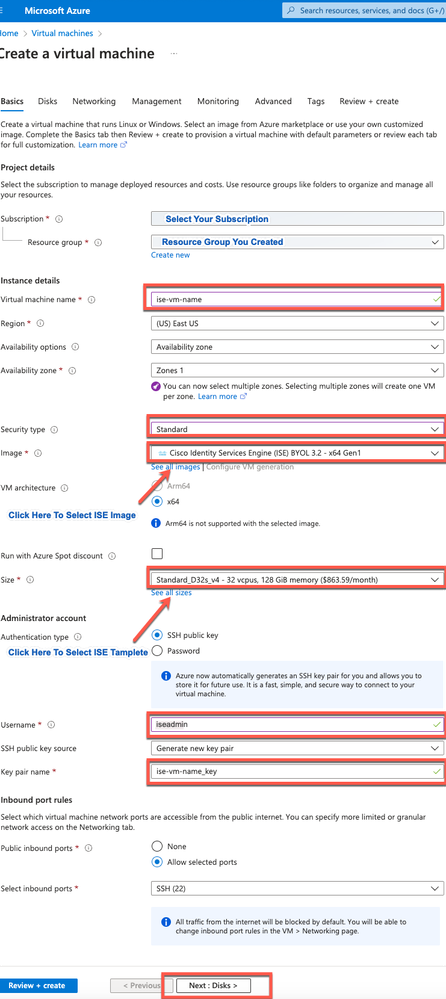
6.在Basics頁籤中:
- 在Project details區域中,從Subscription和Resource Group下拉選單中選擇所需的值。
- 在Instance details區域中,在Virtual Machine Name欄位中輸入值。
- 在Image下拉選單中,選擇Cisco ISE映像。
- 從Size下拉選單中,選擇要安裝思科ISE的例項大小。選擇思科ISE支援的例項,如標題為Azure Cloud的表中所列。
思科ISE支援的例項列在Azure雲上的思科ISE部分。
e.在Administrator Account > Authentication type區域中,按一下SSH Public Key單選按鈕。
f. 在「Username」欄位中,輸入iseadmin。
g.在SSH public key source下拉選單中,選擇使用儲存在Azure中的現有金鑰。
h.在「Stored keys」下拉選單中,選擇您建立作為此任務先決條件的金鑰對。
j. 在Inbound port rules區域,按一下Allow selected ports單選按鈕。
k。在「Licensing」區域的「Licensing type」下拉式清單中選擇Other。
 建立虛擬機器
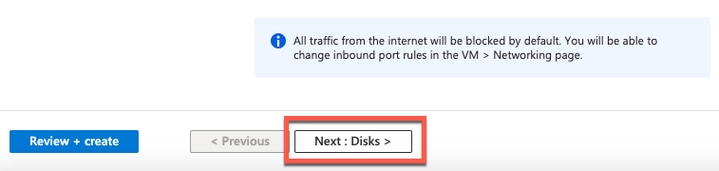
7.按一下下一步:磁碟。
8.在磁碟頁籤中,保留必填欄位的預設值,然後按一下下一步:網路.
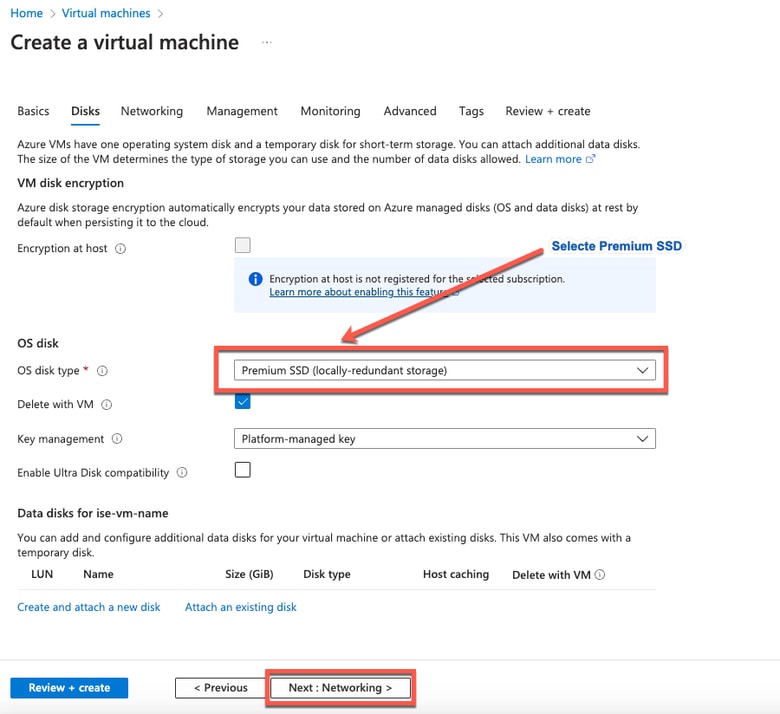
附註:對於「磁碟型別」(Disk Type),可從下拉選單中選擇更多選項。您可以選擇符合您需求的產品。對於對生產和效能敏感的工作負載,推薦使用高級SSD型別。
9.在Network Interface區域中,從Virtual Network、Subnet和Configure Network Security Group下拉選單中,選擇您建立的虛擬網路和子網。
附註:具有公有IP地址的子網接收線上和離線狀態饋送更新,而具有私有IP地址的子網僅接收離線狀態饋送更新。
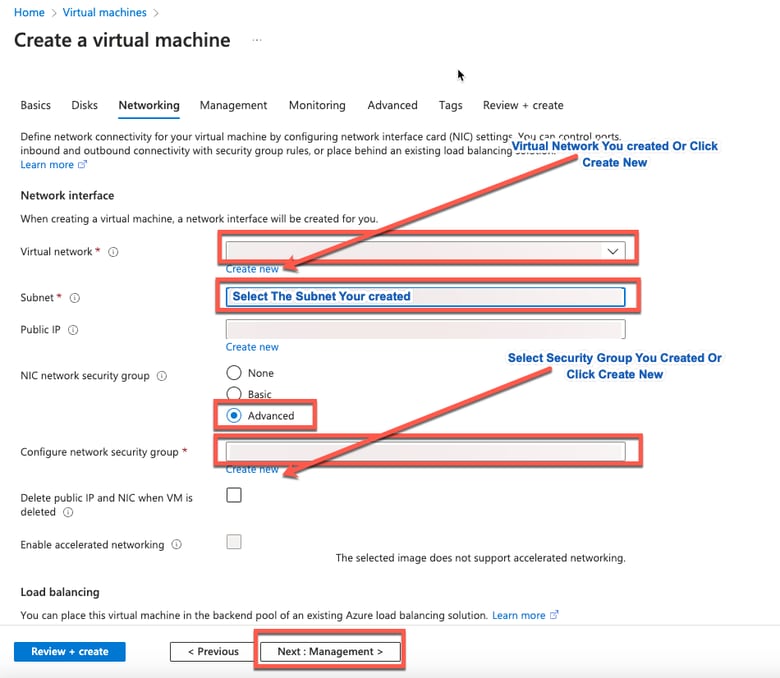
10.按一下下一步:管理。
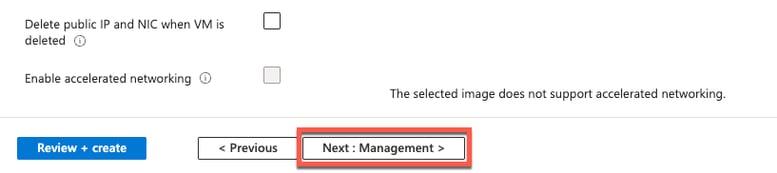
11.在管理頁籤中,保留必填欄位的預設值,然後按一下下一步:高級。
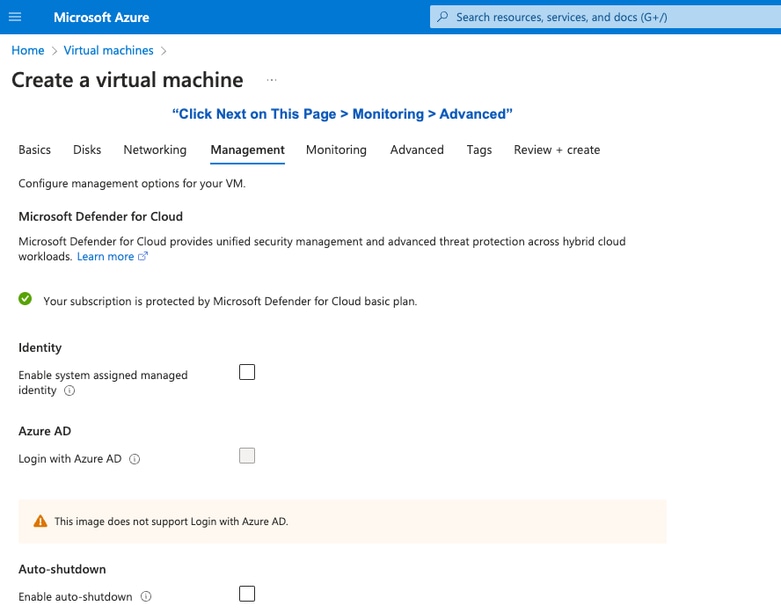
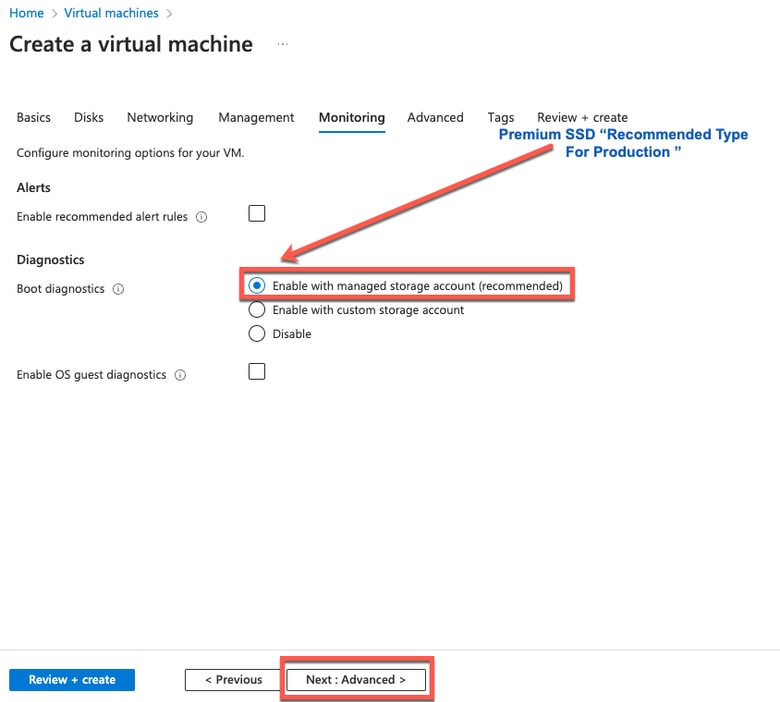
12.在使用者資料區域中,選中啟用使用者資料覈取方塊。
- 在「User Data」欄位中,填寫以下資訊:
- hostname=<Cisco ISE的主機名>
- primarynameserver=<IPv4地址>
- dnsdomain=<域名>
- ntpserver=<IPv4地址或NTP伺服器的FQDN>
- timezone=<timezone>
- password=<password>
- ersapi=<yes/no>
- openapi=<yes/no>
- pxGrid=<yes/no>
- pxgrid_cloud=<yes/no>
附註:對於通過使用者資料條目配置的每個欄位,必須使用正確的語法。輸入使用者資料欄位時,不會驗證您輸入的資訊。如果您使用錯誤的語法,在您啟動映像時,思科ISE服務不會載入。
從Cisco ISE版本3.4,ntpserver欄位名稱更改為primaryntpserver。如果使用ntpserver,思科ISE服務將無法啟動。OpenAPI預設為啟用,因此openapi=<yes/no>欄位不是必需的。如果您將secondarynameserver欄位留空且僅使用tertiarynameserver欄位,則思科ISE服務無法啟動。如果將secondaryntpserver欄位留空且僅使用tertiaryntpserver欄位,則思科ISE服務無法啟動。
有關必須通過使用者資料欄位提交的配置,請參閱准則:
- 主機名:輸入僅包含字母數字字元和連字元(-)的主機名。 主機名的長度不能超過19個字元,並且不能包含下劃線(_)。
- 主名稱服務器:輸入主名稱伺服器的IP地址。僅支援IPv4地址。在此步驟中只能新增一個DNS伺服器。您可以在安裝後通過Cisco ISE CLI新增其他DNS伺服器。
- dnsdomain:輸入DNS域的FQDN。該條目可以包含ASCII字元、數字、連字元(-)和句點(.)。
- ntpserver:輸入用於同步的NTP伺服器的IPv4地址或FQDN。在此步驟中只能新增一個NTP伺服器。您可以在安裝後通過Cisco ISE CLI新增其他NTP伺服器。使用有效且可訪問的NTP伺服器,因為ISE操作需要此功能。
- 時區:輸入時區,例如EST/UTC。建議將所有思科ISE節點設定為協調世界時(UTC)時區,特別是如果您的思科ISE節點安裝在分散式部署中。此過程可確保始終同步來自部署中各個節點的報告和日誌的時間戳。
- 密碼:配置用於基於GUI登入思科ISE的密碼。您輸入的密碼必須符合思科ISE密碼策略。密碼必須包含6到25個字元,並至少包含一個數字、一個大寫字母和一個小寫字母。密碼不能與使用者名稱相同,也不能與使用者名稱相反(iseadmin或nimdaesi)、cisco或ocsic相同。允許的特殊字元為@~*!,+=_-。請參閱Cisco ISE管理員指南的「基本設定」一章中的「使用者密碼策略」一節。
- ersapi:輸入yes以啟用ERS,或輸入no以禁用ERS。
- openapi:輸入yes以啟用OpenAPI,或輸入no以禁用OpenAPI。
- pxGrid:輸入yes以啟用pxGrid,或輸入no以禁用pxGrid。
- pxgrid_cloud:輸入yes以啟用pxGrid Cloud,或輸入no以禁用pxGrid Cloud。要啟用pxGrid Cloud,必須啟用pxGrid。如果禁用pxGrid,但啟用pxGrid雲,則在啟動時不會啟用pxGrid雲服務。
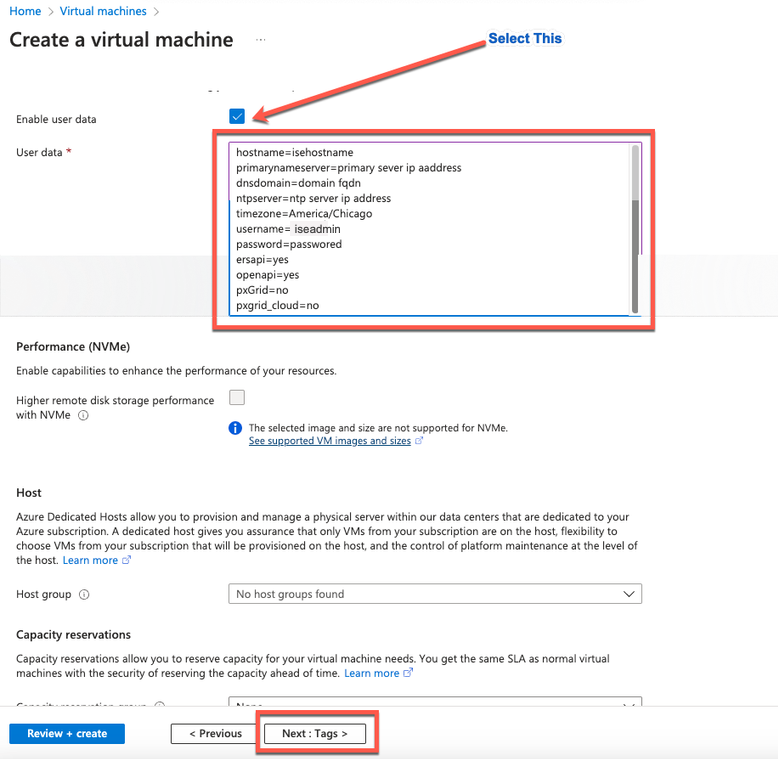 使用者資料部分
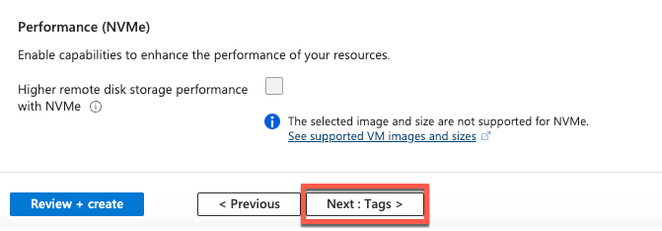
13.按一下下一步:標記.
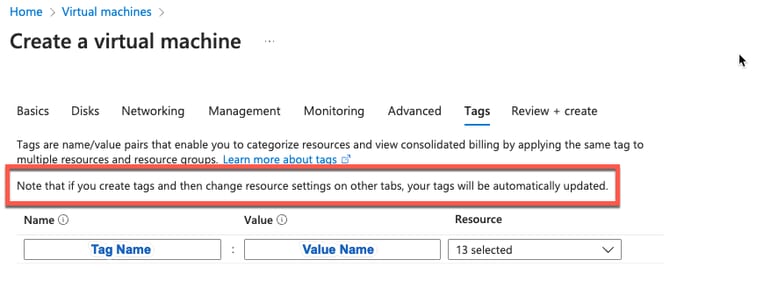
14.建立可用於對資源進行分類的名稱值對,並合併多個資源和資源組;在名稱和值欄位中輸入值。
15.按一下下一步:審閱+建立。

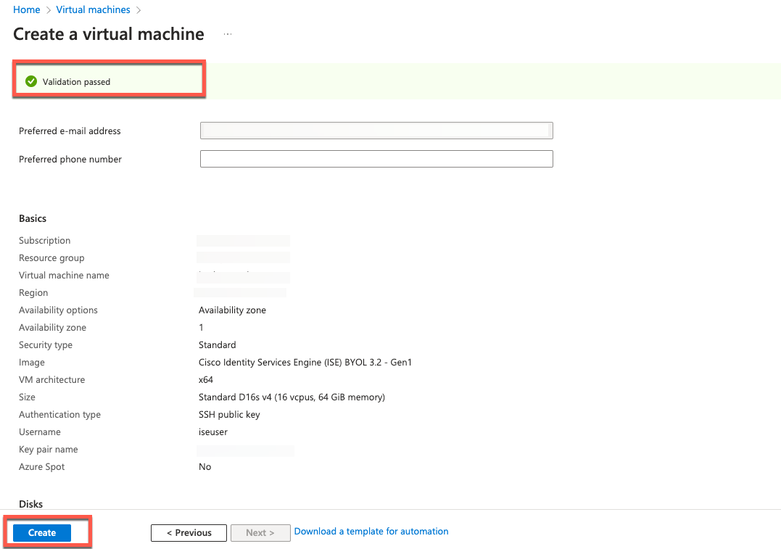
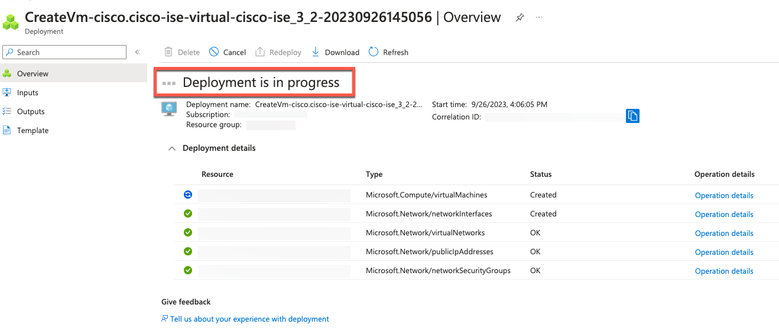
16.複查您目前提供的資訊,然後按一下建立。此時將顯示「部署正在進行」視窗。建立思科ISE例項並可供使用大約需要30分鐘。思科ISE VM例項顯示在Virtual Machines視窗中(使用主搜尋欄位查詢視窗)。
下一步工作
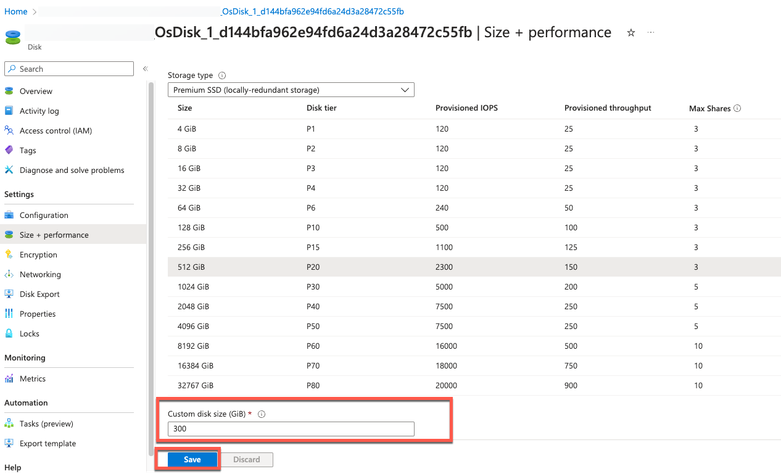
由於Microsoft Azure預設設定,您建立的思科ISE VM僅配置為300 GB磁碟大小。Cisco ISE節點通常需要超過300 GB的磁碟大小。當您首次從Microsoft Azure啟動Cisco ISE時,可以看到Insufficient Virtual Memory警報。
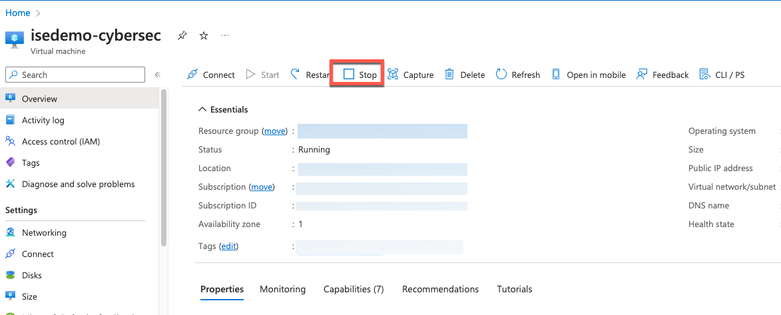
完成思科ISE VM建立後,登入思科ISE管理門戶驗證思科ISE已設定。然後,在Microsoft Azure門戶中,執行並完成虛擬機器視窗中的步驟以編輯磁碟大小:
1.停止思科ISE例項。
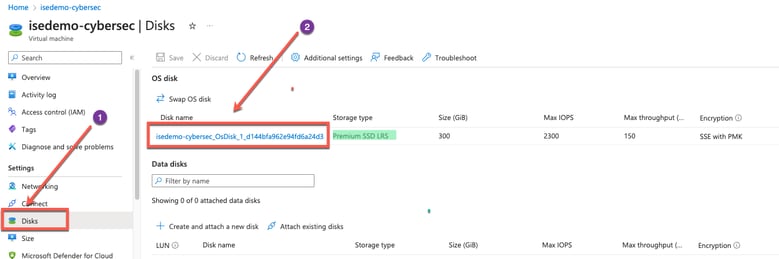
2.點選左窗格中的Disk,然後點選您正用於思科ISE的磁碟。
3.按一下左窗格中的Size + Performance。
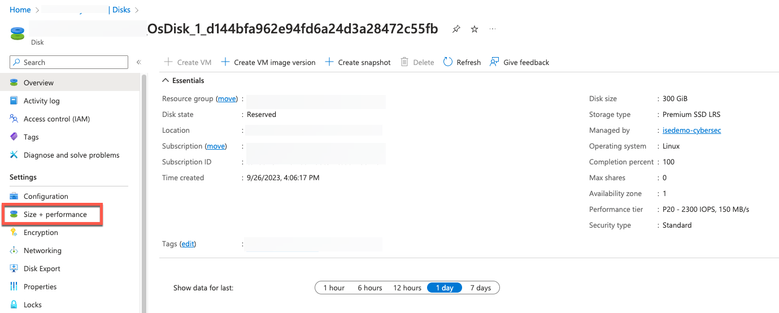
4.在Custom Disk Size欄位中,在GiB中輸入所需的磁碟大小。
安裝後任務
有關成功建立思科ISE例項後必須執行的安裝後任務的資訊,請參閱思科ISE安裝指南中針對您的思科ISE版本的「安裝驗證和安裝後任務」章節。
Azure雲上的密碼恢復和重置
完成幫助您重置或恢復思科ISE虛擬機器密碼的任務。選擇所需的任務並執行詳細步驟。
通過串列控制檯重置Cisco ISE GUI密碼
1.登入到Azure雲並選擇包含您的Cisco ISE虛擬機器的資源組。
2.從資源清單中,點選要為其重置密碼的思科ISE例項。
3.在左側選單中,在支援+故障排除部分,按一下串列控制檯。
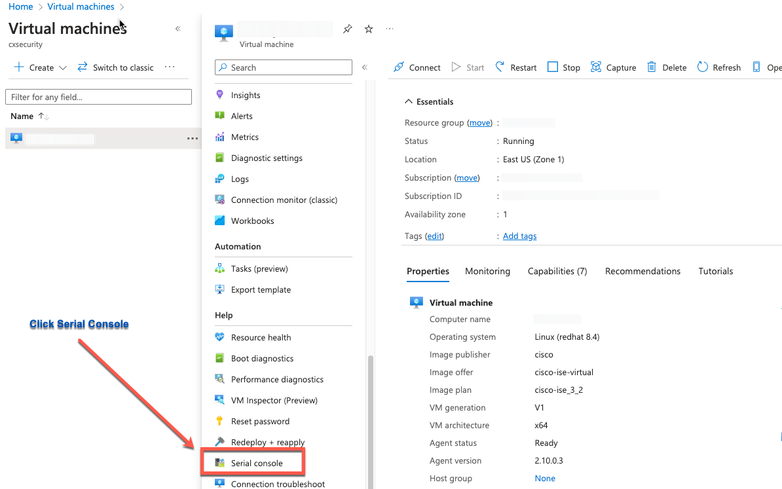
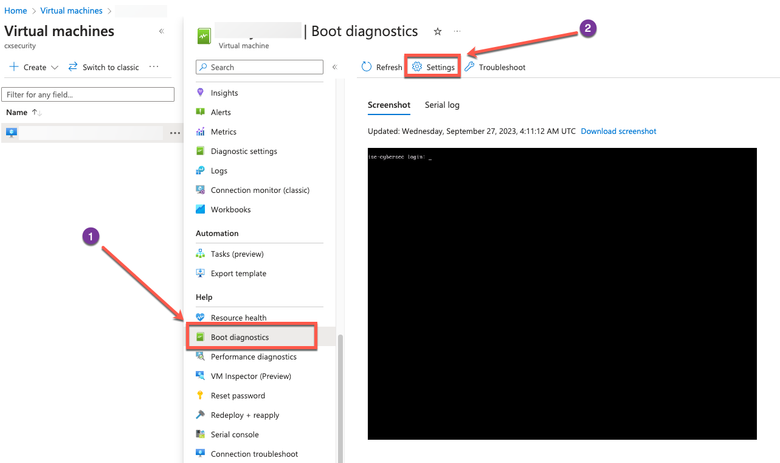
4.如果看到錯誤消息,您必須執行以下步驟來啟用引導診斷:
- 在左側選單中,按一下Boot Diagnostics。
- 按一下Enable with a Custom Storage Account。按一下「Save」。
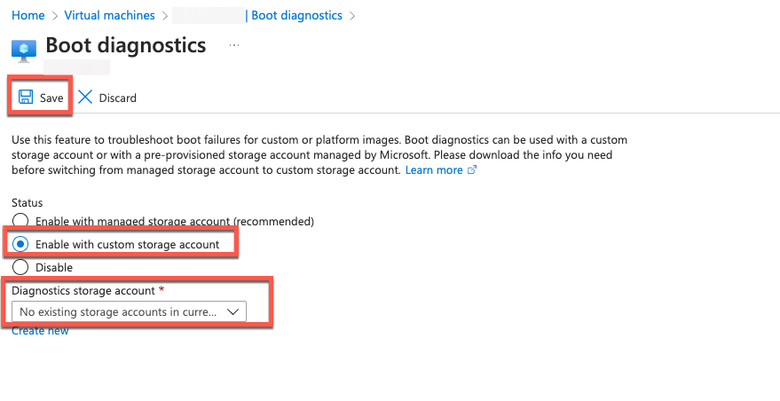
5.從左側選單中,從支援+故障排除部分按一下串列控制檯。Azure Cloud Shell在新視窗中顯示。如果螢幕為黑色/空白,請按Enter檢視登入提示。
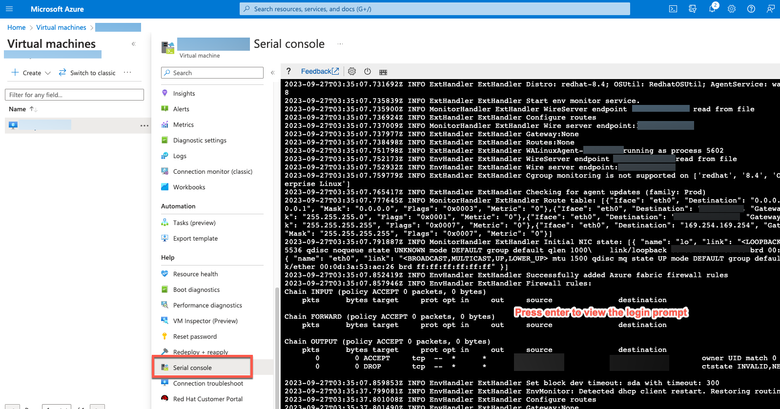
6.登入到串列控制檯。要登入到串列控制檯,必須使用安裝例項時配置的原始密碼。
7.運行application reset-passwd ise iseadmin命令,為iseadmin帳戶配置新的GUI密碼。
為SSH訪問建立新的公鑰對
通過此任務,可以向儲存庫新增其他金鑰對。在Cisco ISE例項配置時建立的現有金鑰對不會由您建立的新公鑰替換。
1.在Azure雲中建立新公鑰。
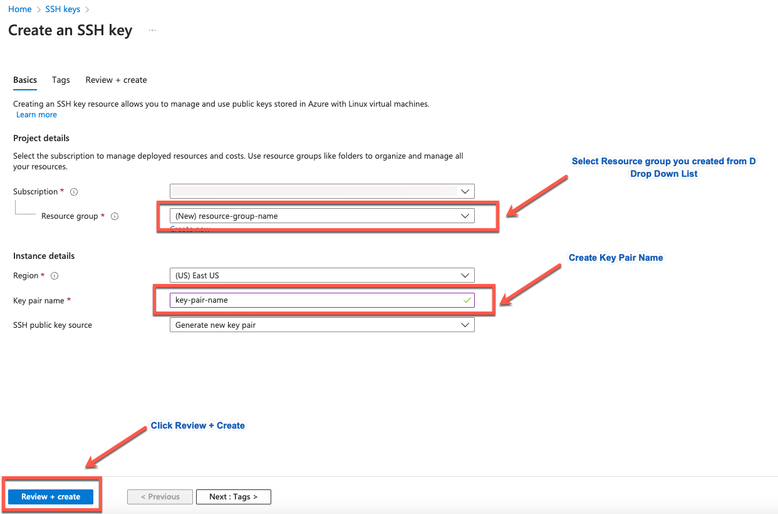
2.您會收到一個彈出視窗,選擇Download Private Key and Create a Resource,此視窗將SSH金鑰下載為.pem檔案。
3.要建立新的儲存庫以將公鑰儲存到,請參閱Azure Repos文件。如果您已經擁有可通過CLI訪問的儲存庫,請跳至步驟3。
4.要匯入新的公鑰,請運行crypto key import <public key filename> repository <repository name> 命令。
5.匯入完成後,您可以使用新公鑰通過SSH登入思科ISE。
修訂記錄
| 修訂 | 發佈日期 | 意見 |
|---|---|---|
2.0 |
08-Oct-2026
|
更新的拼寫、語法、間距、插入的水準間距以分隔各部分的可讀性、固定的CCW警報、更新的替代文字。 |
1.0 |
04-Oct-2023
|
初始版本 |
 意見
意見