收集身份服務引擎上的支援捆綁包

簡介
本文檔介紹如何通過CLI或GUI從思科ISE 3.x收集支援捆綁包,其中包含ISE故障排除所需的重要資料。
收集思科ISE上的支援捆綁包
步驟1.啟用ISE元件的調試
ISE上的各種問題需要不同的日誌集進行故障排除。TAC工程師必須提供所需調試的完整清單。但是,ISE 3.x具有預配置的調試類別,可用於收集初始徽標以加快案例解決速度。
TAC工程師要求的偵錯清單必須始終優先於此清單。
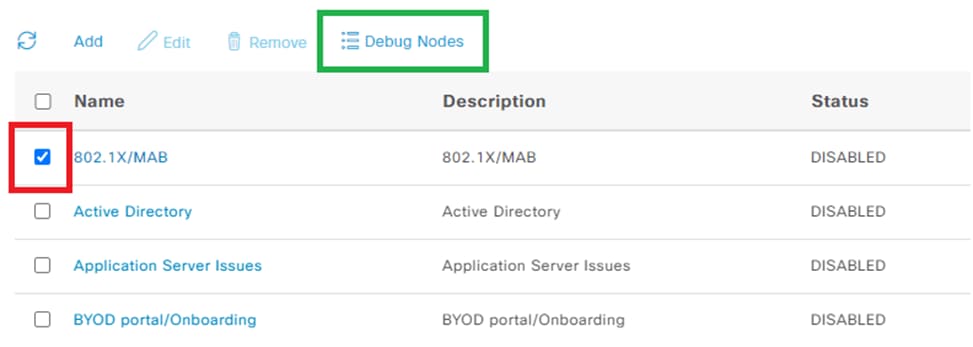
1.要查詢這些預配置的調試,請導航至操作>故障排除>調試嚮導>調試配置檔案配置。
2.選擇必須啟用調試的功能,並在每行開頭選擇正確的覈取方塊。例如,802.1x(紅色),然後導航到節點選擇(綠色):
3.然後為調試選擇節點,這些節點必須通過選擇每行開頭處的正確覈取方塊來啟用(紅色)。 然後,儲存更改(綠色):
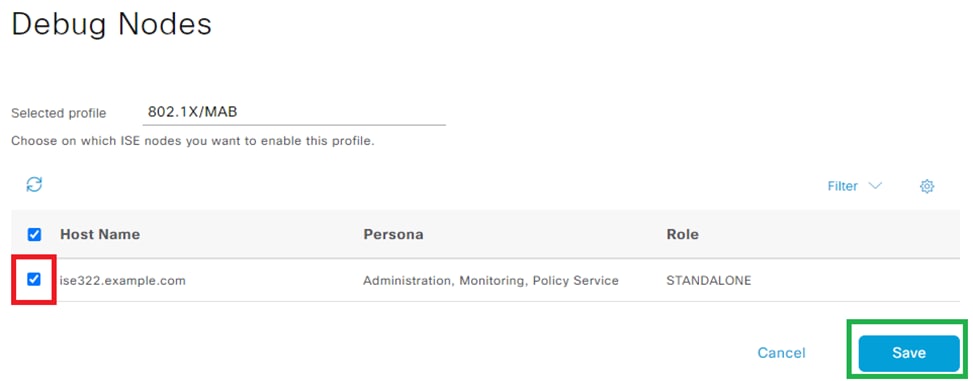
4.該頁將移回「調試配置檔案配置」,調試狀態將更改為ENABLED,其中包含有關運行這些調試的節點的資訊。

步驟2.重新建立問題
1.啟用所有必需的調試後,請重新建立問題以生成日誌。
- 如果無法手動觸發問題,則必須等待下次發生。
- 如果在啟用調試之前出現問題,則沒有足夠的資訊進行故障排除。
- 理想情況下,必須在問題發生之後立即收集支援捆綁包。請注意日誌分析所需的輔助資訊:

附註:日誌分析所需的輔助資訊:
- 娛樂的時間戳。
- 事件的任何唯一ID,例如MAC地址、IP地址、使用者名稱或會話ID(這取決於具體情況,通常為MAC/IP +使用者名稱)。
步驟3.禁用調試
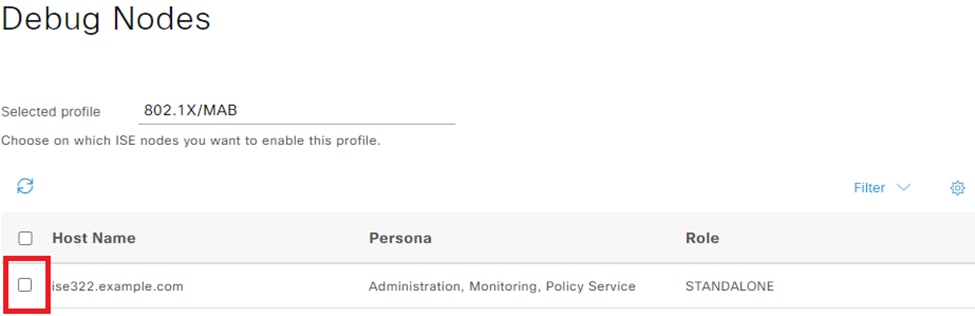
重新建立問題後,請禁用調試,以防新生成的日誌被過多的日誌記錄覆蓋。為此,請重複步驟1中的操作。但是,在節點選擇頁面上,取消選中適當的覈取方塊並像以前一樣進行儲存。
步驟4.收集支援捆綁包
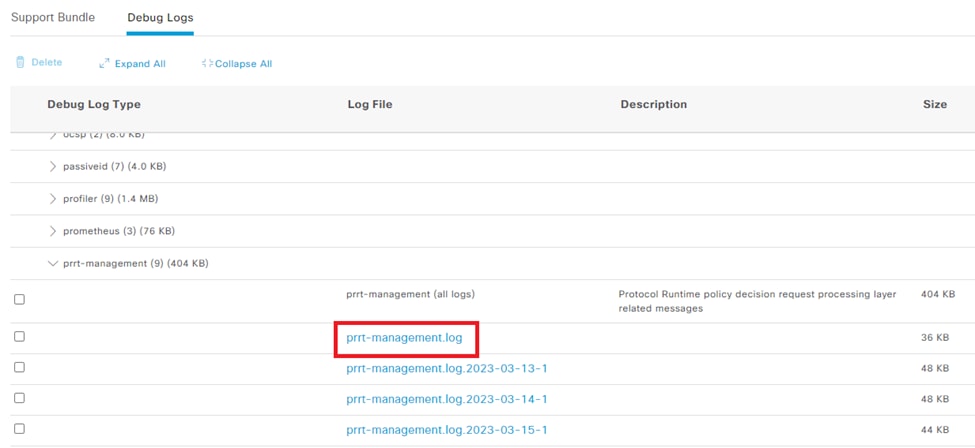
1.導航至操作>故障排除>下載日誌,然後選擇ISE節點(其中啟用了調試)。 在每個節點的頁籤上,有兩個選項:收集支援捆綁包(紅色)或下載特定日誌檔案 — 調試日誌(橙色)。
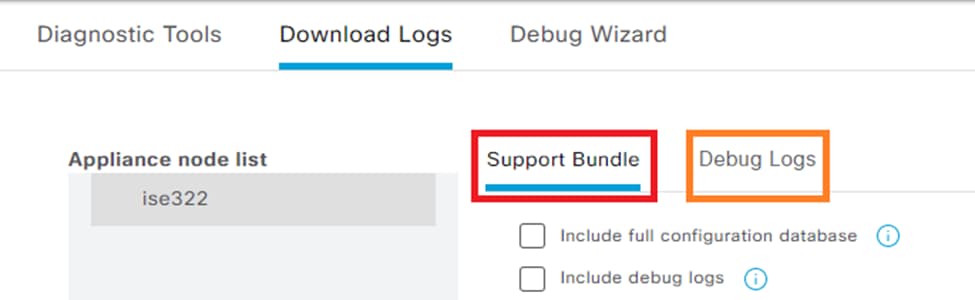
2.對於「調試日誌」,將顯示所有可用日誌檔案的完整清單。按一下檔名稱后,即會下載該檔案。
3.支援捆綁包是一個包含選定組中的所有日誌的軟體包。
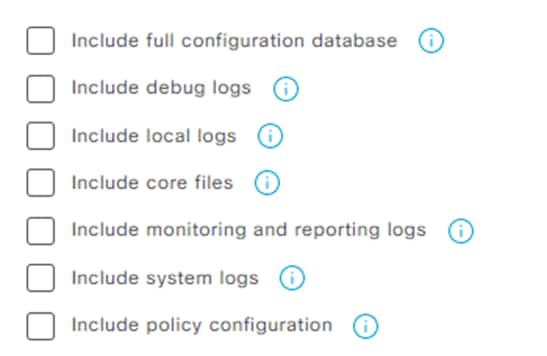
- 完整配置資料庫將完整ISE配置附加到支援捆綁包。
- 調試日誌最常用,因為它們包含所有ISE元件的所有調試。
- 本地日誌包含顯示部署中此節點的Radius身份驗證的日誌。
- 核心層檔案可能導致支援捆綁包增長,但在故障故障排除期間需要使用該捆綁包。
- 監控和報告日誌包含運算元據。
- 系統日誌包含系統特定日誌(用於作業系統提供的故障排除服務)。
- 策略配置,即ISE上已配置策略的xml版本。
對於大多數情況,只包含調試日誌和本地日誌就足夠了。對於穩定性和效能問題,需要核心和系統日誌。如果您選擇僅公開金鑰加密,TAC可以使用思科私鑰解密此套件組合。共用金鑰允許您設定解密日誌所需的密碼。如果是共用金鑰,請確保TAC工程師具有存取許可權,以便可以在思科端解密套件組合。
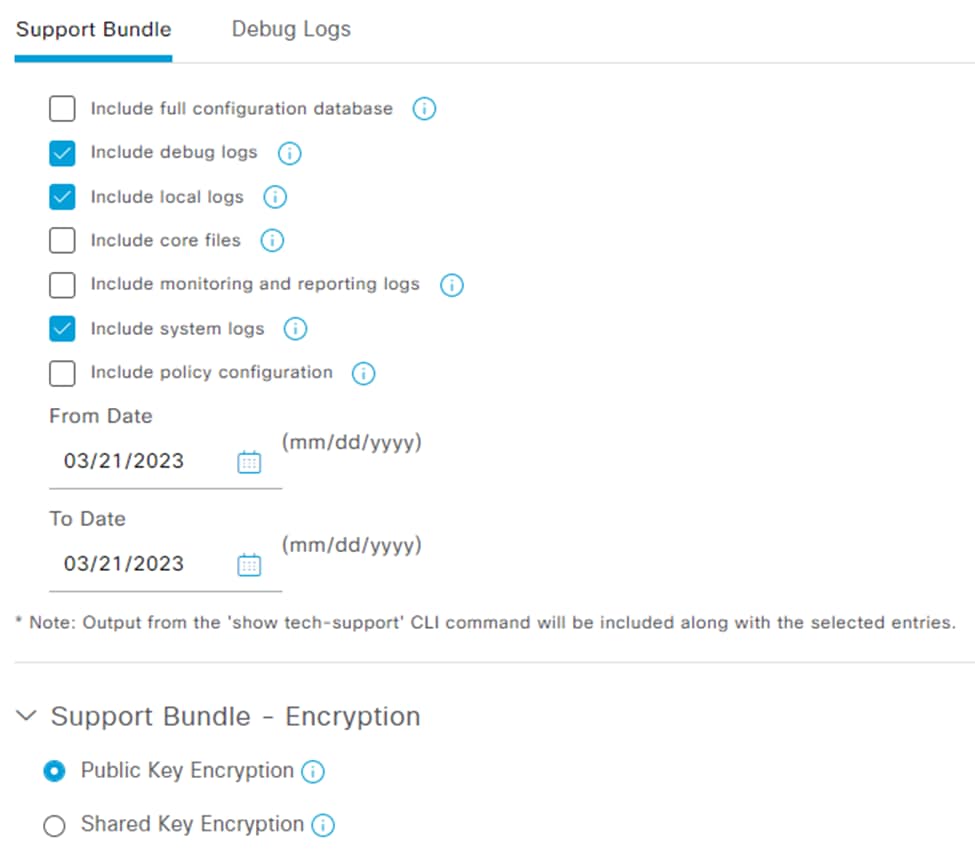
4.設定所有內容後,按一下Create Support Bundle按鈕並等待。
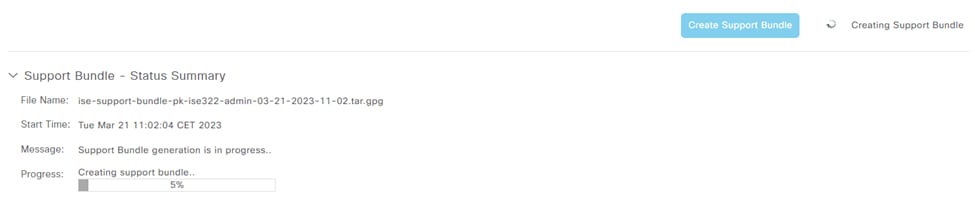
完成建立支援捆綁包的流程後,即可下載該捆綁包。按一下「Download」後,支援套件組合會儲存在電腦的本地磁碟上,並且可以上傳到TAC進行疑難排解。
如果Web介面不可用,您可以從CLI收集支援捆綁包。為此,請使用SSH或控制檯訪問登入並運行以下命令:
backup-logs name repository ftp {encryption-key plain key | public-key}
name — 您的支援捆綁包的名稱
ftp — 在ISE上配置的儲存庫的名稱
key — 這是用於加密/解密支援套件組合的金鑰
上傳支援套件組合的官方工具是支援個案管理器。請勿壓縮或更改支援套件組合檔案的擴充模組。它必須在從ISE下載的完全相同狀態下上傳。
修訂記錄
| 修訂 | 發佈日期 | 意見 |
|---|---|---|
5.0 |
30-Jul-2026
|
更新拼寫、語法、插入水平線以分隔各部分/可讀性、新增步驟編號。 |
4.0 |
24-May-2024
|
重新認證 |
2.0 |
03-May-2023
|
內容和影象已更新。 |
1.0 |
05-Mar-2019
|
初始版本 |
 意見
意見