在ISE上配置Azure SFTP Blob儲存庫並對其進行故障排除

簡介
本文檔介紹如何將Azure Blob儲存配置為SFTP伺服器,使用身份服務引擎進行公鑰基礎結構身份驗證。
必要條件
需求
思科建議您瞭解以下主題:
- 一般ISE知識
- ISE儲存庫配置
- 公開金鑰基礎架構(PKI)驗證
採用元件
本文件的資訊是以下列軟體版本為依據:
- Azure上的ISE 3.3、3.4、3.5 VM
- 用於訪問Storage Center的Azure訂閱
本文中的資訊是根據特定實驗室環境內的裝置所建立。文中使用到的所有裝置皆從已清除(預設)的組態來啟動。如果您的網路運作中,請確保您瞭解任何指令可能造成的影響。
背景資訊
作為雲原生服務,Azure Blob儲存SFTP儲存庫易於部署,非常適合基於Azure的ISE實施。它消除了本地連線問題,自動擴展以滿足波動的儲存需求,並確保了大型資料集的高可用性和耐用性 — 同時消除了手動基礎架構管理的需要。
設定
ISE預配置
1.在ISE上生成金鑰對:登入到主管理節點GUI。導覽至Administration > System > Maintenance > Repository。
2.在「資料庫清單」下,按一下生成金鑰對選項。
3.輸入密碼短語(大於13個字元),然後按一下OK。這是保護金鑰對所必需的。
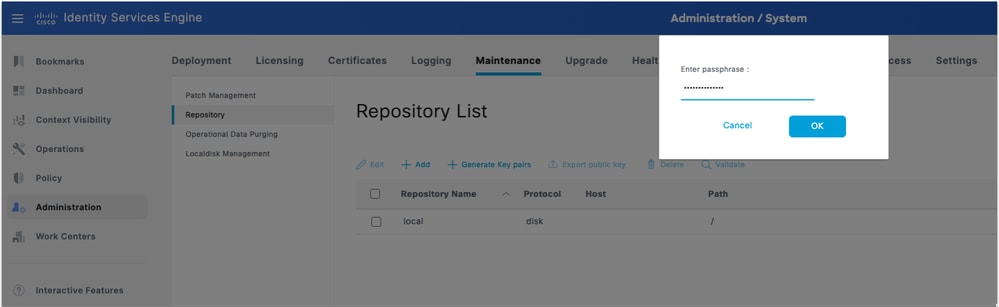 在ISE上生成金鑰對
4.按一下Export public key,然後在電腦上下載id_rsa.pub金鑰(確保儲存此金鑰以供將來參考)。
Azure SFTP配置
1.建立和配置Azure儲存帳戶:登入到Azure門戶並導航到儲存帳戶。在Resources頁籤下,按一下Create以建立新的儲存帳戶。填寫詳細資訊:
| 欄位 |
價值 |
| 訂閱 |
你的Azure訂閱 |
| 資源組 |
選擇現有或新建 |
| 儲存帳戶名稱 |
必須是全域性唯一的 |
| 地區 |
選擇您的首選區域 |
| 備援 |
本地冗餘儲存(LRS) — 實驗室/非生產裝置可以接受 |
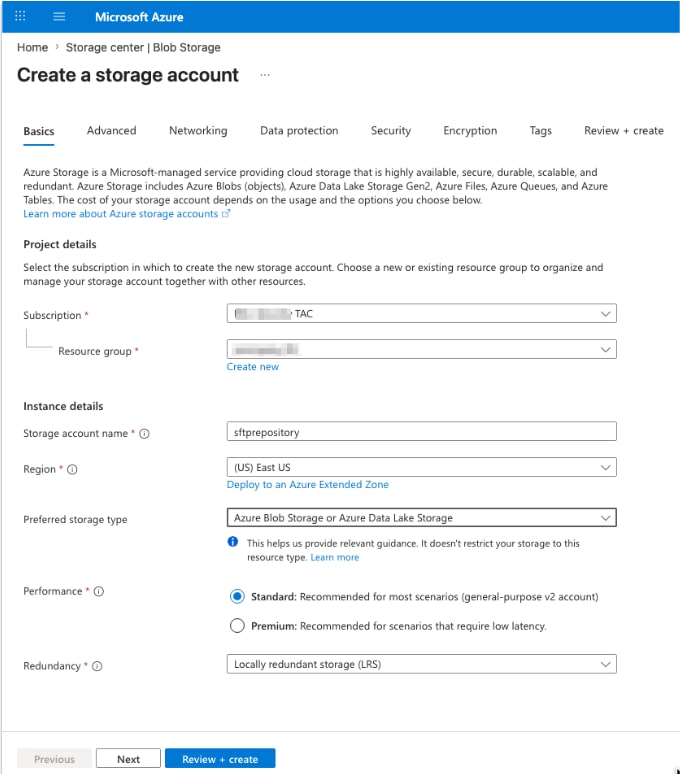 建立儲存帳戶
2.按一下下一步,然後在高級頁籤下選中啟用分層名稱空間覈取方塊。此選項是必需的。只能為層次結構名稱空間帳戶啟用SFTP。
3.選中啟用SFTP覈取方塊。
4.保留其餘選項為預設選項或根據需要進行微調。
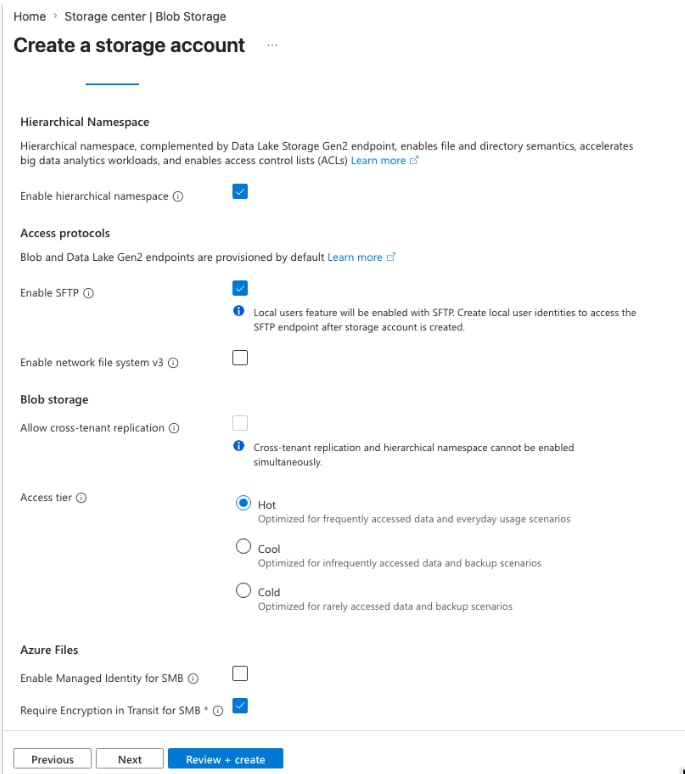 配置儲存帳戶
5.按一下下一步配置網路。
6.將Network access設定為Enable public access from all networks。
7.將Routing preference設定為Microsoft network routing。

附註:附註:在生產環境中,考慮使用儲存帳戶上的防火牆規則限制對特定IP範圍(ISE節點IP地址)的訪問。
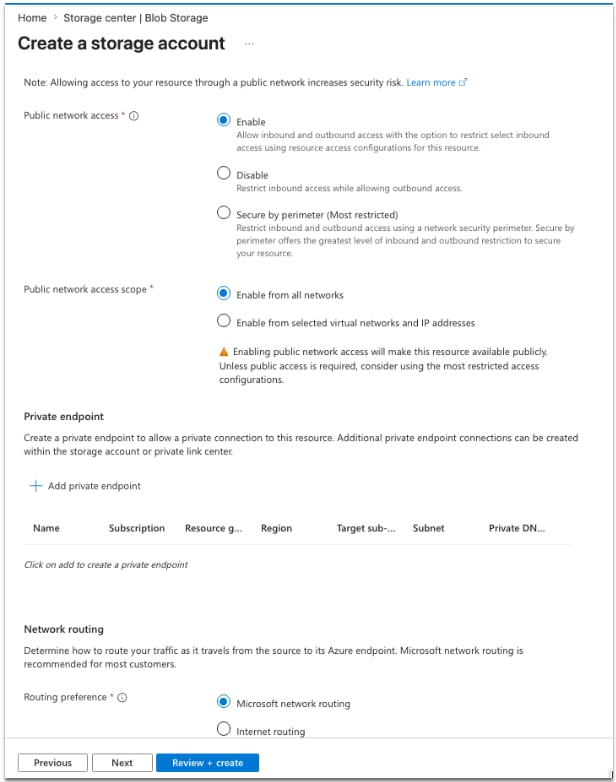 網路設定
網路設定
8.按一下下一步,將資料保護、安全和加密保留為預設值。實驗室或標準部署不需要其他配置。
9.按一下複查+建立。驗證通過後,按一下Create。
10.等待部署完成,然後按一下轉至資源。
11.在Azure儲存帳戶上配置SFTP:在新建立的儲存帳戶中,導航到Data storage > Containers > Add container以新增容器
12.提供容器名稱。按一下「Create」。
13.導航到左側選單中的設定> SFTP以新增sftp使用者。按一下Add local user並配置以下內容:
| 欄位 |
價值 |
| 使用者名稱 |
描述性名稱 |
| 認證方法 |
SSH金鑰對 — 不使用密碼 |
| SSH公鑰源 |
使用現有金鑰(在步驟1中生成,即id_rsa.pub金鑰) |
附註:在多節點部署中,當主PAN和主MnT是單獨的節點時,id_rsa.pub檔案具有來自主PAN和主MnT節點的RSA公鑰。
14.要使用SSH金鑰選項下的現有公鑰,請在您選擇的文本編輯器中開啟id_rsa.pub檔案,然後通過兩次按一下Add key選項分別複製貼上兩個節點金鑰(從ssh-rsa開始並以root@your_node_name結束)。
Sample key: ssh-rsa AAAAB3NzaC1yc2EAAAADAQABAAACAQCdjUFU6QaMQfxuR/yzbw1QWZ8EwUJjN/C0cNNMlkMOQE9flJQ6GoClguU2UkBiRCZ0Y5vm2sYy/2WWtl+Byg+qH+TL85I4XNdC9eS/o44e+YuePUtXPWVe+cLVHKNFIhV7fA2SH8PscmWAsz7W0U7vRee9qrWQhDWcW+h3V+i7bHgU0SWnhq5RjEYK2AwwqmCnLG8uaPA9NOlvI0J2qB/M5Z8Vht+RN7AoxpdPySTg/AbUtLrZcCDTfV+qfCTAY62QSqmuwQ6E8z8/HbEKAe8h9awL2YfO0p1jdqsIOCajWHW18foI1HoJ6A0AWsphONL6tELifsGgYxdkGfNjaH8Z5mWM7JxDgQrrQnIIwN6dNhKOFOaKAUYrDQmgtYt9kPQ46s/5B/HnTgdiZfdlIHP6hgN+bw5RYAEN3Xdx9Jjz2jpWF0KVqlODCIMFRYLzEuH3/aHV9Rmbmn5AR0mnuRcErRbt4Yesyn1hVx6WV1jy7t+0AbZ+QuvovTCfmpuV3dou6tJ9/B9PNzVB3TuJk/ZY3GE5A9kZ/67PPjw/R6rudiQ8b+eAzM0+kPooLCbVz/ATO46gNy9QpEOqW41MSi/4lUeWLiOdgQ4sNUdxzIK6BgXYVyf2H85q2f8lwa7t+nA2NSN4XpiwJRDmuQ/J/hv27kbTx9bLHyUPZkg4ZcNnCQ== root@isexxx
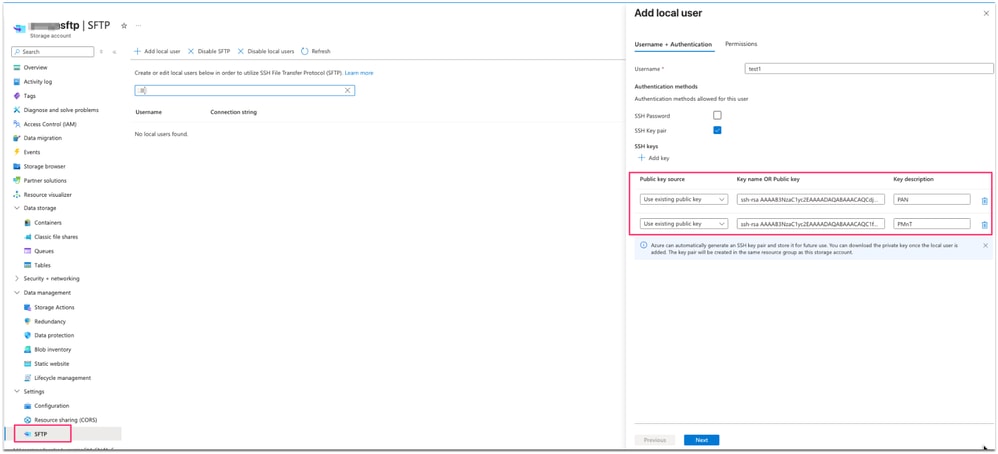 在Azure上新增公鑰
15.按一下「權限」。最初選擇在此步驟中建立的容器,並將容器的許可權設定為「讀取」、「寫入」、「清單」、「刪除」和「建立」。
16.將Home目錄設定為容器的根。
17. 保存使用者。
ISE GUI儲存庫配置
1.導航至「管理」>「系統」>「維護」>「儲存庫」,然後按一下Add。按如下方式填寫欄位:
| 欄位 |
價值 |
| 儲存庫名稱 |
描述性標籤(如Azure-SFTP) |
| 通訊協定 |
SFTP |
| 伺服器名稱 |
<storage_account_name>.blob.core.windows.net |
| Path |
/(根目錄) |
| 驗證 |
PKI |
| 使用者名稱 |
<storage_account_name>.<container_name>.<sftp_local_useraname> |
| 密碼 |
留空 |
2.按一下提交以儲存儲存庫。
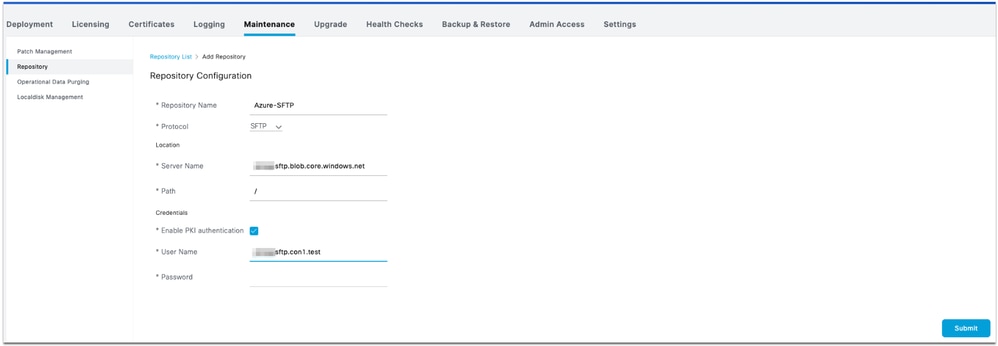 ISE SFTP儲存庫配置

警告:必須先使用crypto host_key add executable命令通過CLI新增sftp伺服器的主機金鑰,然後才能使用此儲存庫。此外,請確保主機金鑰字串與資料庫配置URL中使用的主機名相匹配。要訪問啟用PKI的儲存庫,請從GUI生成金鑰對,並將公鑰匯出到本地電腦上。將此公鑰複製到啟用了PKI的SFTP伺服器,並將其新增到「authorized_keys」檔案中。
3.登入到主管理節點和主監控節點,並使用crypto host_key ad host <sftp server>命令新增加密主機密鑰。確保ISE節點能夠解析sftp主機名。
isenode1/iseadmin#crypto host_key add host xxxxxsftp.blob.core.windows.net
host key fingerprint added
# Host xxxxxsftp.blob.core.windows.net found: line 1
xxxxxsftp.blob.core.windows.net RSA SHA256:sP18dIvbSZgtEa5a2ea+Fy4P54Wd2ocEkToBq6xG74g
4. 返回Repository下的ISE GUI,選擇新建立的儲存庫,然後按一下Validate。已成功驗證儲存庫。
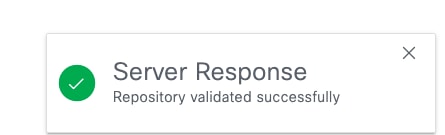 儲存庫驗證成功
附註:儲存庫驗證選項僅在主管理節點上驗證儲存庫配置。
附註:在使用RSA公鑰建立的SFTP儲存庫的情況下,通過GUI建立的儲存庫不會在CLI中複製,而通過CLI建立的儲存庫不會在GUI中複製。要在CLI和GUI上配置相同的儲存庫,請在CLI和GUI上生成RSA公鑰,並將這兩個金鑰匯出到SFTP伺服器。
ISE CLI儲存庫配置
1.通過SSH連線到主管理節點的CLI(命令列介面)。在要從CLI訪問基於PKI的SFTP儲存庫的部署中的每個節點上新增加密金鑰。
2.為CLI生成rsa公鑰。
isenode1/iseadmin#crypto key generate rsa passphrase <passphrase>
3.將生成的公鑰檔案匯出到本地磁碟儲存庫(您有權下載該檔案的所有儲存庫)。
isenode1/iseadmin#crypto key export <give a name for this file> repository <repository name>
4.從儲存庫下載此檔案,然後在文本編輯器中將其開啟,以複製公鑰以進行CLI訪問。
5.將SSH公鑰上傳到Azure,與在Azure SFTP本地使用者建立螢幕下新增的GUI金鑰相同(來自步驟3)。
6.按一下Add key並貼上完整的SSH公鑰(貼上到SSH公鑰欄位中)。
7.(可選)提供金鑰說明(例如ISE-CLI-Key)。
8.按一下Next和Save。
驗證
1.使用「show repository <Repository name>」命令驗證對sftp儲存庫的CLI訪問許可權。 它顯示此sftp伺服器上儲存的檔案。
isenode1/iseadmin#show repository Azure-SFTP
SB-pk-260522-2236.tar.gpg
ops-OPS10-260525-1026.tar.gpg
2.通過導航到「儲存庫」並選擇「新建立的儲存庫」並按一下「驗證」來驗證GUI對sftp儲存庫的訪問。已成功驗證儲存庫。
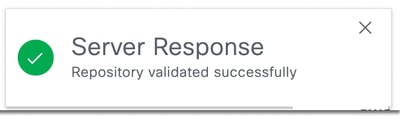
3.導覽至Administration > System > Backup and Restore。進行配置備份,然後轉到此頁底部,選擇SFTP儲存庫,在配置下,可以顯示要還原的最新備份。
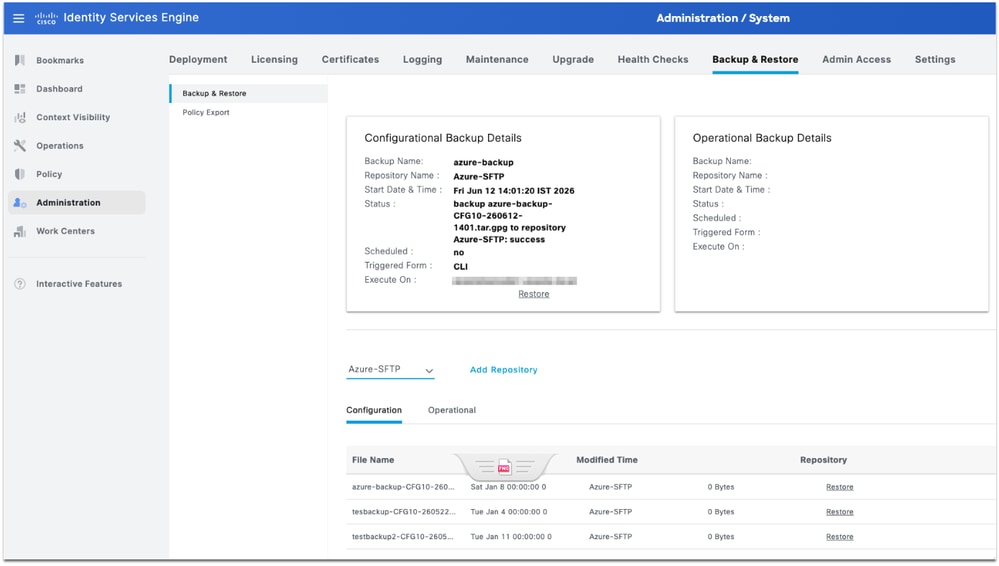 sftp儲存庫驗證
附註:由於修飾的Cisco錯誤IDCSCwu6863,此處將Azure儲存上的備份大小視為0位元組,但不會影響功能。如果需要,可以成功恢復這些備份。
疑難排解
1.在ISE GUI中,系統資訊庫驗證將產生以下錯誤:
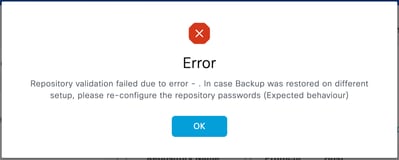 錯誤消息
錯誤消息
解析
檢查是否在SSH金鑰下在SFTP伺服器上匯入了正確的公鑰(請參閱在Azure儲存帳戶上配置SFTP的步驟2)。 如果使用者在成功驗證儲存庫後在GUI上再次生成新的金鑰對,則會發生此錯誤。
2. GUI儲存庫驗證成功,但show repository <sftp repository>命令沒有輸出。
 錯誤螢幕截圖
解析
檢查從CLI生成的RSA公鑰是否已新增到Azure ssh配置中。
3.為了進一步排除SFTP資料庫問題,請啟用debug命令:
isenode1/iseadmin#debug transfer 7
 調試日誌
調試日誌
修訂記錄
| 修訂 | 發佈日期 | 意見 |
|---|---|---|
1.0 |
06-Jul-2026
|
初始版本 |
 意見
意見