Cisco SD-WAN Manager群集升級指南

目錄
簡介
本文檔介紹跨不同軟體版本升級Cisco SD-WAN vManage群集的明確而實用的參考。
背景資訊
本文檔介紹所有主要升級方案,包括直接和多步驟路徑,以幫助工程師安全地計畫和執行升級。本文檔還概述了推薦的順序、關鍵預檢查、群集注意事項和升級後驗證,以確保最小的中斷和一致的系統穩定性。
SD-WAN Manager群集升級過程:版本20.9.x到20.12.x
必要條件

附註:基本版本必須是20.9.5.2版或更高版本的20.9.x系列,才能升級到20.12.x或更高版本。如果當前版本低於20.9.5.2,請升級到20.9.5.2或更高版本20.9.x版本。
1.控制器快照
在開始升級過程之前,建立所有SD-WAN控制器的完整快照。
2.配置資料庫備份
使用request nms configuration-db backup path <path_and_filename> 命令執行配置資料庫的備份,並將其儲存在SD-WAN manager伺服器外部的位置。
3. SD-WAN管理器節點上的AURA運行狀況檢查
對所有SD-WAN管理器節點執行AURA運行狀況檢查,如https://www.cisco.com/c/en/us/support/docs/routers/sd-wan/220514-execute-the-aura-script-on-vmanage.html中所述。
4.將映像分發到SD-WAN Manager伺服器
將20.12.5升級映像「vmanage-20.12.5-x86_64.tar.gz」手動複製到群集中每個Cisco SD-WAN Manager伺服器上的/home/admin目錄。
5.影象驗證
驗證升級映像是否已成功複製到所有SD-WAN Manager伺服器上的/home/admin位置。
6.六節點群集角色驗證
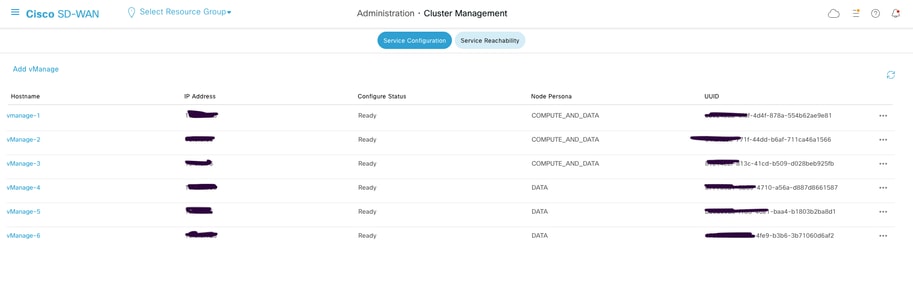
對於六節點SD-WAN Manager集群升級,請驗證SD-WAN Manager角色分佈是否包含三個COMPUTE_DATA節點和三個DATA節點。此資訊可在SD-WAN manager集群管理頁面上確認。
7.軟體庫存管理
- 在每個SD-WAN管理器節點上執行show software命令以驗證安裝的軟體版本。
- 確保每個SD-WAN管理器節點上安裝的軟體映像不超過兩個。
- 如果存在其他映像,則使用request software remove <version>命令刪除過期的已安裝映像。
輸出示例:
vmanage3-2093# show software
VERSION ACTIVE DEFAULT PREVIOUS CONFIRMED TIMESTAMP
--------------------------------------------------------------------------
20.12.5 false false - - 2025-11-24T05:09:38-00:00
20.9.7 true true - - 2025-11-24T05:09:30-00:00
升級前驗證檢查
8.控制連線穩定性驗證
- 驗證所有SD-WAN控制器之間控制連線的穩定性。
- 捕獲SD-WAN管理器控制面板的螢幕截圖以供文檔之用。
9.現場核查
選擇代表性站點並捕獲以下日誌和輸出:
a.控制連線驗證
show sd-wan control connections
b.BFD作業階段驗證
show sd-wan bfd sessions
c.路由表驗證
show ip route vrf <vrf_id>
show sd-wan omp routes vpn <vpn_id>
d.應用服務測試
您必須至少從五個分支機構位置執行應用程式服務測試。
10. vSmart控制器驗證
a.控制連線
執行show control connections以驗證每個vSmart是否維護與所有控制器的控制連線。
b.OMP對等體狀態
執行show omp peers以驗證每個vSmart控制器上的對等體數量。
c. OMP摘要
執行show omp summary以驗證整體OMP狀態。
升級程式
這些高級步驟概括了升級過程:
1.軟體安裝
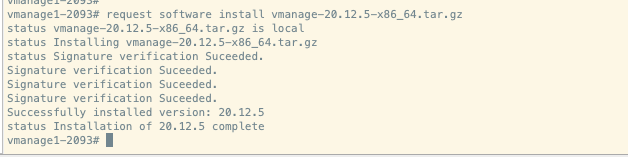
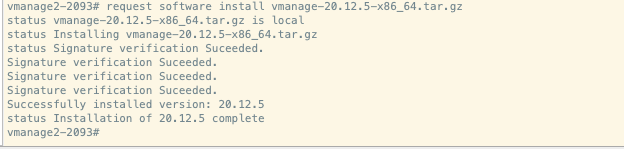
使用request software install <path>命令在每個Cisco SD-WAN Manager伺服器上安裝升級映像。不要在此階段啟用影象。
2.軟體啟用
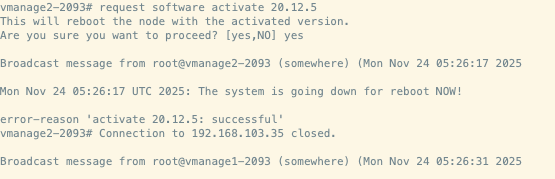
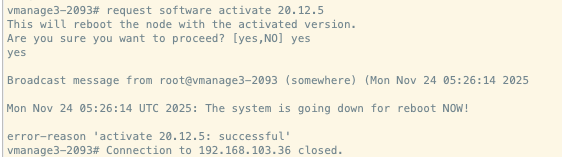
使用request software activate <version>命令啟用每個Cisco SD-WAN Manager伺服器上的升級映像。請注意,所有SD-WAN管理器節點將同時重新啟動。

3.升級確認
在啟用後15分鐘內使用request software upgrade-confirm命令確認升級。
附註:升級後,需要手動升級配置資料庫。在重新啟動後20-25分鐘允許服務初始化。在此期間,您將看到app-server和配置資料庫服務不會自動啟動,因為它們需要手動升級過程。
4.服務狀態驗證
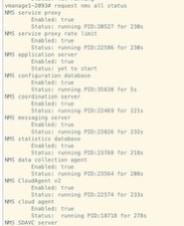
- 在所有節點上執行「request nms all status」以驗證服務的狀態。
- 驗證除app-server和配置資料庫之外的所有服務是否均可操作。
預期觀察結果:App-server將處於關閉狀態,並且配置資料庫將持續重新啟動。
5.配置資料庫升級
- 僅在運行配置數據庫服務的一個節點上執行配置資料庫升級。
- 成功完成後,app-server和config-DB服務將在所有節點上重新啟動。
在一個配置資料庫節點上執行此命令:
vmanage-2# request nms configuration-db upgrade
== Upgrading configuration-db to 4.4.15 version..
== The configuration-db upgrade logs are available at /var/log/nms/neo4j-upgrade.log file
== Previous software version on this vmanage: 20.9.7

== Copying dump files remotely
== Loading configuration-db on remote nodes
== Starting configuration-db in all nodes
== Checking for remote nodes
== Starting application server.
== Configuration-db upgrade completed!
== Waiting for instances to synchronize...
== Successfully upgraded configuration-db to 4.4.15 version.
6.最終服務狀態驗證
- 在配置資料庫升級完成後等待約五分鐘。
- 在所有節點上執行「request nms all status」以驗證所有服務是否均可操作。
升級後驗證檢查
1.軟體版本驗證
驗證所有控制器是否都運行正確的軟體版本。
2. SD-WAN Manager服務狀態驗證
確認SD-WAN Manager伺服器上的所有服務均正常運行。
3.控制器間連線驗證
檢驗所有控制器之間的控制連線。
4.策略啟用驗證
確認已在SD-WAN Manager伺服器上正確啟用策略。
5.控制連線分佈驗證
- 驗證控制連線是否正確分配到所有SD-WAN管理器節點。
- 導航到Monitor > Network,然後驗證控制連線列。
6.站點級別的升級後驗證
在執行升級前檢查的所有站點上執行下列驗證測試:
a.控制連線和BFD會話驗證
show sd-wan control connections
show sd-wan bfd sessions
b.路由驗證
show ip route
show ip route vrf <vrf_id>
show sd-wan omp routes vpn <vpn_id>
c.資料中心服務可達性
驗證與所有資料中心服務的可達性。
d.模板同步驗證
驗證升級後裝置模板是否正確連線並同步。
e.來自vSmart的策略驗證
執行「show sd-wan policy from-vsmart」以驗證策略分配。
f.使用者驗收測試
在所有經過驗證的站點上執行使用者驗收測試以確保應用程式功能。
SD-WAN Manager群集升級過程:版本20.9.5.2/20.9.7到20.15.x
必要條件
1.控制器快照
在開始升級過程之前,建立所有SD-WAN控制器的完整快照。
2.配置資料庫備份
使用request nms configuration-db backup path <path_and_filename>命令執行配置資料庫的備份並將其儲存在SD-WAN manager伺服器外部的位置。
3. SD-WAN管理器節點上的AURA運行狀況檢查
對所有SD-WAN管理器節點執行AURA運行狀況檢查,如https://www.cisco.com/c/en/us/support/docs/routers/sd-wan/220514-execute-the-aura-script-on-vmanage.html中所述。
4.將映像分發到SD-WAN Manager伺服器
將20.15.2升級映像「vmanage-20.15.2-x86_64.tar.gz」手動複製到群集中每個Cisco SD-WAN Manager伺服器上的/home/admin目錄。
5.影象驗證
驗證升級映像是否已成功複製到所有SD-WAN Manager伺服器上的/home/admin位置。
6.六節點群集角色驗證
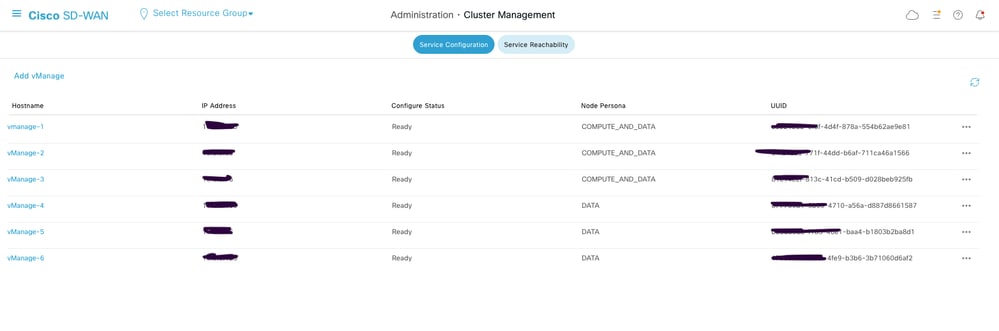
對於六節點SD-WAN Manager集群升級,請驗證SD-WAN Manager角色分佈是否包含三個COMPUTE_DATA節點和三個DATA節點。此資訊可在SD-WAN manager集群管理頁面上確認。
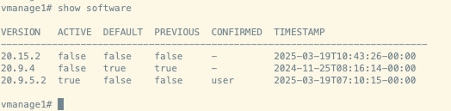
7.軟體庫存管理
- 在每個SD-WAN管理器節點上執行show software命令以驗證安裝的軟體版本。
- 確保每個SD-WAN管理器節點上安裝的軟體映像不超過兩個。
- 如果存在其他映像,則使用request software remove <version>命令刪除過期的已安裝映像。
輸出示例:
升級前驗證檢查
8.控制連線穩定性驗證
- 驗證所有SD-WAN控制器之間控制連線的穩定性。
- 捕獲SD-WAN管理器控制面板的螢幕截圖以供文檔之用。
9.現場核查
選擇代表性站點並捕獲以下日誌和輸出:
a.控制連線驗證
show sd-wan control connections
b.BFD作業階段驗證
show sd-wan bfd sessions
c.路由表驗證
show ip route vrf <vrf_id>
show sd-wan omp routes vpn <vpn_id>
d.應用服務測試
您必須至少從五個分支機構位置執行應用程式服務測試。
10. vSmart控制器驗證
a.控制連線
執行「show control connections」以驗證每個vSmart是否與所有控制器保持控制連線。
b.OMP對等體狀態
執行「show omp peers」以驗證每個vSmart控制器上的對等體數量。
c. OMP摘要
執行「show omp summary」以驗證整體OMP狀態。
升級程式
這些高級步驟概括了升級過程:
1.軟體安裝
使用request software install <path>命令在每個Cisco SD-WAN Manager伺服器上安裝升級映像。不要在此階段啟用影象。
vmanage1#request software install /home/admin/vmanage-20.15.2-x86_64.tar.gz
Signature verification Suceeded.
Signature verification Suceeded.
[2025-09-25 09:04:19,066][INFO][upgrade-context]: Upgrade context written to destination path: /opt/data/extra-packages/20.15.2/upgrade-context.json
Signature verification Suceeded.
Successfully installed version: 20.15.2
vmanage1#


vmanage2#request software install /home/admin/vmanage-20.15.2-x86_64.tar.gz
Signature verification Suceeded.
Signature verification Suceeded.
[2025-09-25 09:04:19,066][INFO][upgrade-context]: Upgrade context written to destination path: /opt/data/extra-packages/20.15.2/upgrade-context.json
Signature verification Suceeded.
Successfully installed version: 20.15.2
vmanage2#

vmanage3#request software install /home/admin/vmanage-20.15.2-x86_64.tar.gz
Signature verification Suceeded.
Signature verification Suceeded.
[2025-09-25 09:04:19,066][INFO][upgrade-context]: Upgrade context written to destination path: /opt/data/extra-packages/20.15.2/upgrade-context.json
Signature verification Suceeded.
Successfully installed version: 20.15.2
vmanage3#
2.軟體啟用
使用request software activate <version>命令啟用每個Cisco SD-WAN Manager伺服器上的升級映像。請注意,所有SD-WAN管理器節點將同時重新啟動。
vmanage1# request software activate 20.15.2
This will reboot the node with the activated version.
Are you sure you want to proceed? [yes,NO] yes

vmanage2# request software activate 20.15.2
This will reboot the node with the activated version.
Are you sure you want to proceed? [yes,NO] yes

vmanage3# request software activate 20.15.2
This will reboot the node with the activated version.
Are you sure you want to proceed? [yes,NO] yes
3.升級確認
在啟用後15分鐘內使用request software upgrade-confirm 命令確認升級:
附註:升級後,需要手動升級配置資料庫。在重新啟動後20-25分鐘允許服務初始化。在此期間,您將看到app-server和配置資料庫服務不會自動啟動,因為它們需要手動升級過程。
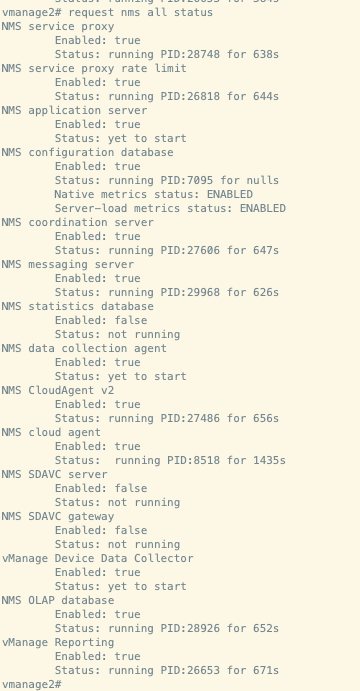
4.服務狀態驗證
- 在所有節點上執行「request nms all status」以驗證服務的狀態。
- 驗證除app-server和配置資料庫之外的所有服務是否均可操作。
預期觀察結果:App-server將處於關閉狀態,並且配置資料庫將持續重新啟動。
5.配置資料庫升級
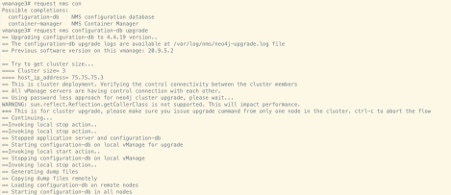
- 僅在運行配置數據庫服務的一個節點上執行配置資料庫升級。
- 成功完成後,app-server和config-DB服務將在所有節點上重新啟動。
在一個配置資料庫節點上執行request nms configuration-db upgrade命令:
6.最終服務狀態驗證
- 在配置資料庫升級完成後等待約五分鐘。
- 在所有節點上執行「request nms all status」以驗證所有服務是否均可操作。
升級後驗證檢查
1.軟體版本驗證
驗證所有控制器是否都運行正確的軟體版本。
2. SD-WAN Manager服務狀態驗證
確認SD-WAN Manager伺服器上的所有服務均正常運行。
3.控制器間連線驗證
檢驗所有控制器之間的控制連線。
4.策略啟用驗證
確認已在SD-WAN Manager伺服器上正確啟用策略。
5.控制連線分佈驗證
- 驗證控制連線是否正確分配到所有SD-WAN管理器節點。
- 導航到Monitor > Network,然後驗證控制連線列。
6.站點級別的升級後驗證
在執行升級前檢查的所有站點上執行下列驗證測試:
a.控制連線和BFD會話驗證
show sd-wan control connections
show sd-wan bfd sessions
b.路由驗證
show ip route
show ip route vrf <vrf_id>
show sd-wan omp routes vpn <vpn_id>
c.資料中心服務可達性
驗證與所有資料中心服務的可達性。
d.模板同步驗證
驗證升級後裝置模板是否正確連線並同步。
e.來自vSmart的策略驗證
執行「show sd-wan policy from-vsmart」以驗證策略分配。
f.使用者驗收測試
在所有經過驗證的站點上執行使用者驗收測試,以確保應用程式功能。
SD-WAN Manager群集升級過程:版本20.12.x到20.15.x
必要條件
1.控制器快照
在開始升級過程之前,建立所有SD-WAN控制器的完整快照。
2.配置資料庫備份
使用request nms configuration-db backup path <path_and_filename>命令執行配置資料庫的備份並將其儲存在SD-WAN manager伺服器外部的位置。
3. SD-WAN管理器節點上的AURA運行狀況檢查
對所有SD-WAN管理器節點執行AURA運行狀況檢查,如https://www.cisco.com/c/en/us/support/docs/routers/sd-wan/220514-execute-the-aura-script-on-vmanage.html中所述。
4.將映像分發到SD-WAN Manager伺服器
將20.15.x升級映像「vmanage-20.15.3-x86_64.tar.gz」手動複製到群集中每個Cisco SD-WAN Manager伺服器上的/home/admin目錄。
5.影象驗證
驗證升級映像是否已成功複製到所有SD-WAN Manager伺服器上的/home/admin位置。
6.軟體庫存管理
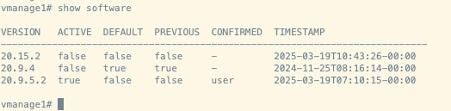
- 在每個SD-WAN管理器節點上執行show software命令以驗證安裝的軟體版本。
- 確保每個SD-WAN管理器節點上安裝的軟體映像不超過兩個。
- 如果存在其他映像,則使用request software remove <version>命令刪除過期的已安裝映像。
輸出示例:
升級前驗證檢查
7.控制連線穩定性驗證
- 驗證所有SD-WAN控制器之間控制連線的穩定性。
- 捕獲SD-WAN管理器控制面板的螢幕截圖以供文檔之用。
8.現場核查
選擇代表性站點並捕獲以下日誌和輸出:
a.控制連線驗證
show sd-wan control connections
b.BFD作業階段驗證
show sd-wan bfd sessions
c.路由表驗證
show ip route vrf <vrf_id>
show sd-wan omp routes vpn <vpn_id>
d.應用服務測試
您必須至少從五個分支機構位置執行應用程式服務測試。
9.vSmart控制器驗證
a.控制連線
執行「show control connections」以驗證每個vSmart是否與所有控制器保持控制連線。
b.OMP對等體狀態
執行「show omp peers」以驗證每個vSmart控制器上的對等體數量。
c. OMP摘要
執行「show omp summary」以驗證整體OMP狀態。
升級程式
這些高級步驟概括了升級過程:
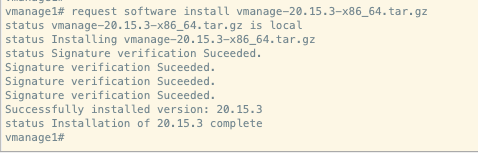
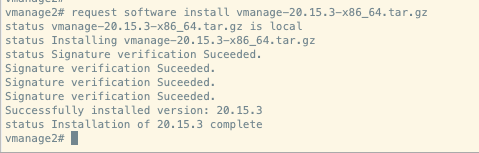
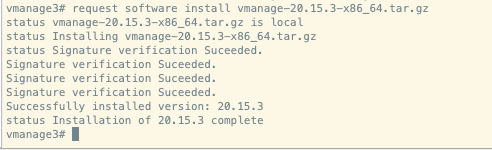
1.軟體安裝
使用request software install <path>命令在每個Cisco SD-WAN Manager伺服器上安裝升級映像。不要在此階段啟用影象。
2.軟體啟用
使用request software activate <version> 命令啟用每個Cisco SD-WAN Manager伺服器上的升級映像。請注意,所有SD-WAN管理器節點將同時重新啟動。
vmanage1# request software activate 20.15.3
This will reboot the node with the activated version.
Are you sure you want to proceed? [no,yes] yes
status activate 20.15.3: successful

vmanage2# request software activate 20.15.3
This will reboot the node with the activated version.
Are you sure you want to proceed? [no,yes] yes
status activate 20.15.3: successful


vmanage3# request software activate 20.15.3
This will reboot the node with the activated version.
Are you sure you want to proceed? [no,yes] yes
status activate 20.15.3: successful
3.升級確認
在啟用後15分鐘內使用request software upgrade-confirm 命令確認升級。
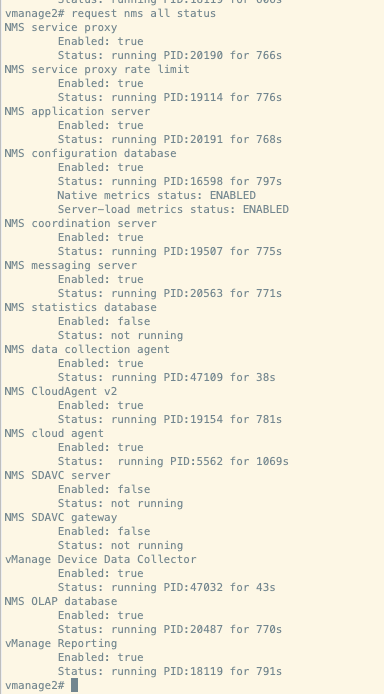
4.服務狀態驗證
- 大約在重新啟動後30分鐘讓服務初始化。
- 在所有節點上執行「request nms all status」以驗證服務的狀態。
預期輸出:
升級後驗證檢查
1.軟體版本驗證
驗證所有控制器是否都運行正確的軟體版本。
2. SD-WAN Manager服務狀態驗證
確認SD-WAN Manager伺服器上的所有服務均正常運行。
3.控制器間連線驗證
檢驗所有控制器之間的控制連線。
4.策略啟用驗證
確認已在SD-WAN Manager伺服器上正確啟用策略。
5.控制連線分佈驗證
- 驗證控制連線是否正確分配到所有SD-WAN管理器節點。
- 導航到Monitor > Network,然後驗證控制連線列。
6.站點級別的升級後驗證
在執行升級前檢查的所有站點上執行下列驗證測試:
a.控制連線和BFD會話驗證
show sd-wan control connections
show sd-wan bfd sessions
b.路由驗證
show ip route
show ip route vrf <vrf_id>
show sd-wan omp routes vpn <vpn_id>
c.資料中心服務可達性
驗證與所有資料中心服務的可達性。
d.模板同步驗證
驗證升級後裝置模板是否正確連線並同步。
e.來自vSmart的策略驗證
執行「show sd-wan policy from-vsmart」以驗證策略分配。
f.使用者驗收測試
在所有經過驗證的站點上執行使用者驗收測試,以確保應用程式功能。
SD-WAN Manager群集升級過程:版本20.15.x到20.18.x
必要條件
附註:基本版本必須為20.15.x才能升級到20.18.x或更新版本。如果目前的版本低於20.15.x,請先升級到20.15.x。
1.控制器快照
在開始升級過程之前,建立所有SD-WAN控制器的完整快照。
2.配置資料庫備份
使用request nms configuration-db backup path <path_and_filename>命令執行配置資料庫的備份並將其儲存在SD-WAN manager伺服器外部的位置。
3.映像複製到SD-WAN Manager伺服器
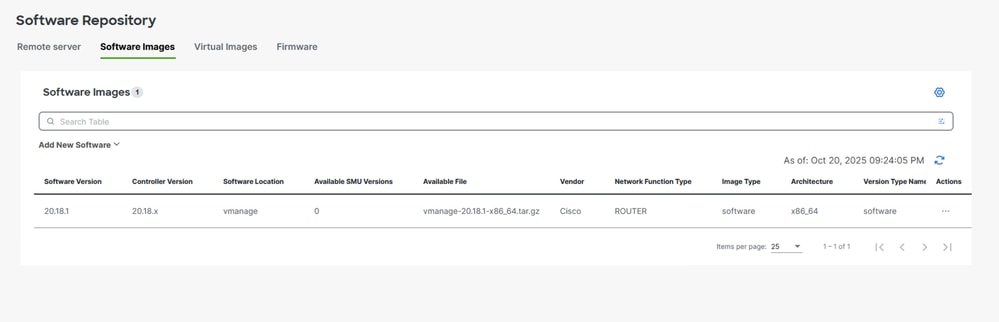
將20.18.x升級映像「vmanage-20.18.1-x86_64.tar.gz」複製到SD-WAN管理器儲存庫。
4.軟體庫存管理
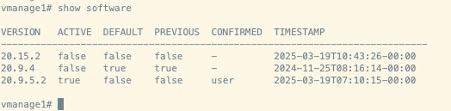
- 在每個SD-WAN管理器節點上執行show software命令以驗證安裝的軟體版本。
- 確保每個SD-WAN管理器節點上安裝的軟體映像不超過兩個。
- 如果存在其他映像,則使用request software remove <version>命令刪除過期的已安裝映像。
輸出示例:
5.檢驗貨櫃狀態
使用所示的命令驗證塢站容器狀態:
vmanage2# request nms container-manager dia
NMS container manager
Checking container-manager status
Listing all containers
------------------------
CONTAINER ID IMAGE COMMAND CREATED STATUS PORTS NAMES
3578e5ac3e1e sd-wan/messaging-server:0.20.0 "/entrypoint.sh" 25 minutes ago Up 25 minutes (healthy) 127.0.0.1:4222->4222/tcp, 127.0.0.1:6222->6222/tcp, 127.0.0.1:8222->8222/tcp messaging-server
e2c1e54dd48f sd-wan/olap-db:23.3.13.6 "/usr/bin/docker-ini…" 25 minutes ago Up 25 minutes (healthy) 127.0.0.1:8123->8123/tcp olap-db
e3375e1c2254 sd-wan/coordination-server:3.7.1 "/docker-entrypoint.…" 25 minutes ago Up 25 minutes (healthy) 127.0.0.1:2181->2181/tcp, 127.0.0.1:2888->2888/tcp, 127.0.0.1:3888->3888/tcp coordination-server
8ae9ce33bbc8 cloudagent-v2:91a62b952db9 "./entrypoint.sh" 25 minutes ago Up 25 minutes 127.0.0.1:9051-9052->9051-9052/tcp cloudagent-v2
b1a298cc3d4e sd-wan/ratelimit:latest "/usr/local/bin/rate…" 25 minutes ago Up 25 minutes (healthy) 6379/tcp, 127.0.0.1:8460-8462->8460-8462/tcp ratelimit
c077a9cc59b0 sd-wan/reporting:latest "/sbin/tini -g -- py…" 25 minutes ago Up 25 minutes 80/tcp, 127.0.0.1:9080->9080/tcp reporting
07dcbc92acbb sd-wan/data-collection-agent:1.0.1 "/usr/bin/docker-ini…" 25 minutes ago Up 12 minutes (healthy) data-collection-agent
ca58a770f2dc sd-wan/vault:1.0.1 "docker-entrypoint.s…" 25 minutes ago Up 25 minutes (healthy) 8200/tcp, 127.0.0.1:8201->8201/tcp vault
ca838f61299f sd-wan/service-proxy:1.27.2 "/entrypoint.sh" 25 minutes ago Up 25 minutes (healthy) service-proxy
8c0e15c9e552 sd-wan/configuration-db:4.4.19 "/usr/bin/docker-ini…" 25 minutes ago Up 25 minutes (healthy) 127.0.0.1:5000->5000/tcp, 127.0.0.1:6000->6000/tcp, 127.0.0.1:6362->6362/tcp, 127.0.0.1:6372->6372/tcp, 127.0.0.1:7000->7000/tcp, 127.0.0.1:7473-7474->7473-7474/tcp, 127.0.0.1:7687-7688->7687-7688/tcp configuration-db
671dfed47394 sd-wan/device-data-collector:1.0.0 "/bin/sh -c /vMDDC/v…" 25 minutes ago Up 12 minutes (healthy) 127.0.0.1:8129->8129/tcp device-data-collector
ceb808046e34 sd-wan/application-server:19.1.0 "/sbin/tini -g -- /e…" 25 minutes ago Up 25 minutes (healthy) application-server
dd744e0aa80f sd-wan/host-agent:1.0.1 "/entrypoint.sh pyth…" 25 minutes ago Up 25 minutes (healthy) 127.0.0.1:9099->9099/tcp host-agent
972a13290a15 sd-wan/cluster-oracle:1.0.1 "/entrypoint.sh java…" 25 minutes ago Up 25 minutes (healthy) 127.0.0.1:9090->9090/tcp cluster-oracle
升級前驗證檢查
6.控制連線穩定性驗證
- 驗證所有SD-WAN控制器之間控制連線的穩定性。
- 捕獲SD-WAN管理器控制面板的螢幕截圖以供文檔之用。
7.現場核查
選擇代表性站點並捕獲以下日誌和輸出:
a.控制連線驗證
show sd-wan control connections
b.BFD作業階段驗證
show sd-wan bfd sessions
c.路由表驗證
show ip route vrf <vrf_id>
show sd-wan omp routes vpn <vpn_id>
d.應用服務測試
您必須至少從五個分支機構位置執行應用程式服務測試。
8.vSmart控制器驗證
a.控制連線
執行「show control connections」以驗證每個vSmart是否與所有控制器保持控制連線。
b.OMP對等體狀態
執行「show omp peers」以驗證每個vSmart控制器上的對等體數量。
c. OMP摘要
執行「show omp summary」以驗證整體OMP狀態。
升級程式
以下是升級須遵循的高級步驟:
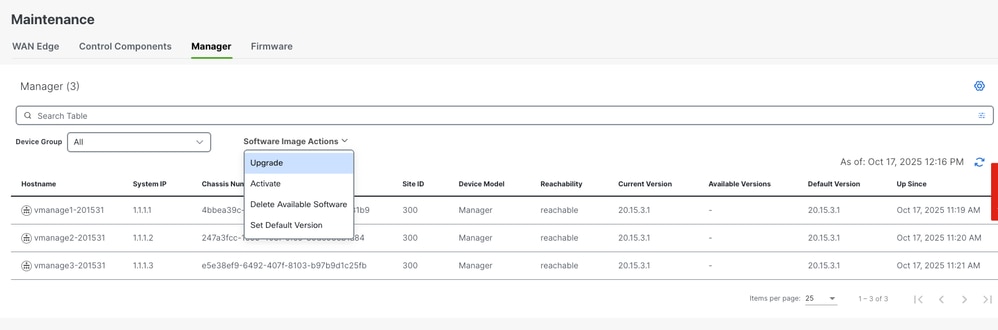
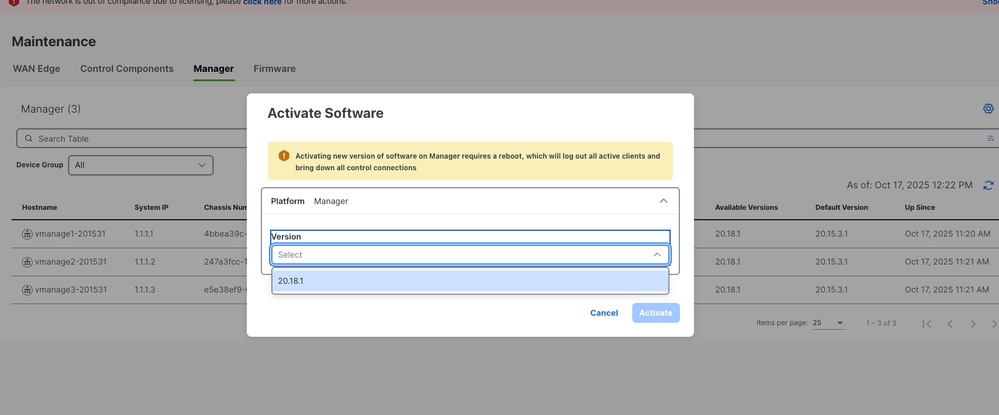
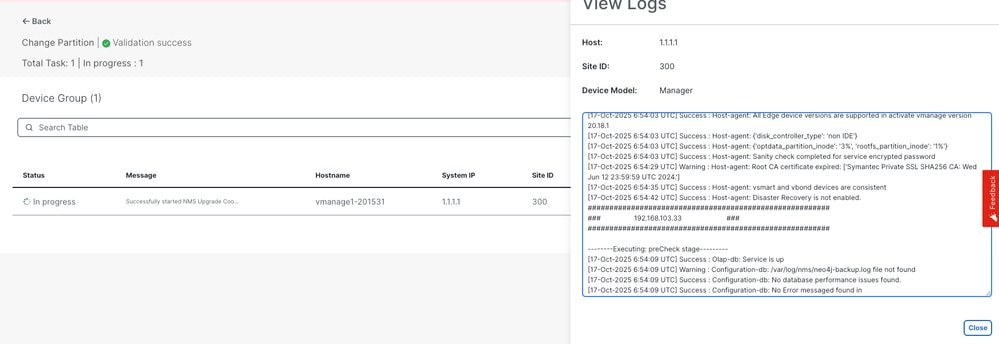
導覽至Maintainment > Software Upgrade > Manager > Software Image Action,然後選擇Upgrade。映像將安裝在所有三個節點上。
在所有三個節點上都成功安裝映像。
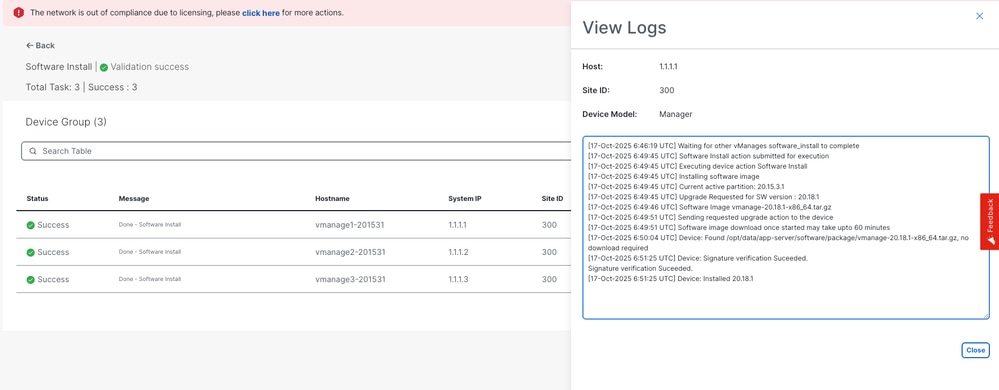
安裝完成後,啟用20.18.1映像。將重新啟動所有三個節點。
服務狀態驗證
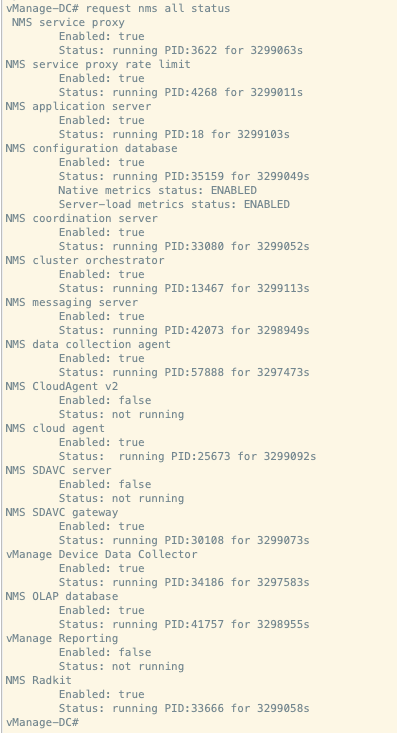
- 大約在重新啟動後30分鐘讓服務初始化。
- 在所有節點上執行「request nms all status」以驗證服務的狀態。
預期輸出:
驗證docker容器升級後的狀態:
vmanage2# request nms container-manager dia
NMS container manager
Checking container-manager status
Listing all containers
------------------------
CONTAINER ID IMAGE COMMAND CREATED STATUS PORTS NAMES
378d13a98478 sd-wan/messaging-server:0.20.0 "/bin/bash /entrypoi…" 9 minutes ago Up 9 minutes (healthy) 127.0.0.1:4222->4222/tcp, 127.0.0.1:6222->6222/tcp, 127.0.0.1:8222->8222/tcp messaging-server
cf4f3dae69bc sd-wan/olap-db:24.3.6.48 "/usr/bin/tini -- /e…" 10 minutes ago Up 10 minutes (healthy) 127.0.0.1:8123->8123/tcp, 127.0.0.1:9363->9363/tcp olap-db
e6af832a551d sd-wan/configuration-db:4.4.38 "/usr/bin/tini -g --…" 10 minutes ago Up 10 minutes (healthy) 127.0.0.1:2004->2004/tcp, 127.0.0.1:5000->5000/tcp, 127.0.0.1:6000->6000/tcp, 127.0.0.1:6362->6362/tcp, 127.0.0.1:6372->6372/tcp, 127.0.0.1:7000->7000/tcp, 127.0.0.1:7473-7474->7473-7474/tcp, 127.0.0.1:7687-7688->7687-7688/tcp configuration-db
3ff5a7f12bbd sd-wan/coordination-server:3.8.4 "/docker-entrypoint.…" 10 minutes ago Up 10 minutes (healthy) 127.0.0.1:2181->2181/tcp, 127.0.0.1:2888->2888/tcp, 127.0.0.1:3888->3888/tcp, 127.0.0.1:4888->4888/tcp coordination-server
e065840d7736 sd-wan/application-server:24.0.1 "/usr/bin/tini -g --…" 3 days ago Up 11 minutes (healthy) base-application-server
3bdf71f009e9 sd-wan/cluster-orchestrator:1.0.1 "/entrypoint.sh" 3 days ago Up 11 minutes (healthy) 127.0.0.1:9090->9090/tcp, 127.0.0.1:9099->9099/tcp cluster-orchestrator
4c06c0be3efe sd-wan/vault:1.0.1 "docker-entrypoint.s…" 3 days ago Up 11 minutes (healthy) 8200/tcp, 127.0.0.1:8201-8202->8201-8202/tcp vault
升級後驗證檢查
1.軟體版本驗證
驗證所有控制器是否都運行正確的軟體版本。
2. SD-WAN Manager服務狀態驗證
確認SD-WAN Manager伺服器上的所有服務均正常運行。
3.控制器間連線驗證
檢驗所有控制器之間的控制連線。
4.策略啟用驗證
確認已在SD-WAN Manager伺服器上正確啟用策略。
5.控制連線分佈驗證
- 驗證控制連線是否正確分配到所有SD-WAN管理器節點。
- 導航到Monitor > Network,然後驗證控制連線列。
6.站點級別的升級後驗證
在執行升級前檢查的所有站點上執行下列驗證測試:
a.控制連線和BFD會話驗證
show sd-wan control connections
show sd-wan bfd sessions
b.路由驗證
show ip route
show ip route vrf <vrf_id>
show sd-wan omp routes vpn <vpn_id>
c.資料中心服務可達性
驗證與所有資料中心服務的可達性。
d.模板同步驗證
驗證升級後裝置模板是否正確連線並同步。
e.來自vSmart的策略驗證
執行「show sd-wan policy from-vsmart」以驗證策略分配。
f.使用者驗收測試
在所有經過驗證的站點上執行使用者驗收測試以確保應用程式功能。
SD-WAN Manager群集升級過程:版本20.15.x到26.x
必要條件
附註:基本版本必須為20.15.x才能升級到26.x或更高版本。如果目前的版本低於20.15.x,請先升級到20.15.x。
1.控制器快照
在開始升級過程之前,建立所有SD-WAN控制器的完整快照。
2.配置資料庫備份
使用request nms configuration-db backup path <path_and_filename>命令執行配置資料庫的備份並將其儲存在SD-WAN manager伺服器外部的位置。
3.映像複製到SD-WAN Manager伺服器
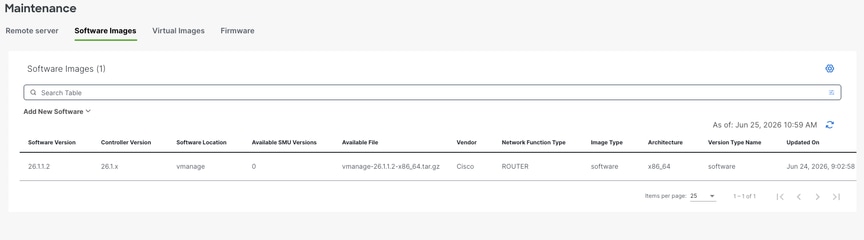
將26.x升級映像「vmanage-26.1.1.2-x86_64.tar.gz」複製到SD-WAN管理器儲存庫。
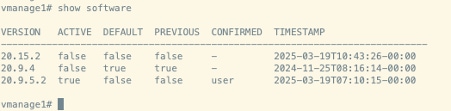
4.軟體庫存管理
- 在每個SD-WAN管理器節點上執行show software命令以驗證安裝的軟體版本。
- 確保每個SD-WAN管理器節點上安裝的軟體映像不超過兩個。
- 如果存在其他映像,請使用request software remove <version>命令刪除過期的已安裝映像。
輸出示例:
5.檢驗貨櫃狀態
使用所示的命令驗證塢站容器狀態:
Vmanage1# request nms container-manager dia
NMS container manager
Checking container-manager status
Listing all containers
------------------------
CONTAINER ID IMAGE COMMAND CREATED STATUS PORTS NAMES
6cdef9e07916 sdwan/messaging-server:0.20.0 "/entrypoint.sh" 15 hours ago Up 15 hours (healthy) 127.0.0.1:4222->4222/tcp, 127.0.0.1:6222->6222/tcp, 127.0.0.1:8222->8222/tcp messaging-server
32672b00b5ea sdwan/olap-db:23.3.13.6 "/usr/bin/docker-ini..." 15 hours ago Up 15 hours (healthy) 127.0.0.1:8123->8123/tcp olap-db
fbc3fde2a0f2 sdwan/configuration-db:4.4.19 "/usr/bin/docker-ini..." 15 hours ago Up 15 hours (healthy) 127.0.0.1:5000->5000/tcp, 127.0.0.1:6000->6000/tcp, 127.0.0.1:6362->6362/tcp, 127.0.0.1:6372->6372/tcp, 127.0.0.1:7000->7000/tcp, 127.0.0.1:7473-7474->7473-7474/tcp, 127.0.0.1:7687-7688->7687-7688/tcp configuration-db
971b9040d741 sdwan/coordination-server:3.7.1 "/docker-entrypoint...." 15 hours ago Up 15 hours (healthy) 127.0.0.1:2181->2181/tcp, 127.0.0.1:2888->2888/tcp, 127.0.0.1:3888->3888/tcp coordination-server
069054ff3bc5 cloudagent-v2:3bd0f6c45478 "./entrypoint.sh" 15 hours ago Up 15 hours 127.0.0.1:9051-9052->9051-9052/tcp cloudagent-v2
e131691d5991 sdwan/ratelimit:latest "/usr/local/bin/rate..." 15 hours ago Up 15 hours (healthy) 6379/tcp, 127.0.0.1:8460-8462->8460-8462/tcp ratelimit
4b17b4f03a8f sdwan/reporting:latest "/sbin/tini -g -- py..." 15 hours ago Up 15 hours 80/tcp, 127.0.0.1:9080->9080/tcp reporting
f19cb88f758d sdwan/data-collection-agent:1.0.1 "/usr/bin/docker-ini..." 15 hours ago Up 15 hours (healthy) data-collection-agent
a882cfa868a0 sdwan/service-proxy:1.27.2 "/entrypoint.sh" 15 hours ago Up 15 hours (healthy) service-proxy
94e5db8df5d5 sdwan/vault:1.0.1 "docker-entrypoint.s..." 3 months ago Up 15 hours (healthy) 8200/tcp, 127.0.0.1:8201->8201/tcp vault
86598ddc4e42 sdwan/application-server:19.1.0 "/sbin/tini -g -- /e..." 4 months ago Up 15 hours (healthy) application-server
cad291476006 sdwan/device-data-collector:1.0.0 "/bin/sh -c /vMDDC/v..." 4 months ago Up 15 hours (healthy) 127.0.0.1:8129->8129/tcp device-data-collector
84baa8d2aa51 sdwan/host-agent:1.0.1 "/entrypoint.sh pyth..." 4 months ago Up 15 hours (healthy) 127.0.0.1:9099->9099/tcp host-agent
37ae467155e2 sdwan/cluster-oracle:1.0.1 "/entrypoint.sh java..." 4 months ago Up 15 hours (healthy) 127.0.0.1:9090->9090/tcp cluster-oracle
升級前驗證檢查
6.控制連線穩定性驗證
- 驗證所有SD-WAN控制器之間控制連線的穩定性。
- 捕獲SD-WAN管理器控制面板的螢幕截圖以供文檔之用。
7.現場核查
選擇代表性站點並捕獲以下日誌和輸出:
a.控制連線驗證
show sd-wan control connections
b.BFD作業階段驗證
show sd-wan bfd sessions
c.路由表驗證
show ip route vrf <vrf_id>
show sd-wan omp routes vpn <vpn_id>
d.應用服務測試
您必須至少從五個分支機構位置執行應用程式服務測試。
8.vSmart控制器驗證
a.控制連線
執行「show control connections」以驗證每個vSmart是否與所有控制器保持控制連線。
b.OMP對等體狀態
執行「show omp peers」以驗證每個vSmart控制器上的對等體數量。
c. OMP摘要
執行「show omp summary」以驗證整體OMP狀態。
升級程式
以下是升級須遵循的高級步驟:
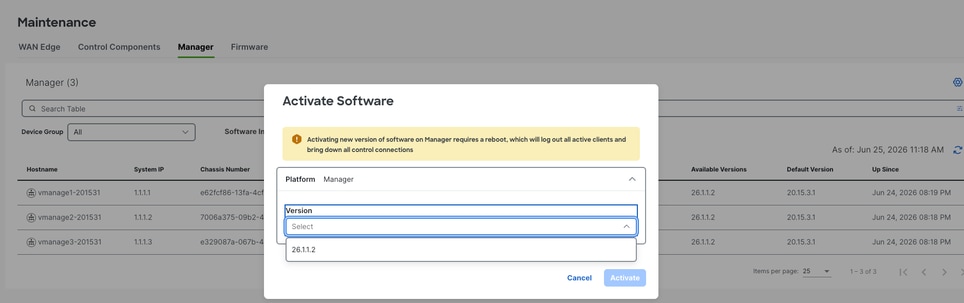
導覽至Maintainment > Software Upgrade > Manager > Software Image Actiony,然後選擇Upgrade。映像將安裝在所有三個節點上。
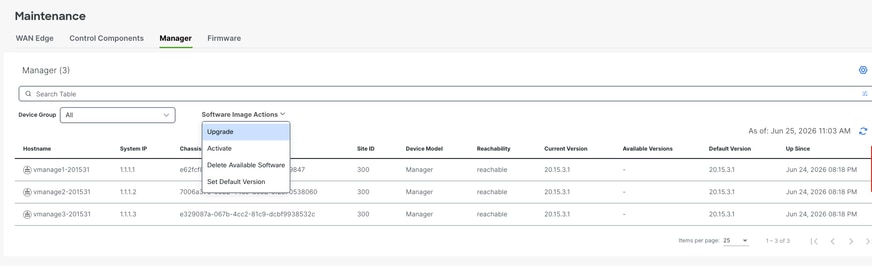
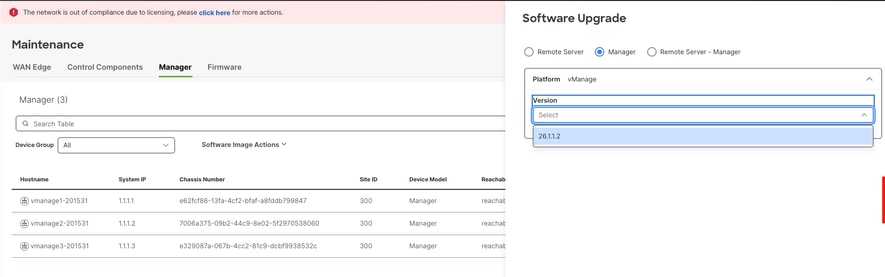
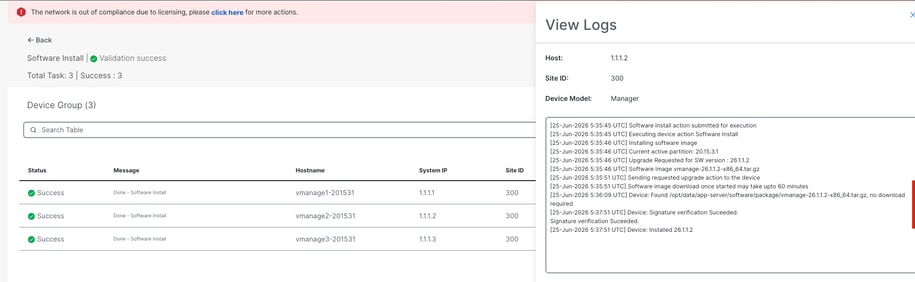
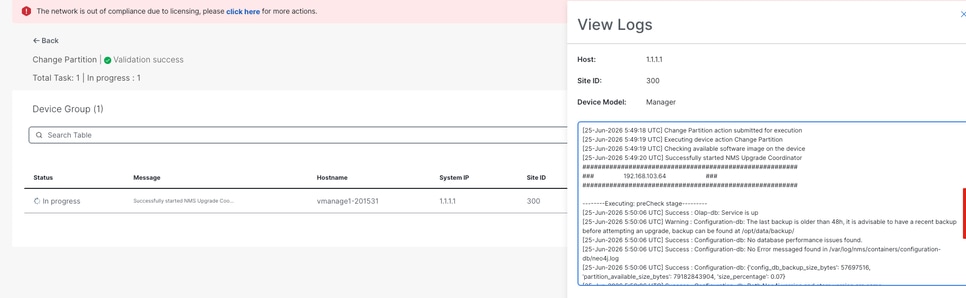
安裝完成後,啟用26.1.1.2映像。所有三個節點都將按順序重新啟動。
服務狀態驗證
- 大約在重新啟動後30分鐘讓服務初始化。
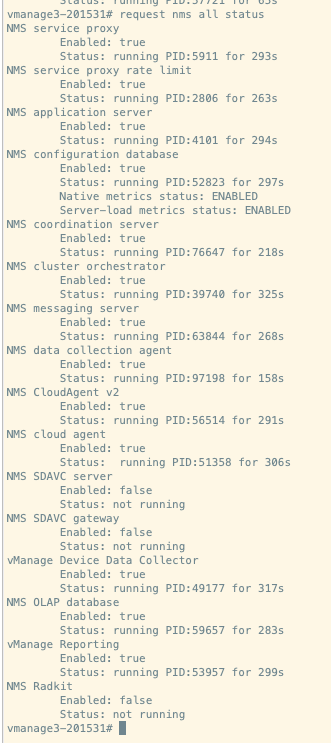
- 在所有節點上執行「request nms all status」以驗證服務的狀態。
預期輸出:
驗證docker容器升級後的狀態:
vmanage3# request nms container-manager dia
NMS container manager
Checking container-manager status
Listing all containers
------------------------
Listing all containers
------------------------
CONTAINER ID IMAGE COMMAND CREATED STATUS PORTS NAMES
b296931c434e sdwan/coordination-server:3.8.4 "/docker-entrypoint...." 5 minutes ago Up 5 minutes (healthy) 127.0.0.1:2181->2181/tcp, 127.0.0.1:2888->2888/tcp, 127.0.0.1:3888->3888/tcp, 127.0.0.1:4888->4888/tcp coordination-server
27c014458993 sdwan/messaging-server:0.20.0 "/bin/bash /entrypoi..." 6 minutes ago Up 6 minutes (healthy) 127.0.0.1:4222->4222/tcp, 127.0.0.1:6222->6222/tcp, 127.0.0.1:8222->8222/tcp messaging-server
d2708bb40157 sdwan/olap-db:25.3.6.56 "/usr/bin/tini -- /e..." 6 minutes ago Up 6 minutes (healthy) 127.0.0.1:8123->8123/tcp, 127.0.0.1:9363->9363/tcp olap-db
7de033da69ca sdwan/cloudagent-v2:1.0.0 "./entrypoint.sh" 6 minutes ago Up 6 minutes (healthy) 127.0.0.1:9051-9052->9051-9052/tcp cloudagent-v2
0722e097f24f sdwan/reporting:latest "/usr/bin/tini -g --..." 6 minutes ago Up 6 minutes 80/tcp, 127.0.0.1:9080->9080/tcp reporting
914ca8196acb sdwan/configuration-db:4.4.44 "/usr/bin/tini -g --..." 6 minutes ago Up 6 minutes (healthy) 127.0.0.1:2004->2004/tcp, 127.0.0.1:5000->5000/tcp, 127.0.0.1:6000->6000/tcp, 127.0.0.1:6362->6362/tcp, 127.0.0.1:6372->6372/tcp, 127.0.0.1:7000->7000/tcp, 127.0.0.1:7473-7474->7473-7474/tcp, 127.0.0.1:7687-7688->7687-7688/tcp configuration-db
176e7392ffae sdwan/application-server:24.0.1 "/usr/bin/tini -g --..." 7 minutes ago Up 7 minutes (healthy) base-application-server
fbc7c8c0771c sdwan/cluster-orchestrator:1.0.1 "/entrypoint.sh" 7 minutes ago Up 7 minutes (healthy) 127.0.0.1:9090->9090/tcp, 127.0.0.1:9099->9099/tcp cluster-orchestrator
07dad5ed4072 sdwan/vault:1.0.1 "docker-entrypoint.s..." 8 minutes ago Up 8 minutes (healthy) 8200/tcp, 127.0.0.1:8201-8202->8201-8202/tcp vault
升級後驗證檢查
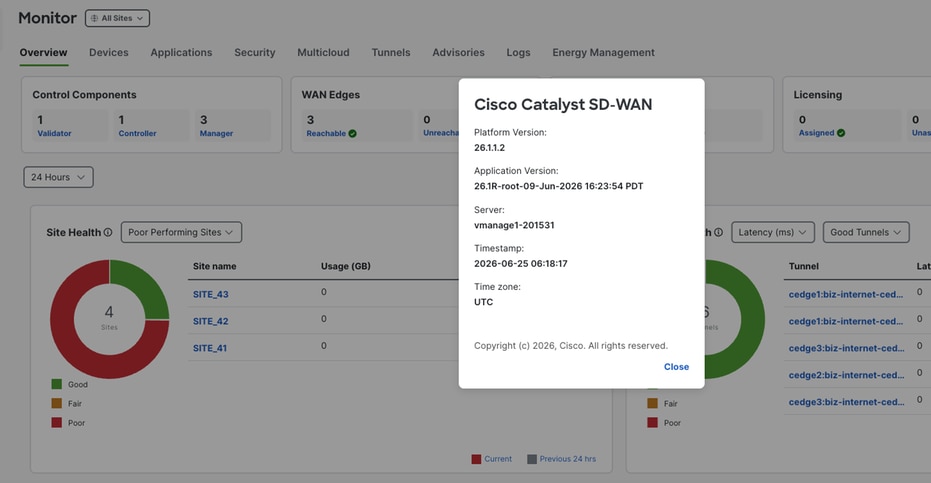
1.軟體版本驗證
驗證所有控制器是否都運行正確的軟體版本。
2. SD-WAN Manager服務狀態驗證
確認SD-WAN Manager伺服器上的所有服務均正常運行。
3.控制器間連線驗證
檢驗所有控制器之間的控制連線。
4.策略啟用驗證
確認已在SD-WAN Manager伺服器上正確啟用策略。
5.控制連線分佈驗證
- 驗證控制連線是否正確分配到所有SD-WAN管理器節點。
- 導覽至Monitor > Network,然後驗證控制連線列。
6.站點級別的升級後驗證
在執行升級前檢查的所有站點上執行下列驗證測試:
a.控制連線和BFD會話驗證
show sd-wan control connections
show sd-wan bfd sessions
b.路由驗證
show ip route
show ip route vrf <vrf_id>
show sd-wan omp routes vpn <vpn_id>
c.資料中心服務可達性
驗證與所有資料中心服務的可達性。
d.模板同步驗證
驗證升級後裝置模板是否正確連線並同步。
e.來自vSmart的策略驗證
執行「show sd-wan policy from-vsmart」以驗證策略分配。
f.使用者驗收測試
在所有經過驗證的站點上執行使用者驗收測試以確保應用程式功能。
SD-WAN Manager群集升級過程:版本20.18.x到26.x
必要條件
1.控制器快照
在開始升級過程之前,建立所有SD-WAN控制器的完整快照。
2.配置資料庫備份
使用request nms configuration-db backup path <path_and_filename>命令執行配置資料庫的備份並將其儲存在SD-WAN manager伺服器外部的位置。
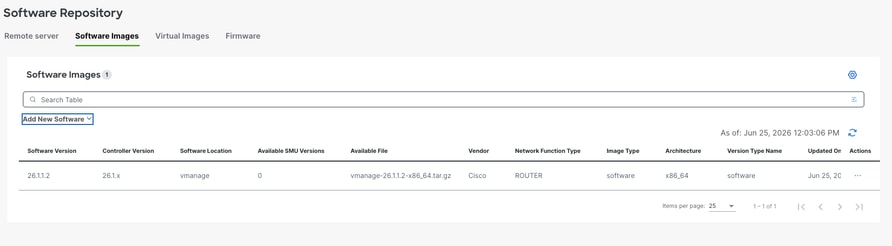
3.映像複製到SD-WAN Manager伺服器
將26.x升級映像「vmanage-26.1.1.2-x86_64.tar.gz」複製到SD-WAN管理器儲存庫。
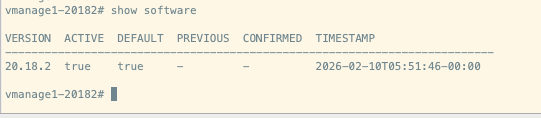
4.軟體庫存管理
- 在每個SD-WAN管理器節點上執行show software命令以驗證安裝的軟體版本。
- 確保每個SD-WAN管理器節點上安裝的軟體映像不超過兩個。
- 如果存在其他映像,請使用request software remove <version>命令刪除過期的已安裝映像。
輸出示例:
5.檢驗貨櫃狀態
使用所示的命令驗證塢站容器狀態:
Vmanage1# request nms container-manager dia
NMS container manager
Checking container-manager status
Listing all containers
------------------------
CONTAINER ID IMAGE COMMAND CREATED STATUS PORTS NAMES
ef4ab42dcb9e sdwan/messaging-server:0.20.0 "/bin/bash /entrypoi..." 29 minutes ago Up 29 minutes (healthy) 127.0.0.1:4222->4222/tcp, 127.0.0.1:6222->6222/tcp, 127.0.0.1:8222->8222/tcp messaging-server
019a91df545a sdwan/olap-db:24.3.6.48 "/usr/bin/tini -- /e..." 29 minutes ago Up 29 minutes (healthy) 127.0.0.1:8123->8123/tcp, 127.0.0.1:9363->9363/tcp olap-db
1ef330f425eb sdwan/coordination-server:3.8.4 "/docker-entrypoint...." 29 minutes ago Up 29 minutes (healthy) 127.0.0.1:2181->2181/tcp, 127.0.0.1:2888->2888/tcp, 127.0.0.1:3888->3888/tcp, 127.0.0.1:4888->4888/tcp coordination-server
ee48bdd46e11 sdwan/configuration-db:4.4.38 "/usr/bin/tini -g --..." 30 minutes ago Up 30 minutes (healthy) 127.0.0.1:2004->2004/tcp, 127.0.0.1:5000->5000/tcp, 127.0.0.1:6000->6000/tcp, 127.0.0.1:6362->6362/tcp, 127.0.0.1:6372->6372/tcp, 127.0.0.1:7000->7000/tcp, 127.0.0.1:7473-7474->7473-7474/tcp, 127.0.0.1:7687-7688->7687-7688/tcp configuration-db
23e833bac9a9 sdwan/vault:1.0.1 "docker-entrypoint.s..." 4 months ago Up 30 minutes (healthy) 8200/tcp, 127.0.0.1:8201-8202->8201-8202/tcp vault
75360403c8d6 sdwan/application-server:24.0.1 "/usr/bin/tini -g --..." 4 months ago Up 30 minutes (healthy) base-application-server
a371e8c3771b sdwan/cluster-orchestrator:1.0.1 "/entrypoint.sh" 4 months ago Up 30 minutes (healthy) 127.0.0.1:9090->9090/tcp, 127.0.0.1:9099->9099/tcp cluster-orchestrator
升級前驗證檢查
6.控制連線穩定性驗證
- 驗證所有SD-WAN控制器之間控制連線的穩定性。
- 捕獲SD-WAN管理器控制面板的螢幕截圖以供文檔之用。
7.現場核查
選擇代表性站點並捕獲以下日誌和輸出:
a.控制連線驗證
show sd-wan control connections
b.BFD作業階段驗證
show sd-wan bfd sessions
c.路由表驗證
show ip route vrf <vrf_id>
show sd-wan omp routes vpn <vpn_id>
d.應用服務測試
您必須至少從五個分支機構位置執行應用程式服務測試。
8.vSmart控制器驗證
a.控制連線
執行「show control connections」以驗證每個vSmart是否與所有控制器保持控制連線。
b.OMP對等體狀態
執行「show omp peers」以驗證每個vSmart控制器上的對等體數量。
c. OMP摘要
執行「show omp summary」以驗證整體OMP狀態。
升級程式
以下是升級須遵循的高級步驟:
導覽至Maintainence > Software Upgrade > Control Components > Actiony,然後選擇Upgrade。映像將安裝在所有三個節點上。
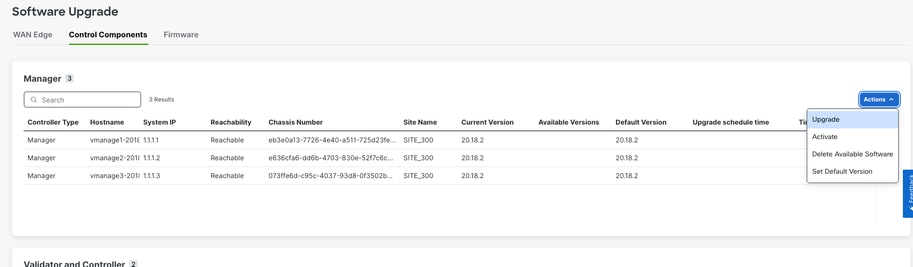
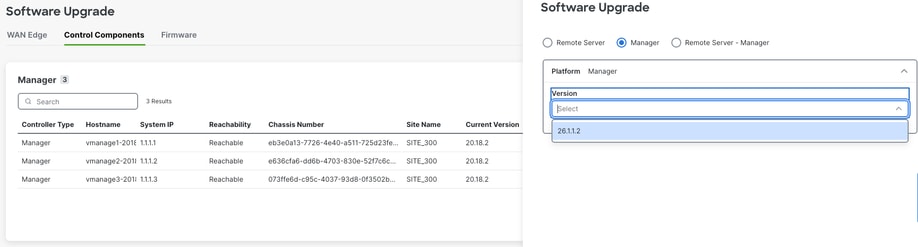
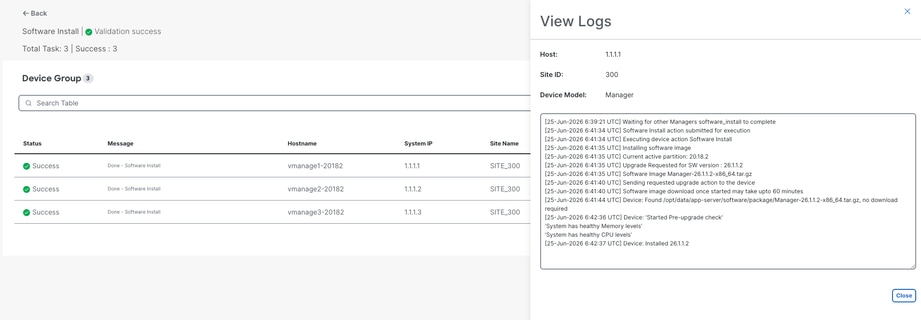
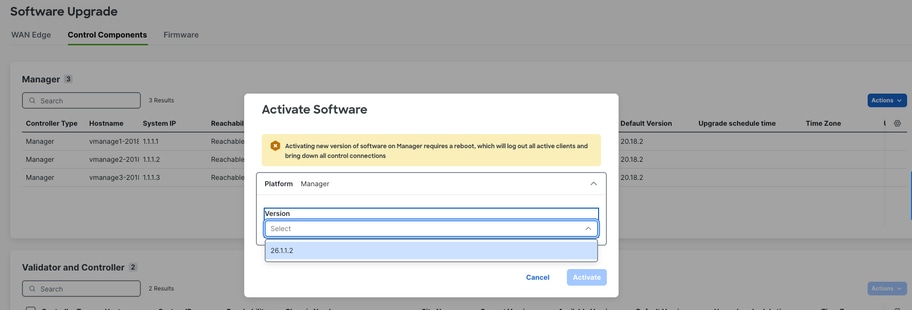
安裝完成後,啟用26.1.1.2映像。將重新啟動所有三個節點。
附註:啟用映像後,vManage節點將按順序重新啟動,而不是同時重新啟動。
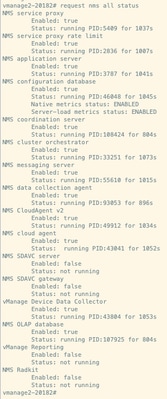
服務狀態驗證
- 大約在重新啟動後30-45分鐘讓服務初始化。
- 在所有節點上執行「request nms all status」以驗證服務的狀態。
預期輸出:
驗證docker容器升級後的狀態:
vmanage3# request nms container-manager dia
NMS container manager
Checking container-manager status
Listing all containers
------------------------
Listing all containers
------------------------
CONTAINER ID IMAGE COMMAND CREATED STATUS PORTS NAMES
b998e38656af sdwan/coordination-server:3.8.4 "/docker-entrypoint...." 14 minutes ago Up 14 minutes (healthy) 127.0.0.1:2181->2181/tcp, 127.0.0.1:2888->2888/tcp, 127.0.0.1:3888->3888/tcp, 127.0.0.1:4888->4888/tcp coordination-server
d0cc60f56b2e sdwan/olap-db:25.3.6.56 "/usr/bin/tini -- /e..." 14 minutes ago Up 14 minutes (healthy) 127.0.0.1:8123->8123/tcp, 127.0.0.1:9363->9363/tcp olap-db
718257b77966 sdwan/messaging-server:0.20.0 "/bin/bash /entrypoi..." 17 minutes ago Up 17 minutes (healthy) 127.0.0.1:4222->4222/tcp, 127.0.0.1:6222->6222/tcp, 127.0.0.1:8222->8222/tcp messaging-server
77b9073bb3eb sdwan/cloudagent-v2:1.0.0 "./entrypoint.sh" 18 minutes ago Up 18 minutes (healthy) 127.0.0.1:9051-9052->9051-9052/tcp cloudagent-v2
2c7978562c4b sdwan/configuration-db:4.4.44 "/usr/bin/tini -g --..." 18 minutes ago Up 18 minutes (healthy) 127.0.0.1:2004->2004/tcp, 127.0.0.1:5000->5000/tcp, 127.0.0.1:6000->6000/tcp, 127.0.0.1:6362->6362/tcp, 127.0.0.1:6372->6372/tcp, 127.0.0.1:7000->7000/tcp, 127.0.0.1:7473-7474->7473-7474/tcp, 127.0.0.1:7687-7688->7687-7688/tcp configuration-db
9941b541f493 sdwan/application-server:24.0.1 "/usr/bin/tini -g --..." 18 minutes ago Up 18 minutes (healthy) base-application-server
a619c46600f6 sdwan/cluster-orchestrator:1.0.1 "/entrypoint.sh" 18 minutes ago Up 18 minutes (healthy) 127.0.0.1:9090->9090/tcp, 127.0.0.1:9099->9099/tcp cluster-orchestrator
07f09faeaf59 sdwan/vault:1.0.1 "docker-entrypoint.s..." 19 minutes ago Up 19 minutes (healthy) 8200/tcp, 127.0.0.1:8201-8202->8201-8202/tcp vault
升級後驗證檢查
1.軟體版本驗證
驗證所有控制器是否都運行正確的軟體版本。
2. SD-WAN Manager服務狀態驗證
確認SD-WAN Manager伺服器上的所有服務均正常運行。
3.控制器間連線驗證
檢驗所有控制器之間的控制連線。
4.策略啟用驗證
確認已在SD-WAN Manager伺服器上正確啟用策略。
5.控制連線分佈驗證
- 驗證控制連線是否正確分配到所有SD-WAN管理器節點。
- 導覽至Monitor > Network,然後驗證控制連線列。
6.站點級別的升級後驗證
在執行升級前檢查的所有站點上執行下列驗證測試:
a.控制連線和BFD會話驗證
show sd-wan control connections
show sd-wan bfd sessions
b.路由驗證
show ip route
show ip route vrf <vrf_id>
show sd-wan omp routes vpn <vpn_id>
c.資料中心服務可達性
驗證與所有資料中心服務的可達性。
d.模板同步驗證
驗證升級後裝置模板是否正確連線並同步。
e.來自vSmart的策略驗證
執行「show sd-wan policy from-vsmart」以驗證策略分配。
f.使用者驗收測試
在所有經過驗證的站點上執行使用者驗收測試以確保應用程式功能。
修訂記錄
| 修訂 | 發佈日期 | 意見 |
|---|---|---|
2.0 |
29-Jun-2026
|
更新版本 |
1.0 |
04-Dec-2025
|
初始版本 |
 意見
意見