簡介
本文介紹了在許可證註冊門戶(LRP)中重新傳送許可證的過程。
需求
開始之前,請確保您具有以下優點:
在LRP中重新傳送許可證
步驟 1:
轉到思科軟體中心,然後使用您的Cisco.com帳戶登入。
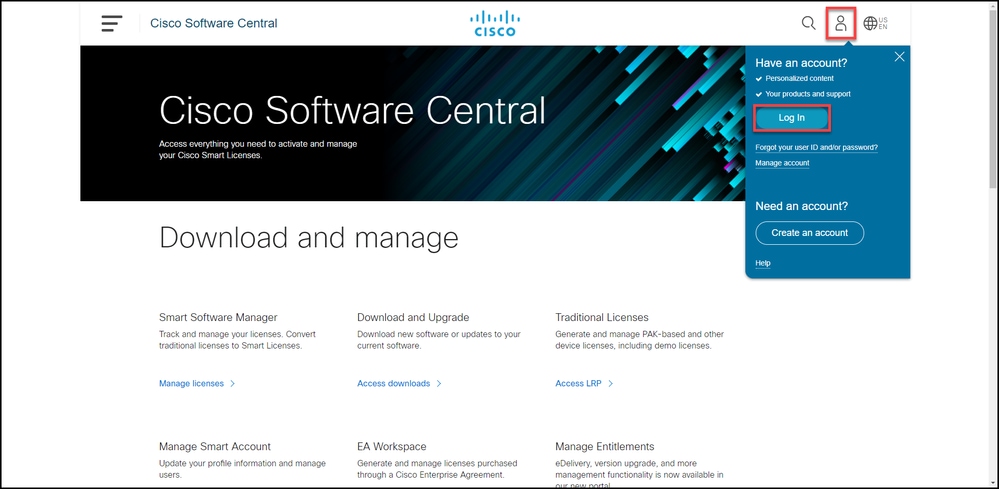
步驟 2:
在Traditional Licenses部分,點選Access LRP。
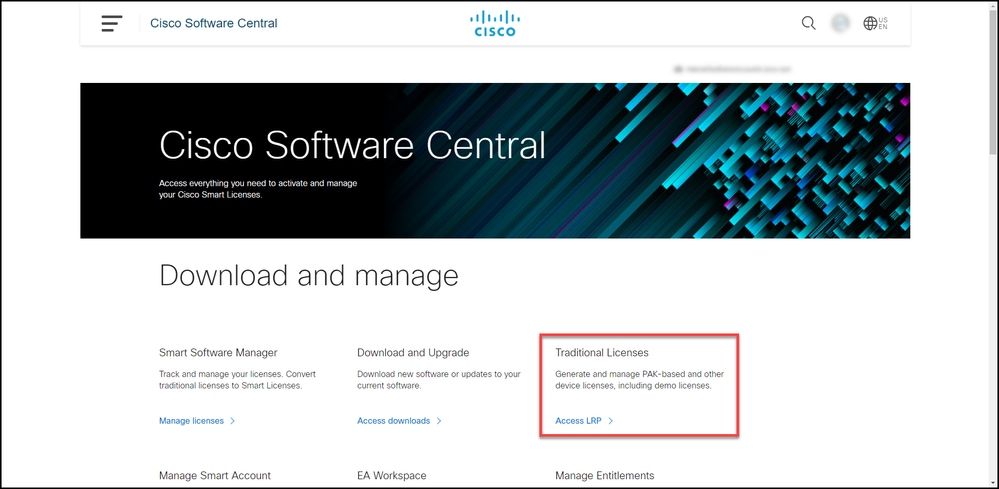
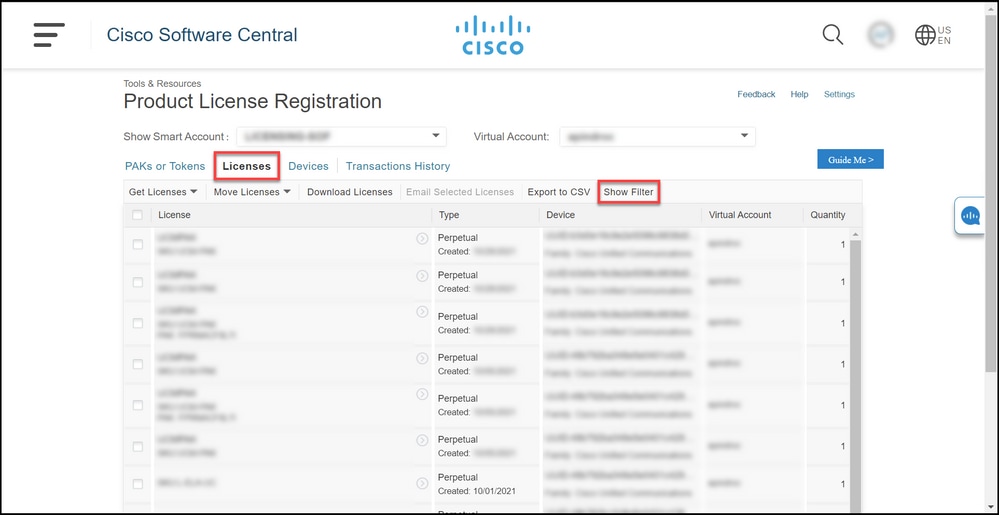
步驟 3:
在Licenses頁籤上,選擇Show Filter。
步驟結果:系統顯示過濾器。
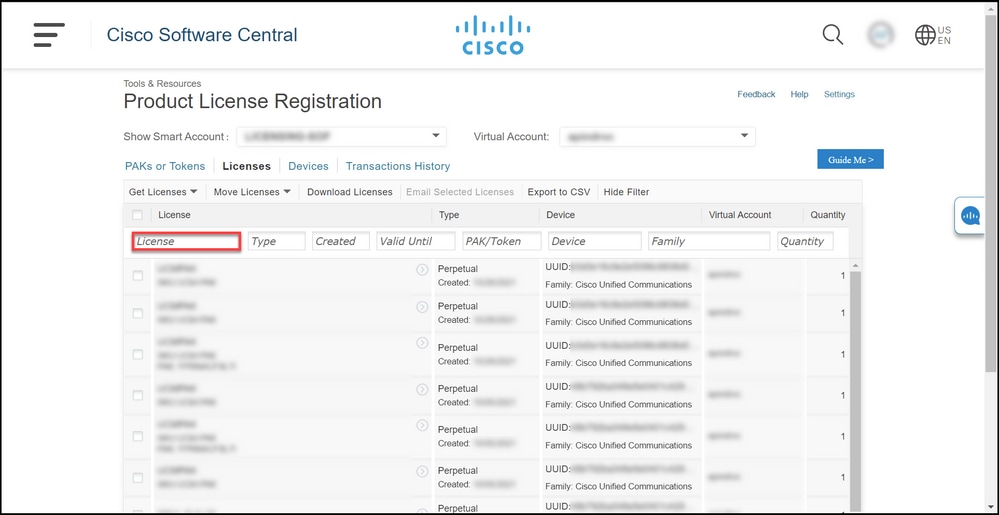
步驟 4:
在License搜尋欄中,輸入需要重新傳送的許可證編號。按Enter鍵。
步驟結果:系統會顯示您的搜尋結果。
步驟 5:
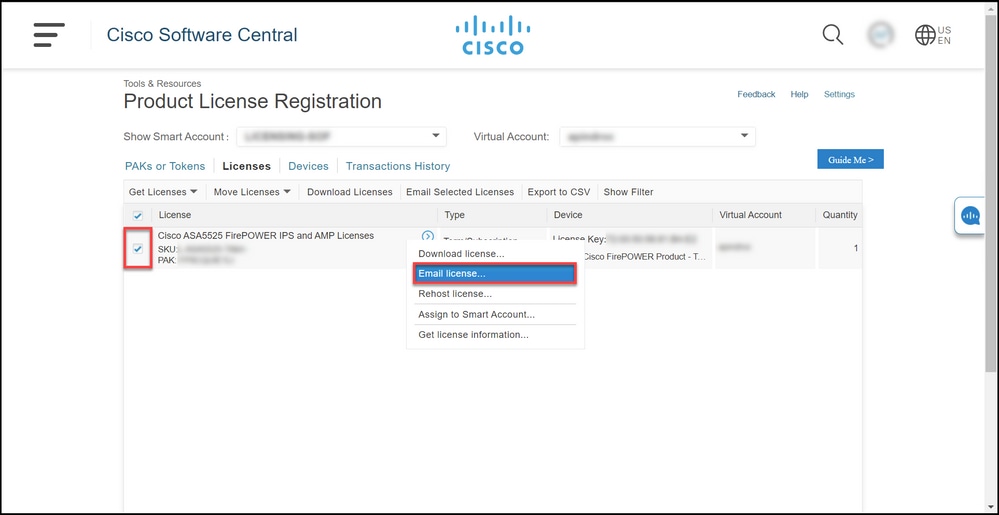
按一下要重新傳送的許可證旁邊的覈取方塊,按一下帶藍色圓圈的Chevron圖示,然後從下拉選單中選擇Email license。
步驟結果:系統顯示Resend License對話方塊。
步驟 6:
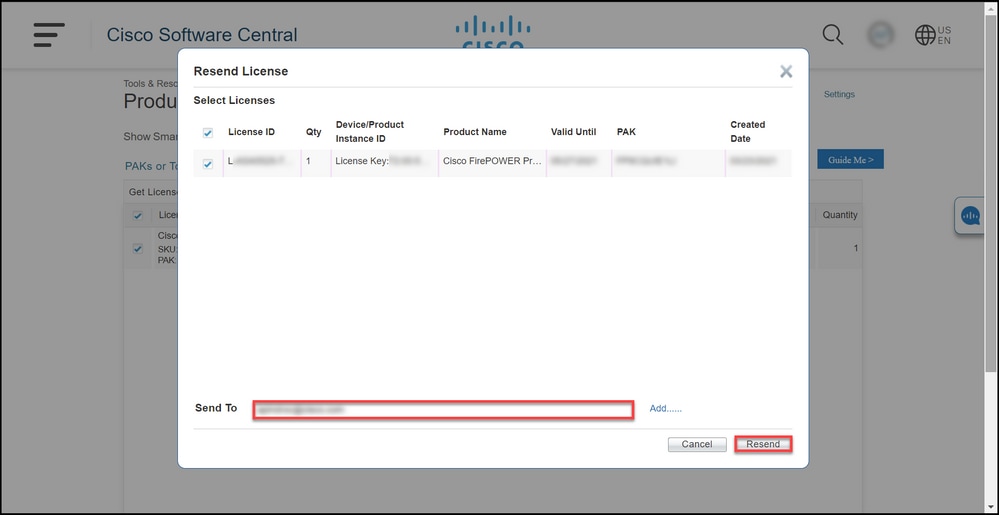
在Resend License對話方塊的Send To欄位中,輸入收件人的電子郵件地址。如果要新增多個收件人,請按一下Add按鈕。按一下「Resend」。
步驟結果:系統顯示License Request Status對話框。
步驟 7:
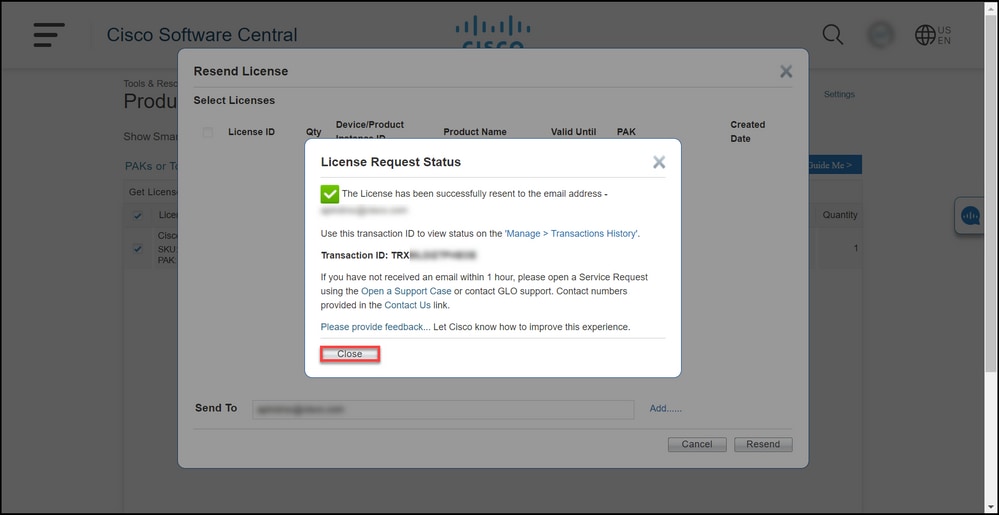
在許可證請求狀態對話方塊中,系統通知您重新傳送成功。您重新傳送許可證的人員也應在重新傳送後的一個小時內收到其電子郵件的思科軟體許可證金鑰。單擊關閉。
疑難排解
如果您在重新傳送許可證的過程中遇到問題,請在支援案件管理員(SCM)中開啟案件。
後續步驟
收到許可證金鑰檔案後,請參閱產品配置指南,瞭解許可證安裝和指南。
 意見
意見