使用Cisco Directory Connector管理配置檔案圖片

簡介
本文說明如何將設定檔圖片從Cisco Directory Connector移除或重新上傳到Webex組織。
必要條件
需求
思科建議您瞭解以下主題:
- Webex Control Hub.
- Microsoft Active Directory。
- Cisco Directory Connector。
採用元件
本文中的資訊係根據以下軟體和硬體版本:
- Cisco Directory Connector 3.8.700.64813.
- Active Directory 10.0.17763.8385。
- Windows Server 2019標準版。
- CodeTwo Active Directory照片1.4.0
本文中的資訊是根據特定實驗室環境內的裝置所建立。文中使用到的所有裝置皆從已清除(預設)的組態來啟動。如果您的網路運作中,請確保您瞭解任何指令可能造成的影響。
背景
以前,刪除通過目錄聯結器同步的Webex使用者的配置檔案圖片需要手動且耗時的過程。管理員必須清除安裝目錄聯結器的伺服器上的本地快取,然後請求後端工程團隊完成刪除。
從Directory Connector 3.7.5000版開始,此過程已大大簡化。配置檔案圖片現在可以通過目錄聯結器GUI直接刪除,從而無需參與TAC並降低運營開銷。
刪除個人資料圖片
Active Directory伺服器
管理員可以使用多種方法刪除Webex中的使用者配置檔案圖片。本文重點介紹被確定為最簡單和最有效的實施方法的兩種方法。
使用CodeTwo Active Directory照片,導航到使用者所在的組織單位(OU),選擇使用者,然後按一下「刪除」按鈕刪除配置檔案圖片。
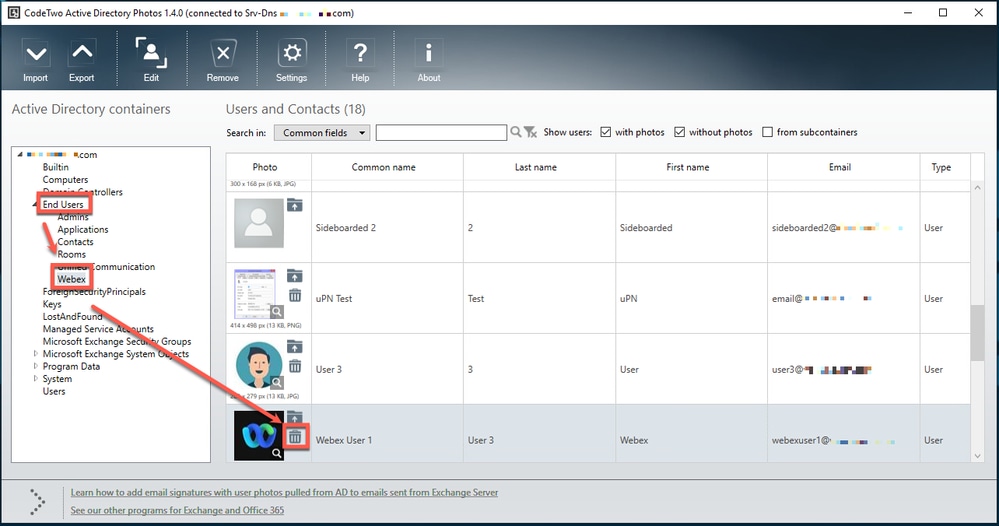 代碼2
代碼2
確認確認確認提示後,使用者配置檔案將自動更新。
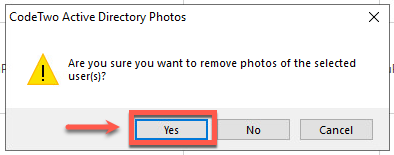 提示
提示
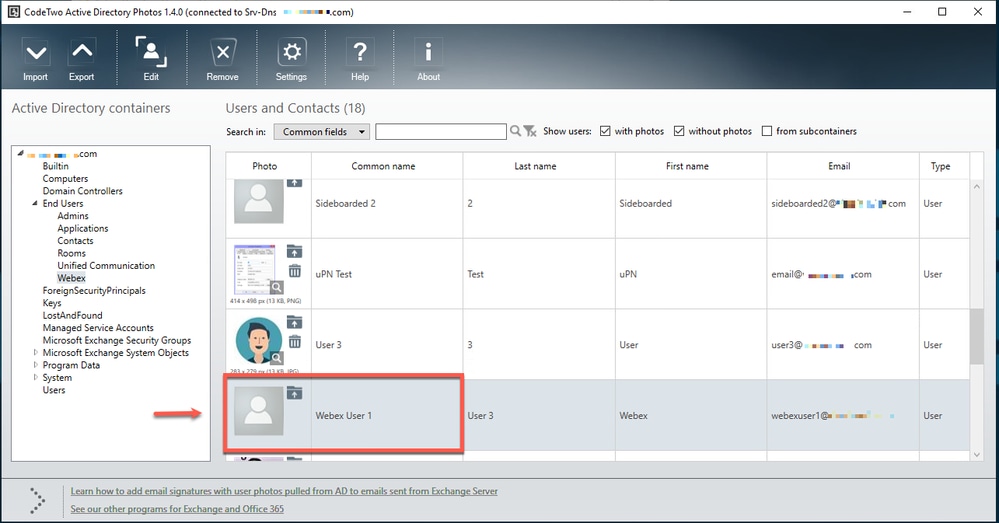 圖片已刪除
圖片已刪除
使用嵌入式Active Directory使用者和計算機工具,導航到使用者所在的組織單位(OU)。開啟使用者屬性,轉到屬性編輯器頁籤,然後找到在目錄聯結器中配置的頭像屬性(在本例中為thumbnailPhoto)。 選擇屬性並按一下Edit。
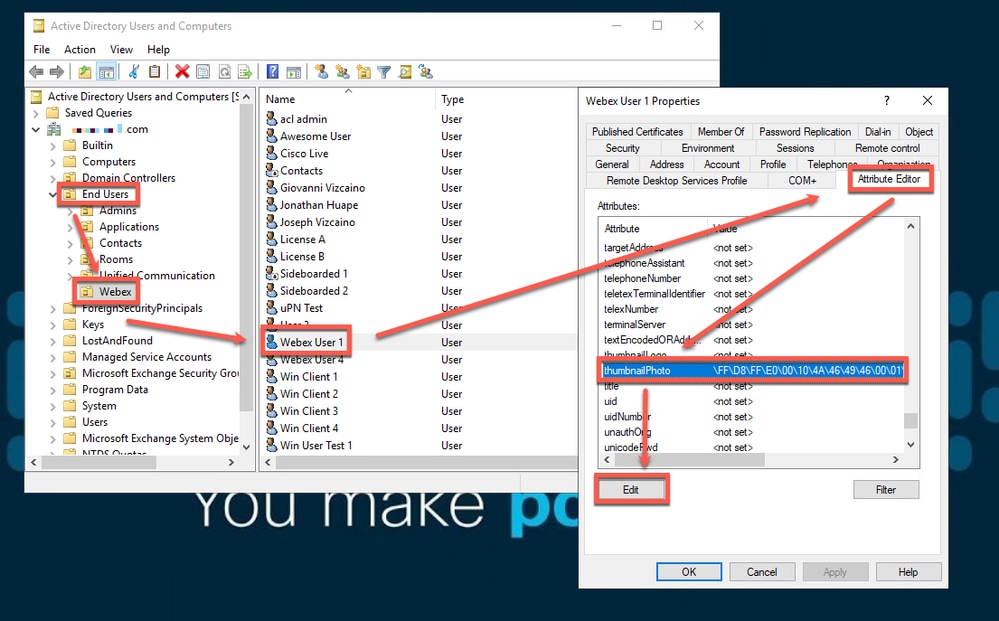 「編輯」按鈕
按一下Clear按鈕,然後選擇OK以返回到Attribute Editor。
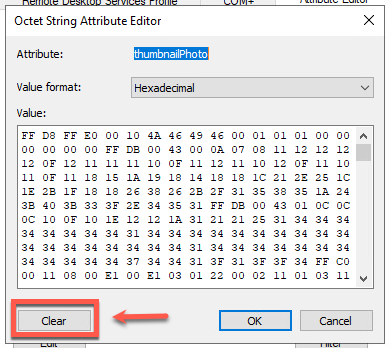 清除按鈕
清除按鈕
最後,按一下Apply和OK以儲存更改並退出使用者屬性。thumbnailPhoto屬性現在顯示為空,確認已刪除配置檔案圖片。
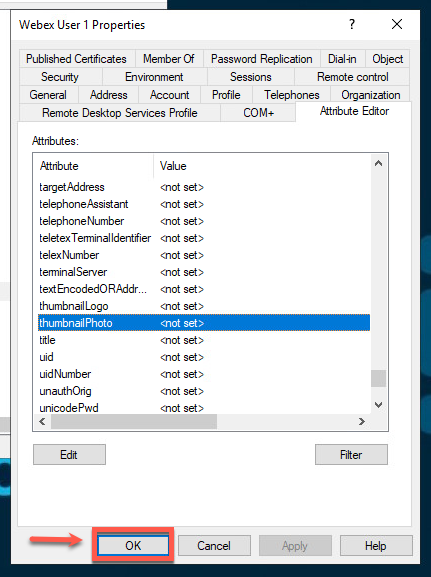 屬性編輯器
屬性編輯器
控制中心狀態
登入到Webex Control Hub並導航到Management > Users。找到已刪除其個人資料圖片的使用者。配置檔案圖片可能仍然顯示。
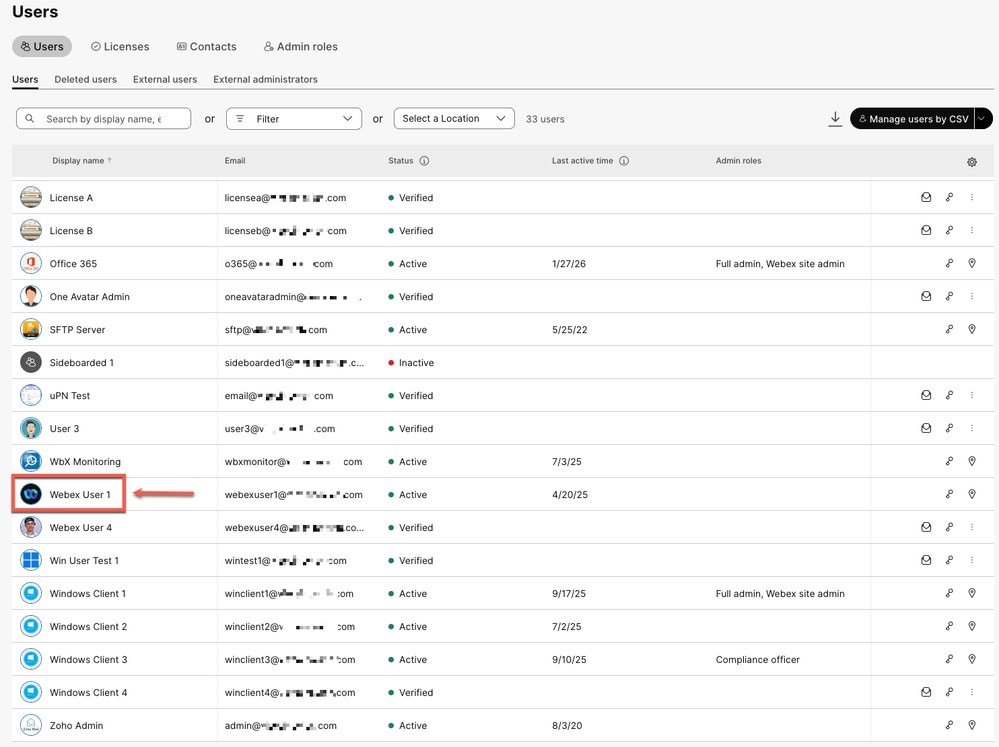 控制中心檢視
Cisco Directory Connector伺服器
在Cisco Directory Connector中,導航到Configuration頁籤,然後選擇Avatar頁籤。驗證最近刪除的使用者的配置檔案圖片是否不再顯示。
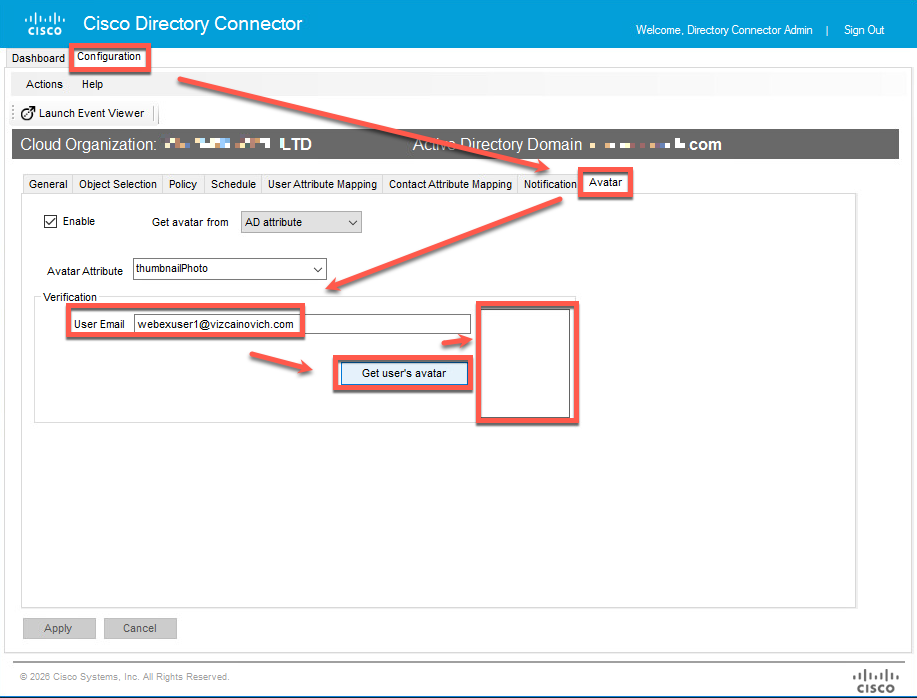 驗證
驗證
由於Cisco Directory Connector(CDC)已成功在本地檢測到配置檔案圖片的刪除,因此最後一步是將此更改與雲環境(通常是Cisco Webex Control Hub)同步。 同步過程可確保本地目錄狀態在雲中反映出來。
導航到Dashboard頁籤,開啟Actions選單,選擇Utilities,然後按一下Manage Profile Pictures。
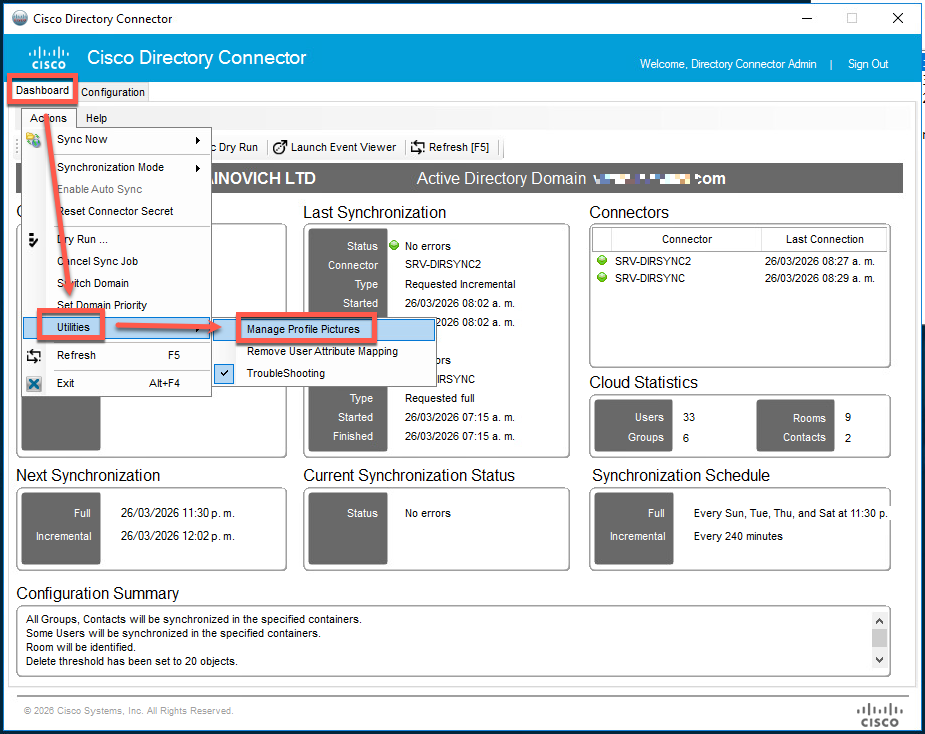 管理個人資料圖片
導航到操作選單,確保刪除空頭頭像源的配置檔案圖片已啟用,然後按一下應用。
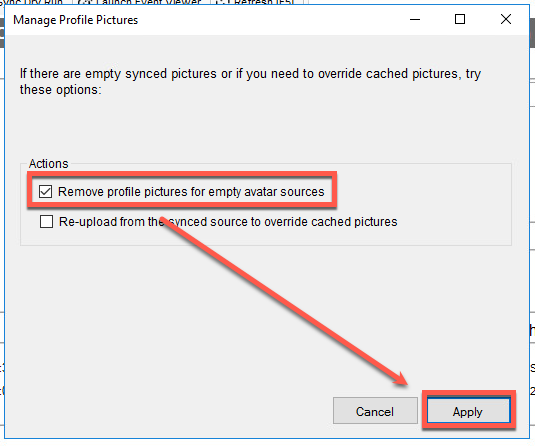 刪除個人資料圖片
若要將此更改傳播到雲,必須執行完全同步。如果未啟動完全同步,則不會將更新推送到雲。
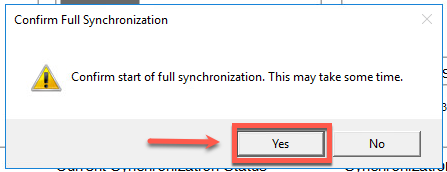 「確認」按鈕
事件檢視器
Full Synchronization完成後,按一下Launch Event Viewer按鈕檢視同步日誌。
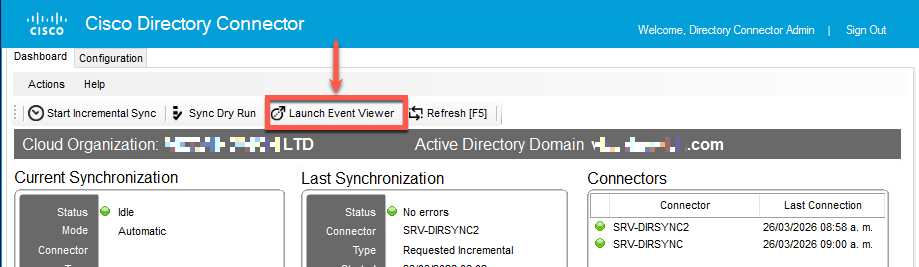 啟動事件檢視器
在Event Viewer中,導航到Applications and Services Logs > Cisco Directory Connector。此日誌將跟蹤所有同步嘗試。要搜尋特定事件,請按一下右側Actions窗格中的Find。
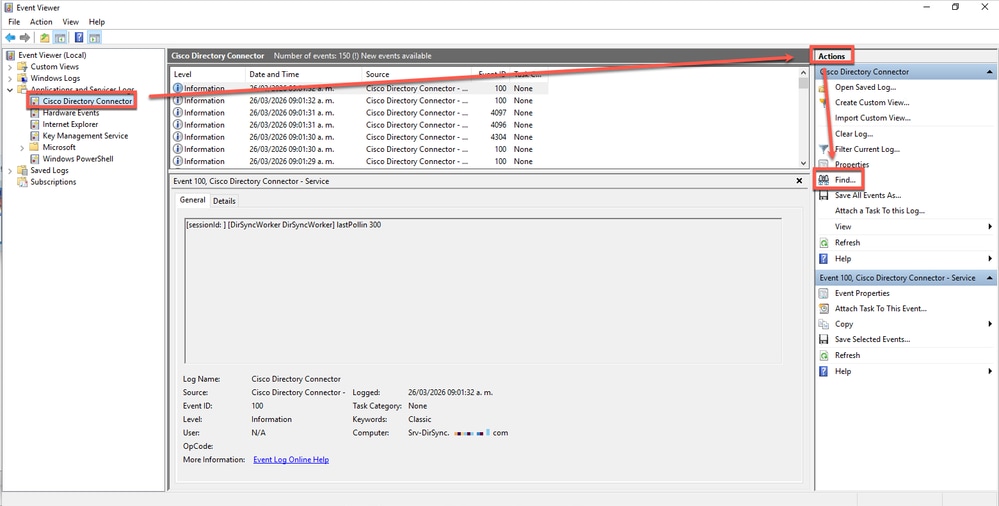 尋找
尋找
在「Find」對話方塊中,輸入使用者Common Name(CN)或GUID,然後按一下「Find Next」以查詢與刪除配置檔案圖片關聯的事件。
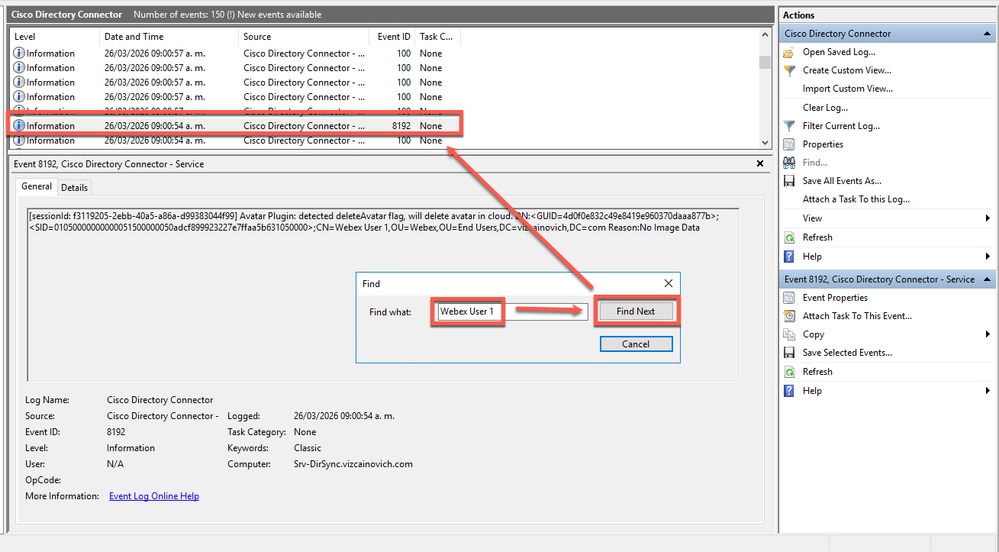 查詢下一個
查詢下一個
分析以下兩個重要事件以驗證刪除過程:
1.刪除標誌:確認已觸發「刪除空頭頭像源的配置檔案圖片」規則,頭像已標籤為刪除。
[sessionId: f3119205-2ebb-40a5-a86a-d99383044f99] Avatar Plugin: detected deleteAvatar flag, will delete avatar in cloud. DN:<GUID=4d0f0e832c49e8419e960370daaa877b>;<SID=01050000000000051500000050adcf899923227e7ffaa5b631050000>;CN=Webex User 1,OU=Webex,OU=End Users,DC=vizcainovich,DC=com Reason:No Image Data
2. Configuration Status:確認系統已成功識別使用者未配置任何配置檔案圖片。
[sessionId: f3119205-2ebb-40a5-a86a-d99383044f99] [DirSync-PluginRunner-5 ExecuteQuery] Avatar Plugin: No image data for AD entry '<GUID=4d0f0e832c49e8419e960370daaa877b>;<SID=01050000000000051500000050adcf899923227e7ffaa5b631050000>;CN=Webex User 1,OU=Webex,OU=End Users,DC=vizcainovich,DC=com' from uri 'webexuser1@vizcainovich.com'
驗證
要驗證更改,請導航到Control Hub中的Users頁籤,然後找到使用者。確認已刪除他們的頭像,並且現在顯示預設頭像。
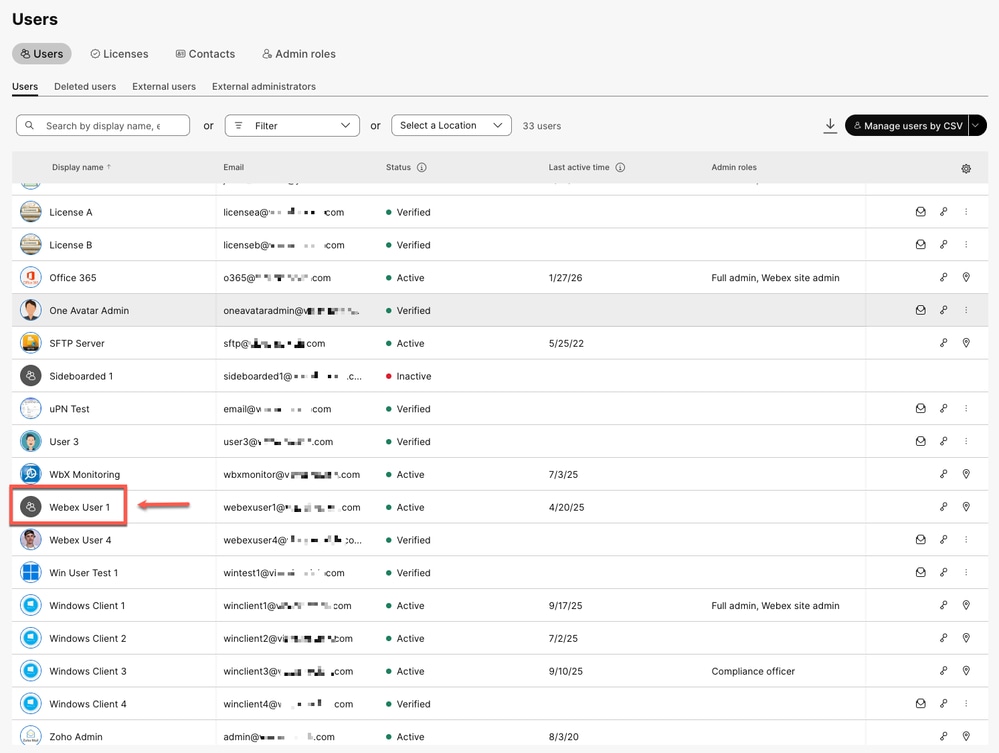 已刪除個人資料圖片

附註:本指南未明確涵蓋從源重新上傳以覆蓋快取的影象,因為此過程與上面提供的步驟相同。此操作主要用於解決Active Directory和雲之間的任何差異。
已知的問題
如果使用者配置檔案圖片保留在Control Hub中,請驗證使用者GUID是否正確對映到目標帳戶,並確認同步日誌中存在「delete」標誌。此外,通過檢視對象選擇設定,確保使用者在Cisco Directory Connector的範圍範圍內內。
相關資訊
修訂記錄
| 修訂 | 發佈日期 | 意見 |
|---|---|---|
1.0 |
26-Mar-2026
|
初始版本 |
 意見
意見