從Catalyst Center Inventory中排除無線裝置故障

簡介
本檔案介紹疑難排解Cisco Catalyst Center中無線裝置清單問題的步驟和准則
已知的問題
場景1.發生內部錯誤時的裝置可管理性。
症狀:
無線控制器處於內部錯誤狀態。
可能解決方案:
- 從「Catalyst Center清單」頁面執行手動重新同步,選擇裝置,然後選擇「操作」>「清單」>「重新同步設備一次」。
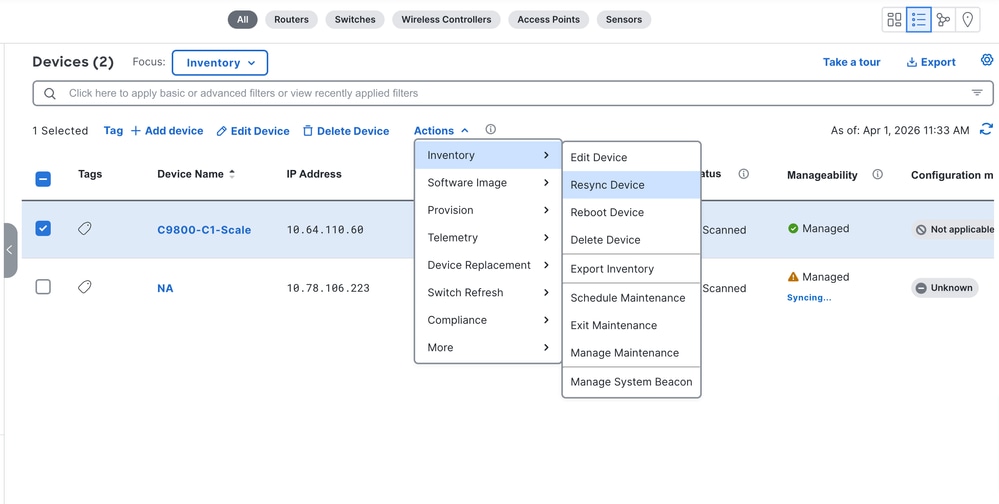
2.等待同步完成。
3.重新檢查狀態
預期結果:
網路裝置返回到管理狀態。
如果不修復:
開啟具有以下詳細資訊的TAC案例:控制器主機名/IP、錯誤螢幕截圖、重新同步時間戳、來自Catalyst Center GUI的支援套件關於圖示>支援套件>建立支援套件。
案例2.由於DB約束錯誤而導致的「內部錯誤」狀態中的裝置可管理性。
症狀:
無線控制器將內部錯誤狀態顯示為場景1,庫存狀態詳細資訊在設定>系統360 >日誌資源管理器>庫存控制面板的第一部分顯示未知/DB約束條件樣式的行為。
可能解決方案:
1.從Catalyst Center的「庫存」頁執行手動重新同步,選擇裝置,然後選擇「操作」>「庫存」>「重新同步設備」。
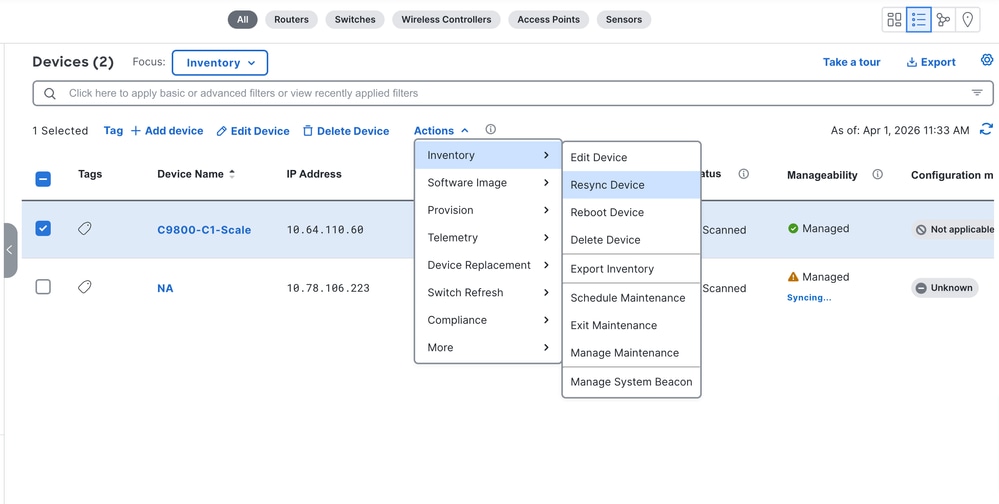
2.等待同步完成。
3.重新檢查狀態
預期結果:
網路裝置返回到管理狀態。
如果不修復:
開啟具有以下詳細資訊的TAC案例:控制器主機名/IP、錯誤螢幕截圖、重新同步時間戳、來自Catalyst Center GUI的支援套件關於圖示>支援套件>建立支援套件。
TAC工程師必須收集無線相關資料庫表。
案例3. Netconf連線失敗時的裝置可管理性錯誤。
症狀:
WLC顯示Netconf Connection Failure error on Manageability。
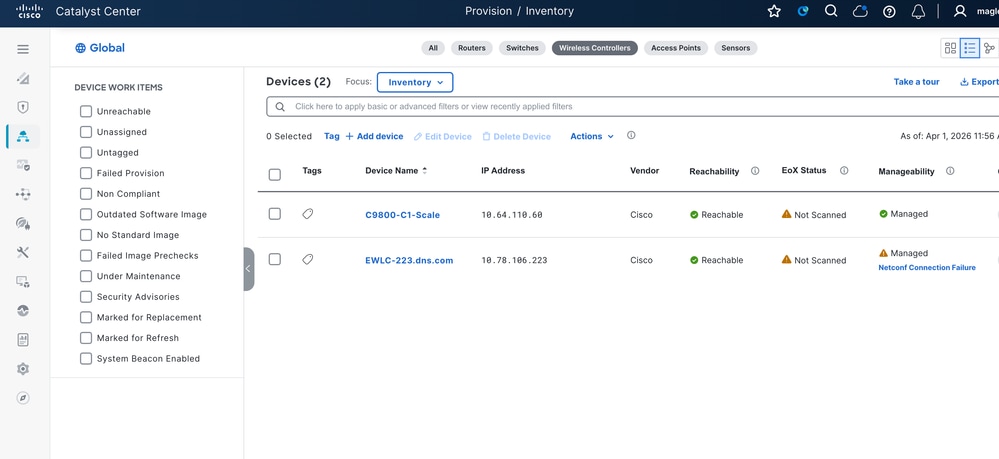
可能解決方案:
1.檢驗IP連通性

2.檢驗NETCONF已啟用+埠開啟
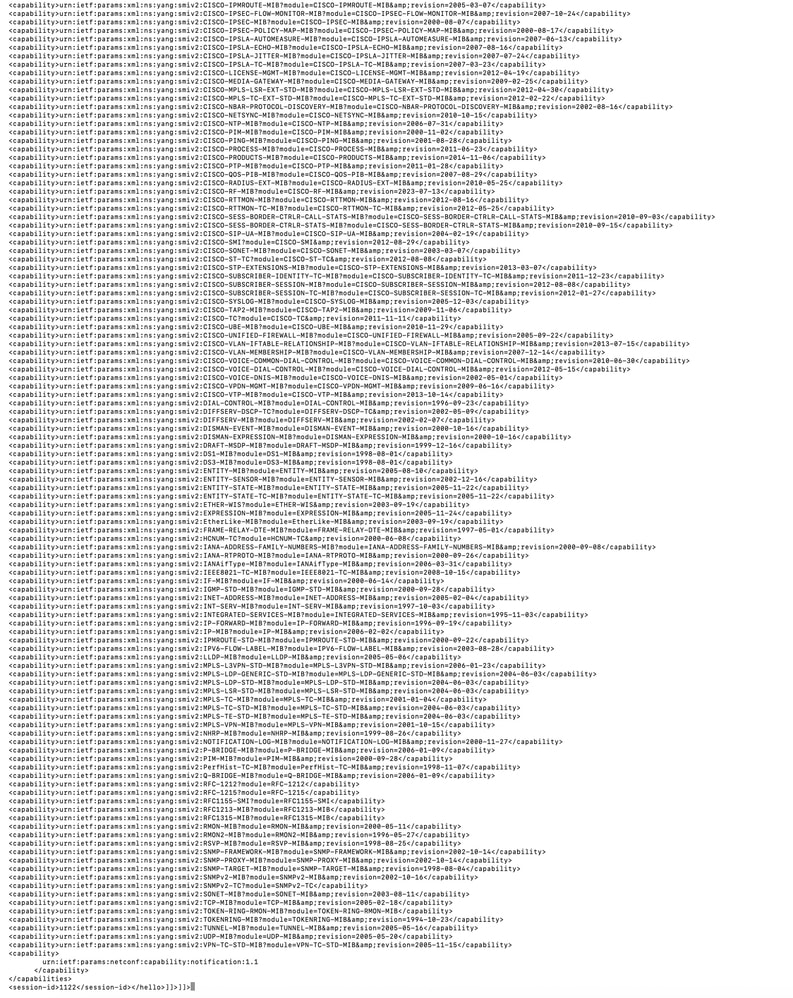
3.驗證直接NETCONF會話
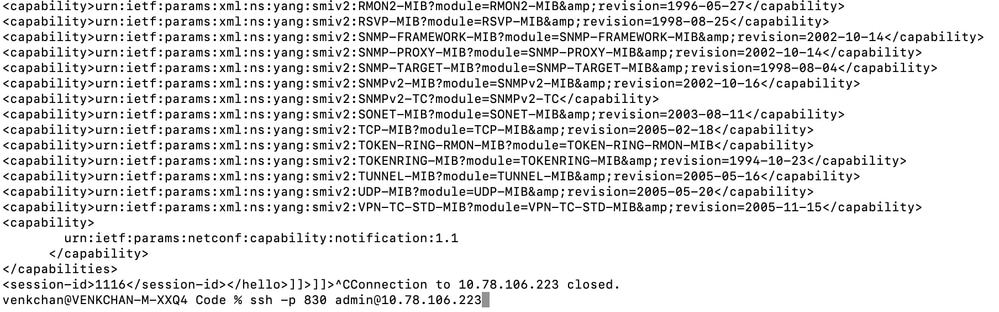
預期結果:
連線驗證和狀態更新。
如果不修復:
如果直接NETCONF失敗,或者直接NETCONF通過,但UI仍顯示失敗,請開啟TAC案例。
TAC工程師收集控制器詳細資訊、NETCONF測試結果、UI螢幕截圖和清單調試日誌。
案例4.由於RPC錯誤,出現內部錯誤時的裝置可管理性。
症狀:
無線控制器將「Internal Error」狀態顯示為場景1,而「Inventory Status」詳細資訊顯示「Settings」(設定)>「System 360」(系統360)>「Log explorer」(日誌資源管理器)>「Inventory」(清單)控制面板第一部分的RPC錯誤。
可能解決方案:
1.從Catalyst Center的「庫存」頁執行手動重新同步,選擇裝置,然後選擇「操作」>「庫存」>「重新同步設備」。
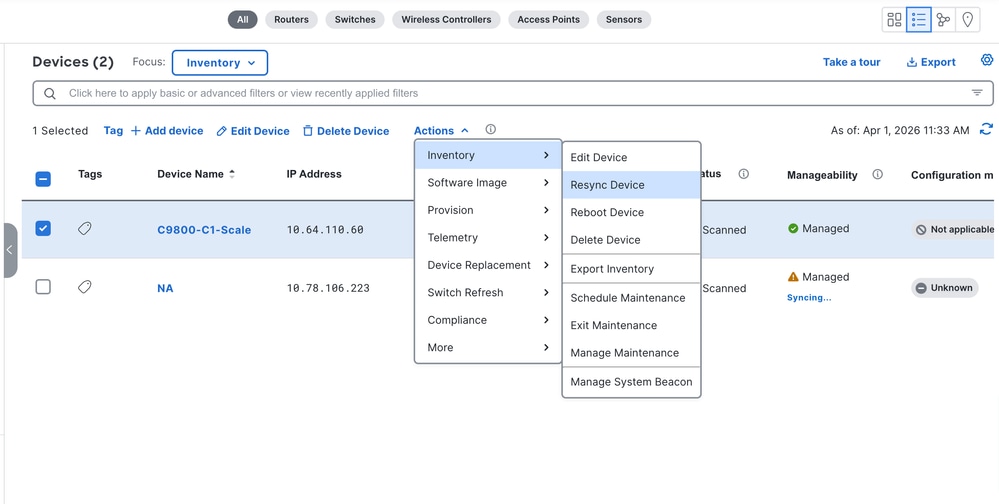
2.等待同步完成。
3.重新檢查狀態
預期結果:
網路裝置返回到管理狀態。
如果不修復:
開啟具有以下詳細資訊的TAC案例:控制器主機名/IP、錯誤螢幕截圖、重新同步時間戳、來自Catalyst Center GUI的支援套件關於圖示>支援套件>建立支援套件。
案例5.由於任何其他錯誤,出現內部錯誤時的裝置可管理性。
症狀:
無線控制器將「Internal Error(內部錯誤)」狀態顯示為「Scenario 1(場景1)」 ,並且沒有特定錯誤。
可能解決方案:
1.從Catalyst Center的「庫存」頁執行手動重新同步,選擇裝置,然後選擇「操作」>「庫存」>「重新同步設備」。
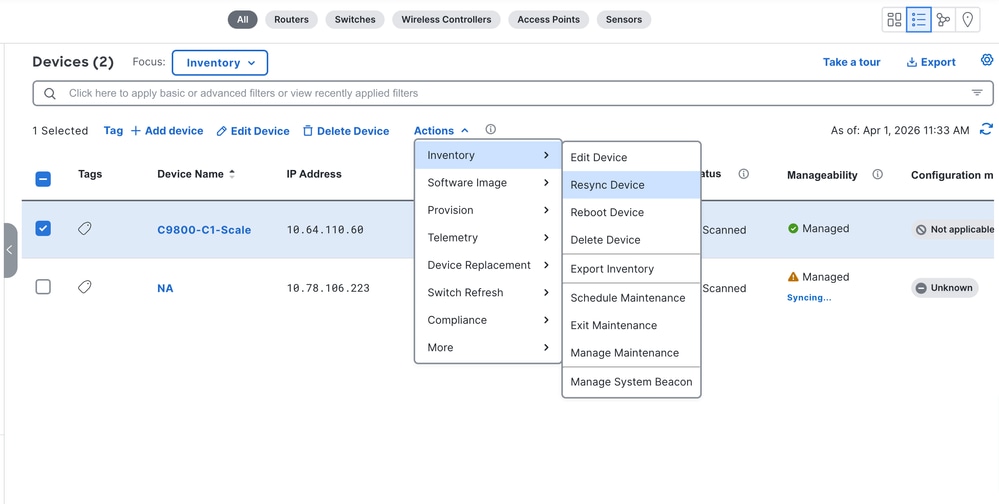
2.等待同步完成。
3.重新檢查狀態
預期結果:
網路裝置返回到管理狀態。
如果不修復:
開啟具有以下詳細資訊的TAC案例:控制器主機名/IP、錯誤螢幕截圖、重新同步時間戳、來自Catalyst Center GUI的支援套件關於圖示>支援套件>建立支援套件。
案例6.未發現AP/關聯WLC錯誤。
症狀:
將AP新增到託管WLC後,Catalyst Center清單中不會顯示AP。
可能解決方案:
1.使用show ap summary指令驗證WLC CLI上是否存在存取點。

2.與「Catalyst Center清單」頁面比較。
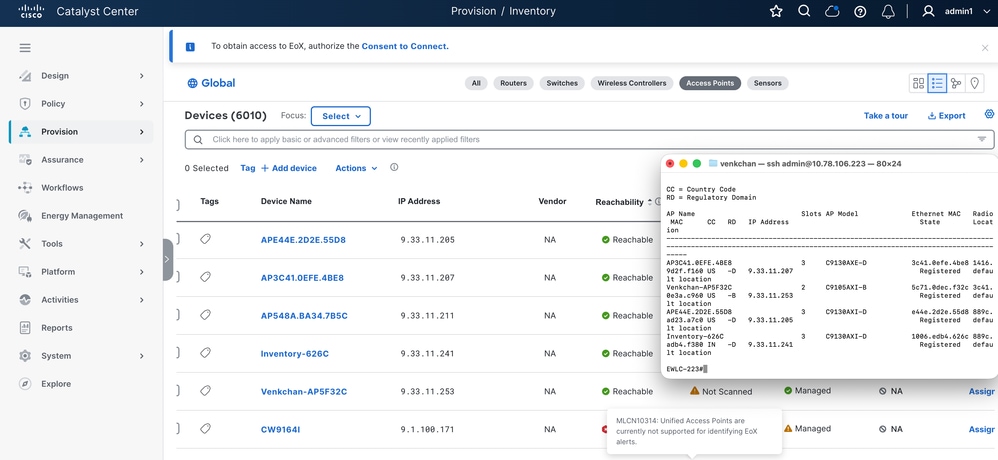
3.等待一個AP同步週期。
4.重新檢查對映。
預期結果:
AP狀態和關聯的WLC對齊。
如果不修復:
開啟具有以下詳細資訊的TAC案例:AP名稱、AP MAC地址、WLC詳細資訊、事件時間戳、來自Catalyst Center GUI的支援套件關於圖示>支援套件>建立支援套件。
場景7. AP PnP自註冊問題。
症狀:
PnP AP自註冊失敗或不完整。
可能解決方案:
1.驗證PnP工作流已成功完成。
2.重試登入驗證一次。
預期結果:
裝置/AP自註冊完成。
如果不修復:
開啟具有以下詳細資訊的TAC案例:PnP作業日誌、AP序列號、入網時間戳、來自Catalyst Center GUI的支援捆綁包關於圖示>支援捆綁包>建立支援捆綁包。
案例8.由於映像下載超過5分鐘,AP更新延遲。
症狀:
如果懷疑有映像下載,則延遲無線接入點發現。
可能解決方案:
- 檢查控制器上的AP加入時間。
- 確認延長映像下載時間。
- 檢查與CAPWAP相關的約束。
預期結果:
AP狀態和關聯的WLC對齊。
如果不修復:
開啟具有以下詳細資訊的TAC案例:AP加入時間戳、控制器映像下載延遲證據、Catalyst Center GUI中的支援套件關於圖示>支援套件>建立支援套件。
案例9.預配後AP狀態已過時。
症狀:
AP的設定作業處於未完成的狀態。
可能解決方案:
1.確認AP調配工作流是否成功。
2. 刷新AP/清單頁。
3.觸發一次手動同步/刷新。
預期結果:
AP欄位更新正確。
如果不修復:
開啟具有以下詳細資訊的TAC案例:從Catalyst Center GUI調配作業ID、AP詳細資訊、缺少欄位、時間戳、螢幕截圖、支援捆綁包「關於」圖示>支援捆綁>建立支援捆綁。
案例10. AP刪除失敗。
症狀:
AP刪除嘗試在UI中失敗,或者刪除的AP在Catalyst Center清單中保持陳舊。
可能解決方案:
1.重試刪除一次。
2.擷取準確錯誤
3.記錄任務/子任務ID
預期結果:
AP已從清單中刪除。
如果不修復:
開啟具有以下詳細資訊的TAC案例:AP詳細資訊、任務/子任務ID、故障螢幕截圖、Catalyst Center GUI中的支援捆綁包關於圖示>支援捆綁包>建立支援捆綁包。
案例11. WLC刪除失敗。
症狀:
無法從Catalyst Center中刪除控制器。
可能解決方案:
1.確認相關工作流未處於活動狀態。
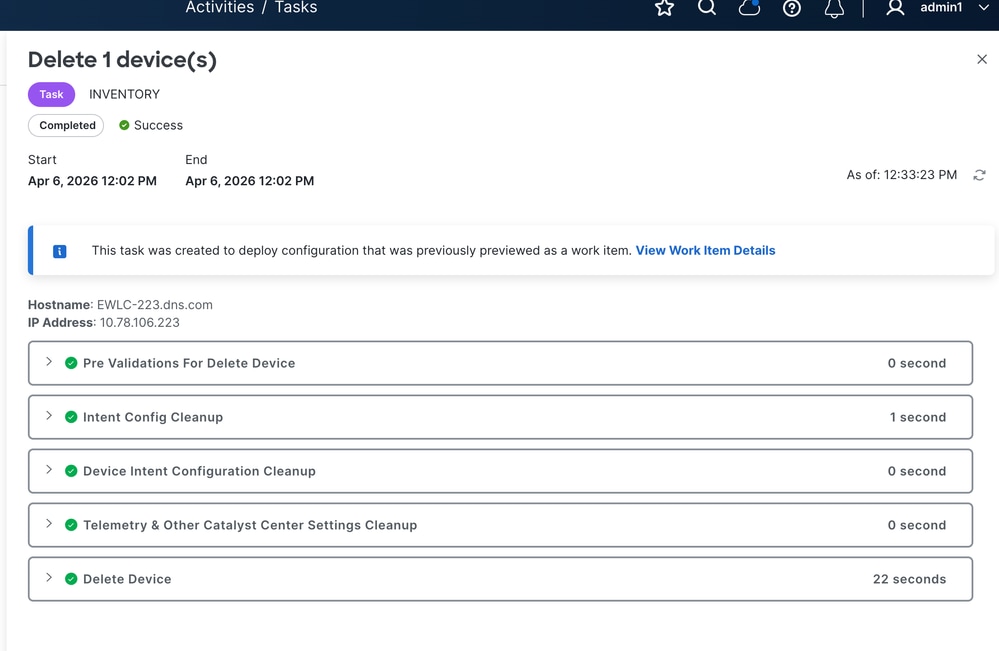
2.重試刪除一次。
3.捕獲錯誤詳細資訊。
預期結果:
控制器刪除成功。
如果不修復:
開啟具有以下詳細資訊的TAC案例:控制器詳細資訊、刪除任務ID、錯誤螢幕截圖、Catalyst Center GUI中的支援套件關於圖示>支援套件>建立支援套件。
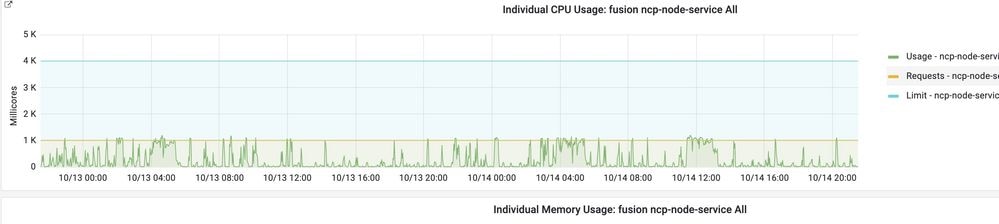
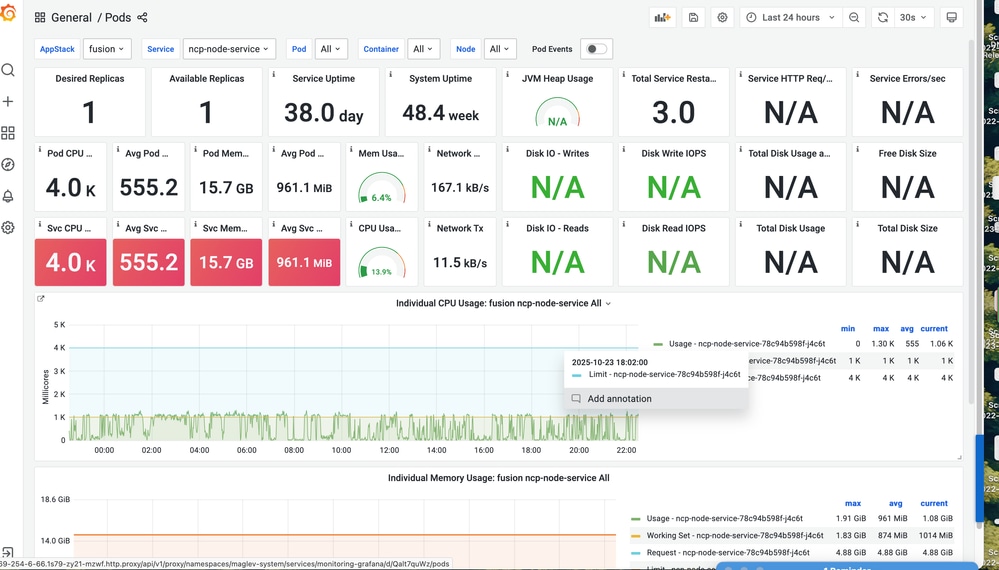
方案12.清單UI遲緩。
症狀:
Vavigate over Catalyst Center Inventory UI感覺很慢,或者頁面甚至沒有載入。
可能解決方案:
1.記錄開始/結束時間和頻率。
2.從System 360頁面選擇監控並探索CPU和記憶體利用率。
3.在短暫間隔後重新測試,並嘗試使用隱性視窗。
預期結果:
UI響應恢復正常。
如果不修復:
開啟具有以下詳細資訊的TAC案例:時間範圍、螢幕截圖/影片、監控快照、Catalyst Center GUI支援套件關於圖示>支援套件>建立支援套件。
修訂記錄
| 修訂 | 發佈日期 | 意見 |
|---|---|---|
1.0 |
20-May-2026
|
初始版本 |
 意見
意見