簡介
本文檔介紹準備和配置要整合的Catalyst Center、ServiceNow和MID伺服器的逐步過程。
必要條件
確保滿足以下前提條件:
- 管理員對ServiceNow的訪問許可權。
- 對Cisco Catalyst Center的管理員訪問許可權。
- 運行Ubuntu、RHEL、Windows或CentOS以託管MID伺服器的虛擬機器(VM)伺服器。
- Cisco Catalyst Center、ServiceNow和MID伺服器之間必須允許TCP埠443。
採用元件
本指南使用以下元件:
- Cisco Catalyst Center版本:2.3.7.9
- ServiceNow版本:橫濱
- Ubuntu VM版本:22.04
本文中的資訊是根據特定實驗室環境內的裝置所建立。文中使用到的所有裝置皆從已清除(預設)的組態來啟動。如果您的網路運作中,請確保您瞭解任何指令可能造成的影響。
縮寫說明
- CatC = Cisco Catalyst Center
第1部分:設定Cisco Catalyst Center
- 登入到Cisco Catalyst Center圖形使用者介面(GUI)。
- 導航到System > Settings > System Configurations > Integration Settings。
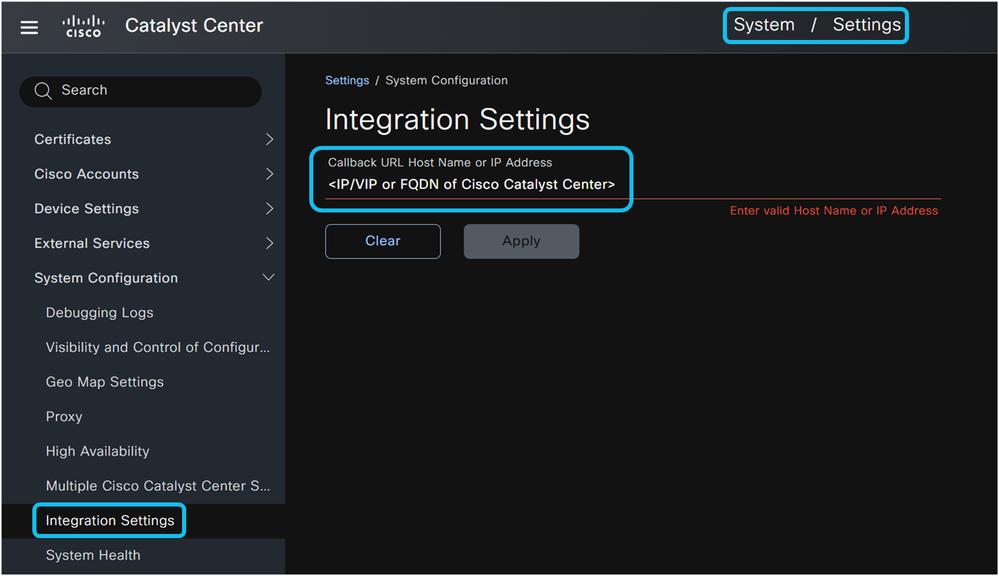
Integration Settings頁面對於啟用事件通知至關重要。在此頁面上輸入Cisco Catalyst Center的IP地址、虛擬IP(VIP)地址或完全限定域名(FQDN)時,將建立Cisco Catalyst Center在將事件通知傳送到外部系統(如ServiceNow、Webhook伺服器或SMTP伺服器)時使用的回撥URL。要成功傳送事件通知並在ServiceNow中自動建立更改和事件票證,Cisco Catalyst Center必須使用此配置。在「整合設定」頁面上正確配置IP地址可以確保ServiceNow可以將API呼叫(有關票證詳細資訊、批准詳細資訊、票證關閉詳細資訊和CMDB同步詳細資訊)路由到正確的Cisco Catalyst Center例項,尤其是當多個Cisco Catalyst Center例項連線到同一個ServiceNow例項時。

附註:終端使用者必須能夠訪問「整合設定」頁面中配置的IP地址、VIP地址或FQDN,這些終端使用者可以訪問事件中從ServiceNow傳送的連結並更改票證。
接下來,建立具有超級管理員許可權的使用者名稱和密碼。此帳戶使ServiceNow中的Cisco Catalyst Center應用程式能夠通過MID伺服器使用HTTPS和ITSM API連線到Cisco Catalyst Center平台。
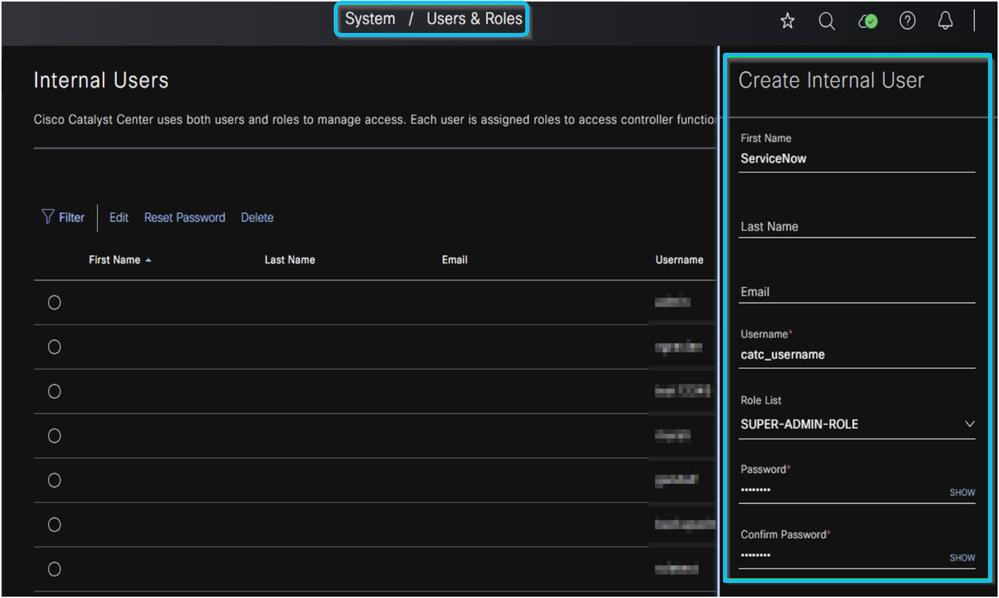
第2部分:建立和設定ServiceNow使用者
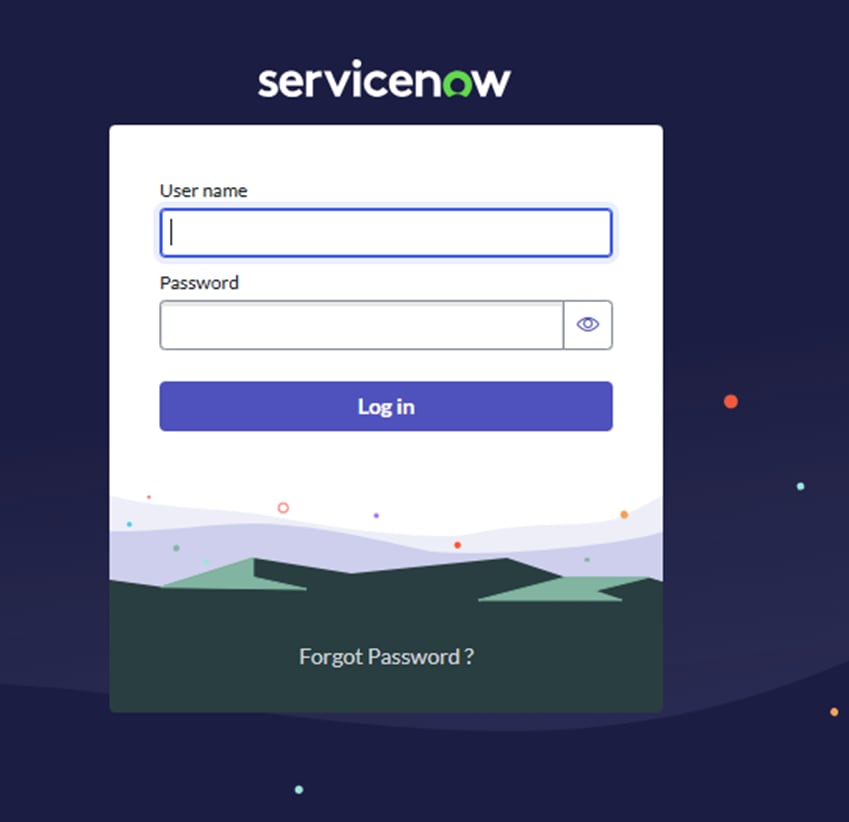
- 使用管理員憑據登入到ServiceNow GUI。
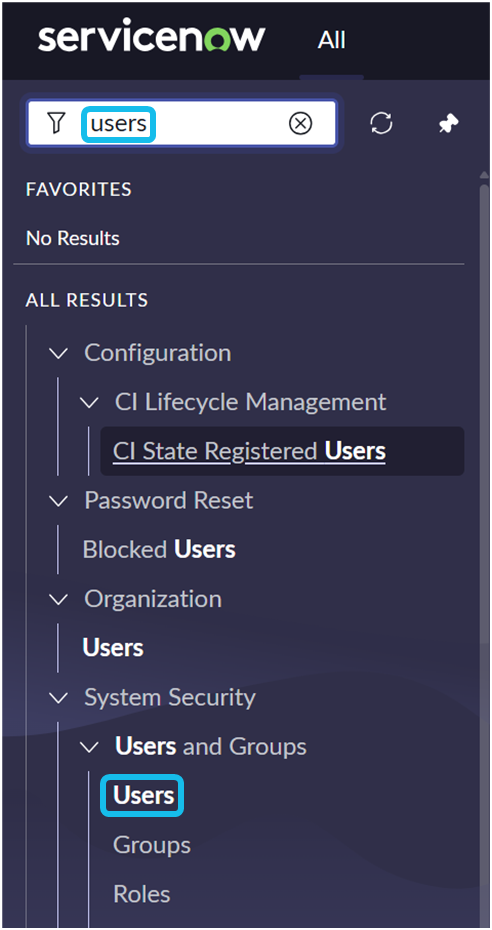
2.在搜尋欄位中,鍵入users,然後按一下使用者和組下的Users。
3.按一下New(新建)按鈕。

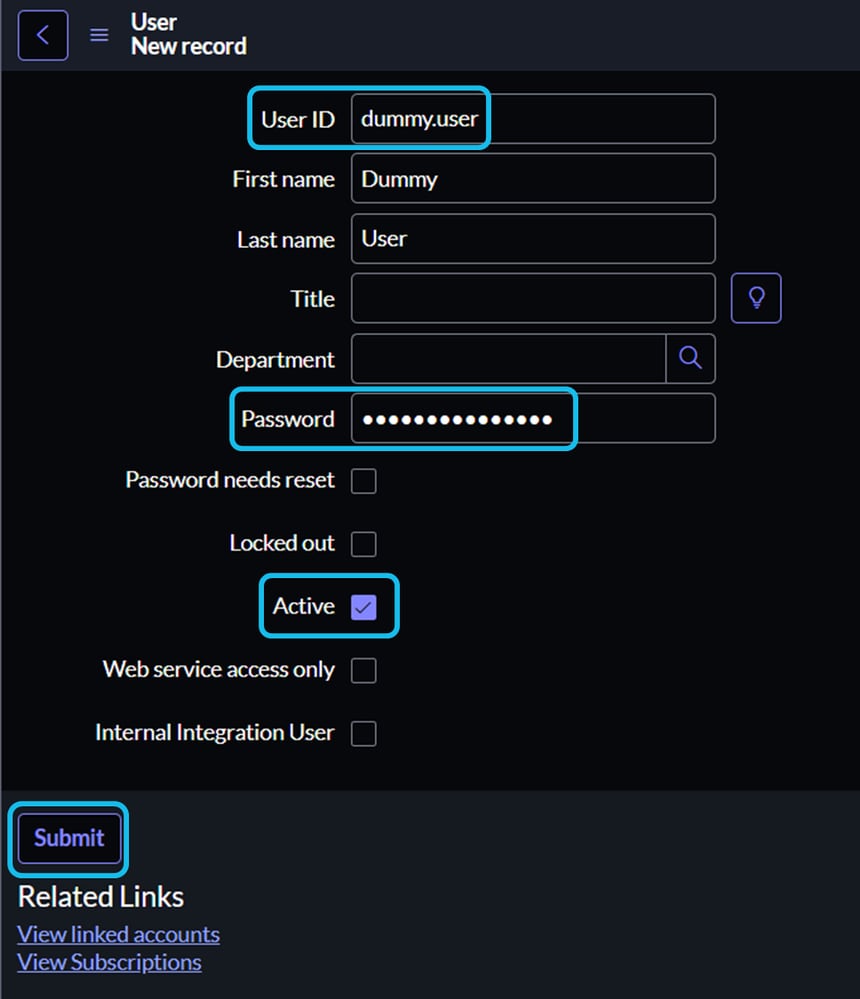
4.填寫使用者資訊。至少要填充使用者ID和密碼欄位,並確保選中Active覈取方塊。
·如果直接在「密碼」欄位中輸入密碼,則藍色消息提示是多餘的步驟,可以忽略。
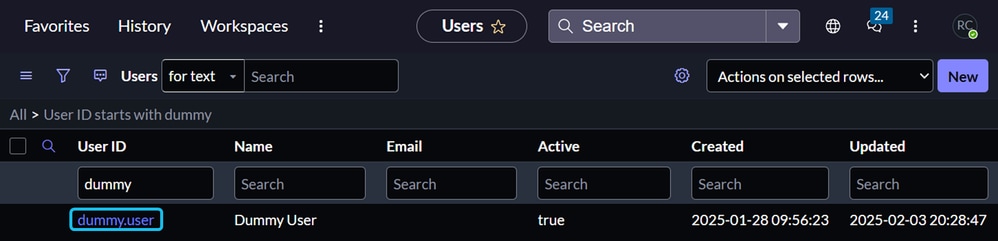
5.仍在使用者部分中,搜尋新建立的使用者,然後按一下其輸入。
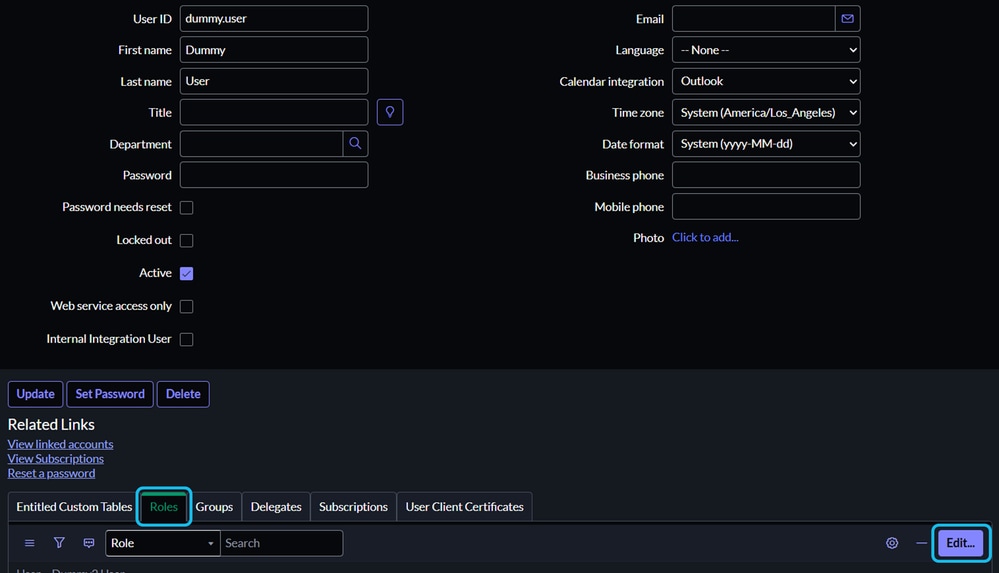
6.按一下Roles頁籤,然後按一下Edit。
7.新增以下成功整合所需的角色:
- Admin
- Catalog_admin
- Import_transformer
- Inventory_admin
- Inventory_user
- Itil
- Mid_server
- Pa_admin
- 個人化_選擇
- Web_service_admin
- 所有以x_caci開頭的角色。
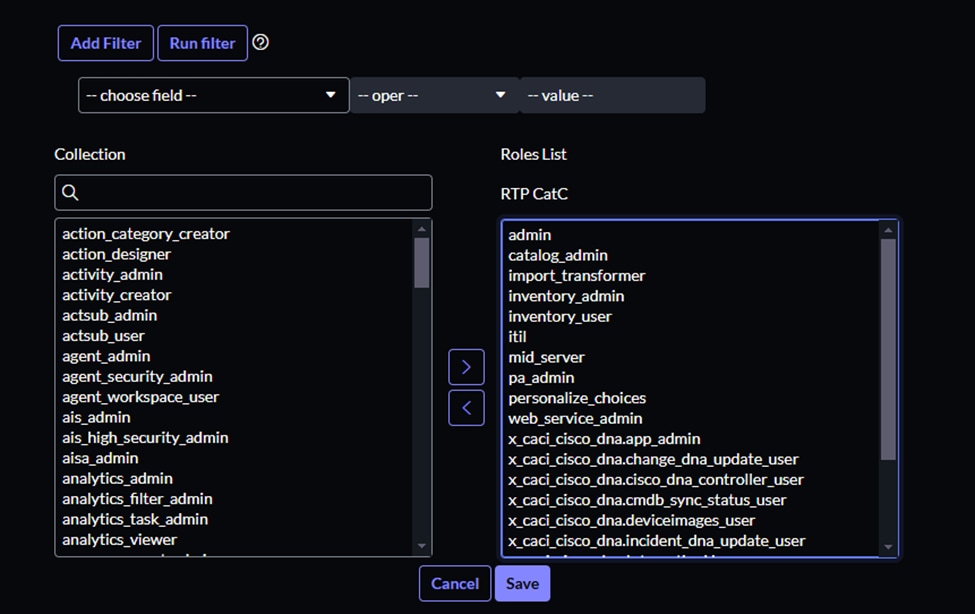
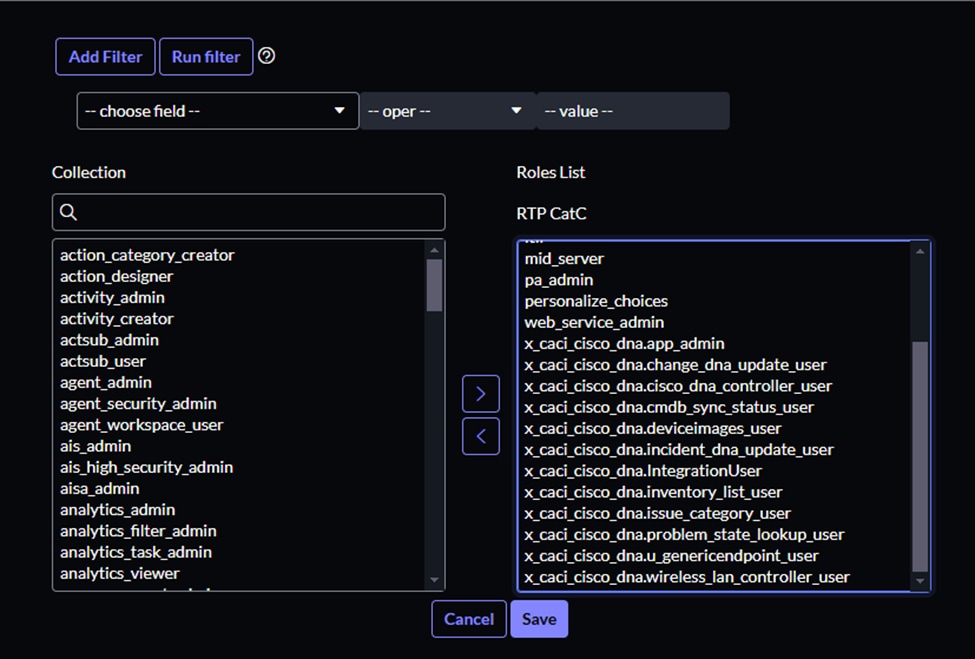
8.按一下Save按鈕。
·將mid_server角色分配給此使用者,無需在後續步驟中專門為MID伺服器建立單獨的使用者。
9.註銷ServiceNow並驗證新使用者的憑據。
第3部分:設定MID伺服器
下載和部署MID伺服器軟體包之前,請為虛擬機器(VM)選擇以下相容作業系統之一:
· Ubuntu
· CentOS
· RedHat
•Windows
部署VM。虛擬機器必須能夠訪問ServiceNow和Cisco Catalyst Center的網際網路訪問和HTTPS訪問。
1.在ServiceNow GUI搜尋欄位中,鍵入mid,然後選擇Downloads。
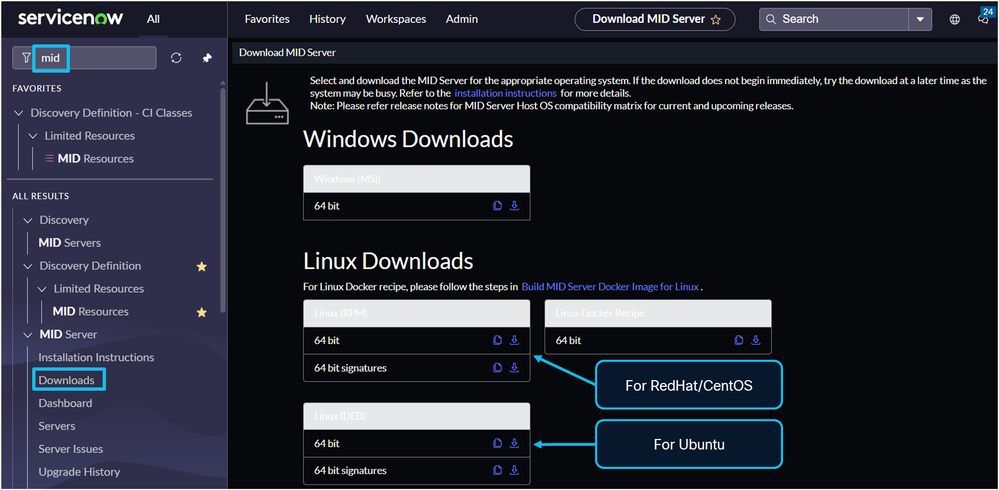
2.下載MID伺服器安裝軟體包。您可以:
·將其下載到本地電腦,然後將其傳輸到VM伺服器。
·訪問VM的終端,並使用帶有包URL的wget命令直接將其下載到VM伺服器。
·按一下Download圖示旁邊的Copy圖示,複製包的URL。
附註:本節提供使用Ubuntu命令列介面(CLI)的示例。 部署MID伺服器軟體包的步驟因CentOS、RedHat或Windows VM而異。有關詳細資訊,請參閱ServiceNow網站上提供的外部ServiceNow文檔「在Linux上安裝MID伺服器」和「在Windows上安裝MID伺服器」。
3.使用「在Linux上安裝MID伺服器」指南在VM上下載和部署MID伺服器軟體包。
使用帶有MID伺服器安裝軟體包的URL的wget命令下載該軟體包。


安裝DEB軟體包。

使用sudo -i獲取root許可權,並將目錄更改為/opt/servicenow/mid/agent。
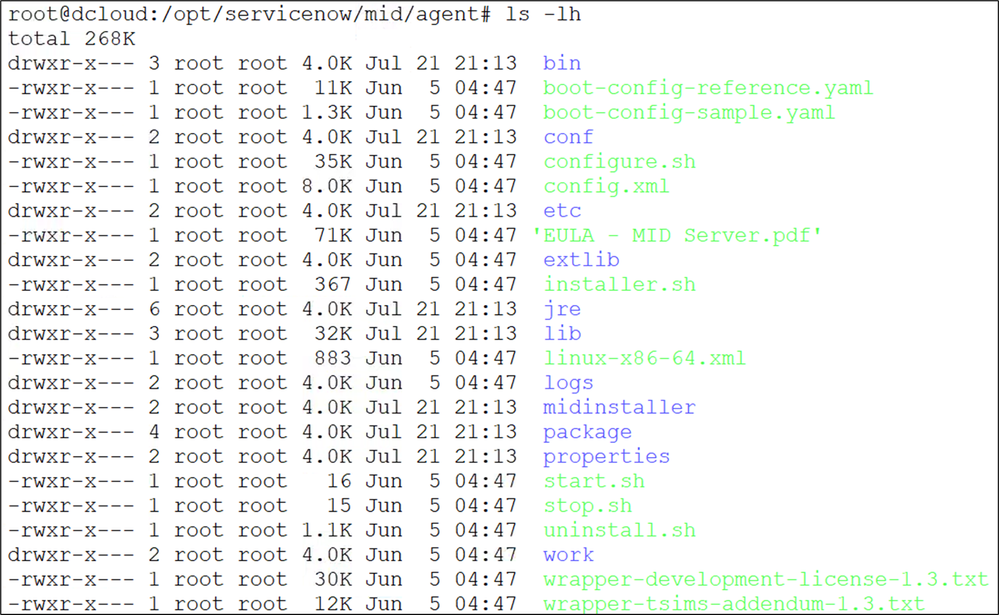
4.通過執行installer.sh bash指令碼(./installer.sh)並完成提示來配置MID伺服器。
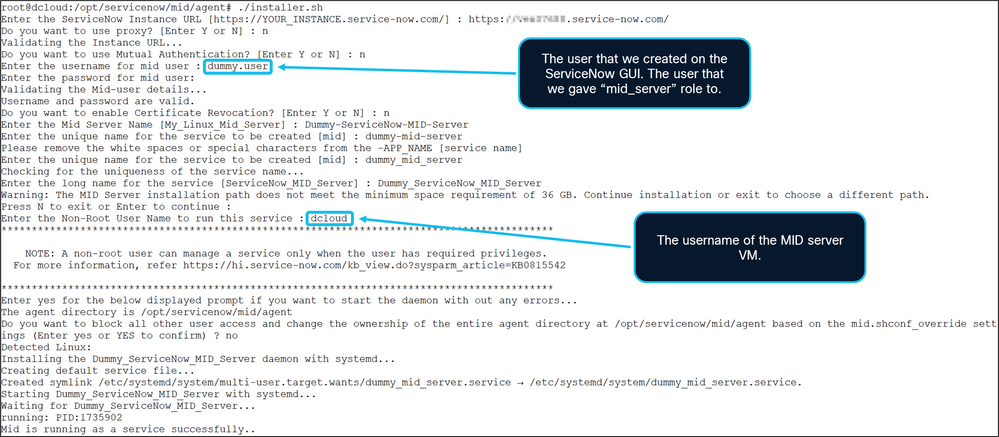
5.要驗證MID伺服器是否已啟動,請執行start.sh bash指令碼。

如果MID伺服器在配置後未啟動,請使用start.sh啟動其服務。要停止MID伺服器,請運行stop.sh。要解除安裝MID伺服器服務,請運行uninstall.sh。
有關詳細描述Cisco Catalyst Center和ServiceNow之間互動的最新日誌,請檢查logs/agent0.log.0檔案
https://www.servicenow.com/docs/bundle/vancouver-servicenow-platform/page/product/mid-server/reference/r_MIDServerTroubleshooting.html

6.暫時停止MID伺服器:./stop.sh
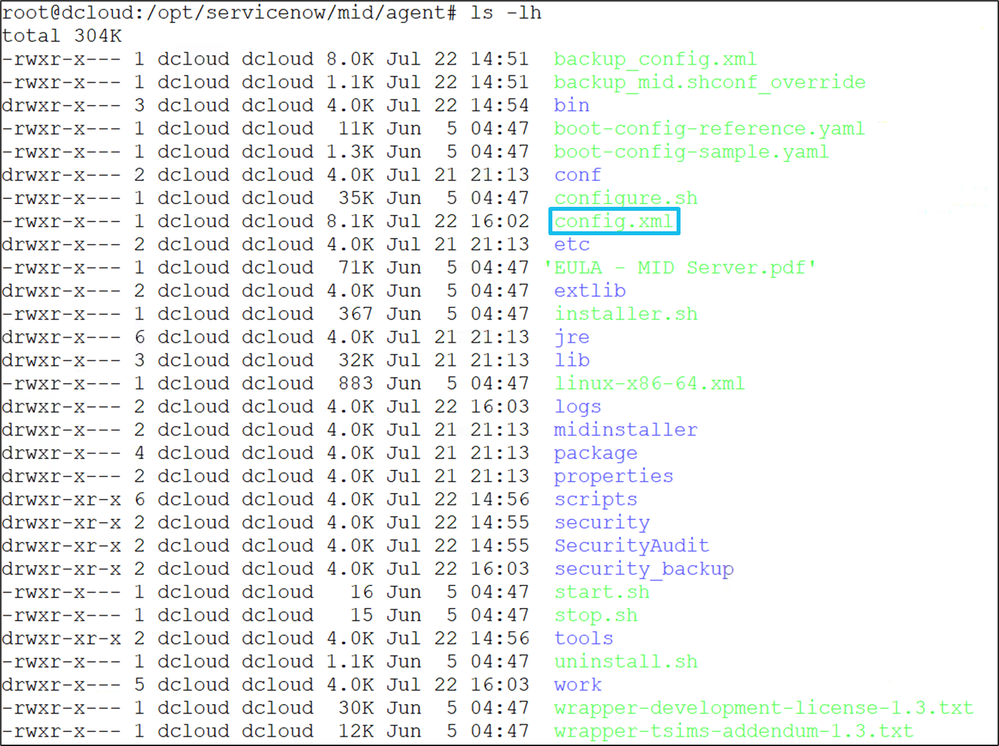
7.編輯config.xml檔案(例如使用nano)
如果MID伺服器和ServiceNow之間不存在代理伺服器,請將mid.proxy.use_proxy設定為false。
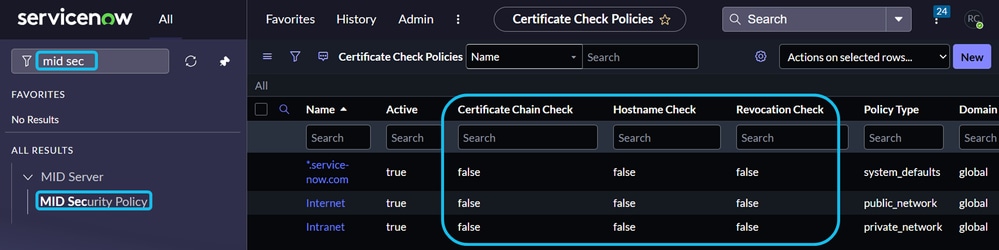
·將TLS值從true設定為false。此操作將禁用證書、證書鏈和CRL檢查,並阻止ServiceNow「MID安全策略」頁面上的值覆蓋config.xml設置。
·儲存更改。


在ServiceNow GUI中,導航到MID Security Policy頁面。驗證此頁上的值是否與MID伺服器的config.xml檔案中的更改一致。在ServiceNow和MID伺服器之間的驗證過程中,正確的配置和匹配值可成功實現信任和連線。
附註:如果您的公司策略規定使用證書,請更新ServiceNow和MID伺服器上的相關設定,以確保正確的證書實施才能成功連線。
8.啟動MID伺服器:./start.sh

9.在ServiceNow GUI中,在搜尋欄位中鍵入mid,然後選擇MID Servers。
·找到新建立的MID伺服器條目(例如「Dummy-ServiceNow-MID-Server」)。
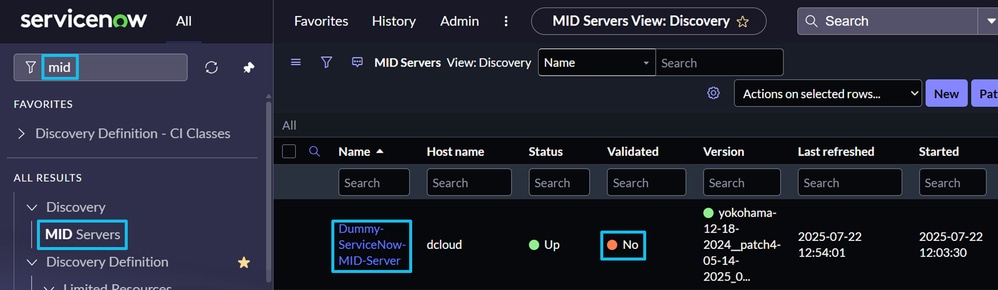
10.按一下MID伺服器條目,然後按一下驗證。
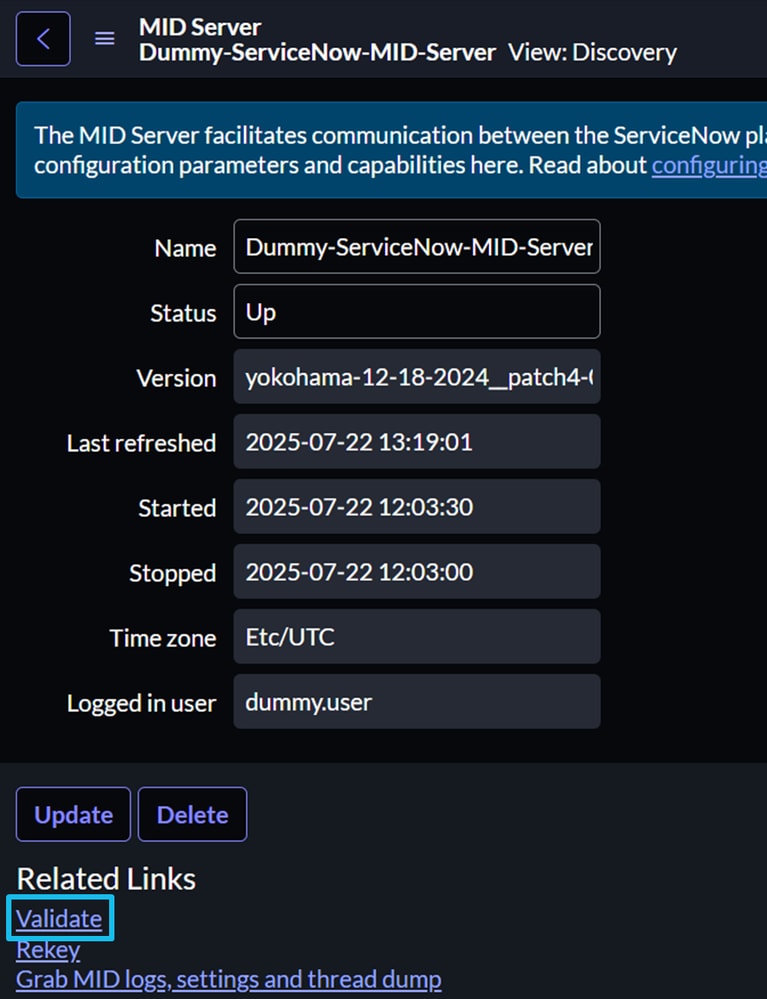
11. ServiceNow啟動驗證過程以確認連線、配置和分配的角色。

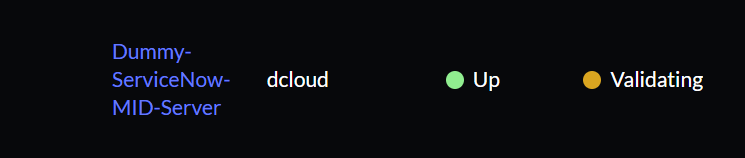
12.驗證過程通常在5分鐘內完成。如果狀態保持「驗證」狀態超過10分鐘,請執行以下檢查:
·重新檢查ServiceNow和MID伺服器上的配置設定。
·驗證ServiceNow和MID伺服器之間的HTTPS連線。
·如果檢查成功,請檢查MID伺服器上的agent0.log.0檔案是否存在證書或其他問題。
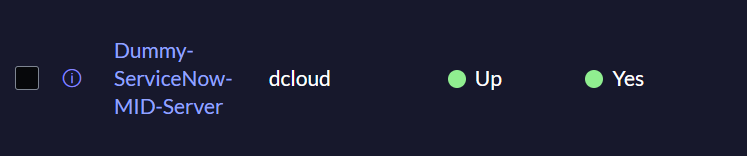
如果驗證成功,且配置正確且HTTPS連線正確,則將在ServiceNow「MID Server」頁面上顯示預期狀態。
第4部分:在ServiceNow上建立CatC條目
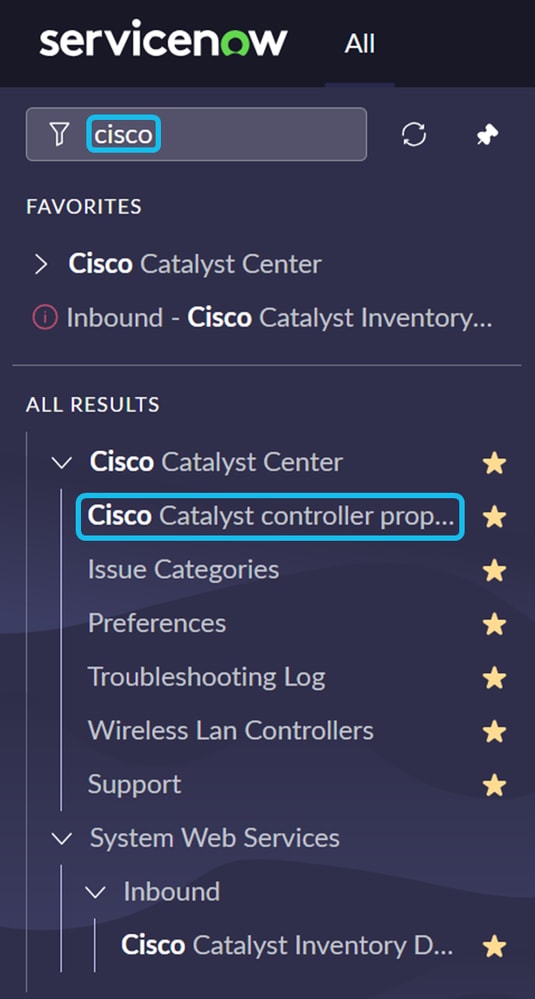
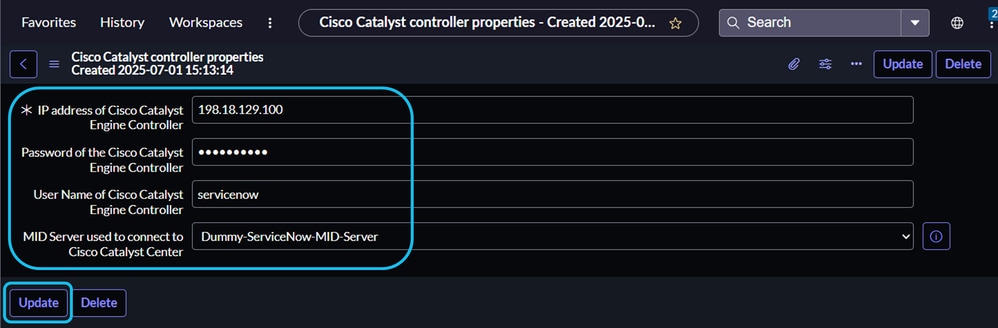
1.開啟ServiceNow GUI,在搜尋欄中輸入「cisco」。選擇Cisco Catalyst Controller Properties。
按一下New,填寫必填欄位,然後按一下Submit。
密碼經過加密並安全儲存。當屬性用於為CatC連線生成x-auth-token時,會根據需要解密密碼。
MID Server下拉選單列出ServiceNow例項中所有可用的MID伺服器。選擇要用於與CatC通訊的MID伺服器。

第5部分:在CatC GUI中啟動整合
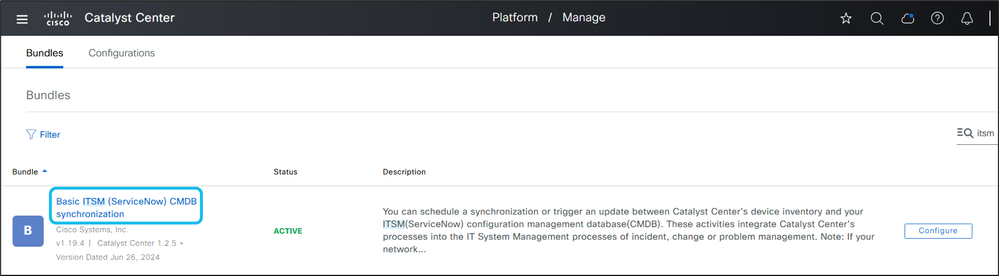
1.開啟Cisco Catalyst Center GUI。導航至平台>管理>捆綁包。在搜尋欄位中輸入itsm。
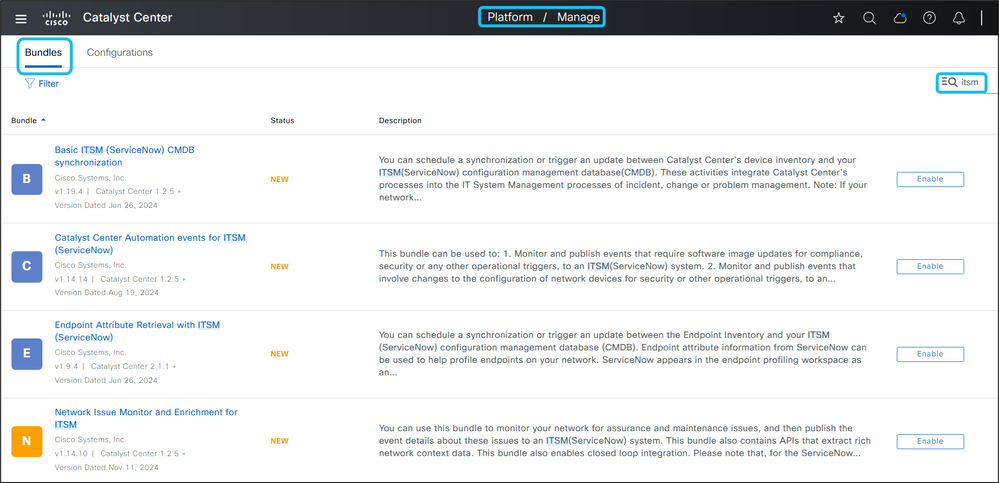
2.按一下Basic ITSM(ServiceNow)CMDB Synchronization捆綁包的Enable。在確認彈出視窗中,再次按一下Enable。
附註:在啟用其他ITSM捆綁包之前,必須啟用基本ITSM(ServiceNow)CMDB同步捆綁包。
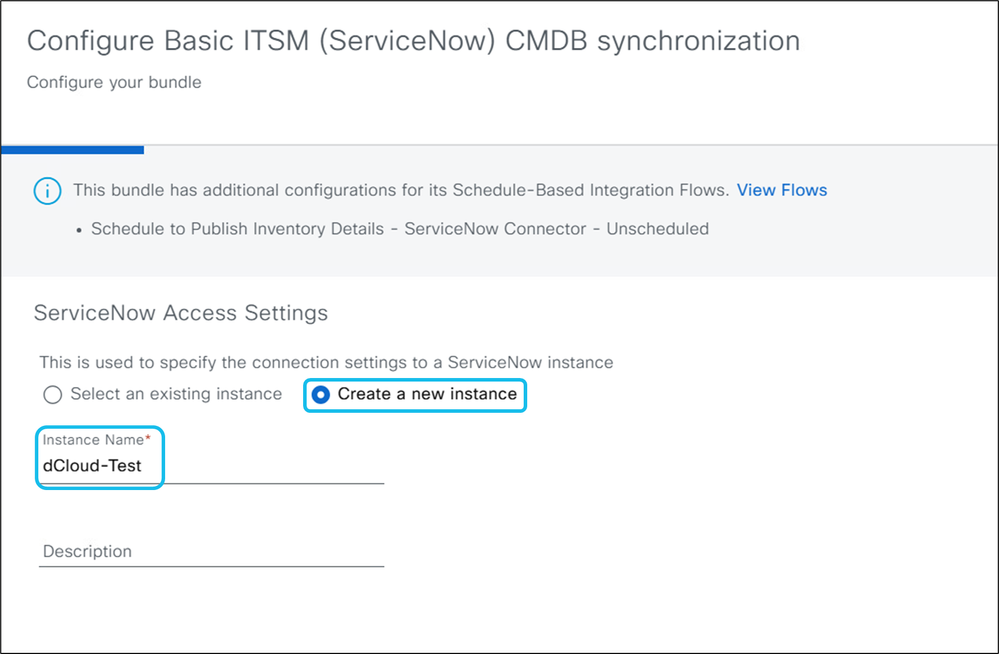
3.單擊Configure並填寫必填欄位:
- 例項名稱:輸入ServiceNow例項的描述性名稱。
- URL、使用者名稱和密碼:輸入ServiceNow例項憑據並測試連線。從CatC到ServiceNow的通訊使用TCP埠443。
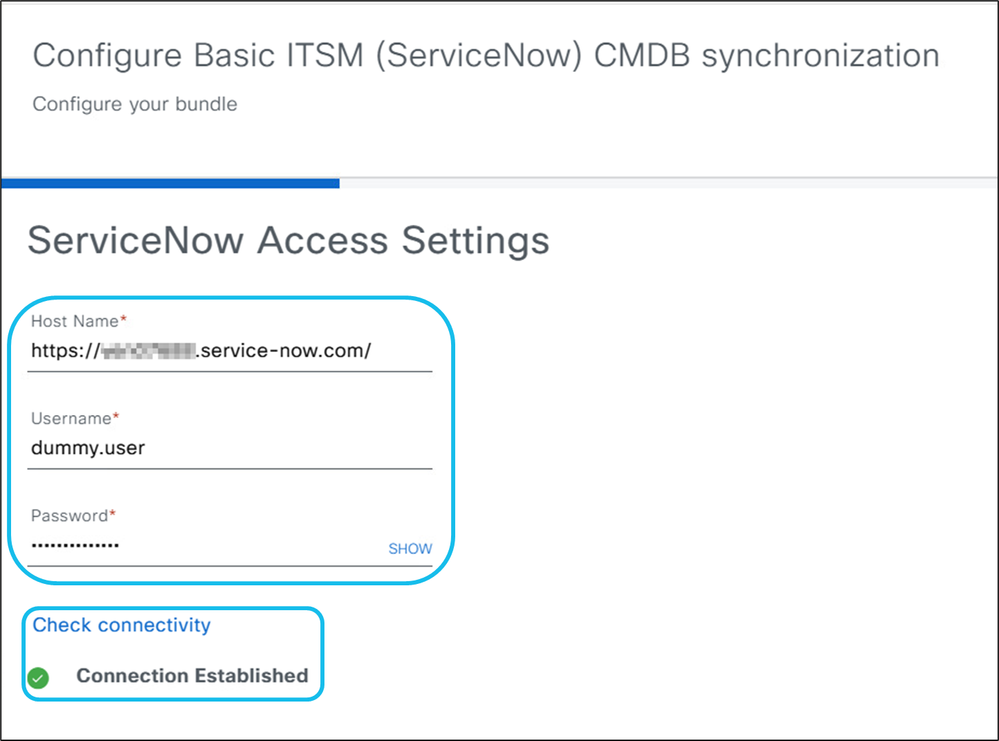
附註:在ServiceNow GUI中禁用多重身份驗證(MFA)以允許成功整合。如果啟用MFA,將返回一個錯誤,而不是「Connection Established」消息。
4.輸入CMDB例項的名稱。
- 指定CMDB配置詳細資訊,包括要同步的裝置屬性、CMDB詳細資訊的ServiceNow目標、連線設定、Catalyst Center裝置系列和ServiceNow Cl類之間的轉換對映、每個API呼叫的最大裝置數和發現源資訊。
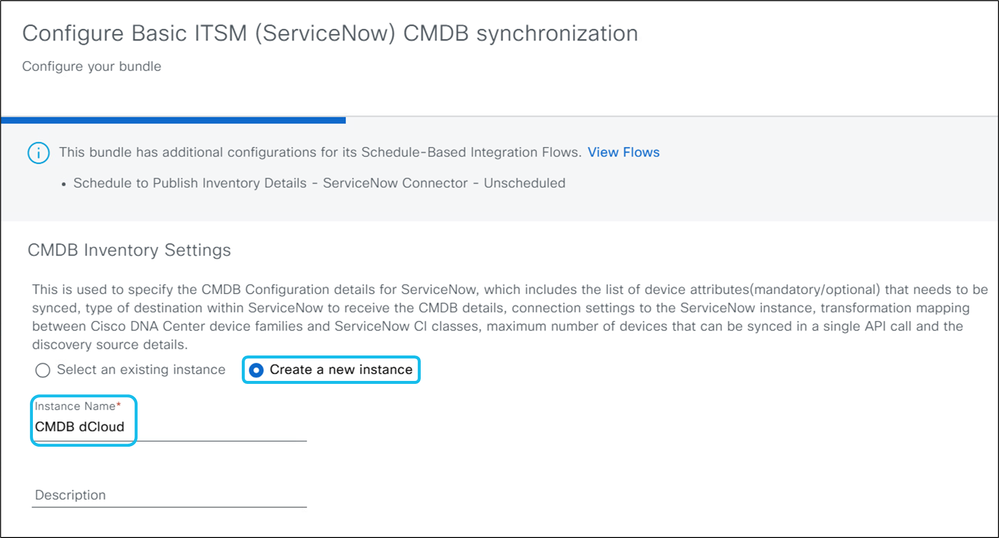
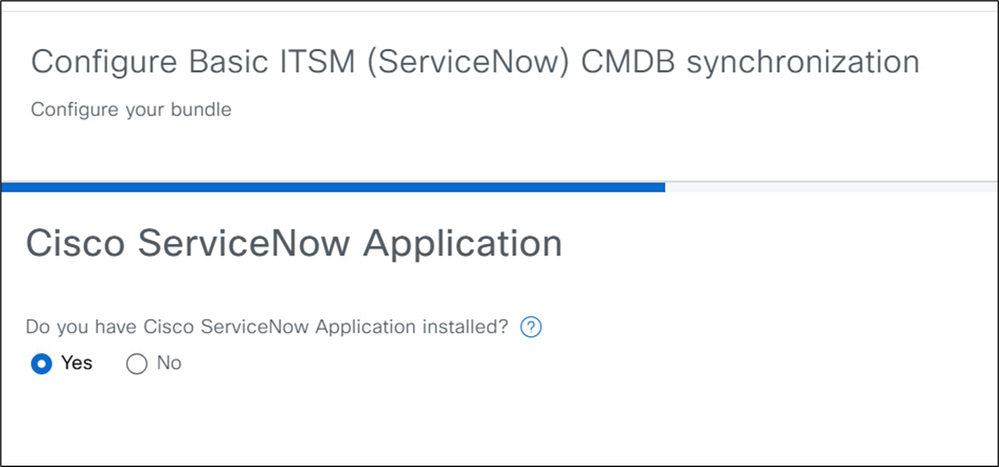
5.如果在ServiceNow上安裝了CatC應用,請選擇Yes。
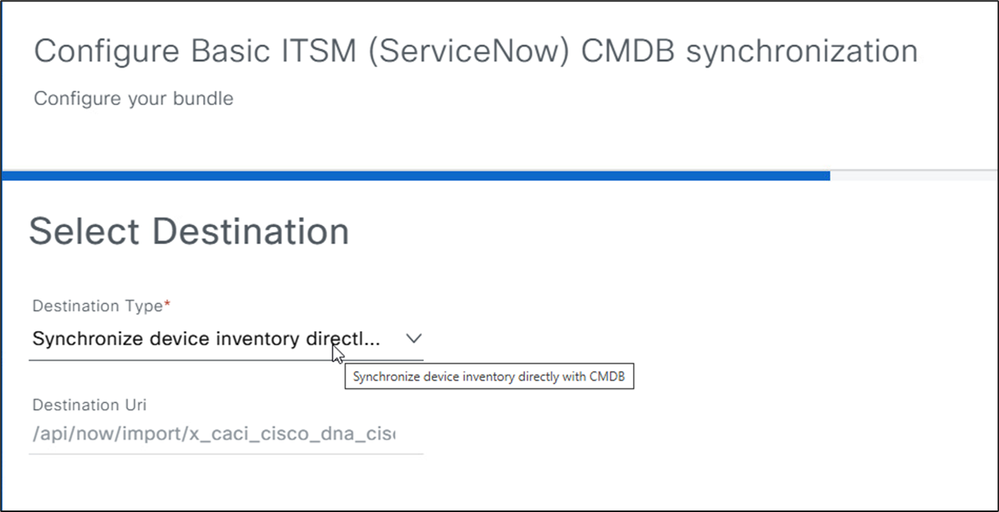
6.選擇將裝置清單直接與CMDB同步。此選項將資料傳送到CatC App on ServiceNow內的REST API終結點。
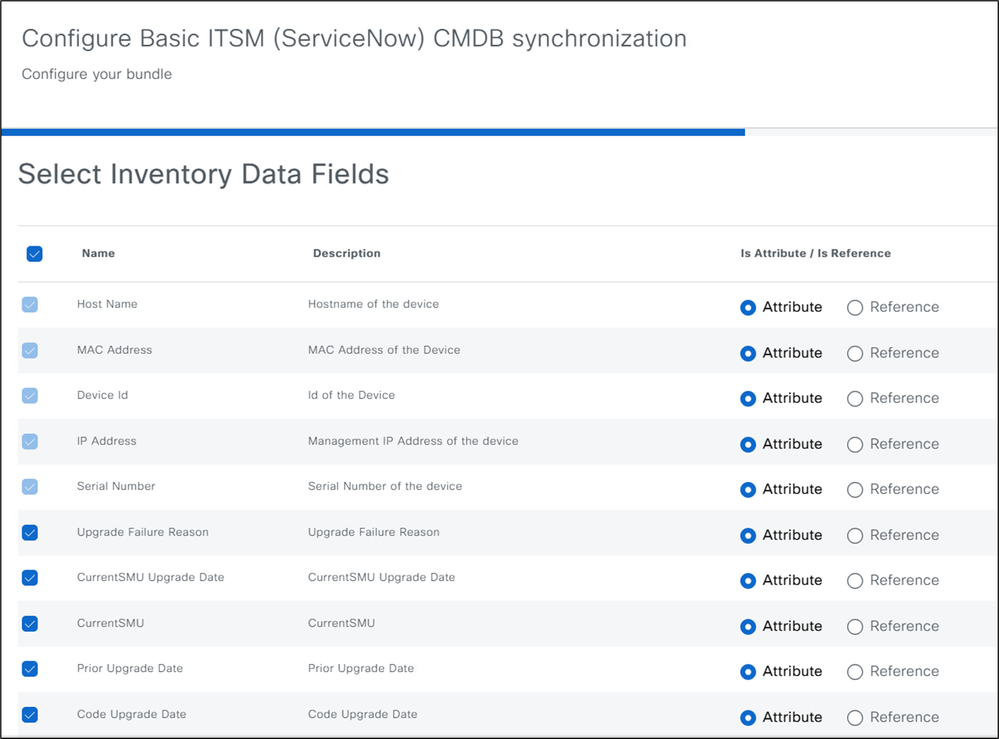
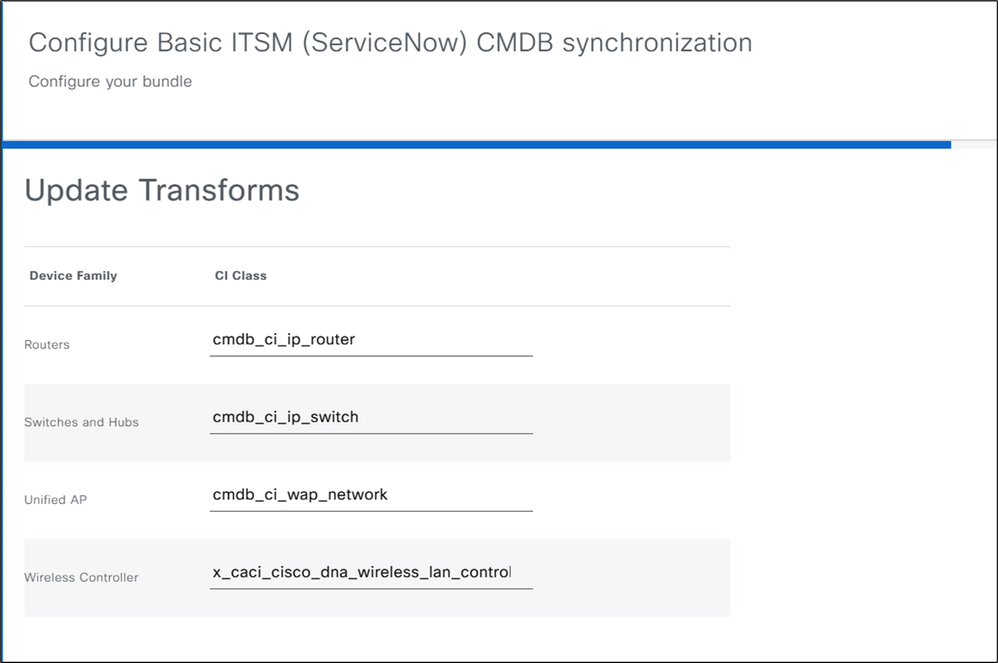
7.使用預設清單資料欄位或根據需要新增附加欄位。單擊「更新轉換」頁上的「下一步」。
7.在本節中,裝置系列將對映到ServiceNow中的Cl類。大多數裝置系列都已對映,但您可以編輯對映。只能選擇「Network Gear」父類下的有效Cl類。配置基本ITSM(ServiceNow)CMDB同步捆綁包時,有效類顯示在「更新轉換」部分中。
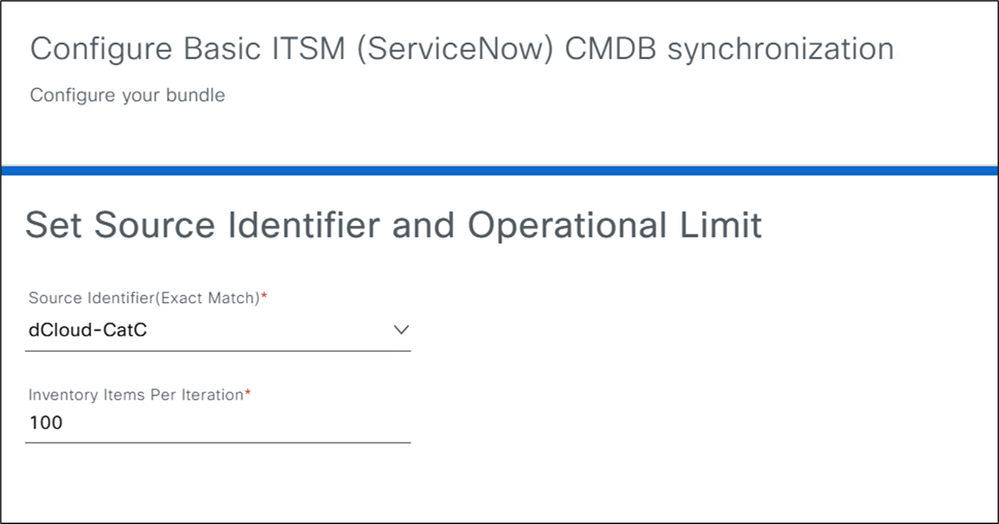
8.在Source Identifier(Exact Match)下拉選單中,選擇Cisco Catalyst Inventory、Other Automated或在ServiceNow中建立的自定義識別符號。CatC通過API檢索Cl清單。此欄位用於記錄保留,不會影響系統行為。在Inventory Items per Iterationfield中,輸入一個低值(如25或100)。 這使ServiceNow有足夠的時間處理每個批次,然後傳送下一個批次。
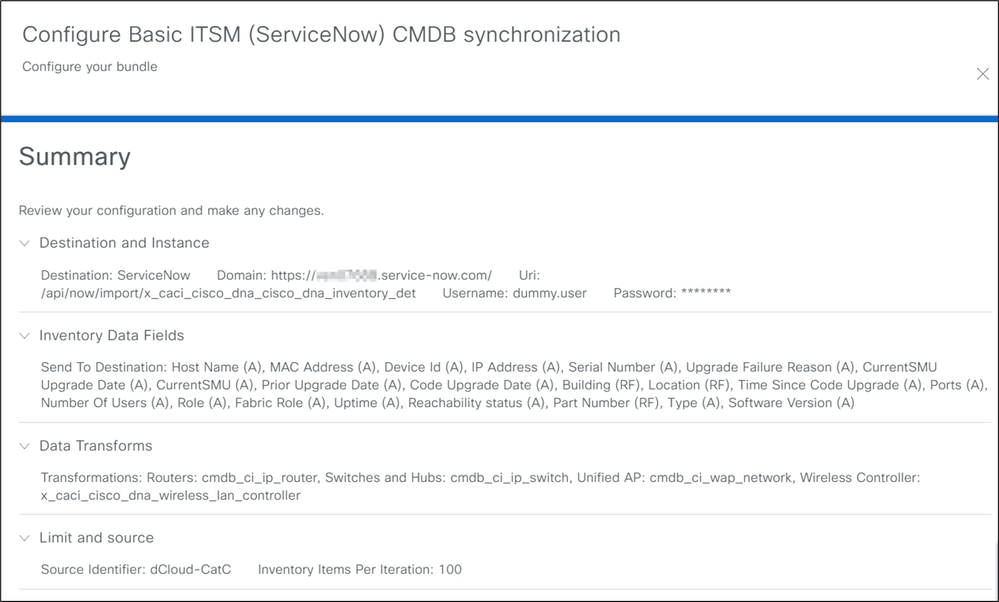
9.檢視基本ITSM(ServiceNow)CMDB同步捆綁包的摘要頁面。按一下Configure以完成設定。
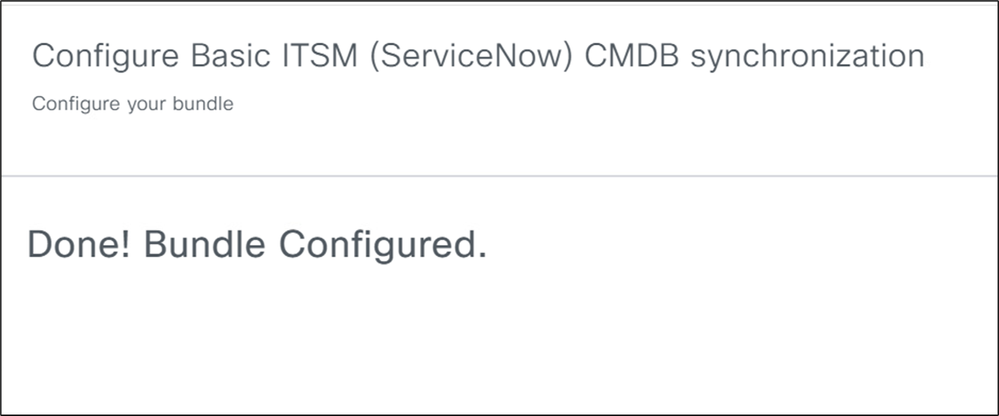
已配置捆綁包!
10.返回包頁面並選擇基本ITSM(ServiceNow)CMDB同步。
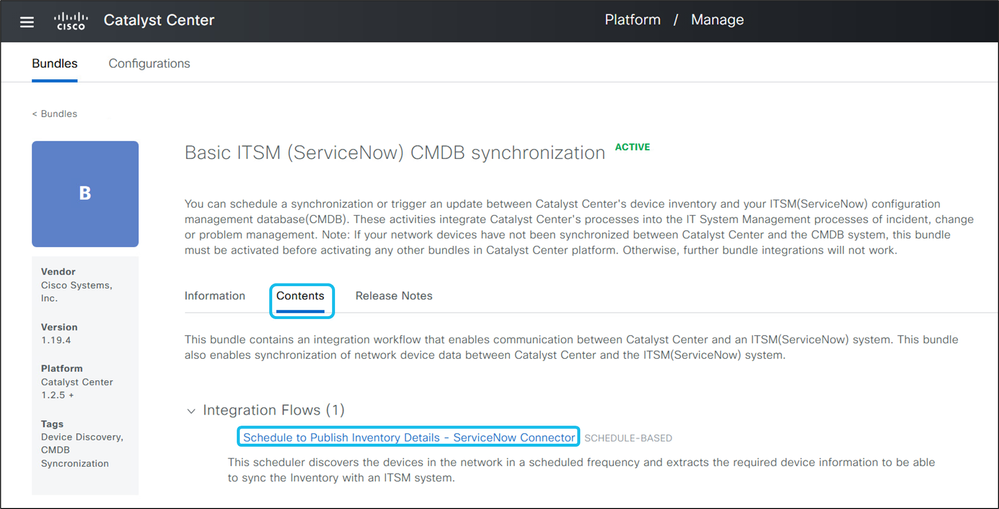
11.轉到內容頁籤,展開整合流,然後選擇Schedule to Publish Inventory Details - ServiceNow Connector。
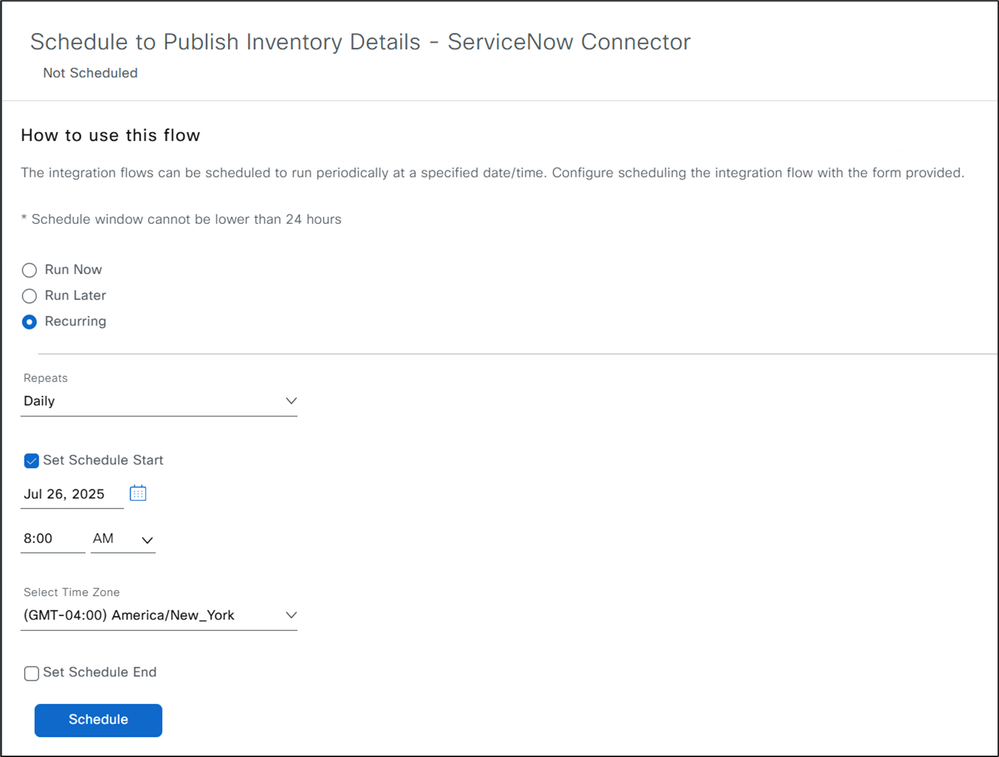
12.設定每日或每週計畫,或立即運行同步以將受管裝置資料從CatC傳送到ServiceNow。
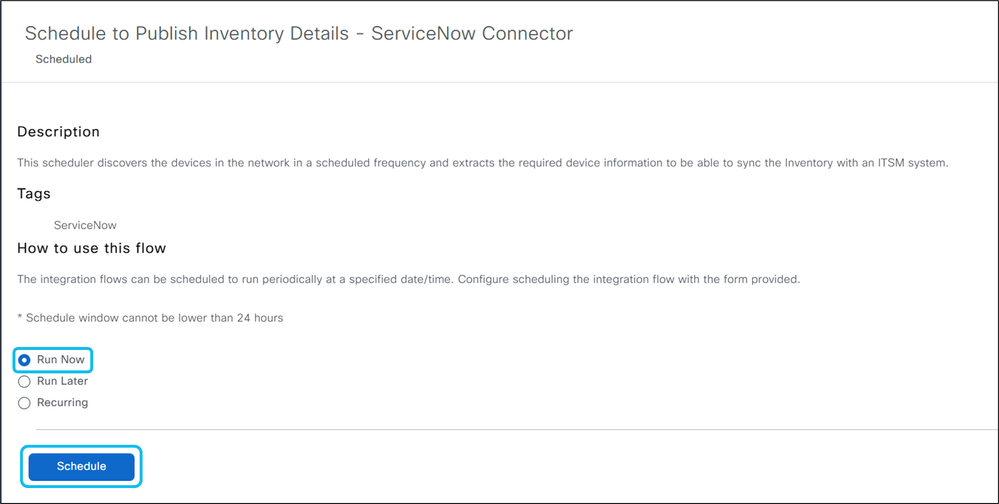
13.我們還可以立即運行同步過程,以便從ServiceNow CMDB CI裝置清單中的CatC清單頁中檢視受管裝置。
14.導航到平台>運行時儀表板,檢視CMDB清單同步的狀態和成功。
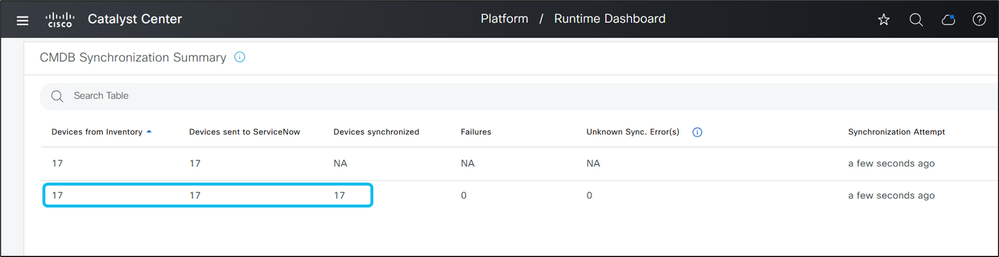
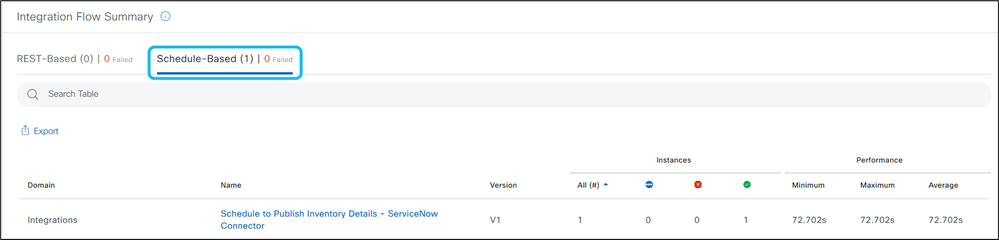
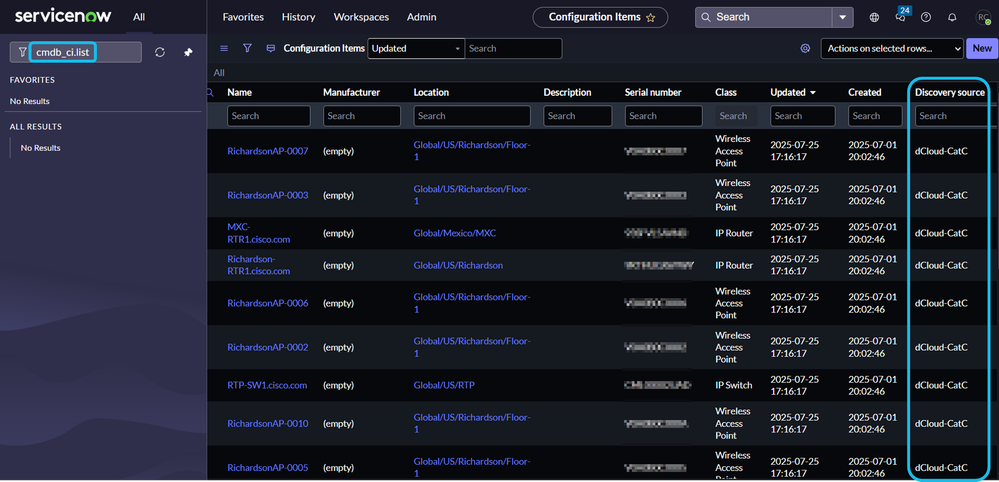
15.在ServiceNow GUI中,在搜尋欄中輸入cmdb_ci.list,然後按Enter鍵。確認CatC清單中的受管裝置出現在CMDB Cl裝置清單中,並且與正確的源識別符號相關聯。
我希望此工作流程有所幫助!
參考資料
Cisco Catalyst中心ITSM整合指南2.3.7.x版
有關與ServiceNow整合的Cisco Catalyst Center功能的外部文檔:
範圍Catalyst Center和ITSM整合的基本概念
將Catalyst Center庫存與ServiceNow CMDB系統同步
使用Catalyst Center Network Issue Monitor and Exercise for ITSM
監控ITSM的Catalyst Center Automation(SWIM)事件

 意見
意見