簡介
本文檔介紹在Cisco ACI環境中配置Call home。
必要條件
需求
- 交換矩陣必須位於4.2(1)或更高版本上。
- 所有交換矩陣裝置都必須具有到SMTP/電子郵件伺服器的網路連線。
- 必須允許交換矩陣裝置和SMTP/E-Mail伺服器之間的通訊TCP埠25。
思科建議您瞭解以下主題
採用元件
本文件所述內容不限於特定軟體和硬體版本。
本文中的資訊是根據特定實驗室環境內的裝置所建立。文中使用到的所有裝置皆從已清除(預設)的組態來啟動。如果您的網路運作中,請確保您瞭解任何指令可能造成的影響。
概念
CallHome功能允許我們通過電子郵件接收有關交換矩陣功能的重要通知,包括診斷資訊和環境故障或事件。它通過CallHome目標配置檔案向多個收件人傳送這些警報,該目標配置檔案可以配置特定的消息格式和內容類別。
設定
設定步驟
步驟1.登入到APIC。
步驟2.建立CallHome目標組。
Navigate to APIC > Admin > External Data Collectors > Monitoring Destination
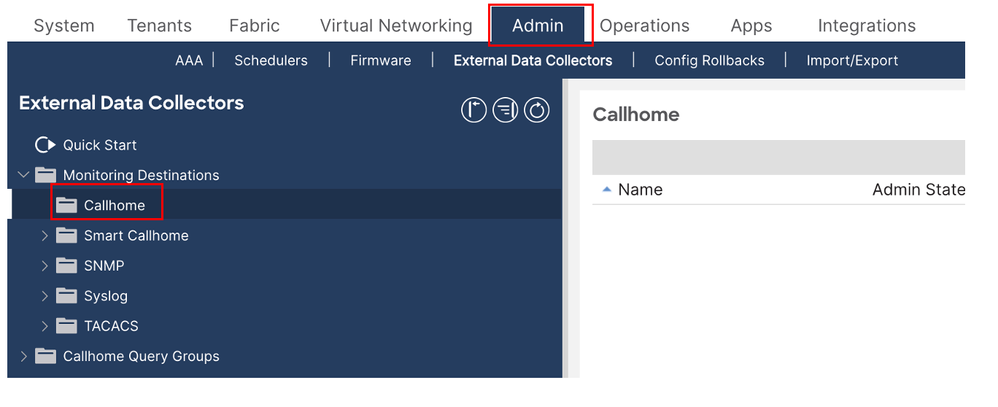
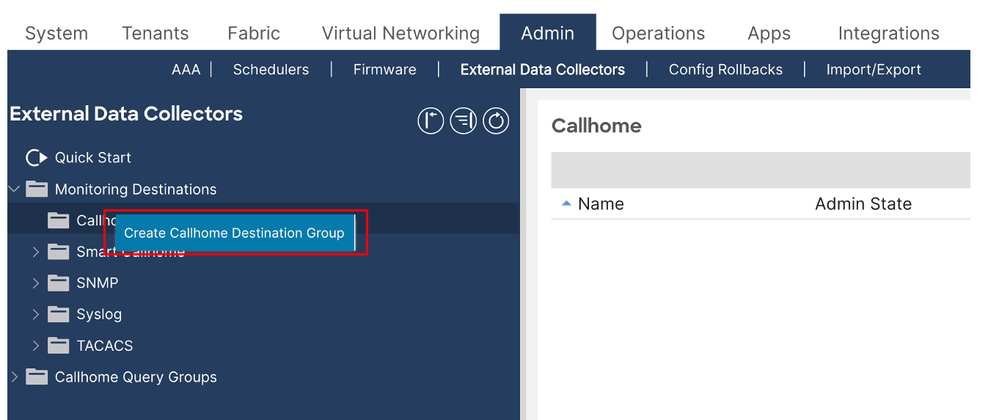
- 按一下右鍵CallHome資料夾,然後選擇「建立CallHome目標組」。
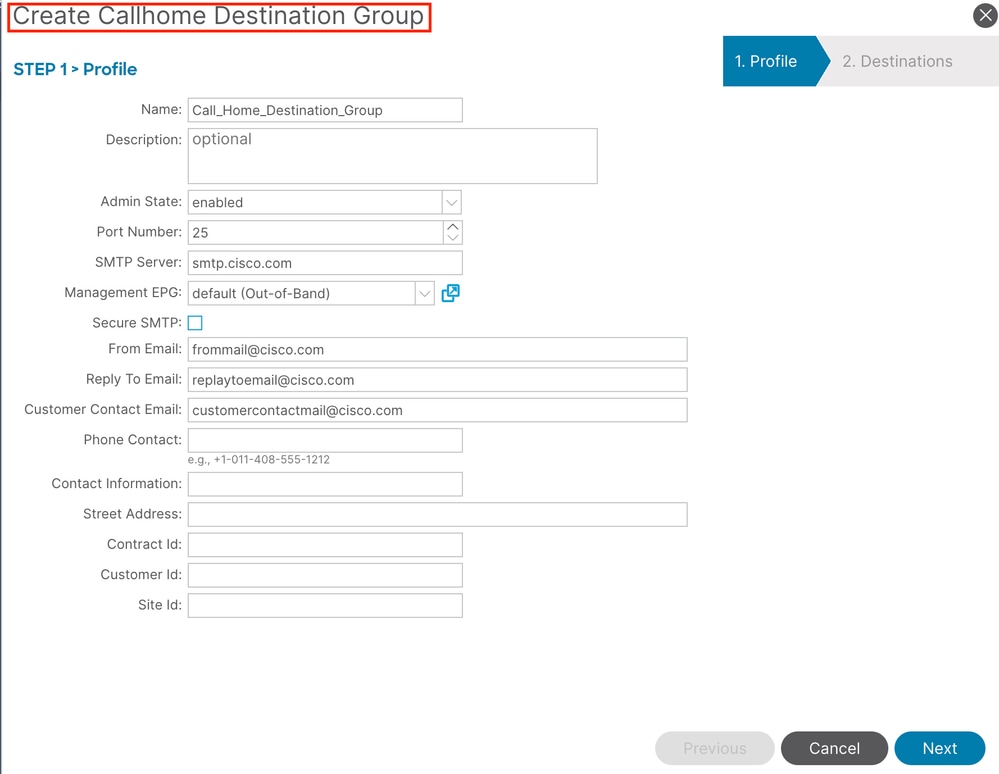
步驟3.輸入所需的詳細資訊。
下面提到了要求的詳細資訊
- Name - CallHome目標組的名稱
- Admin — 啟用此選項
- 埠 — SMTP通訊所用的埠號(25)。
- SMTP伺服器- SMTP伺服器的DNS名稱或IP地址
- 發件人電子郵件 — 交換矩陣將從中傳送郵件的電子郵件地址
- 管理EPG — 可訪問我們的SMTP伺服器的OOB或INB EPG
- 聯絡人電子郵件 — 接收郵件的電子郵件地址
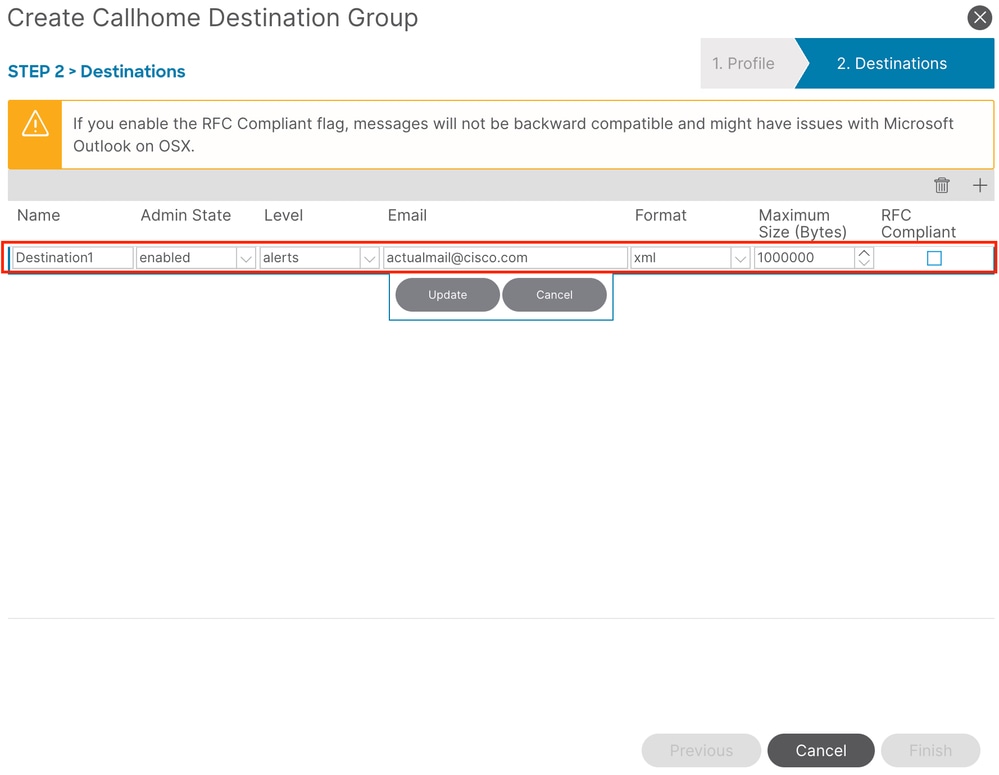
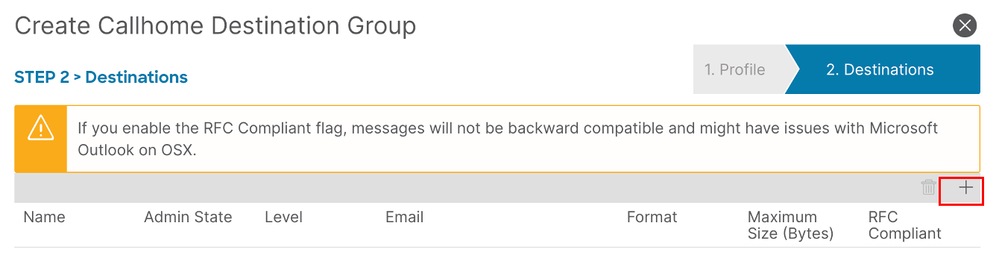
- 在下一頁上,建立特定目標 — 這些是CallHome消息的電子郵件收件人
- 按一下+符號和填充欄位
- 名稱 — 目標名稱
- 管理狀態 — 如果禁用,則目標將不會接收任何消息
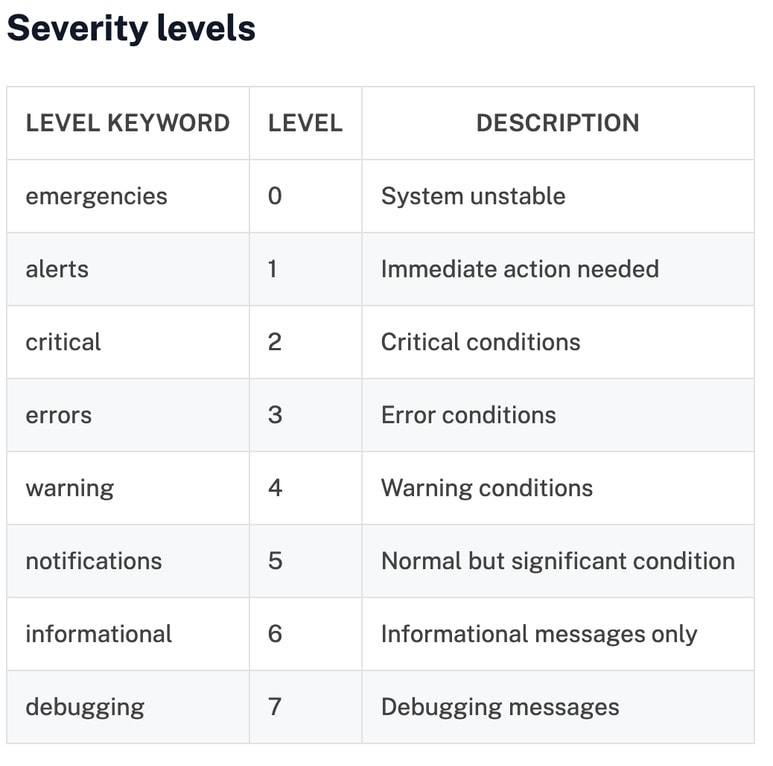
- Level — 將傳送到目標的消息的嚴重性級別。我建議將此設定設定為錯誤或更高。嚴重性級別表將在下面提供。
- 電子郵件 — 必須傳送郵件的實際電子郵件地址
- 格式 — 不計畫自動分析入站消息,並將「格式」設定為短文本。使用此設定進行實驗,以比較格式之間的差異。
- Maximum Size(Bytes) — 定義單個電子郵件的最大大小。對於aml或xml格式,消息可能很大(可接受100-200 KB)。 實驗確定最佳尺寸。對於短文本格式,請將其設定為10 KB。
- 符合RFC — 最好說不能啟用此功能。
- 根據需要建立多個目標。可通過按一下右鍵CallHome目標組並選擇「建立CallHome目標」來建立其他目標
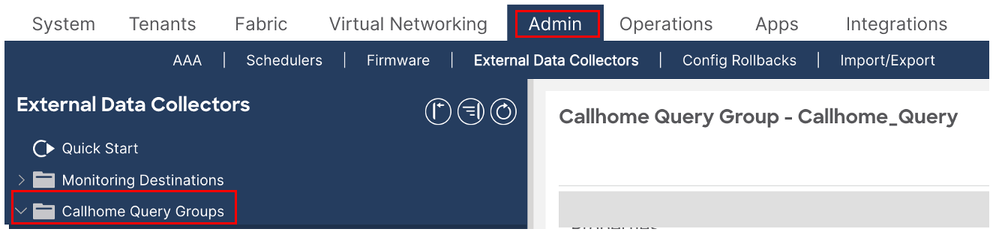
步驟4.建立Callhome查詢組
Navigate to APIC > Admin > External Data Collectors > CallHome Query Groups
- 按一下右鍵「CallHome查詢組」資料夾,然後選擇「建立CallHome查詢組」。

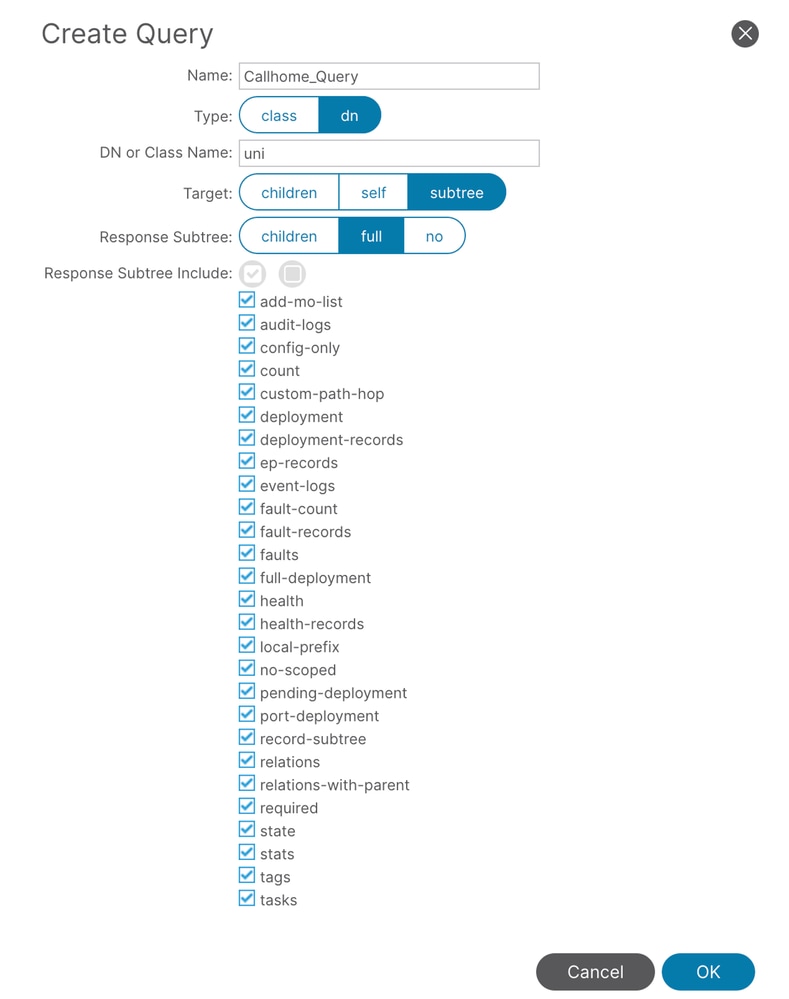
- 定義查詢組的名稱,然後按一下+號以建立查詢定義。
- 名稱 — 查詢名稱
- Type-choose或要監控更改的對象型別。我已經選擇了ed,意思是辨別名。
- DN或類名 — 指定監視的對象。從APIC版本4開始,此欄位成為必填欄位;在早期版本中,它可能留空。如果型別設定為dn,請在此欄位中輸入
uni。在Cisco術語中,這實際上意味著「整個宇宙」,即所有交換矩陣對象
- 目標 — 選擇查詢返回的對象是否必須包含子樹資訊。我在此選擇了子樹。
- 子樹 — 選擇必須從查詢返回的子樹對象。我在此已完全選擇。
- Include — 查詢將返回的對象型別。我全都選好了。
步驟 5.交換矩陣監控策略和建立CallHome源
現在已配置CallHome目標和查詢,請繼續編輯監視策略
Navigate to APIC > Fabric > Fabric Policies > Policies > Monitoring
- 確保在「監視對象」下拉選單中選擇「全部」,並將「源型別」設定為CallHome
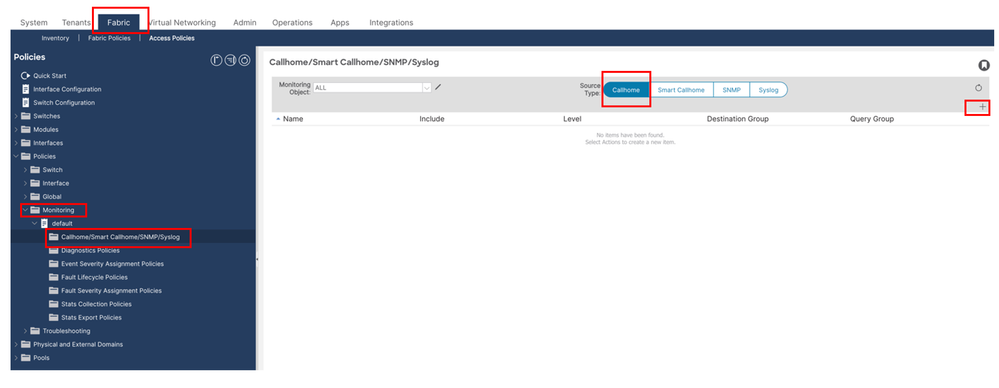
- 按一下右窗格最右邊的+登入
- 名稱 — CallHome源名稱(Callhome_Source)
- 包括 — 選擇要接收的通知型別
- 級別 — 將觸發操作的事件嚴重性(選定級別或更高級別別)
- Destination Group — 此處,選擇之前建立的CallHome目標組
- 查詢組 — 在此處選擇之前建立的CallHome查詢組

注意:配置CallHome目標和查詢後,繼續通過為不同的監視對象建立單獨的CallHome源並使用多個CallHome目標和查詢組來最佳化監視策略
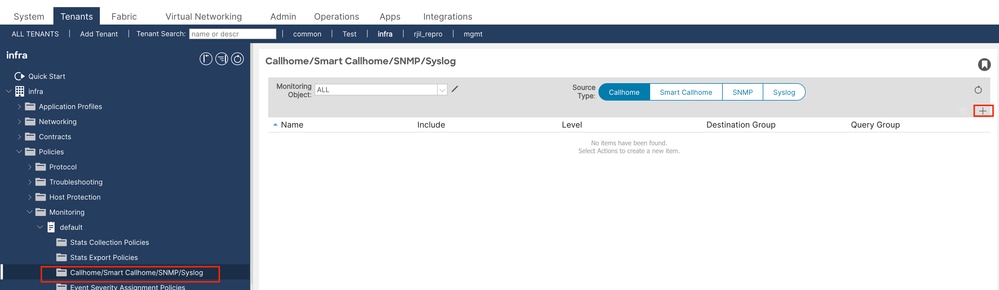
步驟6.訪問策略CallHome源
- 在Access Policies部分,配置交換矩陣訪問策略以建立CallHome源。
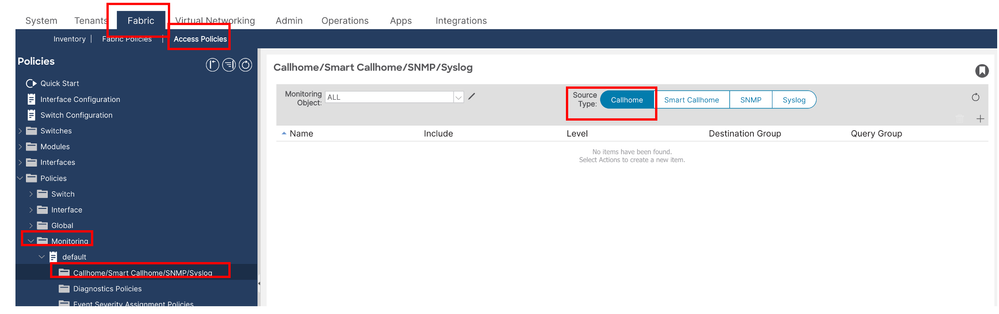
Navigate to APIC > Fabric > Access Policies > Policies > Monitoring
- 在Monitoring資料夾中開啟預設監控策略,然後按一下CallHome/Smart CallHome/SNMP/Syslog/TACACS部分
- 確保在「監視對象」下拉選單中選擇「全部」,並將「源型別」設定為CallHome。
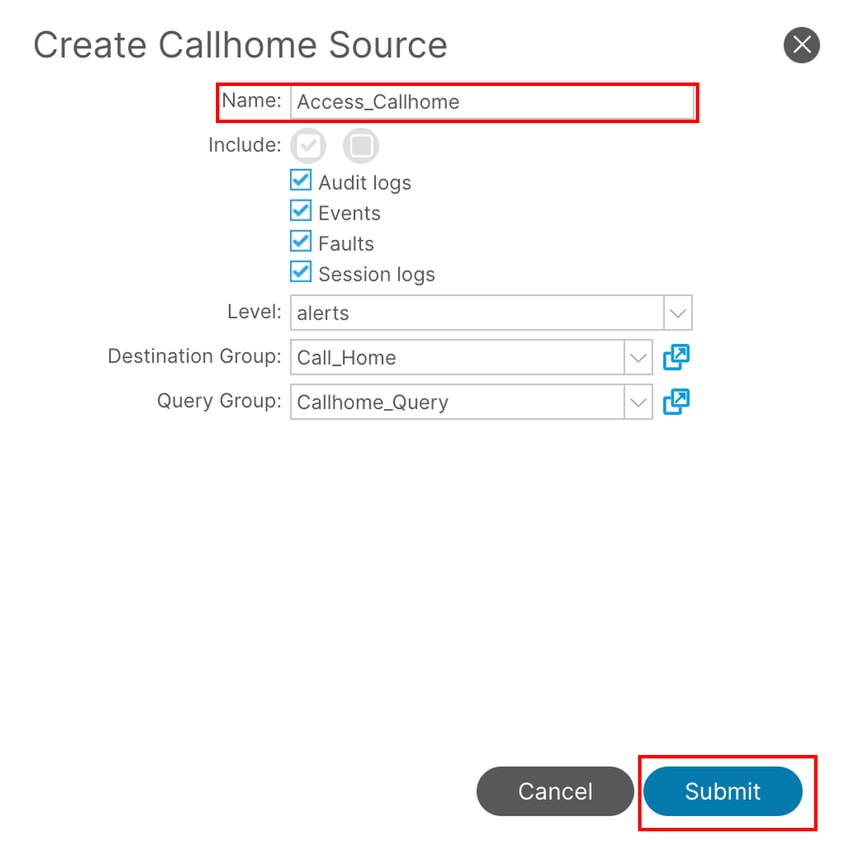
- 按一下右窗格最右邊的+號並配置以下欄位:
- 名稱 — 輸入CallHome源名稱,例如Access_CallHome
- 包括 — 選擇要接收的通知型別
- 級別 — 定義將觸發警報的最小事件嚴重性(選定級別或更高級別)
- 目標組 — 選擇先前建立的CallHome目標組
- 查詢組 — 選擇以前建立的CallHome查詢組
步驟7.進行這些更改後,預計會在配置的電子郵件地址出現電子郵件警報
驗證
步驟1. SMTP伺服器連線驗證
要確認APIC和枝葉裝置都可以通過TCP埠25訪問SMTP伺服器,請執行ping和telnet測試。
步驟 1.1. Ping測試
使用以下命令檢查到SMTP主機的基本網路連通性:
在APIC上:
APIC # ping x.x.x.x
在枝葉交換機上:
Leaf# iping x.x.x.x
步驟 1.2. Telnet測試(埠25)
運行以下命令以驗證SMTP埠25是否開啟並可以訪問:
在APIC上:
APIC # curl -v telnet://smtp_server_ip:port

Example :
APIC# curl -v telnet://x.x.x.x:25
在枝葉交換機上:
Leaf# icurl -v telnet://smtp_server_ip:port

Example:
Leaf#icurl -v telnet://x.x.x.x:25
步驟2. CallHome配置驗證
驗證APIC和枝葉交換機上的CallHome配置是否正確。
第2.1步CallHome配置檔案驗證
確保配置檔案配置了正確的埠和引數:
在APIC上:
Apic# moquery -c callhomeProf
在枝葉交換機上:
Leaf# moquery -c callhomeProf
步驟 2.2. CallHome目標驗證
驗證是否正確設定了目標SMTP伺服器和埠:
在APIC上:
Apic# moquery -c callhomeDest
在枝葉交換機上:
Leaf# moquery -c callhomeDest
疑難排解
步驟1.使用以下命令從指定節點傳送Call Home測試警報消息。在此示例中,節點ID為101。
關鍵字alert指定測試消息的嚴重性級別。您可以根據測試要求(例如critical、debug、emergency、error、info、notice或warning)將其替換為其他嚴重性級別。
語法示例
callhome test alert|critical|debug|emergency|error|info|notice|warning node <node-id>
步驟1.2.要在節點101上手動觸發呼叫總部警報以進行故障排除,請在Cisco APIC NX-OS樣式CL中輸入以下命令
callhome test alert node 101
步驟 2.驗證CallHome電子郵件傳輸
在典型的ACI交換矩陣中,CallHome消息從三節點群集中的APIC2啟動。如果APIC2不可用,這些消息可能來自枝葉交換機。要確認CallHome消息的來源和傳輸,請在相關介面上使用tcpdump。
步驟 2.1. 從APIC(需要根訪問許可權)
如果已配置帶內管理,請將bond0.330替換為用於帶內管理的VLAN:
Apic# tcpdump -i bond0.330 port 25
從枝葉交換機:
使用kpm_inb介面監控傳出SMTP流量:
Leaf# tcpdump -i kpm_inb port 25
步驟3.在某些情況下,即使成功配置並驗證CallHome、SMTP連線和監控策略之後,也可能無法通過電子郵件接收介面故障警報。
使用以下步驟進行故障排除:
使用對象儲存瀏覽器檢查故障。
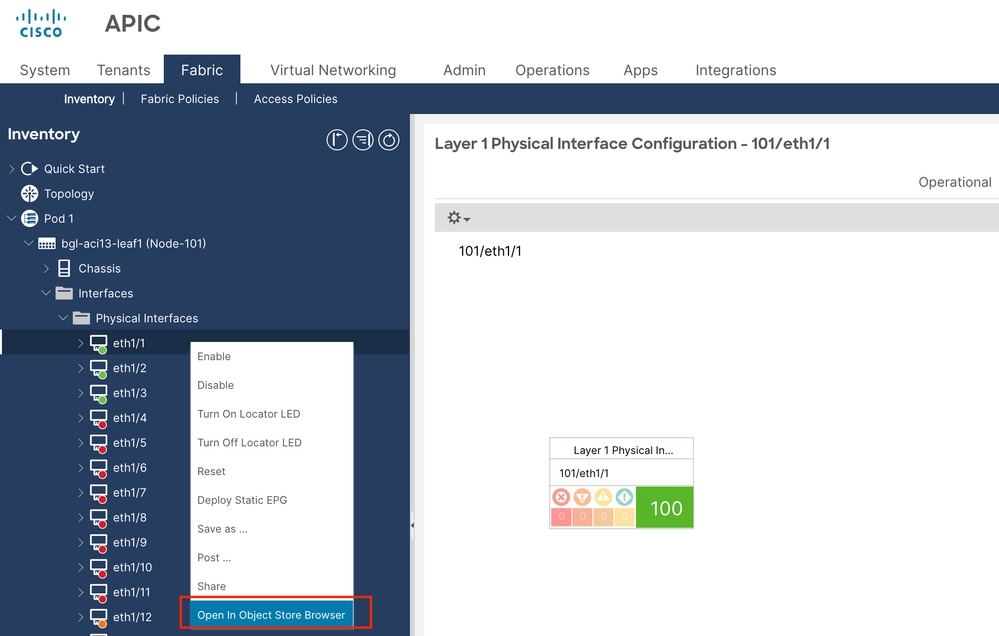
步驟 3.1. 在Cisco ACI GUI中導航到受影響的介面。
步驟3.2.按一下右鍵該介面並選擇「在對象儲存瀏覽器中開啟」(請參閱下面的螢幕截圖以獲取可視指導)。
步驟 3.3. 在對象儲存瀏覽器中,找到與故障對象相關聯的可分辨名稱(DN)。
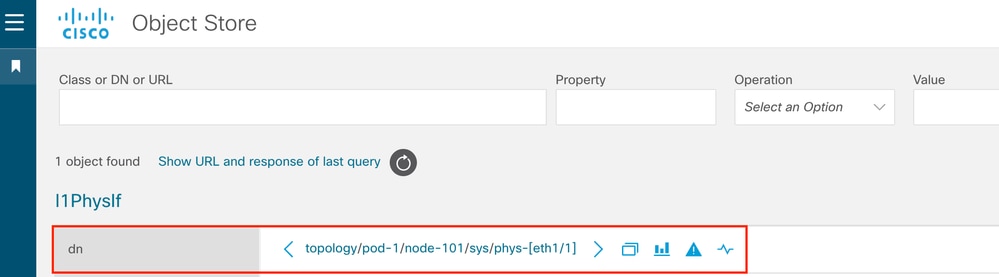
步驟 3.4. 識別DN後,訪問APIC CLI並運行以下命令以查詢對象的詳細資訊:
示例:-
apic# moquery -d "topology/pod-1/node-101/sys/phys-[eth1/1]"
步驟3.5.在上一個命令的輸出中,找到monPolDn欄位。
舉例來說:
monPolDn : uni/infra/moninfra-default
此欄位指示應用於介面對象的監視策略可分辨名稱(DN)。
步驟 3.6. 在此示例中,監控策略為:uni/infra/moninfra-default
這顯示Infra租戶下的預設監控策略已應用於介面。
步驟 3.7. 要確保CallHome生成並傳送介面故障警報,請執行以下操作:
確認Infra租戶下是否存在CallHome配置。
確保監控策略(本例中為moninfra-default)已連結到正確配置的CallHome配置檔案。

 意見
意見