安装设备

安装警告和准则


警告

重要安全性说明

此警告符号表示存在危险。您目前所处情形有可能遭受身体伤害。在操作任何设备之前,请务必了解触电危险并熟悉标准工作程序,以免发生事故。请根据每个警告结尾处的声明号来查找此设备随附的安全警告的翻译文本。

声明 1071


警告

为了防止系统过热,请不要在超过所建议的最高环境温度 (35° C [95° F]) 的区域中运行该系统。

声明 1047


警告

组合开关插座必须随时可供操作,因为它是主要的切断装置。

声明 1019


警告

此产品的短路(过载电流)保护由建筑物的供电系统提供。确保保护装置的额定电压和电流不大于:250 V,15 A。

声明 1005


警告

设备的安装必须符合本地和国家电气规范。

声明 1074


警告

本设备应安装在限制进出的场所。限制进出的场所指只能通过使用特殊工具、锁和钥匙或其他安全手段进出的场所。

声明 1017


小心

使用导轨套件对设备进行机架安装以确保良好的通风。在不使用导轨套件的情况下,将一个机箱放在另一个机箱的顶部或堆叠放置,可能会阻碍顶部的通风,从而导致过热、风扇转速提高和功耗增加。我们建议,在机架上安装时,最好将设备安装到导轨套件上,因为这些导轨可提供设备间所需的最小间距。使用导轨套件安装设备时,不需要保留额外的间距。


安装设备时遵循以下准则:

  • 确保设备周围有充足的空间,以便于检修并保证充足的气流。

  • 确保空调温度符合环境规格中列出的散热要求。

  • 确保机柜或机架符合机架要求中列出的要求。

  • 确保安装场所电源符合电源规格中列出的电源要求。如果适用,您可以使用不间断电源 (UPS),以避免断电。

机架要求

机架必须为以下类型:

  • 标准的 19 英寸(48.3 厘米)宽、四立柱 EIA 机架,其安装立柱符合 ANSI/EIA-310-D-1992 第 1 项中的英国通用孔间距。

  • 使用思科随附的滑轨时,机架立柱孔的规格可以为:面积 0.38 平方英寸(9.6 平方毫米)、周长 0.28 英寸(7.1 毫米)、#12-24 UNC 或 #10-32 UNC。

  • 每台服务器的最小垂直机架空间必须为一个机架单元 (RU),相当于 1.75 英寸(44.45 毫米)。

所需机架安装工具

无需使用工具安装思科系统公司销售的用于此服务器的滑轨。

滑轨和电缆管理臂尺寸

滑轨的调整范围是 24 至 36 英寸(610 至 914 毫米)。

可选电缆管理臂 (CMA) 存在额外的长度要求:

  • 从设备背面到 CMA 背面的额外距离是 5.4 英寸(137.4 毫米)。

  • 包括 CMA 在内的设备总长度是 35.2 英寸(894 毫米)。

在机架中安装设备


警告

为避免在机架中安装或维修该部件时使身体受伤,请务必采取特殊的预防措施确保系统固定。以下是安全准则:

如果此部件是机架中唯一的部件,应将其安装在机架的底部。

如果在部分装满的机架中安装此部件,请按从下往上的顺序安装各个部件,并且最重的部件应安装在机架的底部。

如果机架配有固定装置,请先装好固定装置,然后再在机架中安装或维修此装置。

声明 1006


过程


步骤 1

将内滑轨固定到设备的两侧:

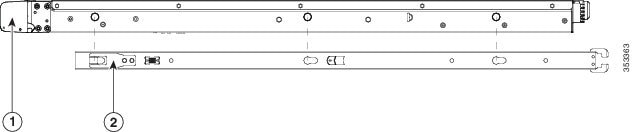
  1. 将内滑轨与设备的一侧对齐,以使滑轨中的三锁槽与设备一侧的三个安装钉对齐。

  2. 将锁槽放置在安装钉上方,然后向前滑动滑轨,以使其在安装钉上固定到位。前锁槽有一个金属夹,可锁定在前安装钉上面。

  3. 将第二个内滑轨安装到设备的另一侧。

图 1. 将内滑轨固定到设备的侧面

1

设备前面

2

将扣夹锁定到内滑轨前方

步骤 2

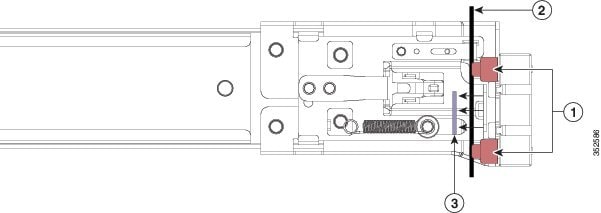
打开两个滑轨组件上的前紧固板。滑轨组件的前端有一个弹簧紧固板,将安装钉插入机架立柱孔之前,必须打开该紧固板。

在组件外面,将绿色箭头按钮向后推动,可打开紧固板。

图 2. 前紧固装置,前端内侧

1

前安装钉

3

紧固板,显示为向后推动至打开位置

2

机架立柱,在安装钉和打开的紧固板之间

-

步骤 3

将外滑轨安装到机架中:

  1. 将一侧的滑轨组件前端与您要使用的正面机架立柱孔对齐。

    滑轨前端包裹住机架立柱的外面,然后从正前面将安装钉放入机架立柱孔。

    注 
    机架立柱必须在安装钉和打开的紧固板之间。
  2. 从正前面将安装钉推入机架立柱孔。

  3. 按下标有 Push 的紧固板释放按钮。弹簧紧固板将安装钉锁定到位。

  4. 调整滑轨长度,然后将后安装钉推入到相应的后部机架立柱孔。

    将后部安装钉从机架立柱的内侧推入后机架立柱孔。

  5. 将第二个滑轨组件安装到机架的另一侧。确保两个滑轨组件处于同一高度,并且从前往后成一条直线。

  6. 朝机架前方拉动每个组件上的内部滑轨,直到滑轨触到内挡块并锁定到位。

步骤 4

将设备插入滑轨中:

小心 
此设备装有全部组件时,重量最大可达 60 磅(27 千克)。我们建议您在抬举设备时至少使用两个人或机械提升服务器。单独一人尝试完成此步骤可能会造成人身伤害或损坏设备。
  1. 将安装到设备两侧的内滑轨后端与机架上的空滑轨的前端对齐。

  2. 将内滑轨推入到机架上的滑轨中,直至触到内部挡块而停止。

  3. 将内滑轨释放扣夹滑到两个内滑轨的后端,然后继续将设备推入机架,直到前撞击闩锁与机架立柱锁紧。

图 3. 内滑轨释放扣夹

1

内滑轨释放扣夹

3

将滑轨固定到机架立柱

2

内滑轨安装到设备上并插入外滑轨

-

步骤 5

(可选)使用随滑轨提供的两个螺钉将滑轨中的设备固定在机架上。如果您打算将机架和已安装的设备一起移动,请执行此步骤。

将设备完全推入滑轨,打开设备前面的铰接式撞击闩锁杆并将螺钉插入此杆下方的螺孔。将螺钉拧入机架立柱上滑轨的静止部分,即可防止服务器脱出。对另一侧的撞击闩锁重复上述步骤。


安装电缆管理臂(可选)


注

电缆管理臂 (CMA) 可从左向右翻转。如要翻转 CMA,请在安装前参阅翻转电缆管理臂(可选)。

过程


步骤 1

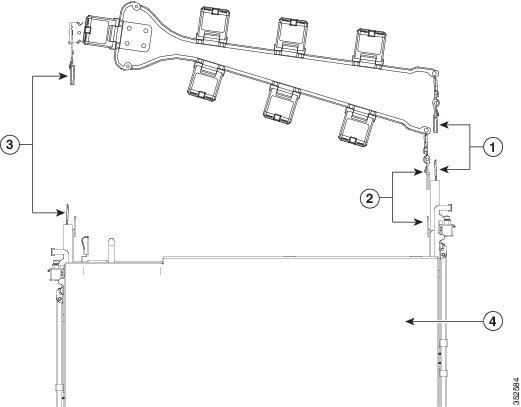
将设备完全推入机架,然后将距离设备最远的 CMA 臂上的 CMA 卡舌滑动到机架立柱上安装的固定滑轨的末端上。将卡舌滑动到滑轨末端上,直至听到咔嗒声锁紧。

图 4. 将 CMA 连接到滑轨的后端

1

将距离设备最远的臂上的 CMA 卡舌连接到固定外滑轨的末端。

3

将宽度调整滑块上的 CMA 卡舌连接到固定外滑轨的末端。

2

距离设备最近的臂上的 CMA 卡舌连接到设备上安装的内滑轨的末端。

4

设备背面

步骤 2

将距离设备最近的 CMA 卡舌滑动到设备上安装的内滑轨的末端上。将卡舌滑动到滑轨末端上,直至听到咔嗒声锁紧。

步骤 3

拔出 CMA 组件另一端的宽度调整滑块,调整至与机架宽度一致。

步骤 4

将宽度调整滑块末端的 CMA 卡舌滑动到机架立柱上安装的固定滑轨的末端上。将卡舌滑动到滑轨末端上,直至听到咔嗒声锁紧。

步骤 5

打开各塑料电缆导套顶部的铰接式翻盖,根据需要将电缆穿过相应的电缆导套。


翻转电缆管理臂(可选)

过程


步骤 1

将整个线缆管理臂 (CMA) 组件从左到右旋转 180 度。塑料电缆导套必须朝上放置。

步骤 2

翻转每个 CMA 臂末端的卡舌,使其朝向设备背面。

步骤 3

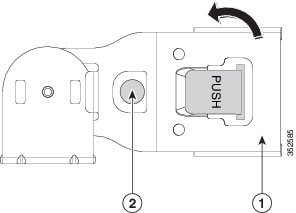
旋转宽度调整滑块末端的卡舌。压下并按住卡舌外侧的金属按钮,将卡舌旋转 180 度,使其朝向设备背面。

图 5. 翻转 CMA

1

宽度调整滑块末端的 CMA 卡舌

2

卡舌外部的金属按钮


初始设置


注

本节介绍了如何连接到系统进行初始设置。

设备默认设置

设备随附以下默认设置:

  • NIC 模式为共享 LOM EXT。

    共享 LOM EXT 模式会启用 1-Gb/10-Gb 以太网端口和任何已安装的思科虚拟接口卡 (VIC) 上的端口,以访问 Cisco IMC。如果您要使用 10/100/1000 专用管理端口来访问 Cisco IMC,则可以按照使用 Cisco IMC 配置实用程序设置系统中的说明更改 NIC 模式。

  • NIC 冗余为主用-主用。同时使用所有以太网端口。

  • 已启用 DHCP。

  • 已启用 IPv4。

连接方法

有两种方法可以连接到系统进行初始设置:

  • 本地设置 - 如果要将键盘和显示器直接连接到系统进行设置,请使用此程序。此程序可使用 KVM 电缆 (Cisco PID N20-BKVM) 或设备后面的端口。

  • 远程设置 - 如果要通过专用管理 LAN 执行配置,请使用此程序。


    注

    要远程配置系统,您必须在系统所在的同一网络中具有 DHCP 服务器。您的 DHCP 服务器必须预先配置此服务器节点的 MAC 地址范围。MAC 地址印在一个标签上,该标签固定于前面板的拉出式资产标签上。此服务器节点的地址范围包含分配给 Cisco IMC 的六个 MAC 地址。印在标签上的 MAC 地址是六个连续 MAC 地址所组成的地址范围的起始部分。

本地连接到设备以进行安装

完成此程序需要以下设备:

  • VGA 显示器

  • USB 键盘

  • 以下项之一:

    • 支持的 Cisco KVM 电缆(思科 PID N20-BKVM)

    • USB 电缆和 VGA DB-15 电缆

过程


步骤 1

为设备的每个电源连接电源线,然后将电源线插入接地电源插座。

等待大约两分钟,以使设备在首次启动期间启动进入备用电源。可以通过查看前面板上的系统电源状态 LED 来验证系统电源状态。当 LED 呈琥珀色时,表示系统处于备用电源模式下。

步骤 2

使用以下方法之一,将 USB 键盘和 VGA 显示器连接到设备:

  • 将一根可选 KVM 电缆(思科 PID N20-BKVM)连接到前面板上的 KVM 连接器。将您的 USB 键盘和 VGA 显示器到 KVM 电缆。

  • 将 USB 键盘和 VGA 显示器连接至后面板上对应的连接器。

步骤 3

打开 Cisco IMC 配置实用程序:

  1. 按住前面板电源按钮四秒以启动设备。

  2. 在启动过程中,当出现提示时,请按 F8 打开 Cisco IMC 配置实用程序。

    注 

    首次打开 Cisco IMC 配置实用程序时,系统会提示您更改默认密码。默认密码为 password。强密码功能已启用。

    强密码要求如下:

    • 密码最少包含 8 个字符,最多包含 14 个字符。

    • 密码不得包含用户名。

    • 密码必须包含以下类别中的三类:

      • 英文大写字母(A 至 Z)

      • 英文小写字母(a 至 z)

      • 十进制数字(0 至 9)

      • 非字母字符 !、@、#、$、%、^、&、*、-、_、=、“

步骤 4

继续执行使用 Cisco IMC 配置实用程序设置系统。


远程连接到设备以进行安装

完成此程序需要以下设备:

  • 一根连接到管理 LAN 的 RJ-45 以太网电缆。


注

要远程配置系统,您必须在系统所在的同一网络中具有 DHCP 服务器。您的 DHCP 服务器必须预先配置此服务器节点的 MAC 地址范围。MAC 地址印在一个标签上,该标签固定于前面板的拉出式资产标签上。此服务器节点的地址范围包含分配给 Cisco IMC 的六个 MAC 地址。印在标签上的 MAC 地址是六个连续 MAC 地址所组成的地址范围的起始部分。

过程


步骤 1

为设备的每个电源连接电源线,然后将电源线插入接地电源插座。

等待大约两分钟,以使设备在首次启动期间启动进入备用电源。可以通过查看前面板上的系统电源状态 LED 来验证系统电源状态。当 LED 呈琥珀色时,表示系统处于备用电源模式下。

步骤 2

将您的管理以太线缆连接到后面板上的专用管理端口。

步骤 3

使预配置的 DHCP 服务器为服务器节点分配 IP 地址。

步骤 4

使用分配的 IP 地址访问并登录到服务器节点的 Cisco IMC。

注 
服务器的默认用户名为 admin。默认密码为 password。
步骤 5

在“Cisco IMC 服务器摘要”(Cisco IMC Server Summary) 页面中,单击启动 KVM 控制台 (Launch KVM Console)。

系统将打开一个单独的 KVM 控制台窗口。

步骤 6

在“Cisco IMC 摘要”(Cisco IMC Summary) 页面中,单击重新启动服务器 (Power Cycle Server)。

系统将重启。

步骤 7

选择 KVM 控制台窗口。

步骤 8

出现提示时,按 F8 进入 Cisco IMC 配置实用程序。

注 

首次打开 Cisco IMC 配置实用程序时,系统会提示您更改默认密码。默认密码为 password。强密码功能已启用。

强密码要求如下:

  • 密码最少包含 8 个字符,最多包含 14 个字符。

  • 密码不得包含用户名。

  • 密码必须包含以下类别中的三类:

    • 英文大写字母(A 至 Z)

    • 英文小写字母(a 至 z)

    • 十进制数字(0 至 9)

    • 非字母字符 !、@、#、$、%、^、&、*、-、_、=、“

步骤 9

继续执行使用 Cisco IMC 配置实用程序设置系统。


使用 Cisco IMC 配置实用程序设置系统

开始之前

在您连接到系统并打开 Cisco IMC 配置实用程序后,将执行以下程序。

过程


步骤 1

设置 NIC 模式以选择用于访问 Cisco IMC 以进行服务器管理的端口:

  • 共享 LOM EXT(默认值)- 这是共享 LOM 扩展模式,为出厂默认设置。在此模式下,共享 LOM 和思科卡接口均已启用。如果您选择此选项,则必须遵循以下步骤选择默认主用-主用 NIC 冗余设置。

  • 共享 LOM - 1-Gb/10-Gb 以太网端口用于访问 Cisco IMC。如果您选择此选项,则必须遵循以下步骤选择主用-主用或主用-备用 NIC 冗余设置。

  • 专用 - 专用管理端口用于访问 Cisco IMC。如果您选择此选项,则必须遵循以下步骤选择无 NIC 冗余设置。

  • 思科卡 - 虚拟接口卡 (VIC) 端口用于访问 Cisco IMC。如果您选择此选项,则必须遵循以下步骤选择主用-主用或主用-备用 NIC 冗余设置。

  • VIC 插槽 - 只要使用思科卡 NIC 模式,就必须选择此设置以匹配安装 VIC 的位置。您可以选择 Riser1、Riser2 或 Flex LOM(mLOM 插槽)。

    • 如果选择 Riser1,则必须在插槽 1 中安装 VIC。

    • 如果选择 Riser2,则必须在插槽 2 中安装 VIC。

    • 如果选择 Flex-LOM,则必须在 mLOM 插槽中安装 mLOM 样式的 VIC。

步骤 2

为 NIC 冗余选择以下选项之一:

  • 无 - 以太网端口独立运行,如果有问题,不会进行故障切换。此设置仅可在专用 NIC 模式下使用。

  • 主用-备用 - 如果主用以太网端口发生故障,则流量会切换到备用端口。共享 LOM 和思科卡模式可使用主用-备用或主用-主用设置。

  • 主用-主用(默认值)- 同时使用所有以太网端口。如果您选择了共享 LOM EXT 模式,则只能使用此 NIC 冗余设置。共享 LOM 和思科卡模式可使用主用-备用或主用-主用设置。

步骤 3

选择为动态网络设置启用 DHCP 还是输入静态网络设置。

注 

在您启用 DHCP 之前,必须使用此服务器的 MAC 地址范围预配置您的 DHCP 服务器。MAC 地址印在服务器后面的标签上。此服务器的范围包括分配给 Cisco IMC 的六个 MAC 地址。印在标签上的 MAC 地址是六个连续 MAC 地址所组成的地址范围的起始部分。

静态 IPv4 和 IPv6 设置包括以下内容:

  • Cisco IMC IP 地址 — 对于 IPv6,有效值为 1-127。

  • 网关 — 对于 IPv6,如果您不知道网关,则可以通过输入 ::(两个冒号)将其设置为无。

  • 首选 DNS 服务器地址 — 对于 IPv6,您可以通过输入 ::(两个冒号)将其设置为无。

步骤 4

(可选)配置 VLAN 设置。

步骤 5

(可选)设置服务器的主机名。

步骤 6

(可选)启用动态 DNS 并设置一个动态 DNS (DDNS) 域。

步骤 7

(可选)如果您选中出厂默认设置 (Factory Default) 复选框,服务器会恢复为出厂默认值。

步骤 8

(可选)设置默认用户密码。

注 
服务器的出厂默认用户名为 admin。默认密码为 password。
步骤 9

(可选)启用端口设置自动协商,或手动设置端口速度和双工模式。

注 
仅在使用专用 NIC 模式时,自动协商才适用。自动协商会根据服务器连接到的交换机端口,自动设置端口速度和双工模式。如果禁用自动协商,则必须手动设置端口速度和双工模式。
步骤 10

(可选)重置端口配置文件和端口名称。

步骤 11

按 F5 刷新您进行的设置。在下一步中重新引导服务器之前,您可能需要等待大约 45 秒,直到显示新设置以及消息“网络设置已配置”(Network settings configured)。

步骤 12

按 F10 保存设置并重新启动服务器。

注 
如果您选择启用 DHCP,则在启动过程中会显示动态分配的 IP 和 MAC 地址。

更新 BIOS 和 Cisco IMC 固件


小心

升级 BIOS 固件时,必须同时将 Cisco IMC 固件升级到对应的版本,否则系统无法引导服务器。运行的 Cisco IMC 固件和 BIOS 固件版本可以不同。


服务器使用从思科获取的思科认证固件。思科会提供每个固件映像的版本说明。

可以使用 Cisco IMC GUI 或 CLI 界面升级 Cisco IMC 和 BIOS 固件。


注

由于 Adobe Flash Player 的寿命终止且任何浏览器均已不再支持,因此在需要使用 Flash Player 时,请使用 Cisco IMC 命令行界面和 SFTP 作为远程服务器来下载 Cisco IMC 或 BIOS 固件。这样也能不再受 40MB 的文件大小限制。


访问系统 BIOS

过程


步骤 1

在启动过程中出现提示时,按下 F2 进入 BIOS 设置实用程序。

注 
当前 BIOS 的版本和内部版本会显示在该实用程序的主页上。
步骤 2

使用箭头键选择 BIOS 菜单页面。

步骤 3

使用箭头键突出显示要修改的字段。

步骤 4

按 Enter 键选择要更改的字段,然后修改该字段的值。

步骤 5

按向右箭头键,直到显示 Exit 菜单屏幕。

步骤 6

按照 Exit 菜单屏幕上的说明保存更改并退出设置实用程序(或按 F10)。按 Esc 键可退出而不保存更改。


Smart Access Serial

此服务器支持 Smart Access Serial 功能。借助此功能,您将能够在主机串行与 Cisco IMC CLI 之间切换。

  • 此功能存在以下要求:

    • 如果使用服务器后面板上的 RJ-45 串行连接器,则使用串行电缆连接;如果要在前面板 KVM 控制台连接器上使用 KVM 线缆(思科 PID 为 N20-BKVM),则使用 DB-9 连接。

    • 必须在服务器 BIOS 中启用控制台重定向。

    • 必须将终端类型设置为 VT100+ 或 VTUFT8。

    • 如果 KVM 不可用,必须禁用 Serial-over-LAN (SOL) 才能使用串行端口安装 Cisco ISE。

  • 要从主机串行切换到 Cisco IMC CLI,请按 Esc+9。

    必须输入 Cisco IMC 凭证才能对连接进行身份验证。

  • 要从 Cisco IMC CLI 切换到主机串行,请按 Esc+8。


    注

    如果启用 Serial-over-LAN (SOL) 功能,则无法切换到 Cisco IMC CLI。


  • 创建会话后,它将以名称 serial 显示在 CLI 或 Web GUI 中。