升级Catalyst 9800 WLC快速入门指南

简介
本文档介绍可用于升级无线控制器的不同方法,以及如何为您选择合适的方法。
要求
思科建议您了解以下主题:
- Catalyst 9800无线LAN控制器(WLC)
使用的组件
本文档中的信息都是基于特定实验室环境中的设备编写的。本文档中使用的所有设备最初均采用原始(默认)配置。如果您的网络处于活动状态,请确保您了解所有命令的潜在影响。
要求和验证
本文档并未介绍每个要求和验证,因为它取决于您想要执行的升级类型。但是,每次升级之前都会进行一些验证以避免任何问题:
- 验证升级路径,并通过查看您要升级到的版本的发行说明(RN)文档来确保可以升级到特定版本。每个RN都包含一个“升级路径”部分,您可以在其中验证您的升级路径是否受支持。版本17.12.X的升级路径示例。
- 验证AP兼容性并确保连接到控制器的AP与您计划升级到的版本兼容。您可以参阅兼容性列表以验证您的AP型号是否兼容。
- 确保控制器在INSTALL模式下运行(您可以使用“Show Version”进行验证),而不是在bundle模式下运行。捆绑包模式仅用于恢复,不支持AP预下载、补丁、ISSU升级和其他功能。

注意:请参阅此经常更新的文档中的当前建议版本:推荐用于Catalyst 9800无线LAN控制器的Cisco IOS® XE版本。
升级 程序
升级无线控制器的过程取决于它是独立控制器还是HA对(SSO或N+1冗余)。 本文档简要概述了不同的升级过程。
独立控制器
升级独立控制器需要停机,因为控制器在升级期间重新加载。但是,您可以通过将映像预下载到接入点来减少这种停机时间。这样可避免AP在控制器升级后开始下载映像。这样可以消除映像下载所需的停机时间,这可能需要几分钟或几小时,具体取决于您的AP是否在WAN链路上。时间也可能因配置的CAPWAP窗口大小而异。通常建议在升级控制器之前将映像预下载到您的无线接入点。
CLI工作流程
本部分简要总结升级控制器时执行的命令。下面提供了每个命令和所有步骤的说明:
| 命令 | 描述 |
| install add file <file> | 从CCO下载到bootflash的映像将加载到控制器并扩展为软件包。此时没有WLC重新加载。 |
| AP 映像预下载 | 与v2映像对应的AP映像会预先下载到AP。 |
| install activate(安装激活) | 这会触发控制器的升级并重新加载该控制器。 |
| install commit(安装提交) | 提交安装/更改是永久性的。 |
步骤
这是使用AP预下载升级独立控制器的过程。此过程显示用于升级的CLI命令,您可以找到有关GUI的说明。
第0步(可选):删除未使用的文件
首先从控制器中删除非活动文件,以释放一些空间(如果需要):
install remove inactive注意:此操作可能需要几分钟才能完成。在此操作完成之前,请不要继续操作。
步骤 1:将映像上传到控制器
从软件下载下载“.bin”映像。您可以使用以下命令将下载的.bin映像上传到运行ftp/sftp/tftp/http方法的控制器:
copy tftp|ftp|sftp:/// bootflash: 注意:验证在控制器上运行下一命令的映像的md5/sha512散列。
verify /md5|/sha512 步骤 2:在控制器上安装映像
第一步是在控制器上安装映像。这不需要重新加载。
install add file bootflash:完成此操作后,映像将列为Inactive,并运行以下命令:
show install summary此时,您可以开始将映像预下载到AP。如果不预先下载AP,AP必须在升级控制器后下载映像。
步骤 3:将映像预下载到AP
要触发AP预下载,请运行以下命令:
ap image predownload要验证预下载状态,可以运行show ap image命令。您必须等待所有AP下载新映像,然后才能继续下一步。这可能需要几分钟/小时,具体取决于AP的数量和AP与WLC之间的延迟。
步骤 4:激活映像
预下载完成后,您可以激活映像。这会重新加载控制器,控制器将在新安装的映像上启动。
install activate一旦WLC可访问,AP就会检测新映像并交换到备份分区并在新版本上重新加载。在9800控制器上,您可以验证新映像是否处于U状态(已激活和未提交)。 如果要确保新映像的持久性,必须提交映像,否则一旦自动中止计时器结束(默认值为6小时),控制器将重新加载。
步骤 5:提交映像
要提交映像,请运行以下命令:
install commitGUI说明
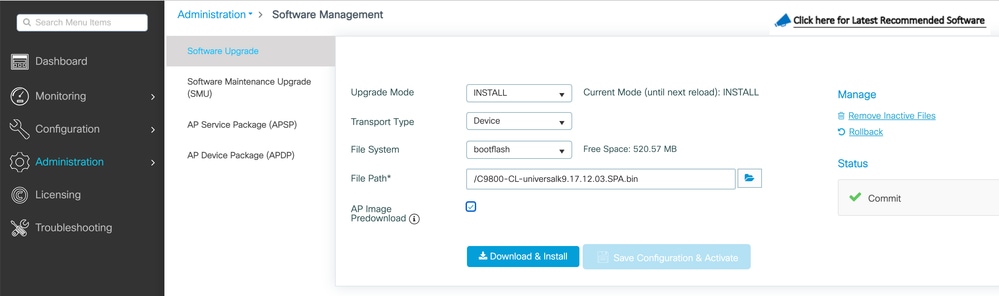
要使用GUI升级无线控制器,请转到管理>软件升级并配置升级参数。您可以选择直接从桌面上传.bin文件,或从TFTP/SFTP/FTP服务器加载该文件。
您也可以选择是否预下载AP。配置完所有内容后,您可以点击Download and Install,该操作与前面所述的步骤1-3相对应。或者,也可以点击Remove Inactive Files按钮以在上传新映像之前删除未使用的文件。这对应于“可选步骤0”。
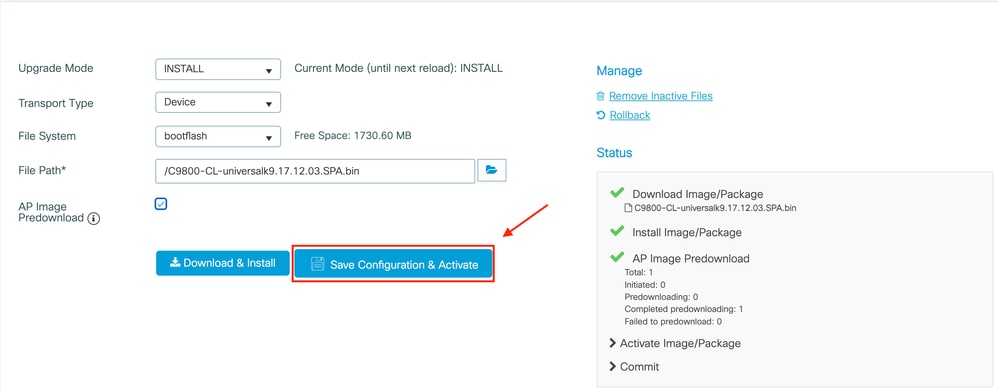
您可以通过点击右侧状态部分下的Show Logs监控AP预下载进度。上传和安装映像后,映像即已完成。单击Save configuration & Activate按钮。这将保存配置并开始升级控制器。这对应于步骤4。
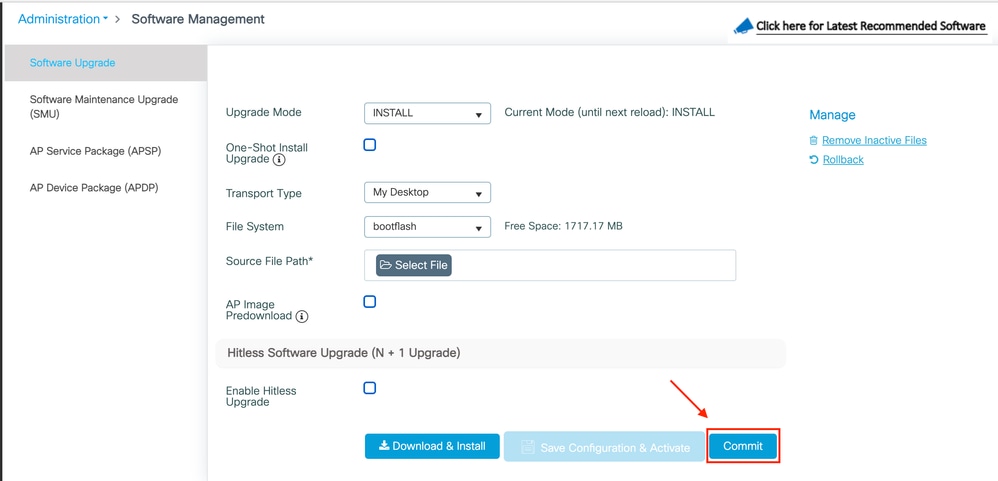
会话超时后,您可以再次登录控制器。导航到Administration > Software Upgrade,然后点击现在可用的Commit按钮。这对应于步骤5。
一旦AP检测到控制器并再次可访问,就会在备份分区上重新加载并加入控制器并开始在新版本上运行。
高可用性(HA)中的控制器
无线控制器有多种冗余方式。您可以有一个HA SSO(状态切换)对、一个N+1冗余,或同时拥有两者。
- HA SSO:WLC之间有一个连续同步的主用和备用控制器。
- N+1:主控制器和辅助控制器之间没有互连。两个控制器必须运行相同版本,并且必须配置相同才能无缝运行。AP会连接到主控制器,并在主控制器出现故障时回退到辅助控制器。
状态切换(SSO)冗余
当控制器处于HA SSO模式时,有两种升级方法。您可以选择传统升级或ISSU(服务中软件升级)。
- 传统升级:这与之前介绍的独立控制器升级过程相同。两个控制器同时重新加载,AP在新版本上重新加载。您可以决定是否预下载AP映像。控制器重新加载+ AP重新加载时间时此升级的总停机时间。升级单个独立控制器不会花费任何时间。
- ISSU升级:这是零停机时间升级。备用控制器升级、切换、(旧)主用控制器升级和AP交错升级。非常适合需要尽可能减少停机时间的24/7全天候环境。
经典升级
请参阅独立控制器下方的上一节。这些步骤相同,即映像自动从主用控制器复制到备用控制器,两个控制器同时升级。升级控制器后,如果您将映像预下载到AP,则AP会交换其分区;如果未完成预下载,则下载新映像。
注意:在继续升级(运行show redundancy命令)之前,确保两个控制器都处于ACTIVE/STANDBY-HOT状态。
ISSU升级
通过ISSU功能,可以减少升级过程中的停机时间。控制器逐个升级,AP以交错方式重新加载。如果有足够的覆盖范围,无线客户端可以在AP之间漫游。如果AP被隔离,则连接到AP的客户端会停机(AP重新加载时间)。 由于两个控制器均单独升级且AP均重新启动,因此此升级的总花费时间更长。升级是交错进行的,而且以可控的方式进行,这会导致更长的维护窗口,但不会造成停机。
完成ISSU升级时,有几个事项需要考虑(限制、需要采取的预防措施等)。 例如,这仅在INSTALL模式下可用,在BUNDLE模式下不可用。有关ISSU过程的完整说明(包括说明和命令),请参阅使用ISSU升级Catalyst 9800 WLC HA SSO指南。
N + 1冗余
N+1冗余是一组两个不直接连接的控制器,但是它们配置完全相同且运行相同版本。在这种情况下,有一个主控制器(所有AP都加入其中)和一个辅助控制器,如果主控制器发生故障,该控制器可用作备用控制器。如果升级,就像拥有两个独立控制器一样。但是,与使用N+1无中断滚动AP升级功能的传统升级相比,此类冗余具有减少停机时间的优势。这使您能够对AP执行交错升级,同时将其移动到辅助的升级控制器。这会将停机时间限制为同时重新加载的一小部分AP。
注意:N+1的原始含义意味着您有一个额外的控制器,其中没有接入点,可以充当一个或多个控制器的备份(因此名称为N+1)。 但是,一些文献滥用这个词,将N+1简单地称为“在接入点上配置二级/三级控制器”。 这确实或多或少是一回事,但是如果您的控制器能够吸收来自故障的其他控制器的AP,则这更像N(而不是N+1)冗余。但是,这不允许您轻松执行滚动无线接入点升级,因为您首先没有空的控制器进行升级,然后逐步向控制器发送AP。滚动升级的步骤意味着“额外”控制器的直接升级,只有在接入点空闲时才能无缝升级
此类型的升级流程如下:
- 将辅助控制器升级到目标版本。这可以通过传统升级完成,无需预下载AP,因为没有AP连接。在此阶段,主节点运行V1,而辅助节点运行V2。
- 在主控制器上安装目标映像(V2),但不要将其激活。这允许您将V2映像预下载到AP。
- 预下载完成后,运行ap image upgrade destination命令启动交错的AP升级。这会触发错开AP升级,并且AP在V2映像上重新加载并加入辅助WLC。
- 所有AP加入辅助WLC后,将主控制器升级到V2。
- 完成后,如果需要,您可以按照自己的步调轻松地将AP移回主控制器。这不需要重新加载AP,因为两个WLC都处于版本V2上。只需要CAPWAP重新启动,这只需不到一分钟。
有关说明和命令的完整说明,请参阅在带有N+1滚动AP的Catalyst 9800上升级软件的升级过程。
常见问题解答
如果您当前安装了SMU或APSP,该怎么办?
在升级到下一个版本之前,您无需删除当前安装的任何SMU或APSP修补程序。
是否每次都必须升级ROMMON?
ROMMON版本与Cisco IOS版本无关,因此不太常见。最新版本中记录了ROMMON更改,其中包括之前所有版本的Cisco Catalyst 9800-L无线控制器的修复。升级Cisco IOS XE®时不必升级ROMMON。但是,需要运行ROMMON 17.7或更高版本才能安装新的Cisco IOS XE版本。如果升级到最新的Cisco IOS XE版本,则较旧的ROMMON版本不起作用。此外,ROMMON版本中的所有更改并未记录在已解决的警告中,因为未记录内部增强和修复。
参考
修订历史记录
| 版本 | 发布日期 | 备注 |
|---|---|---|
6.0 |
07-Aug-2026
|
更新了有关N+1和滚动无线接入点更新的备注 |
5.0 |
24-Jul-2026
|
已更新标题(删除特殊字符)、简介、拼写、语法、插入水平线以分隔各部分/可读性、CCW更新 |
4.0 |
17-Dec-2024
|
添加了有关ROMMON升级的说明 |
3.0 |
16-Dec-2024
|
添加了有关安装和捆绑包模式的说明 |
2.0 |
15-Nov-2024
|
添加了有关SMU/APSP的说明 |
1.0 |
26-Sep-2024
|
初始版本 |
 反馈
反馈