排除Webex呼叫用户许可和设备自注册工作流程问题

目录
问题
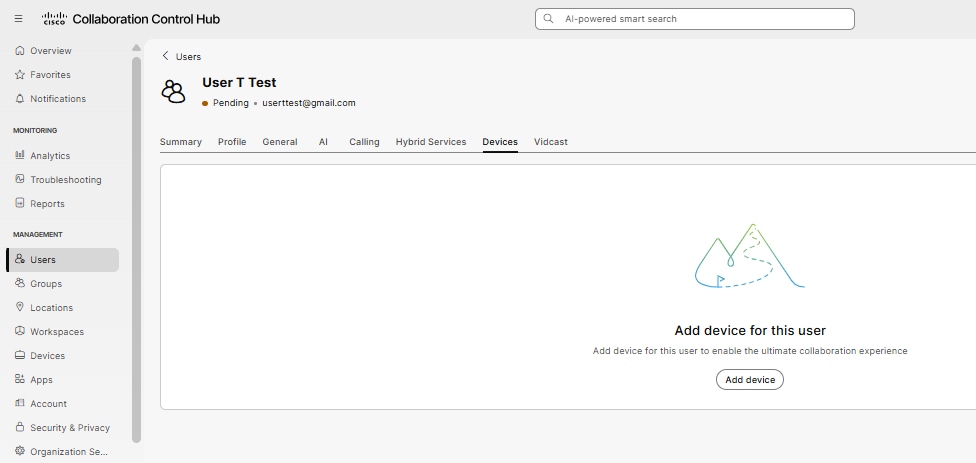
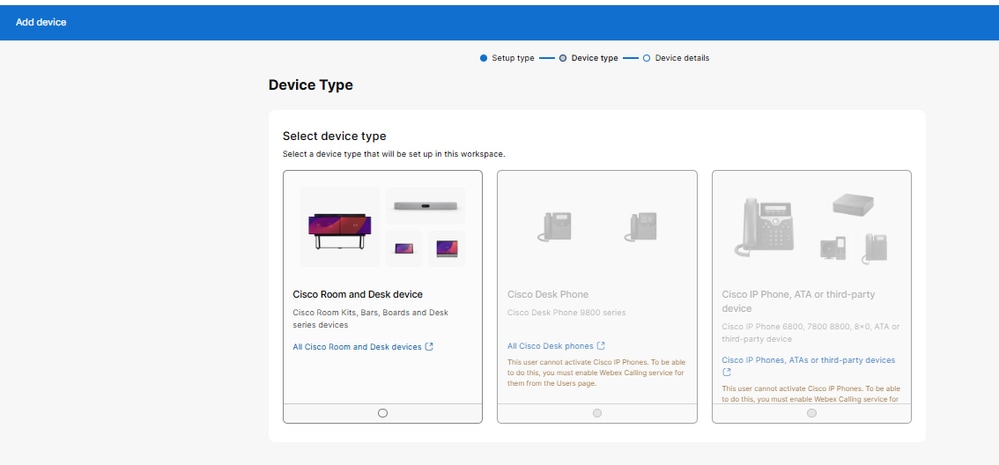
用户无法向Control Hub中的Webex Calling用户分配电话号码或设备(思科台式电话或思科IP电话)。尝试向用户添加设备时,Cisco台式电话和Cisco IP电话的Add device选项显示为灰色。
具体症状包括:
在User > Devices选项卡中为控制中心中的某些用户添加Cisco台式电话和Cisco IP电话的设备分配选项不可用(灰显)。
环境
管理控制中心的Webex呼叫服务
Cisco 8865 IP 电话
分配或未分配给Webex呼叫位置的用户
分辨率
解决方法涉及解决添加设备和自注册设备的许可要求和正确的工作流程执行。
步骤 1:验证缺少Webex呼叫许可证分配
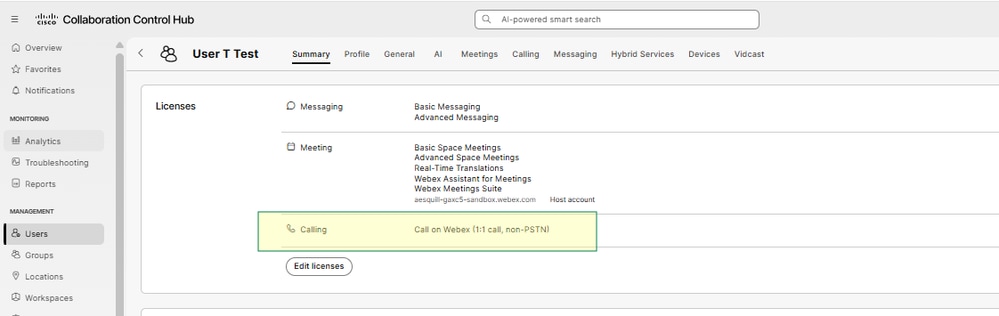
受影响用户没有在Control Hub中分配Webex呼叫许可证:
导航到Control Hub > Management > Users。
选择受影响的用户帐户。
您会看到Webex Calling许可证未分配给User at User Summary选项卡。
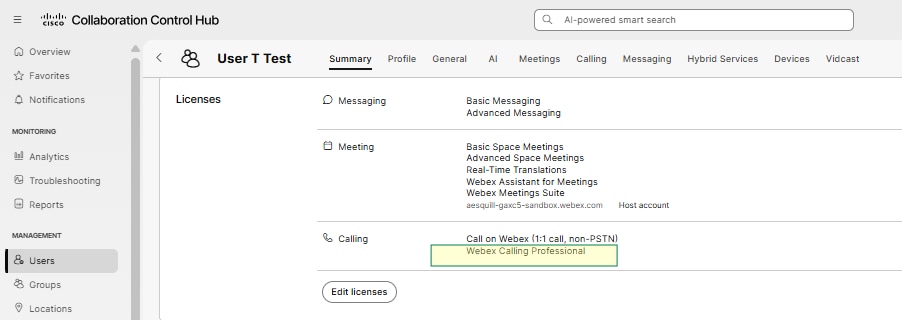
您需要将Webex Calling Professional许可证分配给用户以允许用户添加设备。
步骤 2:分配Webex呼叫专业许可证和号码分配工作流程
导航到Control Hub > Management > Users。
打开目标用户帐户。
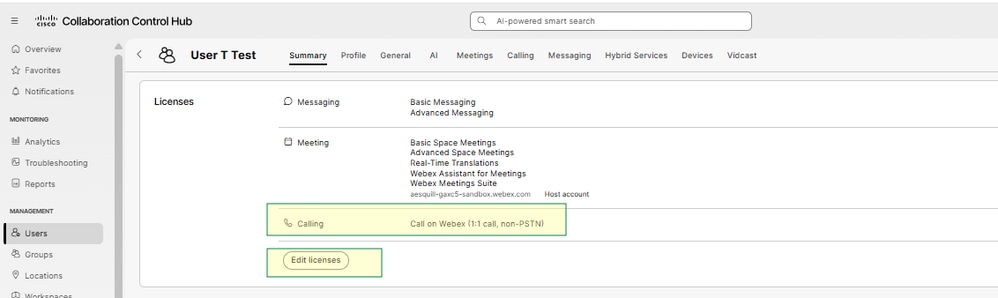
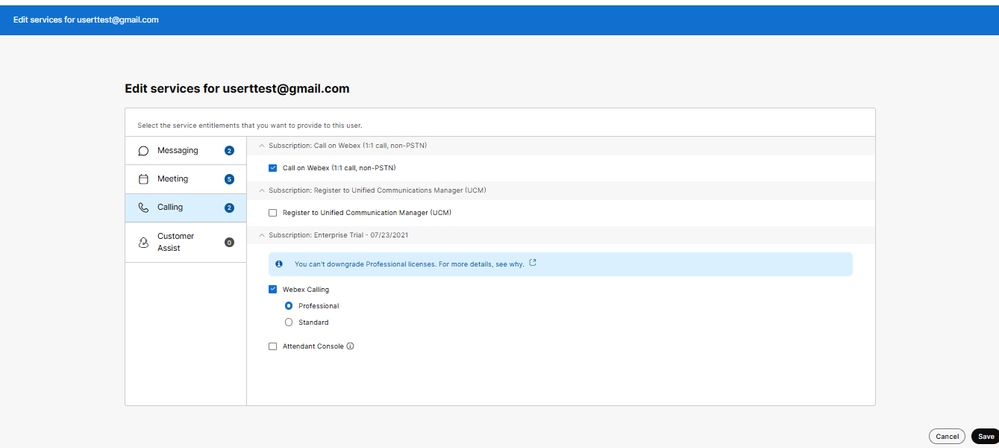
导航到Summary > Licensing > Edit Licenses > Edit Licenses > Select Calling > Enable Webex Calling Professional。
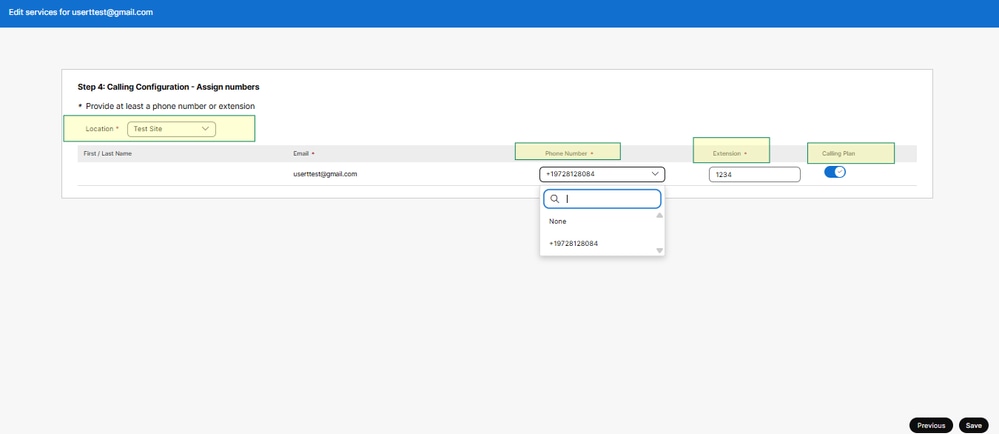
完成Webex Calling Professional Wizard,方法是:设置电话号码和/或分机;如果PSTN运营商是思科呼叫计划,则启用呼叫计划。
步骤 3:添加设备和出厂重置为板载添加设备到用户
完成步骤3后,您会看到所有3种设备类型均可添加到用户;Cisco Room and Desk设备、Cisco Desk Phone和Cisco IP Phone、ATA或第三方设备。
导航到Control Hub > Management > Users。
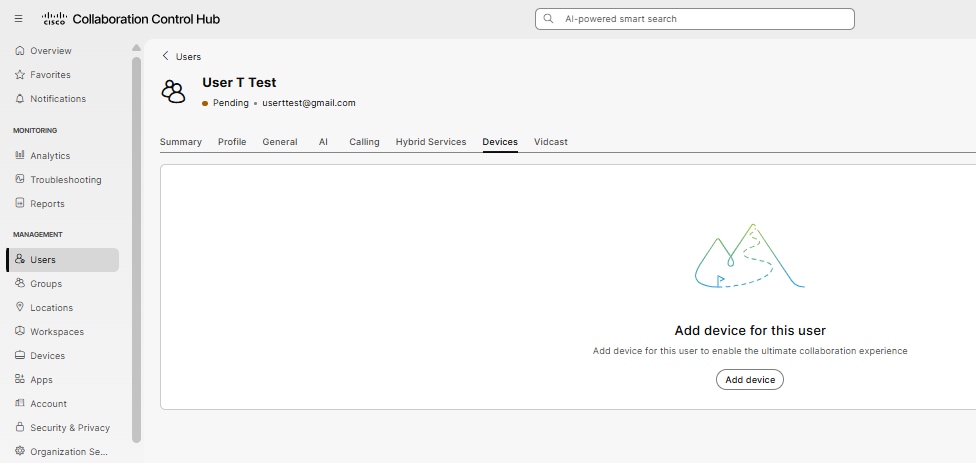
打开目标用户帐户并导航到Devices选项卡。
将Cisco 8865添加为Cisco IP电话、ATA或第三方设备> Cisco Managed Devices,使用MAC地址设置设备。
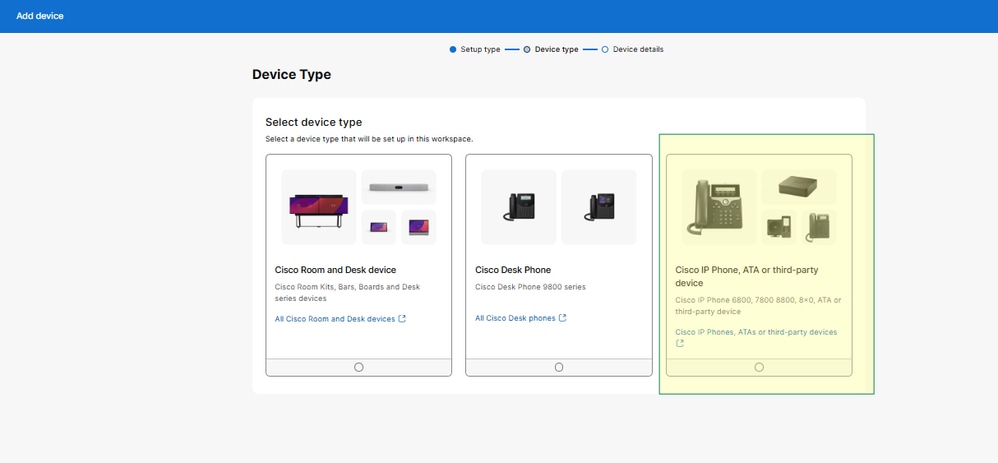
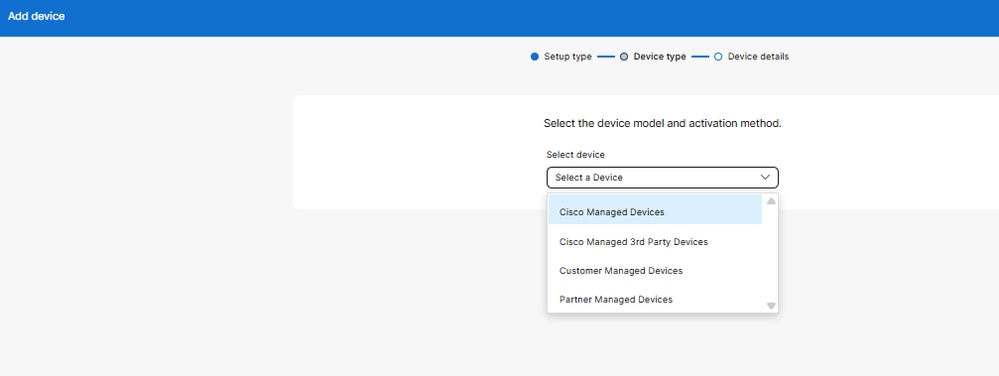
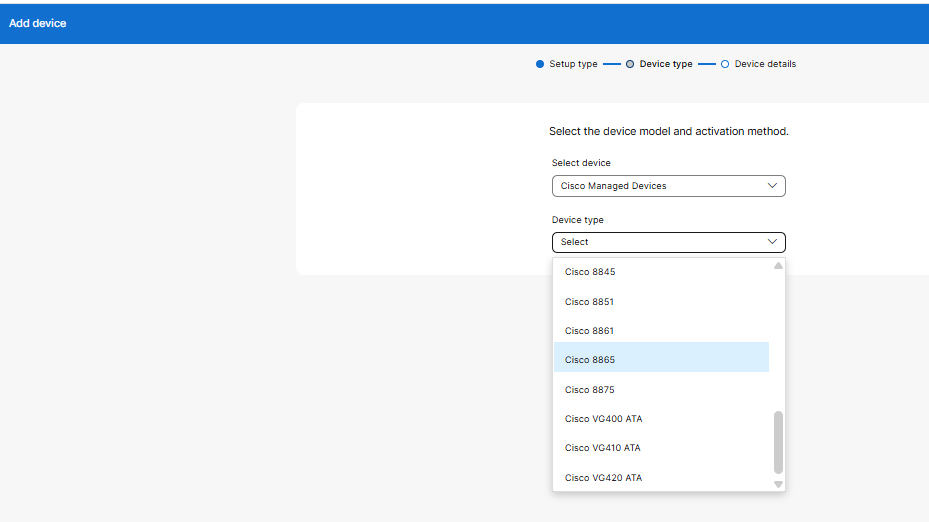
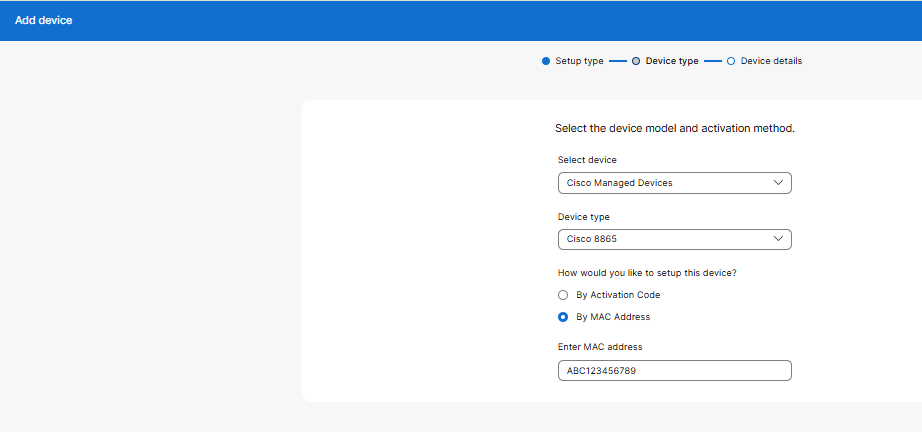
按照以下步骤在电话上执行出厂重置:
Cisco 8865的出厂重置过程:
Menu (Gear wheel) > Select 7. Device administration > Select 4. Factory reset > Do you want to perform a factory reset for the system? > Click OK
在出厂重置后,电话通过MAC地址自动伸出并登录。
步骤 4:验证
验证成功解决方案:
确认Add device assignment选项不再灰显。
验证电话在出厂重置后是否成功注册。
测试呼叫分配号码是否成功完成。
确保未返回服务外消息。
原因
此问题是由号码分配和设备自注册工作流程中的多个因素导致的:
缺少Webex呼叫许可证:未分配Webex Calling许可证的用户无法分配设备或电话号码,导致Control Hub将分配选项灰显。
设备自注册状态:在添加设备/调配更改后,Cisco 8865电话可能需要出厂重置才能通过MAC地址正确加入和注册。
相关内容
修订历史记录
| 版本 | 发布日期 | 备注 |
|---|---|---|
1.0 |
09-Nov-2026
|
初始版本 |
 反馈
