简介
本文档介绍如何使用图形用户界面(GUI)和控制台更改和排除思科基本分页(InformaCast)中的网络设置故障。
先决条件
要求
Cisco 建议您了解以下主题:
使用的组件
本文档中的信息基于以下软件版本:
- Informacast基本寻呼版本11.0.5 - 11.3
本文档中的信息都是基于特定实验室环境中的设备编写的。用于本文的所有设备始于初始(默认)配置。如果您的网络处于活动状态,请确保您了解所有命令的潜在影响。
配置
您可以使用方法1或2更改Singlewire服务器的IP地址、掩码、DNS和网关。
警告:如果您计划在Basic InformaCast和Advanced InformaCast之间切换并更改IP地址,则需要重新部署InformaCast OVA。
警告:如果您当前拥有许可的应用程序,更改IP地址可能会导致您需要新的许可证。
注意:每当安装InformaCast或更改InformaCast的IP地址时,都会重新生成InformaCast SIP证书,因此,如果您将传输层安全(TLS)协议与SIP一起使用,则需要在InformaCast环境中的所有Cisco Unified Communications Manager(CUCM)上安装InformaCast SIP证书。
方法1.图形用户界面
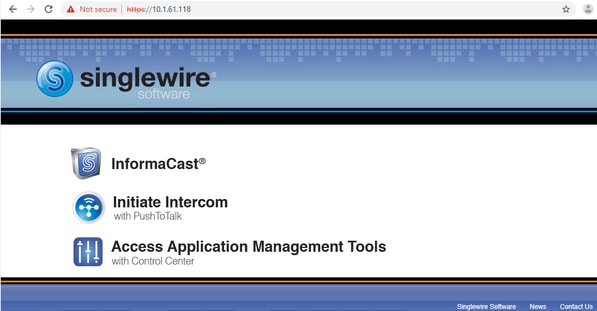
步骤1.要使用GUI配置网络设置,请打开Web浏览器,输入InformaCast虚拟设备的IP地址(https://<informacast_IP>:1000)并按Enter键。系统将显示Singlewire开始页面。
步骤2.单击Access Application Management Tools with Control Center链接。单独的tab/window会打开到“控制中心”菜单页面,如图所示。
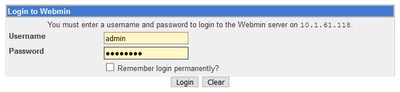
步骤3.输入您的凭证并点击Login按钮。默认情况下,您的用户名是admin,您的密码是changeMe。此时会显示Webmin主页,如图所示。
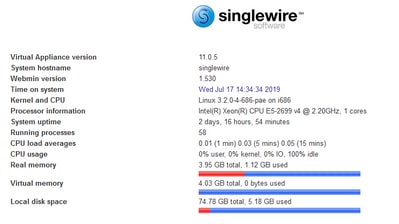
步骤4.要更改IP地址,请按照以下步骤导航到System > Bootup and Shutdown。
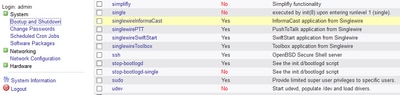
步骤5.从服务列表中选择singlewireInformaCast,如图所示。
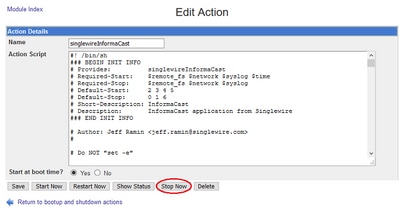
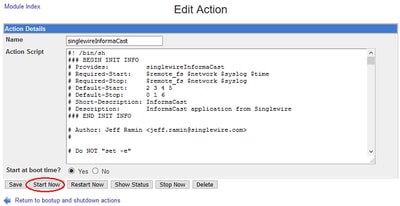
步骤6.要停止Informacast服务,请单击Stop Now,等待该服务停止其所有子进程,如图所示。
步骤7.返回主菜单并导航到Networking > Network Configuration。网络配置选项如图所示。
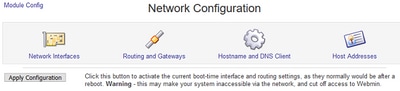
步骤8.选择Network Interfaces并单击eth0。
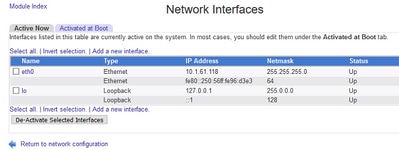
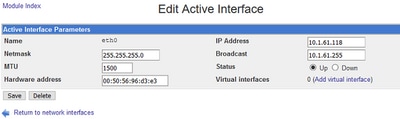
步骤9.使用新的IP地址编辑eth0接口,然后单击Save。此时,预计它将失去与服务器的连接。要重新登录到服务器,请使用新的IP地址。
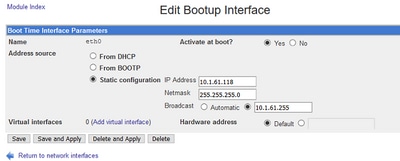
步骤10.要编辑启动接口,请导航到Networking > Network Configuration,单击Activated at Boot 选项卡,然后编辑IP地址、网络掩码和广播IP,如图所示。
步骤11.要再次启动singlewireInformaCast,请导航到System > Bootup and Shutdown。
步骤12.从服务列表中选择singlewireInformacast,然后单击Start Now。服务可能需要几分钟时间才能启动。
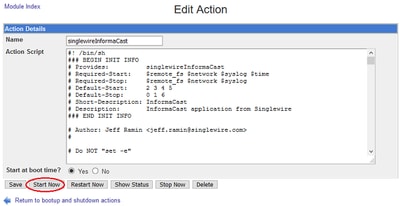
步骤13.要更改DNS和主机名,请导航到System > Bootup and Shutdown。
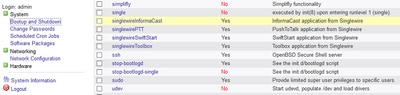
步骤14.从服务列表中选择singlewireInformaCast,如图所示。
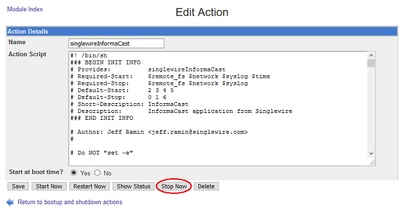
步骤15.单击Stop Now并等到服务停止后再处理其所有子进程,如图所示。
步骤16.要返回主菜单,请导航到网络>网络配置。
步骤17.选择Hostname and DNS Client。
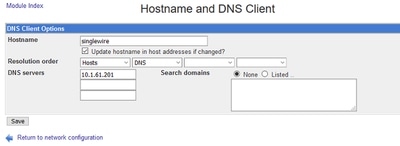
步骤18.编辑DNS条目并点击保存。
步骤19.返回System > Bootup and Shutdown下的服务列表。
步骤20.选择singlewireInformaCast,然后单击Start Now。服务可能需要几分钟时间才能启动。
步骤21.给服务几分钟时间使其重新联机。
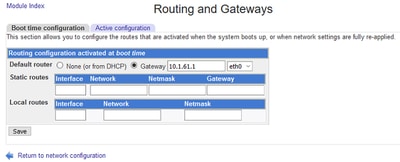
步骤22.要更改网关,请导航到网络配置> 路由和网关,然后编辑如图所示的设置。单击Save。
方法2.控制台
要通过控制台更改InformaCast服务器的IP地址、掩码、DNS和网关,请执行以下步骤:
步骤1.打开并登录vSphere客户端。
步骤2.从库存中选择您的虚拟机(默认情况下,这是Singlewire InformaCast VM)。
步骤3.单击Open Console。出现Singlewire InformaCast VM控制台窗口,如图所示。
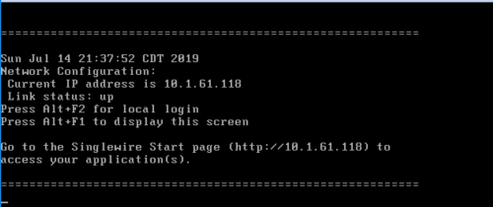
步骤4.在Singlewire InformaCast VM控制台窗口中按Alt + F2。Singlewire InformaCast VM控制台窗口刷新。
步骤5.在singlewire登录提示符下输入admin,然后按Enter键。
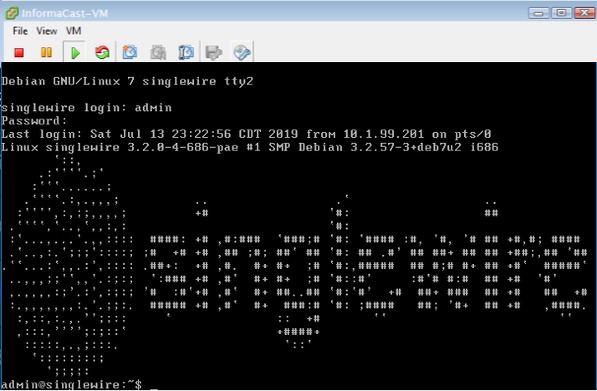
步骤6.在Password提示符下输入操作系统密码,然后按Enter键。Singlewire InformaCast VM控制台窗口将刷新,如图所示。
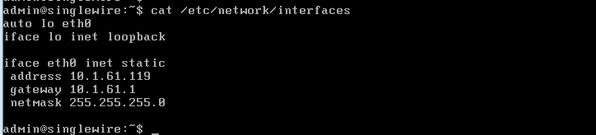
步骤7.要确认当前配置,请使用命令cat /etc/network/interfaces,如图所示。
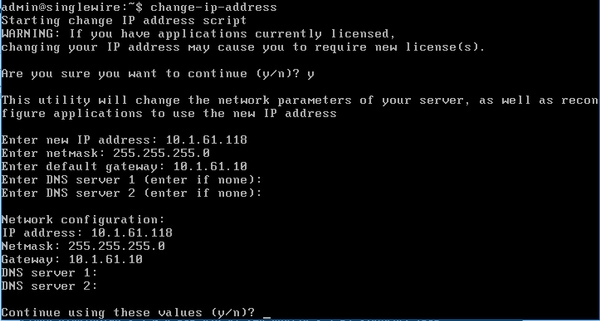
步骤8.要更改Informacast服务器的当前IP,请输入change-ip-address命令并按Enter键,如图所示。

步骤9.然后输入Y并按Enter键。
步骤10.输入网络上当前未使用的可路由IP地址,然后按Enter键。
步骤11.输入该IP地址的有效网络掩码,然后按Enter键。
步骤12.输入指定IP地址的默认网关,然后按Enter键。
步骤13.输入网络上DNS服务器的IP地址,然后按Enter键获得输出,如图所示。
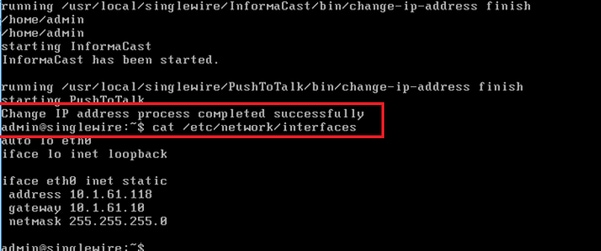
步骤14.输入Y并按Enter键。更改网络参数和重新生成安全套接字层(SSL)证书的脚本将自动启动,如图所示。

步骤15.消息Change IP address process completed successfully表示已应用更改。向新的IP地址发送ping以确认可达性。
步骤16.为了确认更改已正确执行,请运行命令cat /etc/network/interfaces,如图所示。
如果使用以前使用的IP配置新的IP地址,更改将失败,并显示错误“No changes were made to your system。尝试再次运行此命令或联系Singlewire支持以获得帮助”,如图所示。
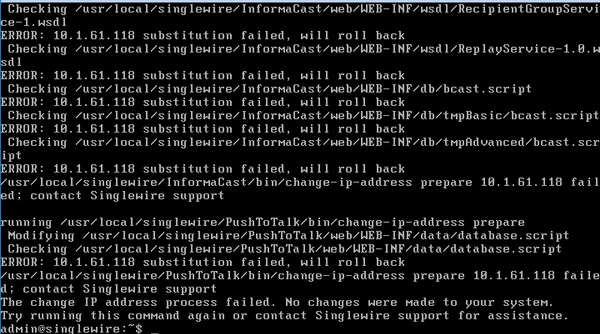
在这种情况下,请将服务器IP更改为新的IP(从未使用),然后对所需的IP和网关重复此过程。
警告:如果通过SSH而不是控制台更改InformaCast IP地址,则下一消息显示“如果您通过SSH运行此命令,更改IP地址将导致连接断开Singlewire建议从控制台运行此命令”。
验证
当前没有可用于此配置的验证过程。
故障排除
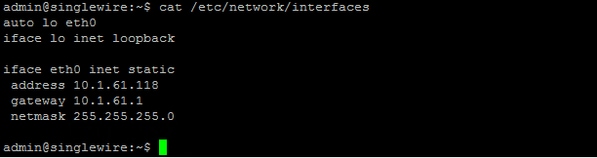
要确认服务器使用的是静态还是动态IP,请运行命令cat /etc/network/interfaces,如图所示。
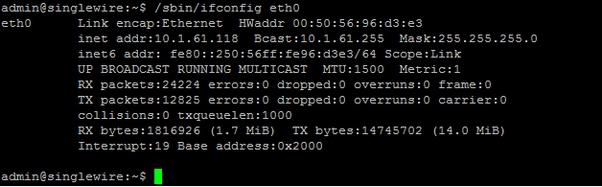
您可以使用的其他有用命令是/sbin/ifconfig eth0,如图所示。
为了排除组播、网络设置和其他故障,请按照以下步骤从Informacast服务器收集日志。
步骤1.在Web浏览器中打开informacast IP,https://<informacast_IP>并选择Informacast。
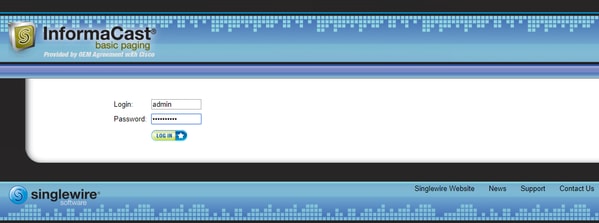
步骤2.使用您的凭据登录,如图所示。
步骤3.导航到帮助>支持。
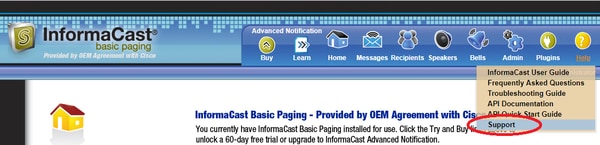
步骤4.显示Documentation和Tools菜单。它可能因每个Informacast版本而异,如图所示。
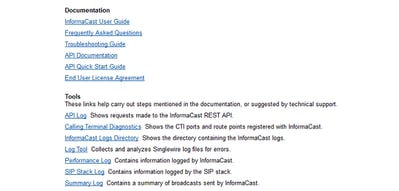
要解决组播问题,请点击Informacast Logs Directory并收集Performance Logs和Summary Logs。
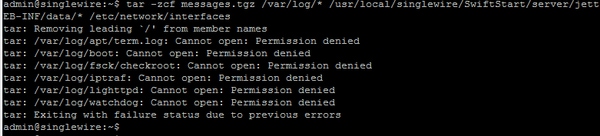
步骤5.要对网络设置进行故障排除,需要获取消息日志。使用admin凭证通过SSH连接到服务器并运行下一命令。
tar -zcf messages.tgz /var/log/* /usr/local/singlewire/SwiftStart/server/jetty/webapps/SwiftStart/WEB-INF/data/* /etc/network/interfaces
步骤6.命令行显示许多权限被拒绝的消息,但跟踪信息会收集并保存在compressed .tgz文件中,如图所示。
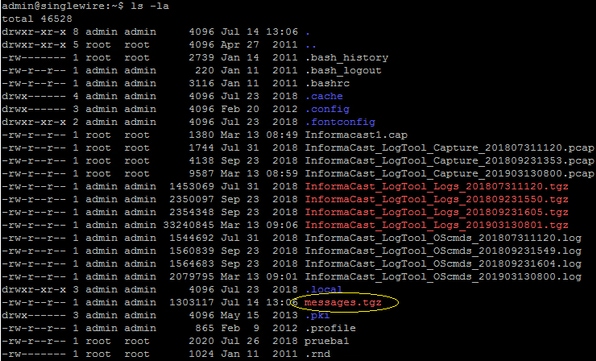
步骤7.为了确认messages.tgz是否已生成,请使用命令ls -la(如图所示)。
步骤8.要将messages.tgz文件导出到外部SFTP服务器,请使用命令sftp <user>@<sftp_ip_address>。输入您的SFTP凭证,并在连接后键入put messages.tgz以导出文件,如图所示。

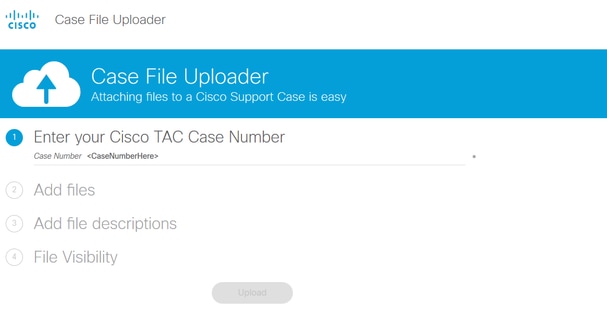
第9步:如果您有TAC支持请求,请使用链接https://cway.cisco.com/csc/将messages.tgz附加到您的服务请求。
步骤10. daemon.log文件可帮助您找出问题的根本原因。
相关信息
InformaCast虚拟设备基本分页:https://www.cisco.com/c/dam/en/us/td/docs/voice_ip_comm/cucm/cisco_paging_server/11_0_5/CiscoPagingServerInstallandUserGuide_1105.pdf

 反馈
反馈