从Windows LDAP服务器下载Jabber配置文件照片。

简介
本文档介绍如何从Windows LDAP(轻量级目录访问协议)服务器用户下载Jabber配置文件照片。
先决条件
要求
思科建议您先了解下列主题的相关知识:
Cisco Unified Communications Manager (CUCM)
Cisco Jabber
Windows 服务器
使用的组件
本文档中的信息是基于这些软件版本的。
CUCM 版本 12.5.1.14900-63
Cisco Jabber版本14.1.5.57909
Windows服务器版本2016
本文档中的信息都是基于特定实验室环境中的设备编写的。本文档中使用的所有设备最初均采用原始(默认)配置。如果您的网络处于活动状态,请确保您了解所有命令的潜在影响。
配置
配置
以下是从Windows LDAP服务器用户下载Jabber配置文件图片的配置步骤。
1.安装“CodeTwo Active Directory Photos”软件。
2.在“CodeTwo Active Directory Photos”中搜索LDAP用户。
3.上传头像。
4.验证“CodeTwo Active Directory Photos”中的头像。
5.验证Active Directory中的用户配置文件图片关联。
6.确保LDAP服务器作为目录服务添加到最终用户的统一通信服务配置文件中。

警告:请确保Jabber已使用LDAP同步用户登录,而不是CUCM中的本地用户。
1.安装“CodeTwo Active Directory Photos”软件。
使用此链接下载“CodeTwo Active Directory Photos”软件 — CodeTwo Active Directory Photos。
在Windows LDAP服务器中安装软件。
2.在“CodeTwo Active Directory Photos”中搜索LDAP用户。
安装完成后打开软件。
您必须看到特定OU(组织单位)下的所有用户,如本屏幕截图所示。
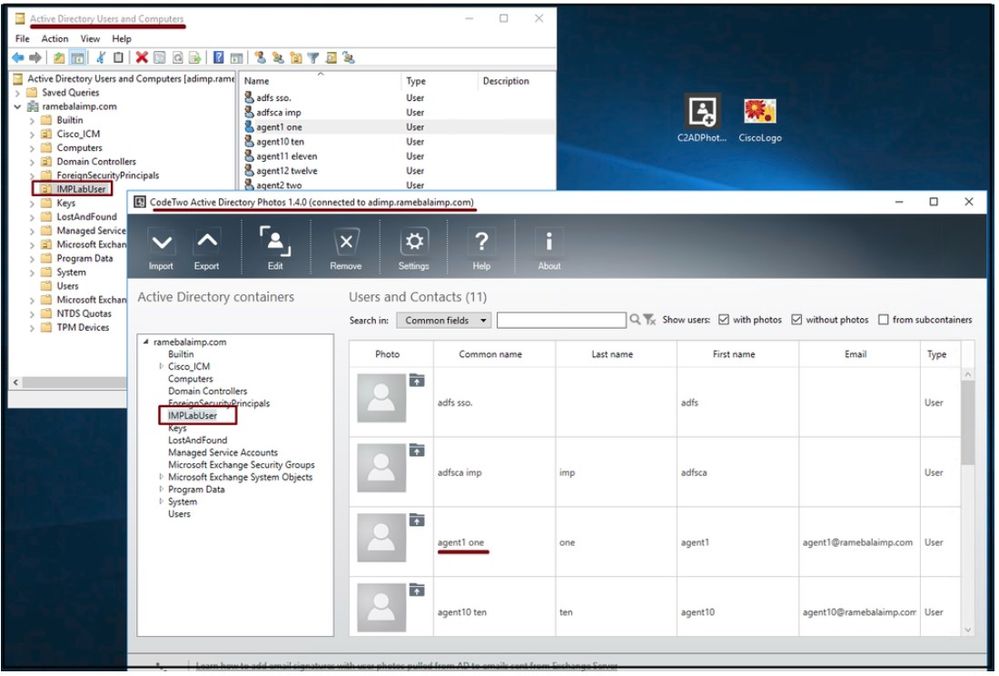 LDAP服务器中的用户显示在“CodeTwo Active Directory Photos”软件界面中。
3.上传头像。
在将照片上载到LDAP服务器之前,请确保照片尺寸符合要求。
点击用户的上传图标,浏览照片,然后点击确定按钮完成上传操作。
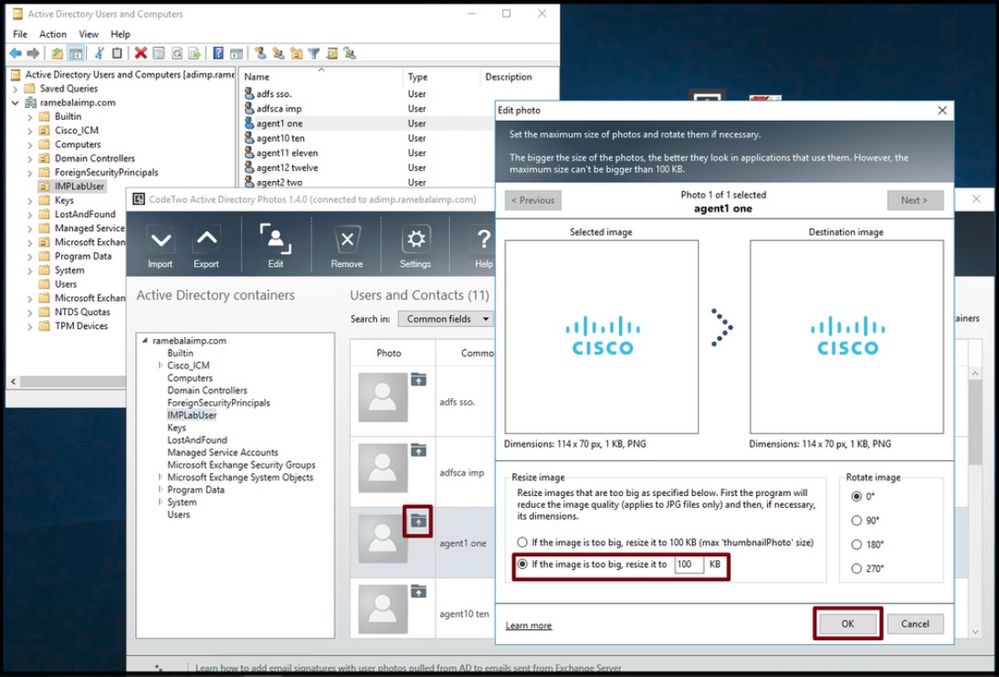 将映像上传到用户。
4.验证“CodeTwo Active Directory Photos”中的头像。
上传照片后,该照片会显示在用户面前,如屏幕截图所示。
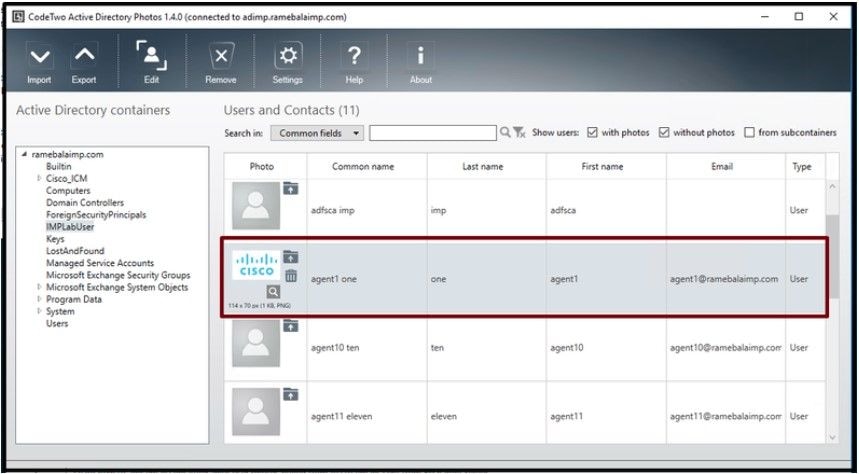 已为用户更新图像。
5.验证Active Directory中的用户配置文件图片关联。
在“Active Directory Users and Computers”(Active Directory用户和计算机)窗口中,单击“View”(查看)选项卡,然后选中“Advanced Features”(高级功能)选项

注意:执行此步骤后,您将在View选项卡下的“Advanced Features”之前看到一个勾号。
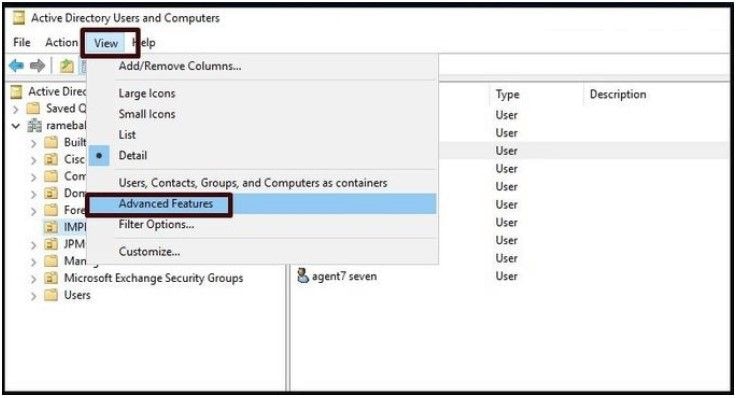 为Active Directory用户和计算机启用高级功能。
通过域下的组织单位搜索最终用户。
右键单击用户并选择“属性”。
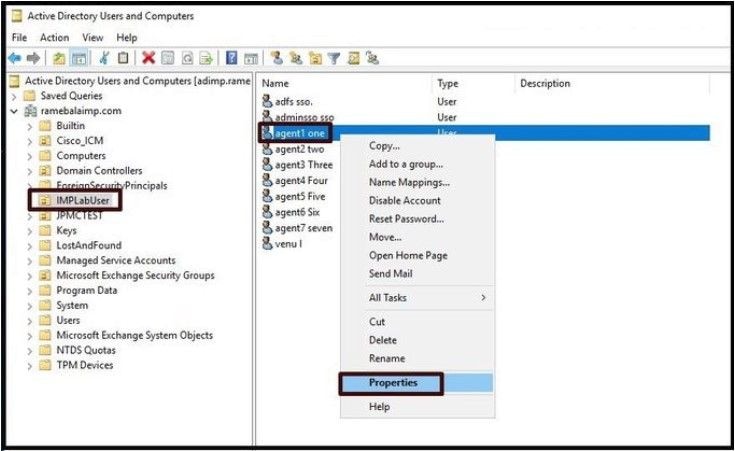 打开用户的属性。
单击“属性编辑器”选项卡,确保在“thumbnailPhoto”部分下看到一个值,如此屏幕截图所示。这可以确认照片已成功关联到LDAP用户。
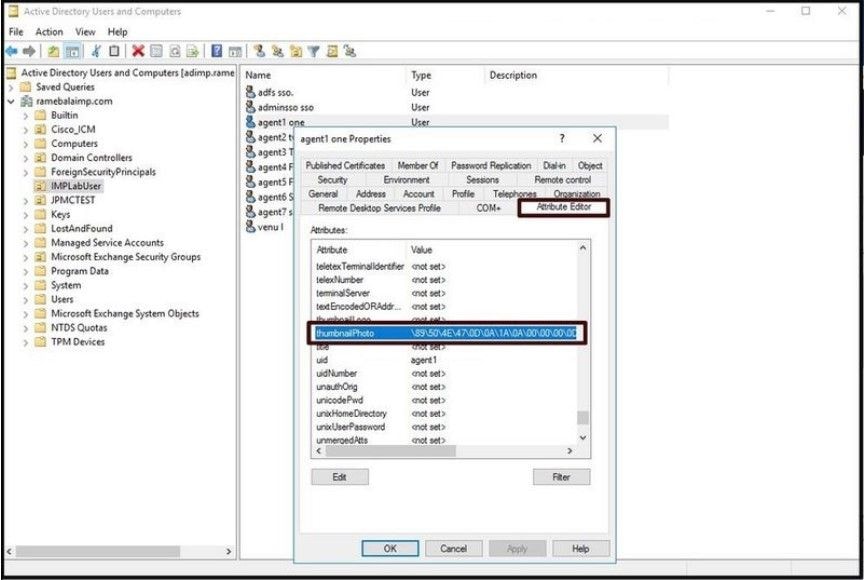 “确认缩略图”Photo字段已更新为值。
6.确保LDAP服务器已作为目录服务添加到最终用户的统一通信服务配置文件中。
登录到CUCM管理Web界面,然后导航至用户管理>用户设置>统一通信服务。
添加包含LDAP服务器信息的目录服务。
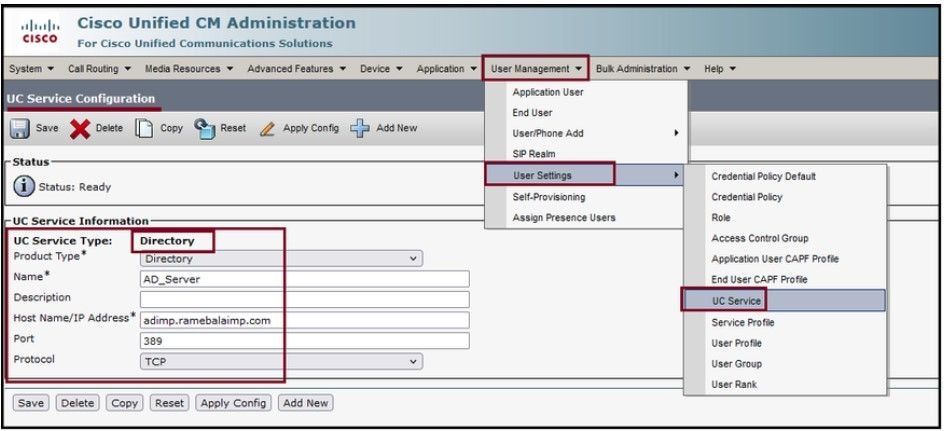 添加目录服务。
导航到用户管理>用户设置 >服务配置文件。
打开分配给最终用户的服务配置文件,然后将创建的目录配置文件分配给服务配置文件。
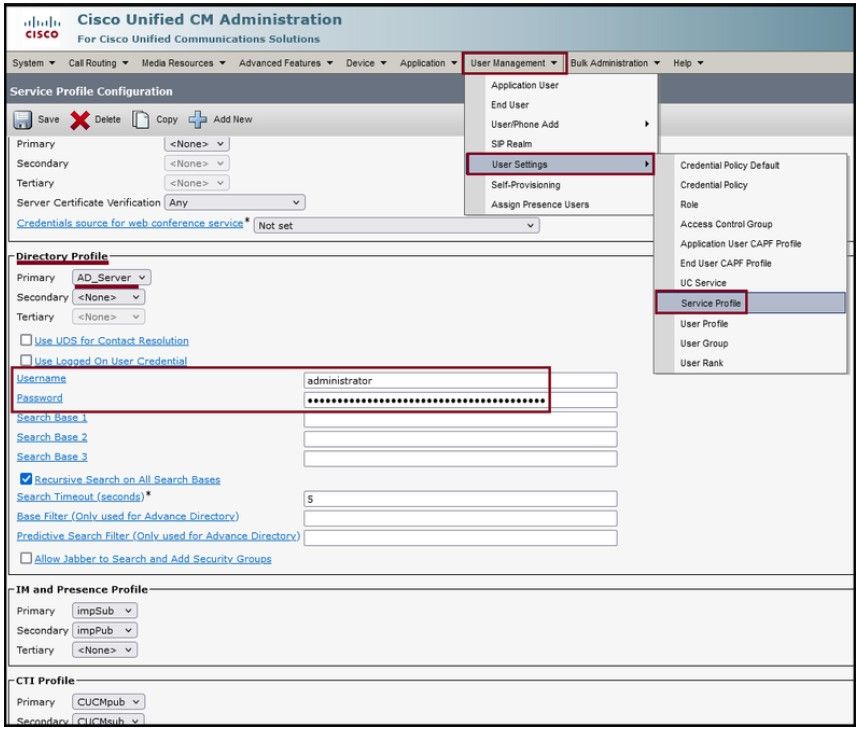 将创建的目录配置文件分配到服务配置文件。
确保将相同的UC服务配置文件(与目录配置文件)关联到最终用户。
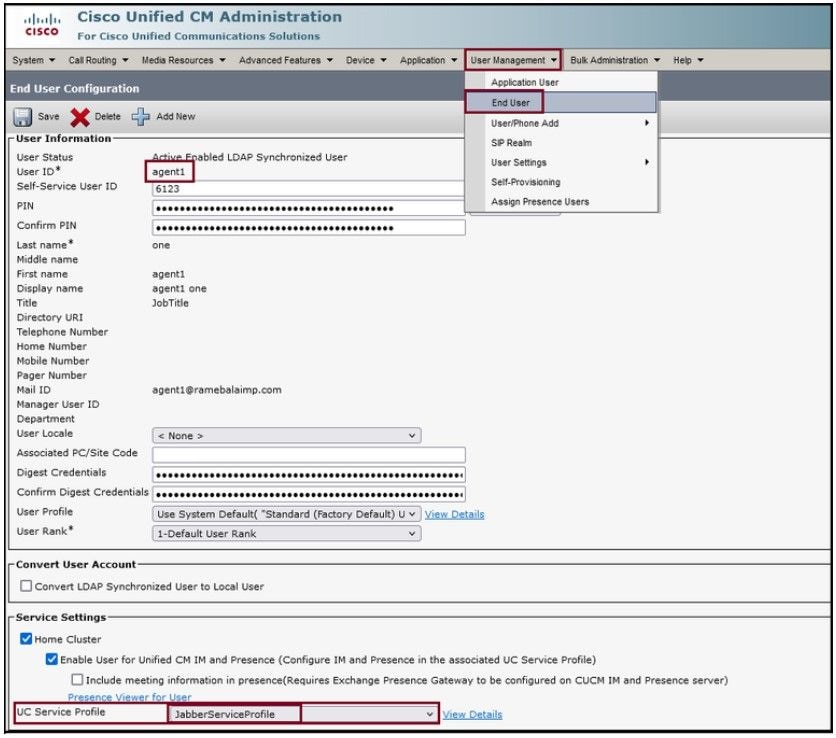 确保UC服务配置文件已分配给最终用户。
重置Jabber并登录。
验证
成功登录后,您将在jabber中看到上传的配置文件照片。
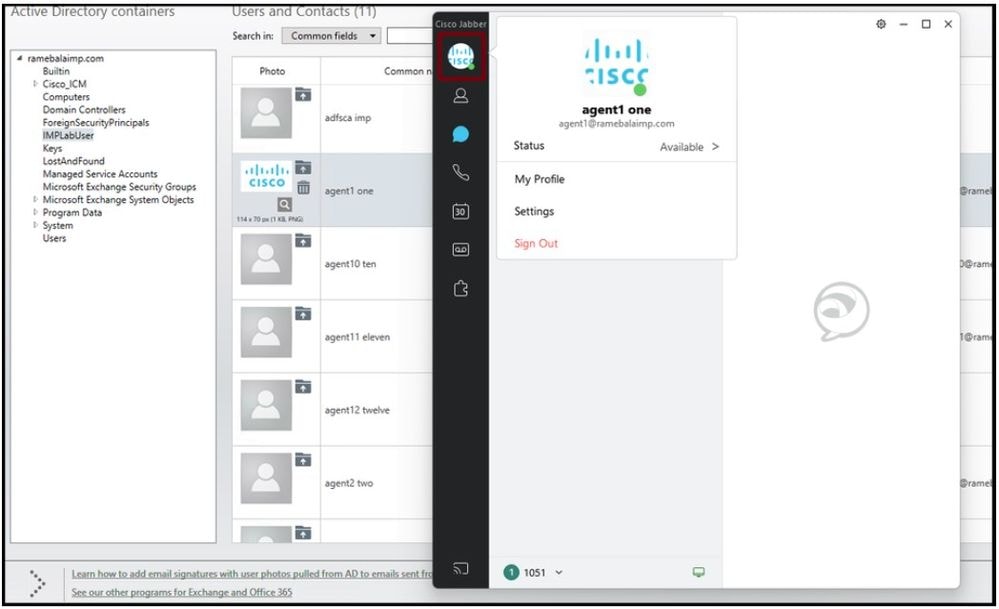 Jabber中会显示个人资料照片。
故障排除
目前没有针对此配置的故障排除信息。
希望这篇文章能有所帮助!
修订历史记录
| 版本 | 发布日期 | 备注 |
|---|---|---|
1.0 |
07-Feb-2024
|
初始版本 |
 反馈
反馈