使用控制面板监控WAP125和WAP581
目标
无线连接用户的最佳环境是保持生产和业务平稳运行的方式。上的控制面板页面用于监控、维护和优化客户端与无线接入点(WAP)之间的无线连接。 它提供无线网络上流量统计信息的实时更新。借助图表和图形等可视化统计数据,更轻松、更轻松地描绘和查明需要优化或故障排除的网络区域。它还包含一个包含快捷方式和快速链接的部分,管理员可以跳转到WAP上所需的配置区域。
本文档旨在向您展示如何使用控制面板监控WAP125和WAP581。
适用设备
- WAP125
- WAP581
软件版本
- 1.0.0.4
查看控制面板
连接的客户端
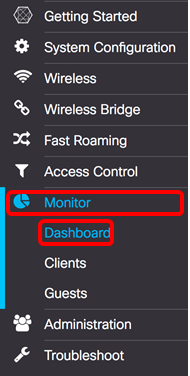
步骤1.登录到基于Web的实用程序并选择“监控”>“控制面板”。
在“已连接客户端”区域中,面板显示已连接客户端的数量。
注意:在本例中,仅连接了两个客户端。
步骤2.(可选)双击“已连接的客户端”,您将进入客户端页面。要了解有关“客户端”页面的详细信息,请单击此处。
Internet/LAN/无线
面板的右侧区域是一组圆形图标,显示Internet、LAN和无线连接。

- 互联网
— 绿色 — WAP已连接到Internet。
- LAN — 点击LAN图标查看WAP125和WAP581上的LAN状态和端口状态。
— 红色 — 如果图标为红色,则您没有到LAN的有线连接。
— 绿色 — 设备已成功连接到LAN。
- 无线 — 单击无线图标查看无线状态。
— 红色 — 两个无线电都被禁用。
— 绿色 — 启用一个或两个无线电。
LAN状态和端口状态
注意:显示的信息可能因设备型号而异。图像从WAP581中拍摄。
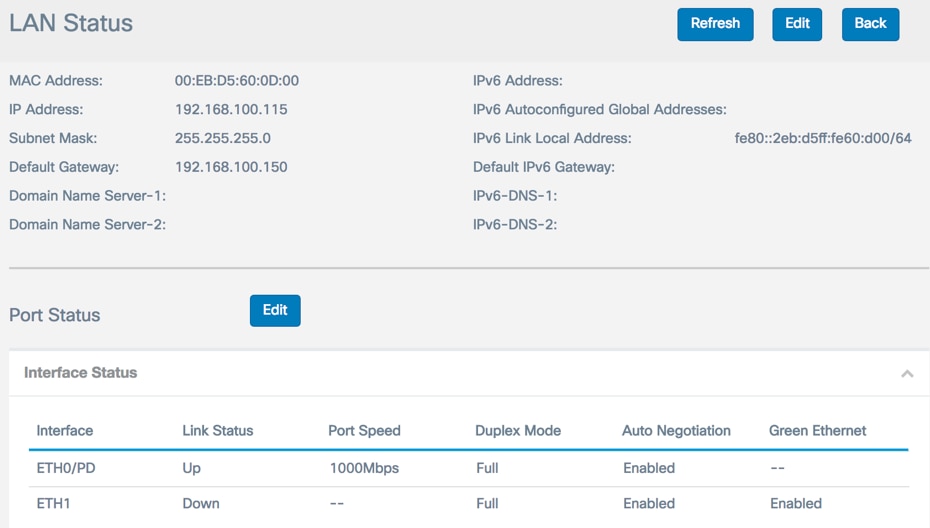
LAN Status区域显示以太网端口的状态和信息。
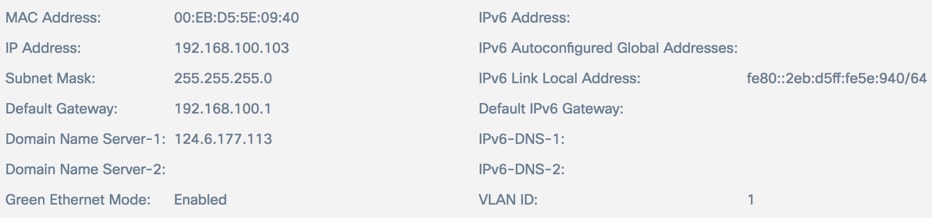
- MAC地址 — LAN端口的介质访问控制(MAC)地址。
- IP地址 — WAP的IPv4地址。
- 子网掩码 — 掩码取决于您选择的IP地址类或您为网络使用的子网数量。
- 默认网关 — 默认网关是计算机上的节点,当IP地址与路由表中的路由不匹配时使用。然后,它会相应地转发流量。此设备通常是路由器。
- 域名服务器–1 - WAP设备使用的域名服务器1的IP地址。
- 域名服务器–2 - WAP设备使用的域名服务器2的IP地址。
- 绿色以太网模式 — 以太网接口的绿色以太网模式。此信息仅在WAP125上显示。
- IPv6地址 — WAP的IPv6地址。
- IPv6自动配置全局地址 — IPv6自动配置的全局地址。
- IPv6本地链路地址 — WAP设备的IPv6本地链路地址。
- 默认IPv6网关 — WAP设备的默认IPv6网关。
- IPv6-DNS-1 - WAP使用的IPv6 DNS服务器1的IPv6地址。
- IPv6-DNS-2 - WAP使用的IPv6 DNS服务器2的IPv6地址。
- VLAN ID — VLAN的标识符。此信息仅在WAP125上显示。
步骤1.(可选)要查看最新更新,请单击刷新。
步骤2.(可选)要编辑无线电接口设置,请单击Edit。
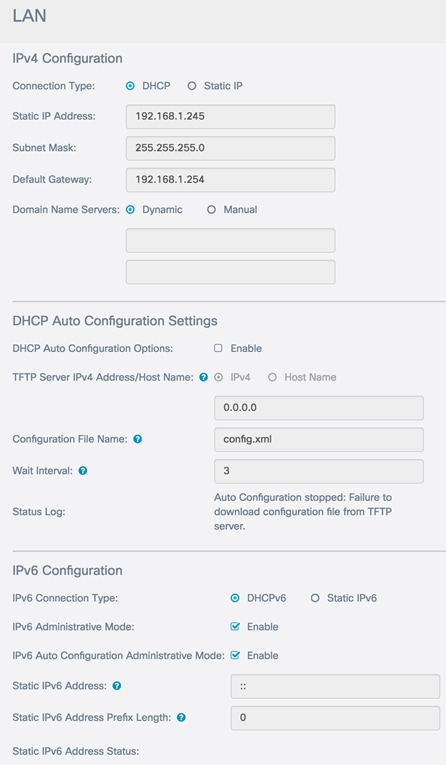
注意:您将进入LAN主页。要了解如何配置LAN设置,请单击此处。
步骤3.(可选)要返回控制面板,请单击Back。
端口状态区域显示端口接口的状态和信息。
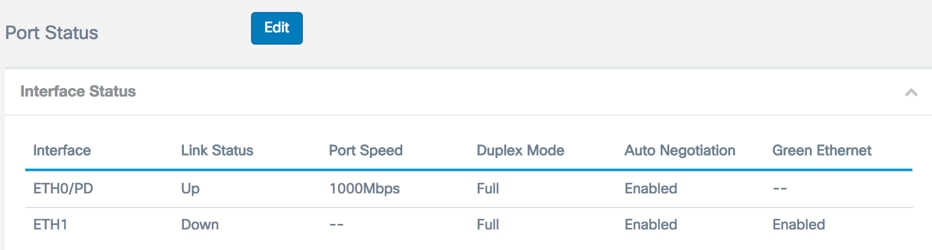
- 接口 — 以太网端口。WAP125只有一个以太网端口,而WAP581有两个。上图取自WAP581。
- 链路状态 — 显示端口链路的当前状态。
- 端口速度 — 在查看模式下,它列出当前端口速度。在编辑模式下,禁用自动协商时,选择端口速度,例如100 Mbps或10 Mbps。启用自动协商时,仅支持1000 Mbps速度。
- 双工模式 — 在查看模式下,它列出当前端口双工模式。当处于编辑模式且禁用了自动协商时,选择半双工或全双工模式。
- 自动协商 — 启用后,端口会与其链路伙伴协商以设置可用的最快链路速度和双工模式。禁用后,可手动配置端口速度和双工模式。
- 绿色以太网 — 绿色以太网模式支持自动断电模式和IEEE 802.3az节能以太网(EEE)模式。仅当端口上的自动协商启用时,绿色以太网模式才起作用。当来自链路伙伴的信号不存在时,自动断电模式降低芯片功率。WAP设备在线路上的能量丢失时自动进入低功耗模式,在检测到能量时恢复正常运行。EEE模式在链路利用率较低时支持QUIET时间,允许链路两端禁用PHY的每个操作电路的部分并节省功率。
无线状态
无线状态区域显示无线电接口的状态和信息。映像可能因设备型号而异。下图从WAP581拍摄。
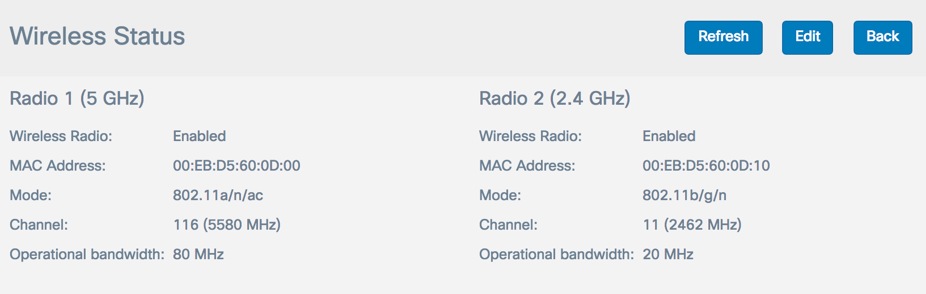
- 无线电 — 显示无线电是启用还是禁用。
- MAC地址 — 无线电的介质访问控制(MAC)地址。
- 模式 — 显示无线电使用的IEEE 802.11模式。这些模式可以是a、b、g、n和ac。
- 信道 — 无线电接口使用的信道。
- 工作带宽 — 无线电接口使用的工作带宽。
“接口状态”(Interface Status)表的“无线状态”(Wireless Status)子区域描述每个虚拟接入点(VAP)和无线分布系统(WDS)接口的信息。
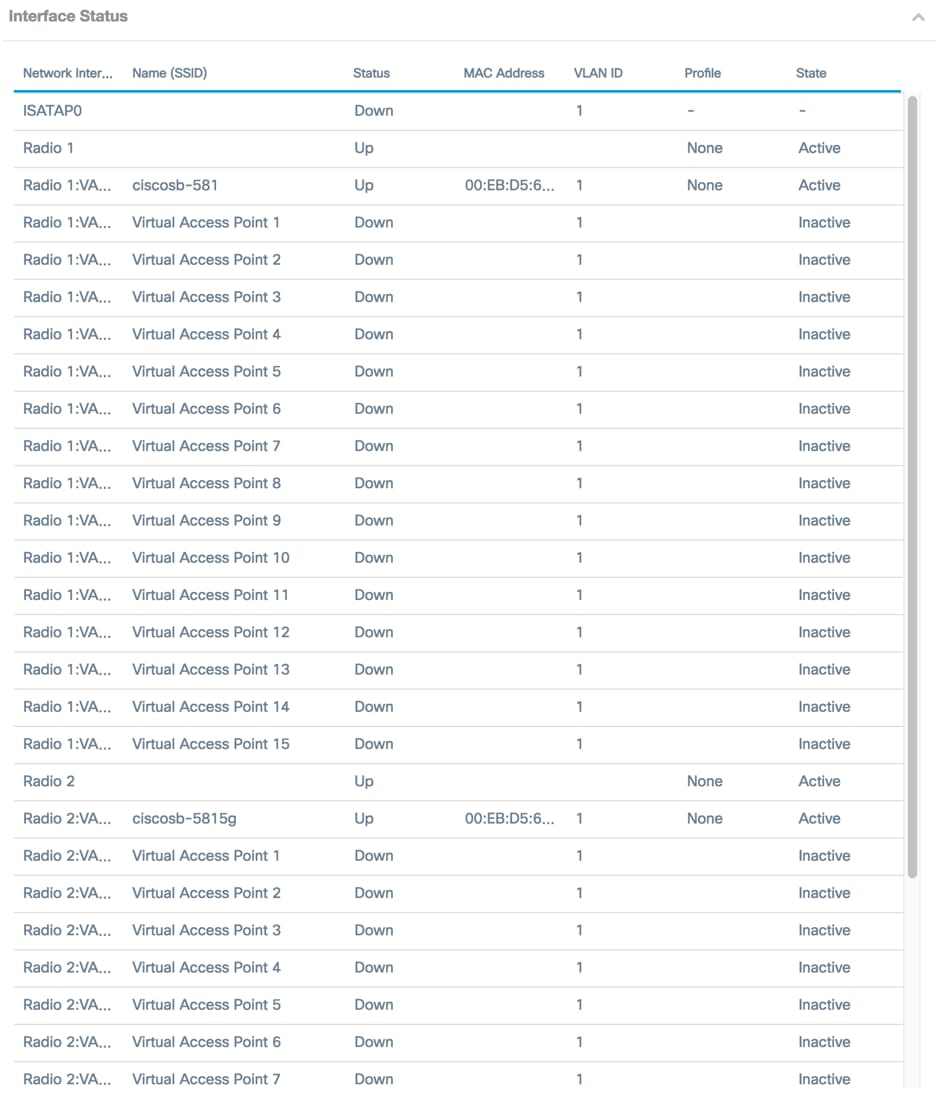
- 网络接口 — 显示WAP中的接口。
- 名称(SSID) — 服务集标识符(SSID)或VAP的名称。
- 状态 — VAP的状态。这可以是Up或Down。
- MAC地址 — 无线电接口的介质访问控制(MAC)地址。
- VLAN ID — VAP的虚拟局域网标识符(VLAN ID)。
- 配置文件 — 关联的调度程序配置文件的名称。
- 状态 — VAP的当前状态。这可以是活动或非活动。
步骤1.(可选)要查看最新更新,请单击刷新。
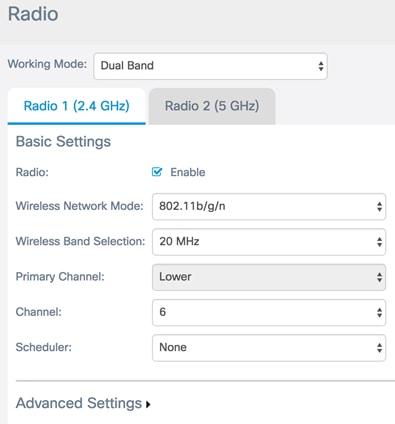
步骤2.(可选)要编辑无线电接口设置,请单击Edit。您将进入Radio主页。
注意:您将进入Radio主页。要了解如何编辑或配置无线电设置,请点击此处查看WAP125或此处查看WAP581。
步骤3.(可选)要返回控制面板,请单击Back。
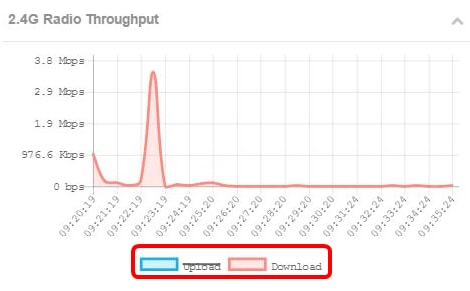
2.4G无线电吞吐量
此图表显示2.4 GHz无线电的吞吐量,并每30秒更新一次。
步骤1.(可选)将光标悬停在图形上的某个点上,查看网络中特定时间点的特定传输速率和比较传输速率。
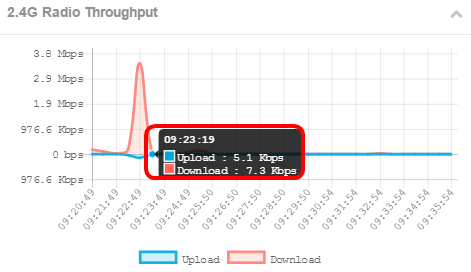
步骤2.单击Upload或Download,查看2.4G无线电上的吞吐量的独立视图。
注意:在本例中,选择下载的孤立视图。
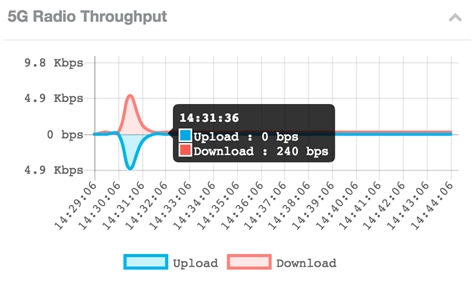
5G无线吞吐量
此图表显示5 GHz无线电的吞吐量,并每30秒更新一次。
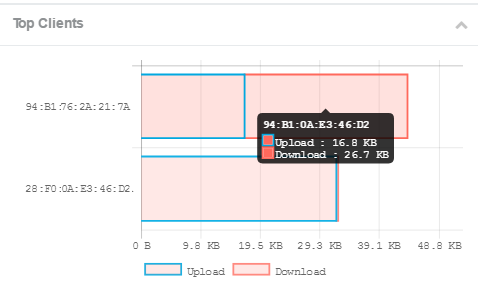
排名靠前的客户端
水平条形图显示网络上交换流量最多的前五个客户端。
注意:在本例中,只有两个客户端连接到网络。
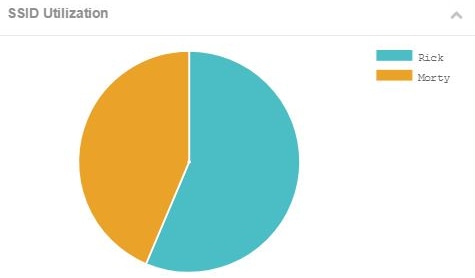
SSID利用率
服务集标识符(SSID)利用率显示每个SSID的使用方式。根据WAP上配置的SSID数量,最多可显示五个SSID。
注意:在本例中,仅配置了两个SSID。这些SSID是Rick和Morty。
网络使用
线形图每30秒显示一次WAP的以太网吞吐量。
步骤1.(可选)将光标悬停在图形上的某个点上,查看网络中特定时间点的特定传输速率和比较传输速率。
注意:在本例中,查看14:47:06点。
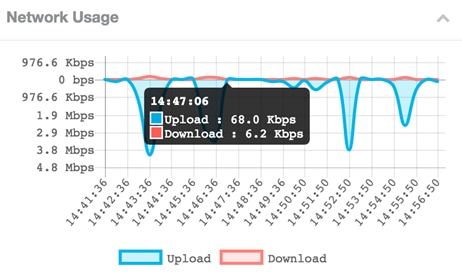
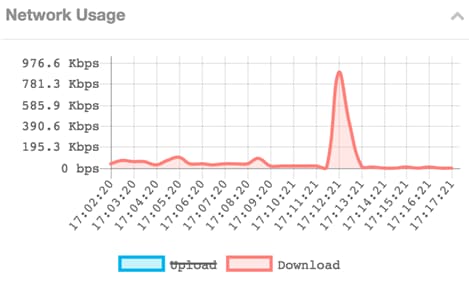
步骤2.单击Upload或Download以获得Network Usage的独立视图。
注意:在本例中,将选择Download的孤立视图。
快速访问(Q)
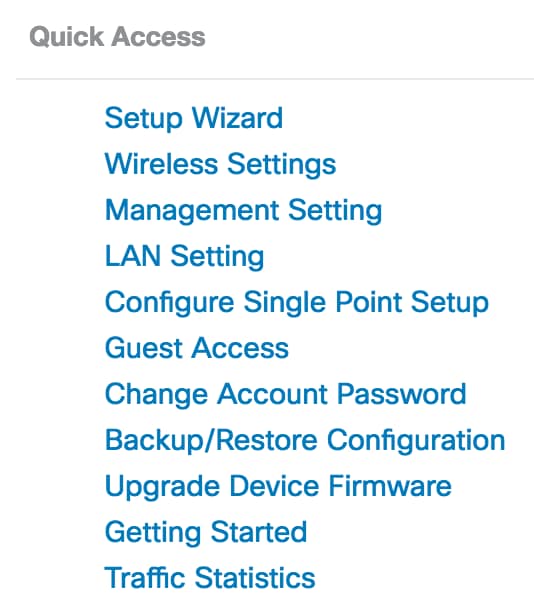
通过此区域,您可以轻松导航到WAP上的特定配置区域。单击任意链接可跳至其相应的配置页面。
注意:仅WAP581上提供了配置单点设置的链接。
现在,您应该已成功学习如何使用控制面板监控WAP125和WAP581。
 反馈
反馈