使用 CLI 配置交换机的 IP 地址设置
目标
交换机可以有多个 IP 地址。可以将每个 IP 地址分配给指定的接口或端口、链路聚合组 (LAG) 或虚拟局域网 (VLAN)。 要远程管理设备,必须定义 IP 地址以访问交换机。这使您可以通过基于 Web 的实用程序、Telnet 或安全外壳 (SSH) ,轻松配置设备或对设备进行故障排除。
交换机的 IP 地址可以手动配置,也可以从动态主机配置协议 (DHCP) 服务器自动接收。如果没有可用的 DHCP 服务器,交换机将使用出厂默认 IP 地址 192.168.1.254。
本文介绍如何通过命令行界面 (CLI) 配置交换机的 IP 地址设置。
如果您不熟悉本文档中的术语,请查看 Cisco Business:新术语表.
适用设备
- Sx350 系列
- SG350X 系列
- Sx500 系列
- Sx550X 系列
软件版本
- 1.4.7.05 - Sx500
- 2.2.8.4 - Sx350、SG350X、Sx550X
通过 CLI 配置交换机的 IP 地址
重要信息:如果交换机处于其中一种堆叠模式且存在备用交换机,建议配置静态 IP 地址,以防止在堆叠主用切换期间断开与网络的连接。这是因为,如果在备用交换机控制堆叠的情况下使用 DHCP,它收到的 IP 地址可能不同于最初主动启用的堆叠设备所接收的地址。
配置静态 IP 地址
在此场景中,将在没有 DHCP 服务器的情况下对交换机进行设置。按照以下步骤为交换机配置静态 IP 地址:
步骤 1: 使用串行电缆将您的计算机连接到交换机。
如果您希望通过 SSH 连接到交换机,请点击此处查看有关获取交换机的 CLI 访问权限的文章。
步骤 2: 登录到交换机控制台。默认用户名和密码为 cisco/cisco。如果已配置新的用户名或密码,请输入相应凭证。
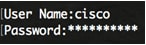
步骤 3: 在交换机的特权 EXEC 模式下,输入以下命令进入全局配置模式:
SG350X#configure步骤 4: 在全局配置模式下,输入以下命令进入接口情景:
SG350X(config)#interface [interface-id | vlan-id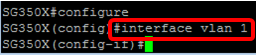
步骤 5: 通过输入以下任一命令来输入 IP 地址接口配置命令,以定义接口的 IP 地址:
- ip address [ip-address] {{mask | prefix-length}} - 使用 reload 命令立即重新加载交换机。
- ip address [ip-address] {{mask | prefix-length}} [default-gateway-ip-address] - 使用 reload {{in hhh:mm | mmm | at hh:mm [day month]}} 命令指定已计划的交换机重新加载。
选项有:
- ip address - 指定 IP 地址。
- mask - 指定 IP 地址的网络掩码。
- prefix-length - 指定组成 IP 地址前缀的位数。前缀长度前面必须有一个正斜杠 (/)。 范围是 8 到 30。
步骤 6: (可选)要从接口删除 IP 地址,请输入下面的命令,以使用 IP address 命令的 no 形式:
SG350X(config-if)#no ip address步骤 7: 输入 end 命令返回到交换机的特权 EXEC 模式。
SG350X(config-if)#end
步骤 8: (可选)要显示接口上的 IP 地址配置和信息,请在特权 EXEC 模式下输入以下命令:
SG350X#show ip interface
步骤 9: (可选)要将已配置的设置保存到启动配置文件,请输入以下命令:
SG350X#copy running-config startup-config
步骤 10: (可选)出现 Overwrite file [startup-config]… 提示后,按键盘上的 Y(表示“是”)或 N(表示“否”)。

现在,您应已成功配置交换机的静态 IP 地址设置。
通过 DHCP 配置 IP 地址
在此场景中,交换机将连接到充当活动 DHCP 服务器的路由器。按照以下步骤,通过 DHCP 配置交换机的 IP 地址。
步骤 1: 使用串行电缆将您的计算机连接到交换机。
步骤 2: 登录到交换机控制台。默认用户名和密码为 cisco/cisco。如果已配置新的用户名或密码,请输入相应凭证。
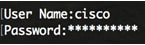
步骤 3: 在交换机的特权 EXEC 模式下,输入以下命令进入全局配置模式:
SG350X#configure步骤 4: 在全局配置模式下,输入以下命令进入接口情景:
SG350X(config)#interface [interface id | vlan-id]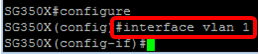
步骤 5: 在接口情景中,输入以下命令,以从 DHCP 服务器获取 IP 地址:
SG350X(config-if)#interface [interface id | vlan-id]您将收到通知,告知设备已在指定接口上配置。
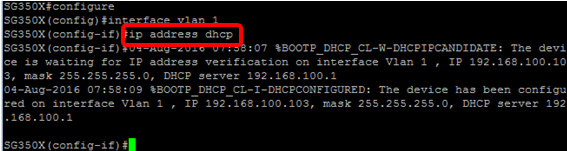
步骤 6: (可选)要从接口删除 IP 地址,请输入以下命令,以使用 IP address DHCP 命令的 no 形式:
SG350X(config-if)#no ip address dhcp步骤 7: 输入 end 命令返回到交换机的特权 EXEC 模式。
SG350X(config-if)#end步骤 8: (可选)要显示接口的 IP 地址配置和信息,请在特权 EXEC 模式下输入以下命令:
SG350X#show ip interface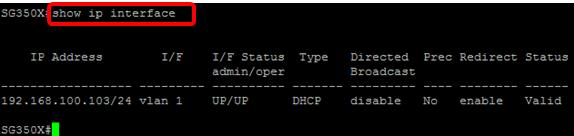
步骤 9: (可选)要显示 DHCP 客户端接口上的 IP 地址配置和信息,请在特权 EXEC 模式下输入以下命令:
SG350X#show ip dhcp client interface
步骤 10: (可选)要将已配置的设置保存到启动配置文件,请输入以下命令:
SG350X#copy running-config startup-config
步骤 11: (可选)出现 Overwrite file [startup-config]… 提示后,按键盘上的 Y(表示“是”)或 N(表示“否”)。

现在,您应该已成功配置交换机上的 DHCP IP 地址设置。
修订历史记录
| 版本 | 发布日期 | 备注 |
|---|---|---|
1.0 |
13-Dec-2018
|
初始版本 |
 反馈
反馈