IOS CLI迁移助手
目标
本文的目的是解释如何从Cisco Catalyst系列交换机的Web用户界面(UI)使用IOS CLI Migration Assistant将现有的Cisco Catalyst 1000配置文件转换为Catalyst 1200/1300/1300X配置语法。
适用设备
- Cisco Catalyst 1200
- Cisco Catalyst 1300
- 思科Catalyst 1300X
简介
IOS CLI Migration Assistant通过将现有Catalyst 1000配置文件转换为较新的交换机系列使用的语法,为从Cisco Catalyst 1000交换机迁移到Cisco Catalyst 1200、Catalyst 1300或Catalyst 1300X平台的网络提供指导迁移路径。在Catalyst 1200/1300/1300X交换机的Web UI上,包含指向在线转换工作流的直接启动点,可简化工具访问并帮助简化迁移规划。当Catalyst 1000配置文件可用作源输入时,此过程适用,并且生成的输出适用于Catalyst 1200、Catalyst 1300或Catalyst 1300X部署。此功能用于迁移准备而非本地交换机配置,因此主要要求是有效的Catalyst 1000配置文件以及对Web UI和Cisco登录页面的访问。
启动IOS CLI迁移助手
第 1 步
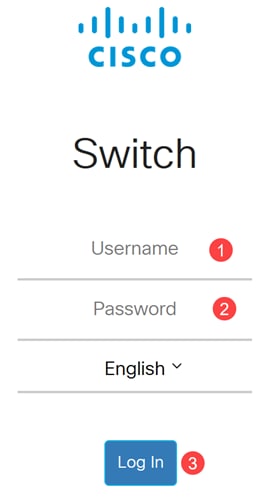
登录到交换机的网络UI。在本例中,使用Catalyst 1300交换机。
第 2 步
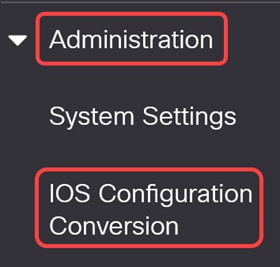
导航到Administration > IOS Configuration Conversion菜单。
第 3 步
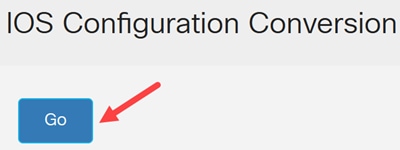
单击Go打开IOS CLI Migration Assistant。您将被重定向到https://cisco.com/go/iosconversiontool。
上传并转换配置
第 1 步
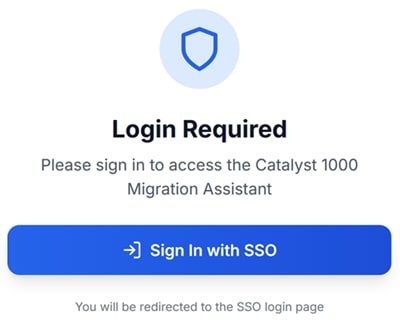
在重定向的思科转换页面上,单击使用SSO登录按钮。
第 2 步
连接时,您需要登录思科才能访问该工具。用户可以选择使用他们的思科帐户,或者Google或Apple帐户。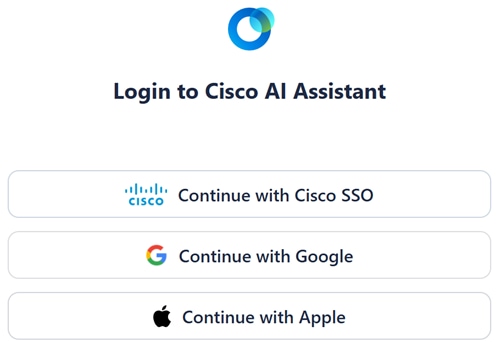
第 3 步
您将重定向到IOS CLI迁移助手用户界面。
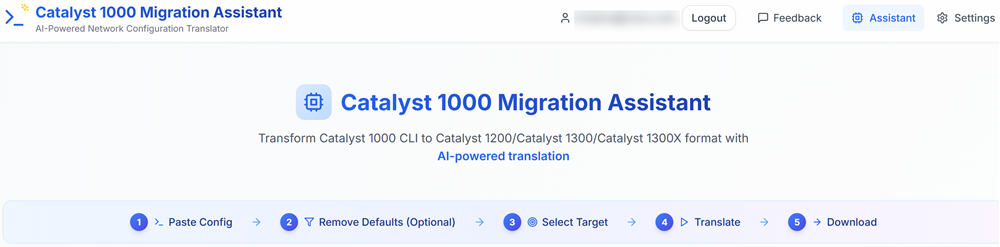
虽然此工具已针对转换Catalyst 1000配置文件进行了优化,但它将为其他交换机型号配置文件提供转换。如果要转换来自其他平台的配置文件,则建议对转换结果执行彻底的检查。
第 4 步
选择上传现有Catalyst 1000配置文件的选项。
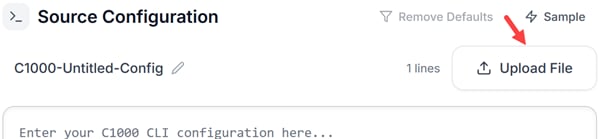
源文件必须是正在迁移的Catalyst 1000交换机的当前配置。花点时间检查上传的文件内容,确认上传的文件是否正确,以及文件中没有遗漏任何数据。
步骤 5
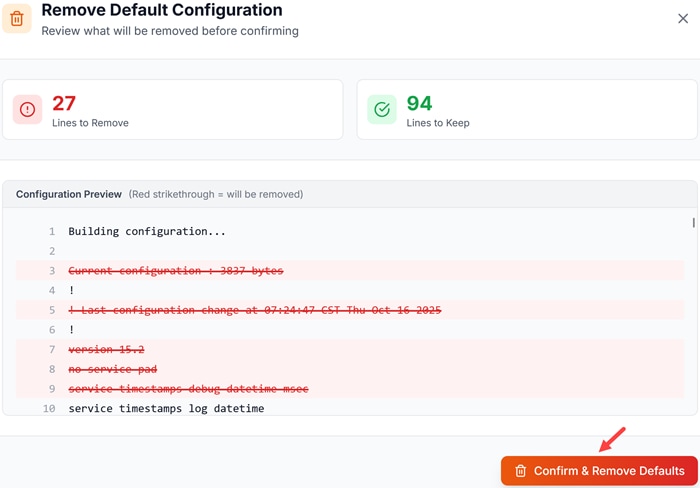
(可选)确认上传后,您可以按Remove Defaults按钮。这将删除IOS中运行配置中列出的某些不需要的默认信息。
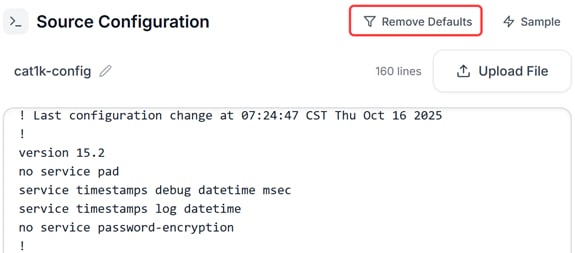
第 6 步
弹出窗口将显示在执行转换之前要删除的行。单击Confirm & Remove Defaults按钮继续。
第 7 步
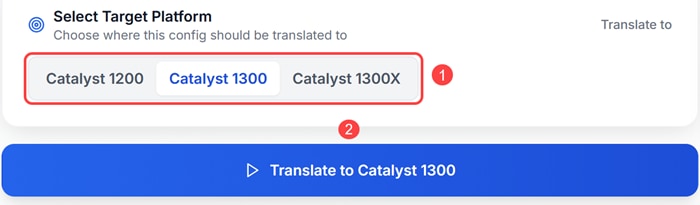
选择目标平台,然后单击相应的蓝色Translate to按钮。在本示例中,选择Catalyst 1300平台。
步骤 8
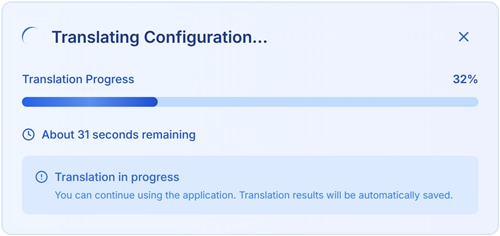
您将在工具UI的Translation Result窗格中看到进度指示器。完成转换所需的时间取决于源配置文件的大小和复杂性。
查看并保存转换后的输出
第 1 步
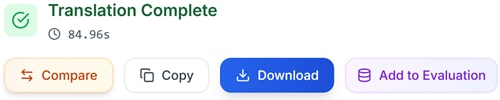
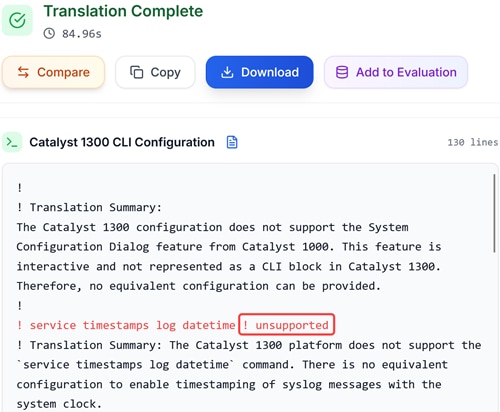
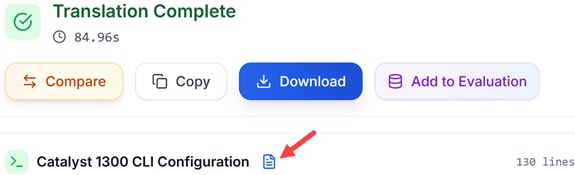
转换完成后,您可以选择Compare、Copy、Download或Add to Evaluation转换后的配置。
第 2 步
不支持的命令以红色进行颜色编码,并提供说明。
第 3 步
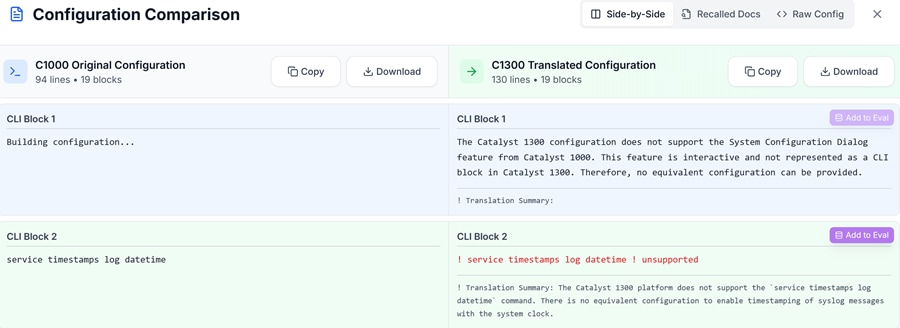
Compare按钮将打开一个新的弹出窗口,将源配置文件与转换后的文件进行比较。
第 4 步
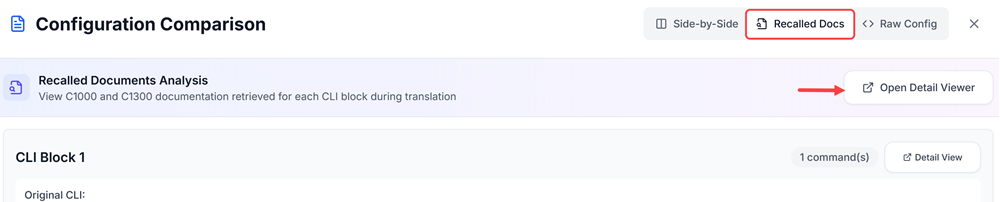
在配置比较下,Recalled Docs将具体显示转换是如何发生的,以及转换时引用了哪些思科文档。单击Open Detail Viewer以查看所参考文档的特定部分。
步骤 5
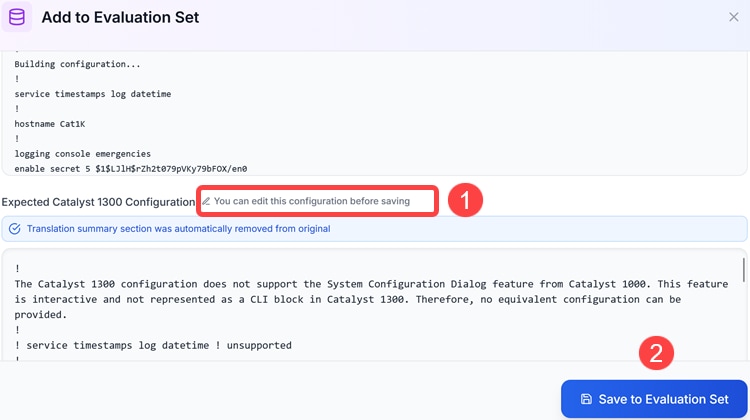
Add to Evaluation按钮可帮助培训和纠正AI的转换错误。您可以选择编辑转换后的代码以更正错误,然后将该代码发送到评估集以帮助更正转换错误。
第 6 步
您还可以选择隐藏转换摘要。在转换过程中,AI在配置中添加注释以解释不转换的部分。尽管这对于确定转换成功或失败的位置非常有用,但会使读取代码变得非常麻烦。隐藏它可能会使结果更易于阅读。
结论
现在您已了解IOS CLI Migration Assistant及其如何用来将企业配置文件转换为Catalyst 1200、Catalyst 1300和Catalyst 1300X配置。
有关其他信息,请参阅Catalyst系列交换机的管理指南。
修订历史记录
| 版本 | 发布日期 | 备注 |
|---|---|---|
1.0 |
29-Apr-2026
|
初始版本 |
 反馈
反馈