在ESXi中安装UCS驱动程序和VIB
简介
本文档介绍如何在ESXi虚拟机监控程序中安装或更新思科统一计算系统(UCS)相关驱动程序。
背景信息
本文档中的信息都是基于特定实验室环境中的设备编写的。本文档中使用的所有设备最初均采用原始(默认)配置。如果您的网络处于活动状态,请确保您了解所有命令的潜在影响。
先决条件
1.使用根帐户通过SSH访问ESXi主机。
2. VIB驱动程序文件(来自任一项)。
3.思科软件下载门户中的Cisco ESXi驱动程序ISO。
4.(可选)来自Broadcom支持门户的Broadcom OEM附加项(Broadcom OEM Addons)。
5.(可选)来自Cisco UCS工具下载列表的最新Cisco UCS工具。
6.此处提供Cisco UCS硬件兼容性矩阵工具。

注意:通过UCS硬件兼容性矩阵,您可以确认支持的UCS固件和驱动程序版本组合。
下载Cisco ESXi驱动程序ISO
- 搜索您的服务器。对于此示例:思科UCS X210c M8计算节点
- 选择软件类型:统一计算系统(UCS)驱动程序
单击“仅UCS X系列(或机架)相关Vmware驱动程序的ISO映像”的下载链接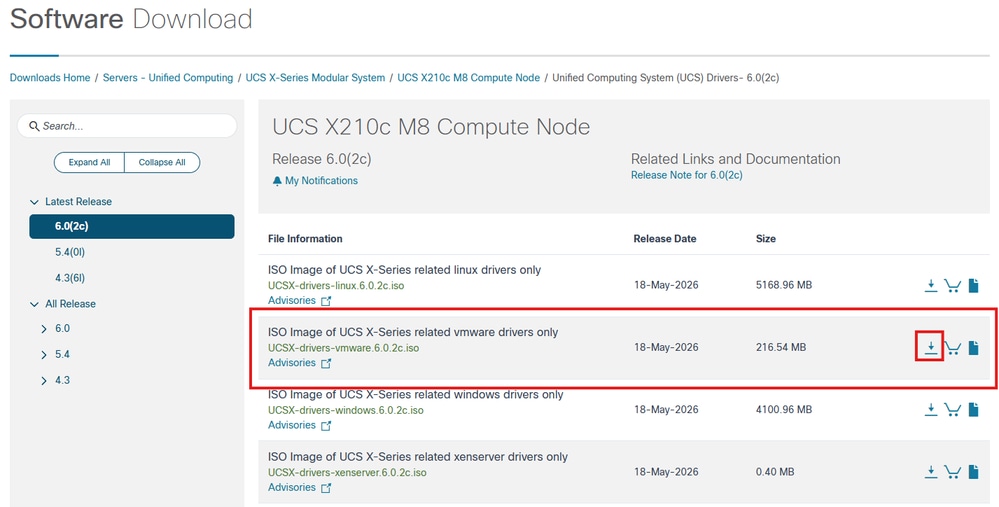
下载Broadcom OEM插件(可选)
1.导航到Broadcom支持门户
2.下载Cisco_UCS_Addon_ESXi_9.x.x.x...zip文件
安装流程
解压缩ISO或.zip文件内容并将其解压缩到本地工作站上的文件夹中。
1. Cisco_UCS_Addon_ESXi_9.x.x.x...从Broadcom门户获取的ZIP包含适用于大多数UCS机架和刀片服务器的通用驱动程序集。
注意:从Cisco软件门户获取的Cisco ESXi驱动程序ISO特定于服务器类型,与Broadcom驱动程序zip文件中包含的内容相比,它包含一组全面的驱动程序。
2.导航到要安装或更新设备驱动程序的相应驱动程序。
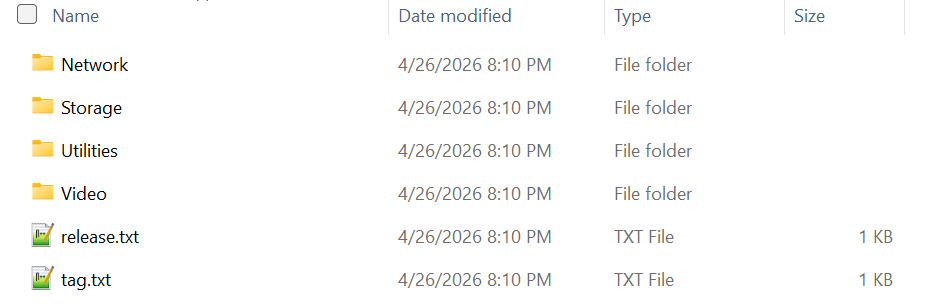
3.根据设备类型、供应商、设备和ESXi版本导航到所需的驱动程序文件。 
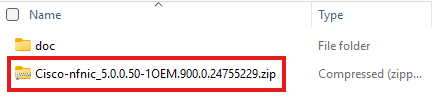
注意:在本示例中,路径显示为/Storage/Cisco/VIC/ESXi9.0/Cisco-nfnic_5.0.0.50-1OEM.900.0.24755229.zip(适用于Cisco vHBA nfnic驱动程序)。
4.如果从Broadcom支持门户获取了zip文件,请导航至vib20文件夹。 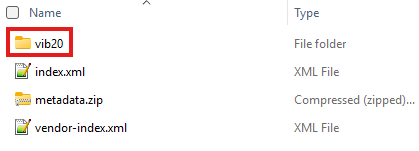
5.在vib20文件夹中,找到包含所需的.vib驱动程序的设备驱动程序文件夹。 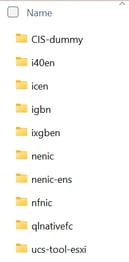
6.将vib驱动程序或文件夹复制并传输到需要安装或更新驱动程序的ESXi主机。
注意:将vib文件上传到ESXi主机有多种方法。
1.使用Vcenter GUI或ESXi Vsphere GUI上传到主机可访问的Datastore。
2.使用包含scp客户端的实用程序,将驱动程序文件复制到ESXi主机上的datastore或/tmp文件夹。
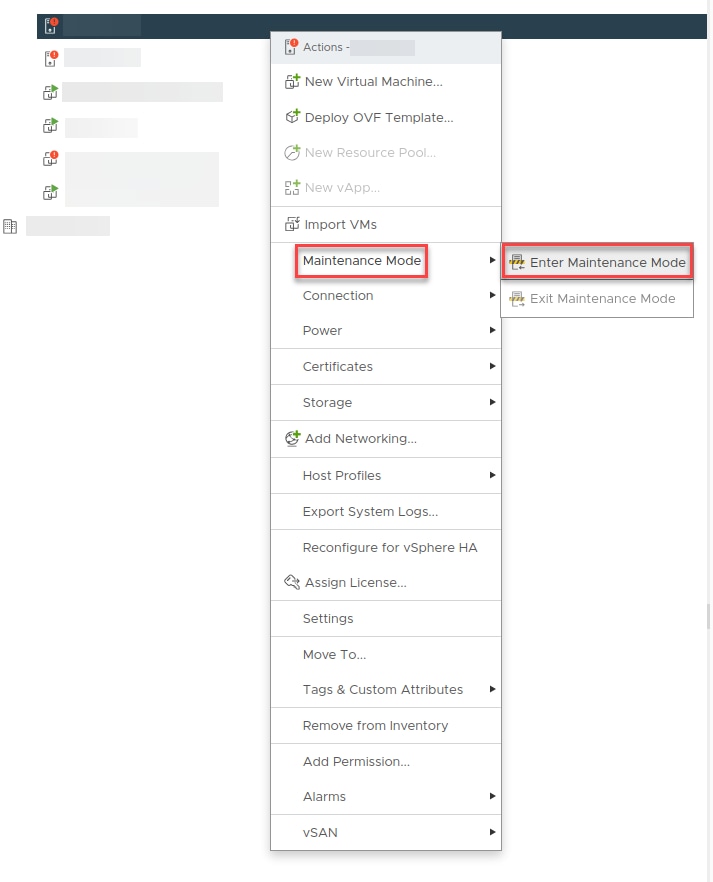
7.使用GUI或CLI将ESXi主机置于维护模式。
CLI方法:ESX CLI:esxcli系统维护模式集 — 启用true
GUI方法:选择主机>右键点击>选择维护模式>进入维护模式
8.安装或更新驱动程序vib。 (以Cisco NFNIC VIC驱动程序为例)
注意:如果尚未安装vib文件的现有版本,则该命令要求包含“install”参数,如下所示。
esxcli软件vib install -d /tmp/Cisco-nfnic_5.0.0.50-1OEM.900.0.24755229.zip
9.更新现有驱动程序vib
注意:如果已安装vib文件的现有版本,则命令要求包含“update”参数,如下所示。
esxcli软件vib update -d /tmp/Cisco-nfnic_5.0.0.50-1OEM.900.0.24755229.zip
10.重新启动ESXi主机
11.验证新驱动程序vib是否处于活动状态
esxcli软件vib列表 | grep -i nfnic 
12. UCS工具安装(可选)
注意:从ESXi 7开始,Broadcom引入了软件“组件”的概念,即两个或多个相关VIB文件的集合。
注意:用于ESXi的UCS工具.zip文件属于组件类型。
13.按所示执行命令以安装组件:
例如:esxcli软件组件应用 — d /tmp/CIS-ucs-tool-esxi-2.1.05-1OEM.zip
14.使用命令esxcli软件组件列表确认运行版本 | grep -i ucs
修订历史记录
| 版本 | 发布日期 | 备注 |
|---|---|---|
1.0 |
19-May-2026
|
初始版本 |

 反馈
反馈