在Intersight管理模式下为交换矩阵互联配置安全LDAP访问(HTTP设备控制台和SSH)

简介
本文档介绍如何使用LDAP策略在Intersight SaaS实例中配置域LDAP身份验证。
先决条件
要求
了解以下主题:
- 轻型目录访问协议(LDAP)协议。
- 域名服务器(DNS)服务器。
- Cisco Intersight
使用的组件
- Cisco Intersight SaaS实例
- Microsoft Active Directory
- DNS 服务器
- Microsoft Active Directory证书服务(AD CS)
本文档中的信息都是基于特定实验室环境中的设备编写的。本文档中使用的所有设备最初均采用原始(默认)配置。如果您的网络处于活动状态,请确保您了解所有命令的潜在影响。
背景信息
LDAP是一种公知协议,用于通过网络从目录访问资源。这些目录存储有关用户、组织和资源的信息。LDAP提供标准流程,用于访问和管理可用于身份验证和授权流程的信息。
本文档介绍在思科智能互联管理模式下,通过安全LDAP向对等交换矩阵互联设备控制台或CLI(分别为HTTP或SSH)进行远程身份验证的配置过程。
配置
配置LDAP策略
要配置LDAP策略,请登录到Intersight SaaS实例。
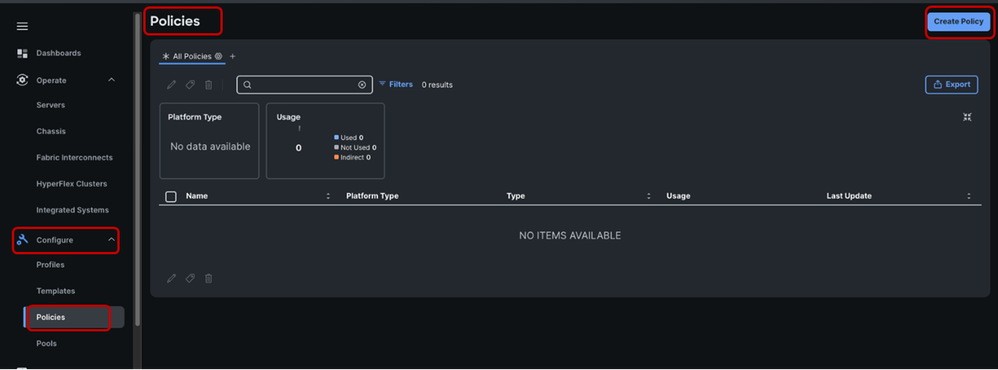
导航到Configure(配置)部分> Click Policies(点击策略)。
定位至“策略”窗口>选择创建策略。
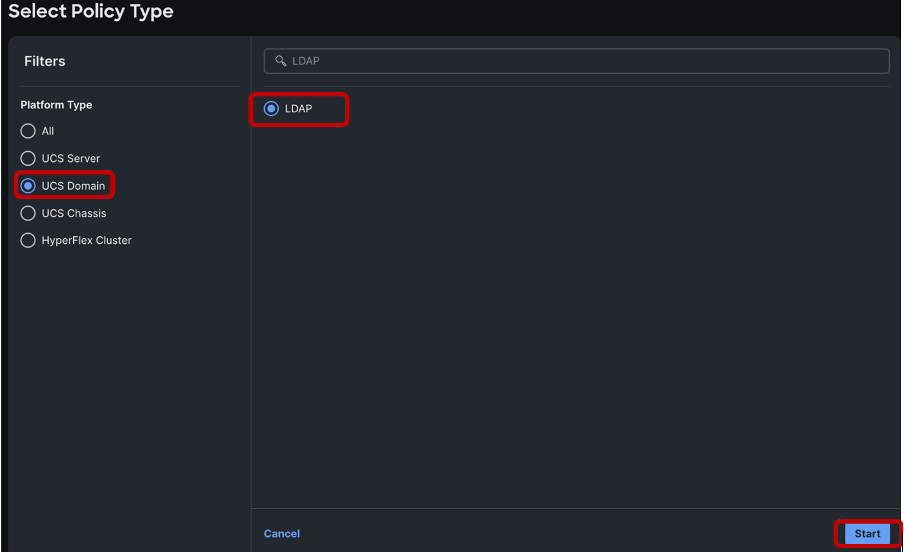
在搜索栏中,搜索“LDAP”。
选择LDAP单选按钮>点击开始。
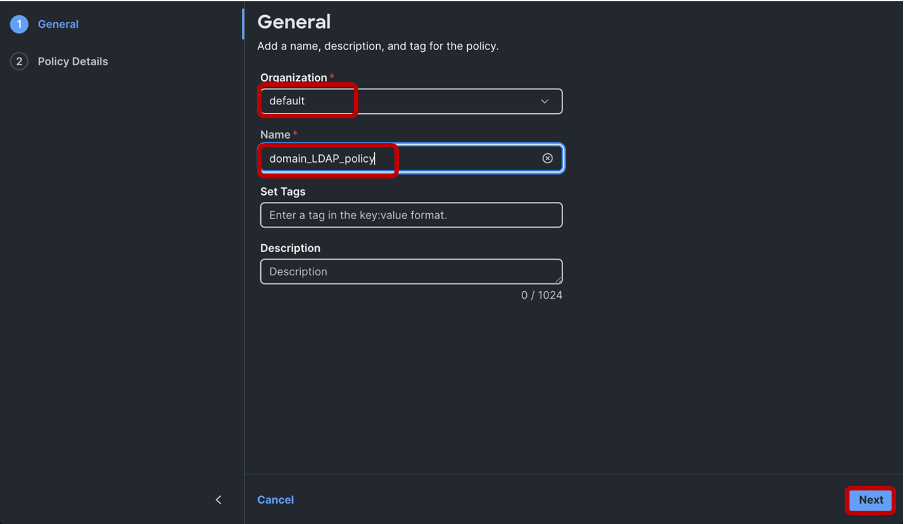
在“创建”窗口>选择所需的组织>命名LDAP策略>点击下一步:
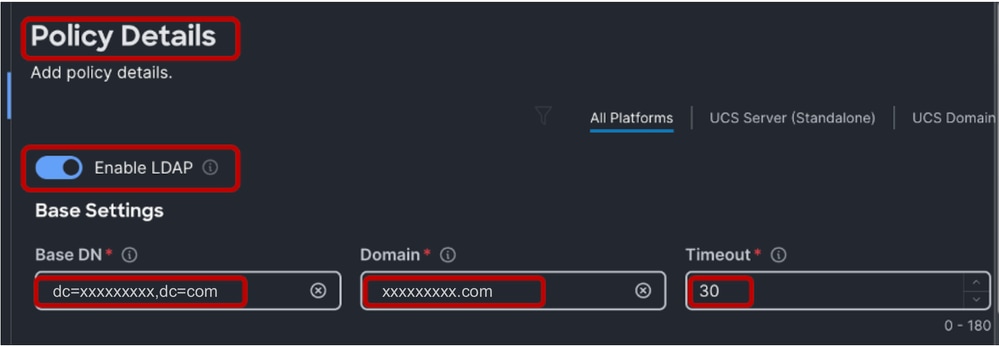
在Policy Details部分>选择Enable LDAP滑块> Populate the Base DN, Domain and Timeout值。
Timeout值设置在0到29之间时,自动默认为30秒。对于此演示,“xxxxxxxxx.com”是已在LDAP服务器上配置的所需域,并且已指定30秒超时值。
要配置安全LDAP,请启用启用加密单选按钮。

注意:通常的LDAP配置可以使用IP地址或FQDN,但不需要签名证书。因此,在配置“标准”LDAP时,可以忽略Enable Encryption选项、DNS Server Network Connectivity Policy和Certificate Management Policy配置中的证书。安全LDAP需要为LDAP服务器名称解析配置的DNS服务器和根证书。

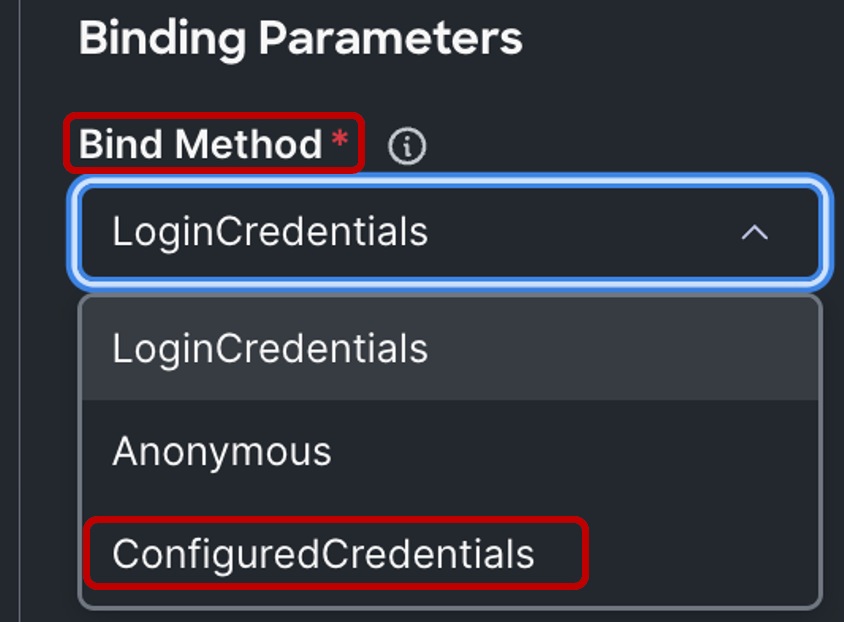
在Binding Parameters部分下,默认设置为LoginCredentials,它使用个人对绑定操作的用户LDAP凭据进行身份验证。这样就无需配置专用绑定用户。
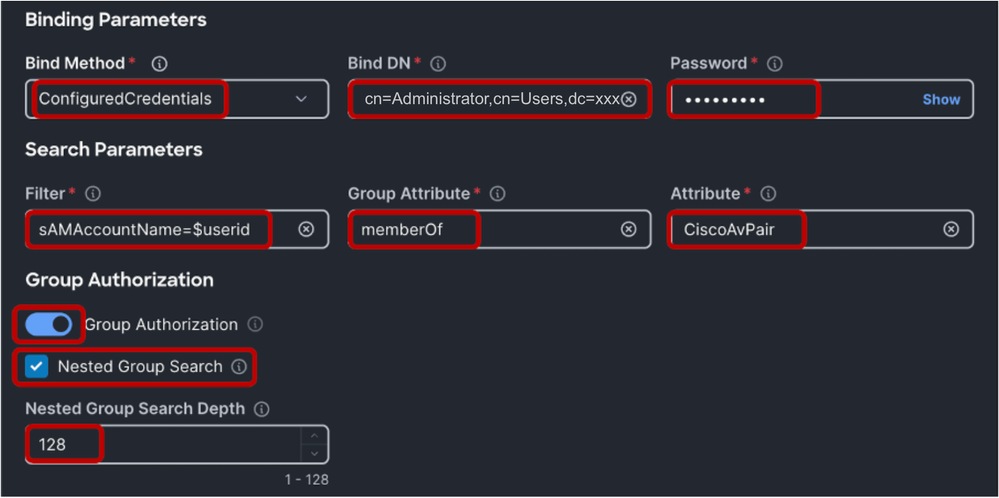
在本演示中,配置了Bind用户。因此,“绑定方法”更改为“配置的凭证”。
接下来,添加绑定DN(绑定用户)和绑定用户密码。这可以是Windows Active Directory上配置的任何用户。在本演示中,使用Administrator用户。
'cn=Administrator,cn=Users,dc=xxxxxxxxx,dc=com'。
在Search Parameters部分的Filter下,输入“sAMAccountName=$userid”。
对于Group Attributes,添加“memberOf”,并在Attribute字段中添加“CiscoAvPair”。根据您的LDAP服务器配置,您可以启用组授权和嵌套组搜索。对于此演示,使用默认嵌套组搜索深度128。
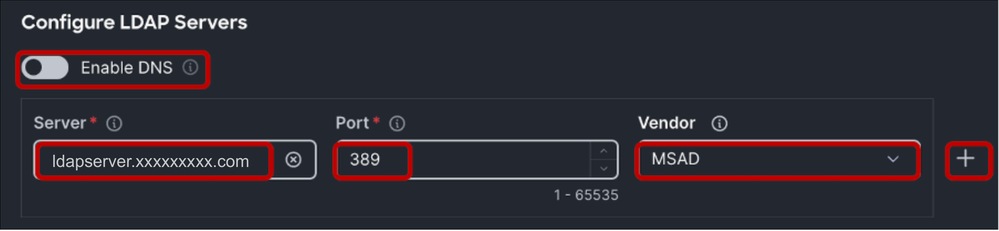
在“配置LDAP服务器”(Configure LDAP Servers)部分>输入LDAP服务器IP地址或FQDN(对于安全LDAP是必需的)和端口号(389)内。
UCS中的安全LDAP使用STARTTLS启用使用端口389的加密通信。
请注意,将端口从389更改为636可能会导致身份验证错误。Cisco UCS在端口636上为SSL执行TLS协商;但是,初始连接始终在端口389上建立时未加密。
选择LDAP服务器供应商。可用的供应商选项为OpenLDAP和MSAD(Microsoft Active Directory)。 在本演示中,由于使用的LDAP服务器是Windows Server 2019,因此使用了MSAD。
关闭“启用DNS”按钮,因为此选项不适用于UCS域中的LDAP配置。
通过点击已配置LDAP服务器最右侧的“+”图标,可以配置多个LDAP服务器。
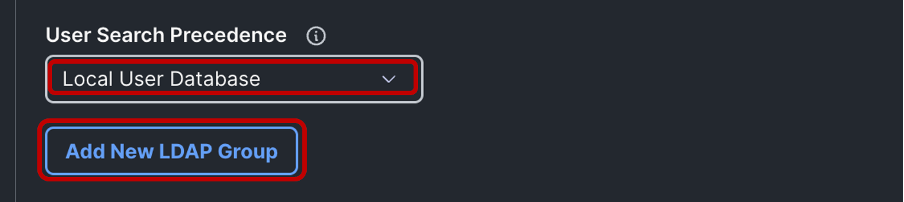
注意:您可以保留用户搜索优先级作为本地用户数据库,也可以将其更改为LDAP用户数据库,具体取决于您的使用案例。
接下来,通过点击Add New LDAP Group按钮,继续添加与LDAP服务器中配置的组对应的组DN。
命名组,添加从LDAP服务器接收的组DN,并选择所需的终端角色。
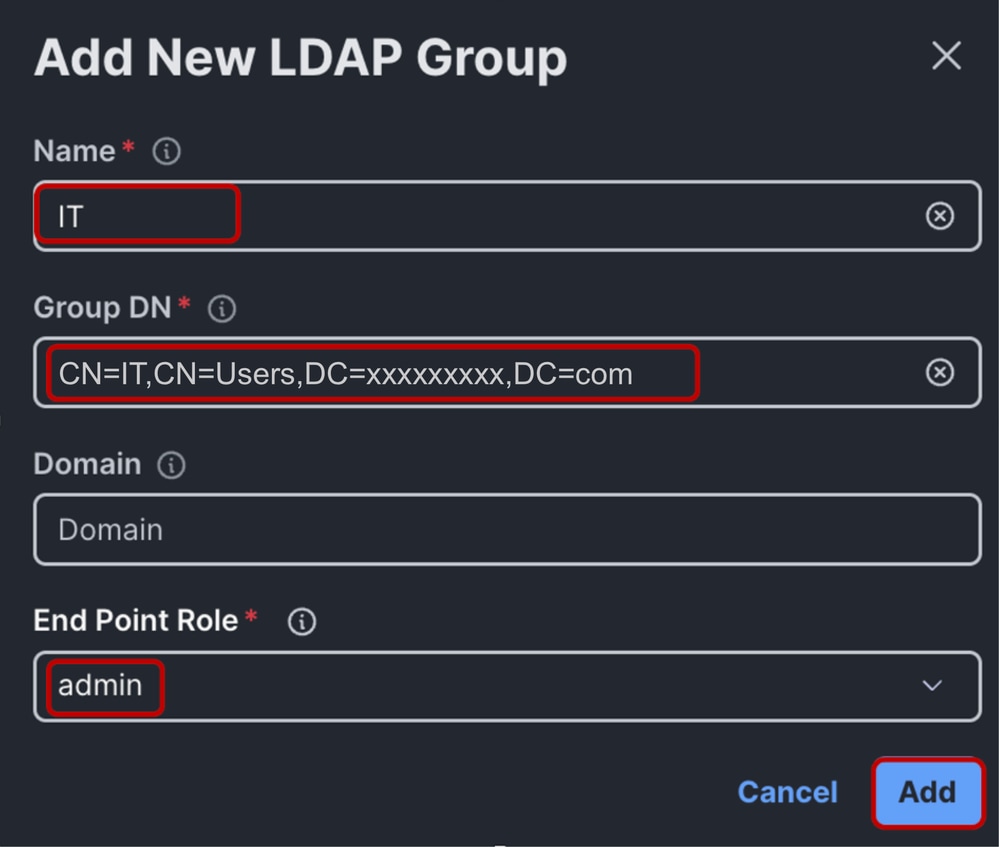
点击Add > Select Create以创建LDAP策略
注意:对于域LDAP策略配置,截至本文创建时,唯一支持的终端角色为“admin”。
配置网络连接策略
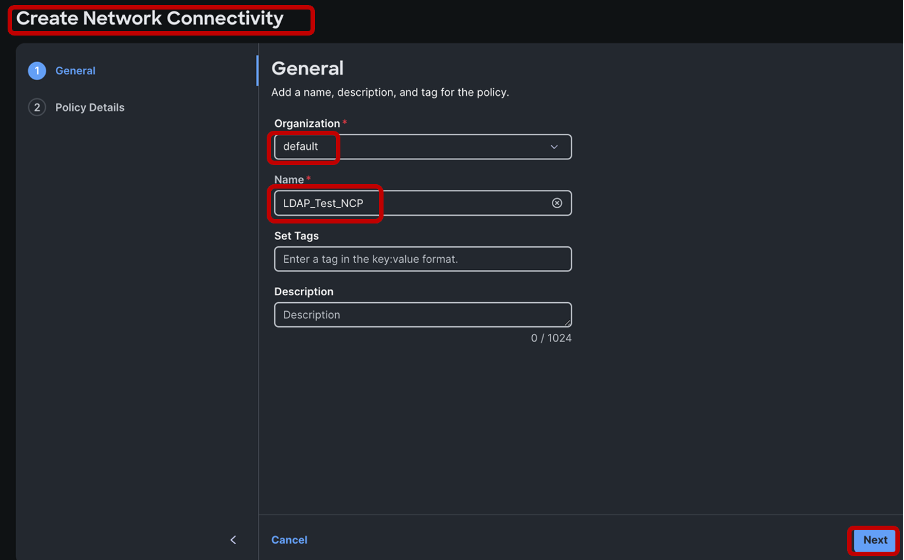
通过创建网络连接策略为UCS域配置DNS服务器。
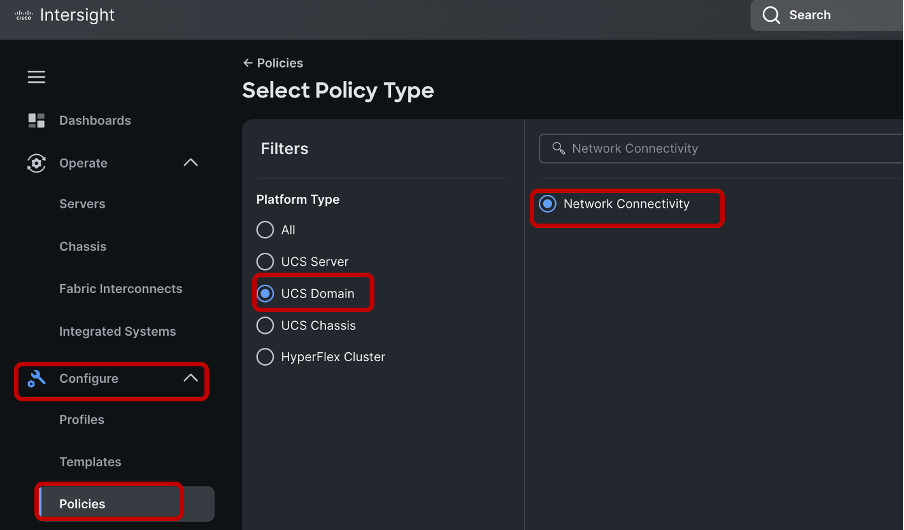
选择适当的组织>输入策略名称>单击下一步。
定义首选DNS服务器IPv4地址,然后点击Create保存策略。
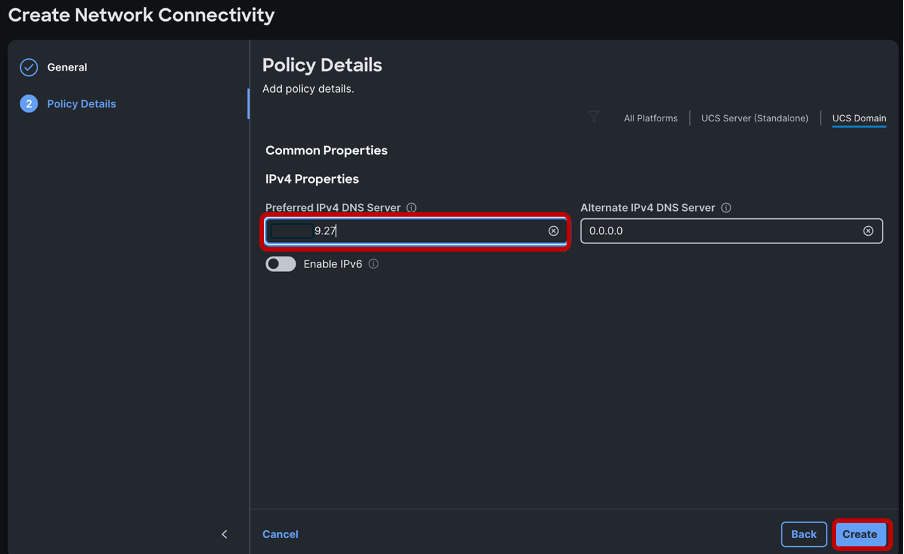
确保配置了DNS服务器IP地址并且可访问以进行名称解析。确保域名解析对域内的LDAP服务器和交换矩阵互联有效。在本演示中,DNS服务器与LDAP服务器位于同一Windows计算机实例上。
配置证书管理策略
然后配置证书管理策略。要使LDAP加密正常工作,这是必需的。
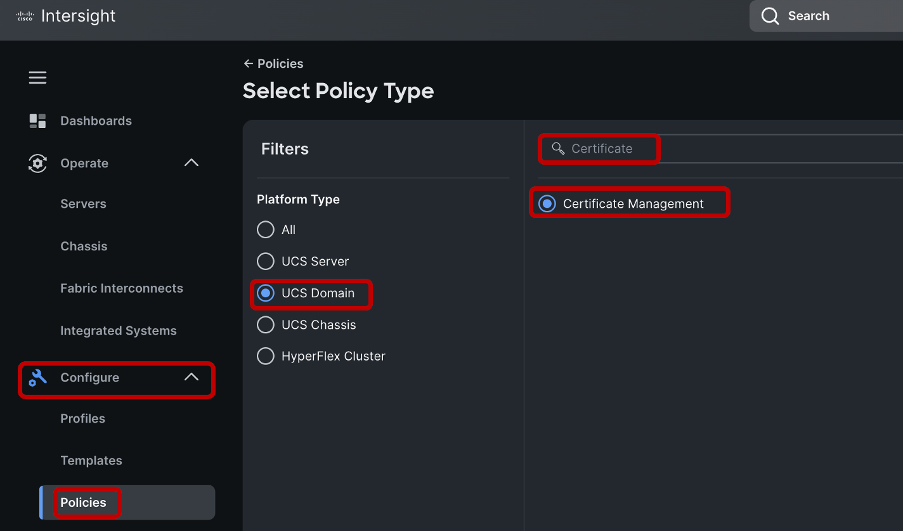
选择适当的组织,命名策略>点击“下一步”
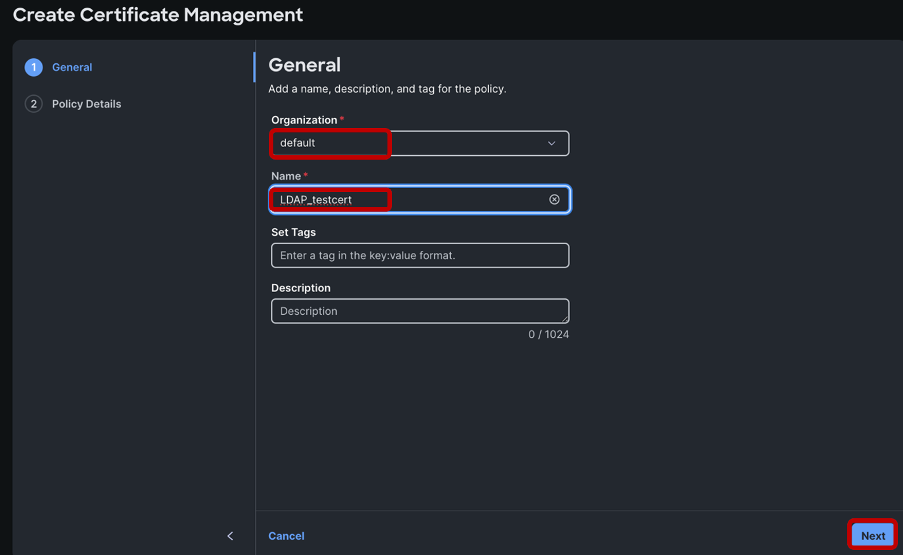
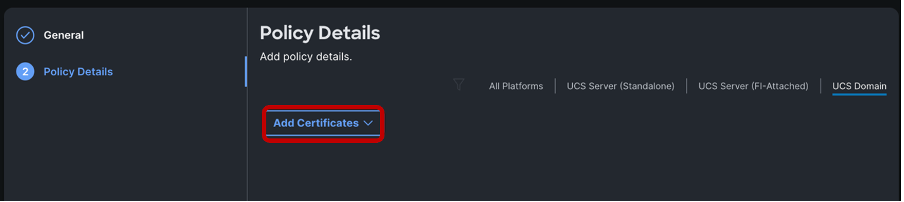
点击Add Certificates。
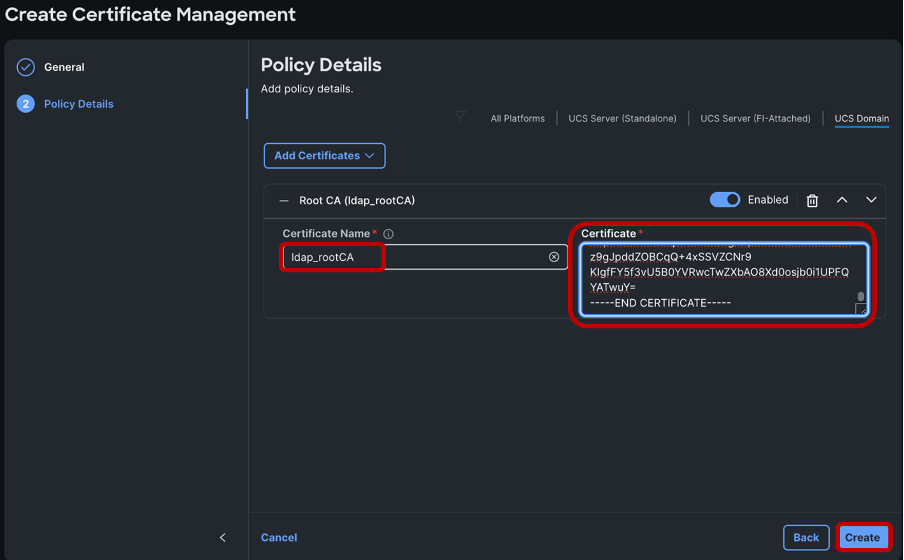
命名证书并粘贴到Microsoft Active Directory证书服务的根证书中。
Click Create.
创建LDAP、网络连接和证书管理策略后,请参阅所需域配置文件中“UCS域配置”部分中新创建的策略,如下所示。
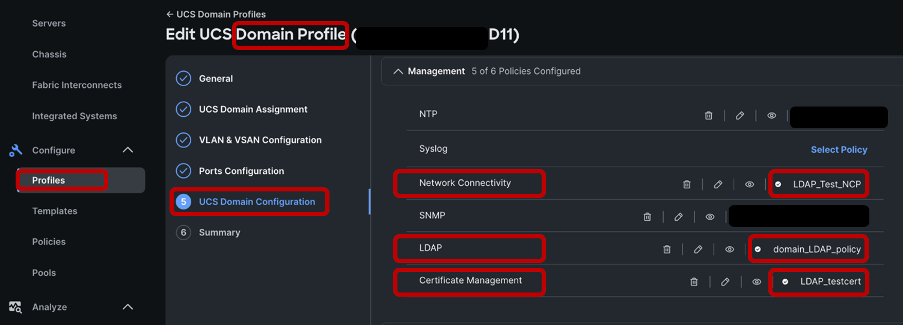
点击下一步,保存并部署域配置文件。
成功部署域配置文件后,IMM域的安全LDAP配置完成。
确认
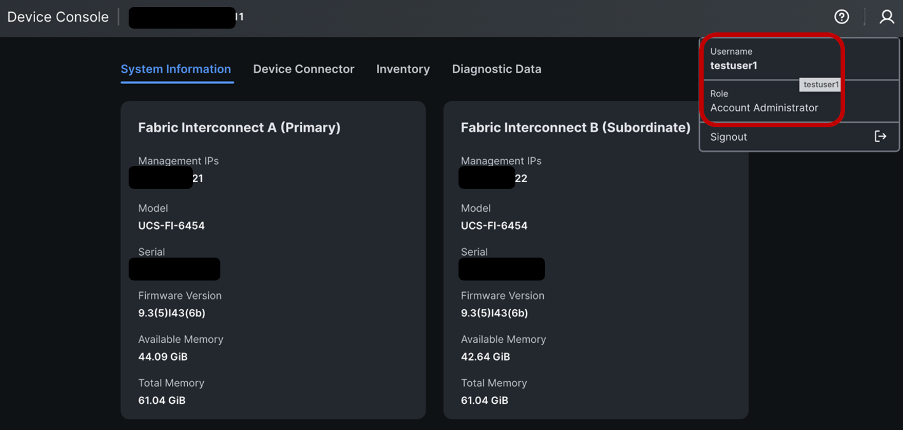
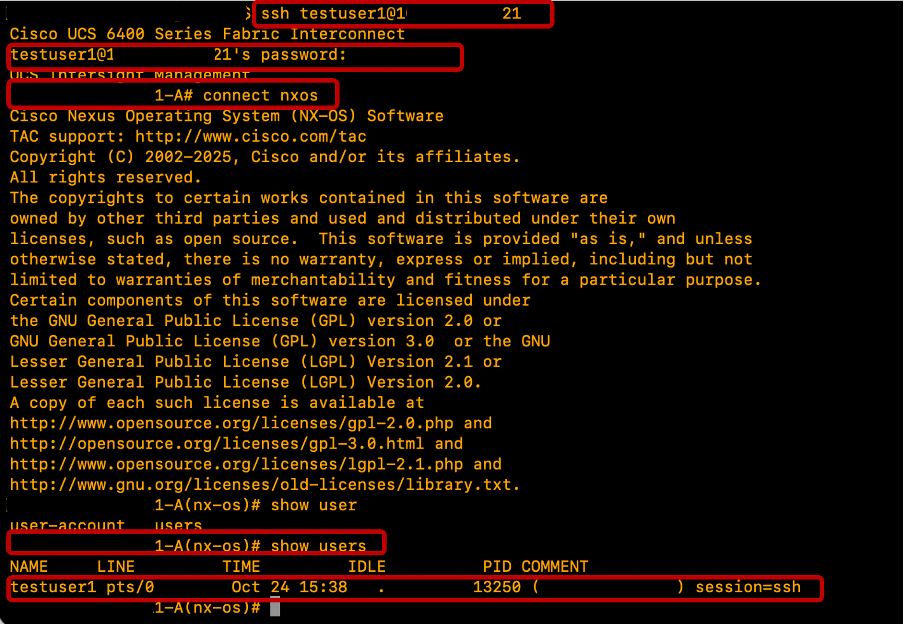
要进行验证,请尝试使用其中一个已配置的LDAP/Active Directory用户登录到设备控制台GUI和交换矩阵互联CLI。
测试设备控制台登录
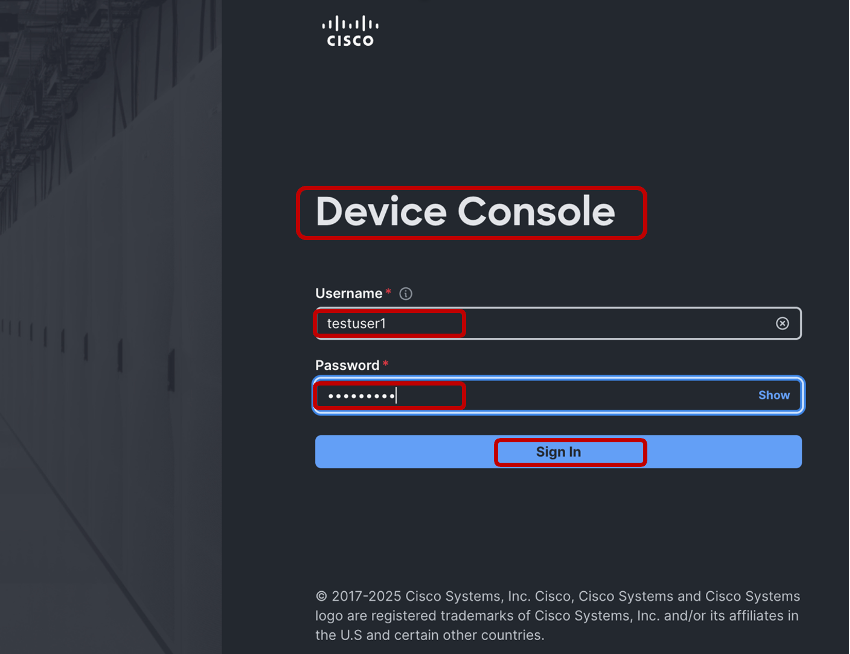
Testuser1设备控制台登录成功。
测试FI的SSH登录
Testuser1 SSH登录成功。
相关信息
修订历史记录
| 版本 | 发布日期 | 备注 |
|---|---|---|
1.0 |
11-May-2026
|
初始版本 |
 反馈
反馈