简介
本文档介绍在带KVM控制台的Cisco UCS服务器中安装Windows 2025的过程。
先决条件
要求
Cisco 建议您了解以下主题:
使用的组件
- Cisco UCS 6454交换矩阵互联
- 思科UCSX 210 M7
- Windows 2025 ISO文件
本文档中的信息都是基于特定实验室环境中的设备编写的。本文档中使用的所有设备都以清晰(默认)配置开头。如果您的网络处于活动状态,请确保您了解所有命令的潜在影响。
背景信息
裸机服务器是完全专用于单个租户或客户的物理服务器。与虚拟服务器不同,虚拟服务器通过虚拟化技术共享物理计算机上的资源,裸机服务器为用户提供了对服务器硬件资源(如CPU、RAM、存储和网络连接)的完全控制。
这意味着在操作系统和硬件之间没有虚拟化层,从而允许实现最高性能和资源利用率。
裸机服务器提供高性能、安全性和定制优势,使其成为具有苛刻工作负载和特定合规性要求的企业的理想之选。在这些服务器上运行Windows可以进一步优化基于Windows的应用程序的性能,并增强安全性和定制功能
配置
服务器必须与包含引导顺序策略的服务器配置文件关联。此策略指定服务器如何启动:它可以是本地或远程,例如从SAN或iSCSI启动。
注意:如果安装要安装的ISO映像,请考虑在引导顺序中包含虚拟介质选项。
安装安装ISO映像
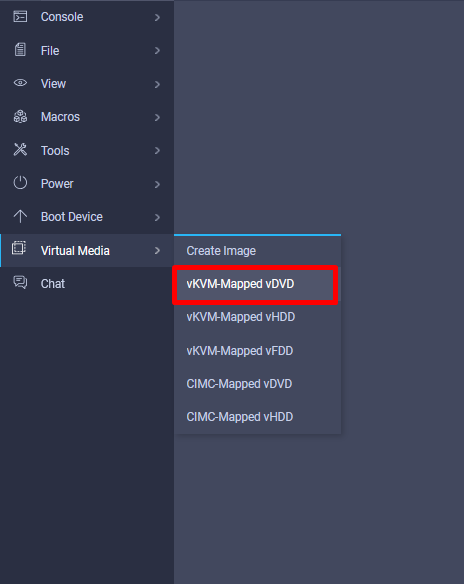
步骤1.启动KVM控制台。导航到虚拟媒体选项卡。
将显示包含各种选项的菜单。选择vKVM-Mapped vDVD。
步骤2.在本地设备上浏览iso文件。选择后,单击映射驱动器。
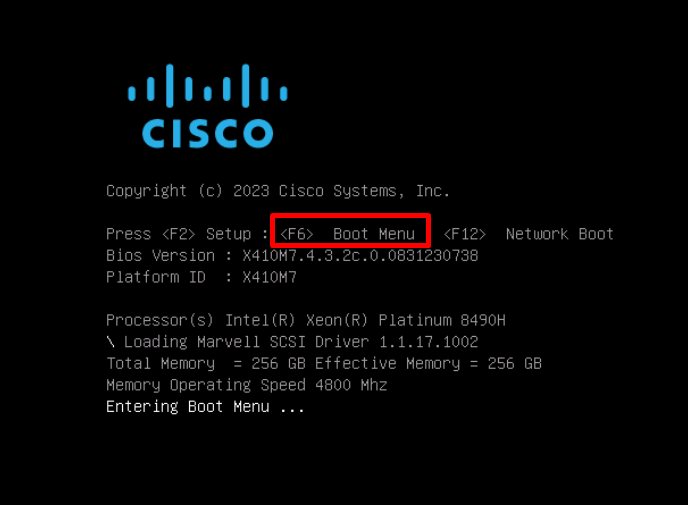
步骤3.重新启动服务器并中断启动。观察引导消息,并在提示时按F6进入引导菜单。
步骤4.导航到Cisco vKVM-Mapped选项,然后按Enter。
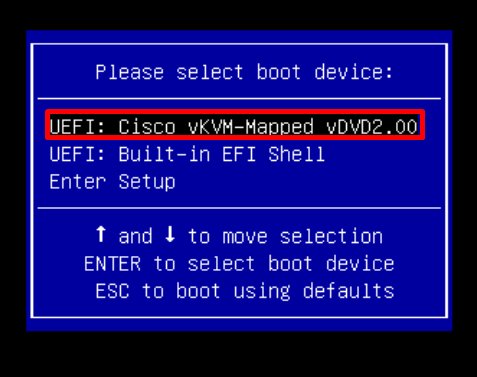
如果进程成功,则出现“Windows Boot Manager(Windows启动管理器)”屏幕。
Windows OS安装
本地
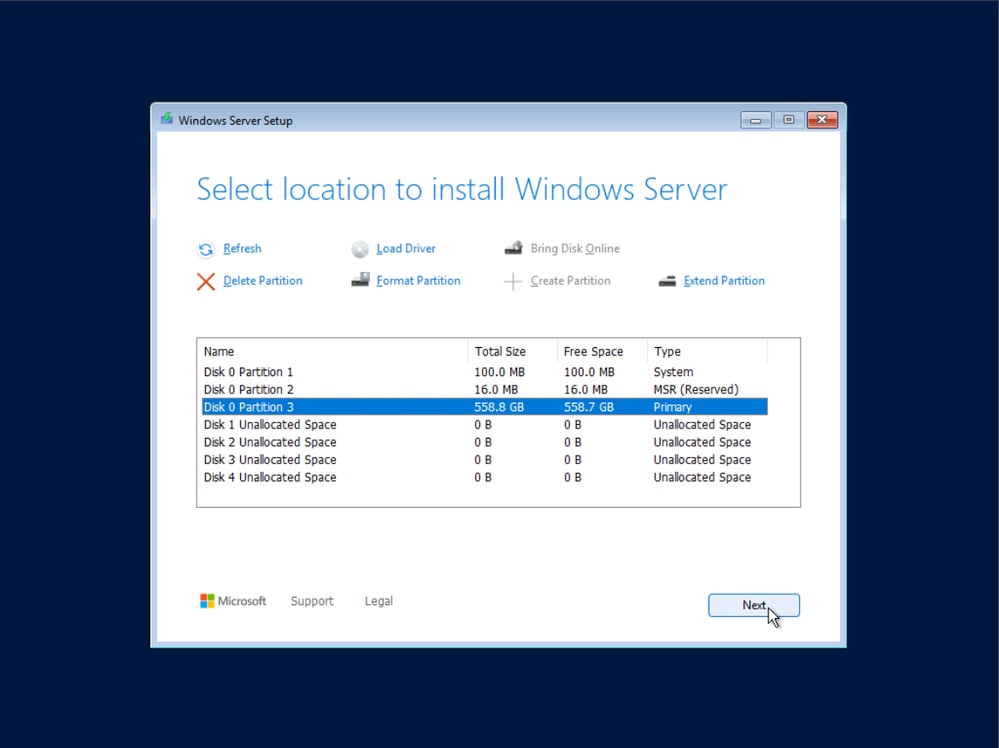
继续安装过程,直到您看到可用于安装的本地磁盘。
步骤1.(可选)根据需要删除和扩展分区。
步骤2.选择磁盘并创建新分区,使其安装可行。确保选择正确的磁盘。
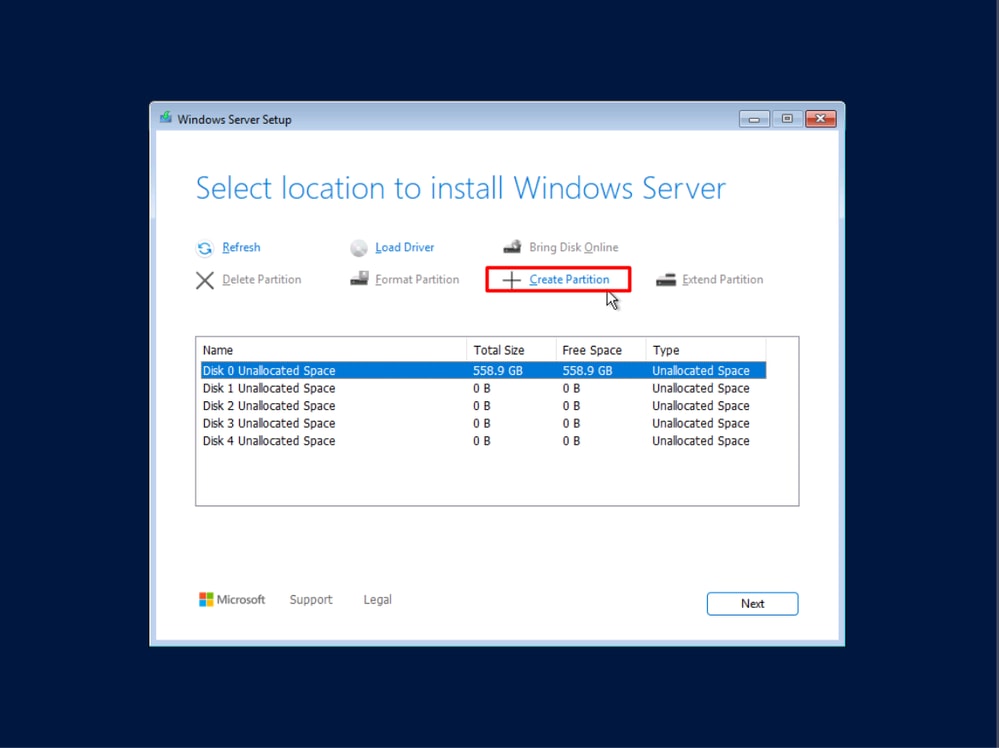
显示Windows正确安装所需的两个分区。它们是Windows保留项,您无法修改或删除它们。
步骤3.选择主分区。
步骤4.单击下一步继续。根据贵公司的要求和标准完成安装。监控安装进度并根据需要回答提示。
远程(从SAN启动)
成功从SAN引导的必备条件:
- 在UCS Manager或Intersight管理模式下配置的引导策略。有关详细信息,请选中Configure Boot from SAN in Intersight Managed Mode - Cisco或Configure Boot from SAN in UCS Manager - Cisco。
- 在SAN阵列上配置的掩码。
- 已配置分区(如果适用)
在此场景中,只能查看本地磁盘以安装Windows。添加相应的驱动程序以便查看远程磁盘。
步骤1.根据UCS硬件和软件兼容性中的服务器型号、版本和物理组件检查相应的驱动程序
在Software Download下载正确的ISO捆绑包。
步骤2.导航到Virtual Media选项卡。从vKVM-Mapped vDVD取消映射Windows安装映像。
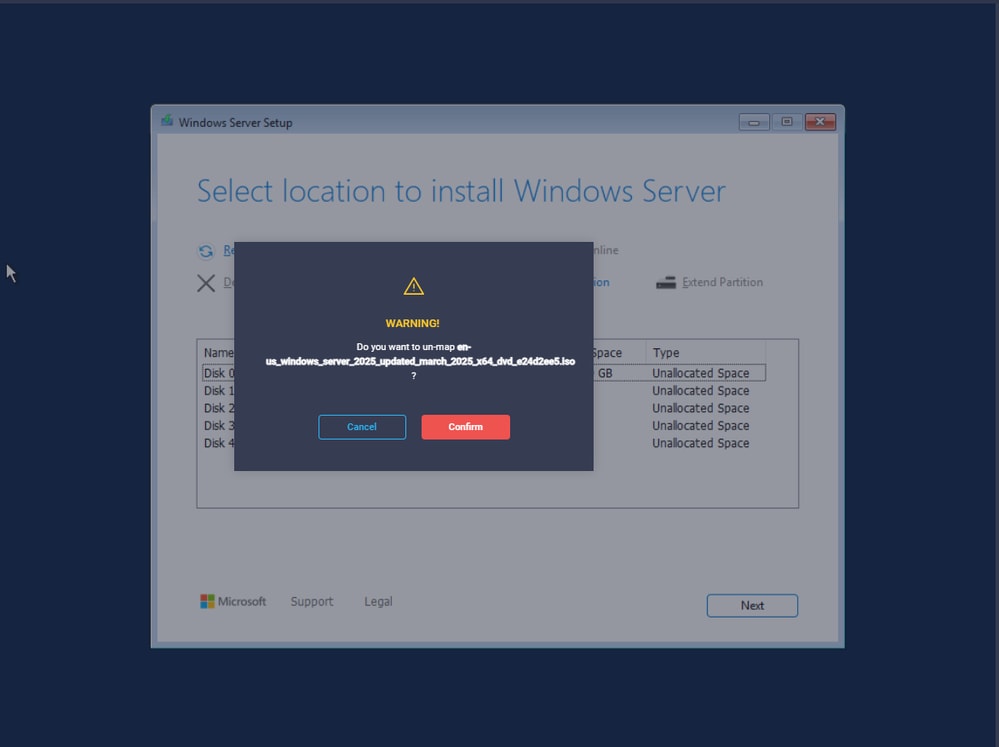
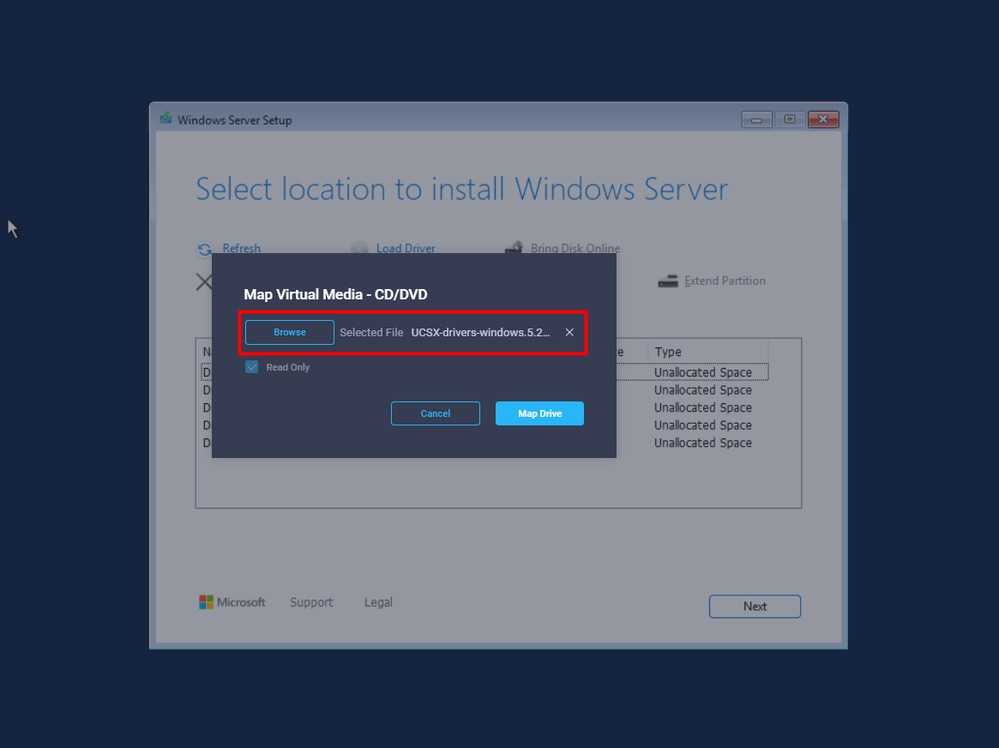
步骤3.映射驱动程序包。
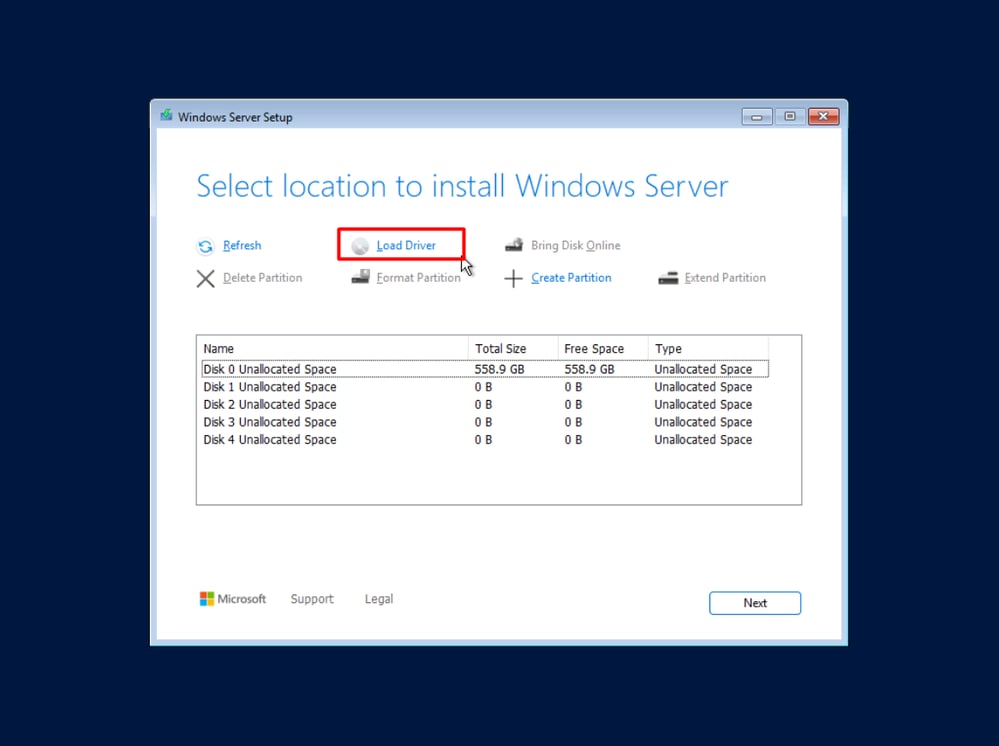
步骤4.在Windows Server安装程序中单击Load Drive选项。
步骤5.导航到Storage > Cisco > VIC > WK25。选择驱动程序文件,然后单击OK。
验证驱动程序文件路径是否正确并按Install。
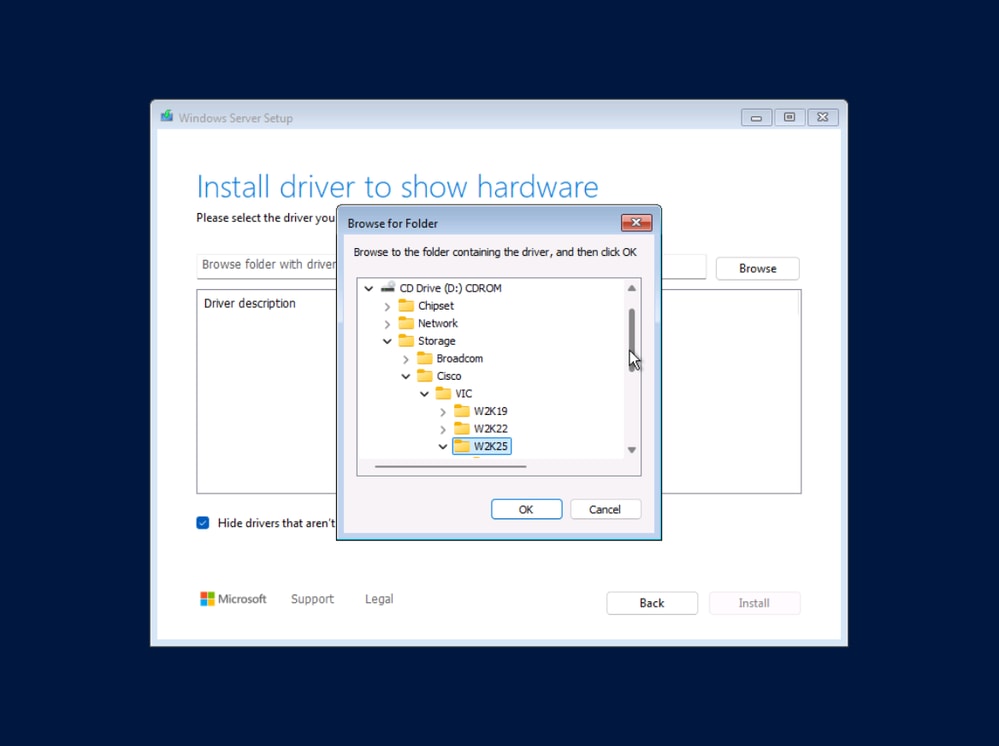
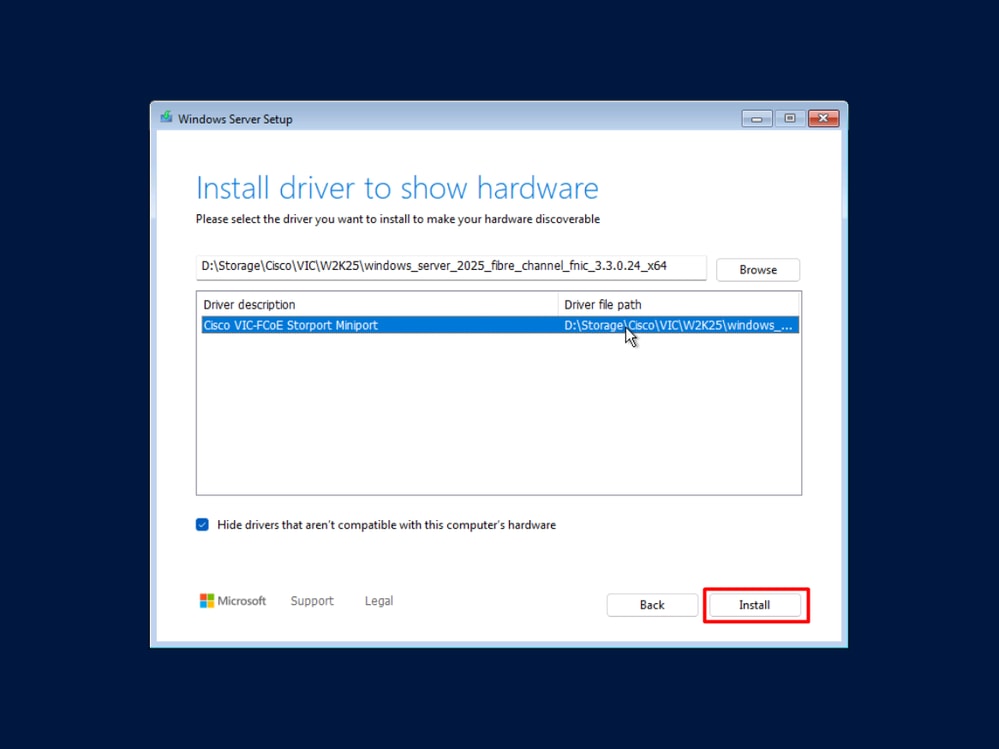
程序再次开始扫描磁盘。此时,出现之前无法看到的远程磁盘。
步骤6.选择要用于安装的磁盘,然后单击下一步。
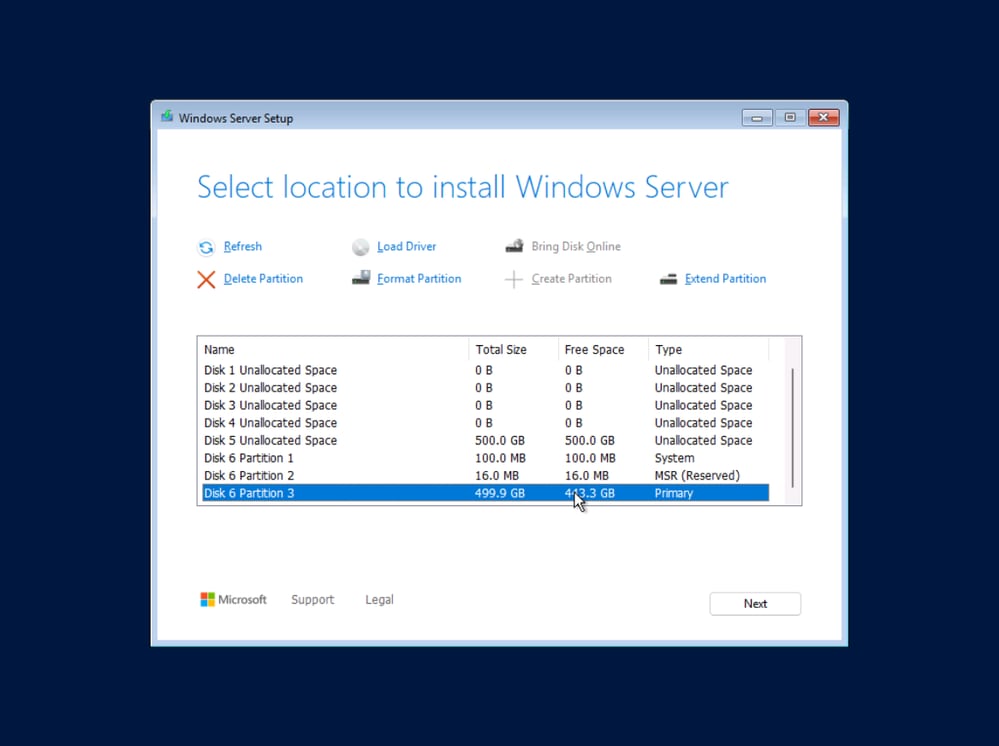
步骤7.通过向导完成安装。
驱动程序安装
此时,Windows仍需要为服务器芯片集和适配器控制器等设备安装设备驱动程序。
通过设备管理器安装驱动程序
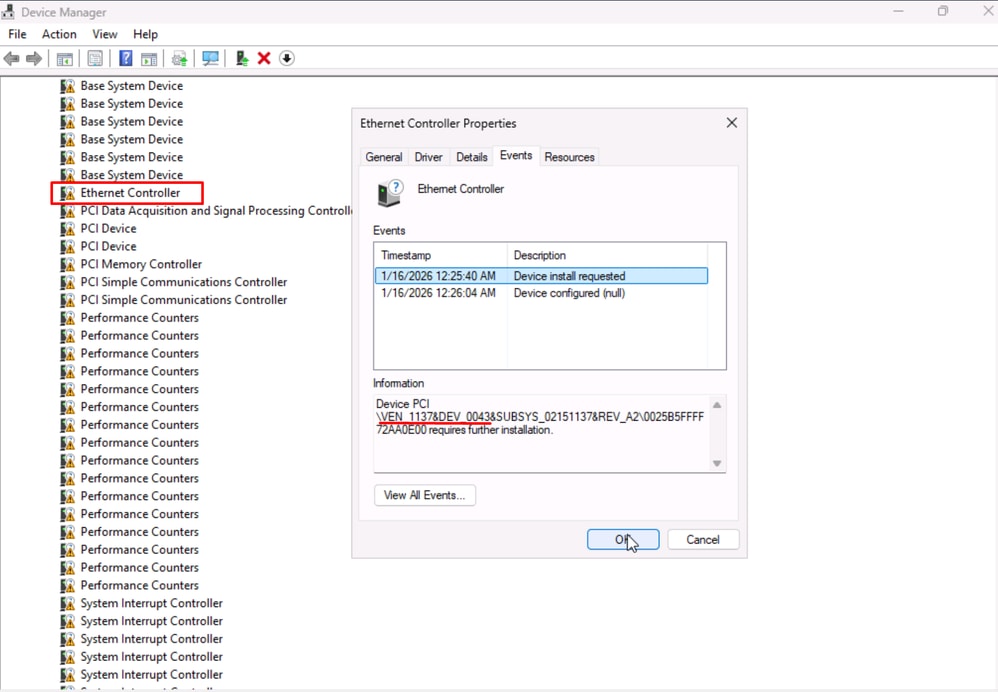
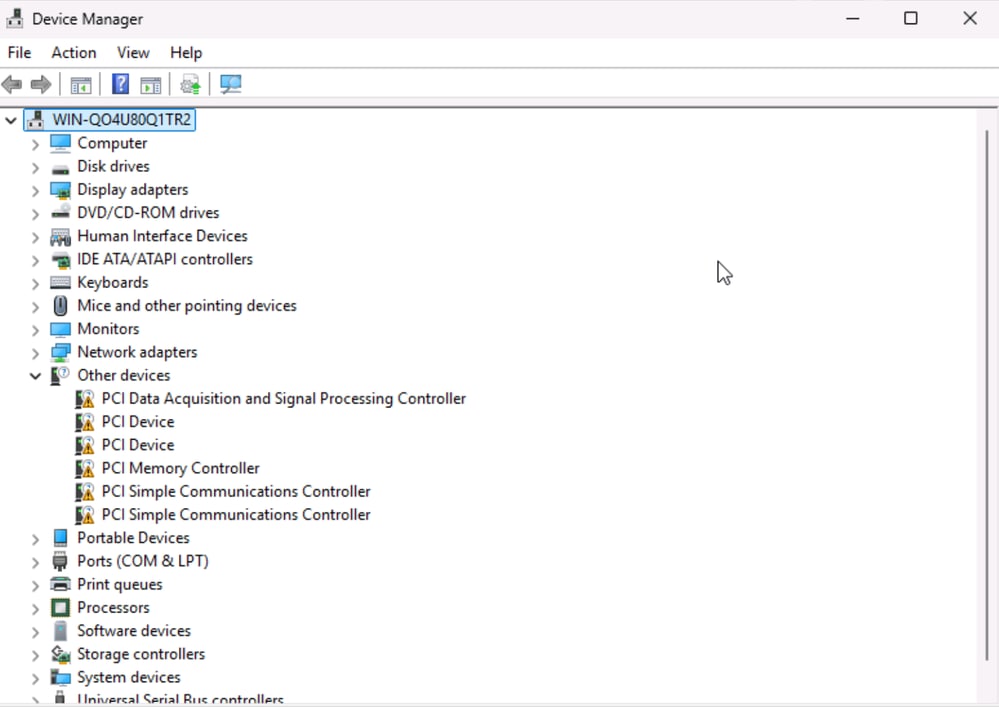
步骤1.使用Device Manager(设备管理器)查找仍然需要驱动程序安装的任何设备。这些设备标有黄色警告标志。
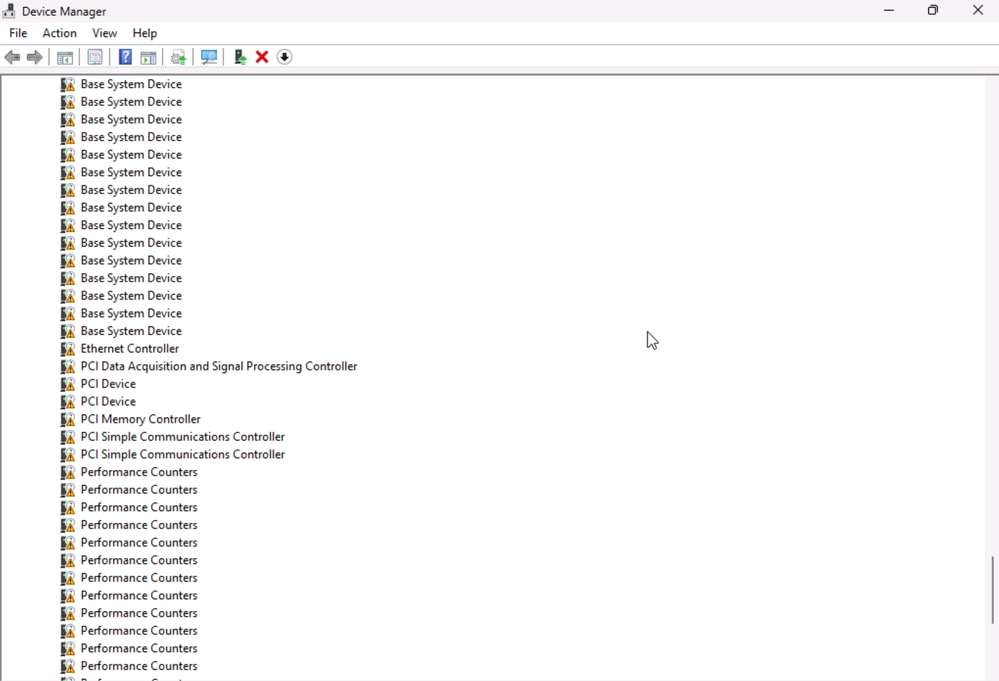
步骤2.检查未知设备的属性。导航到事件选项卡,并记录设备PCI信息。
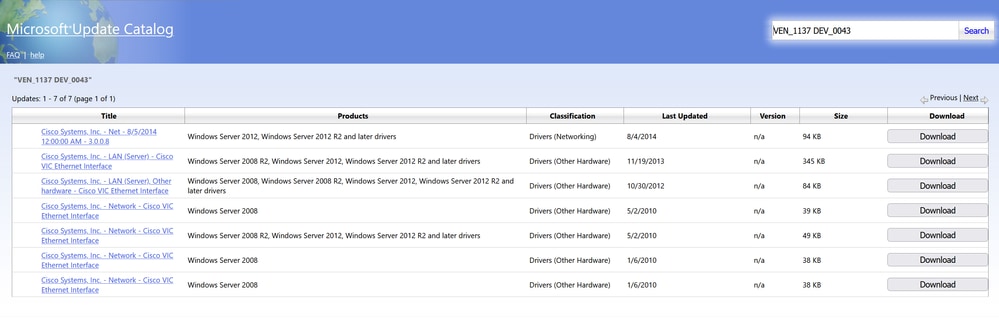
步骤3.转到Microsoft Update Catalog并搜索供应商和设备编号,以了解设备的相关信息。这样您就可以知道需要安装哪个驱动程序。
步骤4.在软件下载中查找相应的驱动程序。将ISO安装到计算机中。
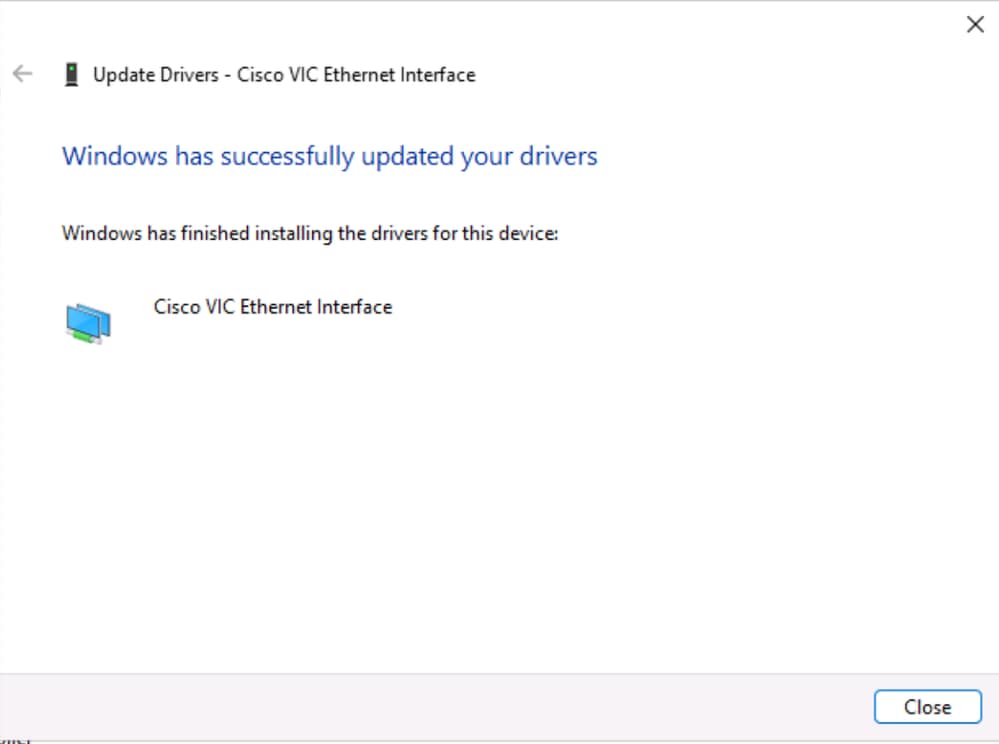
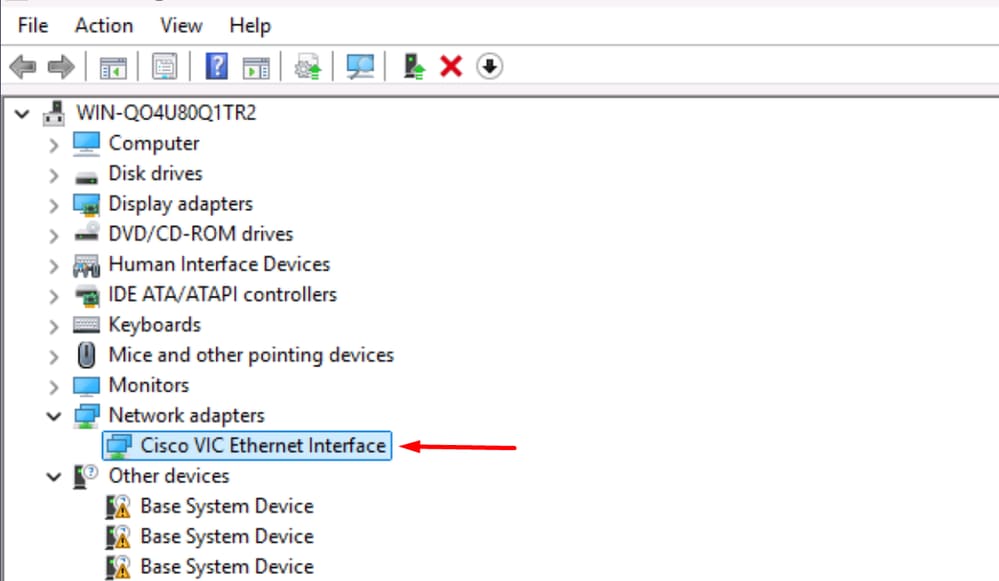
步骤5.右键单击设备。单击Update Driver,在计算机中浏览找到正确的文件驱动器。安装驱动程序,以便识别设备并正常运行。
通过CLI安装驱动程序
在本文档中,仅安装网卡驱动程序。
步骤1.机器无法检测某些设备,其中包括网卡。运行命令列出未知设备。
> Get-PnpDevice | Where-Object {$_.Status -eq "Error"}
运行命令Get-PnPDevice -Class 'Net' 检查网络适配器是否可见。
> Get-PnPDevice -Class ‘Net'

步骤2.安装ISO文件。导航到虚拟媒体 > vKVM-Mapped vDVD。浏览驱动程序文件并对其进行映射。
步骤3.在diskpart的帮助下,使用list volume命令查找磁盘的位置,如下所示:
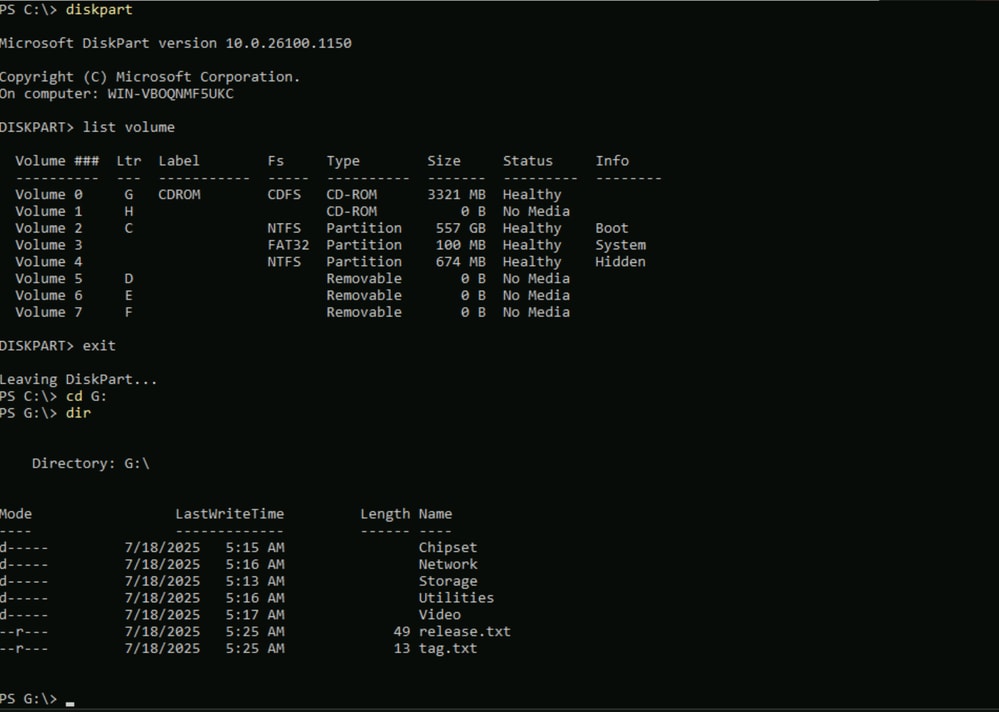
步骤4.导航到包含驱动程序的文件。在本示例中,目标是安装名为nenic的以太网网络驱动程序。请转到Network > Cisco > VIC > W2k25 > nenic。
步骤5.进入正确的路径后,使用pnputil.exe命令行工具安装驱动程序。运行命令pnputil.exe -I -a .\*inf安装驱动程序。
G:\Network\Cisco\VIC\W2k25\nenic> pnputil.exe -I -a .\*inf
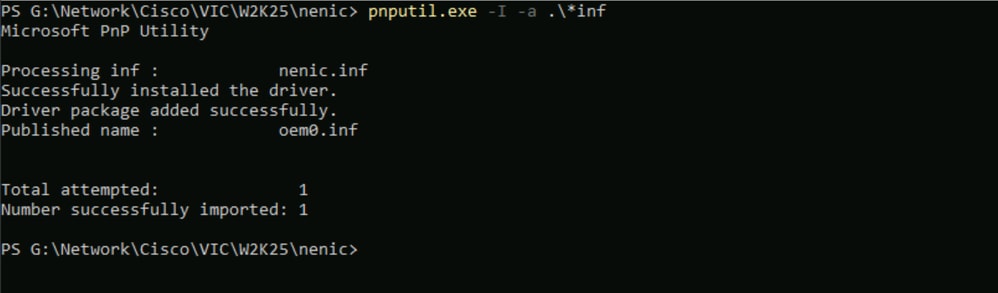
步骤6.检验设备是否可见。此时,会显示Cisco VIC以太网接口。

故障排除
在远程磁盘中安装Windows时出错
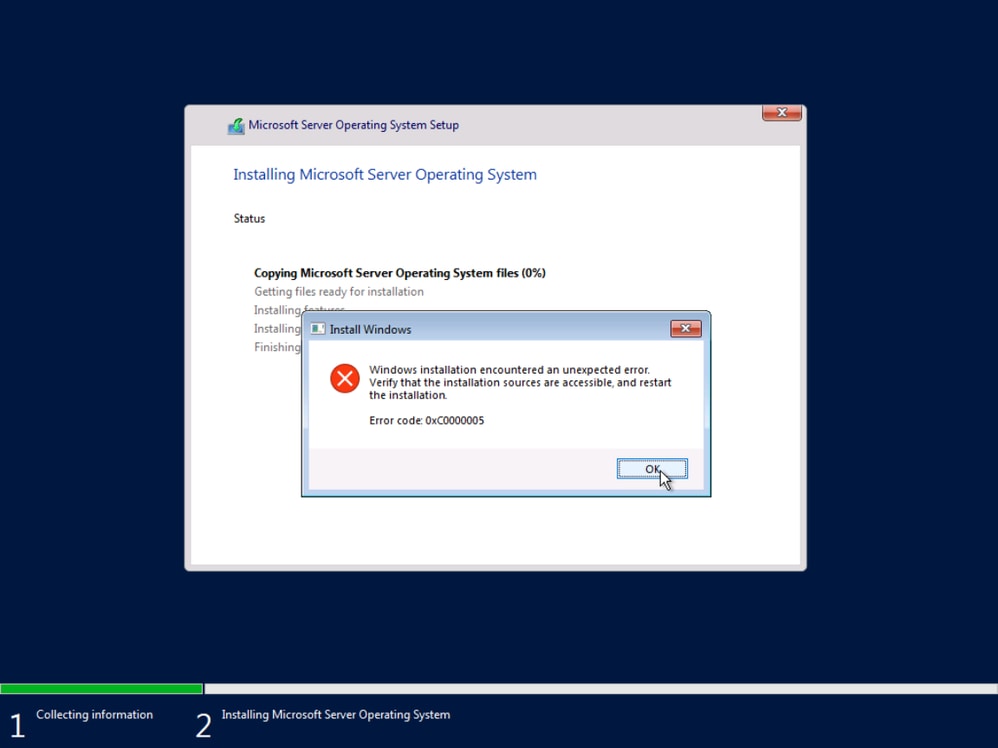
- 禁用服务器中的多路径。仅留下一个路径到达远程存储。
服务器在重新启动后进入Shell
在引导顺序策略中指定可引导映像的路径和名称。Windows:
- 引导加载程序名称:BOOTX64.EFI
- 引导加载程序路径: \EFI\BOOT\

基本系统设备
步骤1.右键单击设备,单击Update driver。在您的计算机中浏览并安装芯片组的驱动程序。
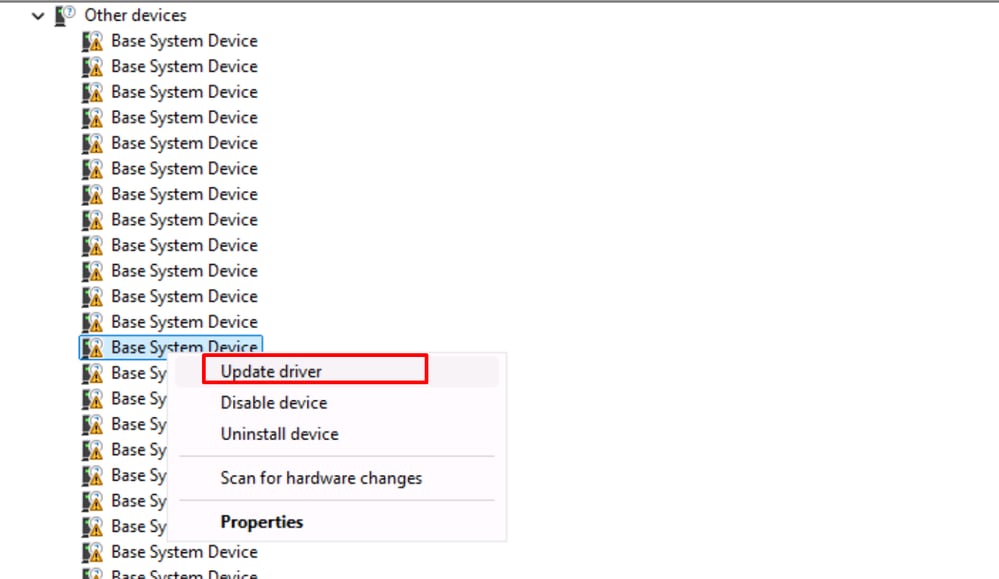
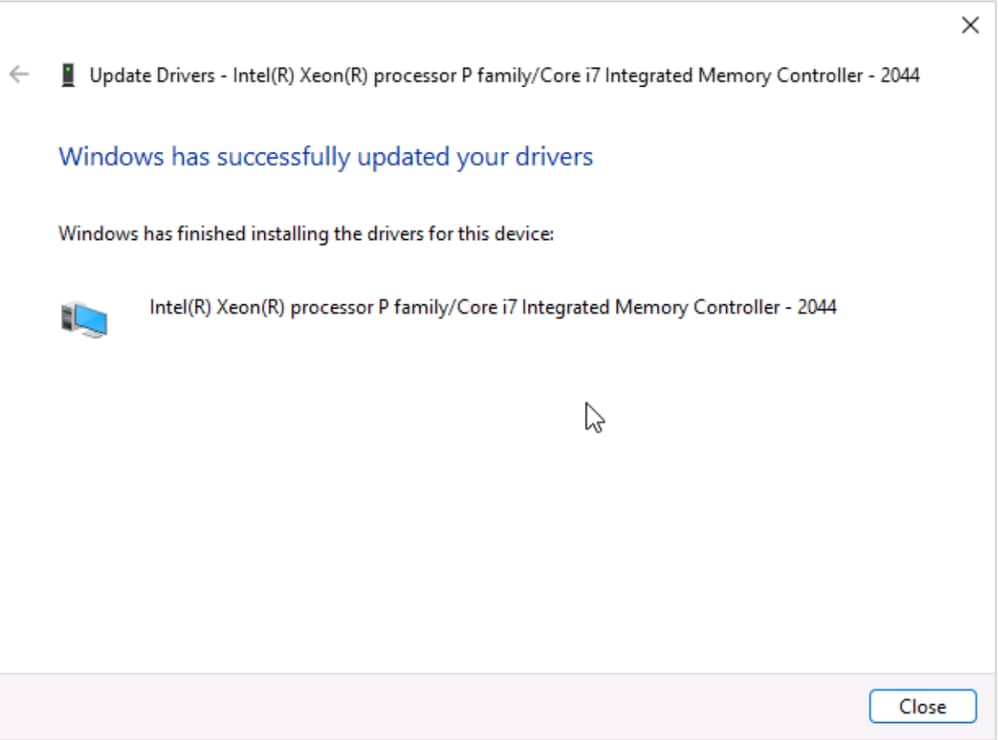
步骤2.重新启动计算机。
步骤3.在Device Manager中验证设备已识别。现在列出了通用设备。
相关信息
服务器配置文件 — Cisco Intersight帮助中心
安装服务器操作系统
在Intersight管理模式(IMM)下配置从本地存储启动
驱动程序包的PnPUtil命令行工具 — Windows驱动程序 | Microsoft学习
Get-PnpDevice(PnpDevice) | Microsoft学习

 反馈
反馈