使用UCS Manager升级UCS服务器

简介
本文档介绍如何通过UCS Manager图形用户界面(GUI)升级统一计算系统(UCS)服务器。
先决条件
要求
Cisco 建议您了解以下主题:
- UCS B/C/X系列
- UCS 管理器
使用的组件
在下一个示例中,使用了以下组件和版本:
- UCS Manager 4.3(6c)
- UCS B200 M5:
- 源服务器软件套件4.2(1n)
- 目标服务器软件套件4.2(3o)
本文档中的信息都是基于特定实验室环境中的设备编写的。本文档中使用的所有设备最初均采用原始(默认)配置。如果您的网络处于活动状态,请确保您了解所有命令的潜在影响。
背景信息
通过UCS Manager升级UCS系列服务器的过程可以通过多种简单的方法完成,但在执行成功的固件升级之前,需要先检查一些要点。
UCS服务器和UCS Manager兼容性
开始固件升级之前的第一步是验证当前UCS Manager版本与目标服务器固件版本的兼容性。
思科已经启用了一个工具来简化这一过程,即UCS Manager交叉版本表。
此公开启用的工具简化了目标固件版本的选择。尽管如此,作为一种最佳实践,思科建议将UCS服务器固件设置为与UCS基础设施(UCS Manager、交换矩阵互联或FI、IOM)相同的级别,以确保最佳兼容性。此步骤非常关键,因为某些新版本通常不支持已弃用的硬件或固件版本。
此工具需要以下信息:
- 交换矩阵互联模型
- 运行UCS Manager版本 — 称为基础设施(捆绑包)
- 目标服务器固件版本。 — 称为主机防火墙(B/C捆绑包)

注意:此工具可用于规划和验证未来固件升级的兼容性。
在本示例中,使用的是以下信息:
- 交换矩阵互联型号= Cisco UCS 6454 FI
- 基础设施(A捆绑包)= 4.3(6)
- 主机固件(FW)= 4.2(3)。

注意:在映像1中的Supported Configuration下,Yes状态显示为绿色勾选号。这将确认当前交换矩阵互联模型、基础设施A捆绑包和服务器固件版本之间的兼容性。
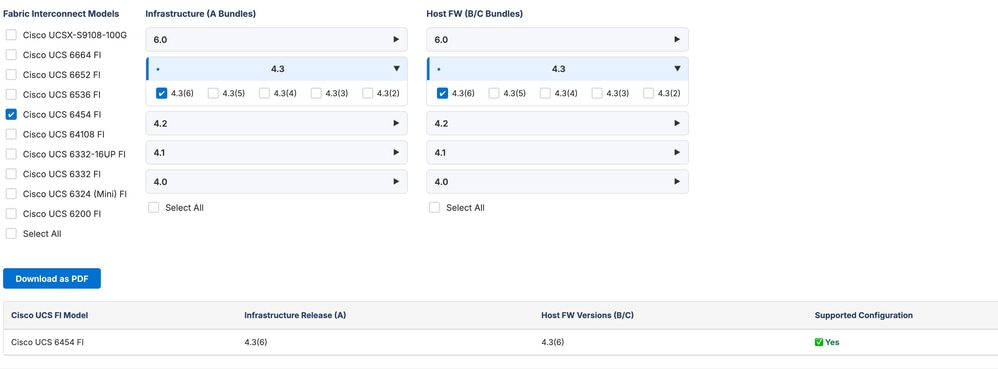
映像1:UCS Manager交叉版本矩阵工具
“否”状态表示基础架构A捆绑包需要更新才能与目标服务器固件版本兼容。
重要说明会显示在屏幕底部。此注释有助于防止特定场景中的问题。

图2. UCS Manager交叉版本矩阵
UCS Manager交叉版本表可用于规划和验证基础设施A捆绑版本和目标服务器固件版本之间的兼容性。
此工具还可以2种方式使用。
验证与当前基础设施(捆绑包)兼容的所有服务器固件(主机防火墙B/C捆绑包)版本
要查看与现有基础设施A兼容的所有服务器固件(主机防火墙B/C捆绑包),请点击主机FW(B/C捆绑包)上的Select All复选框
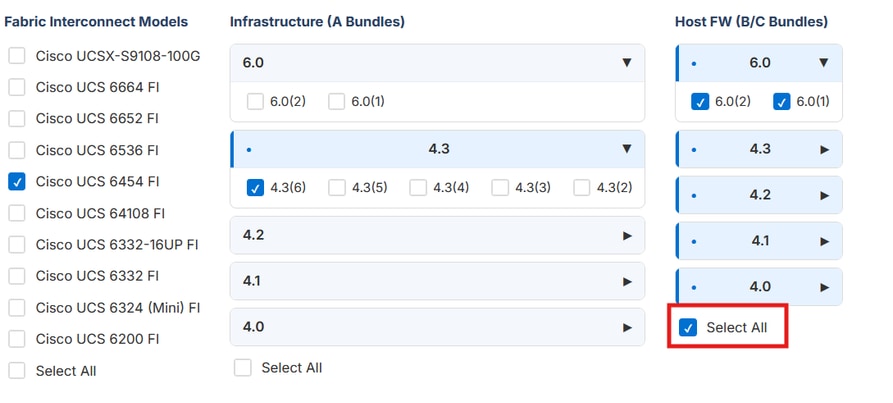
映像3. UCS Manager交叉版本矩阵 — 选择所有主机防火墙(B/C捆绑包)。
此工具在Supported Configuration列中显示标有Yes的兼容服务器固件(主机FW B/C捆绑包)和绿色复选标记。
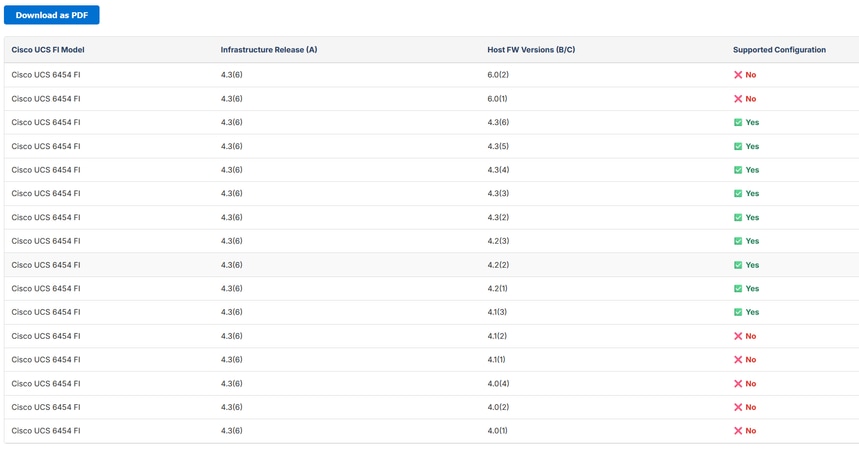
映像4. UCS Manager交叉版本矩阵 — 选择所有主机防火墙(B/C套件) — 输出
验证与当前服务器固件(主机防火墙B/C捆绑包)兼容的所有基础设施(捆绑包)版本
要查看目标服务器固件的所有兼容的基础设施A捆绑包,请在“基础设施版本”部分中单击选择全部。
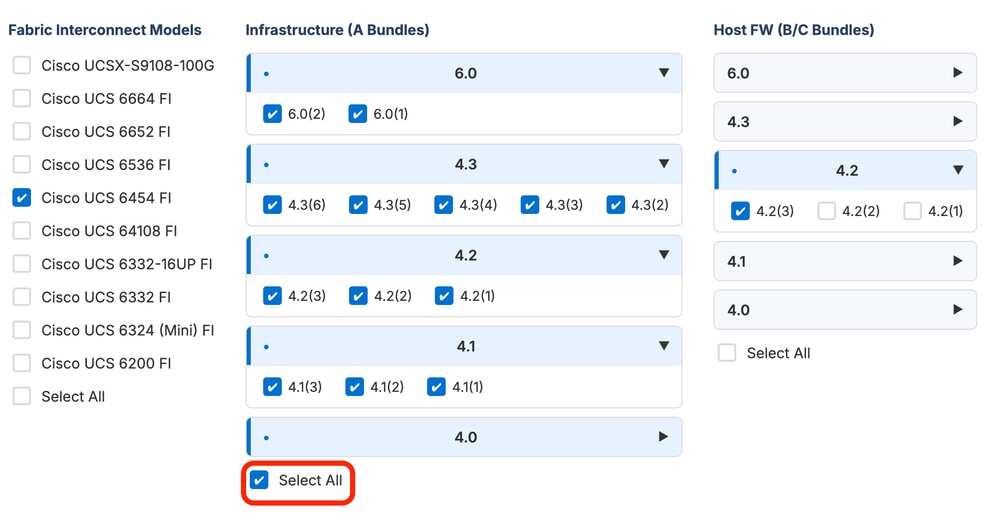
映像5. UCS Manager交叉版本矩阵 — 基础设施(捆绑包)
此工具在Supported Configuration列中显示标记有Yes和绿色复选标记的兼容的基础设施版本。
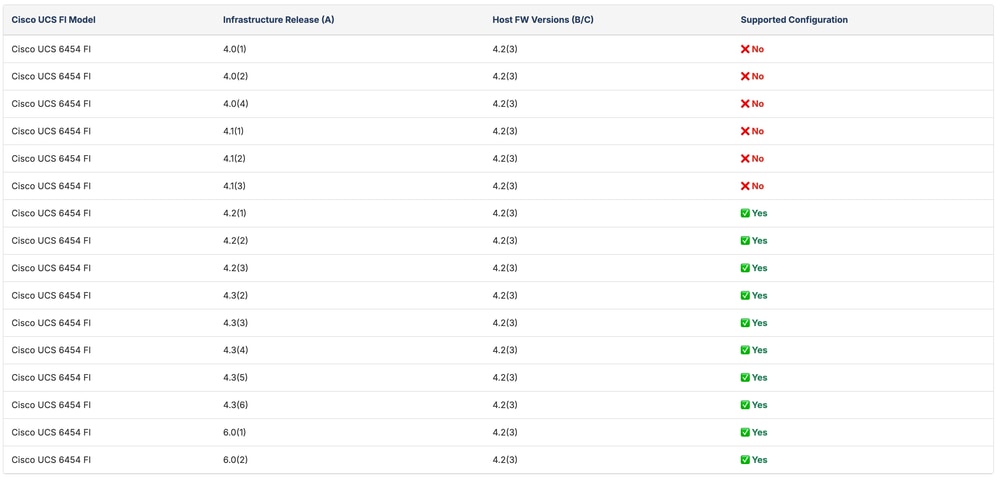
映像6. UCS Manager交叉版本矩阵 — 基础设施(捆绑包) — 输出
注意:如果需要基础设施捆绑升级,建议查看目标基础设施捆绑版本的UCS Manager、固件/驱动程序和刀片BIOS发行版本注释。此外,请使用相关文档验证您的硬件兼容性。确认兼容性后,请按照升级UCS Manager文章中概述的步骤继续升级基础设施A捆绑。
满足所有前提条件后,下一步是获取固件捆绑包并上传到UCS Manager。
管理服务器软件捆绑包
下载服务器软件捆绑包
1.转到Cisco Software Download网站并选择适当的服务器类型:
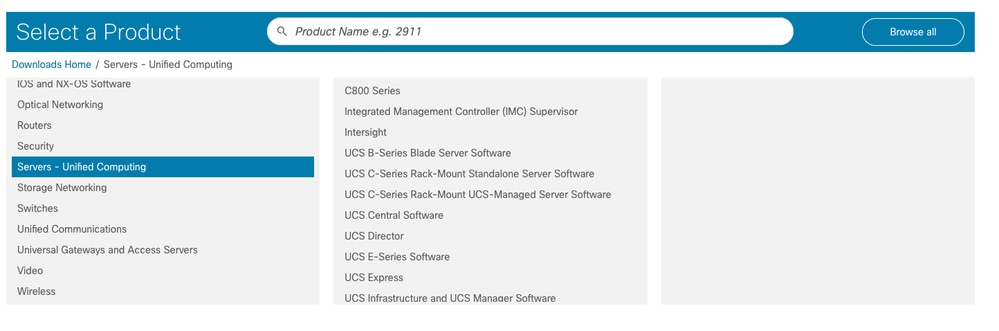
图7.思科软件下载网站
- 对于B和X系列:UCS B 系列刀片服务器软件
- 对于C系列集成到UCS Manager:UCS C系列机架式UCS托管服务器软件
2.选择Unified Computing System(UCS)Server Software Bundle,选择目标版本并下载捆绑包。
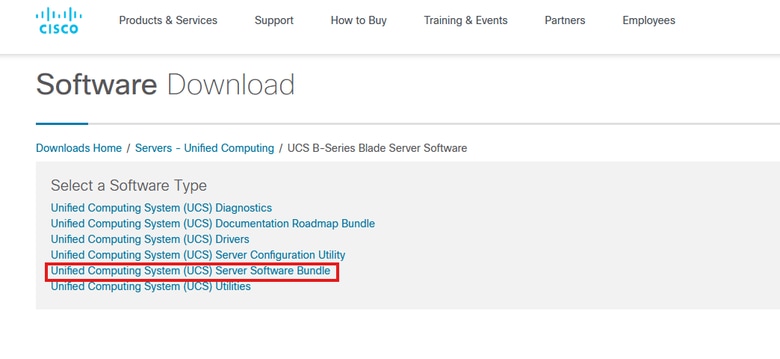
映像8.思科软件下载 — 选择统一计算系统(UCS)服务器软件捆绑包
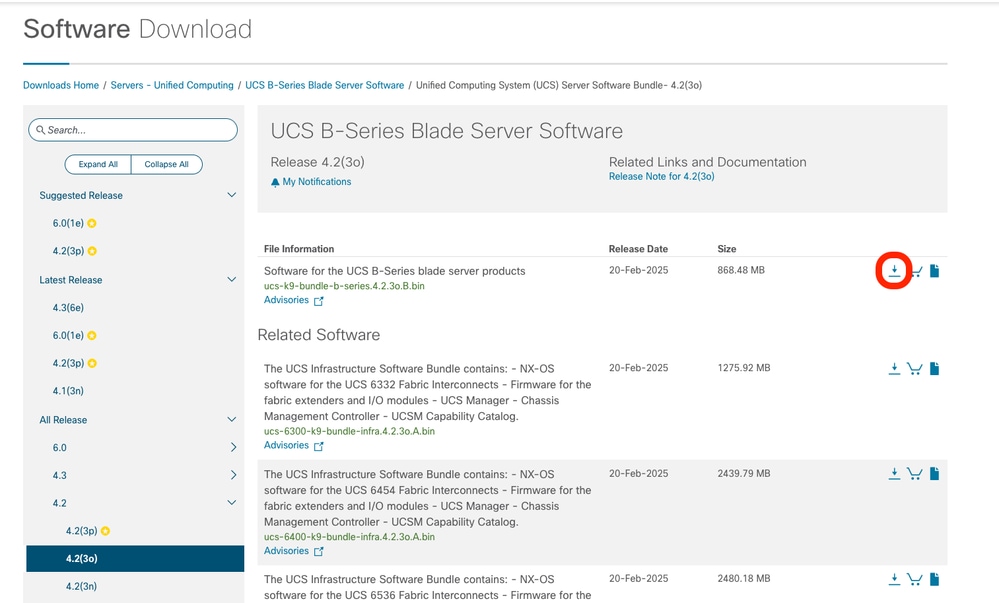
映像9.思科软件下载 — 选择固件版本。
将服务器软件捆绑包上传到UCS Manager
1.登录到UCS Manager。
2.导航到设备>固件管理>下载任务,然后单击下载固件。
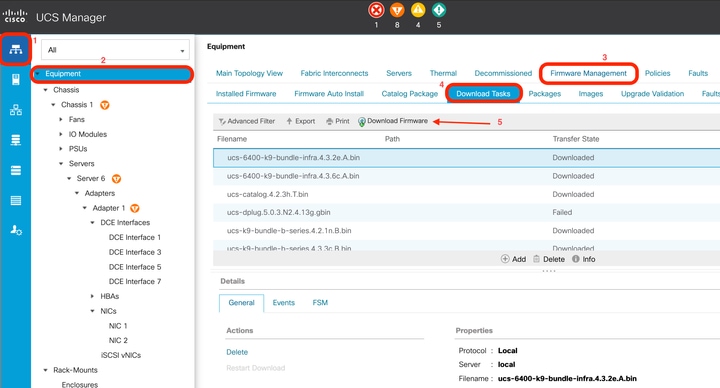
映像10.将固件捆绑包上传到UCS Manager。
3.单击本地文件系统和浏览。
4.选择下载的捆绑包,然后单击OK。
上传固件捆绑包后,它会自动复制到每个交换矩阵互联。
下一步是执行UCS服务器升级。
升级UCS服务器
对于由UCS Manager管理的UCS服务器,有三种主要升级方法可用:
- 主机固件策略 — 使用策略升级服务器上的服务器IMC、网络适配器、BIOS和控制器,并将其包括在与服务器关联的服务配置文件中。
- 固件自动安装 — 使用Cisco UCS服务器软件捆绑包升级Cisco UCS域中的所有服务器。所有组件均升级为所选Cisco UCS基础设施软件捆绑包中包含的固件版本。
- 手动 — 允许单独或在捆绑包中对不同组件进行固件修改。只有在需要升级特定组件的固件时,才建议将其作为最后手段。当主机固件策略正在使用时,不支持此方法。当服务配置文件与主机固件策略关联时,系统会实施自动固件管理。
在执行服务器固件升级之前,下一个最佳实践是将升级的影响降至最低。
创建并应用维护策略(推荐)
维护策略确定在与服务器相关联的服务配置文件发生中断更改时要采取的预定义操作。维护策略指定Cisco UCS Manager如何部署服务配置文件更改。在固件升级期间,创建维护策略并选择重新启动策略定义应用更改后服务器必须重新启动的时间。
- Immediate选项使服务器在不提示用户确认的情况下重新启动。
- User acknowledge选项在重新启动服务器之前接受来自用户的手动确认。
- Timer Automatic选项在计划提及的特定时间触发重新启动。
关联维护策略可防止在升级过程中意外重新启动服务器。
有关维护策略的更多信息,请参阅Cisco UCS Manager管理管理指南。
要配置维护策略,请执行以下操作:
1.转到服务器>维护策略。
2.单击主窗格底部的+ Add并填写详细信息。在Reboot Policy中选择User Ack,然后选择On Next Boot策略。
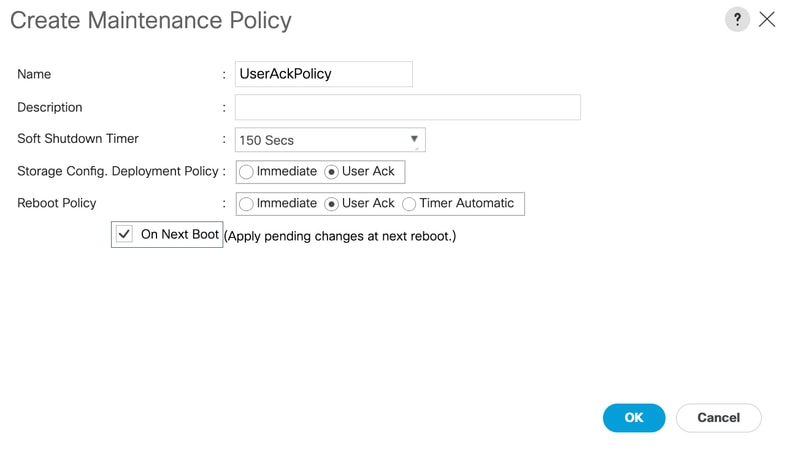
图11.维护策略向导
3.单击OK保存。
4.转至服务器>服务配置文件,然后单击更改维护策略。
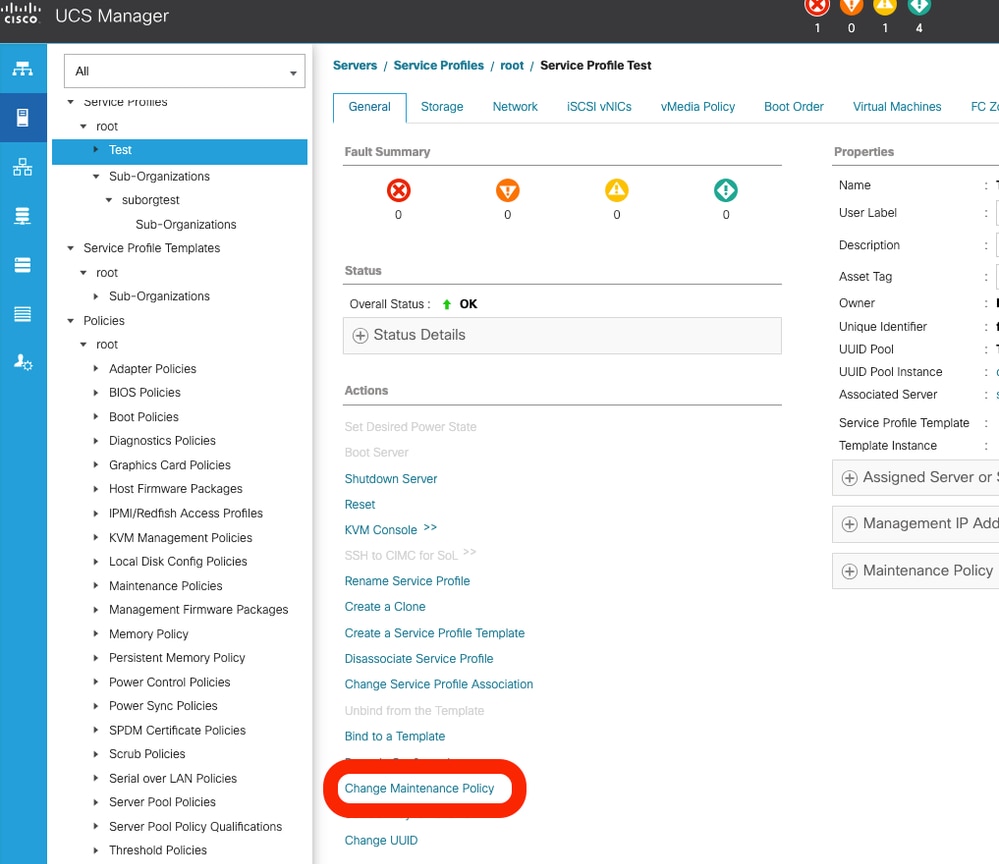
图12.更改UCS Manager中的维护策略。
5.选择创建的维护策略,然后单击确定。
当维护策略配置了Reboot Server - User Ack设置时,系统在接口的右上角显示警报。这需要在启动服务器重新启动序列之前进行手动确认,以便根据运行计划管理停机时间。
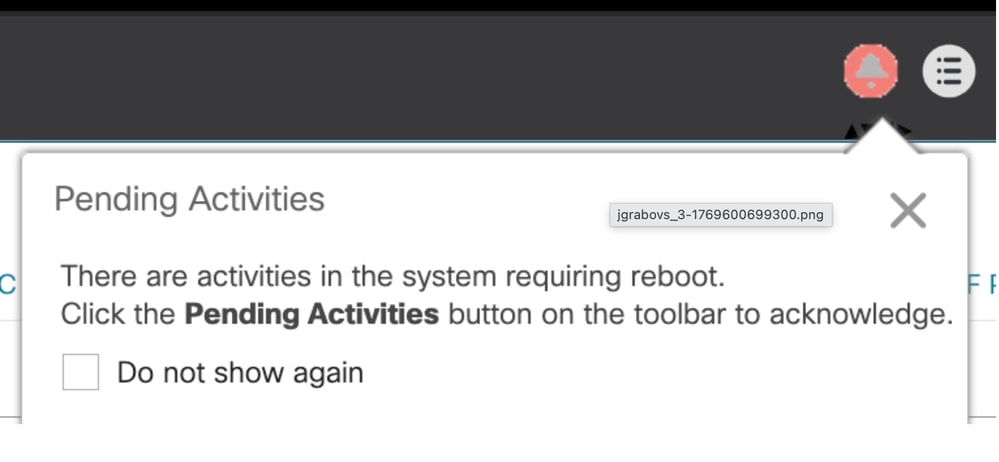
图13.待定活动 — 用户确认
方法 1:使用主机固件策略升级UCS服务器
创建固件策略
1.转到Servers > Policies > Host Firmware Packages。
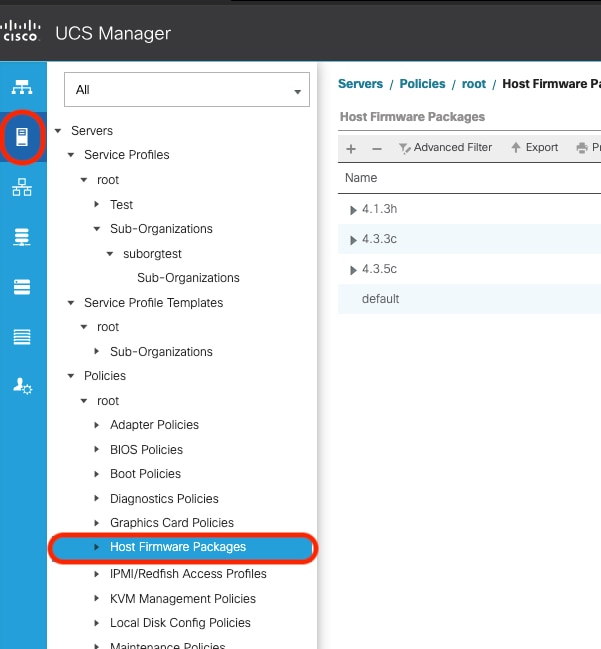
图14. UCS Manager中的主机固件包
2.单击主窗格底部的+ Add。
3.使用上传的捆绑包详细信息创建固件策略。
4.选择刀片和/或机架包装的相应捆绑版本。
注意:在本示例中,在“排除的组件”部分只选择了本地磁盘。通常选择其他组件以将其排除在升级之外。
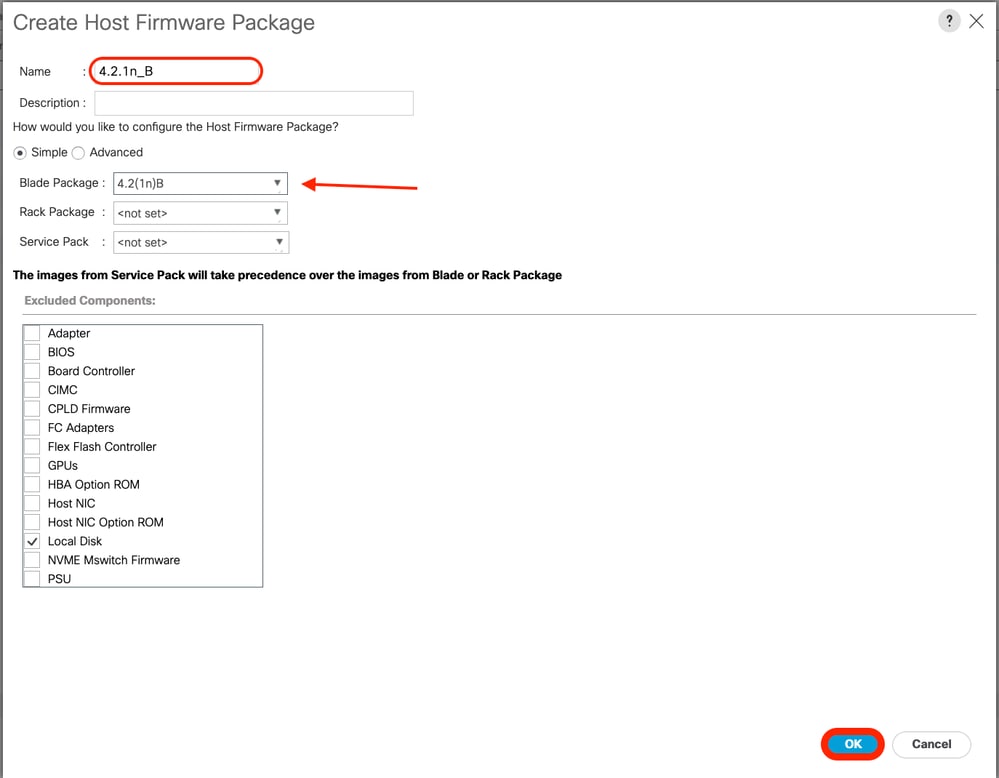
图15.创建主机固件包
3.单击确定。
应用固件策略
1.转至Servers > Service Profile > Policies。
2.在固件策略中,选择在创建固件策略中创建的主机固件策略。
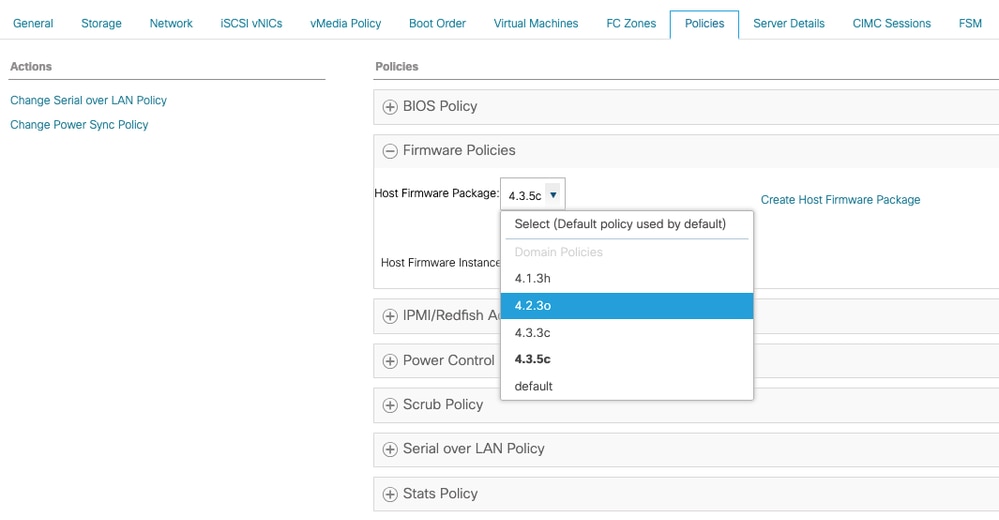
图16.应用主机固件包
3.单击保存更改。
保存更改后,升级会立即开始。
方法 2:使用自动安装升级UCS服务器
1.转到Equipment > Firmware Management > Firmware Auto Install。
2.选择Install Server Firmware以启动向导。
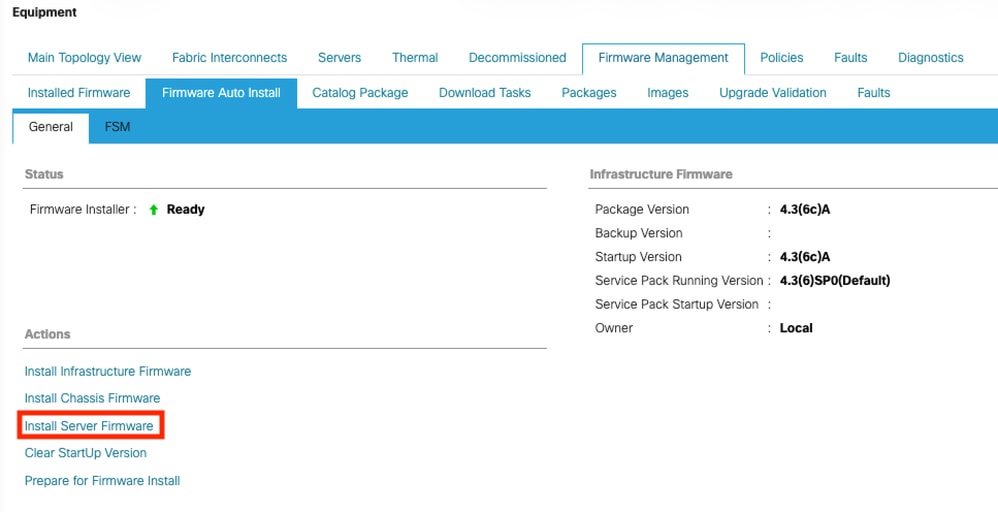
映像17. UCS Manager — 服务器固件 — 自动安装
3.在选择程序包版本步骤中,为B和/或C系列服务器选择新版本。在本示例中,选择了4.2(3o)B系列软件包。单击 Next。
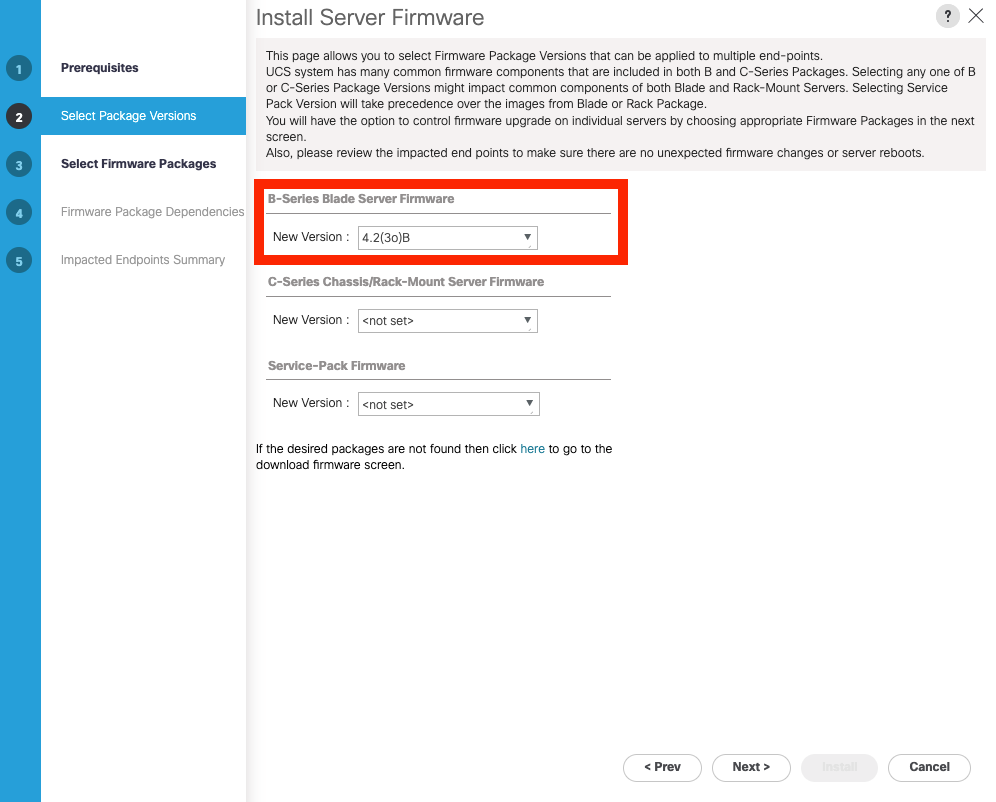
图18.自动安装:设置刀片服务器固件
4.在主机固件包步骤中,选择包含要升级的服务器的组织。仅与所选组织升级相关联的服务器。在本示例中,选择root来升级所有服务器。此升级包括带有和不带有关联服务配置文件的服务器。
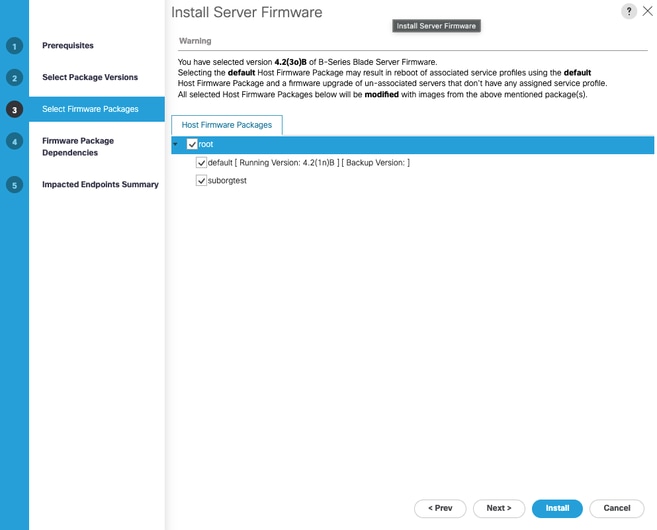
图19.自动安装:选择固件包
5.单击下一步。第4部分 — 固件固件依赖项显示受影响的服务配置文件。
6.单击下一步。第5部分 — 受影响的终端摘要显示受自动安装影响的服务器。
7.单击安装。
升级开始。
方法 3:手动升级UCS服务器
注意:对于小型环境,此方法可以。然而,在大中型环境中,一般不建议将其作为一种最佳实践。频繁使用而不进行适当的更改注册会导致固件版本跟踪丢失,从而破坏软件合规性和兼容性所需的一致性,尤其是在多个部门管理不同基础设施层的环境中,例如主机操作系统、虚拟机或其他组件,这些组件以后往往需要根据底层固件版本进行更新。
1.转到设备>机箱>机箱(id)>服务器>服务器(id)
2.选择Install Firmware选项卡。这将显示一个表,其中包含服务器上每个组件的固件版本。
3.单击更新固件。
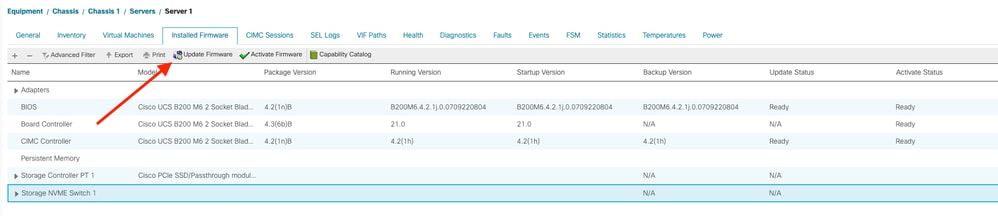
图20.服务器安装固件
4.选择Bundle单选按钮,然后从下拉列表中选择目标版本。
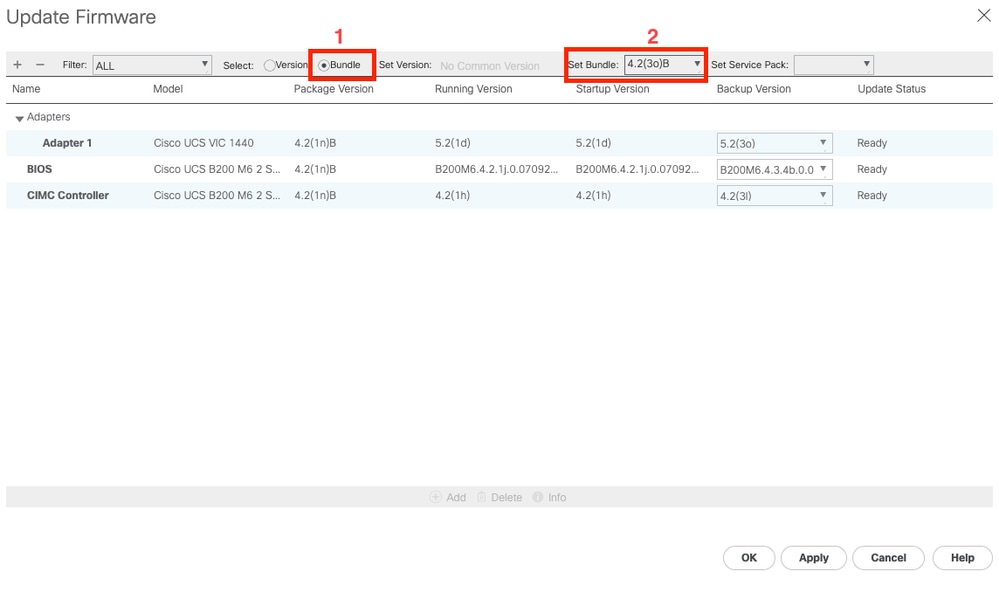
映像21.设置备份的固件捆绑包
注意:下拉选择器允许单独选择每个组件的版本(适配器、BIOS等)。
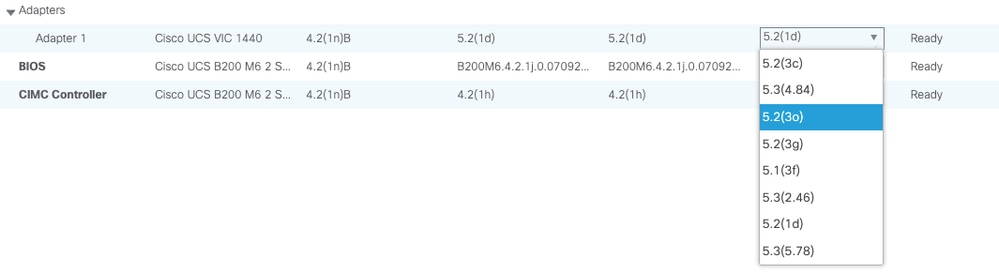
映像22.设置单个组件的固件版本。
5.单击Apply和OK。
6.导航至FSM选项卡并监控进度,直到任务完成100%为止。
7.转至Installed Firmware选项卡,然后单击Activate Firmware。
8.对于每个组件,从主窗格中选择备份版本列中显示的版本。
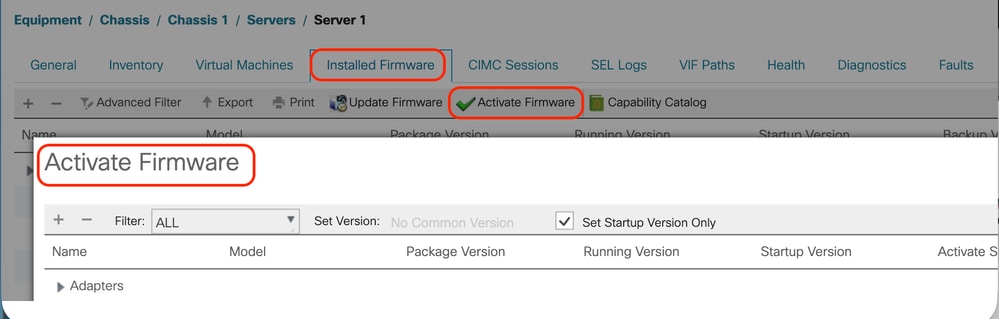
映像23.激活固件
9.单击Apply和Ok。升级开始。
确认
转至Equipment > Chassis > Chassis(id)> Servers > Server(id)> FSM选项卡,观察升级过程。100%的进度状态显示完整的升级过程。
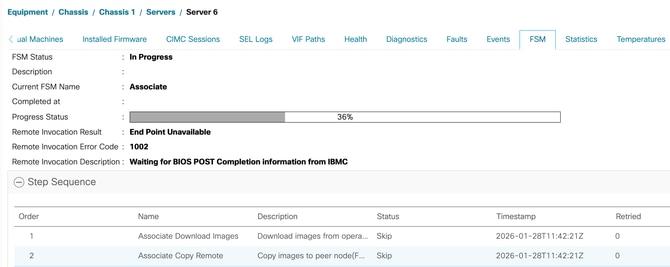
图24. FSM
在Installed Firmware选项卡中,观察所选服务器上安装的固件。包版本列包含目标主机固件版本。
注意:主板控制器不支持降级,但向后兼容。提供的服务器已升级到更高版本并降级,如主板控制器的更高软件包版本所示。
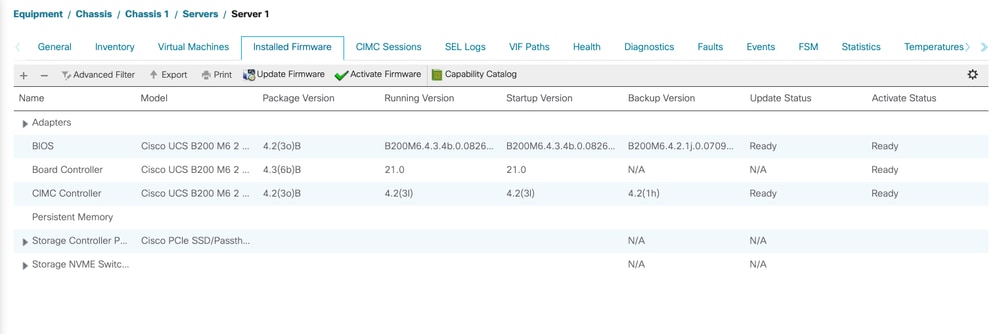
图25.固件已安装并已激活。
修订历史记录
| 版本 | 发布日期 | 备注 |
|---|---|---|
3.0 |
06-Jun-2026
|
已添加参与者。 |
2.0 |
29-May-2026
|
已更新替代文本,正在尝试重新发布以修复某些格式设置,已修复目录设置。 |
1.0 |
13-May-2026
|
初始版本 |
 反馈
反馈